

※本記事は、WonderFox Soft, Inc.よりソフトウェアをご提供いただき、実際に使用した上でレビューを行っています。記事内容は筆者の主観および使用体験に基づいており、企業からレビュー内容への指示等は一切受けておりません。
WonderFox Soft, Inc.が提供している『RecoveryFox AI』を使用しての感想や検証結果、インストールから使い方までを解説。通常の操作で削除したファイルを復元するには有用性の高いソフトだった。

長年PCを使用していると、一度は経験したことはあるであろう「削除したファイルを復活させたい」という状況。
かくいう筆者も実際に、動画データをPCから外付HDDに移した際に、移動がうまく完了したのを確かめずに元のデータを削除してしまい、あとで確認するとコピーデータが破損して開けなかった事態に陥った。
業務上で使うデータでは無かった為まぁ仕方ないかと諦めていたところ、一カ月ほど経った頃にWonderFox Soft, Inc.から「失われたデータを復活させる『RecoveryFox AI』のソフトについて、使用してみてメリット・デメリットを含めた筆者の率直な感想を記事にしてほしい」という、レビュー依頼メールをいただいた。
レビュー内容に制限なく公平に記していい許可をいただけたため、失われた筆者のファイルが復活するかを含め、全体の使用感と使用方法を忖度なく撰述していく。
◆
◆
【結論を先に紹介】『RecoveryFox AI』は通常の削除ファイルの復元には有用性が高い
実際に『RecoveryFox AI』を使用してみて、忖度なく率直に感じたことは、ソフト自体の有用性や利便性は高いということ。
その理由として、『RecoveryFox AI』にて削除したデータを復元するには有料のライセンスを購入する必要があるのだが、事前にファイルを復元可能かどうかをスキャンして調べられるというのが一つ。
ファイルが破損なくきちんと復元されるかは実際に復元してみないとわからないが、復元の可能性があるかどうかはスキャンのみで調べることができる。
「有料ライセンスを購入して結局復元できなかった」というパターンを極力避けることが可能なのだ。
また、フォーマット後に使用していたデバイスのフォーマット前のデータを復元するなど、少し複雑なパターンになると復元は難しいが、通常の操作で削除してしまったファイルは高確率で復元に成功した。
◆
WonderFox Soft, Inc.について

『RecoveryFox AI』を提供しているWonderFox Soft, Inc.――通称WnderFoxは、2009年に創設されたマルチメディアソフトウェア会社。
『RecoveryFox AI』の他に『WonderFox HD Video Converter Factory Pro』や『DVD Ripper Pro』など、様々なPCソフトを開発・販売・提供している。
公式サイトによると、本社は中国四川省成都市の高新区という、ソフトウェア企業や研究開発系企業が集中するエリアにあるとのこと。
◆
『RecoveryFox AI』について
WonderFoxが提供する『RecoveryFox AI』はどういったソフトなのか。以下は公式サイトの商品説明文の引用になる。
誤ってファイルを削除した?ドライブをフォーマットしてしまった?パーティションが消えた?ドキュメントやオーディオ、ビデオ、画像、カメラ映像、圧縮ファイル、3Dグラフィック、実行ファイル、データベースなど、どんなファイルでも、最高のデータ復元ソフトRecoveryFox AIが高速、安全、そしてスマートに復元して差し上げます。
『RecoveryFox AI』公式サイトより引用
簡単に言ってしまえば「削除してしまったすべてのファイルを復元させます」というもの。筆者なりにソフトのセールスポイントを以下にまとめてみた。
◆
『RecoveryFox AI』の安全性は?
『RecoveryFox AI』を提供しているWonderFoxは、先述した通り他に『WonderFox HD Video Converter Factory Pro』など有名なソフトを提供している。
調査した限りでは、同社のソフトを利用したことによるウィルス感染やマルウェアの報告などはなく、問題なく利用できているようだ。
Microsoft Defenderのスキャンによるウィルス脅威も見つからなかった。
公式サイトでも「公式サイトまたはその他の信頼できるソースからダウンロード&購入する限り、100%の安全性と信頼性を保証」しており、『RecoveryFox AI』にてスキャンしたデータ含め個人データの収集は一切しないと明言している。

また『RecoveryFox AI』は「一週間ライセンス」以外の有料ライセンスに関しては返金保証をしており、WonderFox社が定める返金ポリシーに準拠していれば返金処理を受け付けている。
◆
『RecoveryFox AI』の動作環境
『RecoveryFox AI』はWindowsにのみ対応しており、MacOSには対応していない点には注意が必要だ。
以下が公式に掲載されているWindowsでの動作環境となる。
- ソフトウェア要件
- 対応OS: Windows 11/10/8.1/8/7/Vista、Windows Server 2022/2019/2016/2012/2008/2003
- ファイルシステム: NTFS、exFAT、FAT32
- ハードウェア要件
- CPU: 1GHz以上、x86又はx64ビットのIntel/AMDプロセッサ
- RAM: 4GB以上(8 GB以上を推奨)
- HDD: 1GB以上(ソフトインストール用)
◆
『RecoveryFox AI』の料金プラン
『RecoveryFox AI』では、失われたデータのスキャンとプレビューに関しては無料のまま利用可能だが、データを復元するには有料のライセンスを購入する必要がある。
- 一週間ライセンス:7,980円(税込み)
- 自動更新なし
- 期間中に無制限な復元
- 1PCにつき1ライセンス
- 無料アップグレード・サポート
- 一ヶ月ライセンス:9,980円(税込み)
- 自動更新なし
- 7日間の返金保証
- 期間中に無制限な復元
- 1PCにつき1ライセンス
- 無料アップグレード・サポート
- 一年間ライセンス:14,980円⇒現在11,980円(税込み)
- 自動更新なし
- 30日間の返金保証
- 期間中に無制限な復元
- 1PCにつき1ライセンス
- 無料アップグレード・サポート
- 永久ライセンス:22,980円⇒現在15,980円(税込み)
- 買い切り
- 30日間の返金保証
- 無制限な復元
- 1PCにつき1ライセンス
- 無料アップグレードと優先サポート
- 1度購入すれば、永久に利用可能
◆
実際に使用しての検証結果<成功パターンと失敗パターン>
このブロックでは、WonderFoxが提供する『RecoveryFox AI』を実際に使用してみて、削除したファイルを復元成功したパターンと失敗したパターンについて撰述する。
『RecoveryFox AI』の使用方法については後ほどのブロックにて紹介するため、実例を参考にした上で利用検討をしてみるのもおすすめ。
- 【成功】『RecoveryFox AI』にて削除ファイルを復元できたパターン
- 【失敗】『RecoveryFox AI』にて削除ファイルを復元できなかったパターン
◆
【成功】『RecoveryFox AI』にて削除ファイルを復元できたパターン
まずは『RecoveryFox AI』を実際に使用して、削除ファイルを復元することに成功したパターン。
こちらは4GBのUSBフラッシュメモリに画像・動画・Word・MP3などのファイルを複数用意し、削除後に『RecoveryFox AI』を使用して復元ができるかをテストしてみた。
結論から言うと、通常の操作で削除したファイルはすべて復元することができた。
以下がその際の簡単な流れである。
- ①音声・画像・動画・文章のファイルをそれぞれ用意
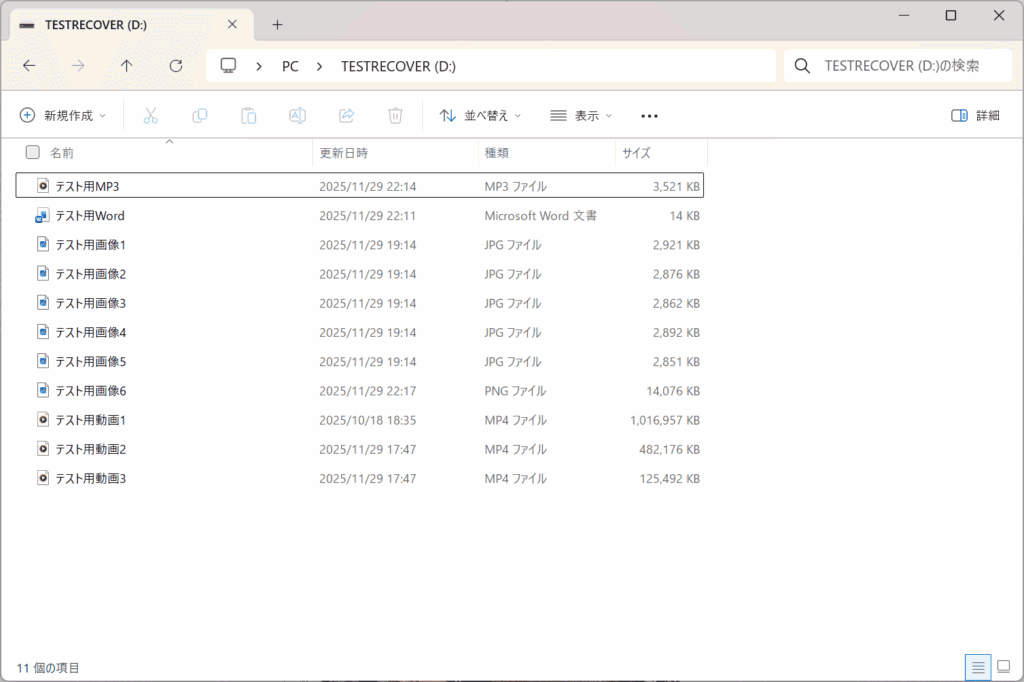
- ②通常の操作でUSBフラッシュメモリからファイルを削除
Deleteキーや右クリック[削除]にてファイルを削除する
- ③『RecoveryFox AI』を使用してUSBフラッシュメモリをスキャン
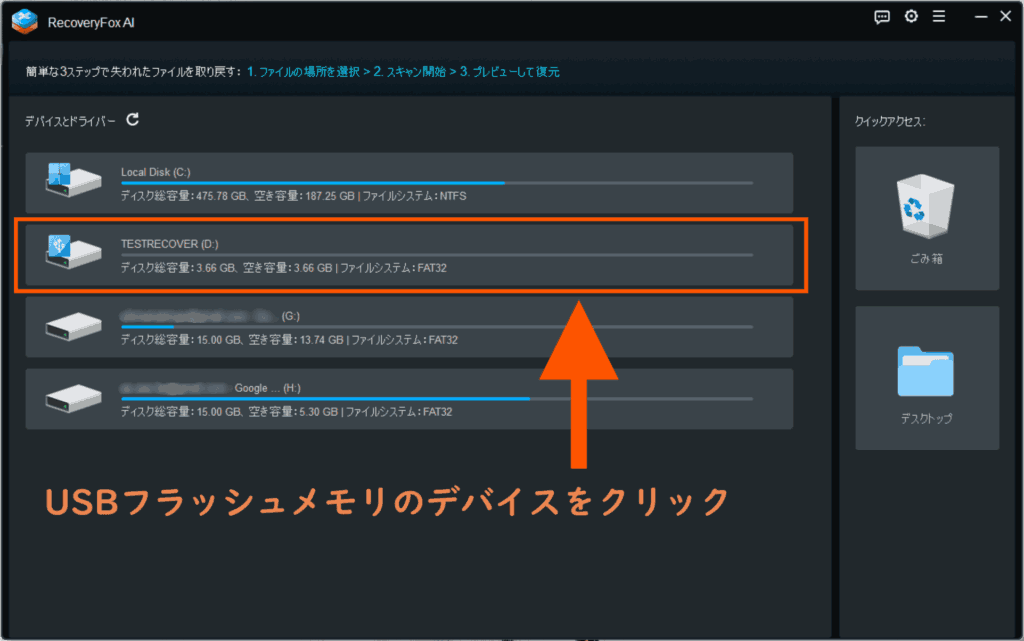
- ④『RecoveryFox AI』でファイルを復元操作
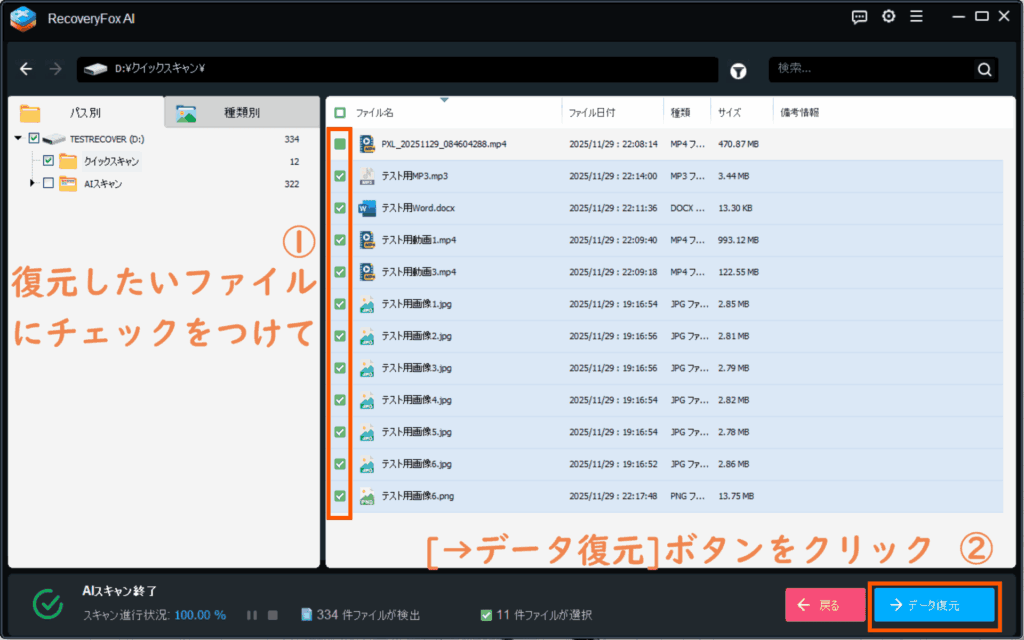
- ⑤指定したフォルダに無事削除したファイルを復元できていた
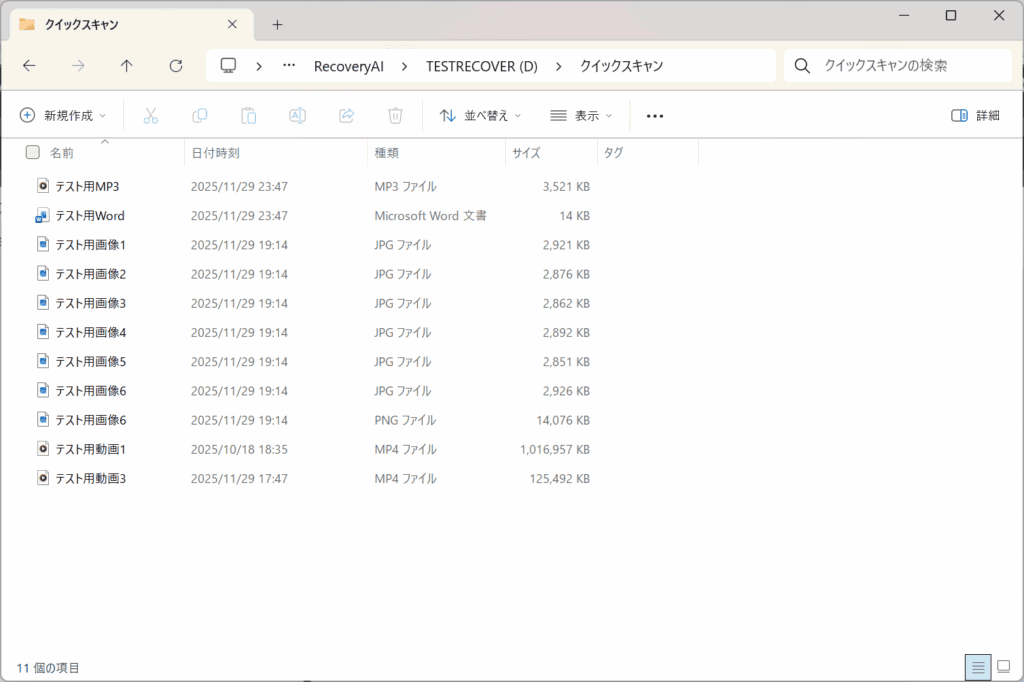
スキャンにかかった時間はおよそ5分ほど。
そもそもテスト用として用意していたファイル数が10個ほどと少な目だったこともあり、ファイル復元までをとてもスムーズに行うことができた。
このことから、「直近に通常の操作で削除してしまったファイル」は問題なく復元可能であり、『RecoveryFox AI』の有用性が高いといえる。
なぜ「直近に通常の操作で削除してしまったファイル」という持って回った表現をしているのかというと、削除したファイルを復元できなかったパターンもあったためである。
◆
【失敗】『RecoveryFox AI』にて削除ファイルを復元できなかったパターン①:フォーマットしてしまった場合は復元できず
『RecoveryFox AI』を実際に使用して、削除ファイルを復元できなかったパターンの一つとして、一度フォーマット(初期化)してしまったUSBメモリからはデータを復元することができなかった。
公式サイトではフォーマットされたデバイスからもファイルを復元できることが明記されているが、筆者がテストしてみた限りでは復元できず。
公式サイトに記載の注意書き通り「フォーマットしたドライブへの新しいデータの作成・保存・移動をしていない状態」で試してみたが、復元できなかった。
◆
【失敗】『RecoveryFox AI』にて削除ファイルを復元できなかったパターン②:スキャン領域が大きすぎる?
『RecoveryFox AI』を実際に使用して、削除ファイルを復元できなかったパターンのもう一つが、スキャンする対象の領域が大きすぎた可能性によるもの。
記事冒頭で撰述した、筆者が実際にバックアップに失敗して削除してしまった動画データを復元してみようと、メインドライブ(Cドライブ)をスキャンした。
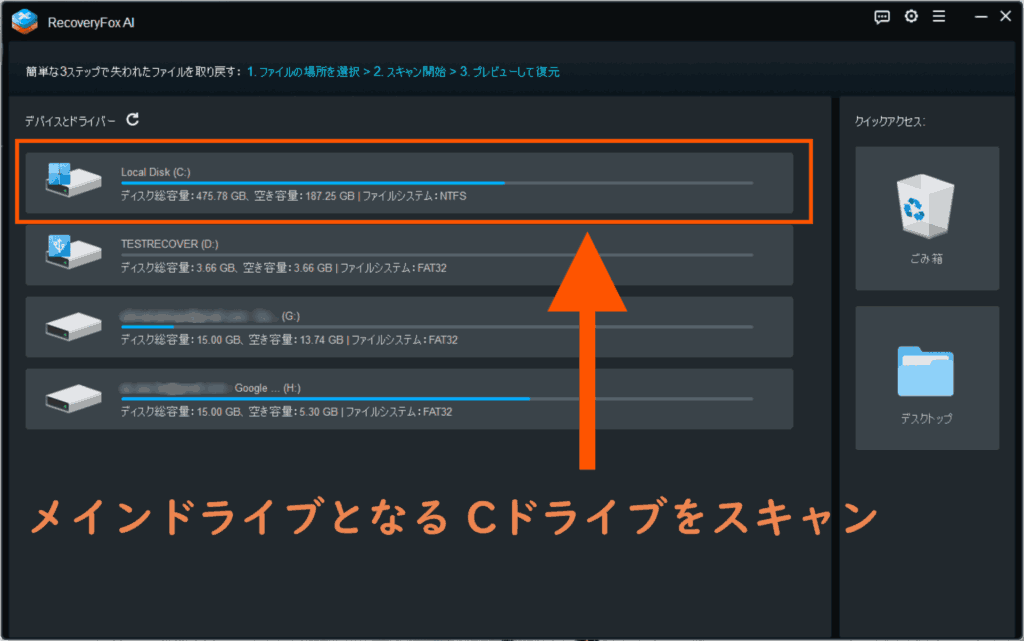
HDDの元の総容量はおよそ475GBで、290GBほどは既に使用済み。空き容量が185GBの状態で『RecoveryFox AI』のスキャンをかけてみた。
スキャンにかかった時間は8時間ほど。
結果スキャン進行状況が100%になっても、スキャンが完了せず、その後一時間ほど待機してみたが変化なし。
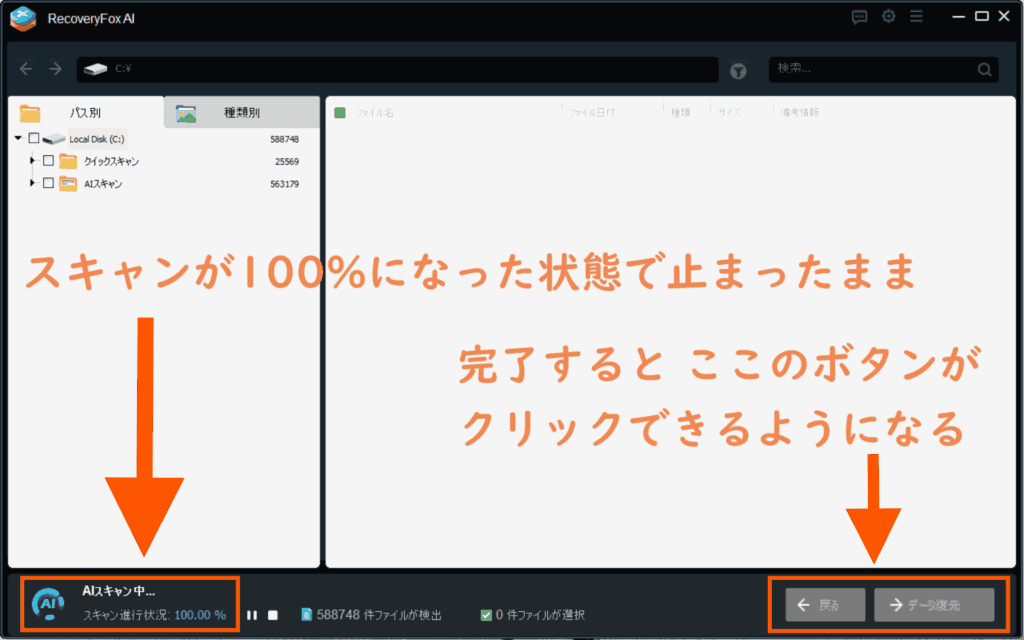
『RecoveryFox AI』のウィンドウをクリックすると、いわゆる「応答なし」の状態になってしまい、アプリを落とすしかなく、結果的に、削除したファイルを復元することができなかった。
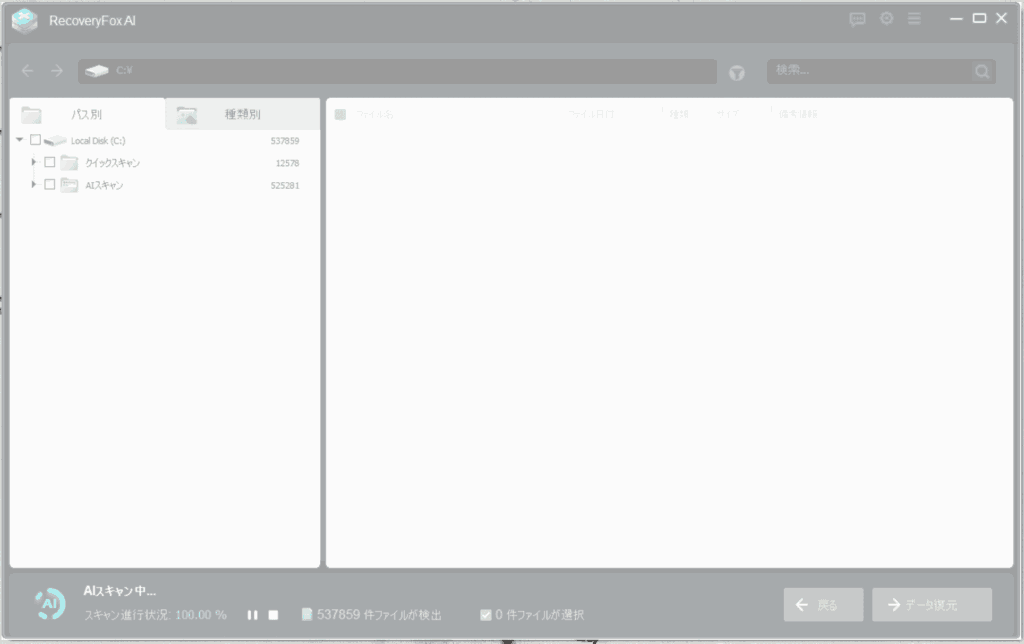
いわゆる「応答なし」の状態になってしまった
スキャンが完了しなかった原因は不明だが、その他のUSBフラッシュメモリなど外部デバイスではきちんと完了したため、スキャンする対象の領域が大きすぎたのだろうかと推測している。
◆
『RecoveryFox AI』の使い方
WonderFoxが提供する『RecoveryFox AI』について、ここからはその使用方法を簡単に解説する。
具体的な使用方法は公式ホームページにも丁寧に記載してくれているため、より詳細に知りたい方はそちらを参照いただきたい。
『RecoveryFox AI』を公式サイトからダウンロード&インストール
- 『RecoveryFox AI』の公式サイトへアクセス
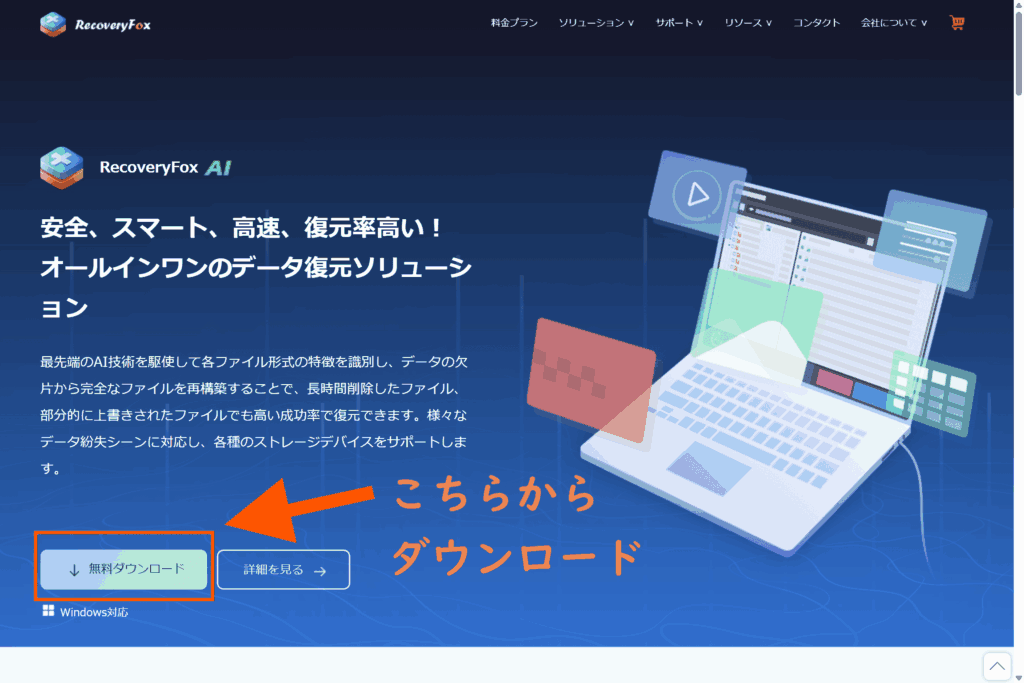
- [無料ダウンロード]ボタンから『RecoveryFox AI』のソフトをダウンロード
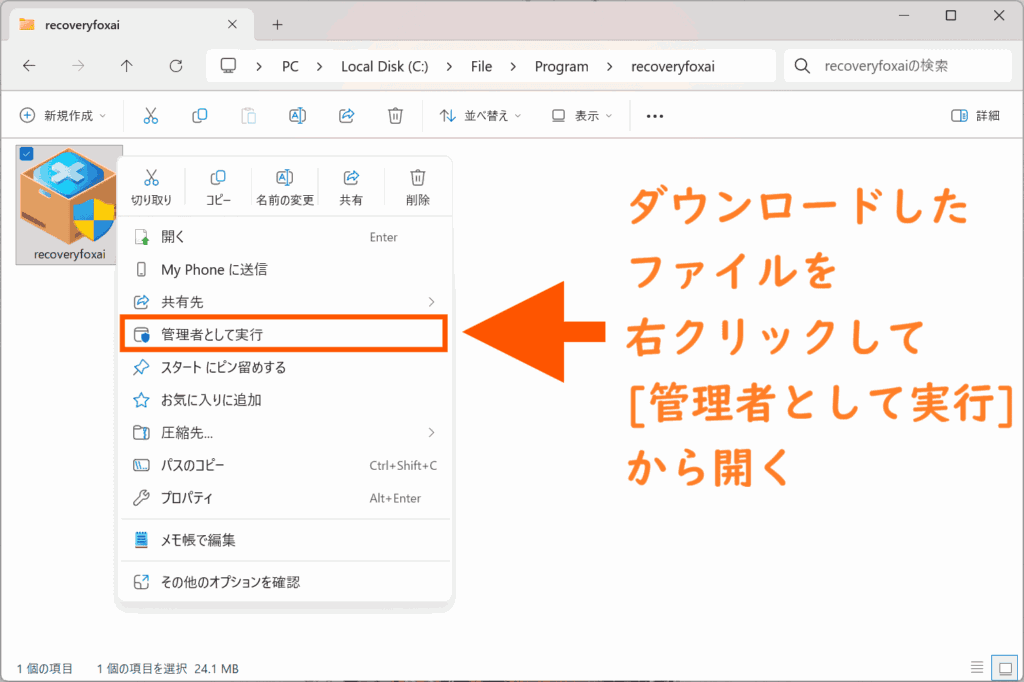
- ダウンロードしたファイルを開く
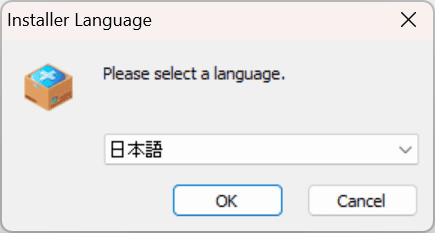
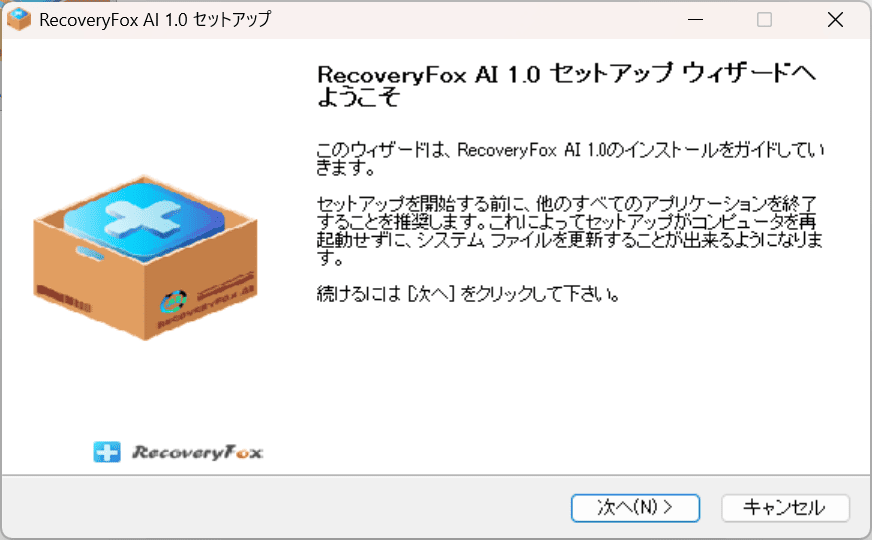
- 画面に従ってインストールを進める
- 『RecoveryFox AI』が起動してインストール完了
- ①『RecoveryFox AI』の公式サイトへアクセス
- ②[無料ダウンロード]ボタンから『RecoveryFox AI』のソフトをダウンロード
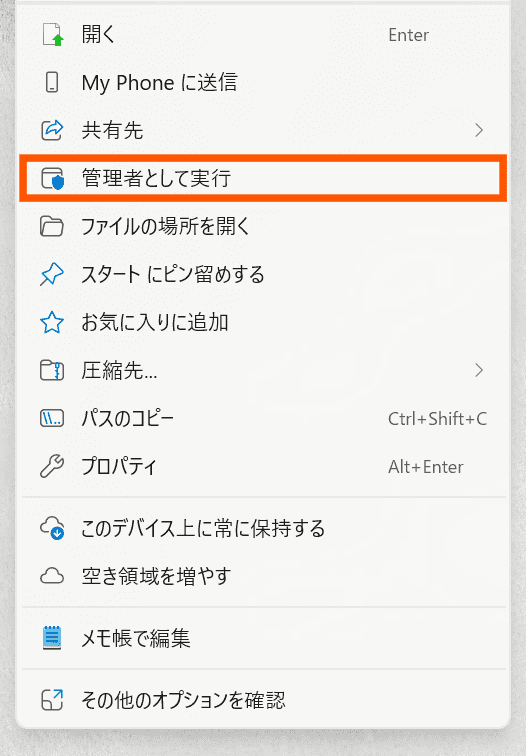
- ③ダウンロードしたファイルを右クリックして[管理者として実行]から開く
- ④画面に従ってインストールを進める
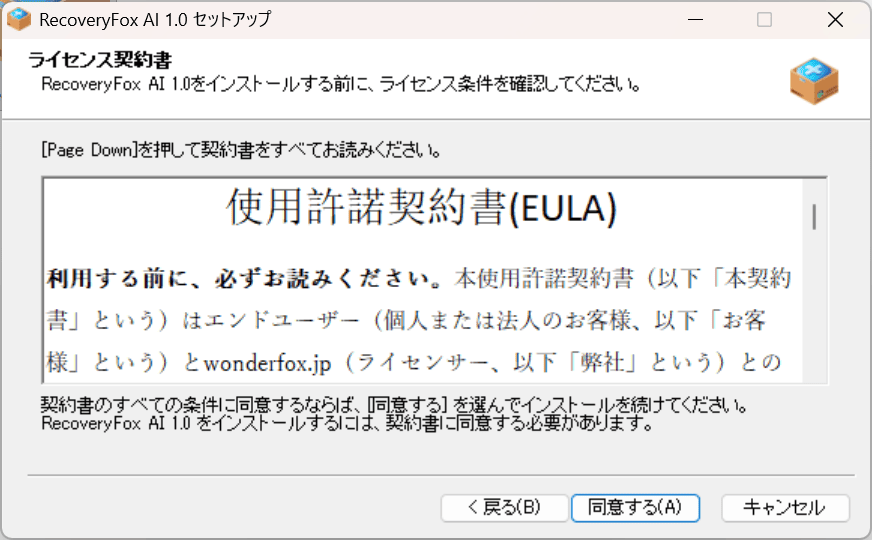
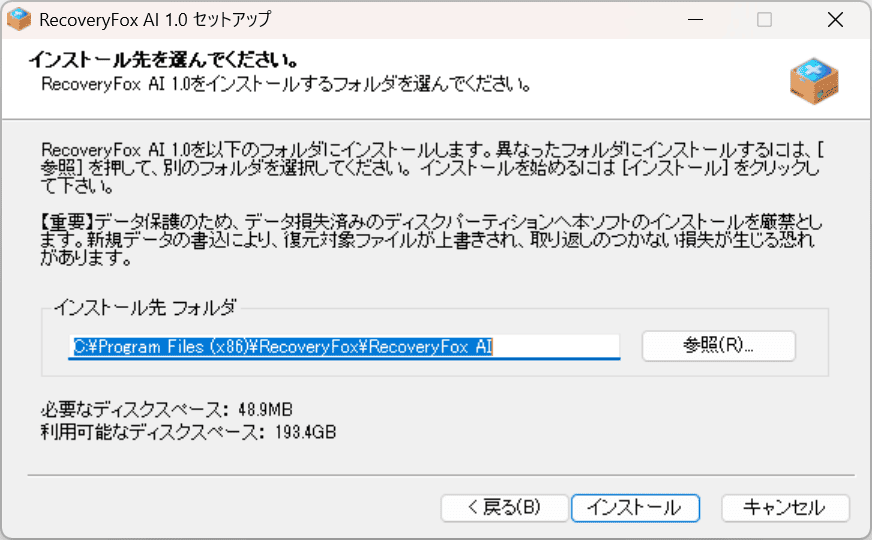
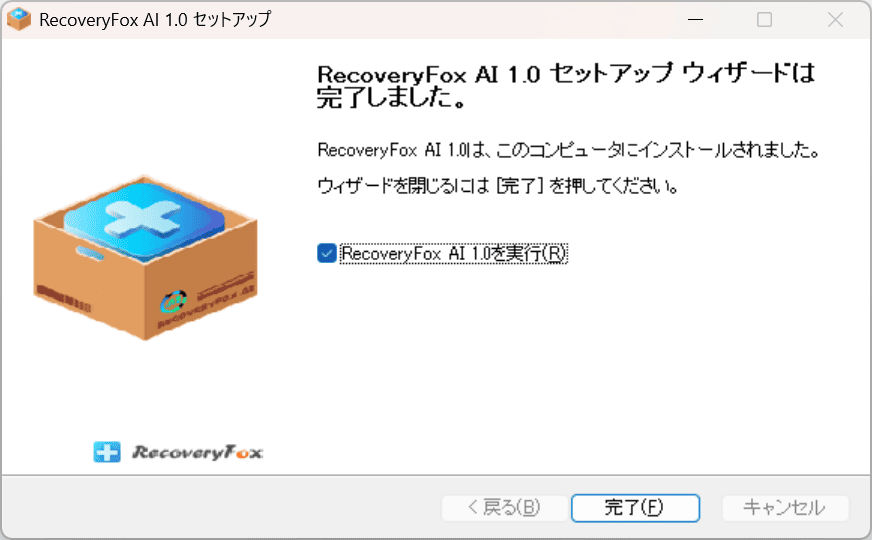
- ⑤『RecoveryFox AI』が起動してインストール完了

◆
『RecoveryFox AI』の操作方法
- 『RecoveryFox AI』を[管理者として実行]して起動
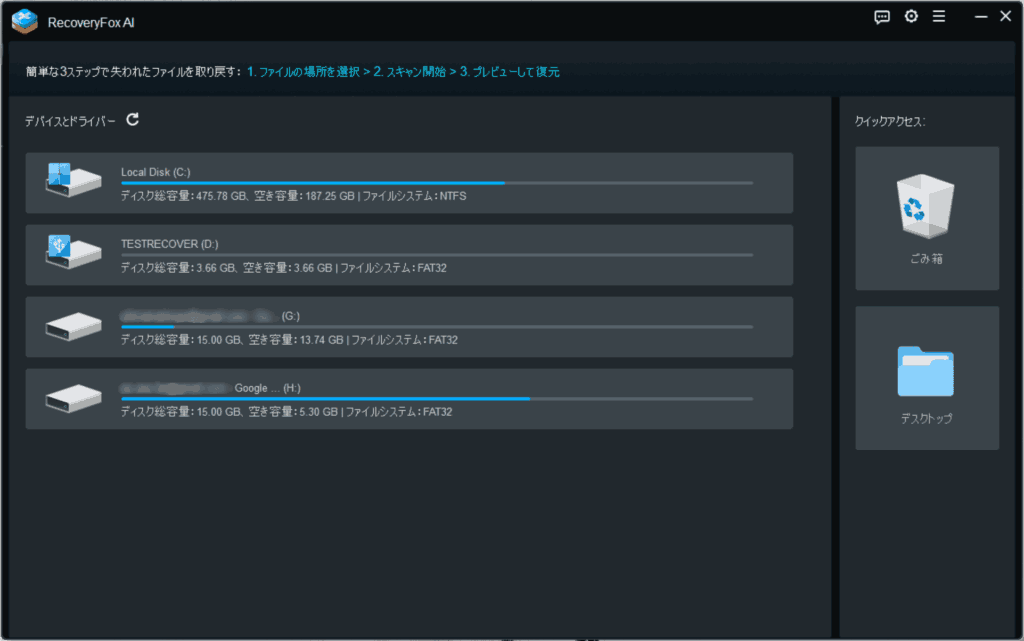
- 復元したいデバイスやドライバーを選択
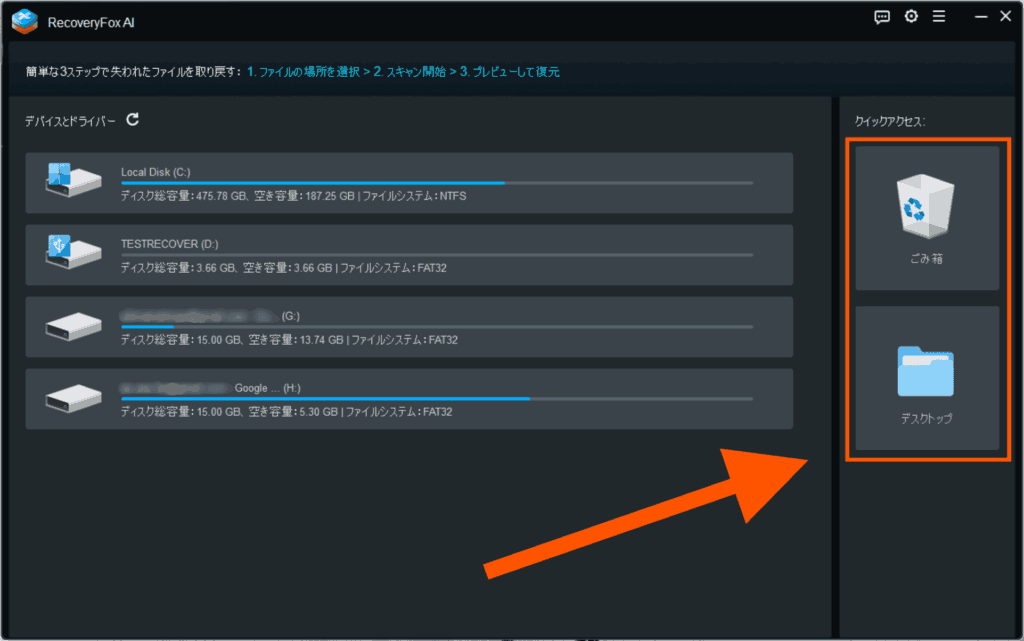
- ごみ箱やデスクトップを指定することも可能
- 選択したデバイスやドライバーのスキャンが開始
- 最初にクイックスキャン
- 次にAIスキャンが始まる
- 選択したデバイスやドライバーの容量によりスキャン時間は変化
- スキャンが完了
- 復元したいファイルを選択
- 復元先を指定する
- 復元完了
- ①『RecoveryFox AI』を[管理者として実行]して起動
- ②復元したいデバイスやドライバーを選択
ごみ箱やデスクトップを指定することも可能
- ③選択したデバイスやドライバーのスキャンが開始
最初にクイックスキャン
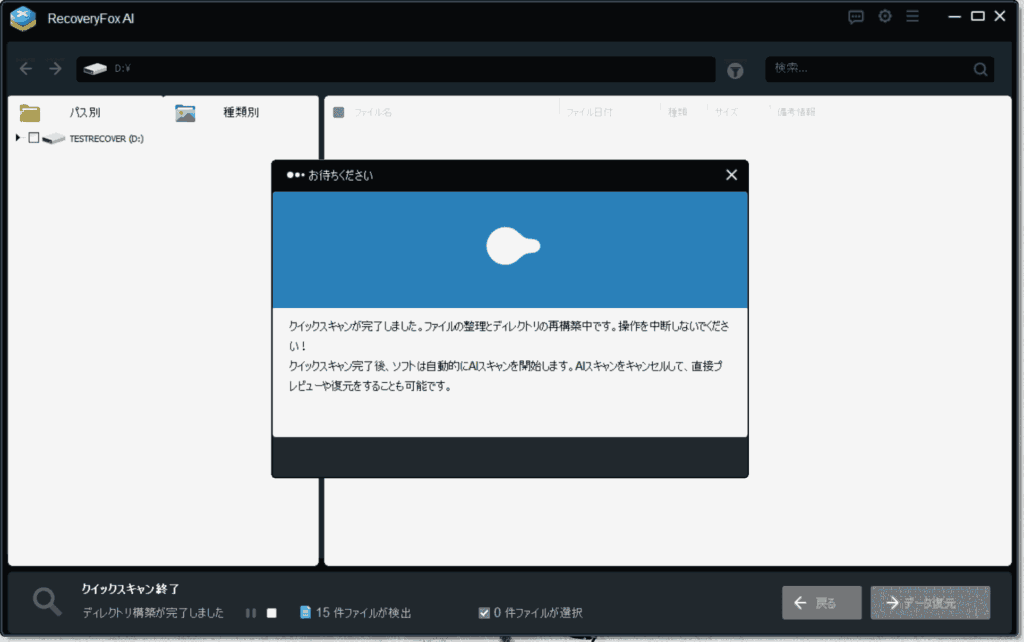
次にAIスキャンが始まる
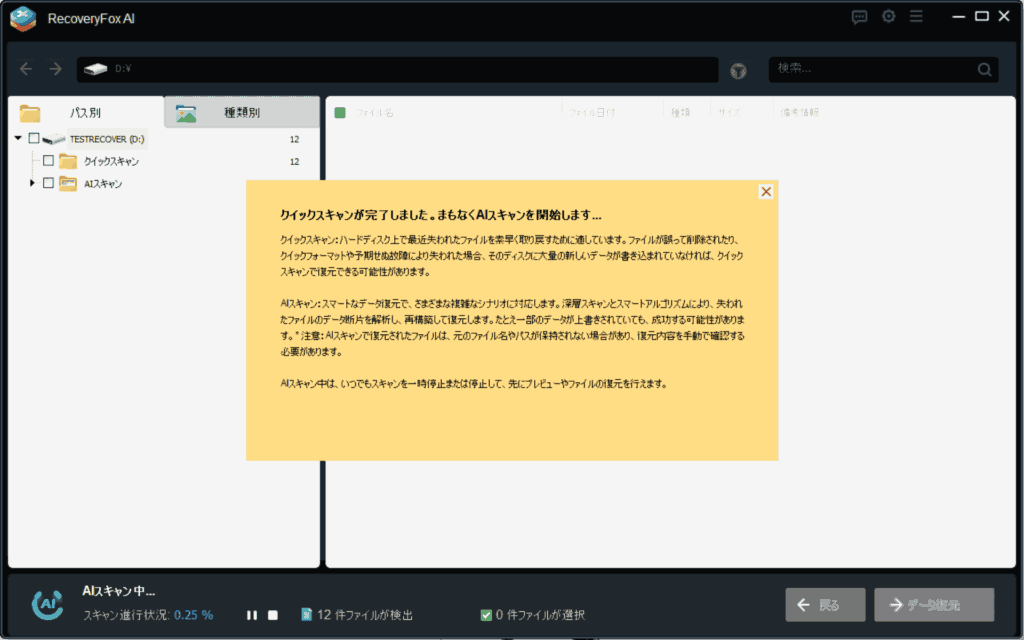
- ④選択したデバイスやドライバーの容量によりスキャン時間は変化
- ⑤スキャンが完了
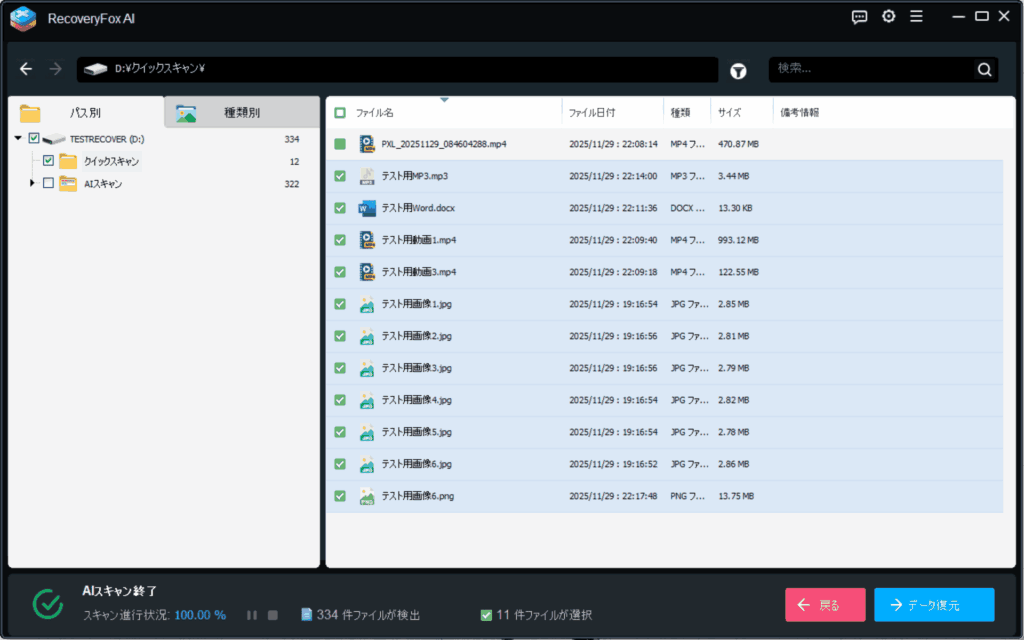
スキャン結果は、[パス別]と[種類別]で表示できる。
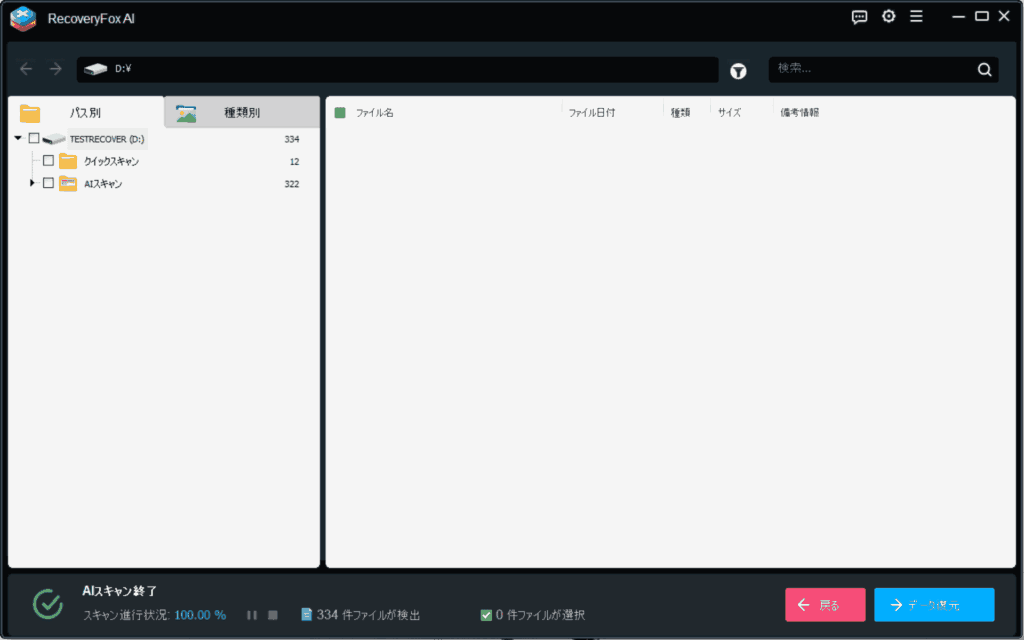
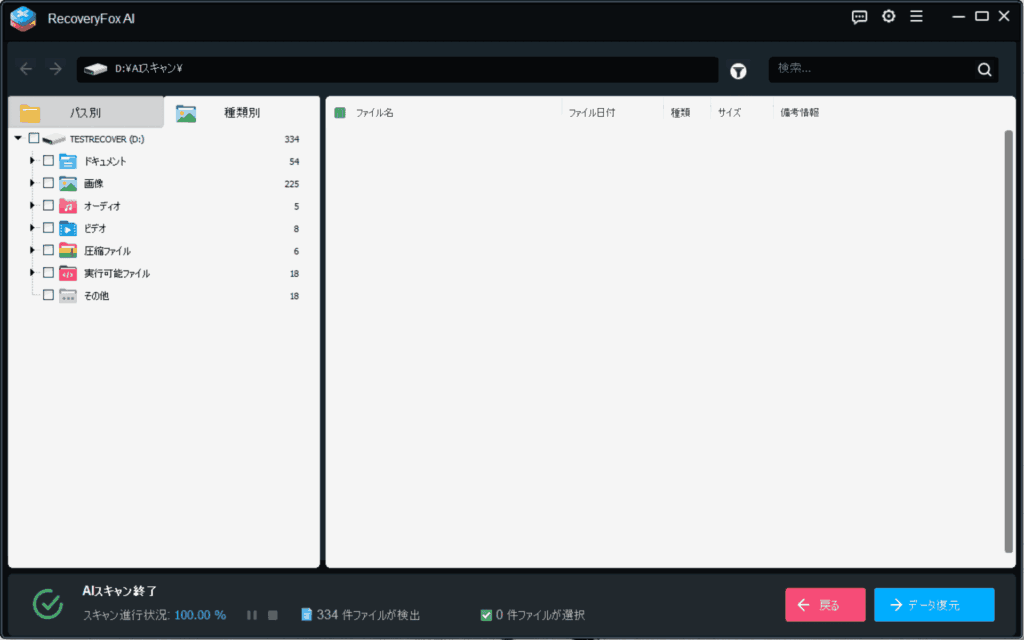
[パス別]の[クイックスキャン]は、おそらく直近で削除されたファイルを検出、[AIスキャン]はより詳細なファイルまでを検出している様子だった。
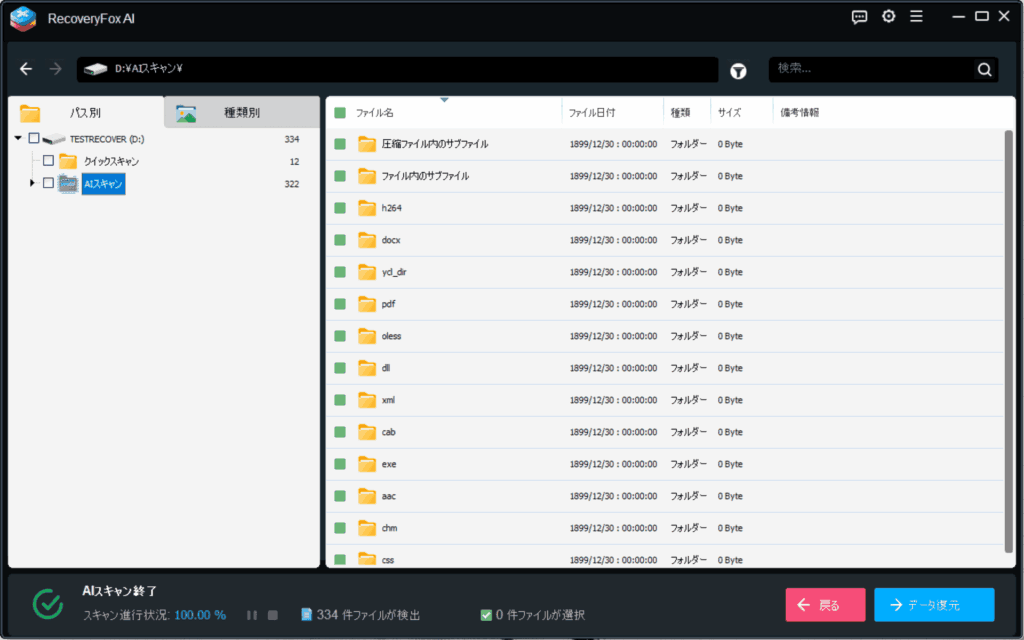
- ⑥復元したいファイルを選択して[データ復元]をクリック
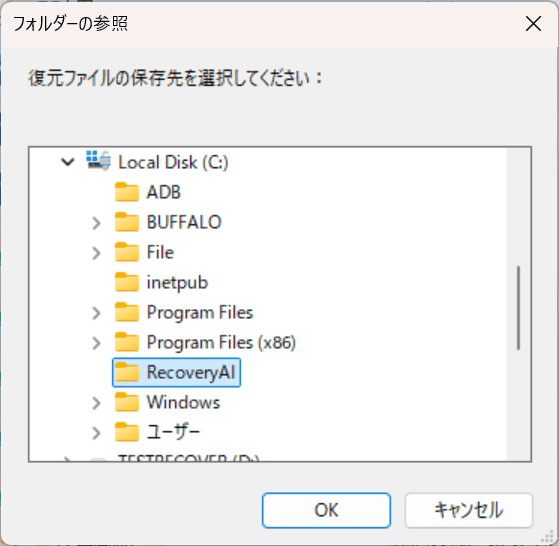
- ⑦復元先を指定する
- ⑧復元完了
◆
『RecoveryFox AI』に関するQ&A
- Q『RecoveryFox AI』は無料で利用できる?
- A
データのスキャンのみであれば無料で利用可能。復元には有料のライセンスが必要になる。
復元したいデータがあれば、一度無料でスキャンし、復元可能かを調べてからライセンス購入がおすすめ。
- Q『RecoveryFox AI』は安全?
- A
公式サイトでは「公式サイトまたはその他の信頼できるソースからダウンロード&購入する限り、100%の安全性と信頼性を保証」しており、『RecoveryFox AI』にてスキャンしたデータ含め個人データの収集は一切しないと明言している。
- Q本当にどんなファイルでも復元可能?
- A
公式サイトでは98%のファイルを復元可能と謳っているが、実際に使用してみると復元できないパターンも出てきた。詳しくは記事内を参照。
- Qスキャンするフォルダなどは指定できる?
- A
ごみ箱とデスクトップについてはその場所のみをスキャン可能だが、その他についてはドライブやデバイス丸ごとのスキャンのみ対応している。
スキャンしたい対象の容量が大きい場合、それだけスキャンに時間がかかる可能性が高い。
- Qスキャンした後に、復元したいデータを絞り込むことはできる?
- A
日付や拡張子(ファイルの種類)で絞り込みが可能となっている。