
結論を先に紹介。Gmailにてメインに届いたメールをプロモーションフォルダ(タブ)に届くよう振り分ける設定はPCからが便利。その逆も設定可能。方法を画像つきで解説。
世界中で圧倒的なシェアを誇るフリーメールサービス、Gmail。
Googleの提供するAndroid端末はもちろん、AppleのiPhoneユーザーでも多くの人が日常的に利用しているのではないだろうか。
そんな“世界のデフォルトメール”とも言えるGmailで、地味ながら非常に強力な機能のひとつが、プロモーションフォルダ(プロモーションタブ)への自動メール振り分け機能だ。
何らかのサービスに登録した際、メールマガジンの受信をオンにしていたとしても、重要度の低いメールは自動的にプロモーションフォルダ(タブ)というカテゴリに振り分けられるため、メインフォルダを比較的すっきり保つことができる。
しかし、この振り分けは必ずしも完璧ではない。本来はプロモーション扱いで問題ないはずのメールが、Gmailの判定をすり抜けてメインフォルダに表示されてしまうケースも少なくない。
この記事では、そうしたメールを以後必ずプロモーションフォルダへ振り分ける方法と、逆にプロモーションに入ってしまうメールをメインフォルダへ戻す方法について、撰述していく。
※この記事の情報は、2026年3月に再検証しました。
◆
◆
Gmailのメインフォルダ(タブ)に届くメールをプロモーションフォルダに自動で振り分ける方法
Gmailのメインフォルダに届くメールをプロモーションフォルダに自動で振り分ける方法は、いくつか存在する。
スマホからも操作できなくはないが、PCからの操作が一番確実に振り分け設定することができるため、当記事ではPCからの操作を推奨している。
- メインフォルダに届くメールをプロモーションフォルダに自動で振り分ける方法
◆
方法その①:PCのブラウザでドラッグ&ドロップ
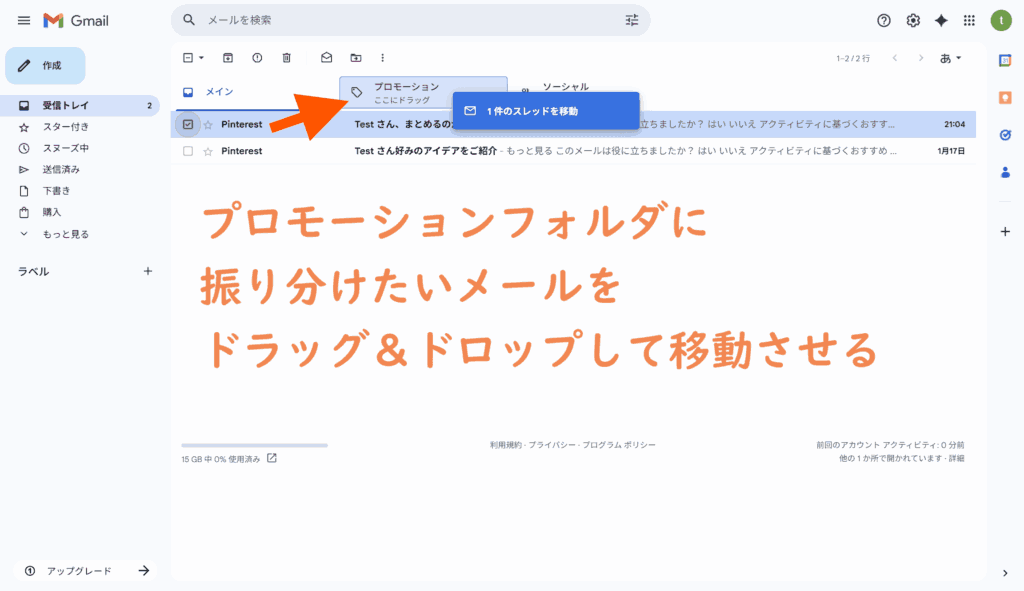
一番簡単な方法がこちら、PCのブラウザでGmailへアクセスし、今後プロモーションフォルダへ振り分けておいてほしいメールを、メインフォルダからドラッグ&ドロップ操作するという方法。
- ①PC版のウェブブラウザGmailへアクセスする
- ②プロモーションフォルダに振り分けたいメールをドラッグ&ドロップして移動させる
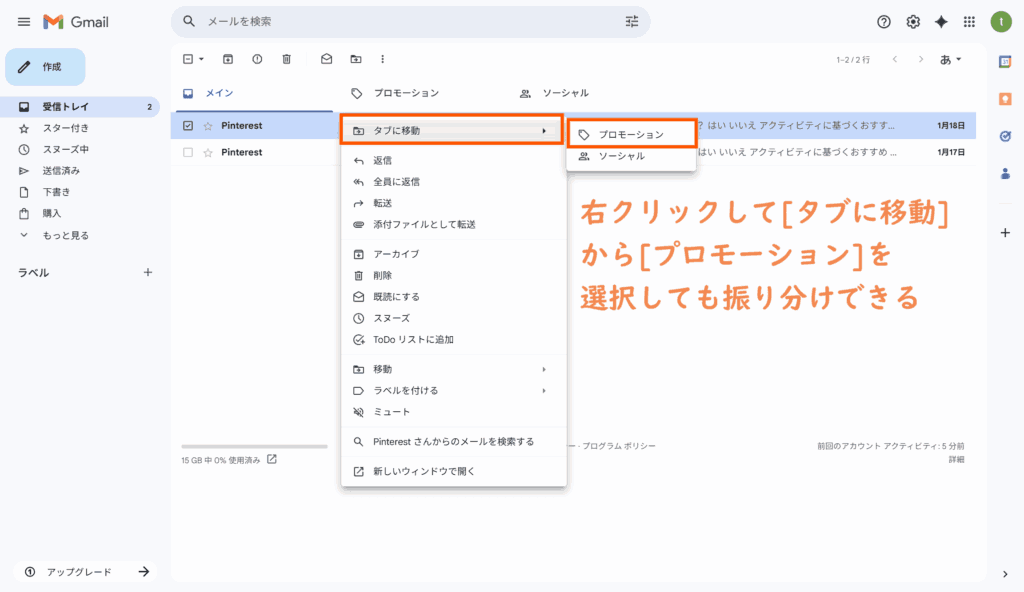
右クリックして[タブに移動]から[プロモーション]を選択してもOK
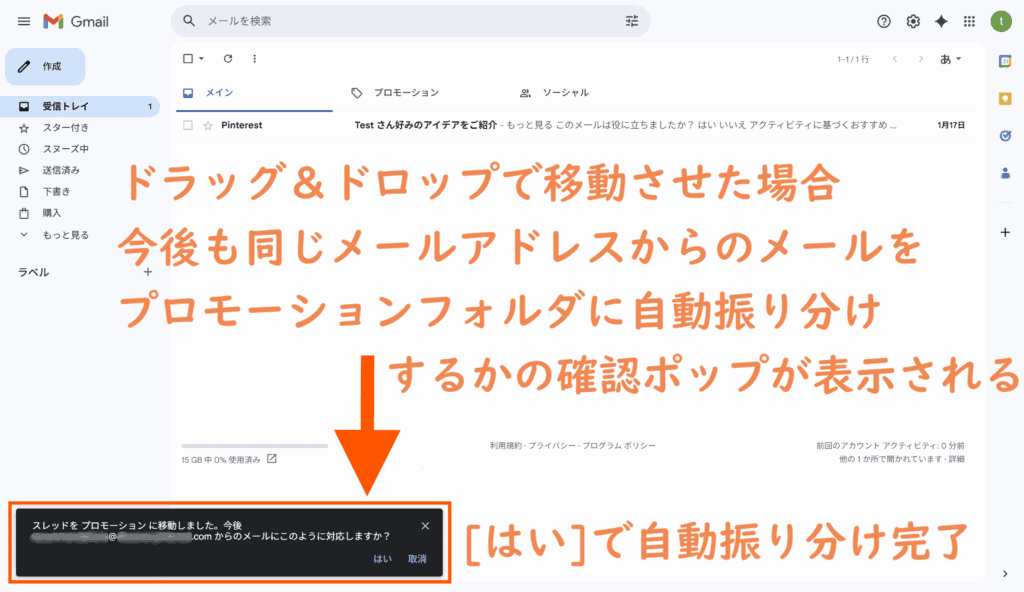
- ③左下に、今後も自動振り分けするかのポップが表示される
[はい]をクリックすると、今後自動でメールがプロモーションフォルダへ振り分けられる
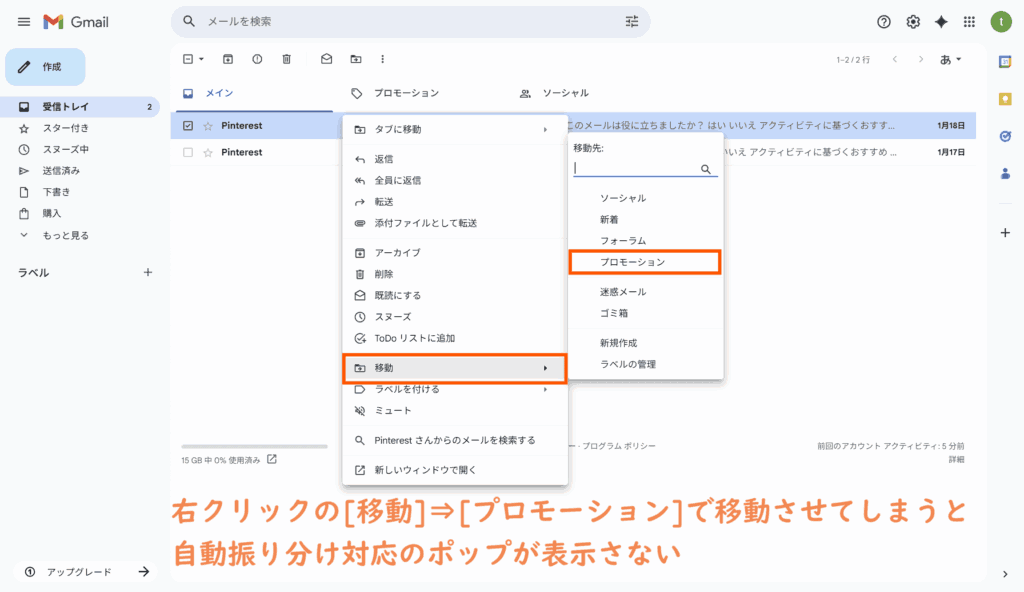
この際に注意してほしいのが、メールを右クリックして[移動]を選ぶという操作では自動振り分けは適用されないということ。
◆
スマホから設定したい場合
スマホ全盛期の昨今、PCを持っていないという人も最早少なくはないだろうということで、以下にスマホからの設定方法も紹介。
- ブラウザでGmailへアクセスしログインする
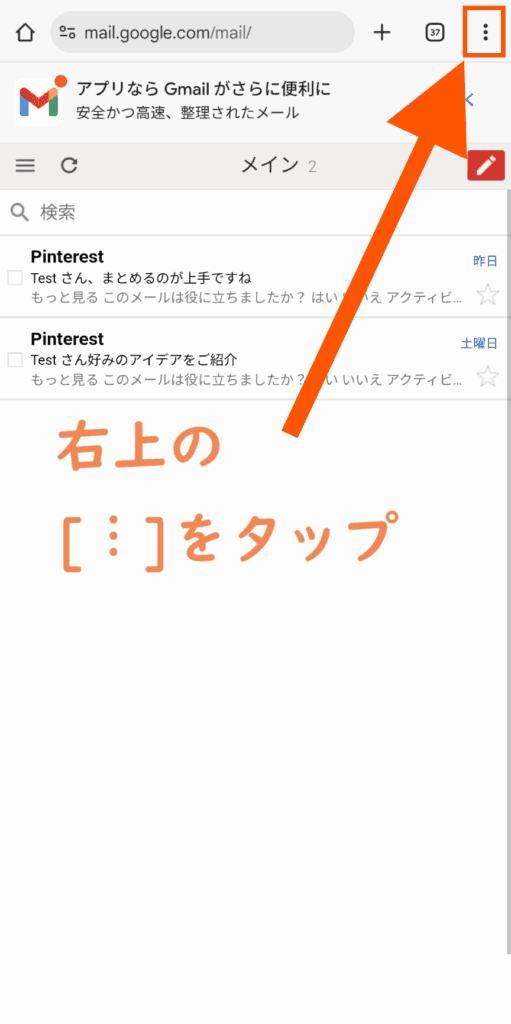
- 右上にある[︙]をタップする
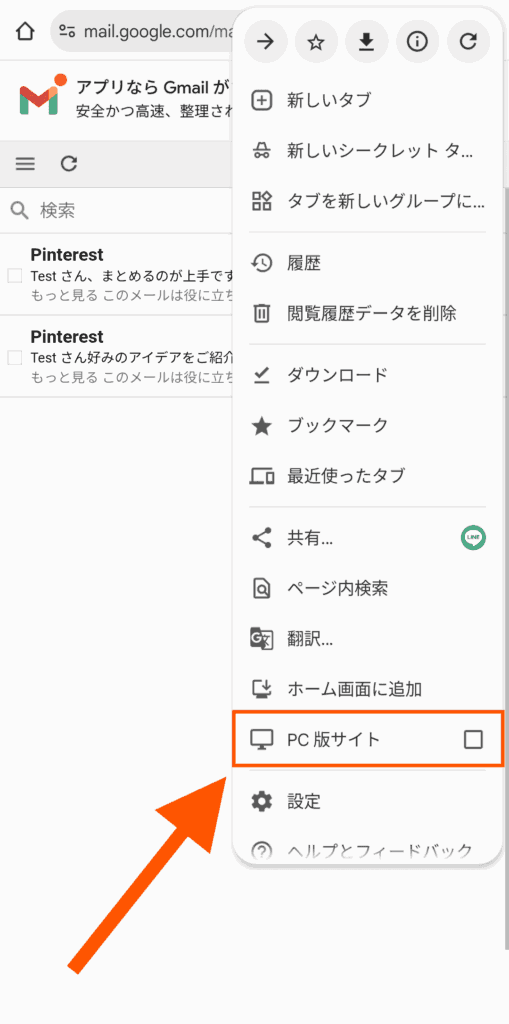
- [PC版サイト□]をタップしてPCブラウザ版Gmailを開く
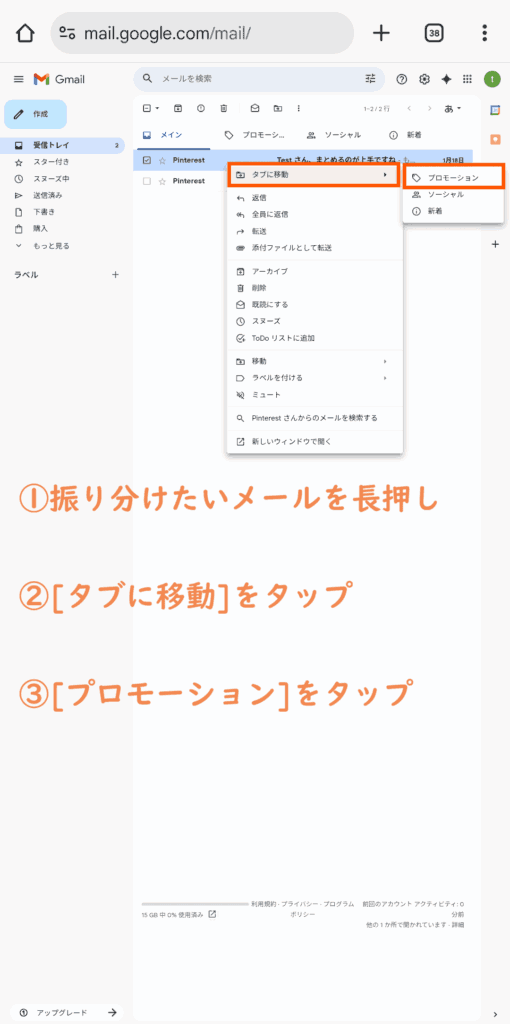
- 振り分けたいメールを長押しし、[タブに移動]をタップして[プロモーション]を選択
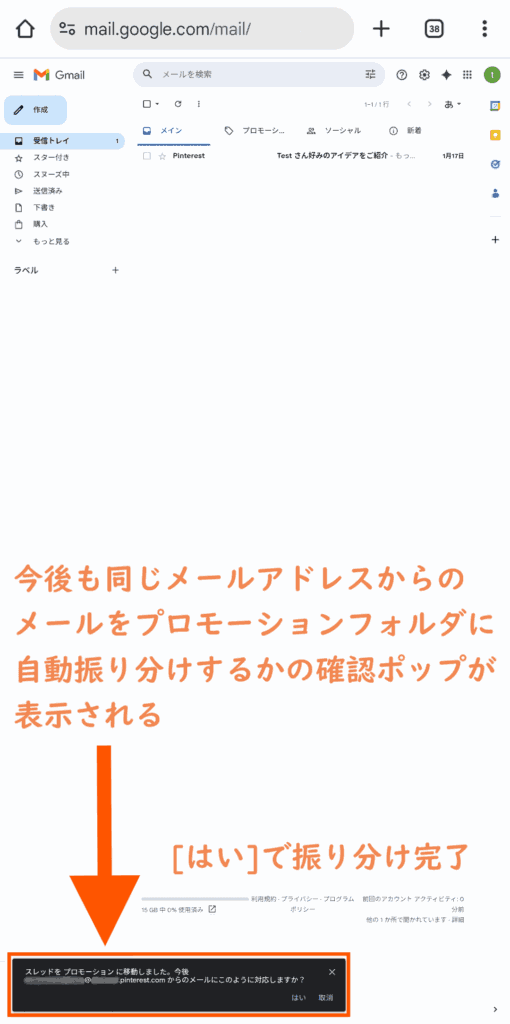
- 左下に、今後も自動振り分けするかのポップが表示される
- [はい]をクリックすると、今後自動でメールがプロモーションフォルダへ振り分けられる
- ①ブラウザでGmailへアクセスしログインする
- ②右上にある[︙]をタップする
- ③[PC版サイト□]をタップしてPCブラウザ版Gmailを開く
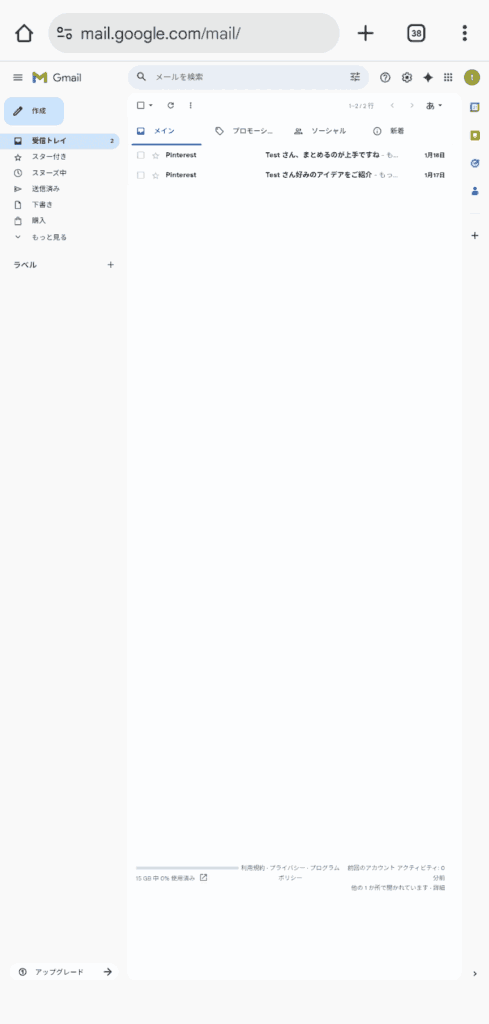
- ④振り分けたいメールを長押しし、[タブに移動]をタップして[プロモーション]を選択
- ⑤左下に、今後も自動振り分けするかのポップが表示される
[はい]をクリックすると、今後自動でメールがプロモーションフォルダへ振り分けられる
◆
方法その②:ドメインごと振り分け設定をする
利用しているサービスによっては、メールアドレスのローカルパート(@の前部分)を変えてメールが送られてくることも多い。
そういった時用に、ドメインレベルで指定しておいてプロモーションフォルダに振り分け設定しておくことができる。
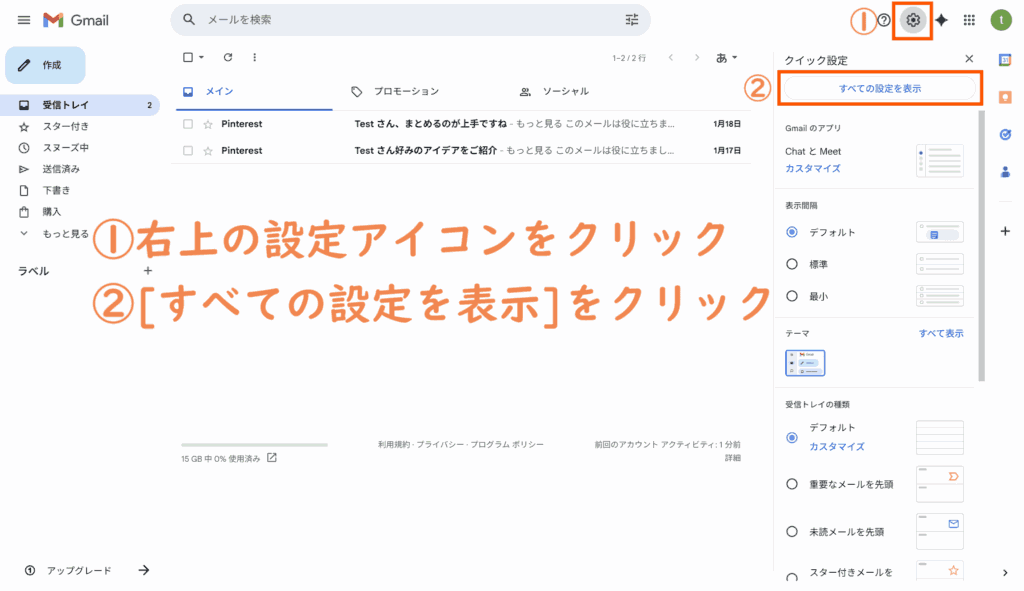
- ①ウェブブラウザ版Gmailを開き、右上の設定アイコンをクリックしてから[すべての設定]を表示をクリック
スマホから設定したい方は、PC版サイト表示に切り替えてから行おう
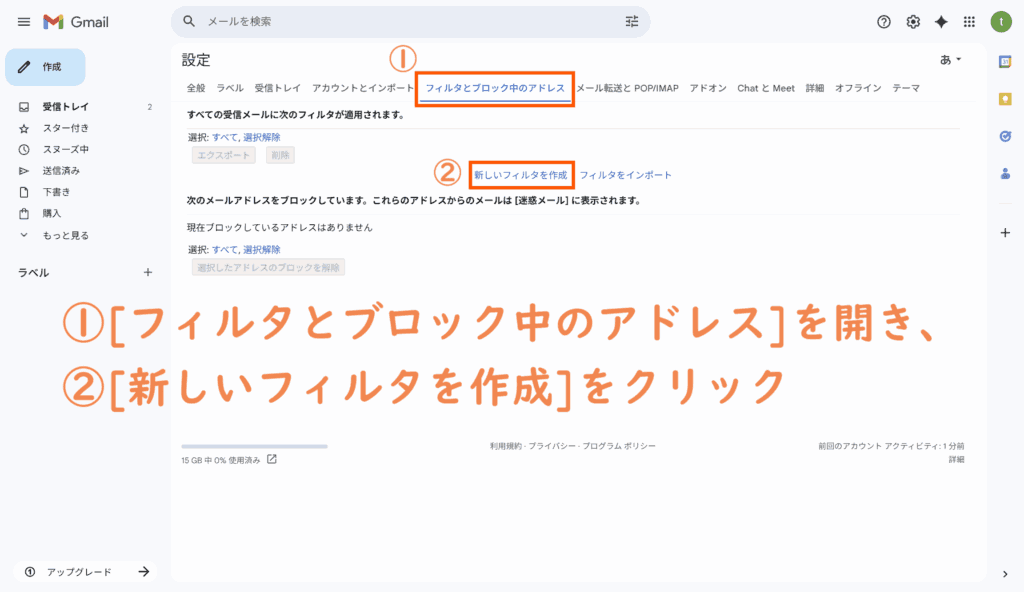
- ②[フィルタとブロック中のアドレス]を開き、[新しいフィルタを作成]をクリック
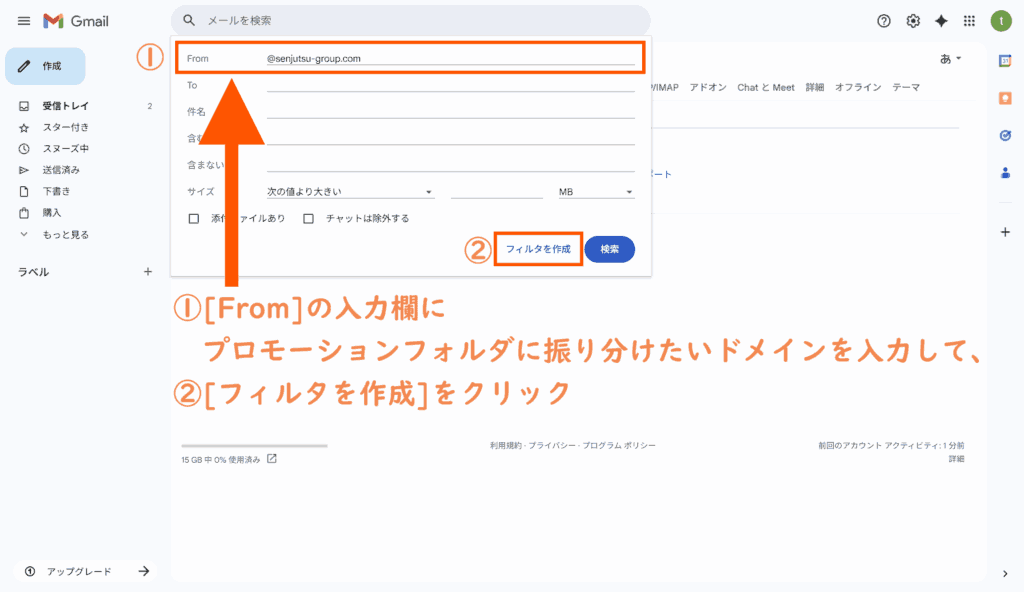
- ③[From]の入力欄に、今後プロモーションフォルダに振り分けたいメールアドレスのドメインを入力して、[フィルタを作成]をクリック
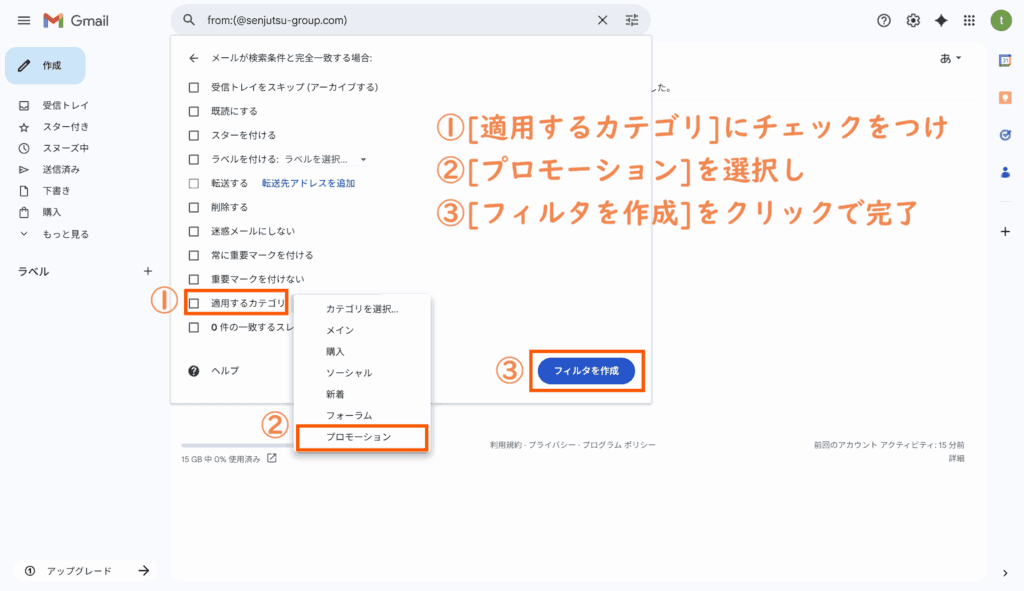
- ④[適用するカテゴリ]にチェックをつけ、[プロモーション]を選択して[フィルタを作成]をクリックで振り分け完了
ここで注意が必要なのは、登録したドメインから重要なメールが来た場合もプロモーションフォルダに振り分けられるということ。
少しでも重要度の高いメールが来る可能性があるサービスの場合は、方法①の「PCのブラウザでドラッグ&ドロップ」で振り分け設定しておこう。
方法①の場合も、必ずしも重要度の高いメールがメインに自動振り分けされるとは限らないが、Googleの振り分け判定に委ねる形になるため、自身でフィルタ設定するよりもメインに振り分けられる可能性は高くなる。
◆
Gmailのプロモーションフォルダ(タブ)に届くメールを自動でメインフォルダに振り分ける方法
このセンテンスでは、逆にGmailのプロモーションフォルダに届くメールを自動でメインフォルダに振り分ける方法を紹介していく。
基本的には前センテンスの「メインフォルダに届くメールを自動でプロモーションフォルダに振り分ける方法」の逆をしていくだけだが、プロモーションフォルダ自体をオフにしてしまうこともできる。
- プロモーションフォルダに届くメールを自動でメインフォルダに振り分ける方法
◆
方法その①:PCのブラウザでドラッグ&ドロップ
- ①PC版のウェブブラウザGmailへアクセスする
- ②メインフォルダに振り分けたいメールをドラッグ&ドロップして移動させる
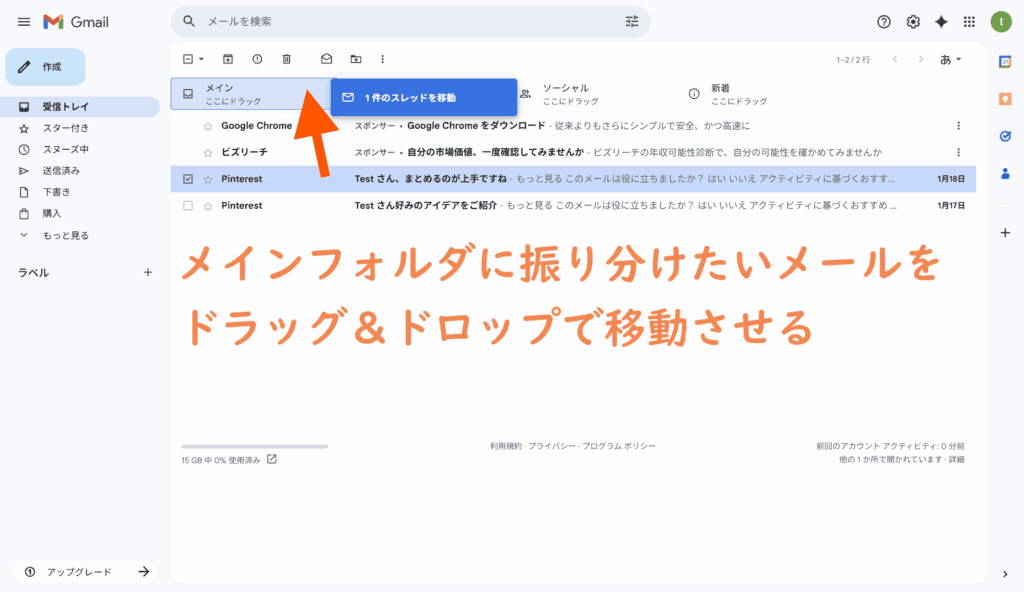
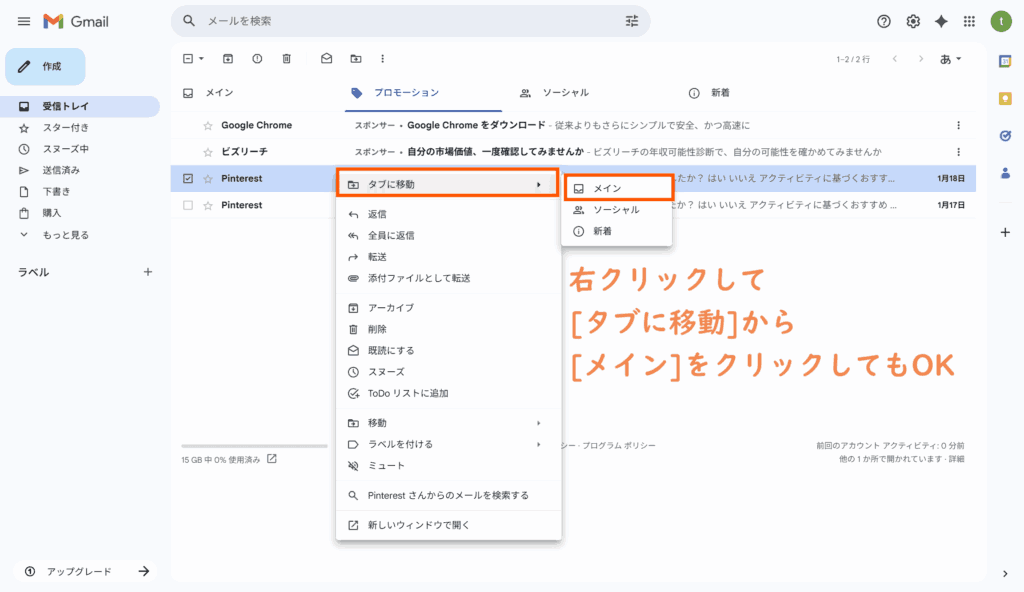
右クリックして[タブに移動]から[メイン]を選択してもOK
- ③左下に、今後も自動振り分けするかのポップが表示される
[はい]をクリックすると、今後自動でメールがメインフォルダへ振り分けられる
◆
スマホから設定したい場合
- ブラウザでGmailへアクセスしログインする
- 右上にある[︙]をタップする
- [PC版サイト□]をタップしてPCブラウザ版Gmailを開く
- 振り分けたいメールを長押しし、[タブに移動]をタップして[メイン]を選択
- 左下に、今後も自動振り分けするかのポップが表示される
- [はい]をクリックすると、今後自動でメールがメインフォルダへ振り分けられる
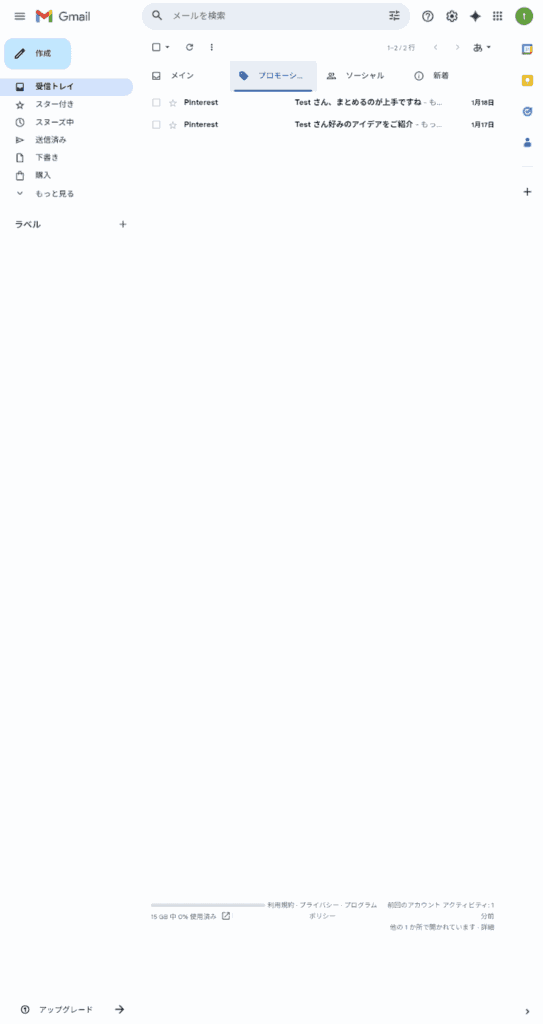
- ①ブラウザでGmailへアクセスしログインする
- ②右上にある[︙]をタップする
- ③[PC版サイト□]をタップしてPCブラウザ版Gmailを開く
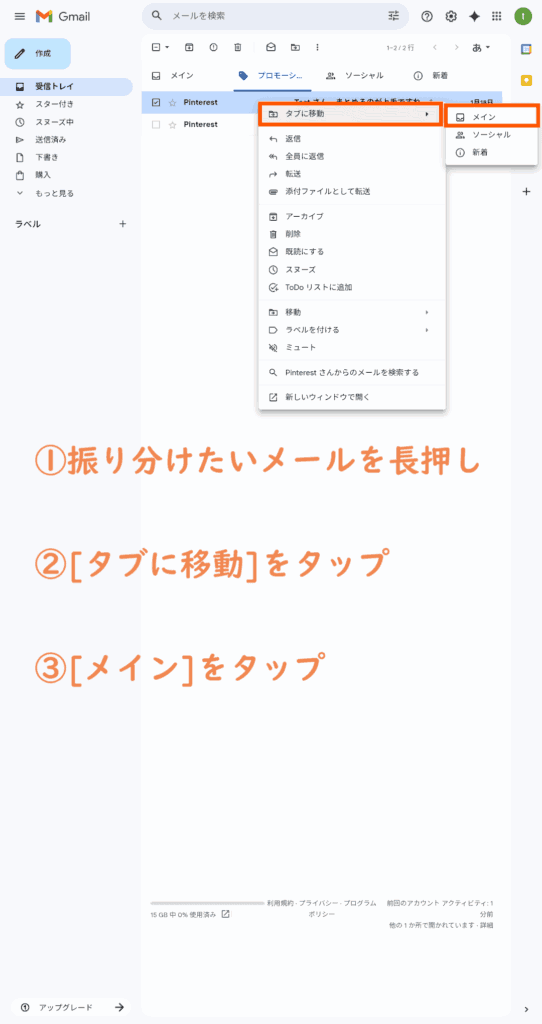
- ④振り分けたいメールを長押しし、[タブに移動]をタップして[メイン]を選択
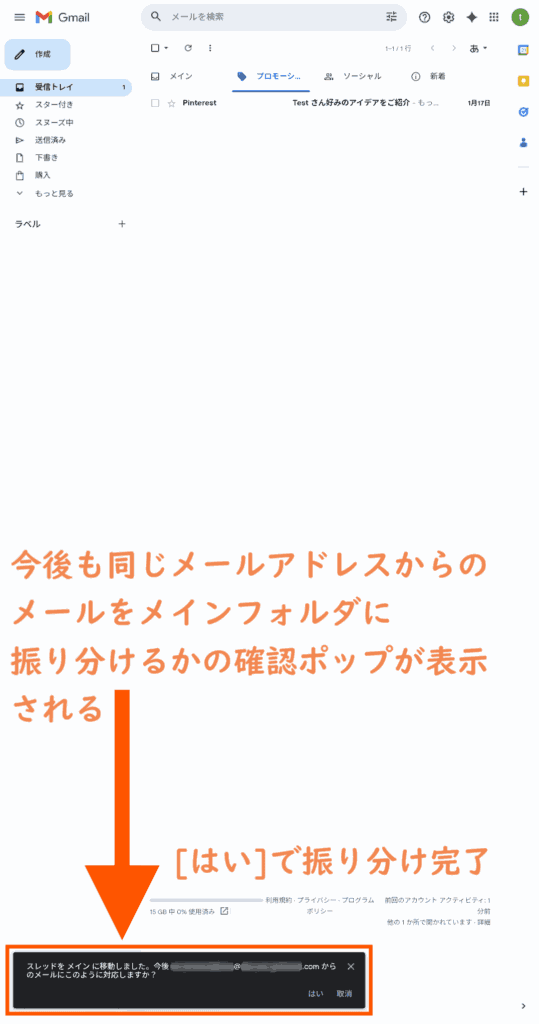
- ⑤左下に、今後も自動振り分けするかのポップが表示される
[はい]をクリックすると、今後自動でメールがメインフォルダへ振り分けられる
方法その②:ドメインごと振り分け設定をする
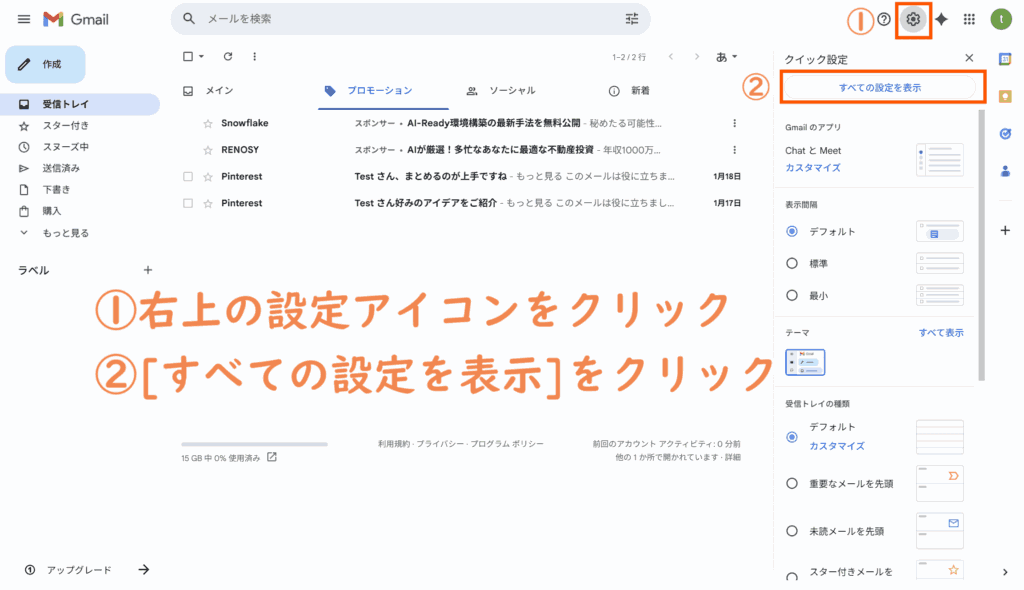
- ①ウェブブラウザ版Gmailを開き、右上の設定アイコンをクリックしてから[すべての設定]を表示をクリック
スマホから設定したい方は、PC版サイト表示に切り替えてから行おう
- ②[フィルタとブロック中のアドレス]を開き、[新しいフィルタを作成]をクリック
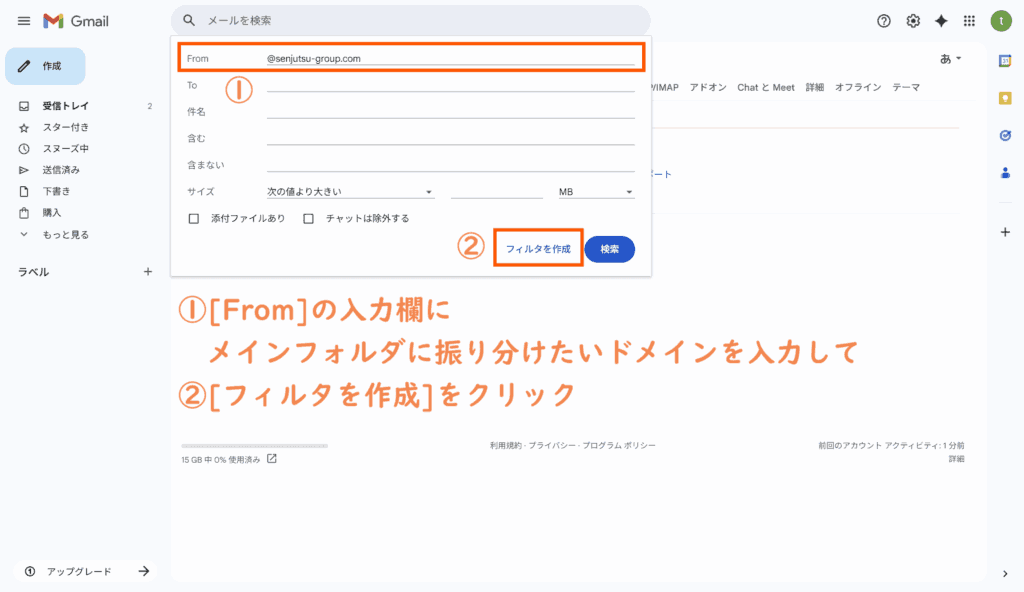
- ③[From]の入力欄に、今後メインフォルダに振り分けたいメールアドレスのドメインを入力して、[フィルタを作成]をクリック
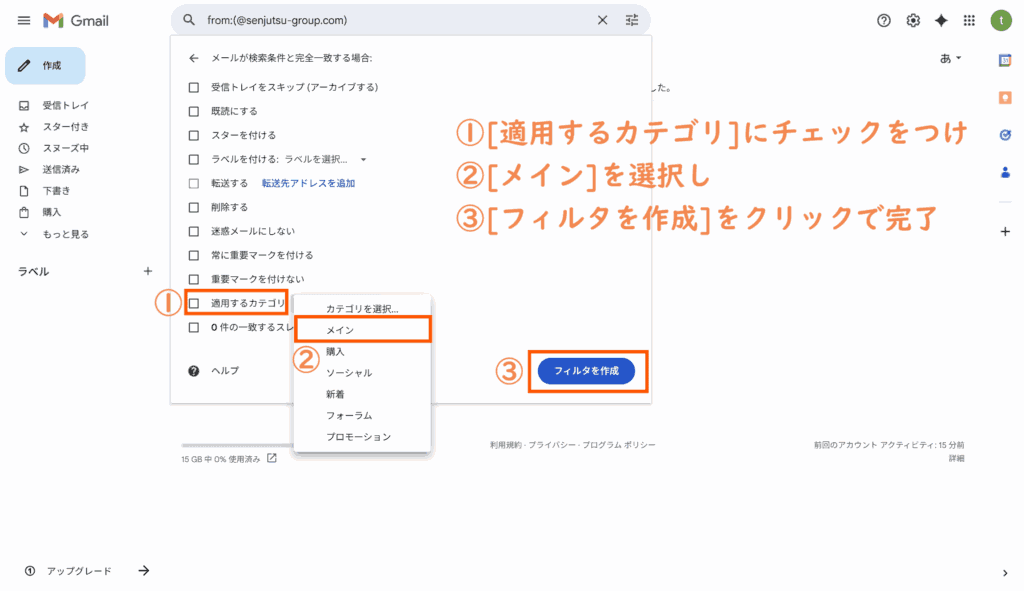
- ④[適用するカテゴリ]にチェックをつけ、[メイン]を選択して[フィルタを作成]をクリックで振り分け完了
◆
方法その③:プロモーションフォルダ自体をオフにする
そもそもGmailに届くメールがプロモーションフォルダ等に振り分けられること自体が煩わしい場合、その設定をオフにしてしまうことができる。
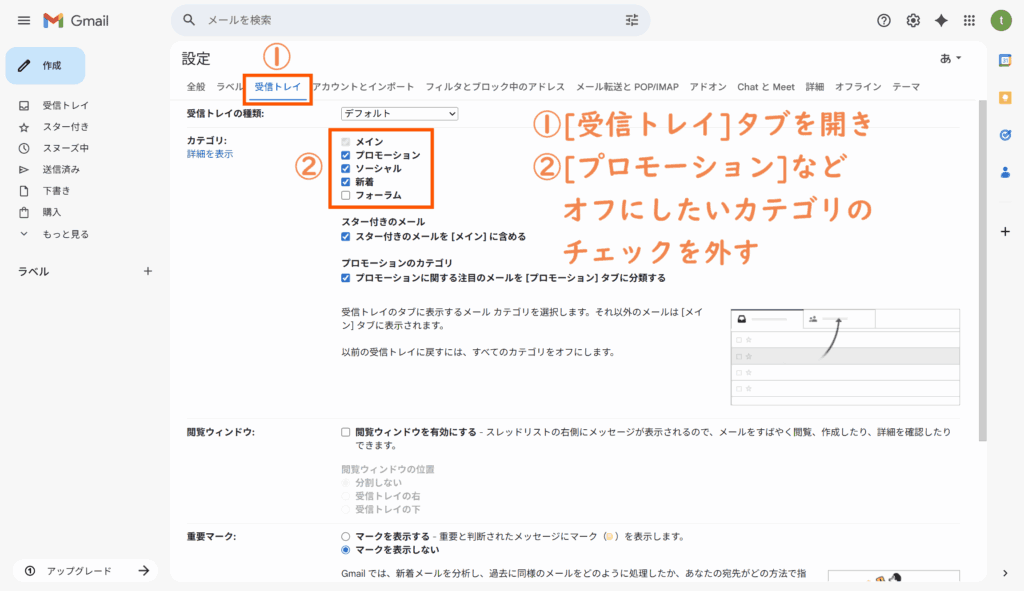
- ①ウェブブラウザ版Gmailを開き、右上の設定アイコンをクリックしてから[すべての設定]を表示をクリック
- ②[受信トレイ]タブを開き、[カテゴリ:]にある不要なカテゴリのチェックを外せばOK
◆
Gmailのメイン・プロモーションフォルダ(タブ)のQ&A
- QGmailのメインやプロモーションのフォルダ(タブ)に振り分けられる設定は変更できる?
- A
- QGmailのメインやプロモーションフォルダ(タブ)に振り分けられる判定基準は?
- A
GoogleはGmailのメール振り分け判定基準を公開しておらず、AIアルゴリズムによって自動で振り分けられている。
- Qスマホの『Gmail』アプリでメールを移動させるだけで、自動で振り分けられるようにはならない?
- A
Gmailの公式サイトのヘルプページには、メールの移動を使い続けていると、AIが学習しユーザーの好みに合うように自動で振り分けられることが明記されている。
メールが間違ったカテゴリに分類されている場合は、移動させることができます。使い続けていくと、Gmail はユーザーの好みを学習し、メールをより正確に分類できるようになります。
「Gmail ヘルプ – メールをカテゴリに分類する」より引用しかし学習の確度は決して高くなく、当記事で紹介している振り分け設定方法ほどの強制力はないため、PCから設定することをおススメする。