

この記事は旧版の解説です。
これから新しく使い始める方は、以下のアップデートバージョンである「新版・Excelの複式事業簿」や、簿記の知識が無い人でも帳簿をつけることができる「零式・Excelの複式事業簿」のご利用をおすすめします。
本記事はWindows版 Excel 2021を基に解説しています。
Excel 365やMac版をご利用の場合、一部表示や機能に違いがある場合があります。
あがぺい様の「本気の家計簿」を応用して個人事業用の帳簿をつけたい、と思い立ったことから、完全無料で「Excelの複式事業簿」を作っていく今回の連載。
前回はその導入理由や「本気の家計簿」の便利さについて書かせていただいたので、今回から実際に「Excelの複式事業簿」完成までの過程を撰述していく。
今回の章では事業用に対応した「Excelの複式事業簿」を作っていくその前に、あがぺいさんの「本気の家計簿」を作った際の一部の設定を「Excelの複式事業簿」で使いやすいよう変更する。
「本気の家計簿」自体の作成手順や入力方法については、著作権への配慮から本記事では扱っていないため、あがぺい様のブログをご参照ください。
本連載記事の内容は、当サイトにて独自に作成・発展させたものであり、事業帳簿としての活用を前提に再構成しているため、内容に関するご質問・お問い合わせは当サイト側にて承っています。
恐れ入りますが、あがぺい様のサイトへの直接のお問い合わせはご遠慮いただけますようお願いいたします。
◆
◆
「本気の家計簿」を一部事業用に使いやすいように記帳ルールを変更する
あがぺいさんの「本気の家計簿」は、複式家計簿としての完成度が高く、それだけで実用性はとても高いものに仕上がっている。
その「本気の家計簿」を個人事業用にも使えるようにするために、一部の設定や入力法則を変えていく。
◆
プラス表記・マイナス表記での記帳ルールを変更する
まず「本気の家計簿」の「借方はプラス・貸方はマイナスで仕訳する」という記帳ルールを変更する。
「本気の家計簿」は複式簿記とはいえ、実際の簿記のように貸借を左右に分けて記帳するのではなく、縦に記帳していく方式を取っている。
筆者も試しに、通常の仕訳通りに貸借を左右で記帳するものをExcelで作ってみたが、集計の際に勘定科目が借方のものと貸方のもので分かれてしまうなど、うまく作り上げることができなかった。
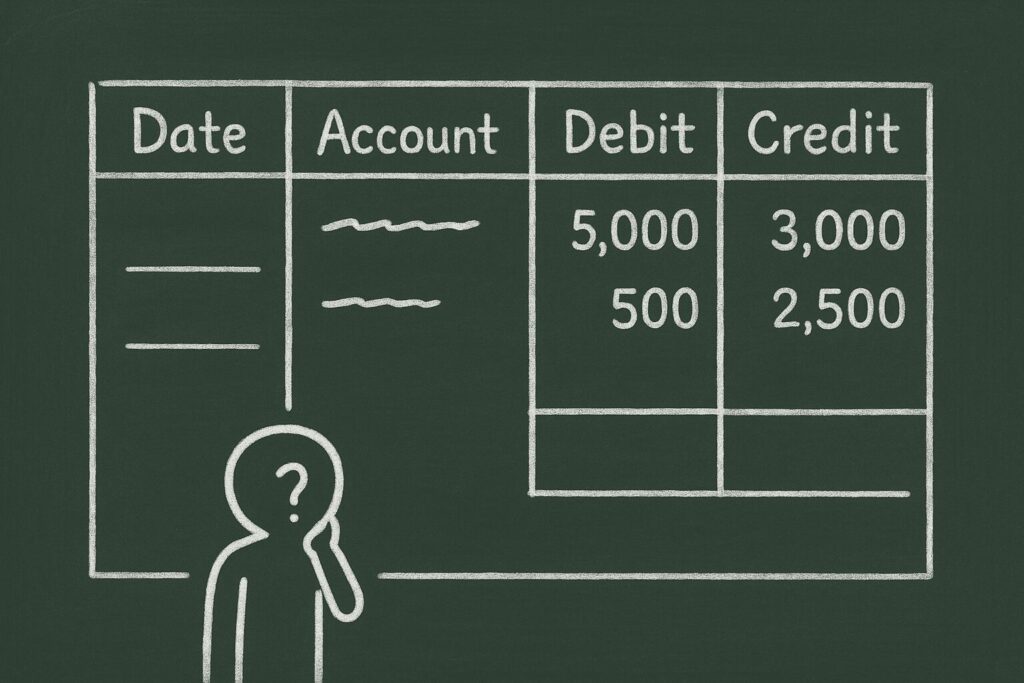
縦型記帳自体はまったく不便なものではなく、その縦型記帳ゆえに(またその後の月末等の締めの時のために)「借方はプラス・貸方はマイナスで仕訳する」という記帳ルールが採用されている。
つまり「収益」や「純資産」が発生した際はマイナス入力、「費用」が発生した際はプラスでの入力方式をとっているわけである。
これを「Excelの複式事業簿」では視覚的・直感的にわかりやすくするために、純粋な増減やそのグループの意味でのプラス・マイナス入力に変えていく。
といっても、わかりにくいと思うので、まとめると以下の通り。
- プラス(正)で記帳するもの
- 借方
- 貸方
- マイナス(負)で記帳するもの
- 借方
- 貸方
「資産や収益などいわゆるプラスのグループの物が増加したときはプラス入力・減少したときはマイナス入力」と「負債や費用などいわゆるマイナスのグループの物が増加したときはマイナス入力・減少したときはプラス入力」をするということ。
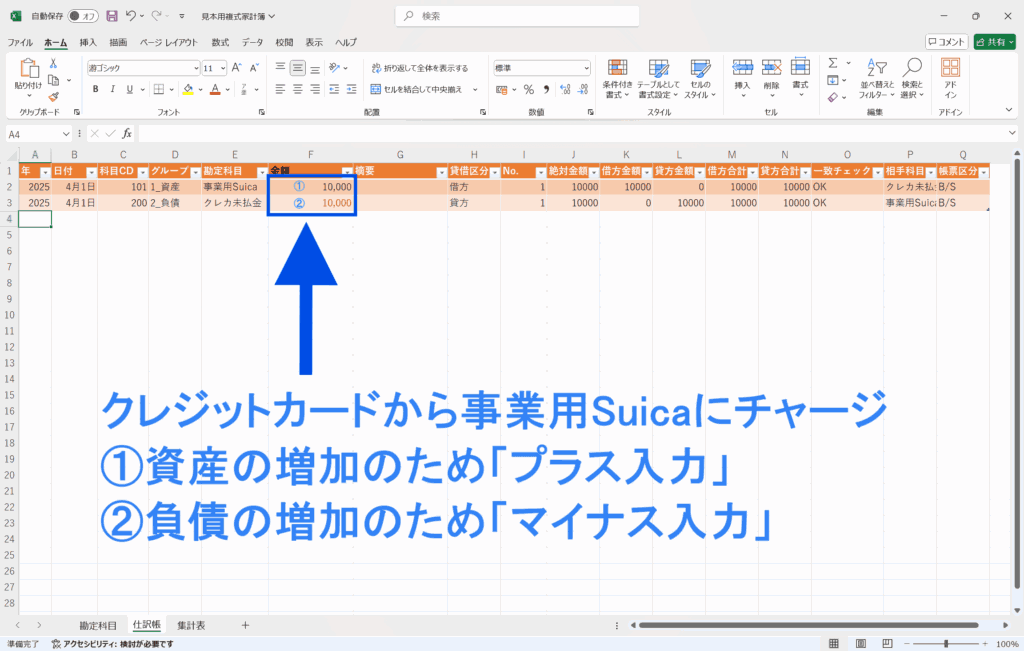

負債や費用は自分にとってマイナスなもの。それが増加したときはマイナスなものが増えた(たとえば借金が増えた)ので「マイナスで入力」、減ったら「プラスで入力」(借金を返せた)ということ。
これを大前提の入力ルールとして覚えておくと、後々視覚的にもわかりやすくなる。
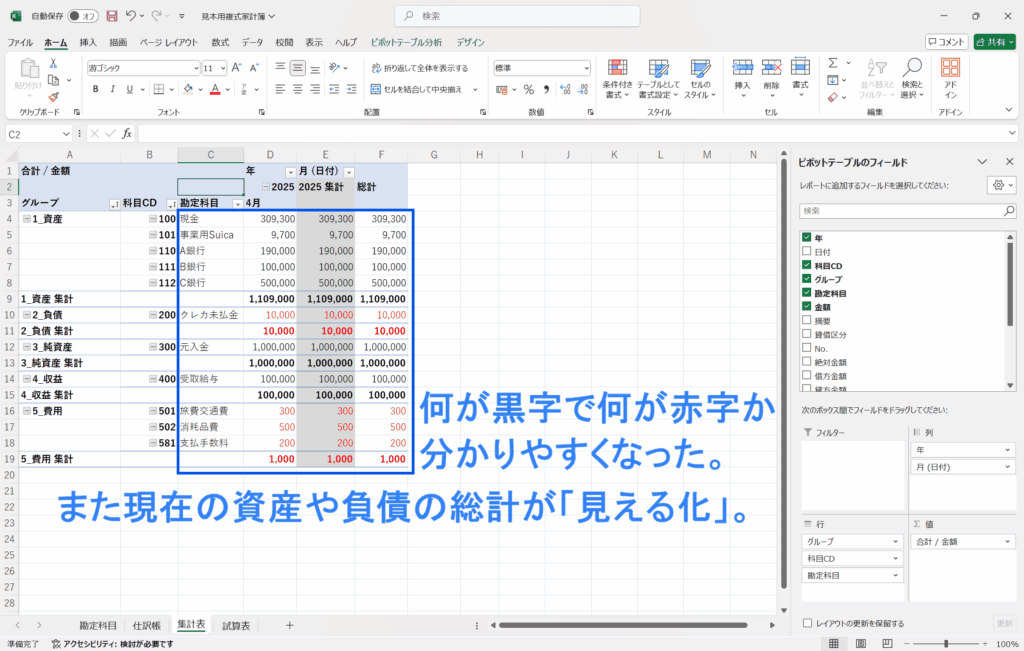
なぜこのようにルール変更するかというと、「収入は正のもの・借入などは負のもの」という普段の感覚に近しい正負のルールで入力をしておきたいという希望と、「集計表シート」を見たときに何が黒字で何が赤字かを視覚的にわかるようにしておきたいためだ。
◆
「仕訳帳シート」の[金額]の表示形式を変更する
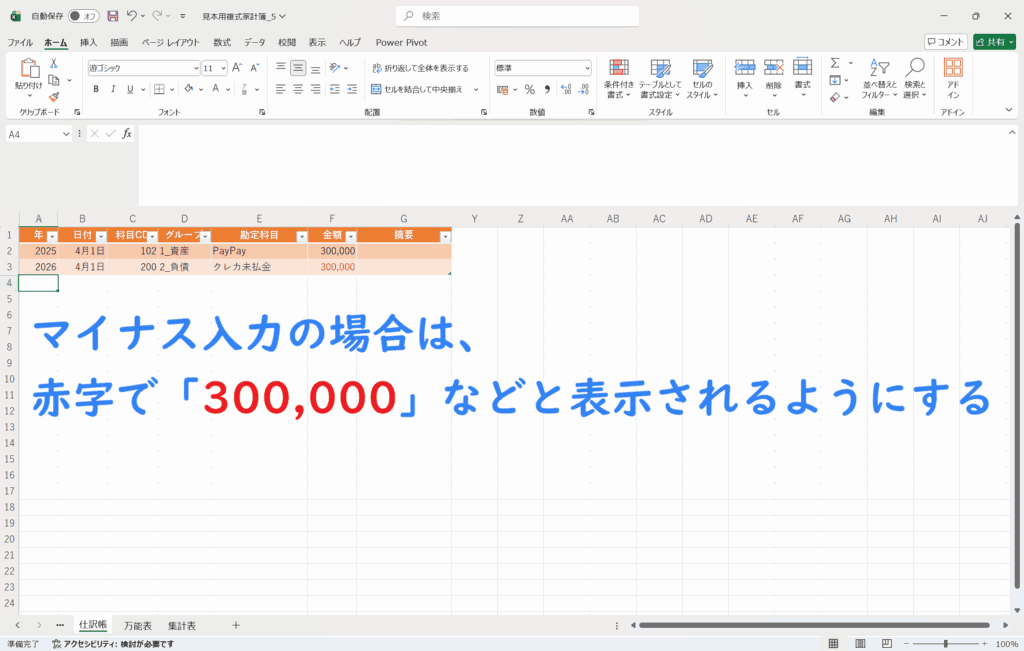
「本気の家計簿」ではマイナスで数字を入力した際、表記が「-300,000」とマイナス記号付きの赤字で表示されるように設定を推奨されているが、「Excelの複式事業簿」では「300,000」とマイナス記号なしで表示されるようにしておく。
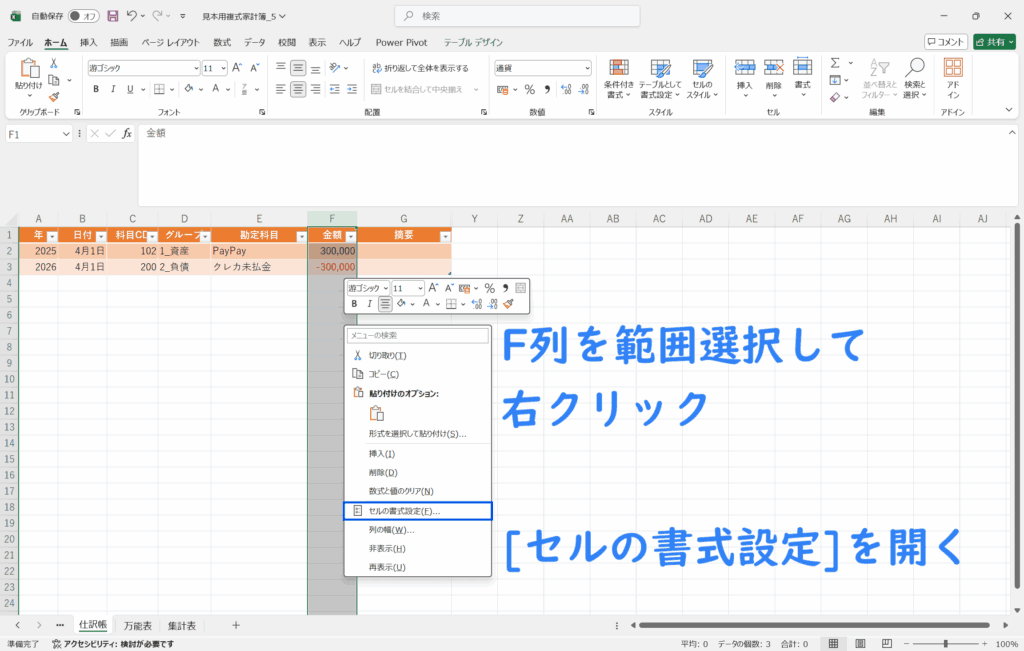
- ①[金額]があるF列全体を範囲選択して右クリックし、[セルの書式設定]を開く
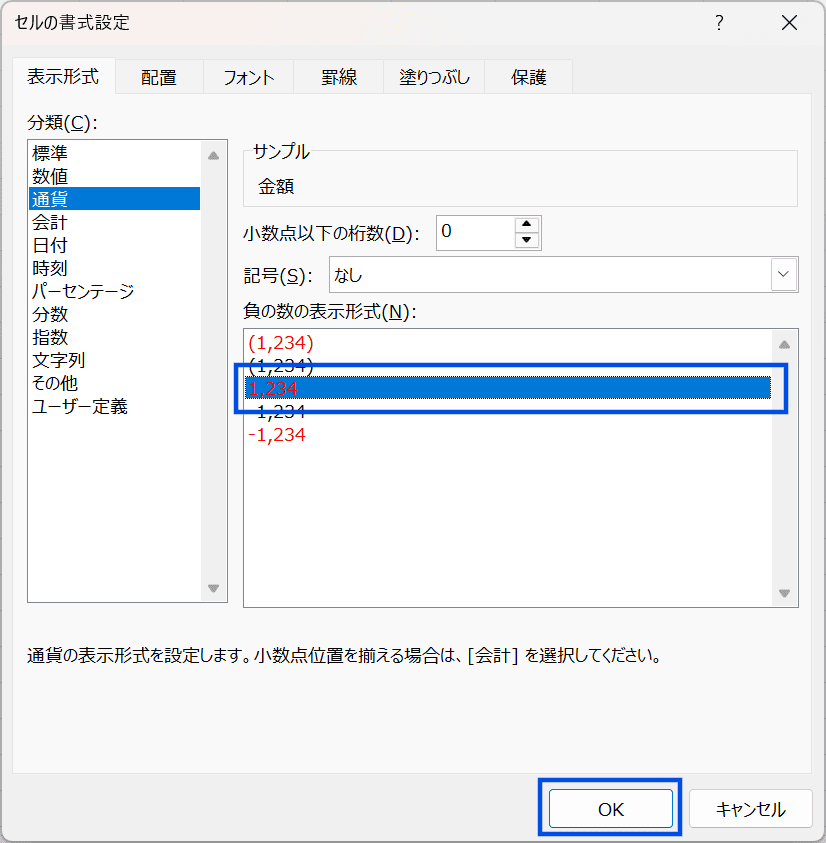
- ②[負の数の表示形式:]を「1,234」を選択して[OK]をクリック
- ③マイナス入力をした際に表示が「300,000」となる
◆
「集計表シート」の設定を変更する
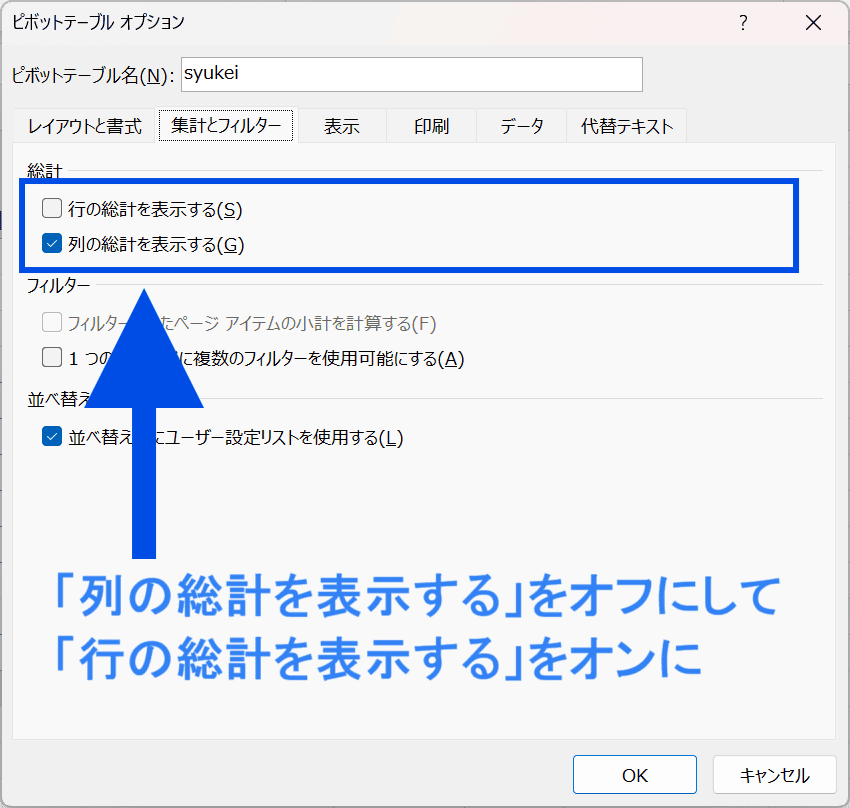
「本気の家計簿」では貸借が一致していることを確認するために、列の総計を表示して行の総計を非表示にしていたが、それを逆にして、列の総計を非表示にして行の総計を表示に変更する。
理由としては、集計表は資産や負債などの増減を視覚的にわかるようにするために利用し、貸借の一致は別のシートにて判断できるようにするためだ。
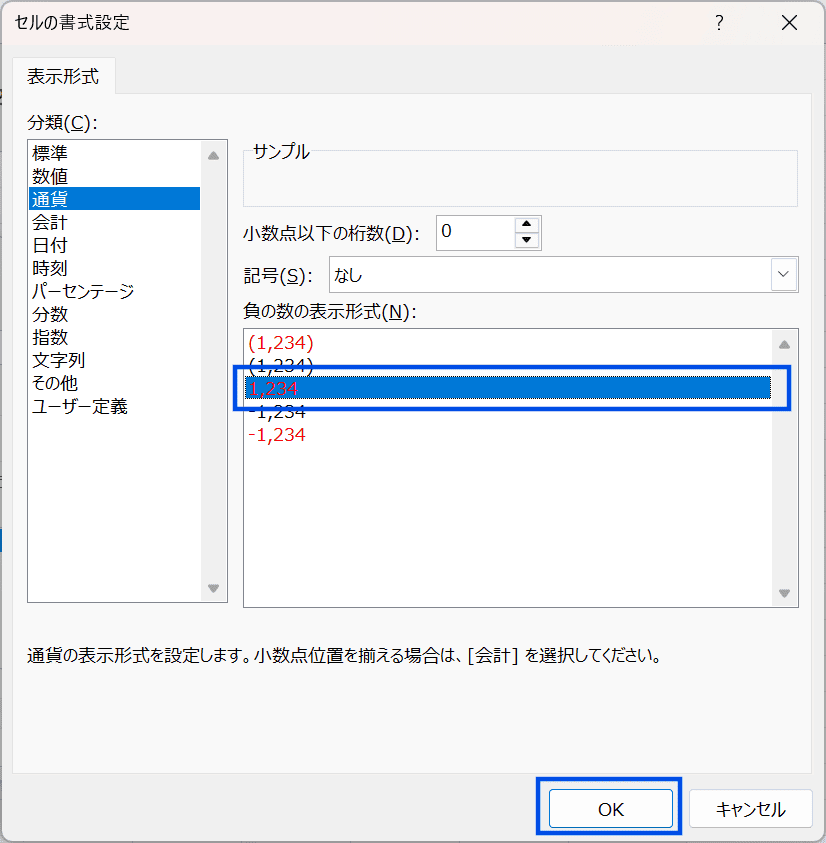
また同時に、「仕訳帳シート」と同様に「合計/金額」の通貨表記を「-1,234」から「1,234」へと変更しておく。
この「集計表シート」ではシンプルに資産・負債・収益・費用が一目で確認できる表として利用していく。
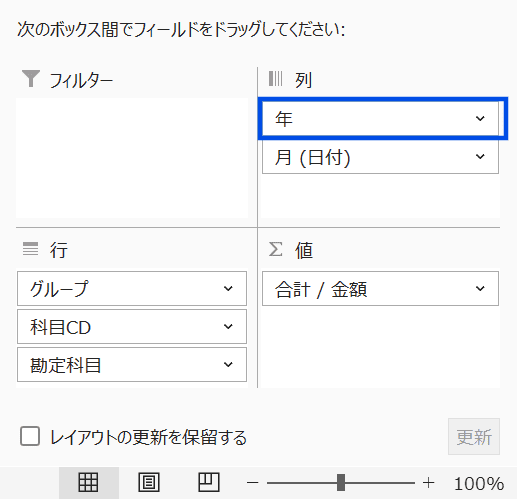
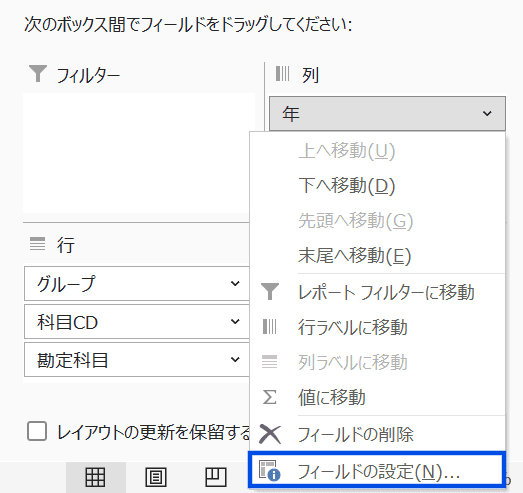
- ①「集計表シート」を開き、右下のフィールドボックスの[列]に入れている「年」を開き、[フィールドの設定]をクリック
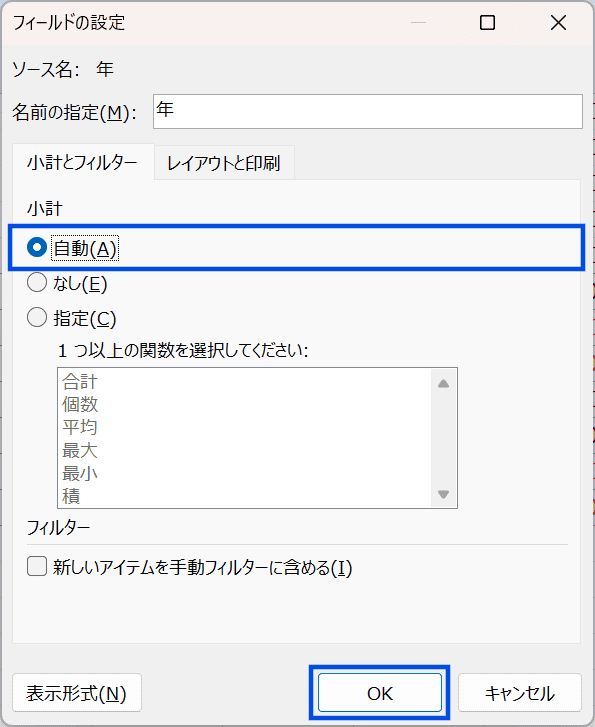
- ②[小計]が「なし」になっているはずなので「自動」に変更して[OK]をクリック
「年」の小計が表示されるようにする
- ③右下のフィールドボックスの[列]に入れている「合計/金額」を開き、[フィールドの設定]をクリック
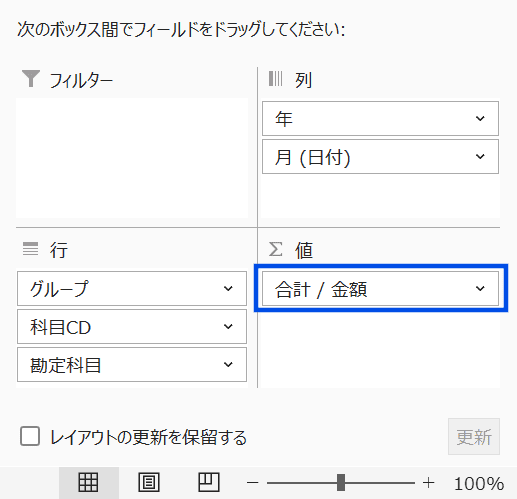
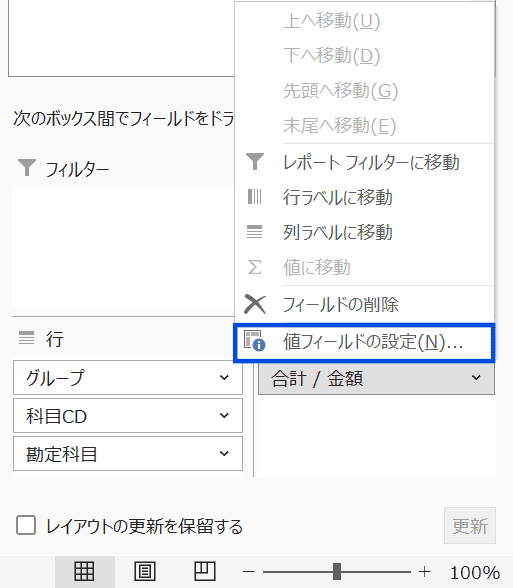
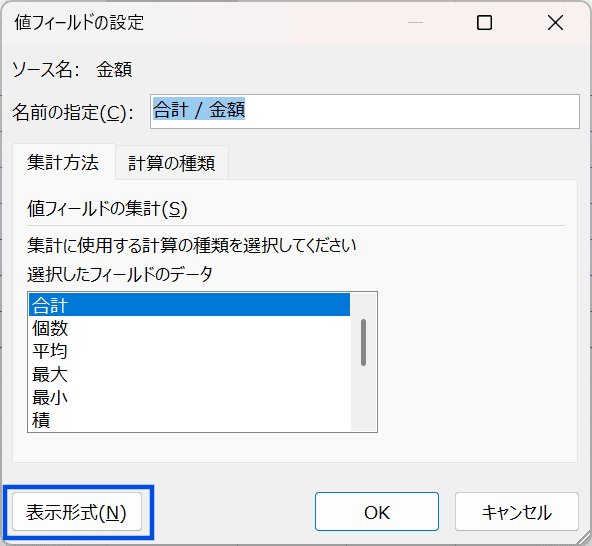
- ④左下の[表示形式]を開いて、[分類:]を「通貨」に、[負の数の表示形式:]を「1,234」を選んで[OK]をクリック
- ⑤ピポットテーブル内を右クリックしてから、[ピポットテーブル オプション]を開く
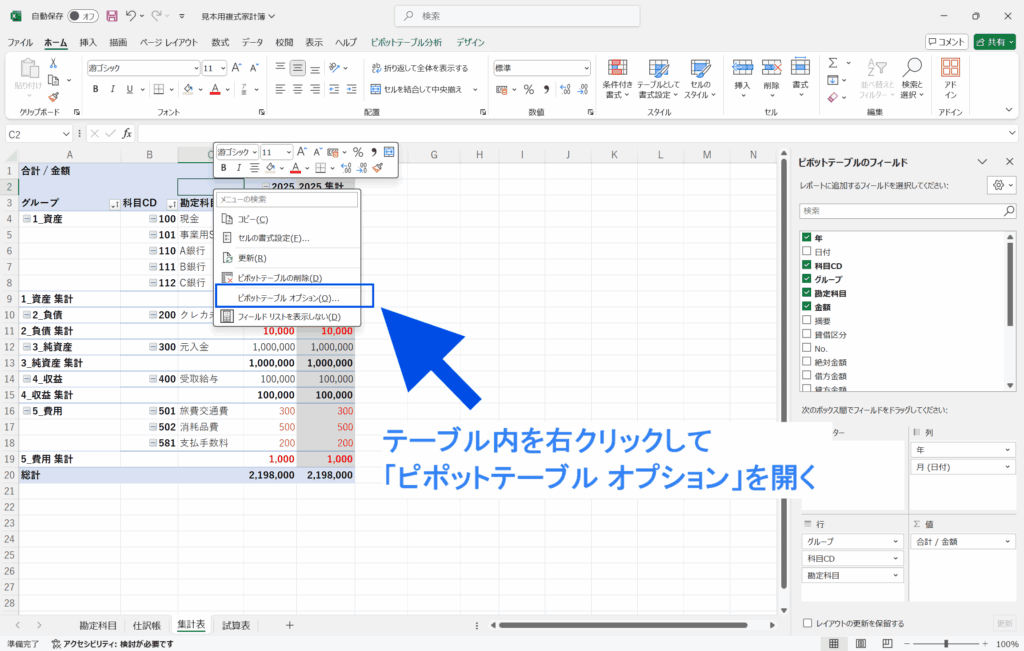
- ⑥[列の総計を表示する]がオンになっているはずなのでオフにし、[行の総計を表示する]をオンにする
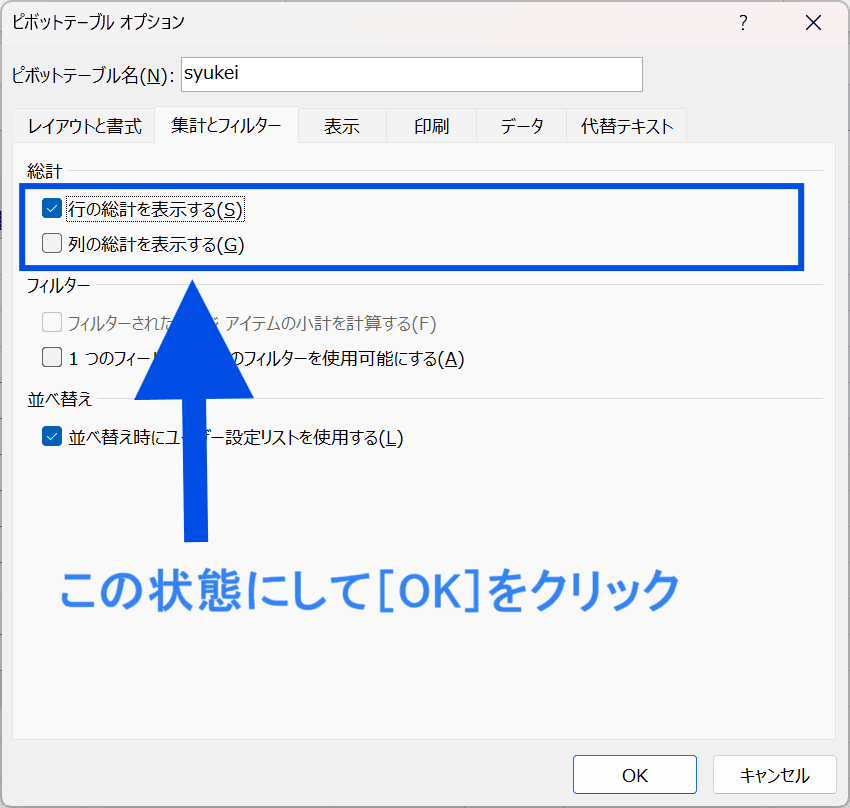
- ⑦一目で黒字や赤字、また総計額がわかるようになればOK
◆
損益計算・仕訳と繰越仕訳を元々の簿記のルールに倣って行う
「本気の家計簿」では利用主体があくまで「家計簿」であるため、ひと月ごとに収益と費用の差額から損益を計算し、資産・負債・純資産をピポットテーブルから翌月へ繰越しの作業を行うよう解説されている。
「Excelの複式事業簿」では「事業簿」として記帳を進めていくにあたり、損益の計算や繰越しの仕訳は元々の簿記のルールに倣って行っていく。
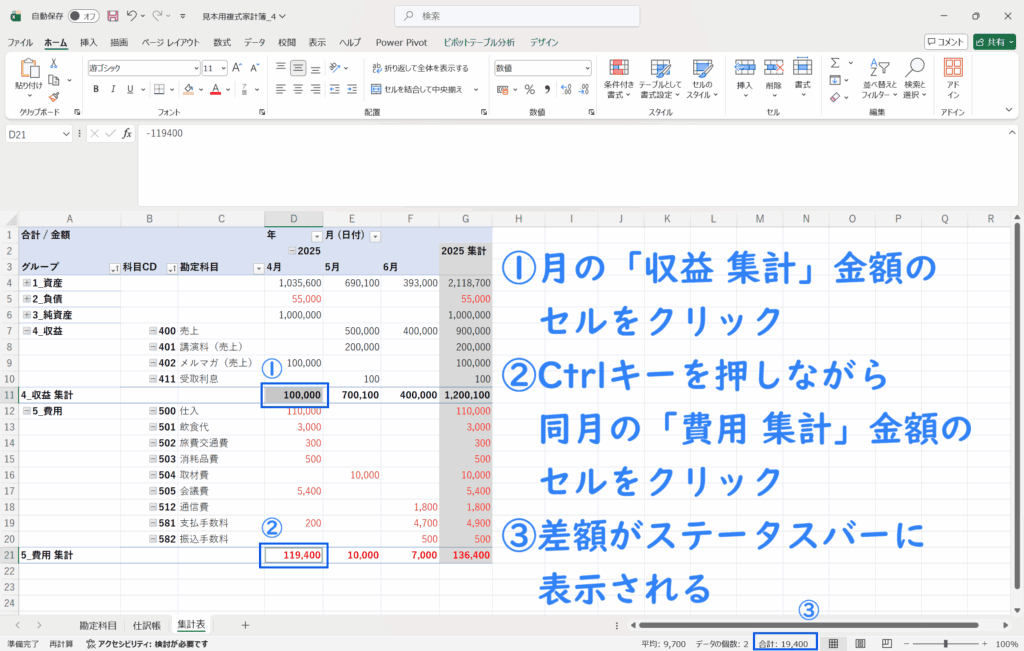
また月ごとの簡易な損益であれば、別章で解説している「万能表」から把握したり、今章で変更した「集計表シート」の収益と費用の差額から、ひと目で確認することができる。
なお「Excelの複式事業簿」では繰越しをせずとも資産・負債・純資産を引き継いでB/Sに表示させることができるため、繰越仕訳をしないまま利用することが可能な設計となっている。