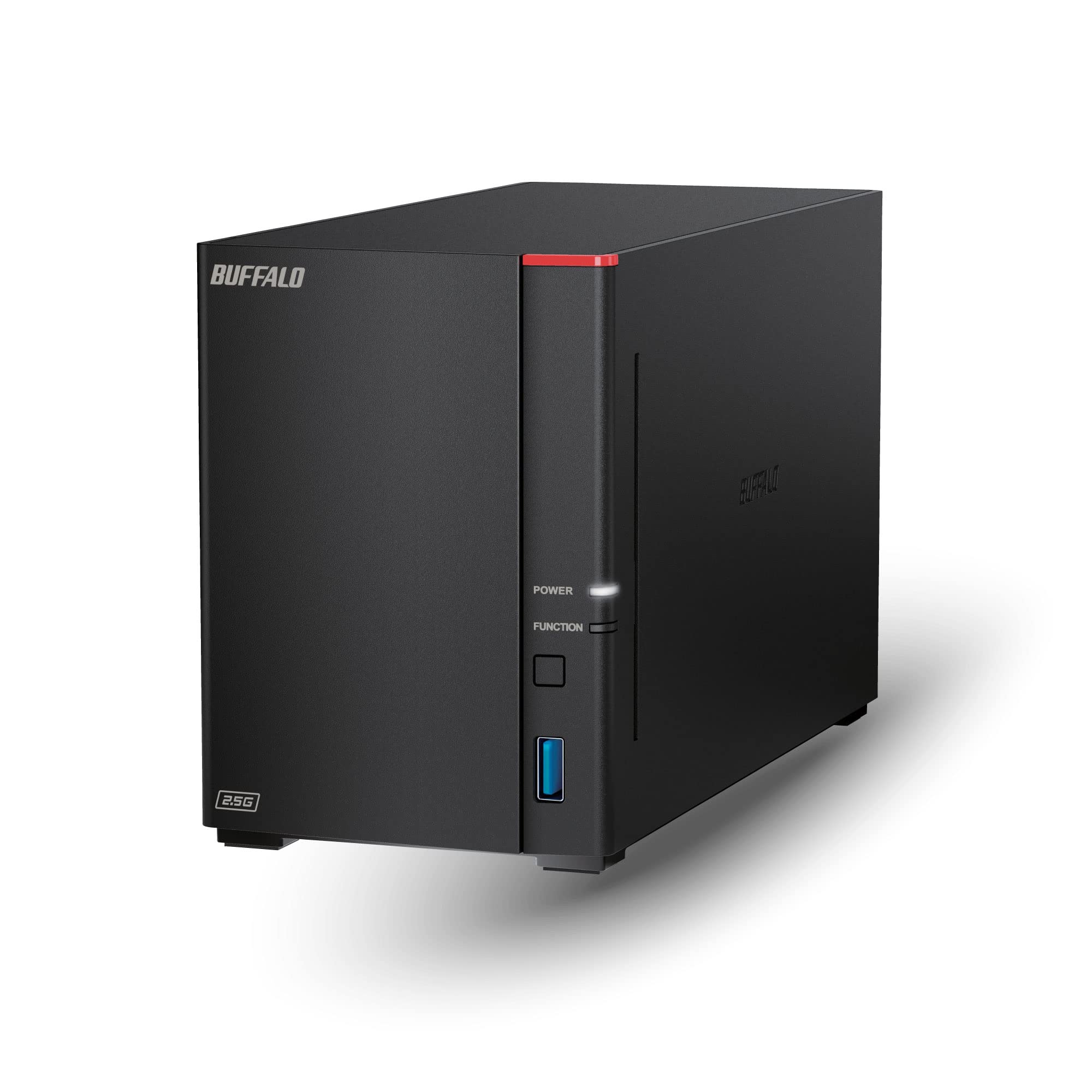
昨今クラウドストレージサービスではなく、自宅で保管しておくNAS HDDが注目されている様子であり、筆者もBUFFALOの「LS210」シリーズ「LS210D0201G」を利用している。
2018年発売の製品ではあるが、現在も現役で稼働し、写真や動画ファイルの保存、レコーダーに録画したテレビ番組データの移行など、様々な用途で便利に役立っている。
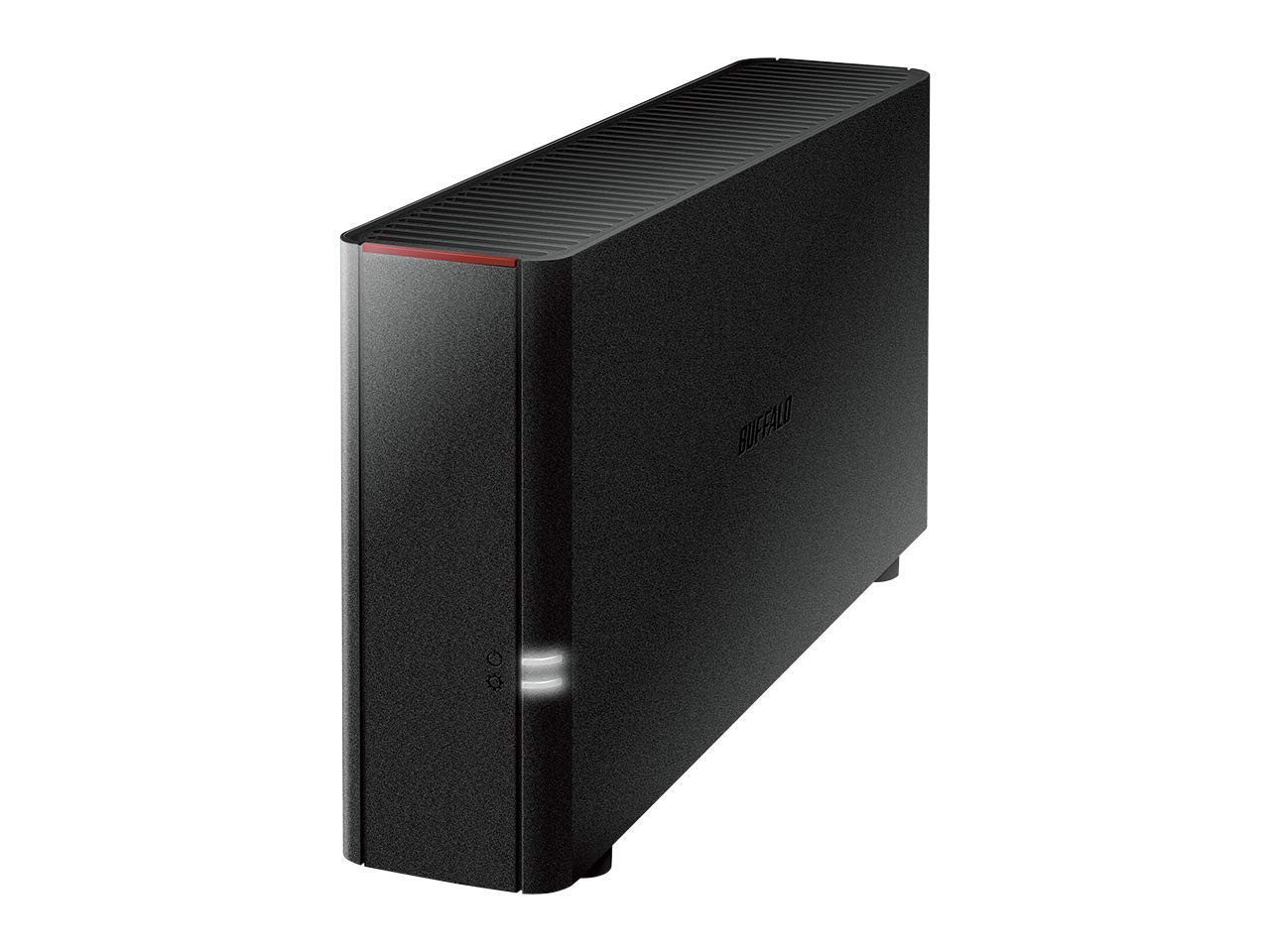

そんなBUFFALOのNAS HDDだが、初期設定ではIPアドレスが「DHCP」という仕組みによって自動的に割り当てられている。
このDHCPは、IPアドレスに「有効期限(リース期間)」を設けており、ルーターの再起動や電源の入れ直しなどが起こると、IPアドレスの割り当てがリセットされ、別のアドレスに変わってしまうことがある。
単に家庭内でデータを保存する用途であれば特に問題はないが、PCやスマホからサードパーティ製アプリを使い、IPアドレスを指定してNASと接続している場合は注意が必要だ。
IPアドレスが変わってしまうと、アプリ側からNASが見えなくなり、接続エラーを引き起こす原因となる。
そこで本記事では、BUFFALO製NAS HDD「LS210」「LS220」シリーズでIPアドレスを固定する方法について、備忘録として撰述しておく。
別記事にて『BUFFALOのNAS HDD「LS210」「LS220」シリーズで共有フォルダが開けなくなったときの対処法』を紹介している。
IPアドレスを固定すれば、共有フォルダが開けないときも対処しやすいため、参考にどうぞ。
◆
◆
BUFFALOのNAS HDD「LS210」「LS220]シリーズでIPアドレスの固定方法
BUFFALOのNAS HDD「LS210」「LS220」シリーズでIPアドレスを固定するには、以下の手順を踏む必要がある。
設定はPCからのみ可能であり、スマートフォンでは操作できないため注意。
◆
「IPアドレス」「サブネットマスク」「デフォルトゲートウェイ」の数値を確認する

まず自身のネット環境の「「IPアドレス」「サブネットマスク」「デフォルトゲートウェイ」の数値を確認する。
なお、Windows10は2025年10月14日にMicrosoftのサポートが終了しているため、ここではWindows11の確認方法のみ撰述。
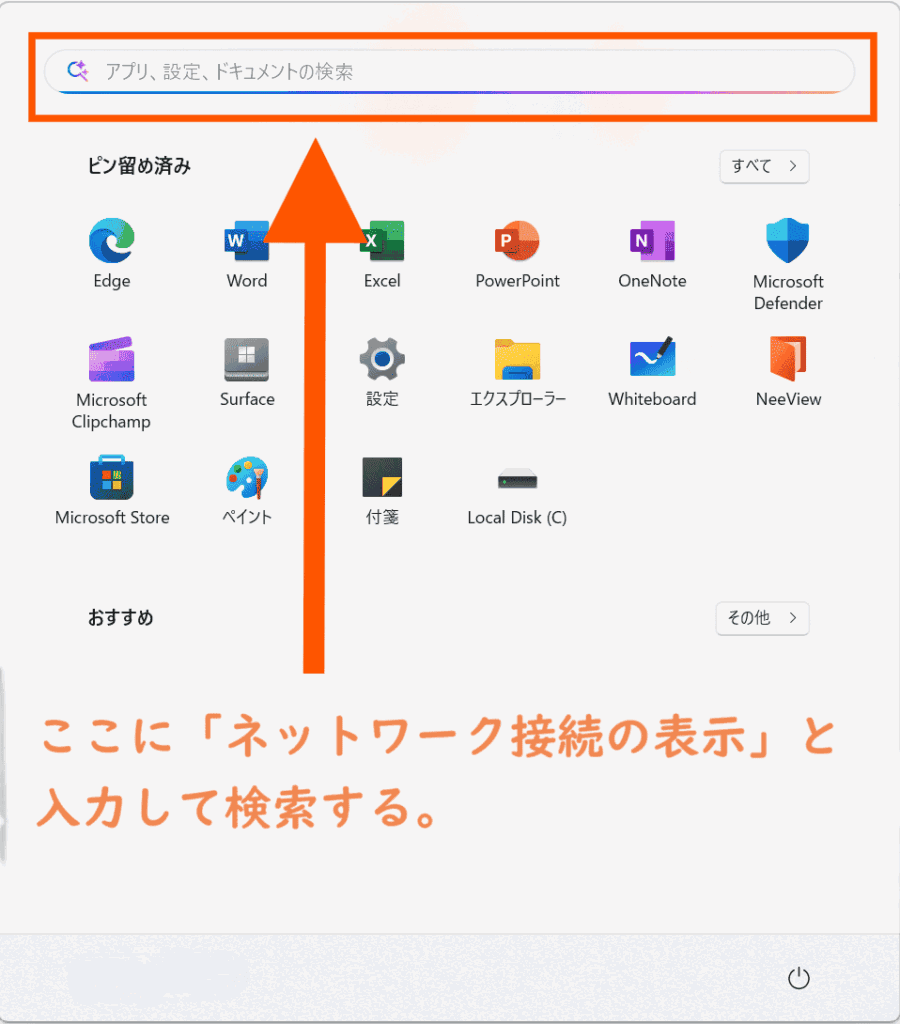
- スタートメニューを開き、検索窓に「ネットワーク接続の表示」と入力
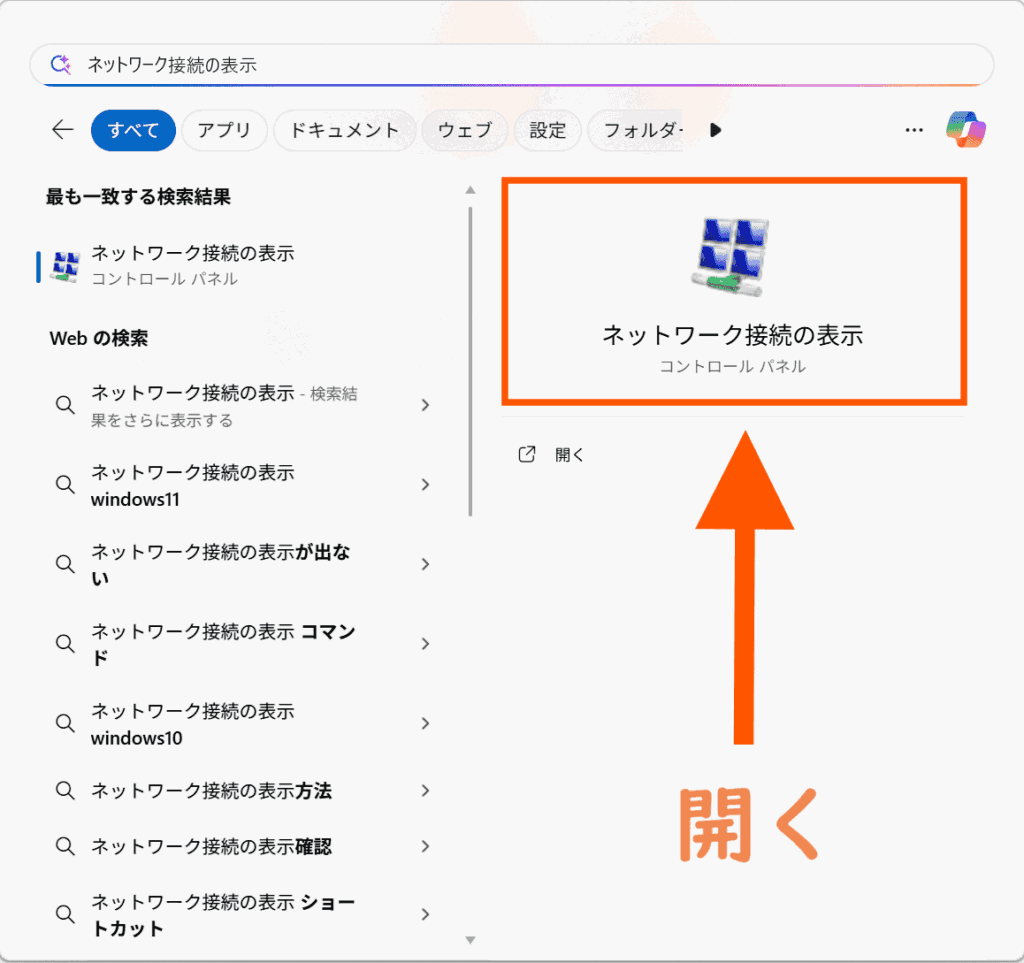
- [ネットワーク接続の表示]を開く
- ネットに接続しているアイコンを右クリックして[状態]を開く
- Wi-Fiを利用している人は[Wi-Fi]
- 有線接続で利用している人は[イーサネット]
- 左中央にある[詳細]をクリック
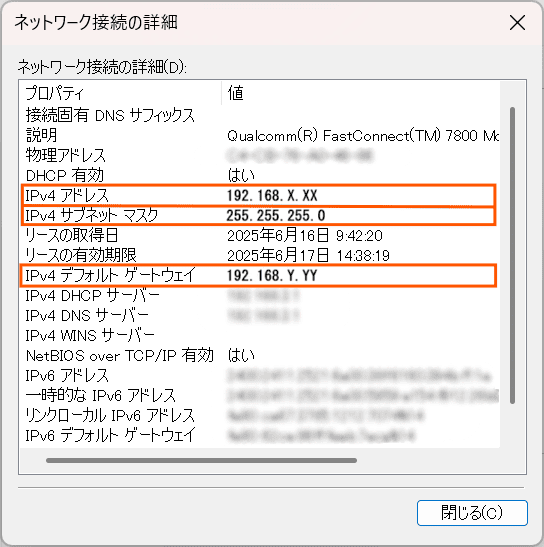
- [ネットワーク接続の詳細]が開く
- 「IPv4 アドレス」「IPv4 サブネットマスク」「IPv4 デフォルトゲートウェイ」の数値をそれぞれ控えておく
- ①スタートメニューを開き、検索窓に「ネットワーク接続の表示」と入力
- ②[ネットワーク接続の表示]を開く
- ③ネットに接続しているアイコンを右クリックして[状態]を開く
- Wi-Fiを利用している人は[Wi-Fi]
- 有線接続で利用している人は[イーサネット]
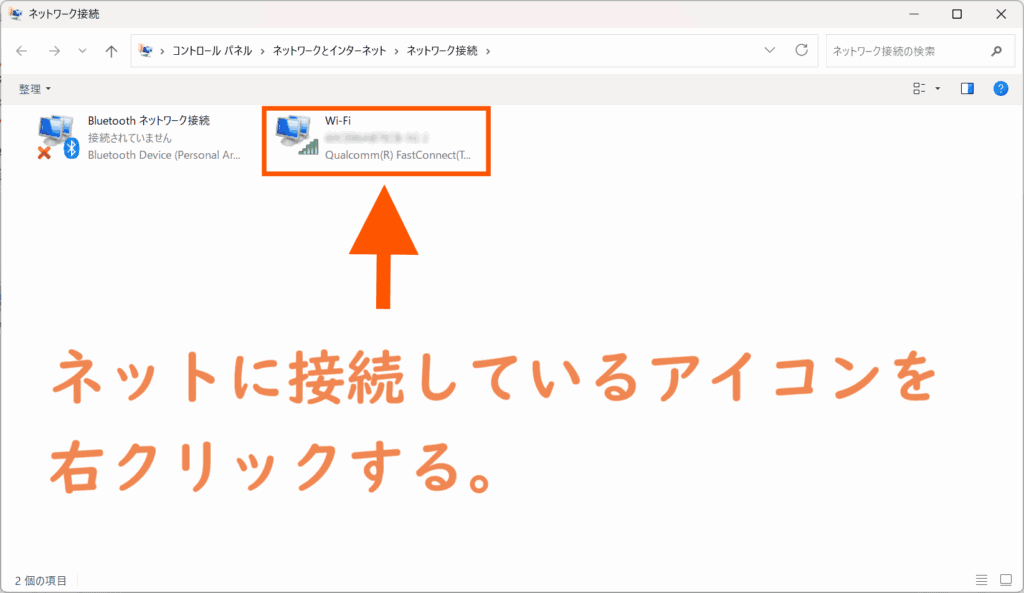
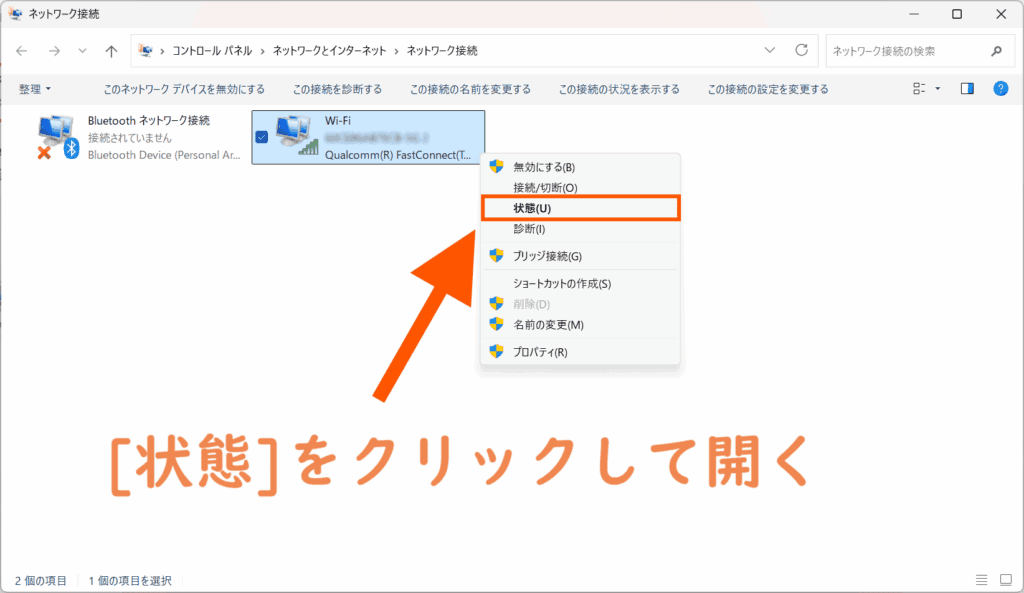
- ④左中央にある[詳細]をクリック
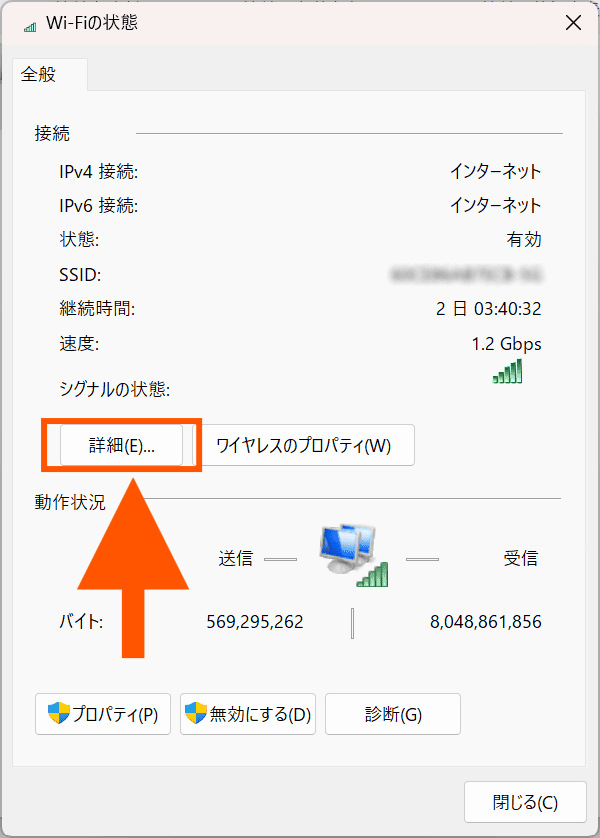
- ⑤[ネットワーク接続の詳細]が開く
「IPv4 アドレス」「IPv4 サブネットマスク」「IPv4 デフォルトゲートウェイ」の数値をそれぞれ控えておく
◆
BUFFALO「NAS Navigator2」でIPアドレスを固定する

「IPアドレス」「サブネットマスク」「デフォルトゲートウェイ」の数値を控えたら、今度はBUFFALOのNAS HDDのパソコンアプリ「NAS Navigator2」を使ってIPアドレスを固定する。
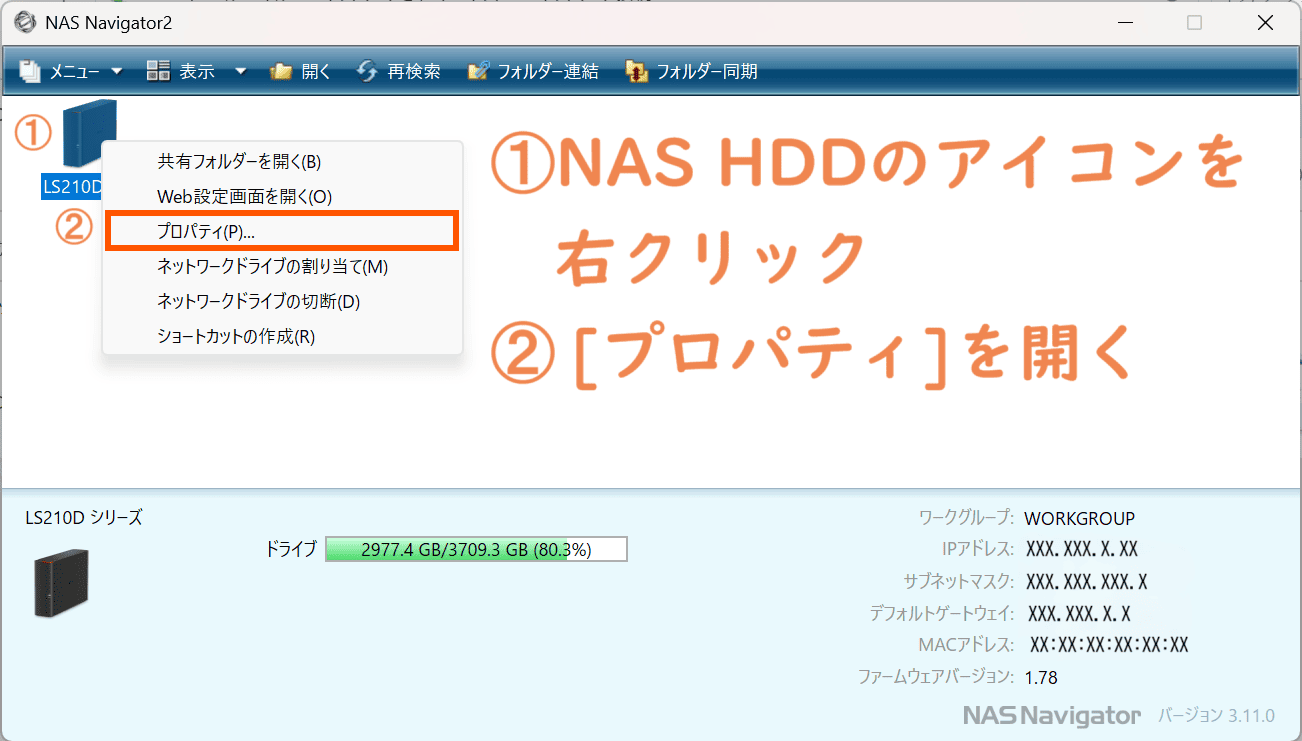
- NAS Navigator2を開く
- NAS HDDのアイコンを右クリックし、[プロパティ]を開く
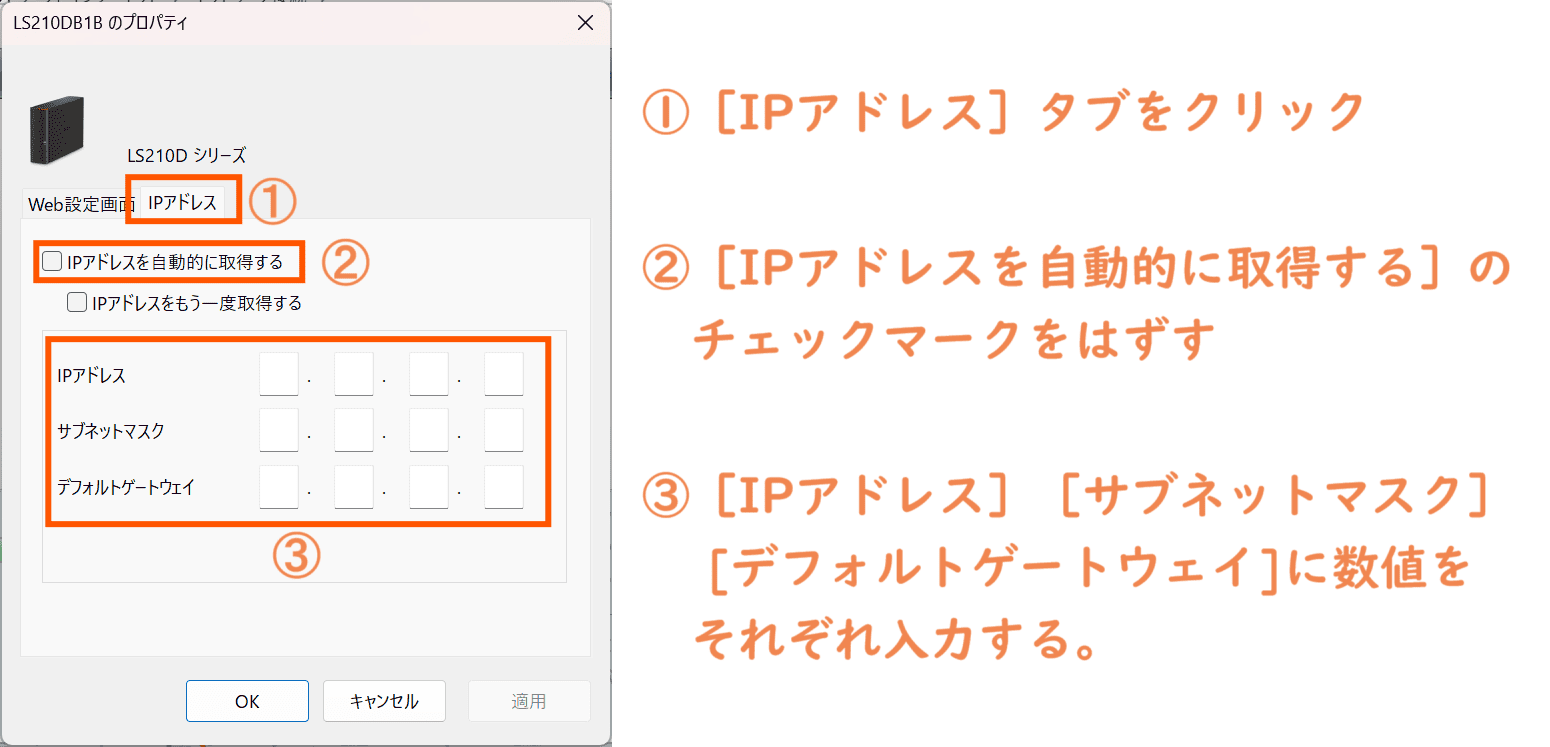
- [IPアドレス]のタブをクリックし、[IPアドレスを自動的に取得する]のチェックマークを外す
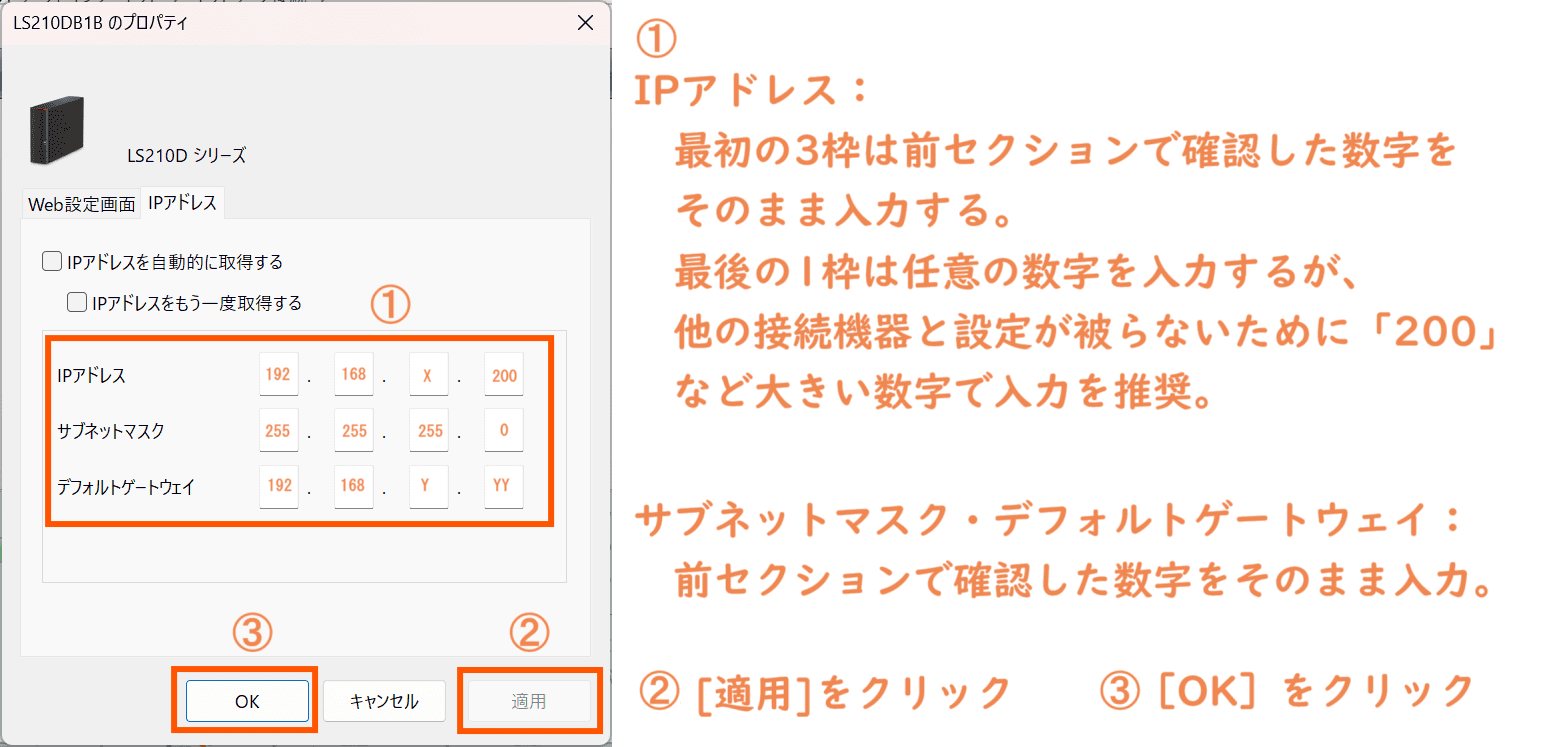
- [IPアドレス][サブネットマスク][デフォルトゲートウェイ]に数値を入力する
- [IPアドレス]は入力欄最初の3枠は前セクションで控えた数字をそのまま。最後の1枠には任意の数字を入力する
- 他の接続機器と被らないために「200」など大きい数字を推奨
- [サブネットマスク]と[デフォルトゲートウェイ]には前セクションで控えた数字をそのまま入力する
- [適用]をクリックして[OK]で完了
- [IPアドレス]は入力欄最初の3枠は前セクションで控えた数字をそのまま。最後の1枠には任意の数字を入力する
- ①NAS Navigator2を開く

- ②NAS HDDのアイコンを右クリックし、[プロパティ]を開く
- ③[IPアドレス]のタブをクリックし、[IPアドレスを自動的に取得する]のチェックマークを外す
- ④[IPアドレス][サブネットマスク][デフォルトゲートウェイ]に数値を入力する
他のソフトなどのIPアドレスと重複しないため、①のIPアドレスの4枠目は150以上などの大きな数字を推奨。
◆
BUFFALOのNAS HDD「LS210」「LS220」シリーズでIPアドレスを固定する方法――まとめ
以上が、BUFFALOのNAS HDD「LS210」「LS220」シリーズでIPアドレスを固定する方法となる。
NAS HDDのIPアドレスを固定してしまえば、様々な他のアプリから安定的にNAS HDDに接続することが出来るので、データの送受信や閲覧もストレスなく利用することができる。
外出先からデータをアクセスするという面においては、まだまだクラウドストレージサービスのほうに分があるように感じるが、NAS HDDがもっと一般家庭に普及してしまえば、更に機能が向上するはずなので、そのうちクラウドストレージサービスは要らなくなるのでは、とさえ思えるほどに便利なものだ。
最新の製品を是非チェックしてみて、自身のストレージ環境をアップデートしてみてほしい。