

結論を先に撰述。Pixelに無料搭載されている「Google VPN」は設定することで日常の通信を安全なものにできる。「Google VPN」の概要や設定することのメリット・デメリットと、設定方法を画像つきで解説。
連日報じられる個人情報の漏洩ニュース。
企業へ預けたデータの保護には限界があるが、最大の「個人情報の塊」であるスマホ本体だけは、自分の手で確実に守りを固めておきたい。
Google Pixelは「詐欺検知」などセキュリティ機能に優れているが、実は通信を守る重要な防衛システムが、初期設定(デフォルト)では「オフ」になっているのをご存じだろうか。
この設定をオンにすれば、悪意ある第三者からの傍受を防ぎ、外出先のフリーWi-Fiでも安全にインターネットを利用することができる。
本記事では、Pixelに無料搭載されている「Google VPN」の仕組みと設定手順について、かみ砕いて撰述していく。
- Pixelに搭載された新機能「代わりに聞いてて」伝言メモとして遂に利用可能に
- Pixelは画面がオフの状態でも指紋認証でロックの解除が可能!設定方法を解説
- Gmailに届くメールをメインやプロモーションタブに自動振り分けする設定
※この記事内の情報は、2026年10月時点のものになります。
◆
◆
Google Pixelに搭載されている「Google VPN」とは?
VPN(Virtual Private Network)とは、インターネット上に仮想の「安全な専用トンネル」を構築する技術のことだ。
通常、スマホからWebサイトを閲覧する際、データは「むき出しのハガキ」のような状態で通信経路上を流れている。
悪意のあるハッカーの手にかかると、カフェのフリーWi-Fiなどから通信内容を傍受できてしまう危険な状態だ。
しかしVPNをオンにすることで、通信データは強力な暗号化という名の「ジュラルミンケース」に収められ、Googleの専用サーバーを通る暗号化トンネルを経由して目的地へ届く。
第三者からは中身を一切解読できないため、情報漏洩を根本から防ぐことが可能となる。
そして、この強固な暗号化シールドをPixel端末向けに無料で提供している標準機能こそが「Google VPN」なのだが、実は初期設定では「オフ」になっているのだ。
◆
なぜ初期設定では「オフ」になっているのか?
「そんなにセキュリティが強固になるなら、最初からオンにしておけばいいのでは?」と思うかもしれない。
しかし、VPNを有効にするということは「スマホの全通信を、一度Googleの暗号化サーバーに迂回させる」ことを意味する。
このようなネットワークの根本的な切り替えを伴うため、Androidの仕様上、勝手に自動でオンにすることはできず、必ずユーザー自身による明確な『同意(権限の許可)』が求められる仕組みになっているのだ。
設定手順については、後述の『1分で完了!Google VPNの設定手順と賢い運用方法』のセンテンスにて解説している。
◆
Google VPNをオンにするメリットとデメリット
通信を強力に保護するGoogle VPNだが、万能の魔法というわけではない。
守りを厚くすれば、その分だけ動きに負担がかかるように、この機能にも明確なメリットと、あらかじめ知っておくべきデメリットが存在する。
それぞれをしっかり把握した上で、自身にとって設定すべきかどうかを考えてみてほしい。
- Google VPNを設定するメリット
- Google VPNを設定するデメリット
◆
3つの強力なメリット
Google VPNを有効にすることで、主に以下の3つの恩恵を受けられる。
① 外出先のフリーWi-Fiを「自宅並み」に安全化できる
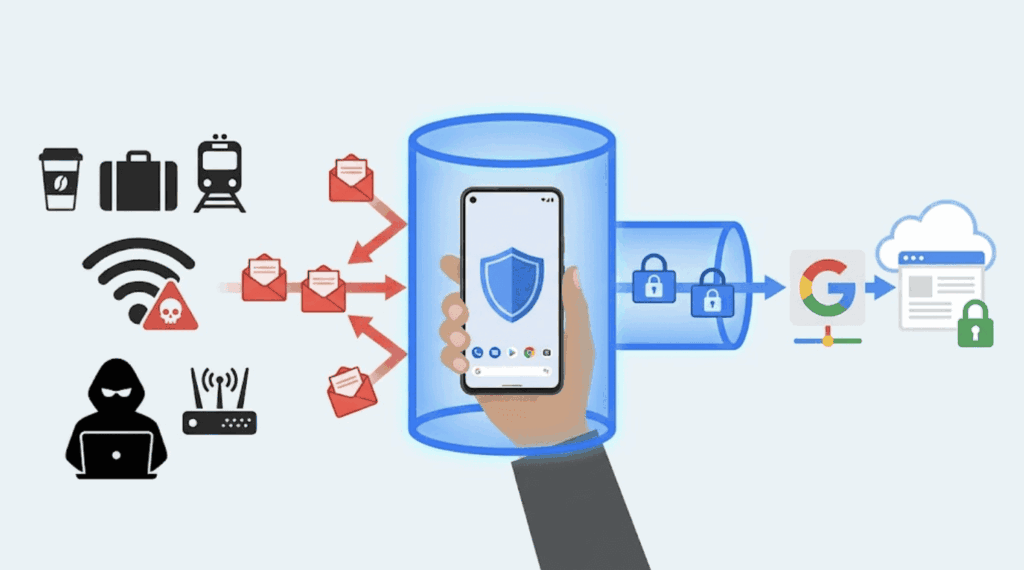
カフェ、ホテル、新幹線などで提供されている無料の公衆Wi-Fiは、同じ空間にいる第三者から通信を盗み見られるリスクが常につきまとう。
また同じアクセスポイントの名前を騙る「偽装Wi-Fi」の存在もあり、うっかり繋ぐと通信の間に割り込まれ、パスワードを抜き取られるリスクがある。
VPNをオンにすれば、通信している中身すべてが暗号化カプセルで保護されるため、こうした覗き見や偽装Wi-Fiの脅威を根本からシャットアウトできるのだ。
◆
② IPアドレスが書き換わり、行動追跡(トラッキング)を防げる
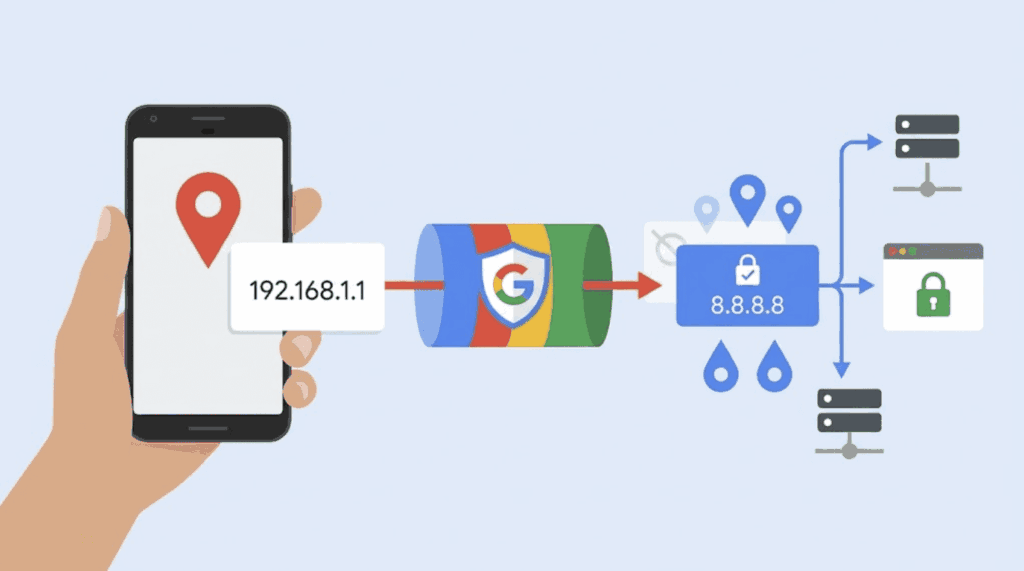
Webサイトや広告ネットワークは、アクセス元の「IPアドレス」を手がかりにユーザーの現在地や行動を記録している。
VPNを通すと、このIPアドレスが「Googleの共有サーバーのもの」に置き換わるため、接続元を特定されにくくなり、プライバシーが大幅に向上する。
直前に検索した商品の広告が、別のサイトでもしつこく追いかけてくるといった気味が悪い現象も、これによって軽減される。
◆
③ サードパーティ製アプリ不要で「無料・無制限」
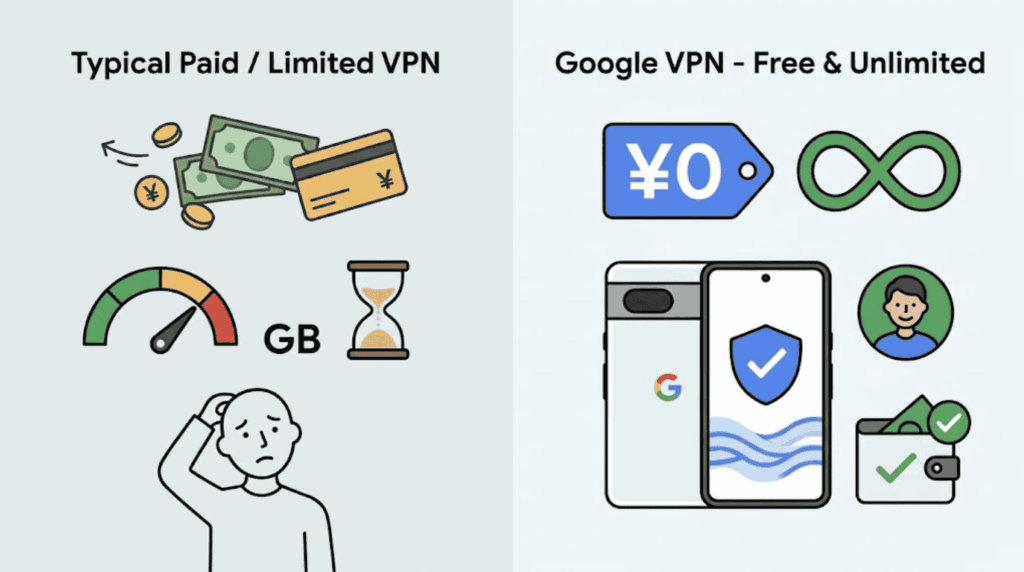
通常、信頼できるVPNサービスを利用しようとすると月額料金がかかったり、無料版には「月○GBまで」といった厳しい通信制限があったりする。
しかしPixelの内蔵VPNなら、追加費用なしでデータ容量の制限なく利用可能だ。
◆
押さえておくべきデメリット(注意点)
一方で、すべての通信を暗号化し、Googleのサーバーへ迂回させるという仕組み上、以下の副作用のようなデメリットも発生する。
① データ通信量(ギガ)が5〜10%ほど増加する
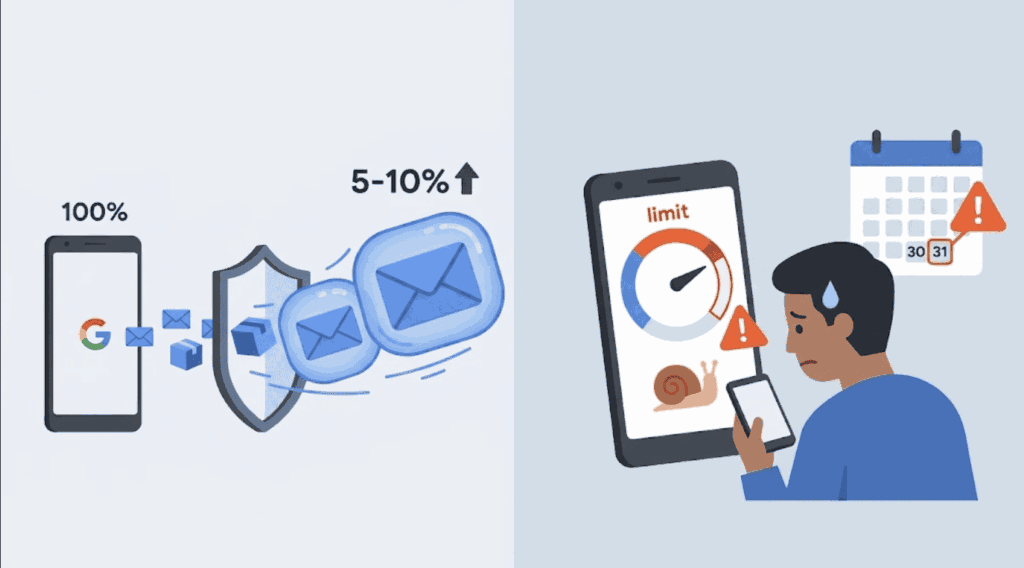
データを暗号化してカプセルに包む処理(オーバーヘッド)が発生するため、送受信するデータサイズが通常よりわずかに膨らむ。
格安SIMなど月々のデータ容量に上限があるプランで動画視聴などを行う場合は、少し「ギガの減り」が早くなる点に注意したい。
特に月末で通信制限がギリギリの時などは、この数パーセントの差が意外と響いてくるかもしれない。
◆
② バッテリー消費と通信速度のわずかな低下
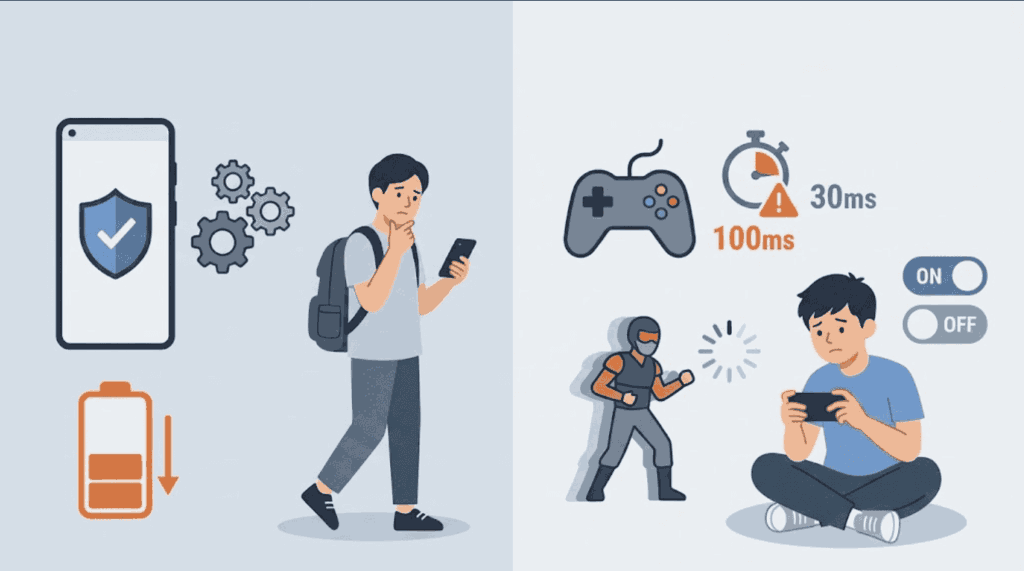
暗号化の計算処理により、バッテリー消費がほんの少し早くなる。
また、通信が一度Googleサーバーを経由する分、応答速度(Ping値)がわずかに低下する。
通常のWeb閲覧では気にならないが、0.1秒を争う対戦型オンラインゲームなどには不向きだ。
出先で充電ができない長時間の外出時や、ラグを極力減らしたい時には、一時的に機能をオフにするなどの工夫が必要になる。
◆
③ 一部のWebサービスや自宅のローカル機器に繋がらなくなる
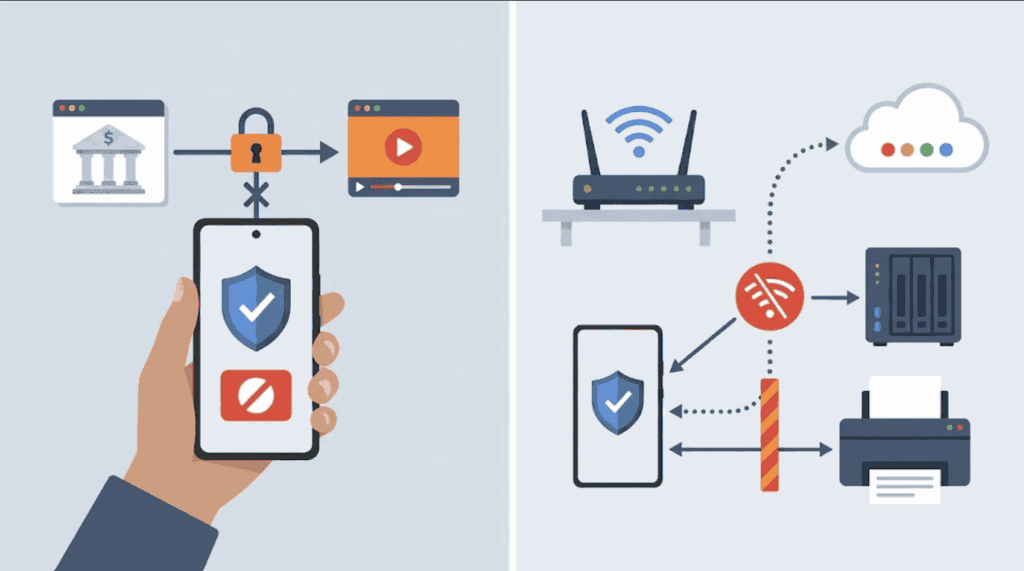
VPN経由のアクセスを「不審な接続」とみなす一部の銀行系サイトや動画配信サービスでは、ログインを弾かれることがある。
また、スマホの通信が一度すべて「外」に出てしまうため、同じ自宅のWi-Fi内にあるNASやプリンターをスマホから直接操作できなくなる場合がある。
しかしこの問題については、次章で解説する「アプリの除外設定」等を使えば簡単に回避可能だ。
◆
1分で完了!Google VPNの設定手順と賢い運用方法
メリットとデメリットを把握したところで、ここからその設定手順を解説していく。
Google VPNの有効化自体は、ものの1分もあれば完了する。
しかし、ただオンにするだけでは先述した「自宅の機器に繋がらない」「一部のアプリが弾かれる」といった不便さに直面してしまう。
そのためここでは、基本の設定手順に加えて、デメリットを打ち消してストレスフリーに使いこなすためのカスタム設定まであわせて解説。
一度設定してしまえば、あとはスマホが状況に応じて自動でシールドを出し入れしてくれるようになるはずだ。
◆
基本の有効化手順(オンにする方法)
設定は以下の4ステップで完了する。
- 「設定」アプリを開く
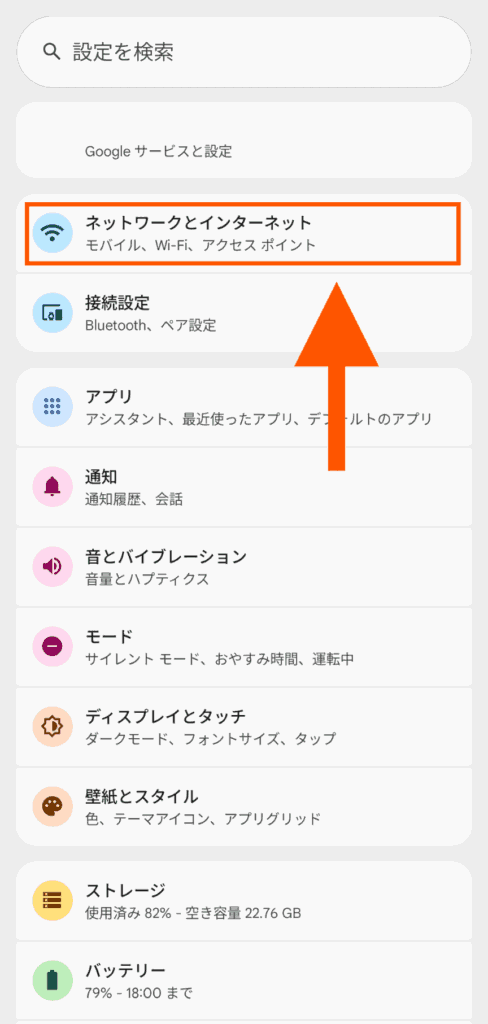
- [ネットワークとインターネット]をタップ
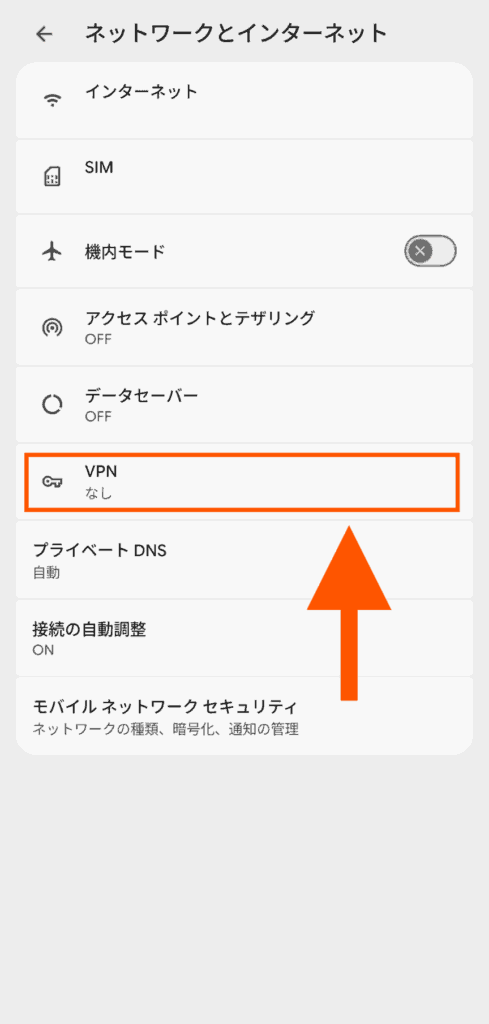
- [VPN]をタップ
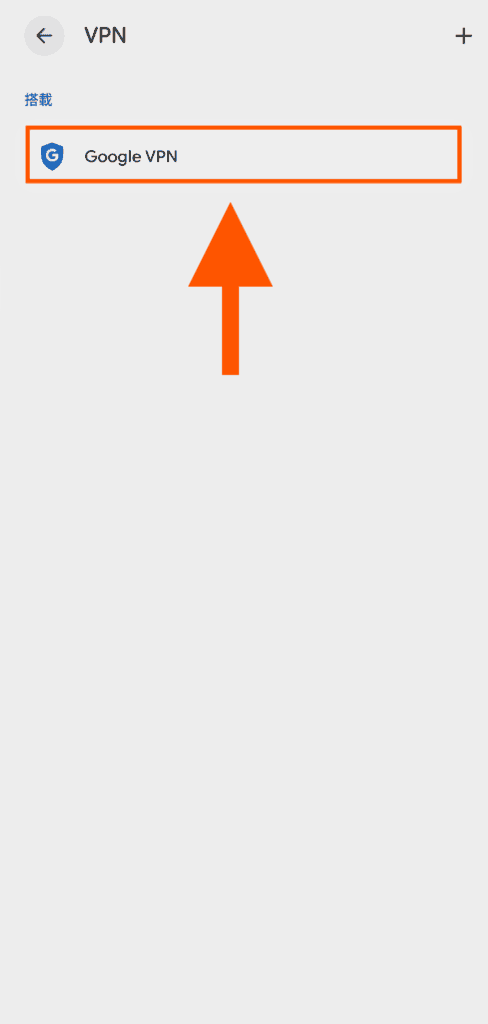
- [Google VPN]をタップ
- 初回は機能の説明と権限の確認画面が表示されるため、内容を確認して[VPNを使用する]をタップ
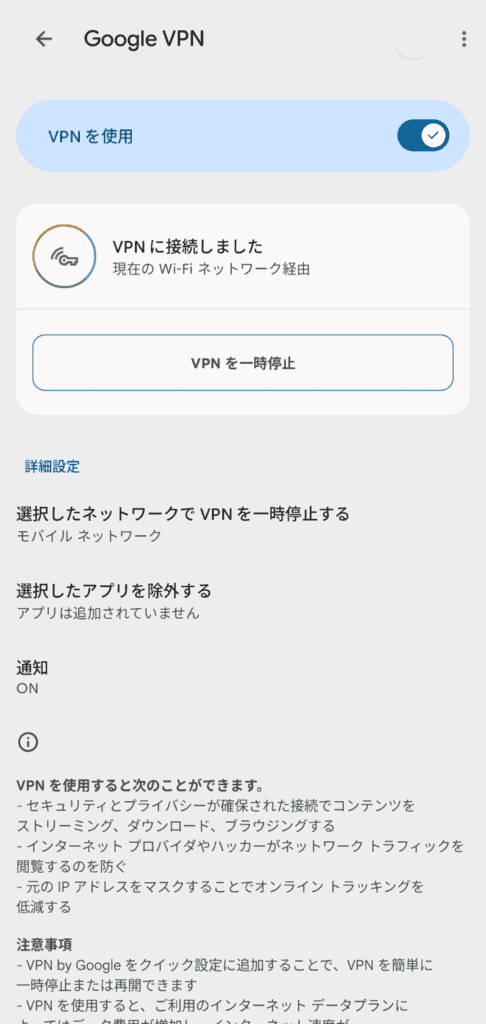
- [VPNに接続しました]の画面が表示されればOK
- ①「設定」アプリを開く

- ②[ネットワークとインターネット]をタップ
- ③[VPN]をタップ
- ④[Google VPN]をタップ
- ⑤初回は機能の説明と権限の確認画面が表示されるため、内容を確認して[VPNを使用する]をタップ
- ⑥[VPNに接続しました]の画面が表示されればOK
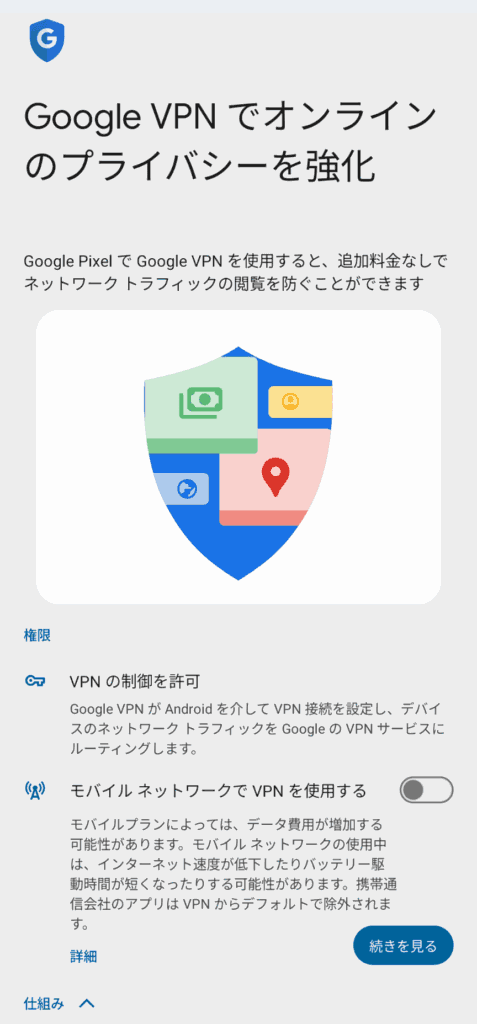
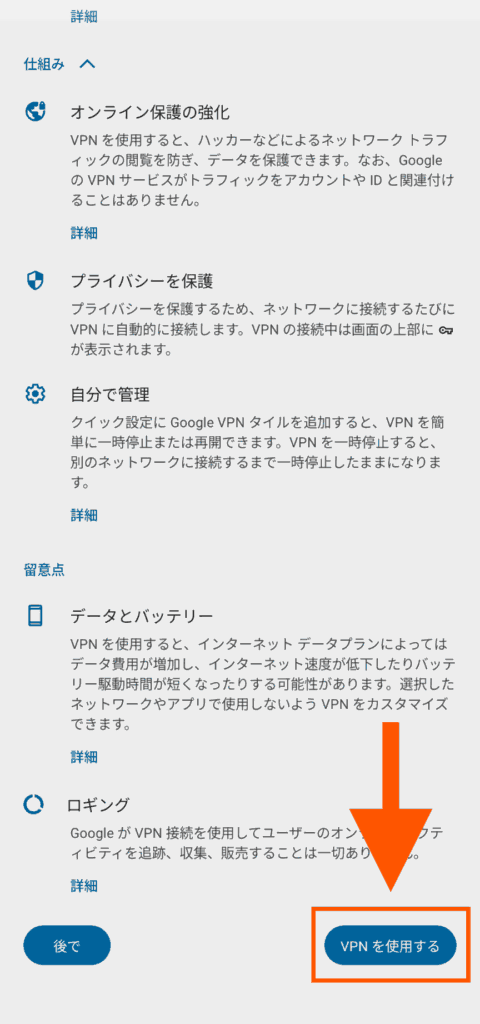
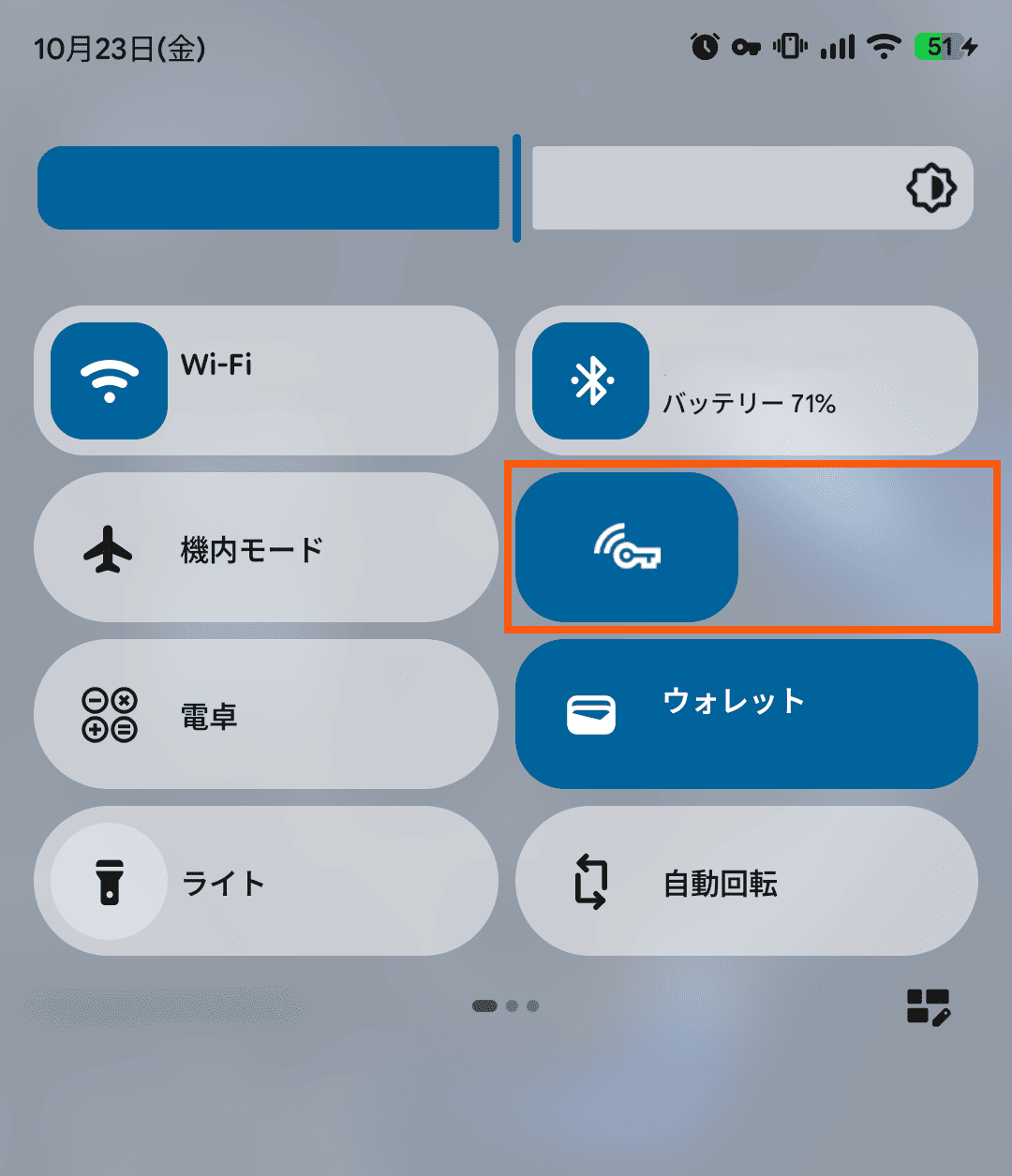
設定が完了すると、画面右上のステータスバー(電波やバッテリー残量が表示される場所)に小さな「鍵のアイコン(🗝️)」が表示される。
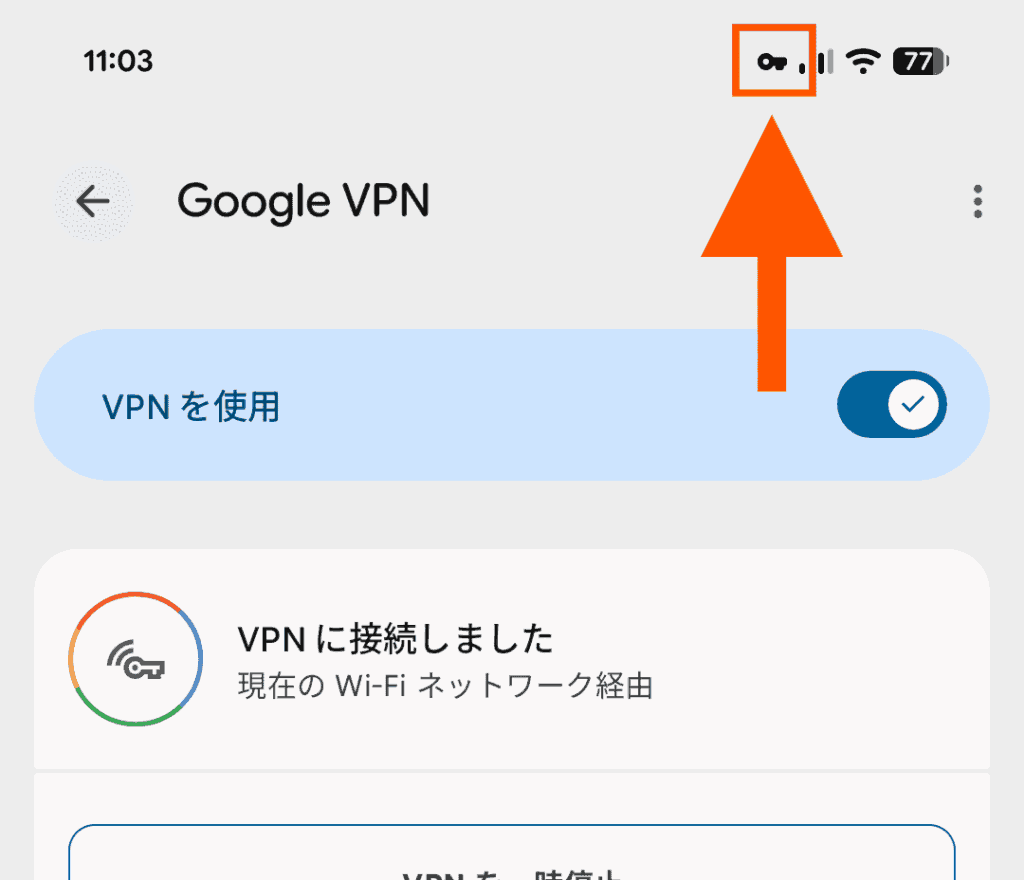
これが、通信が暗号化トンネルで守られている証拠だ。
◆
[モバイルネットワークでVPNを使用する]について
無料のフリーWi-Fiスポットだけでなく、日常的にIPアドレスの秘匿化などの保護を適用したい場合は、同じ設定画面内にある[モバイル ネットワークで VPN を使用する]もオンにしておこう。
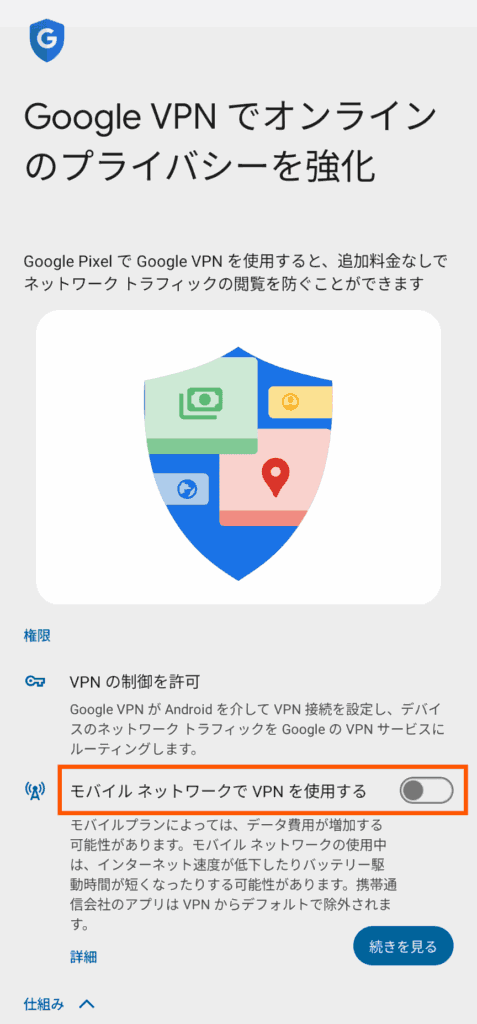
初期画面でオフのまま進め、後からオンにしたい場合は、以下の手順で[これらのネットワークでVPNを一時停止する]の一覧から[モバイルネットワーク]のゴミ箱アイコンんをタップして削除すればOK。
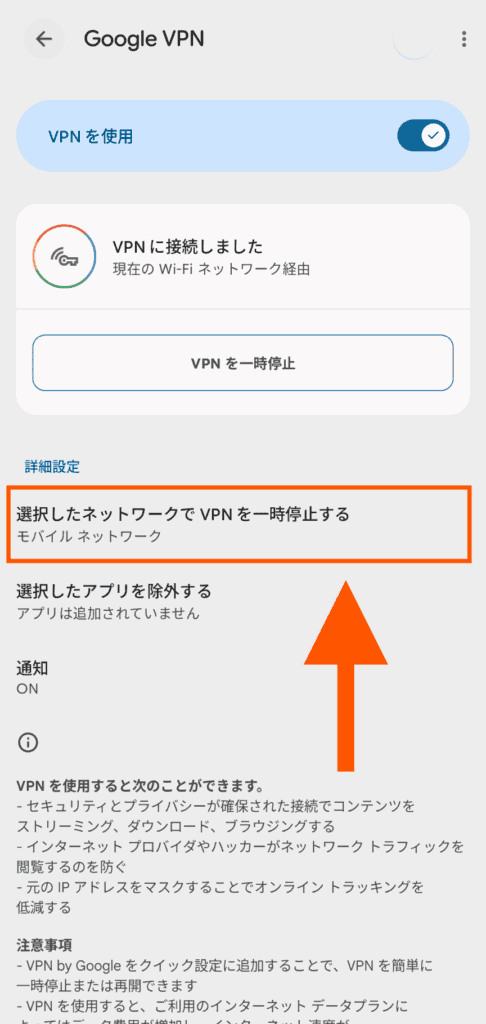
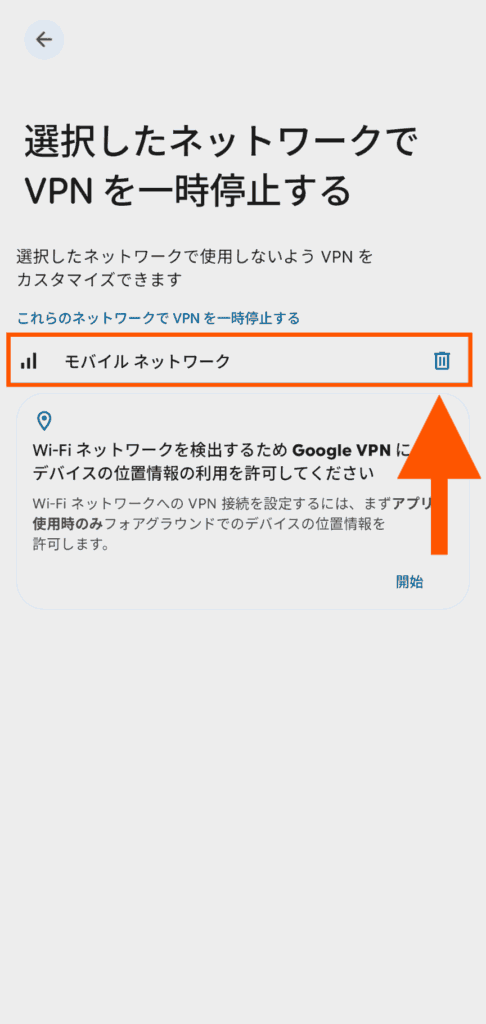
もし月々のデータ容量(ギガ)をどうしても節約したい場合は、ここをオフにして「Wi-Fi接続時のみVPNを使う」という運用も可能だ。
◆
クイック設定パネルからオンオフを簡単にできるようにする
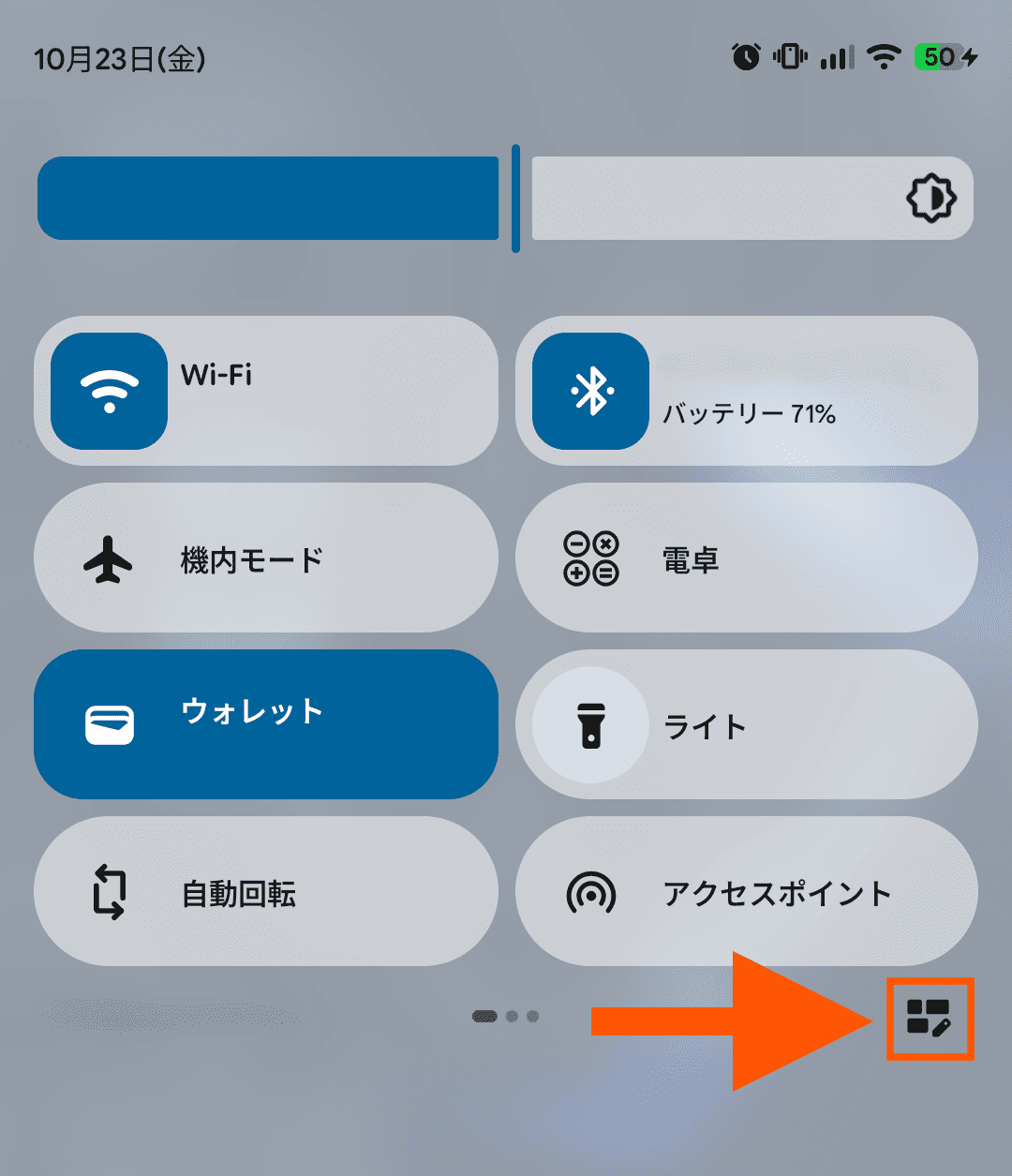
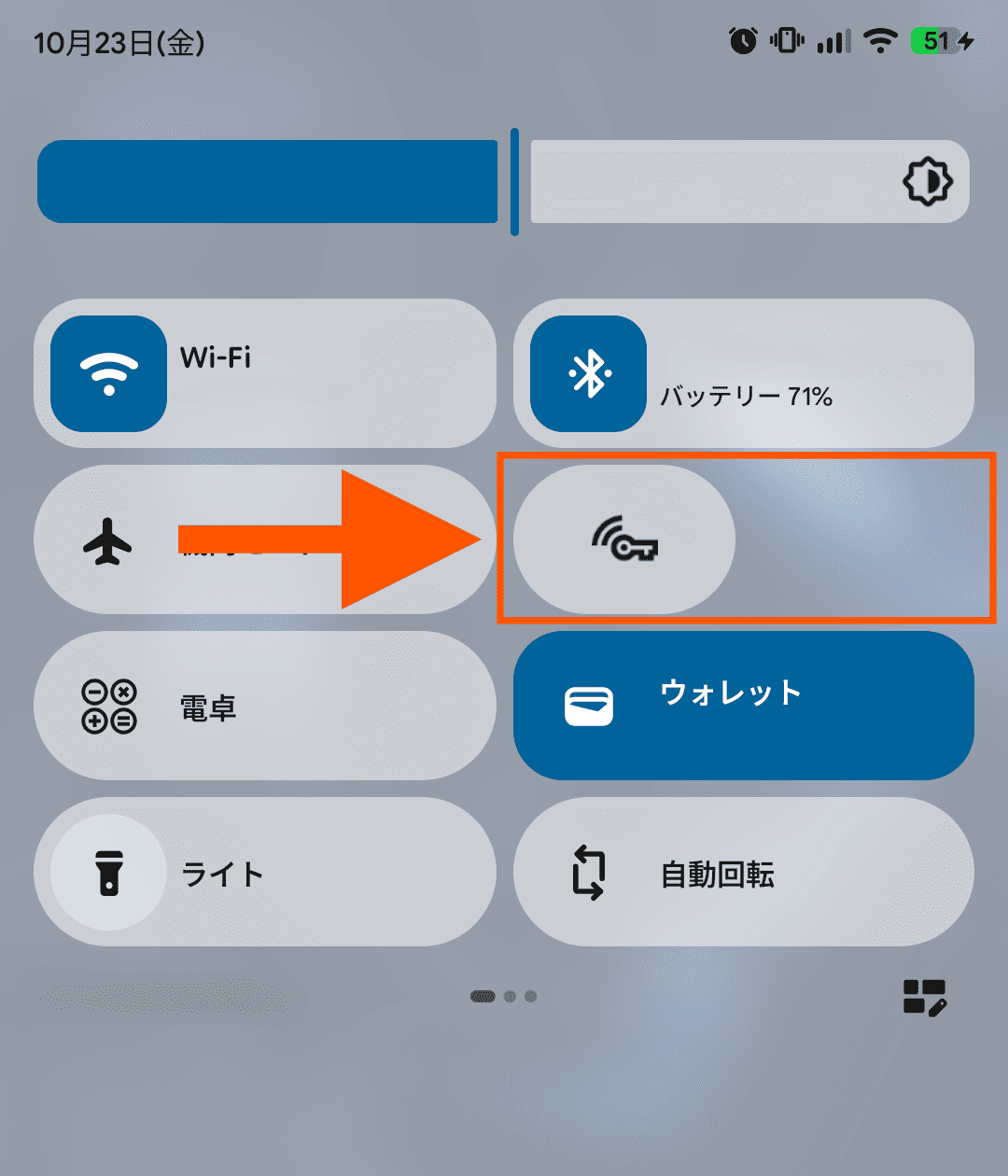
画面を上から下にスワイプして出てくる「クイック設定パネル」の編集画面にて、「Google VPN」のタイルを追加しておくことで、VPNのオンオフを手軽に行うことができる。
出先で「なぜかこのWebサイトだけページが開かないぞ?」という場面に出くわした際、設定画面の奥深くまで潜らずとも、上からスワイプしてワンタップで「一時停止」ができるようになる。
- ①画面を上から下にスワイプしてクイック設定パネルを表示し、右下の編集アイコンをタップ
- ②鍵のアイコン(🗝️)のタイルを、上から8つの内に入れておく
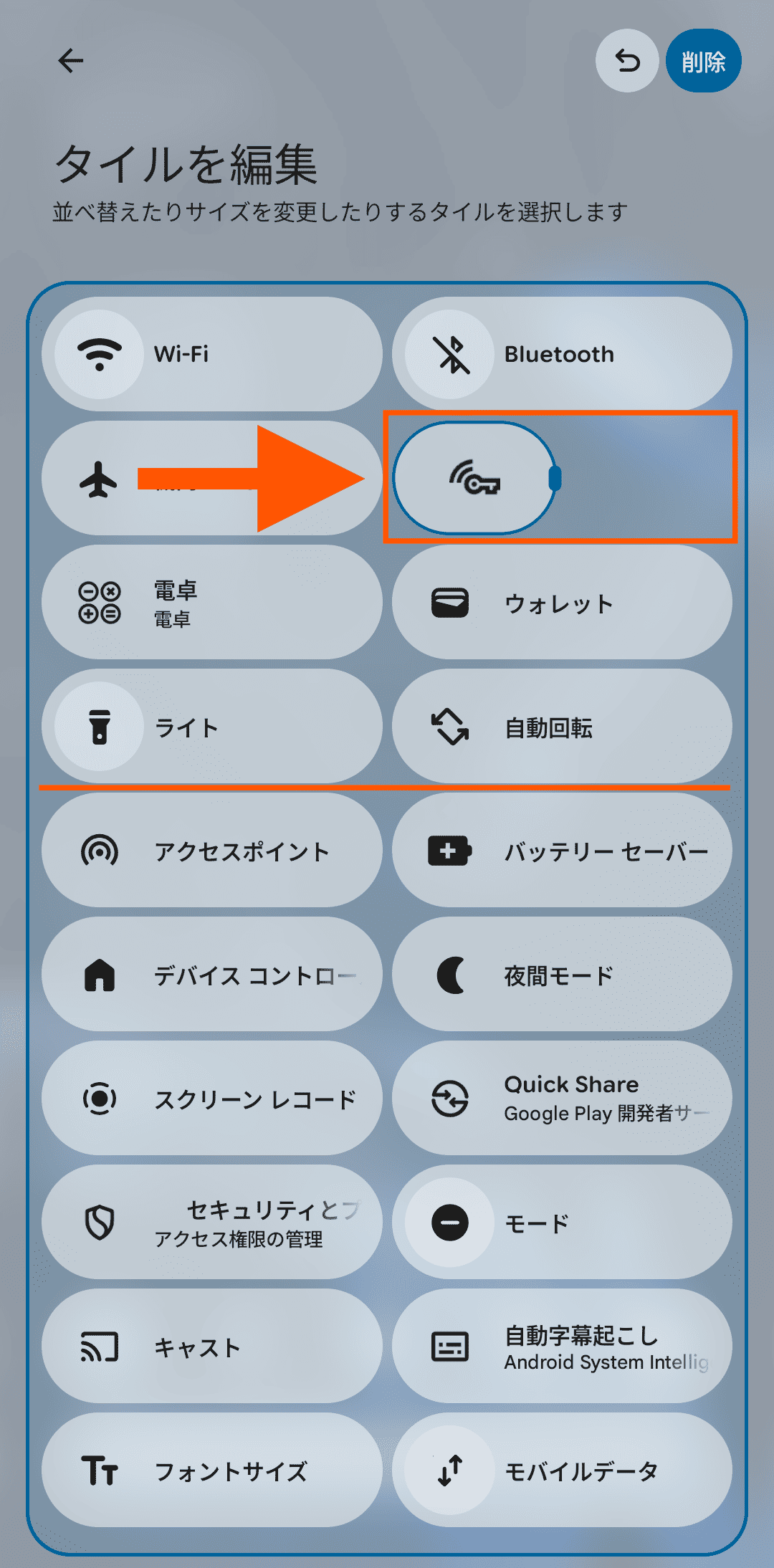
- ③クイック設定パネルから鍵のアイコン(🗝️)のタイルをタップで、オンオフが簡単に行える
◆
【快適運用のコツ】自宅Wi-Fiでの自動一時停止&アプリの除外設定
先述したように、VPNを設定すると、一部のアプリが起動できなくなったり、同じWi-Fi内にあるNASやプリンターをスマホから直接操作できなくなる場合がある。
日々の使い勝手を落とさずにセキュリティだけを強化するため、以下の2つの設定を済ませておこう。
◆
自宅Wi-Fiでは「自動で一時停止」させる
自宅のWi-Fiはすでに安全性が確保されているため、あえてVPNを通す必要性は薄い。
そこで、「自宅のWi-Fiに繋がった時だけ自動でVPNをオフにする」よう設定しておこう。
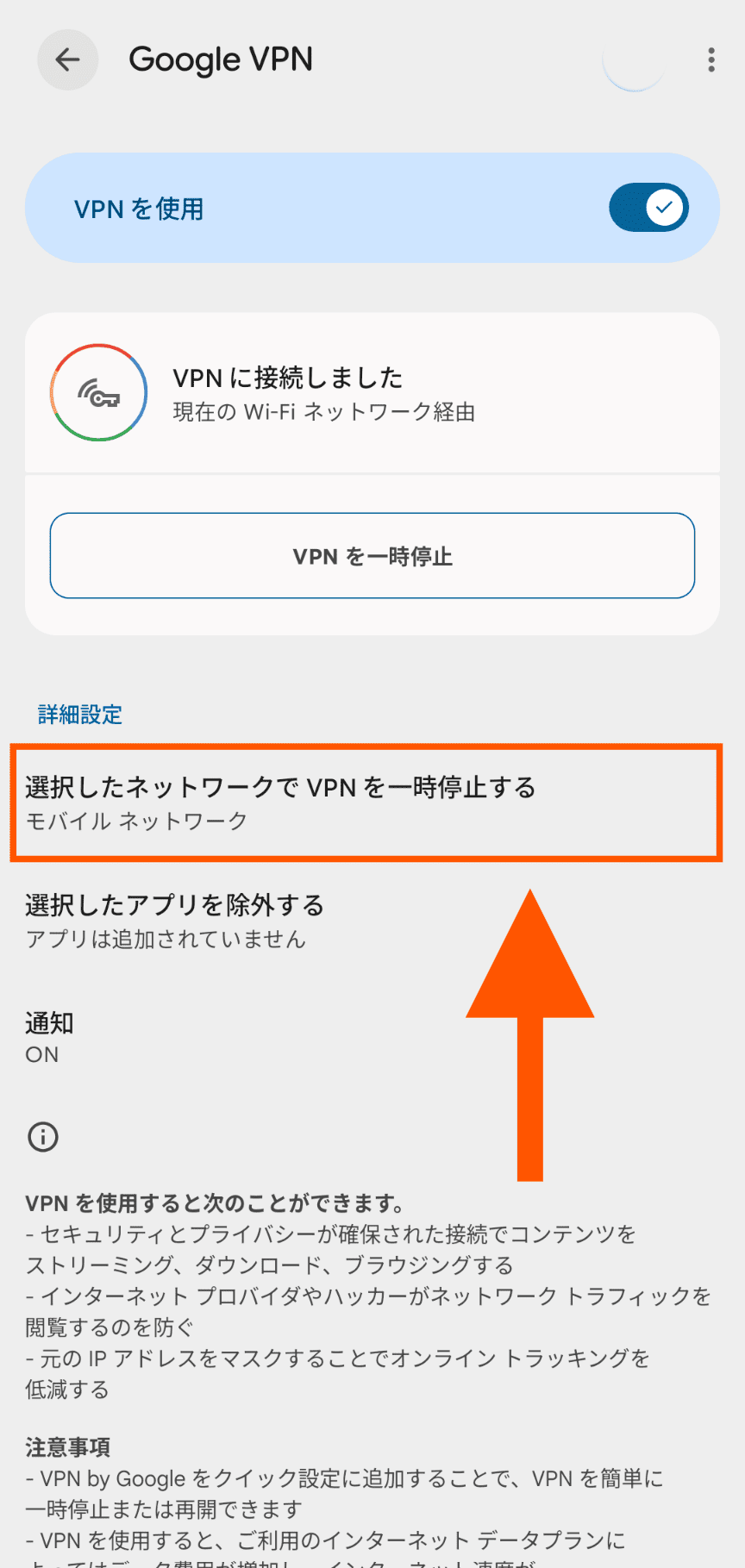
- [選択したネットワークで VPN を一時停止する]をタップ
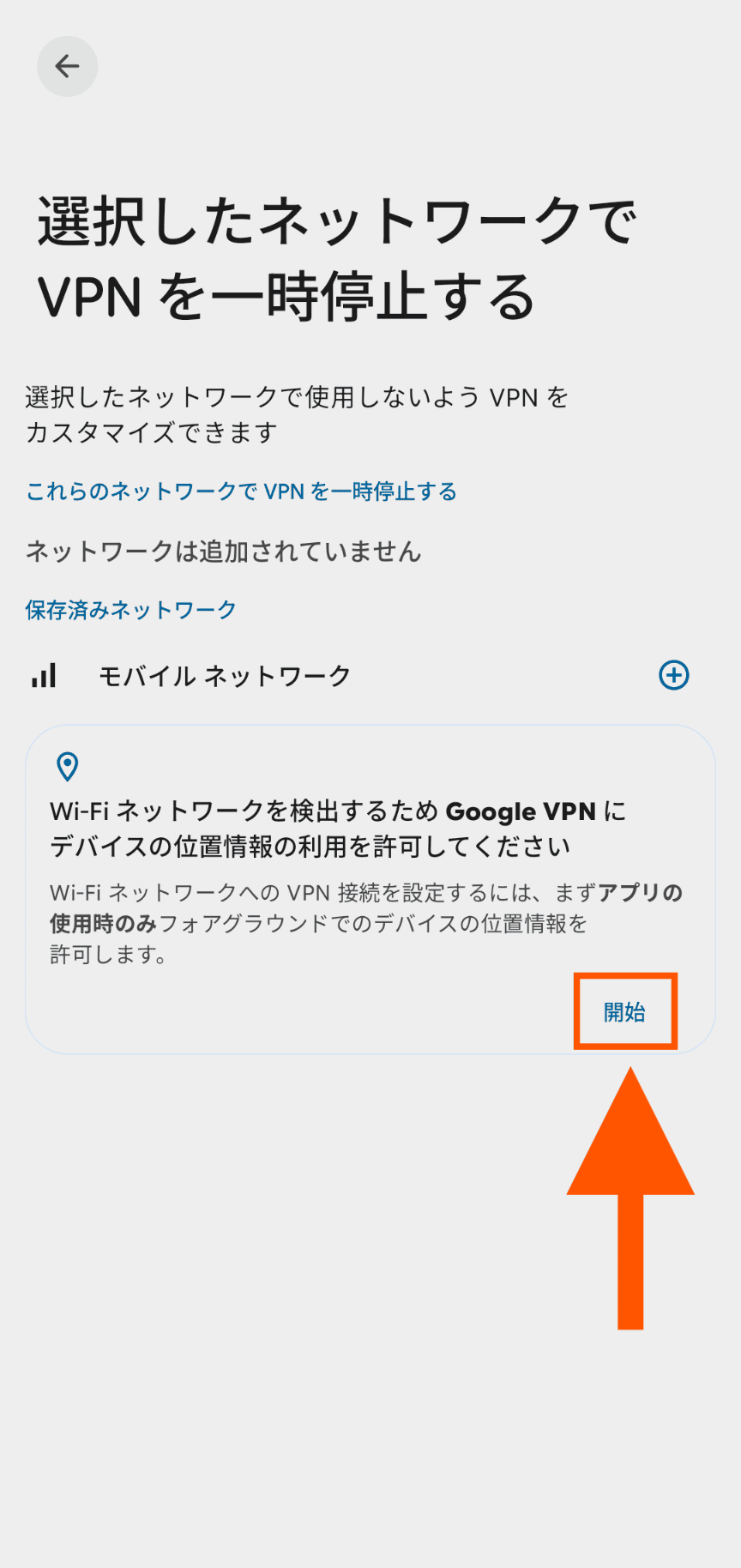
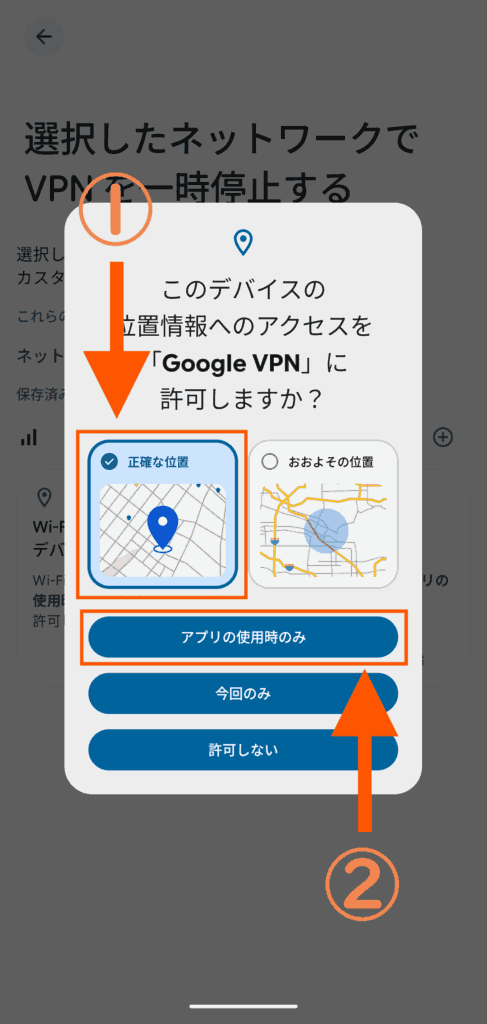
- 初めて設定する場合、「Wi-Fiネットワークを検出するためGoogle VPNにデバイスの位置情報の利用を許可してください」のポップが表示されるので、[開始]をタップ
- [正確な位置][アプリの使用時のみ]を選択して、位置情報へのアクセスを許可する
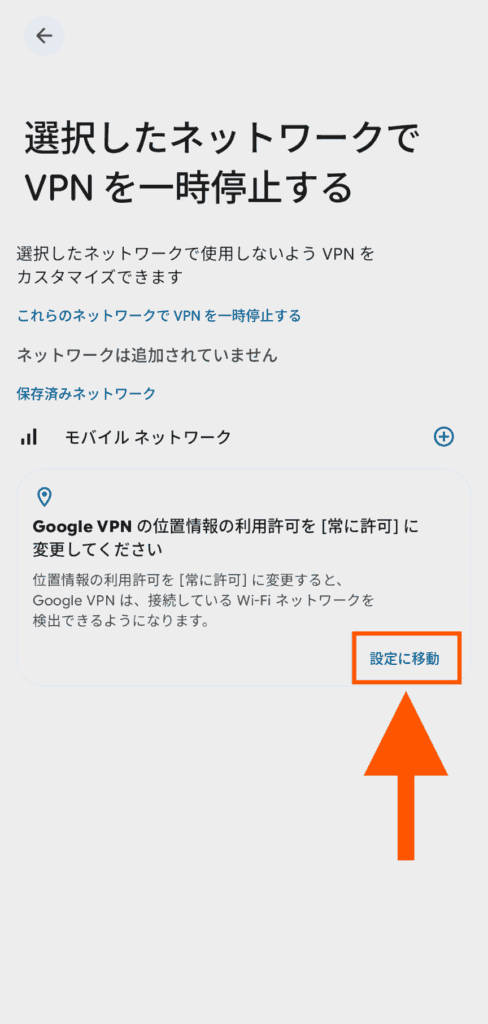
- 「Google VPNの位置情報の利用許可を[常に許可]に変更してください」のポップが表示されるので、[設定に移動]をタップ
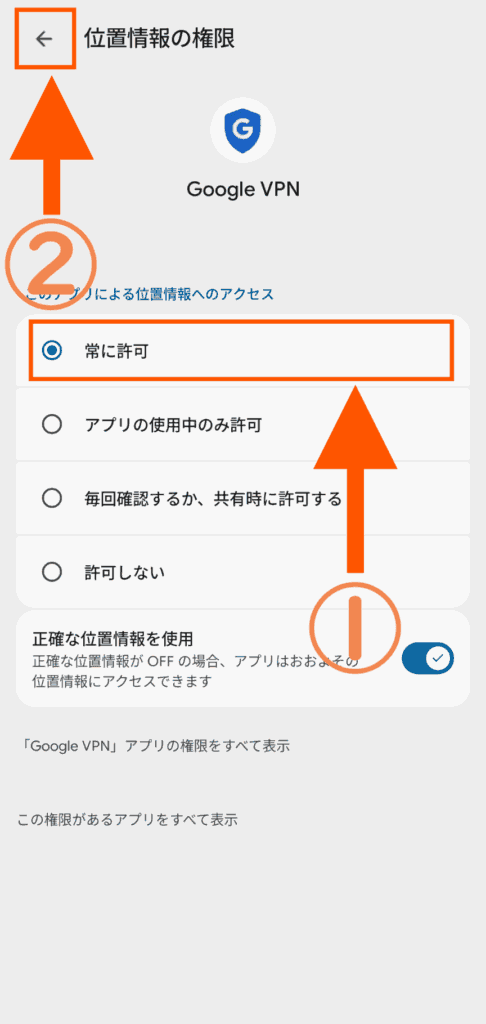
- [常に許可]を選択して、左上の[←]から画面を戻る
- ネットワークの一覧が表示されるので、自宅のWi-Fiをタップして選択
- [これらのネットワークでVPNを一時停止する]の一覧に自宅のWi-Fiが表示されていればOK
- ①[選択したネットワークで VPN を一時停止する]をタップ
- ②初めて設定する場合、「Wi-Fiネットワークを検出するためGoogle VPNにデバイスの位置情報の利用を許可してください」のポップが表示されるので、[開始]をタップ
- ③[正確な位置][アプリの使用時のみ]を選択して、位置情報へのアクセスを許可する
- ④「Google VPNの位置情報の利用許可を[常に許可]に変更してください」のポップが表示されるので、[設定に移動]をタップ
- ⑤[常に許可]を選択して、左上の[←]から画面を戻る
- ⑥ネットワークの一覧が表示されるので、自宅のWi-Fiをタップして選択
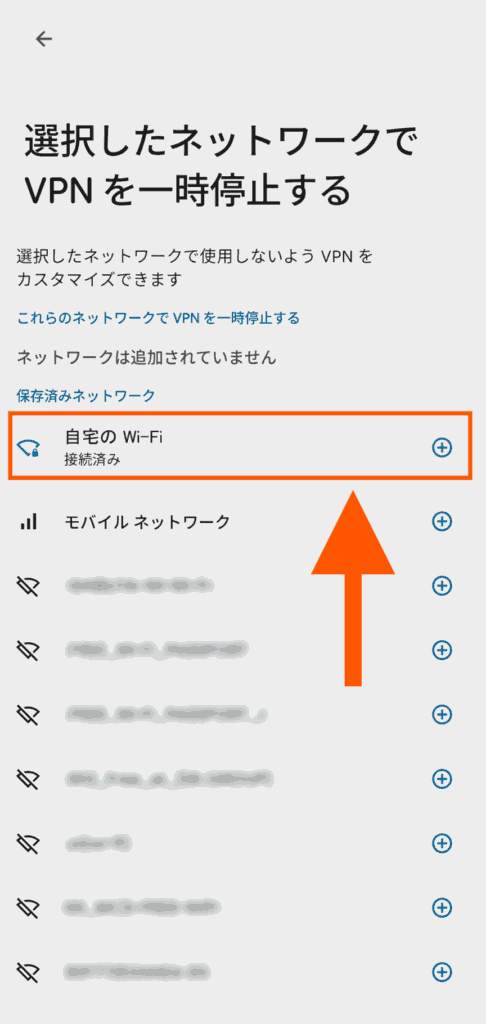
- ⑦[これらのネットワークでVPNを一時停止する]の一覧に自宅のWi-Fiが表示されていればOK
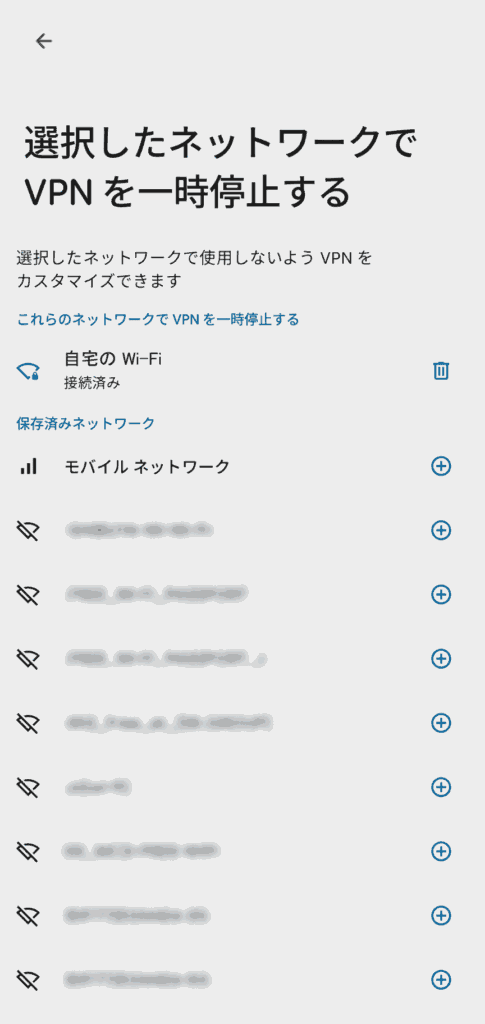
今後、同じようにVPNから除外したいWi-Fiがあれば、[選択したネットワークでVPNを一時停止する]から設定可能だ。
◆
特定のアプリだけVPNから「除外」する
外出先でも、通信の遅延(ラグ)が許されないオンラインゲームや、VPN経由だとエラーが出てしまう銀行系アプリ・動画配信アプリなどを使うことがあるだろう。
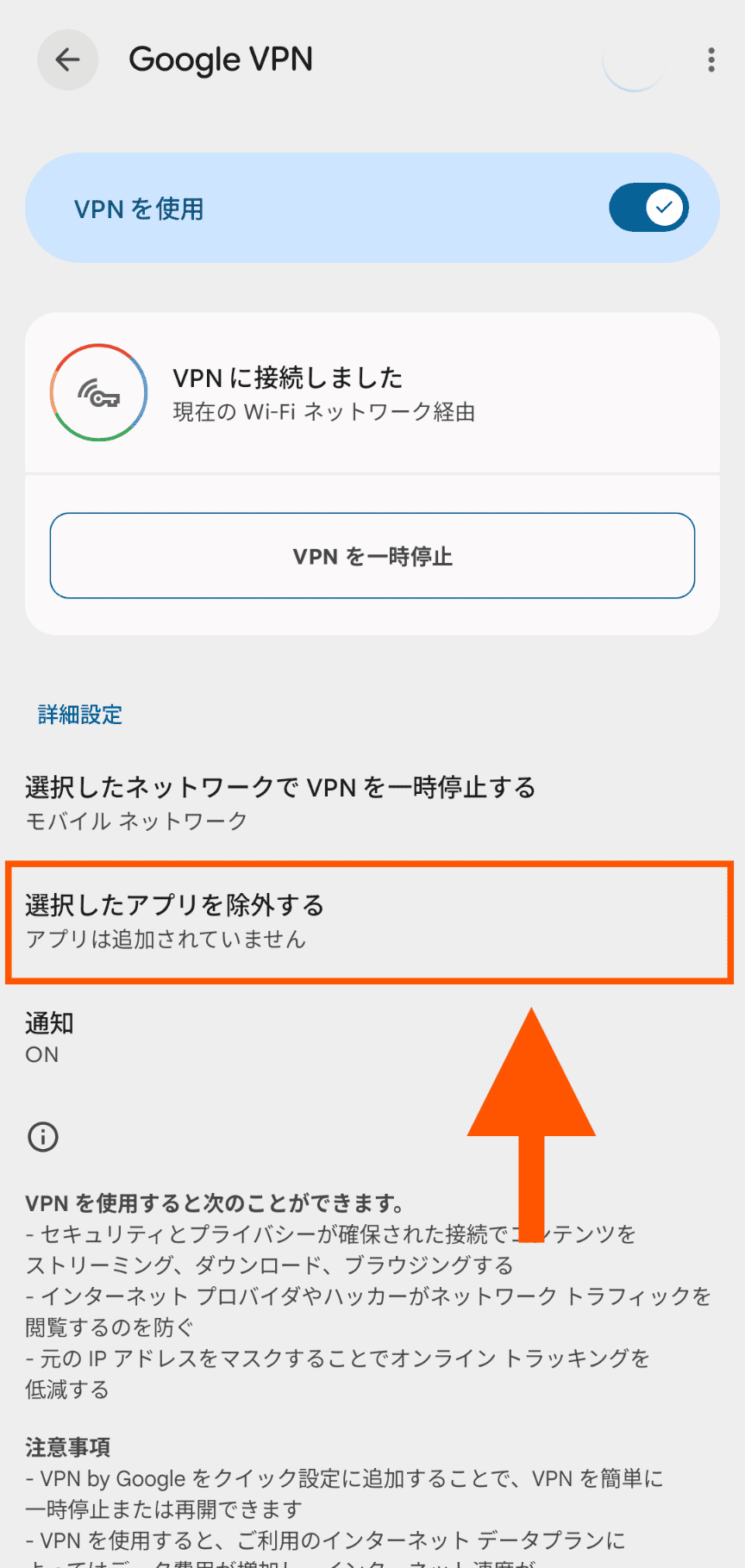
そうしたアプリは、個別にVPNのトンネルから外すことができる。
- ①[選択したアプリを除外する]をタップする
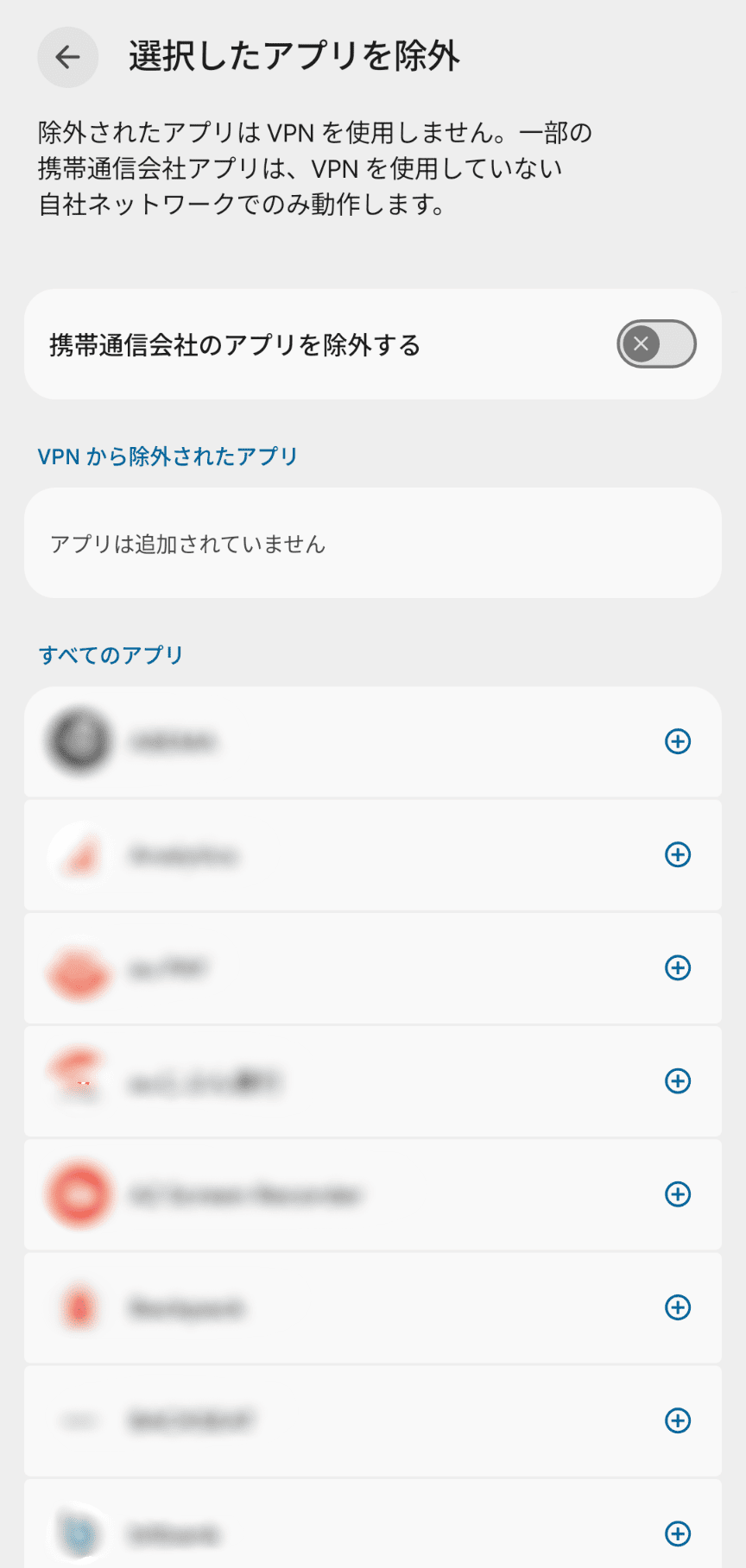
- ②スマホ内のアプリ一覧が表示されるので、除外したいアプリの横にある[+](追加アイコン)をタップ
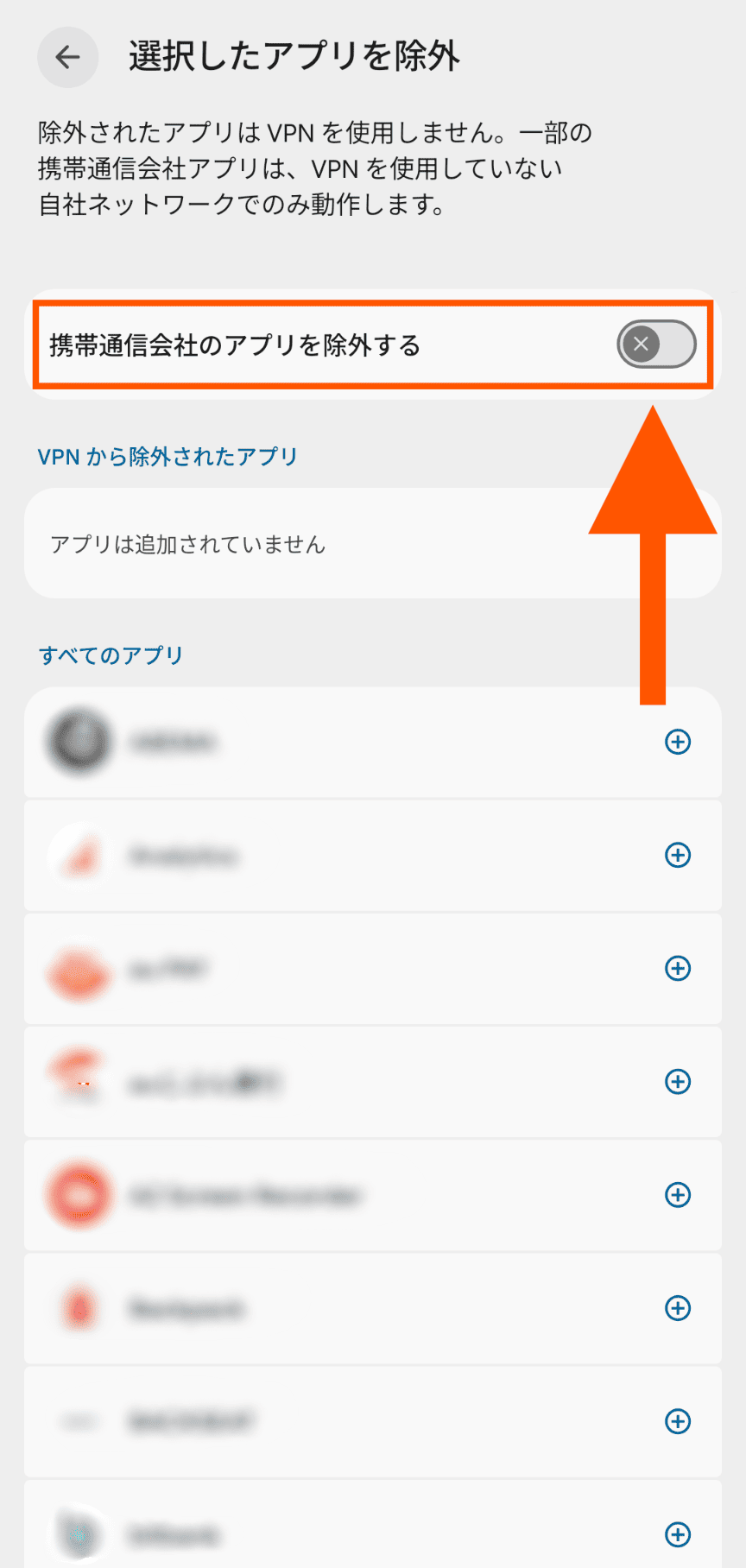
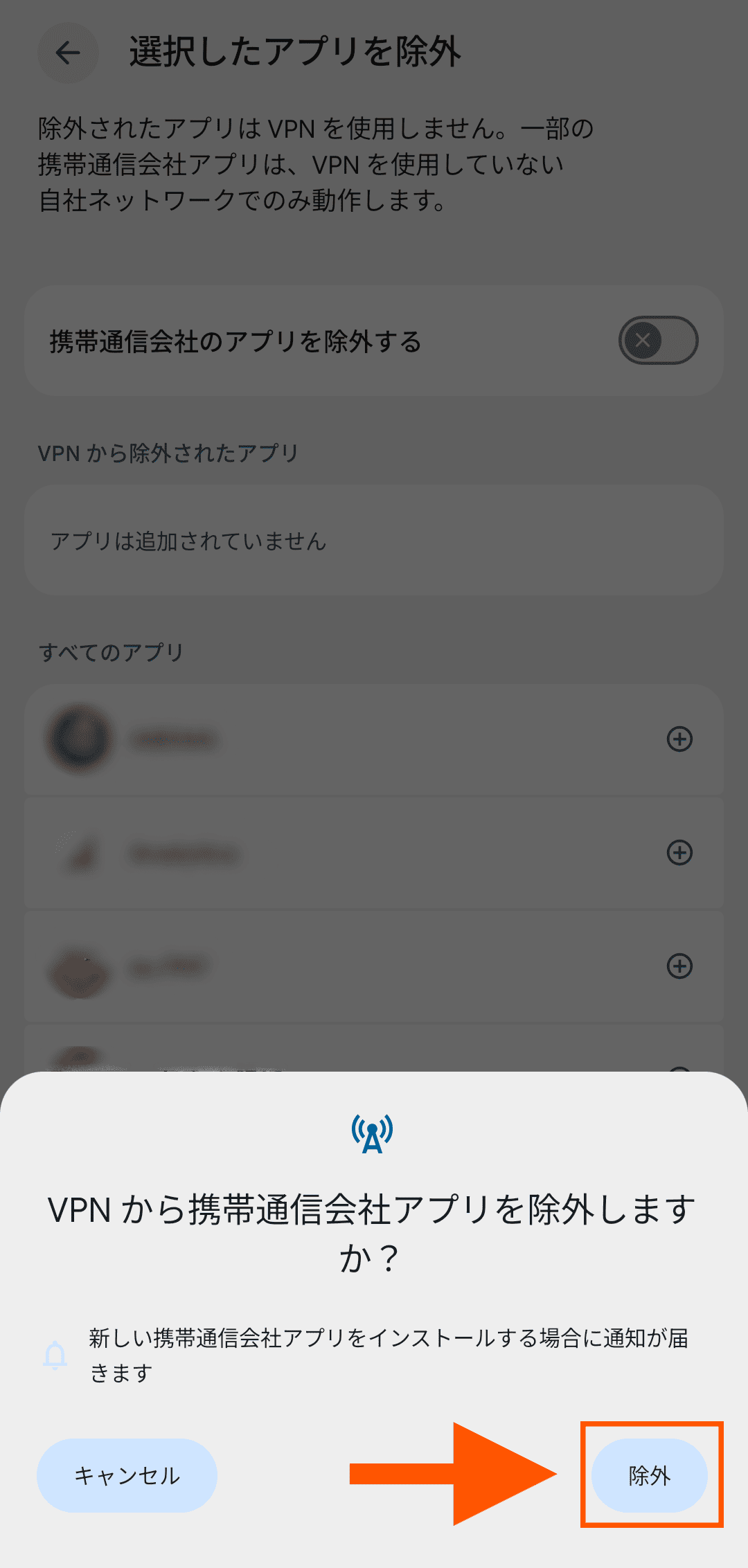
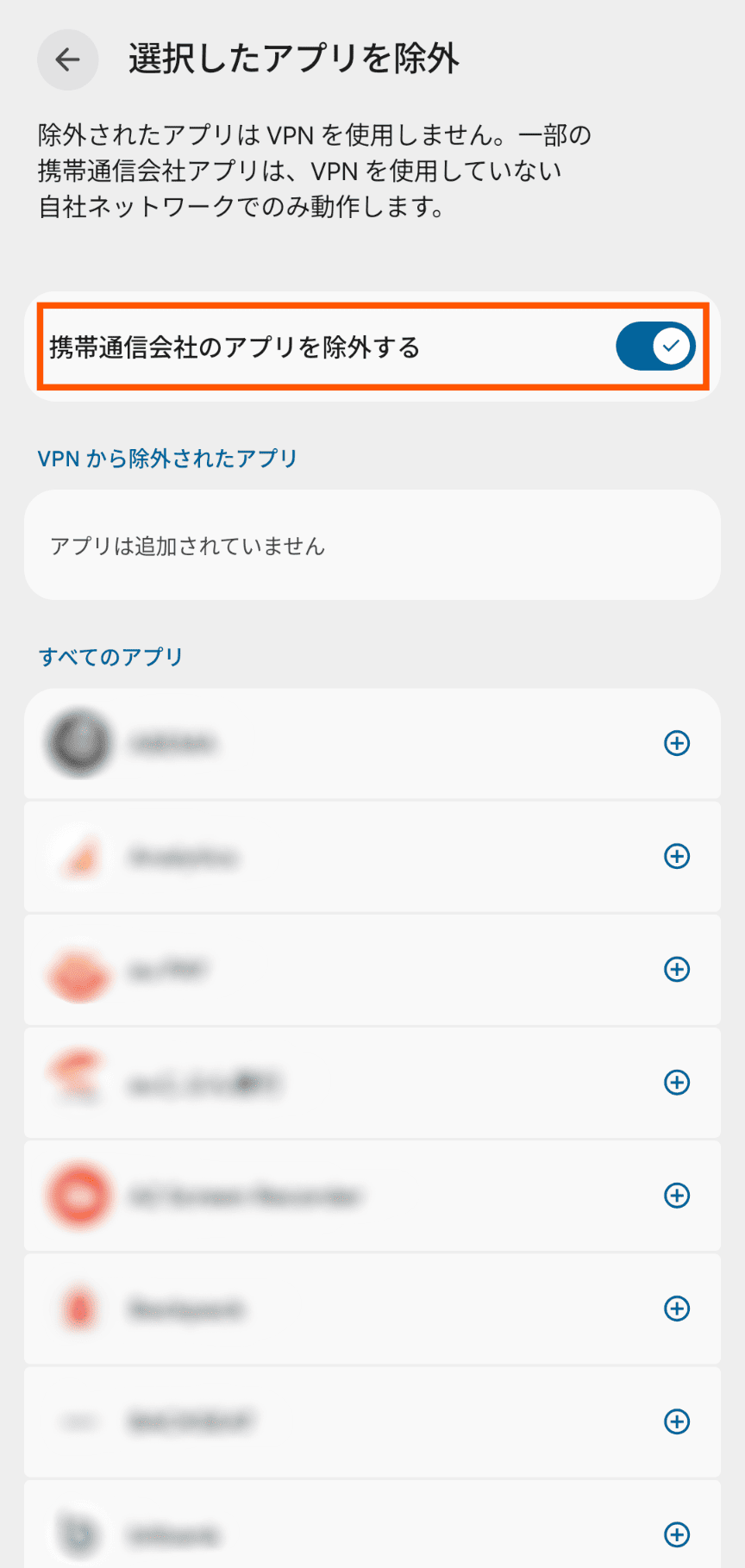
また、この画面にある[携帯通信会社のアプリを除外します]という項目もオンにしておくのがおすすめだ。
キャリアのマイページ確認アプリなどは、契約回線のIPアドレスでないと自動ログインできない仕様になっていることが多いため、あらかじめ除外しておくと引っかかりがなくなる。
◆
まとめ:標準搭載の無料セキュリティを使わない手はない
最後に、本記事の要点を振り返っておこう。
- Google VPNとは: 通信を丸ごと暗号化し、フリーWi-Fiでの覗き見やIPアドレスによる追跡を防ぐPixel標準の無料機能
- 初期設定の盲点: 通信経路を切り替える仕様上、工場出荷時のデフォルト設定では「オフ」になっている
- デメリットへの対策: ギガ消費の微増やローカル機器への干渉といった弱点は、「自宅Wi-Fiでの一時停止」と「アプリの除外設定」で簡単に回避できる
冒頭でも触れた通り、外部の企業やサーバー側で起きる情報漏洩を私たち個人の力で防ぐことはできない。
しかし、自分の手元にあるスマートフォンという「最大の個人情報の塊」を守ることは、今この瞬間からでも可能だ。
せっかくPixelという優秀な端末を使っているにもかかわらず、標準搭載されている無料のセキュリティ機能をオフのままにしておくのは、あまりにも宝の持ち腐れである。
設定自体はものの数分で終わり、一度「自宅Wi-Fiでの一時停止」などを組み込んでしまえば、あとはスマホが状況に合わせて全自動で通信を守り続けてくれる。
自身の大切なデータを守るためにも、ぜひこの記事を閉じたらすぐに設定画面を開き、Google VPNのスイッチを「オン」にしておいてほしい。
- Pixelを最安で購入しよう!Googleストアのセールをざっくりと解説
- 紹介コードでPixelが10%オフ!Googleストアの紹介プログラムの詳細
- Pixelに搭載された新機能「代わりに聞いてて」伝言メモとして遂に利用可能に