

結論を先に撰述。『Tailscale』は離れた場所からでも安全にデバイス間を繋ぐ、VPNを利用した新しいサービス。スマホやPCでの導入方法から使い方までを本記事にて解説。
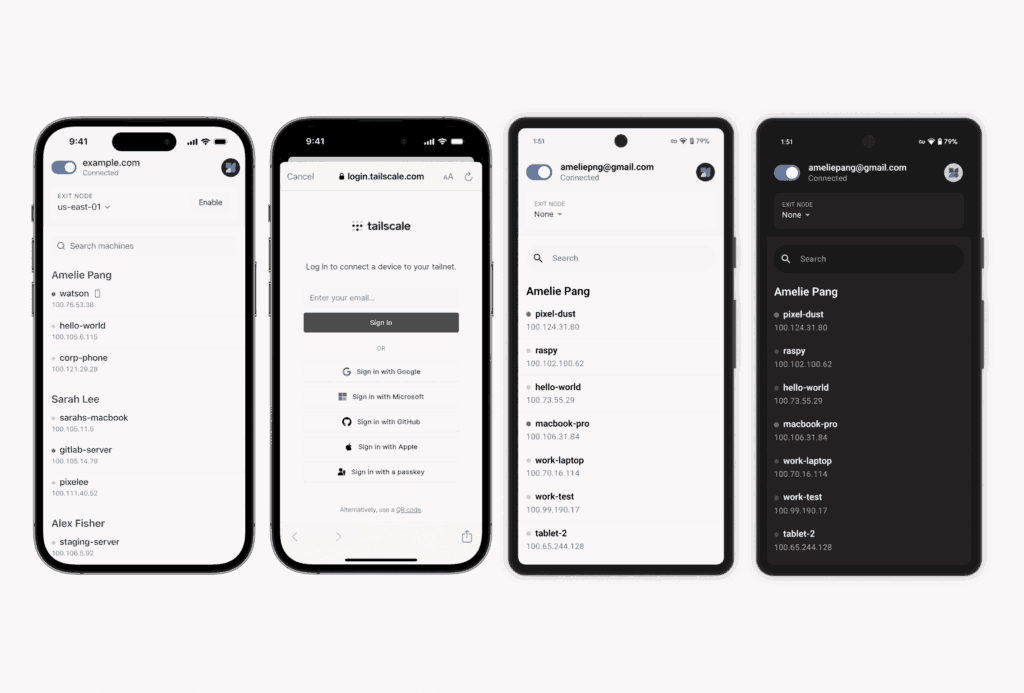

自宅のPCにあるあのデータ、今すぐ見られたらな……

PCやスマホでもっと手軽にファイルを送り合いたい
そんな「できればいいな」を驚くほどシンプルに、かつ極めて高い安全性で実現するのが、「Tailscale(テイルスケール)」だ。
デバイス同士を繋ぐVPNサービスは数多く存在するが、Tailscaleは元Googleエンジニアたちの手によって作られた、個人利用なら無料で誰でも安全な専用ネットワークを構築できる画期的な仕組みとして近年話題になっている。
今回はそんな「Tailscale(テイルスケール)」の導入方法と基本的な使い方を撰述する。
- この記事は以下のデバイスを利用して検証しており、デバイスによって手順や画面は異なってくる場合があります。
- Pixel 10(Android 16)
- iPhone SE 第2世代(iOS 26.3.1)
- Surface Laptop (Windows 11 ver.25H2)
◆
◆
Tailscaleとは?

Tailscale(テイルスケール)とは、2019年に設立されたカナダ・トロントに拠点を置くスタートアップ企業、および同社が提供するネットワークサービスのこと。
3人の創業者は元Googleのソフトウェアエンジニアであり、ネットワーク界のトップスペシャリストである。
彼らは既存の不自由なネットワークの仕組みを根本から変えるためにTailscaleを立ち上げた。
ユーザーは既存のGoogleやMicrosoftのアカウントでログインするだけで、裏側では複雑な鍵交換が自動で行われ、メッシュネットワークが形成される――まるで「魔法(Magic)」のような体験を実現したのです。
「Spelldate – Tailescale社について」より引用
Tailscaleという社名には、広大なネット空間で迷子になるのではなく、信頼できるデバイス同士でのみ繋がることができる「小さなプライベートなインターネット」を作っていく――「Tail(ロングテール:小規模な末端)」を「Scale(スケールさせる)」という意味が込められているという。
◆
Tailscale ―― なぜ話題になった?
Tailscaleは2020年に一般公開され、新型コロナウィルスのパンデミックによる世界的なリモートワーク需要と重なり、「安全で簡単な接続手段」を求めていた世界中の企業の救世主となった。
日本では2025年に、Webシステムの性能・信頼性・セキュリティを強化する専門企業である株式会社Spelldataと正規代理店契約を締結。
日本語サポートや円建て決済といった「日本企業が求める安心感」が完備され、これを機に感度の高い個人ユーザーからビジネス現場へと一気に普及した。
◆
Tailscale ―― 結局なにができるの?

Tailscaleの実用方法は様々だが、個人での利用に関して言えば、たとえば以下のようなシーンを実現することが可能となっている。
- 自宅のPCを「持ち歩く」感覚でどこでも作業
- カフェのノートPCから、自宅にあるデスクトップPCのファイルへ直接アクセス。重いデータを持ち歩かなくても、まるで自宅のデスクに座っているかのように、どこでも続きから仕事が再開できる。
- 自分専用の「巨大なクラウドストレージ」が手に入る
- 自宅のNAS(ネットワークHDD)を、GoogleドライブやiCloudのように外出先から利用できる。スマホの容量を気にせず、写真や動画をその場で自宅へ保存したり、大容量のライブラリをどこからでも楽しめる。
- 「信頼できる仲間」とだけ、安全に空間を共有
- 家族や仕事仲間など「特定の相手」とだけ、安全な専用ネットワークを作れる。不特定多数に公開される心配なく、大切な思い出や仕事のデータをやり取りする。
あくまで実用例の一例にしか過ぎないが、Tailscaleを導入することで、デジタルライフを一段階進化させることができるのだ。
◆
Tailscaleの導入方法
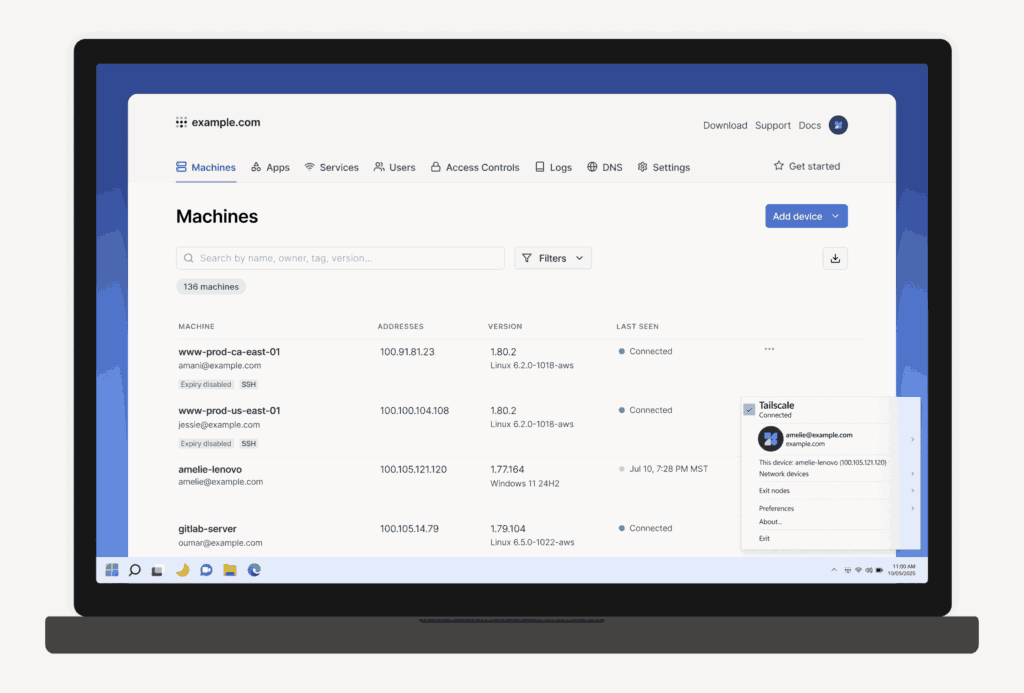
Tailscaleの導入自体はとても簡単になっており、アカウントのサインアップとアプリのインストールのみで完了する。
またTailsacaleはセキュリティ上、初期設定では「180日(約6ヶ月)」で接続の有効期限が切れるようになっている。
自宅のPCやNASなど、頻繁にログインし直すのが面倒な「ずっと繋ぎっぱなしにしたい機器」については、あらかじめこの期限を無効化(解除)しておくのが便利。
◆
スマホで『Tailscale』を導入する
スマホで初めてTailscaleを導入する場合、『Tailscale』アプリをインストールして画面のまま進めていくだけでOK。
◆
iPhoneに『Tailscale』アプリをインストール
まずはiPhoneに『Tailscale』アプリをインストールして、以下の手順を進めていく。

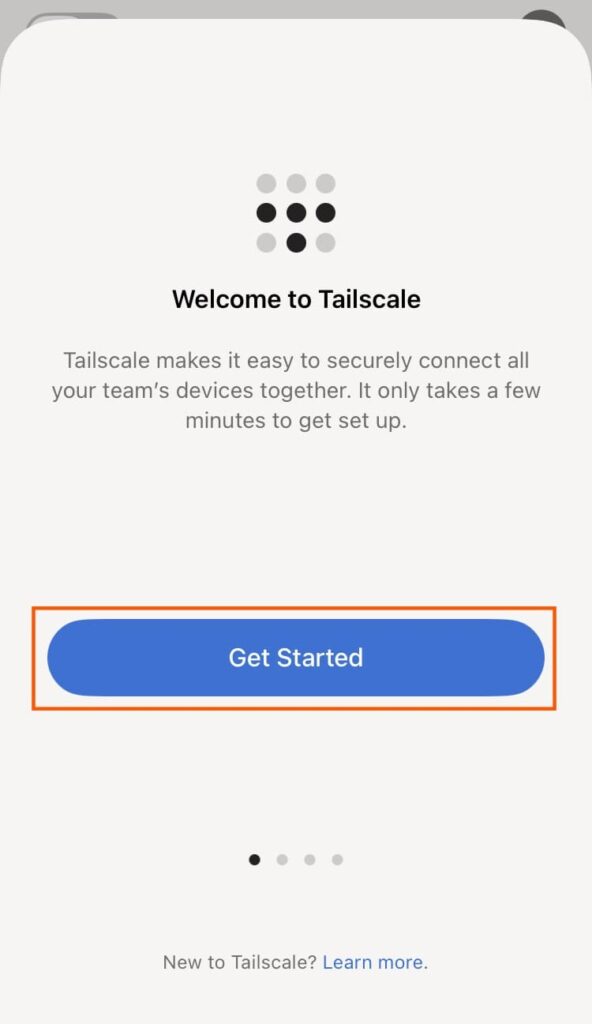
- [Get Started]をタップして画面を進めていく
- 通知の許可を選択する
- VPN構成の追加を許可する
- サインインを促すポップが表示されるので[続ける]をタップ
- サインインの方法を選択する
- Tailscaleにログインするかの確認画面が表示される
- ログインが完了してホーム画面が表示される
- 通信したい他のデバイスで、同じアカウントで『Tailscale』をインストール&ログインをすれば通信が可能に
- ①[Get Started]をタップして画面を進めていく
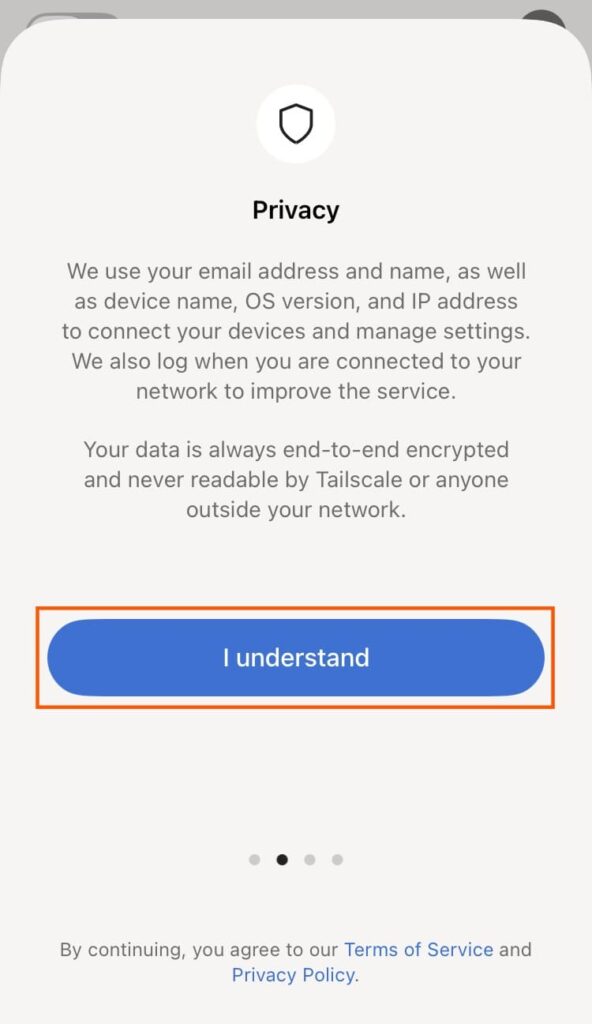
- ②通知の許可を選択する
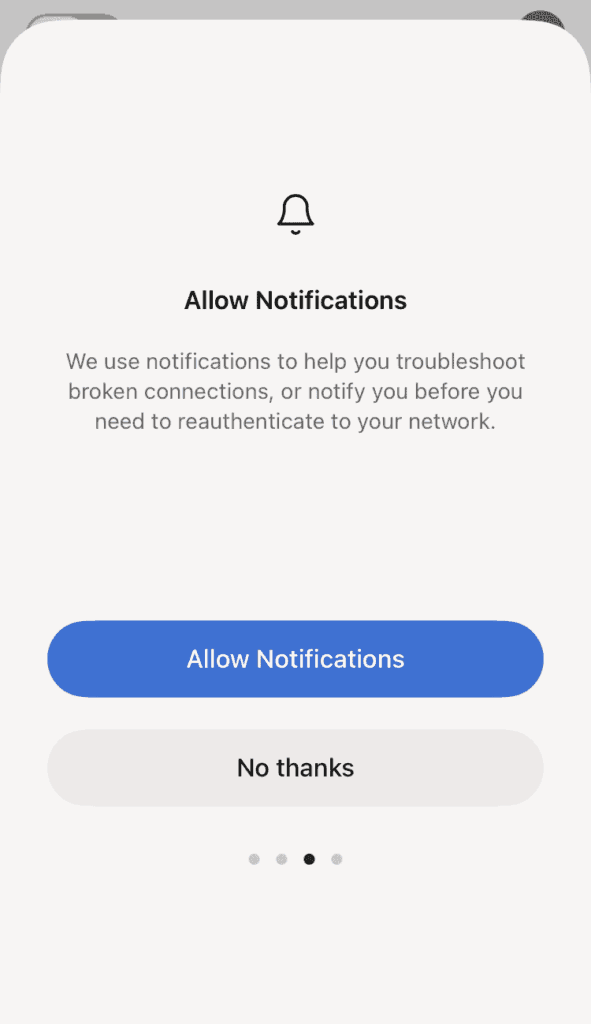
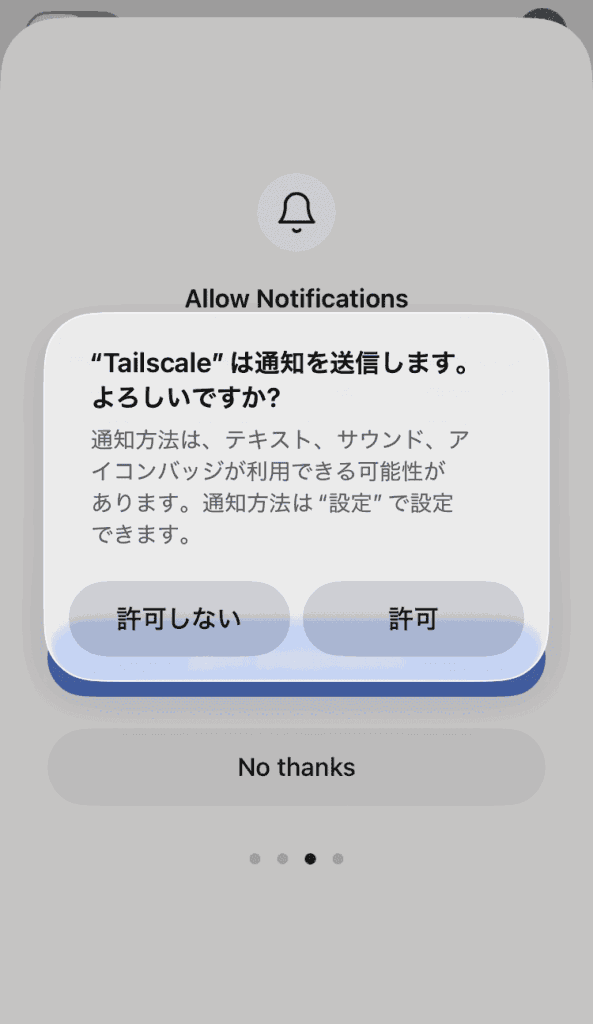
- ③VPN構成の追加を許可する
スマホの中にTailscale専用の「安全なトンネル(通信路)」を作成するためのシステム上の手続きのようなもの。[許可]でOK。
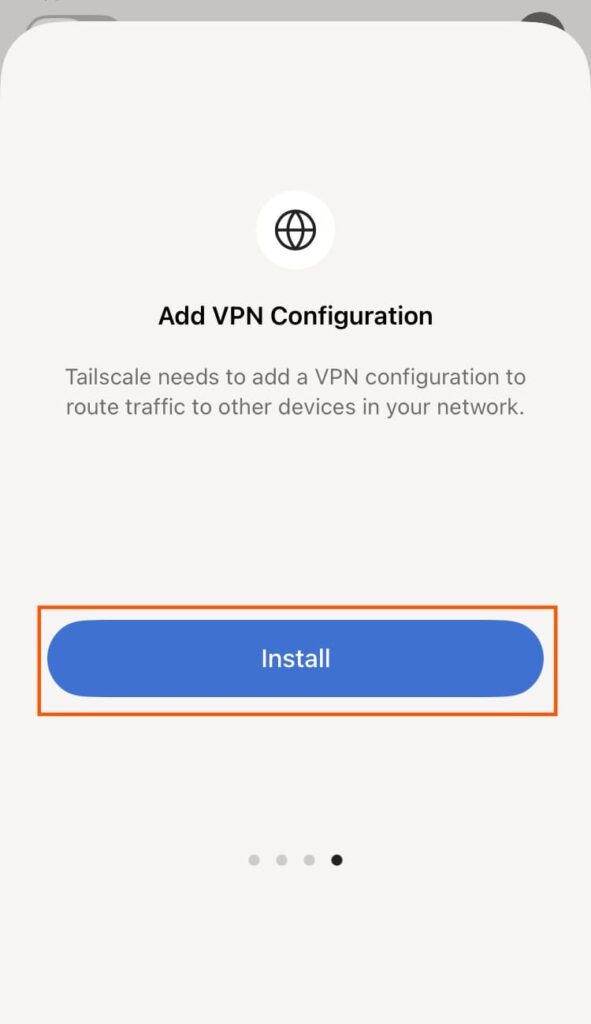
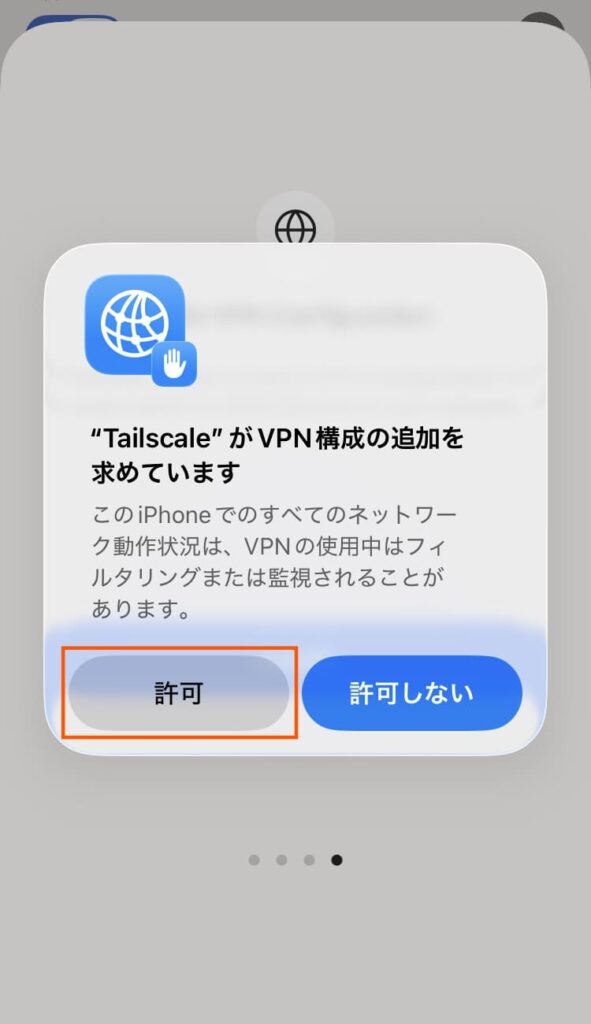
確認のためにiPhoneのパスコードの入力が求められる。
- ④サインインを促すポップが表示されるので[続ける]をタップ
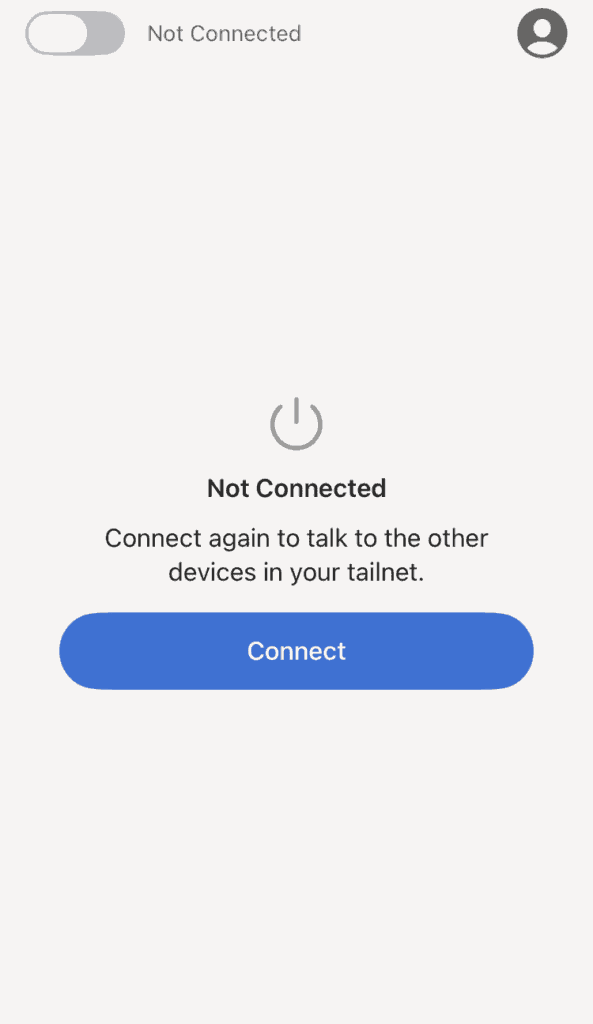
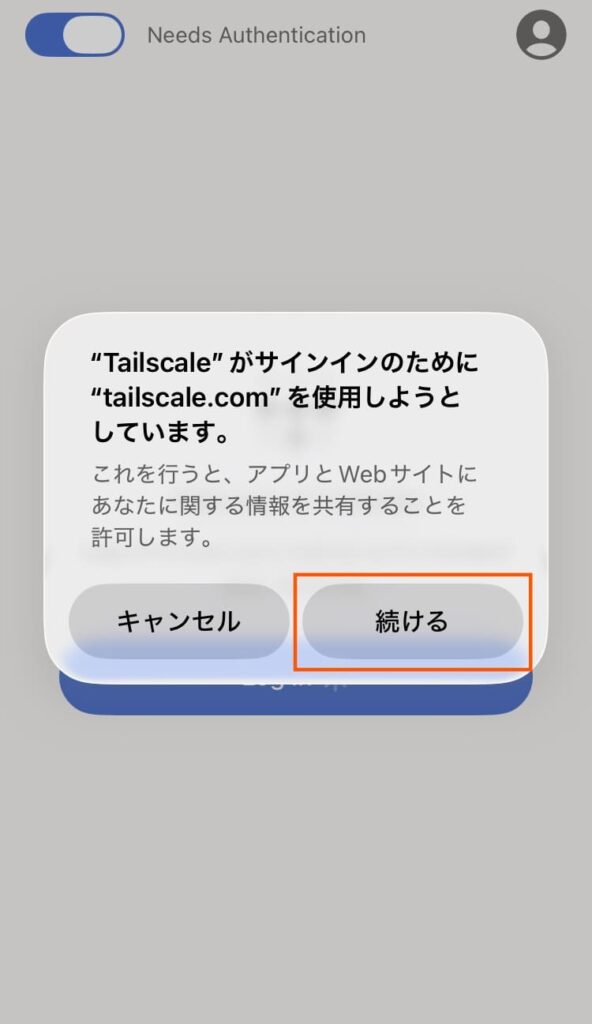
- ⑤サインインの方法を選択する
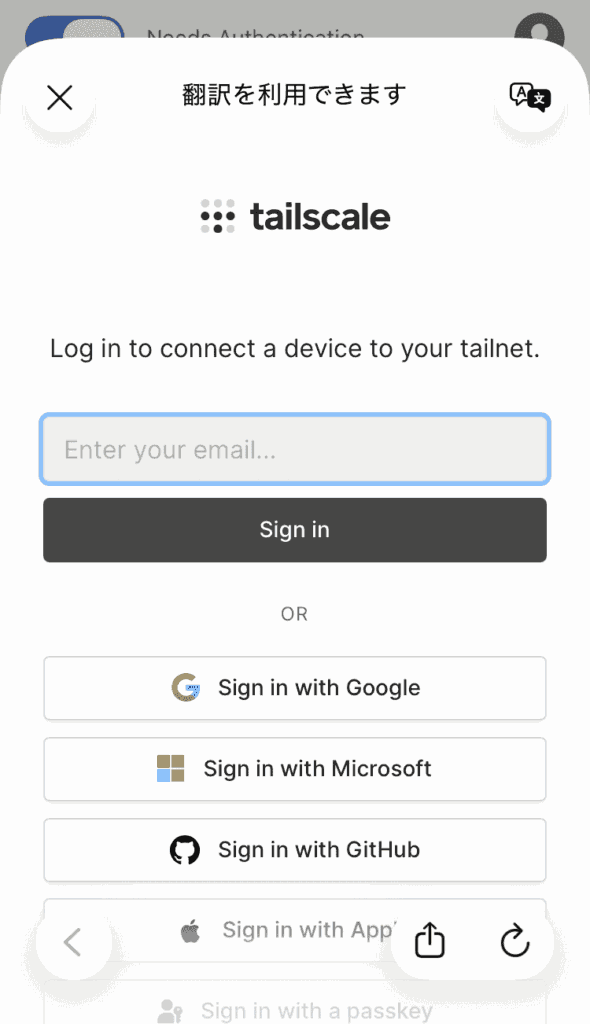
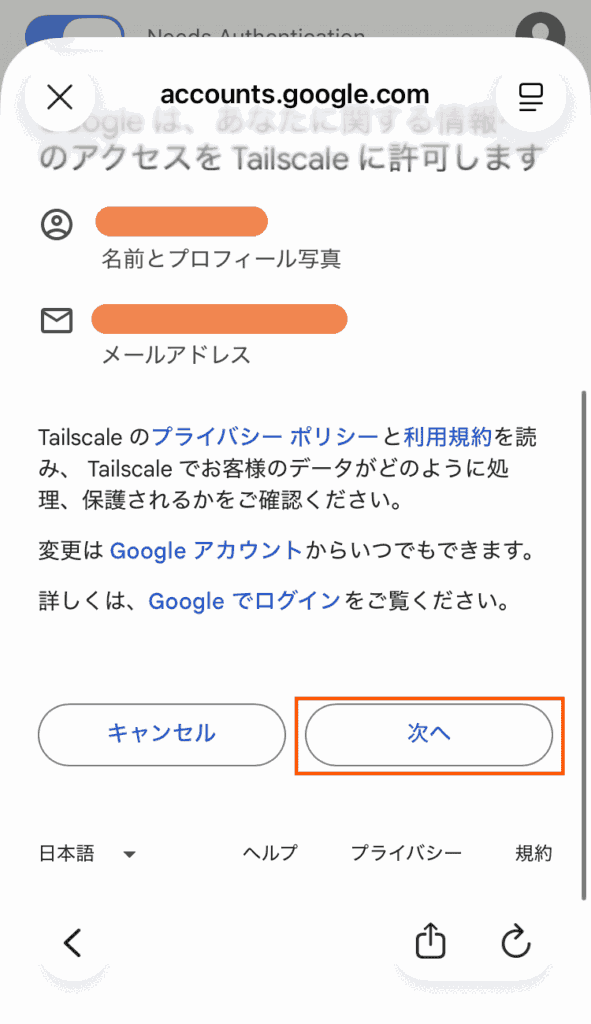
ここではGoogleアカウントを例に進めていく。
- ⑥Tailscaleにログインするかの確認画面が表示される
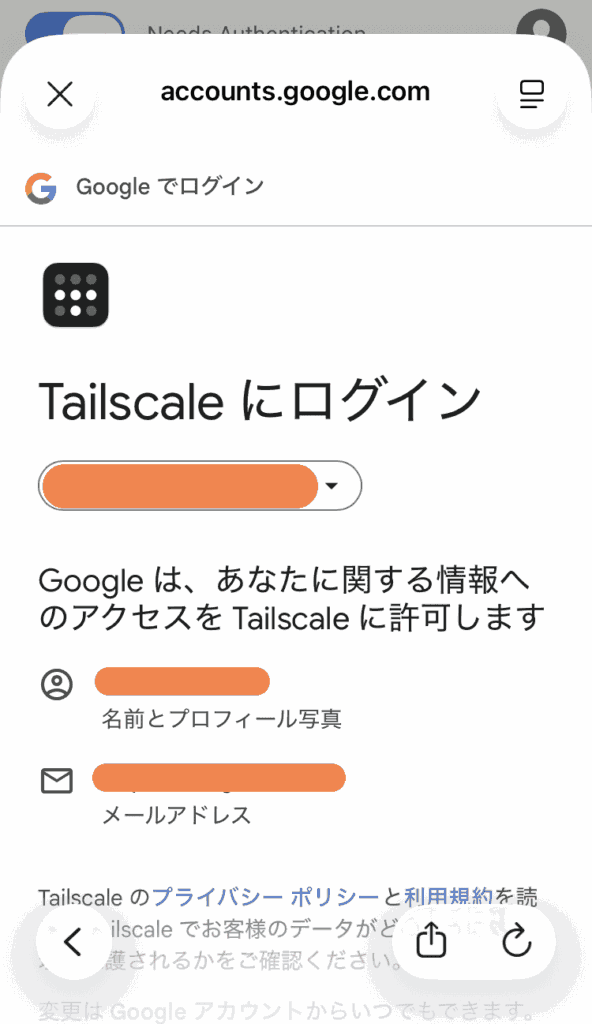
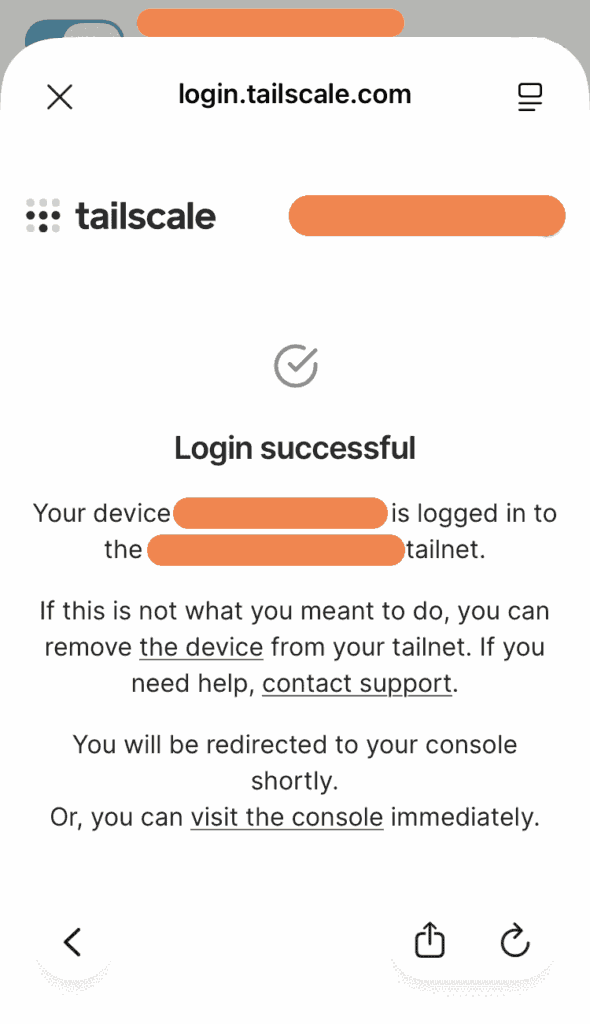
- ⑦ログインが完了してホーム画面が表示される
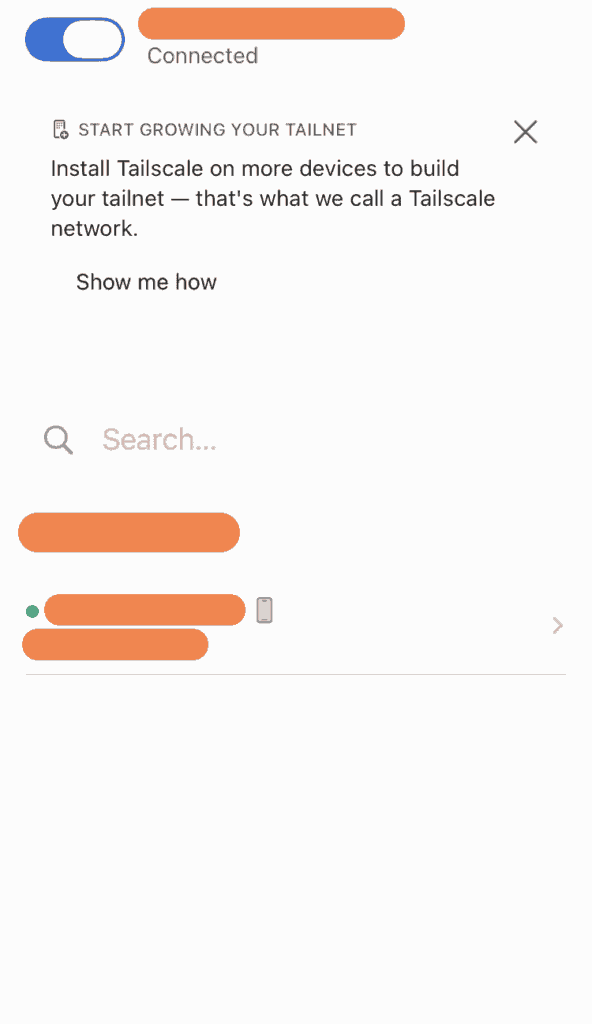
- ⑧通信したい他のデバイスで、同じアカウントで『Tailscale』をインストール&ログインをすれば通信が可能に
◆
Android端末に『Tailscale』アプリをインストール
まずはAndoroid端末に『Tailscale』アプリをインストールして、以下の手順を進めていく。


- [Get Started]をタップして画面を進めていく
- [OK]をタップしてVPN構成の追加を許可する
- サインインの方法を選択する
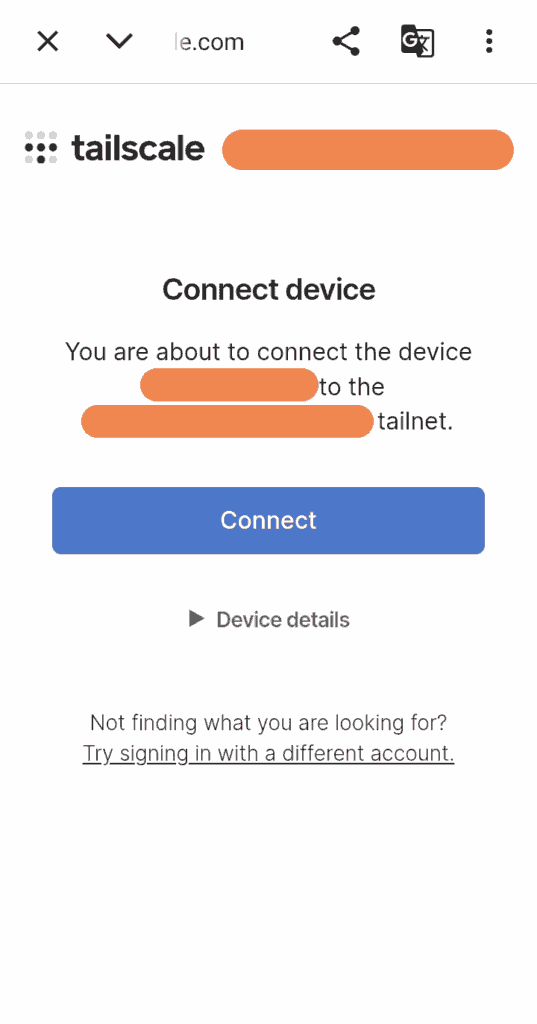
- Tailscaleにログインするかの確認画面が表示される
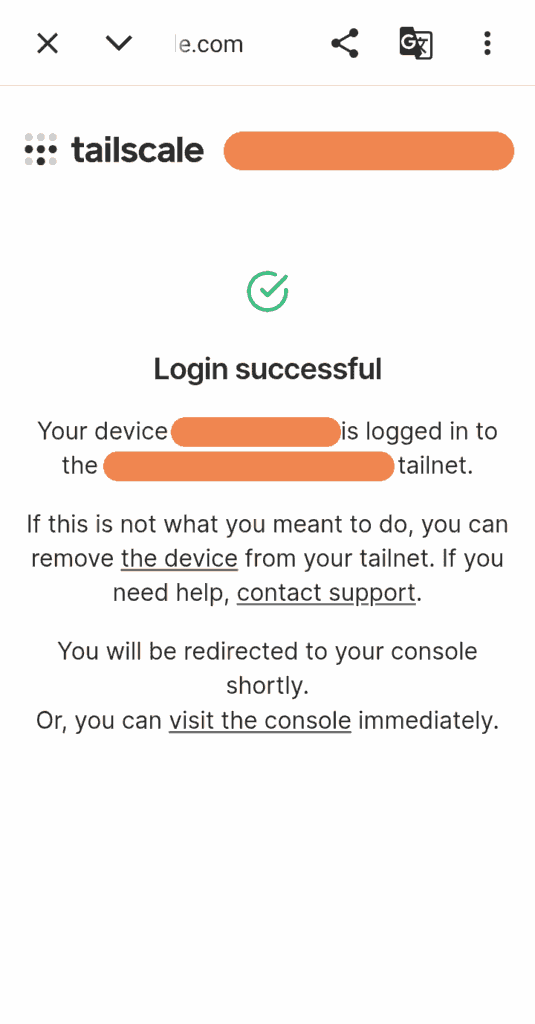
- ログインが完了する
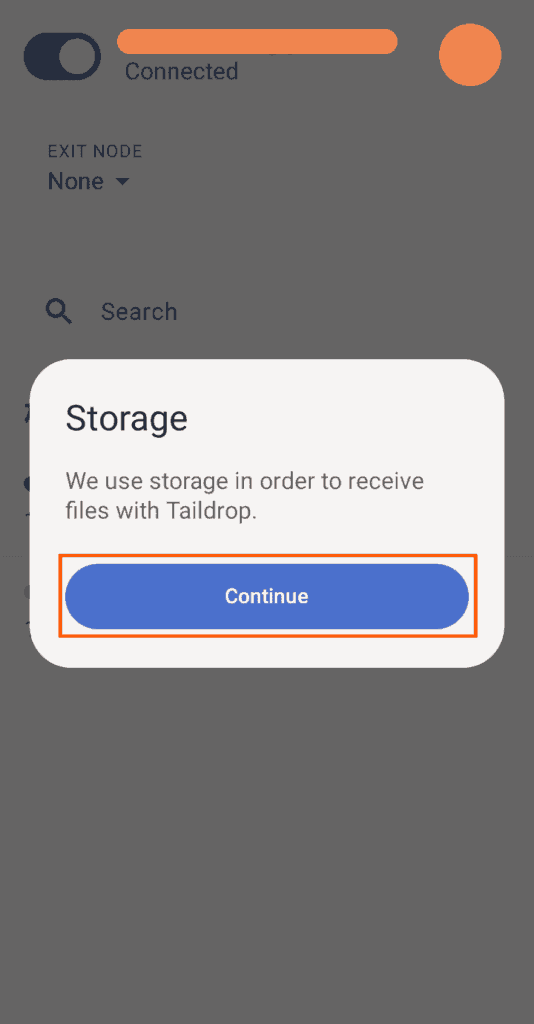
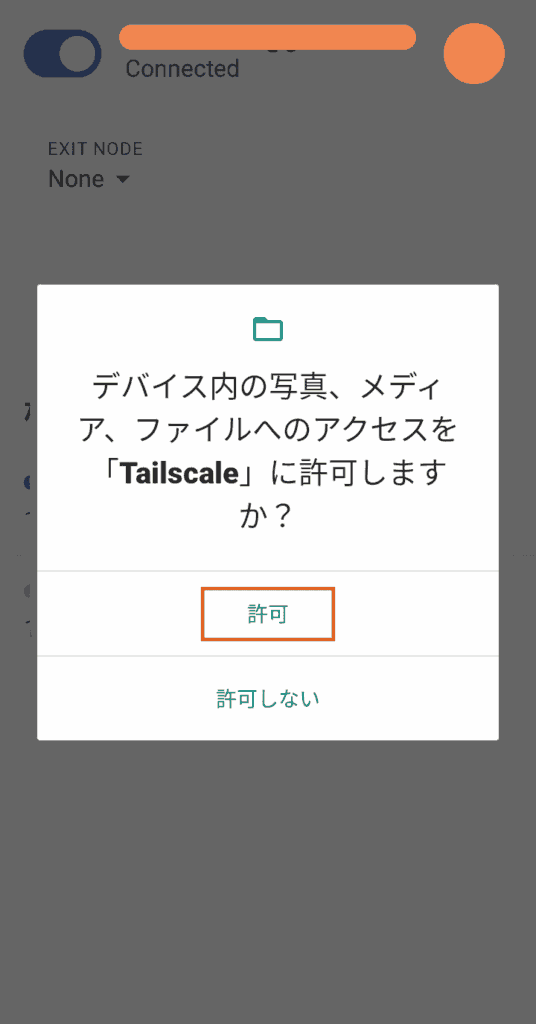
- デバイス内のファイルへのアクセス許可確認が表示されるので[許可]をタップ
- ホーム画面が表示される
- 通信したい他のデバイスで、同じアカウントで『Tailscale』をインストール&ログインをすれば通信が可能に
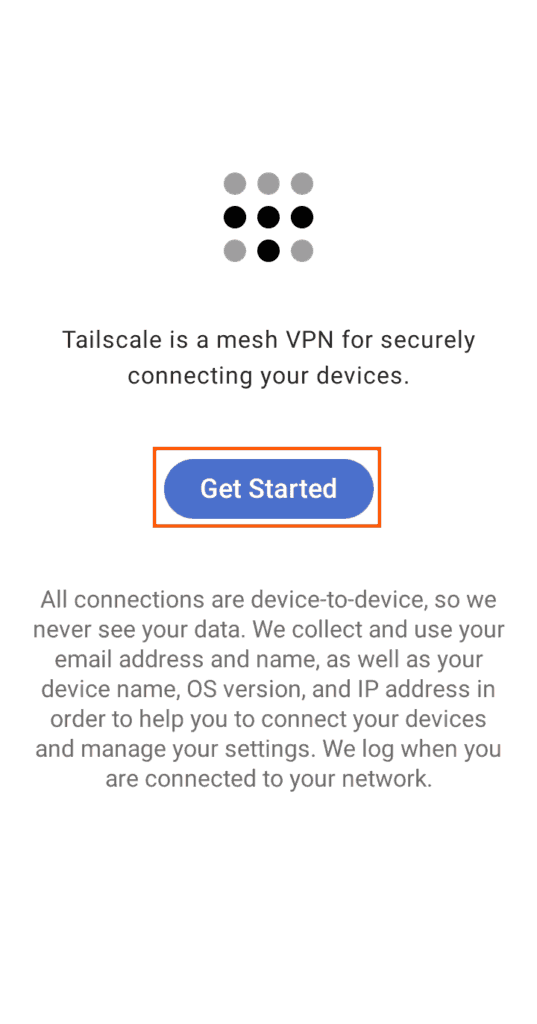
- ①[Get Started]をタップして画面を進めていく
- ②[OK]をタップしてVPN構成の追加を許可する
スマホの中にTailscale専用の「安全なトンネル(通信路)」を作成するためのシステム上の手続きのようなもの。[OK]で進める。
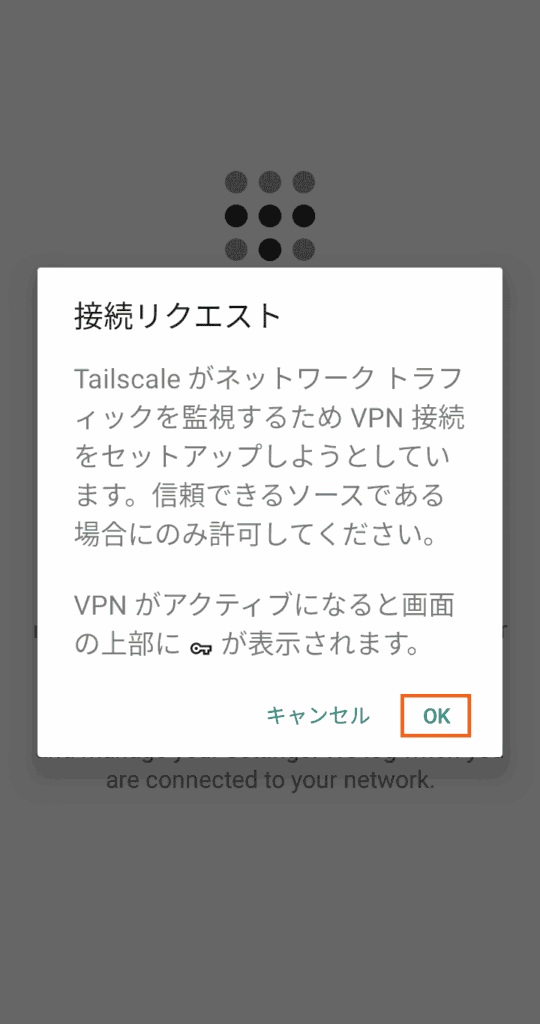
- ③サインインの方法を選択する
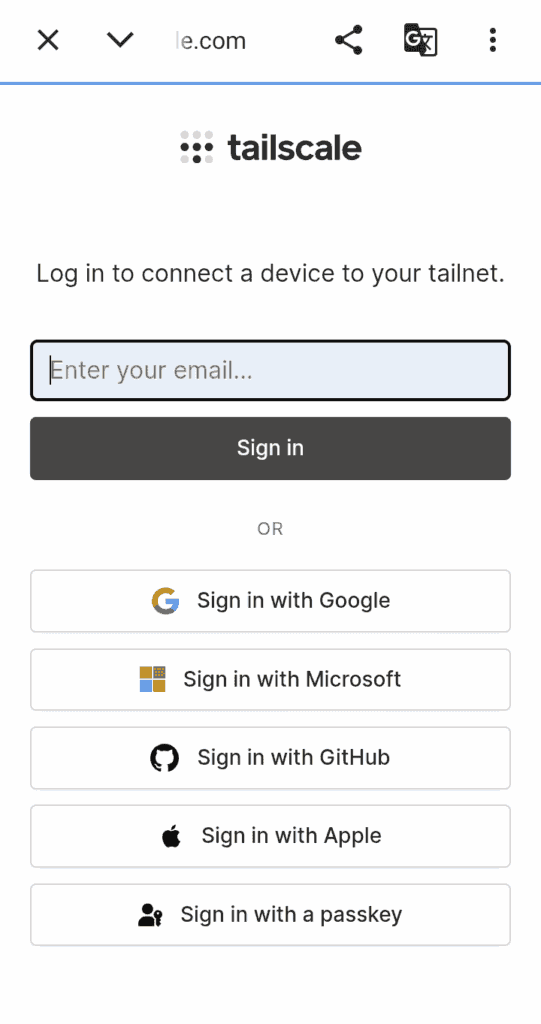
- ④Tailscaleにログインするかの確認画面が表示される
ここではGoogleアカウントを例に進めていく。
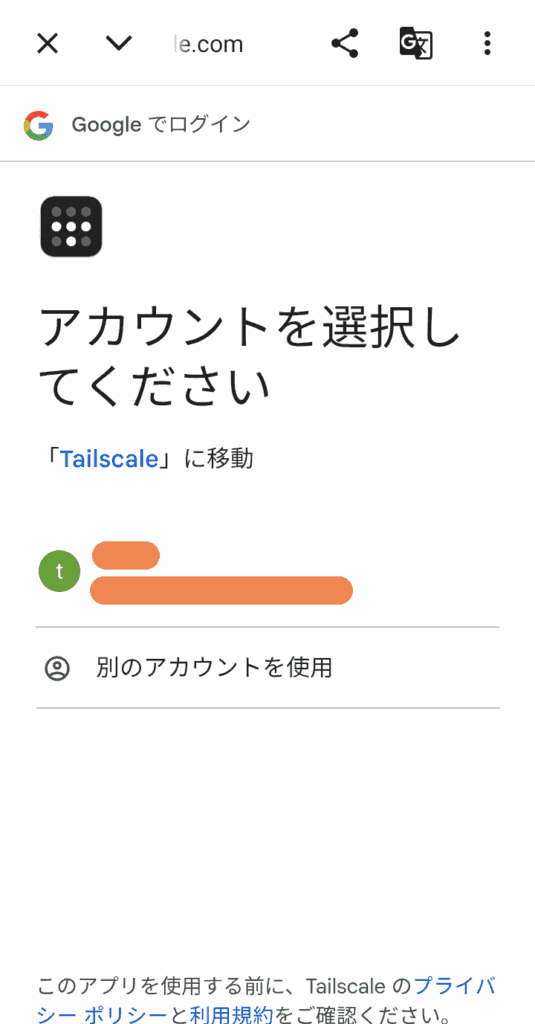
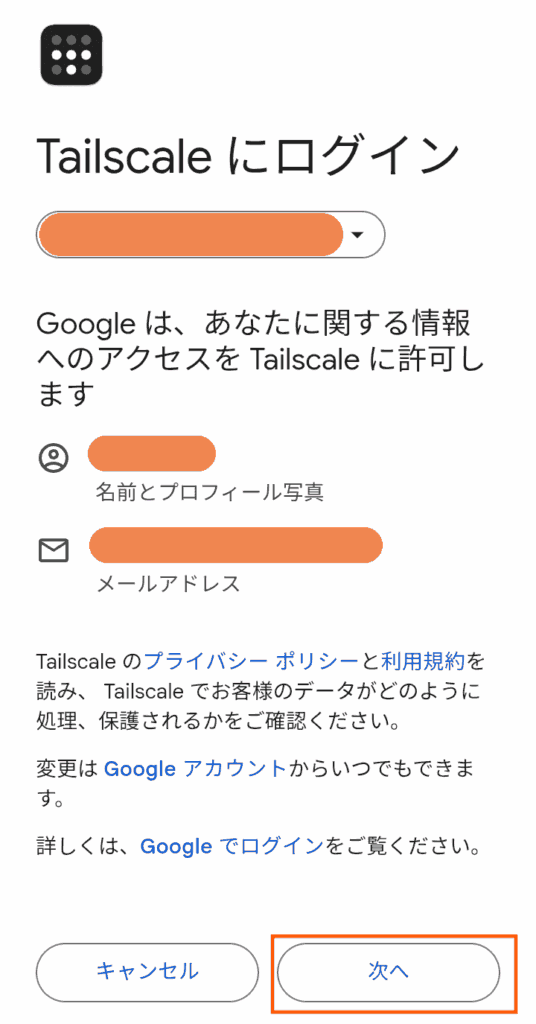
- ⑤ログインが完了する
- ⑥デバイス内のファイルへのアクセス許可確認が表示されるので[許可]をタップ
- ⑦ホーム画面が表示される
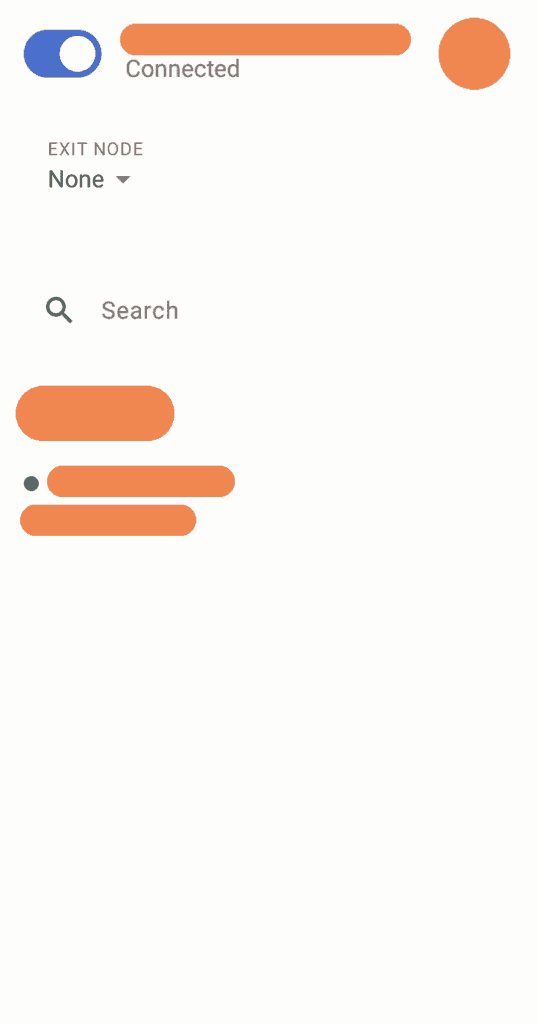
- ⑧通信したい他のデバイスで、同じアカウントで『Tailscale』をインストール&ログインをすれば通信が可能に
◆
PCで『Tailscale』を導入する
PCで『Tailscale』を導入する場合、Tailscaleの公式サイトからサインアップをしてアプリをインストールする。
今回はWindwos 11を例にして手順を紹介。

- Tailscale公式サイトから、右上の[Get started – it’s free!]をクリック
- サインアップする方法を選択する
- アクセス許可画面が表示されるので[次へ]をクリック
- アンケート画面を進めていく
- どのデバイスに『Tailscale』を追加するか選択する
- ダウンロードページからWindows用の『Talescale』アプリをダウンロード
- ダウンロードした『Tailscale』を開いてインストールを進める
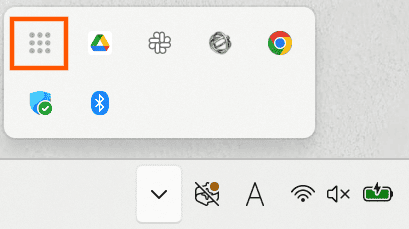
- 右下のタスクトレイに『Tailscale』アイコンが表示されるのでクリックして開く
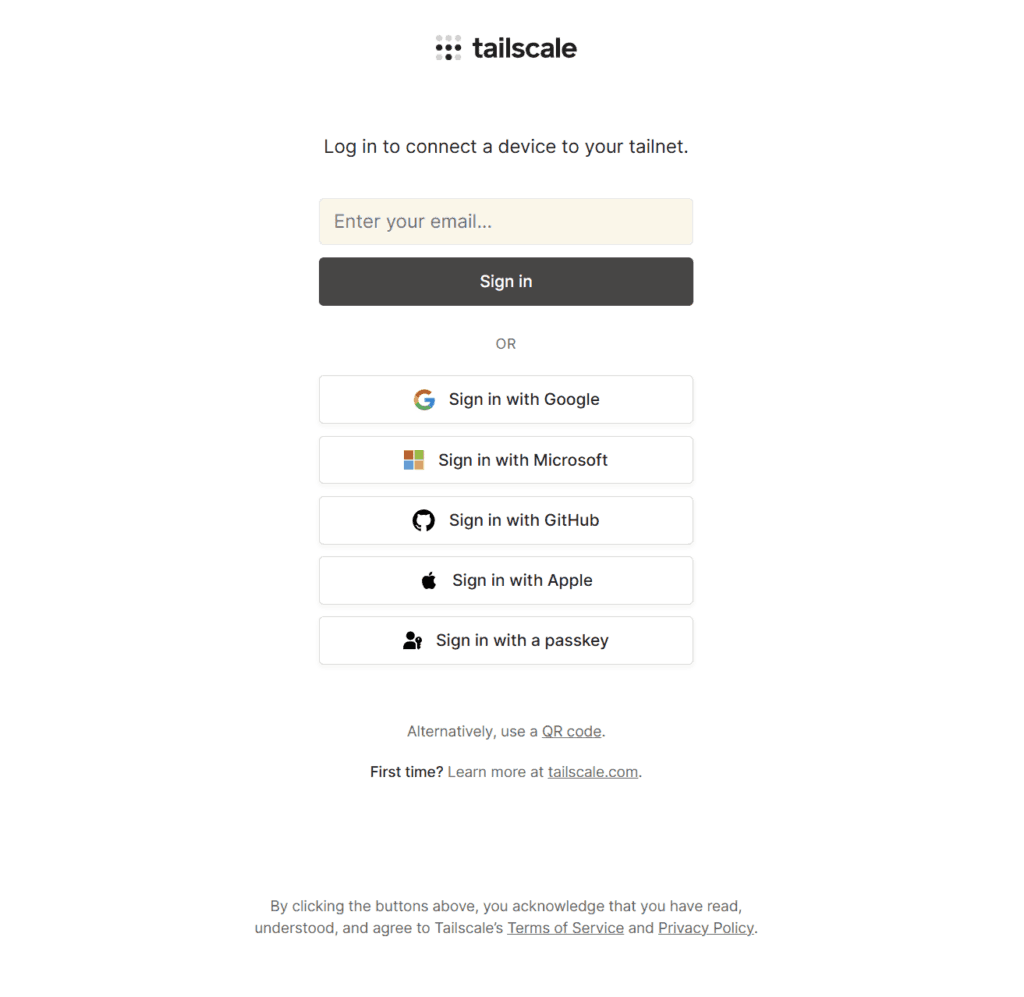
- ブラウザが開きサインイン画面が表示されるので、手順②でサインアップしたアカウントでサインインする
- [Connect]をクリックするとデバイスがログイン完了
- 他のデバイスを追加していく
- デバイスはあとからでも追加可能なため、画面下部の[Skin this introduction]から一度スキップしてもOK
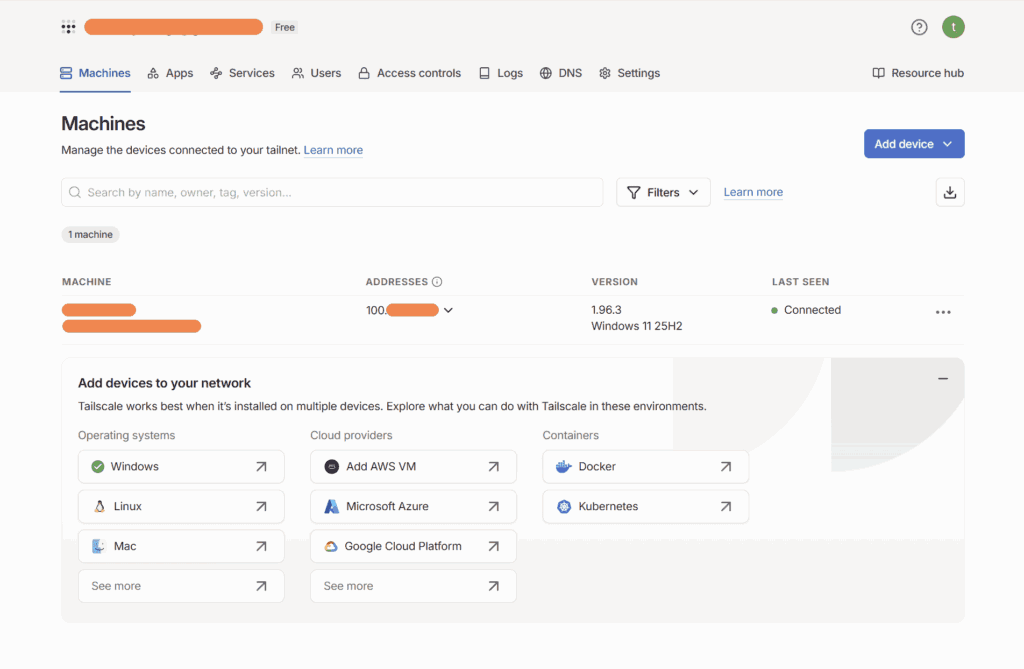
- 管理画面でアクセス中のデバイスを確認することが可能に
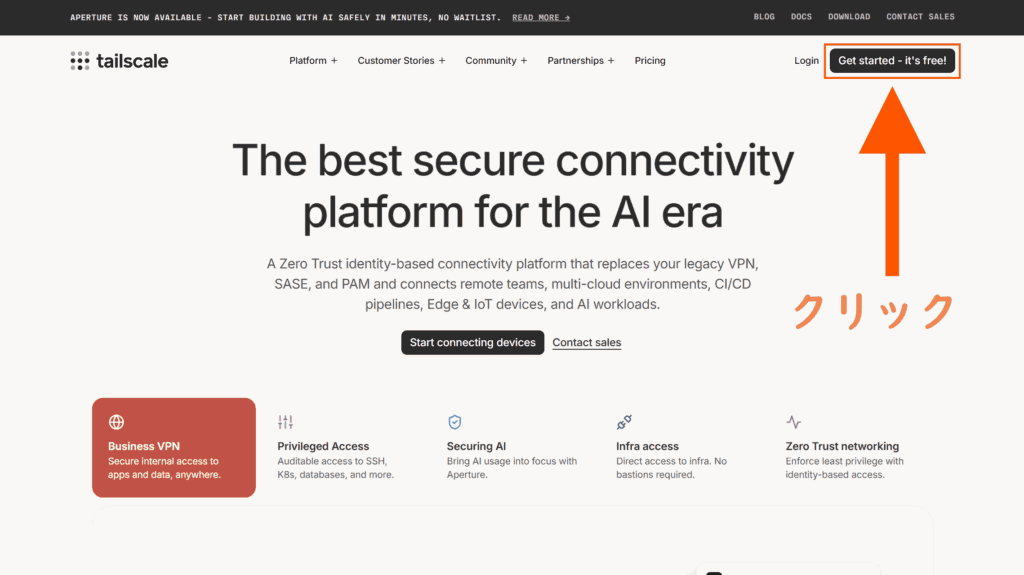
- ①Tailscale公式サイトから、右上の[Get started – it’s free!]をクリック
- ②サインアップする方法を選択する
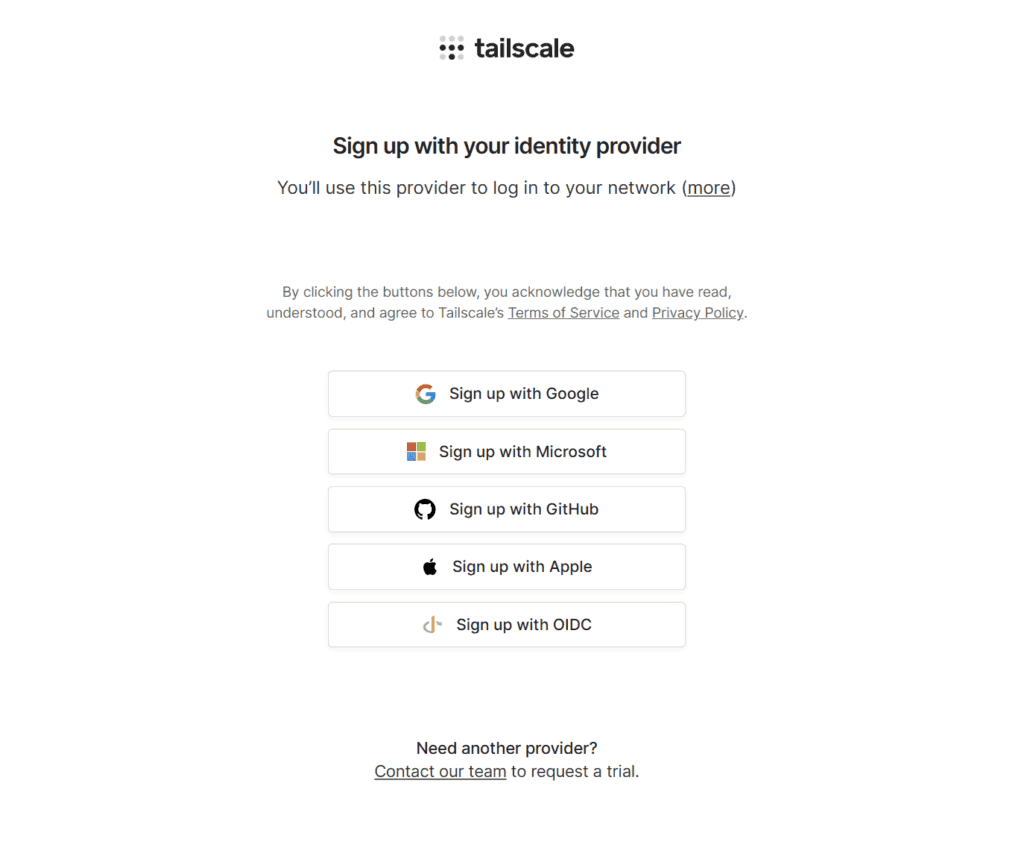
ここではGoogleアカウントを例に進めていく。
- ③アクセス許可画面が表示されるので[次へ]をクリック
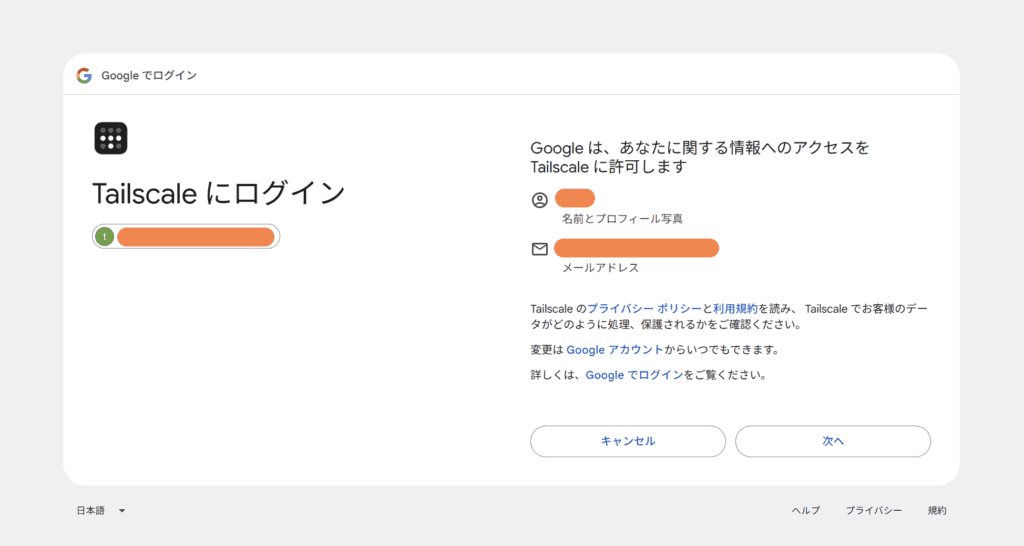
- ④アンケート画面を進めていく
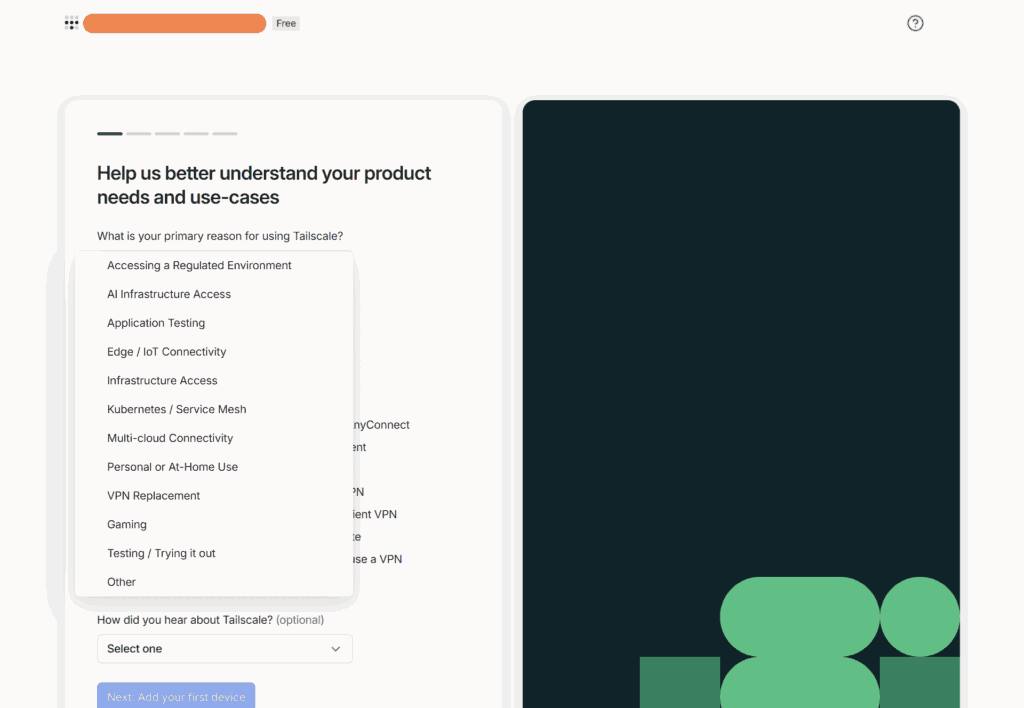
使用理由 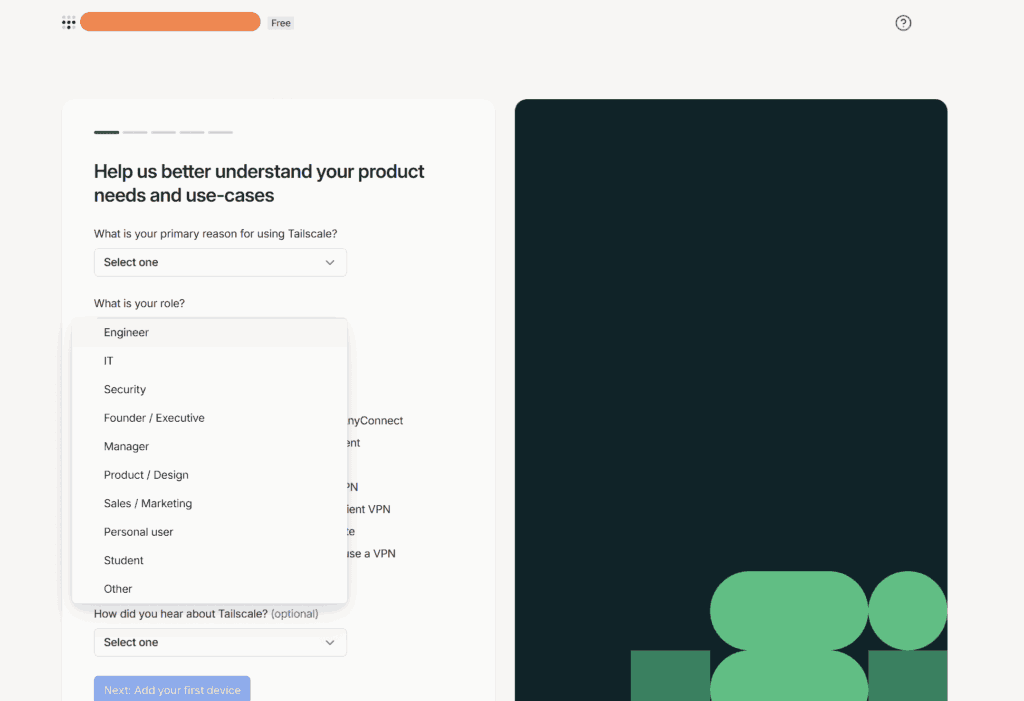
役割 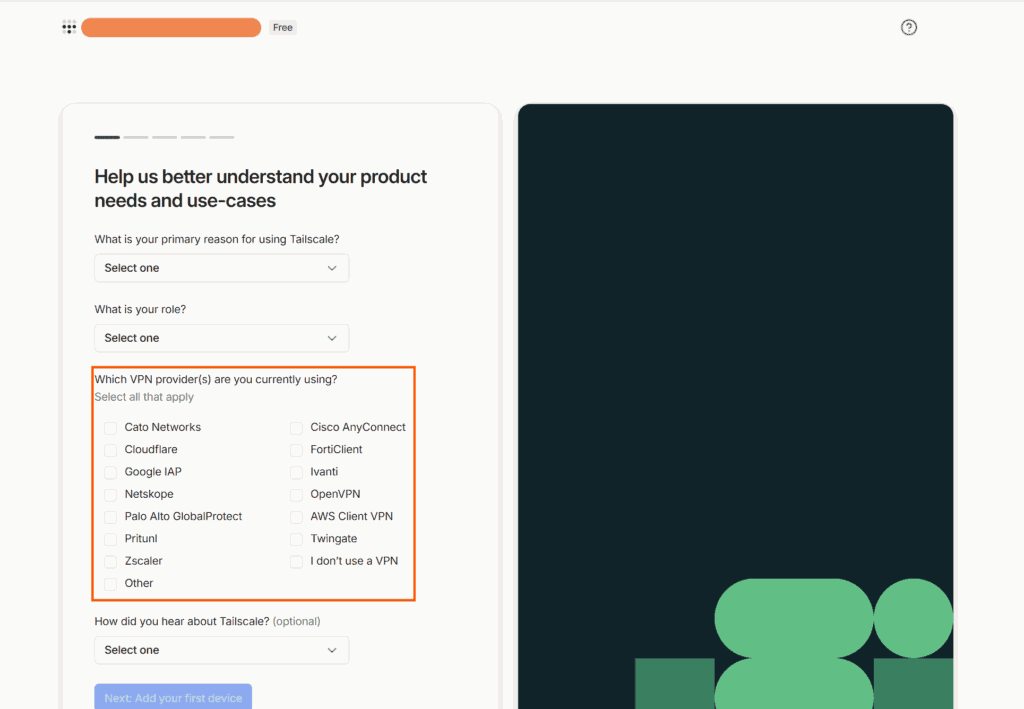
使用しているVPN 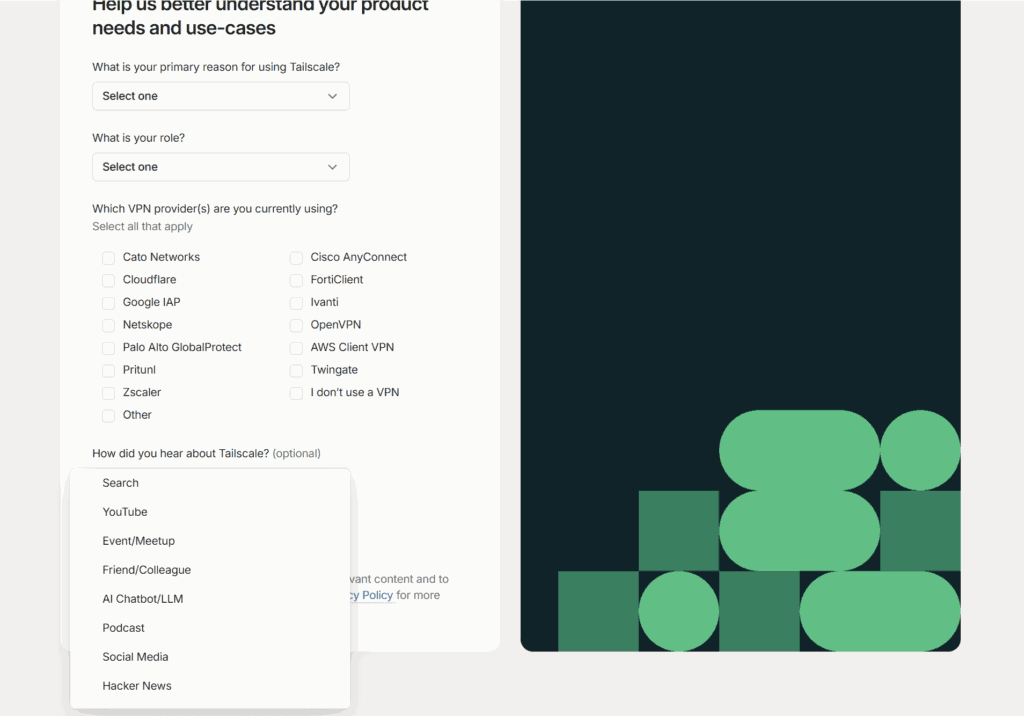
Tailscaleを知ったきっかけ - ⑤どのデバイスに『Tailscale』を追加するか選択する
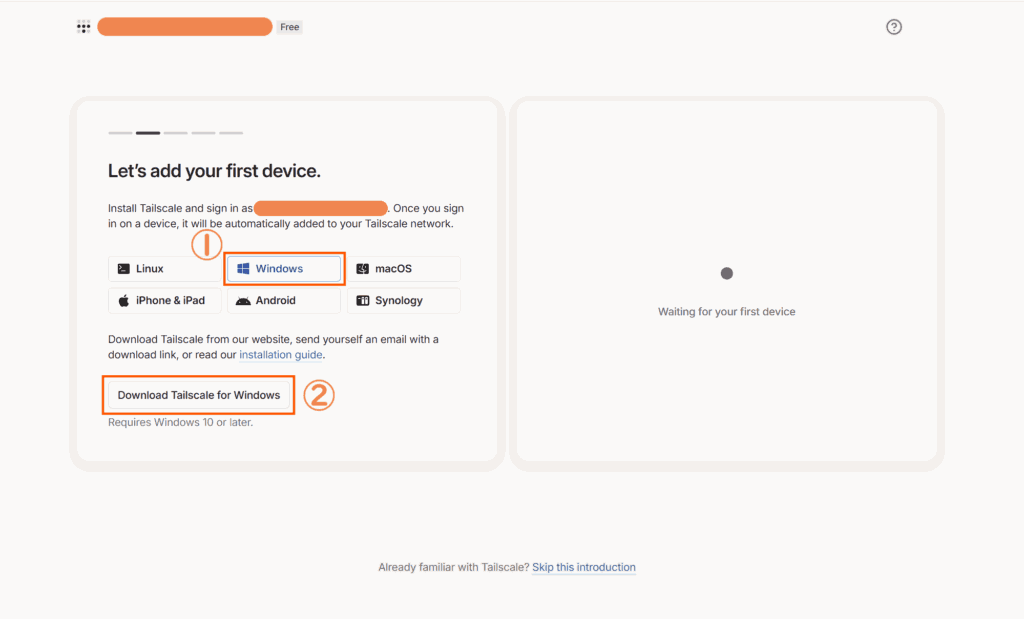
- Windowsを選択
- [Download Tailscale for Windows]をクリック
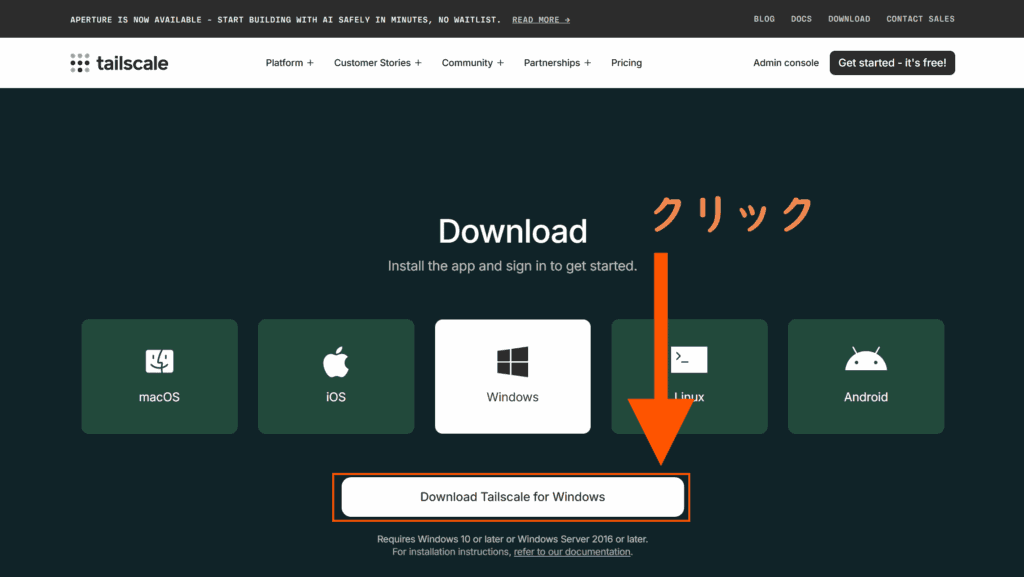
- ⑥ダウンロードページからWindows用の『Talescale』アプリをダウンロード
[Download Tailscale for Windows]をクリック
 Download | TailscaleTailscale is the zero configuration VPN that doesn't go through the public internet.tailscale.com
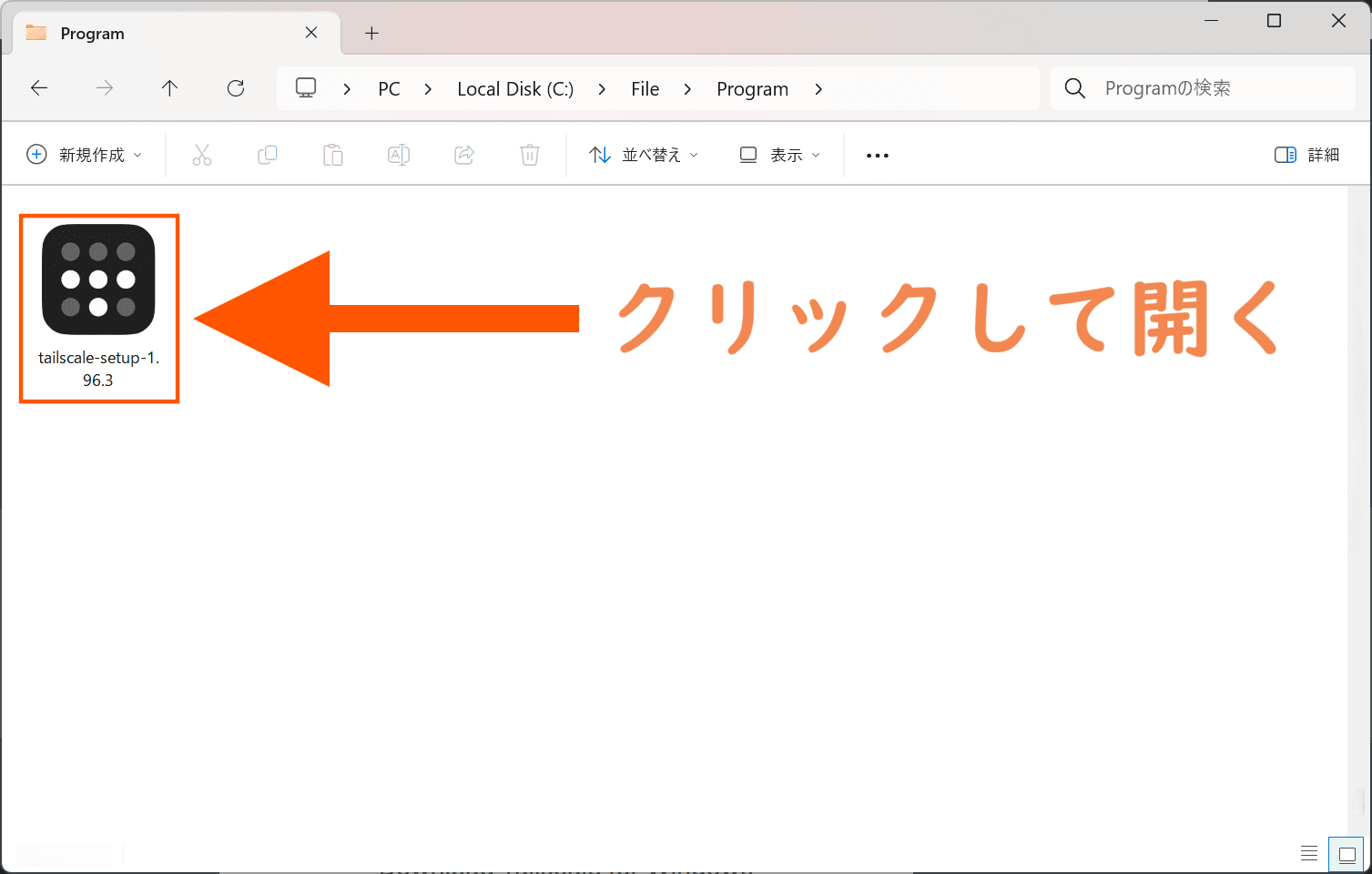
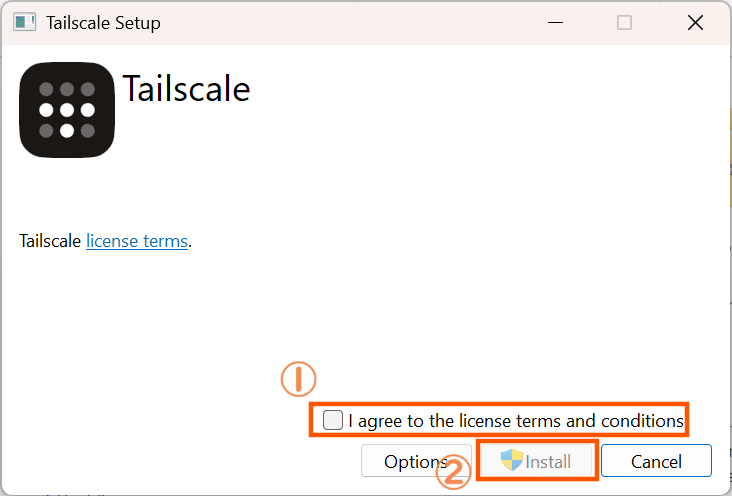
 - ⑦ダウンロードした『Tailscale』を開いてインストールを進める
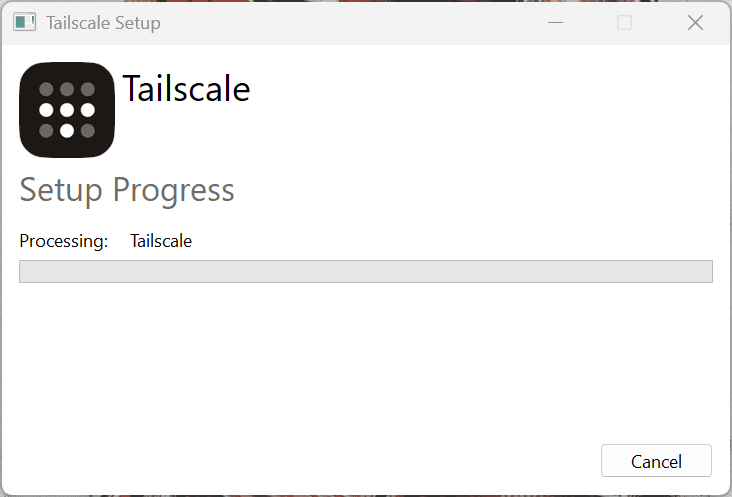
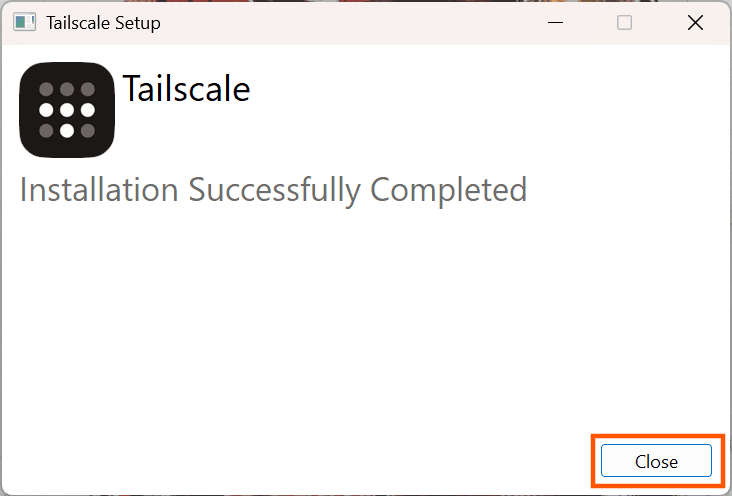
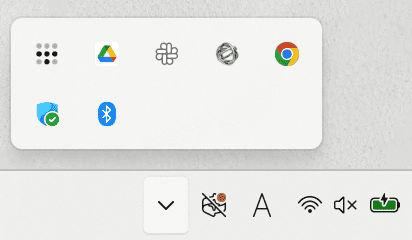
- ⑧右下のタスクトレイに『Tailscale』アイコンが表示されるのでクリックして開く
- ⑨ブラウザが開きサインイン画面が表示されるので、手順②でサインアップしたアカウントでサインインする
- ⑩[Connect]をクリックするとデバイスがログイン完了
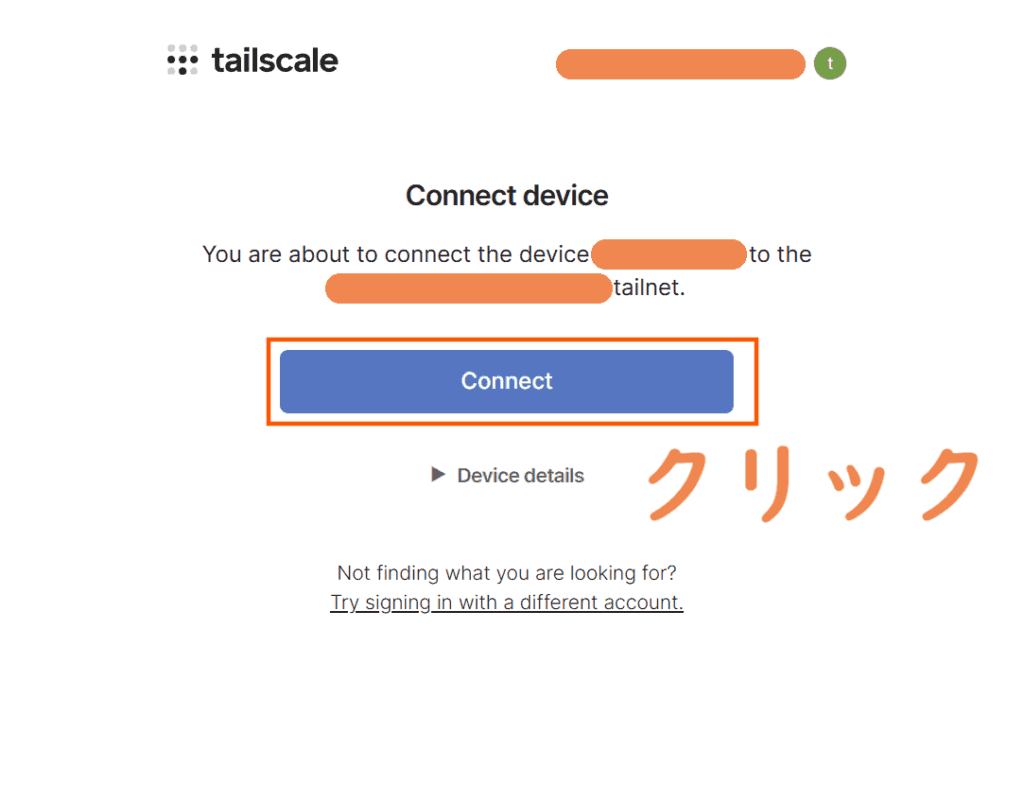
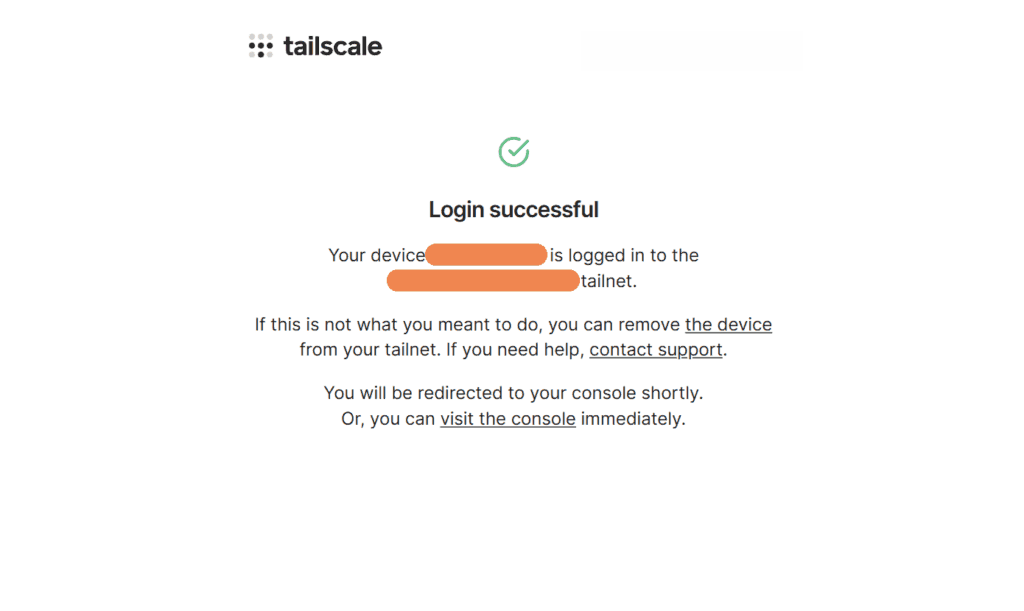
タスクトレイのアイコンに色がつく
- ⑪手順⑤の画面にログインしたデバイスが表示されていればOK
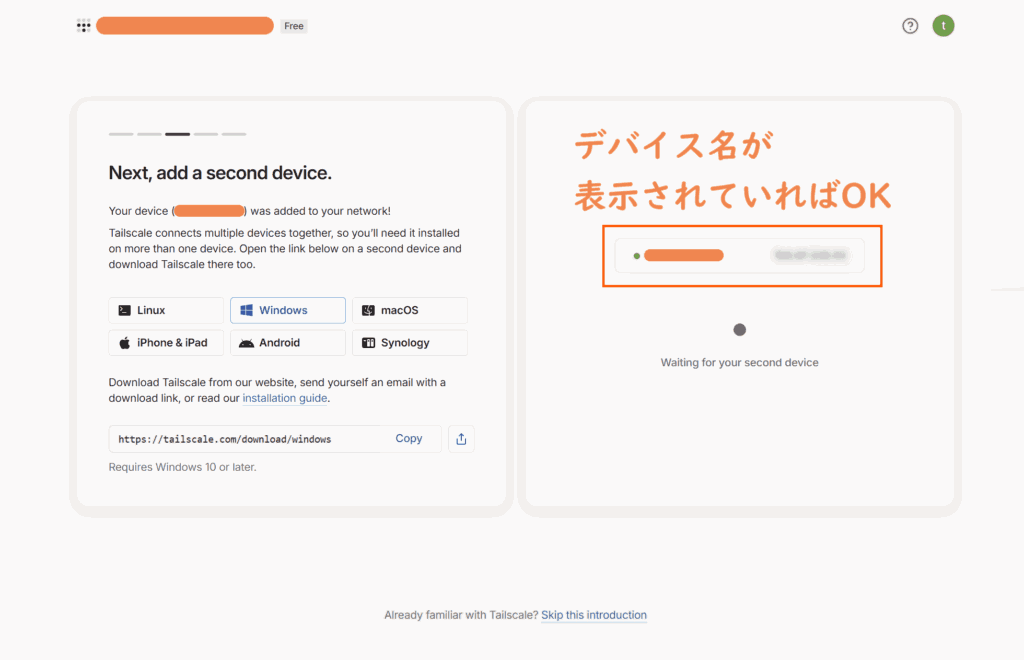
- ⑫他のデバイスを追加していく
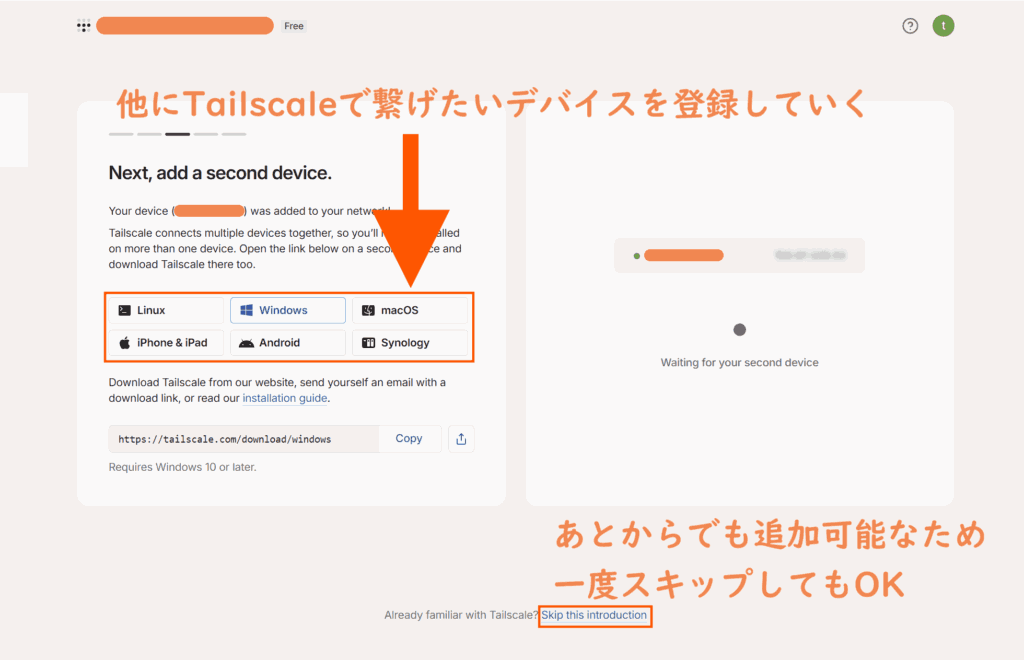
デバイスはあとからでも追加可能なため、画面下部の[Skin this introduction]から一度スキップしてもOK
- ⑬管理画面でアクセス中のデバイスを確認することが可能に

◆
『Tailscale』の「Key expiry」を解除する
先に撰述したように、Tailsacaleはセキュリティ上、万が一「接続権限(鍵)」が流出した際に第三者が永続的に悪用するのを防ぐため、初期設定で180日の有効期限が設けられている。
しかし、自宅のPCやNASなど常に接続しておきたい固定デバイスについては、期限が切れるたびに再ログインが必要になり、利便性を損なう原因となるため、信頼できる自分の管理下の機器に限っては、期限を解除して運用するのがおススメである。
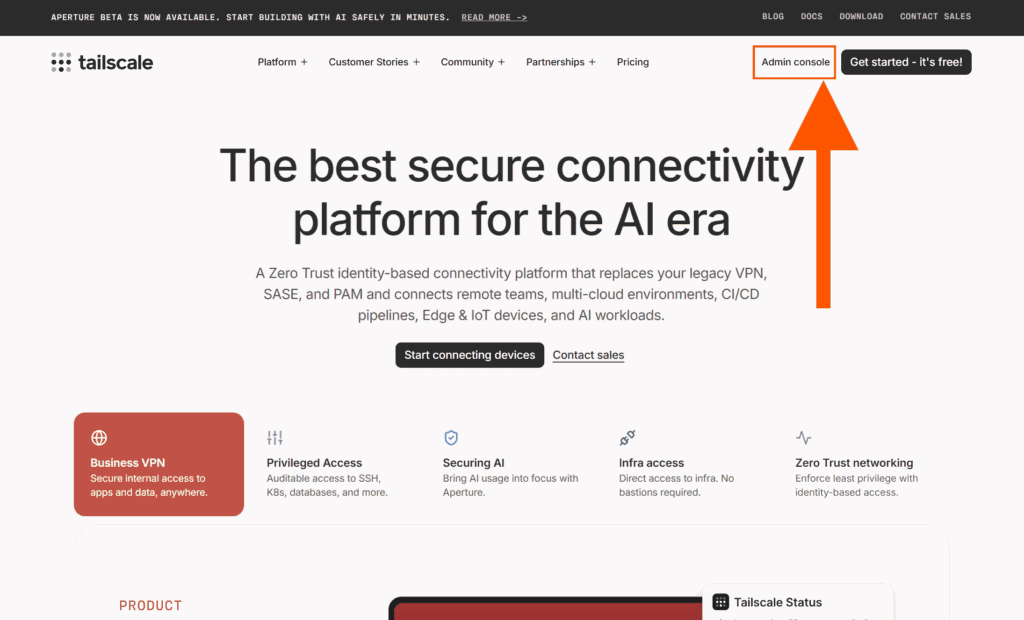
なお「Key expiry」の解除はスマホアプリからはできないようになっているため、PCかスマホのブラウザでTailscale公式サイトにアクセスして解除しよう。
- ①ブラウザでTailscaleにログインした状態で、管理者画面の[Admin console]をクリックして開く
- ②「Key expiry」を解除したいデバイスの右側にある[⋯]をクリックして、[Disable key expiry]をクリック
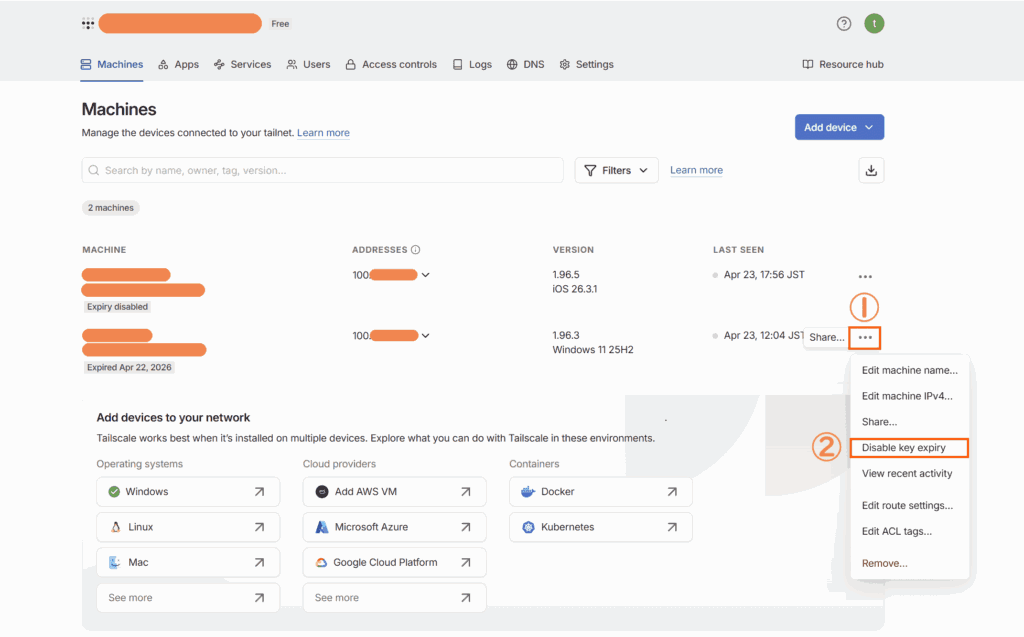
- ③デバイスの下のステータス表示が「Expiry disabled」になっていればOK
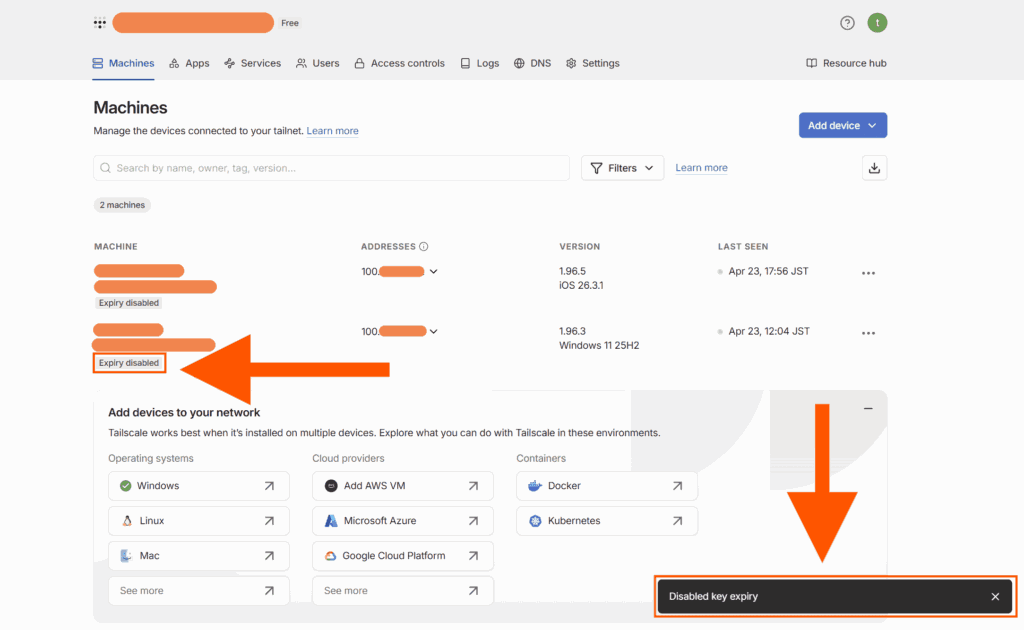
解除すると右下に「Disabled key expiry」のポップが表示される
◆
Tailscaleの使い方

「Tailscale ―― 結局なにができるの?」のセンテンスで撰述したように、Tailscaleには様々な利用方法がある。
ここでは代表的な「スマホやPCでファイルを転送する方法」と「スマホからPCの共有フォルダを閲覧する方法」に絞って紹介する。
◆
スマホやPCでファイルを転送する方法
『Tailscale』をインストールしたスマホやPCでのファイルの転送は、とても簡単・便利に行うことができる。
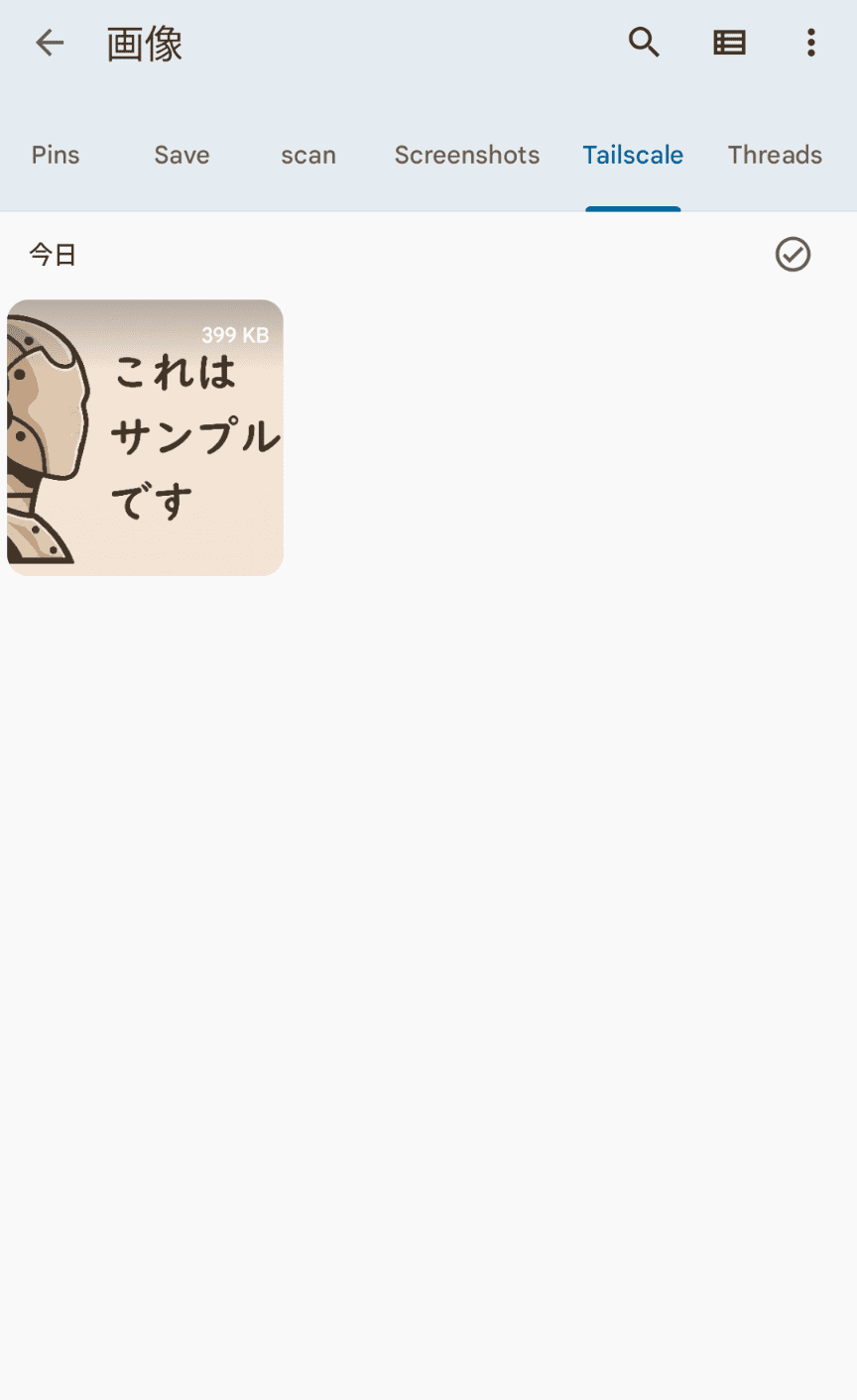
なお転送したファイルは、iPhoneでは自動的に[Tailscale]フォルダが作成されそのフォルダへ、Android端末では自身で保存先を指定、PCではデフォルトで[ダウンロード]フォルダに保存される。
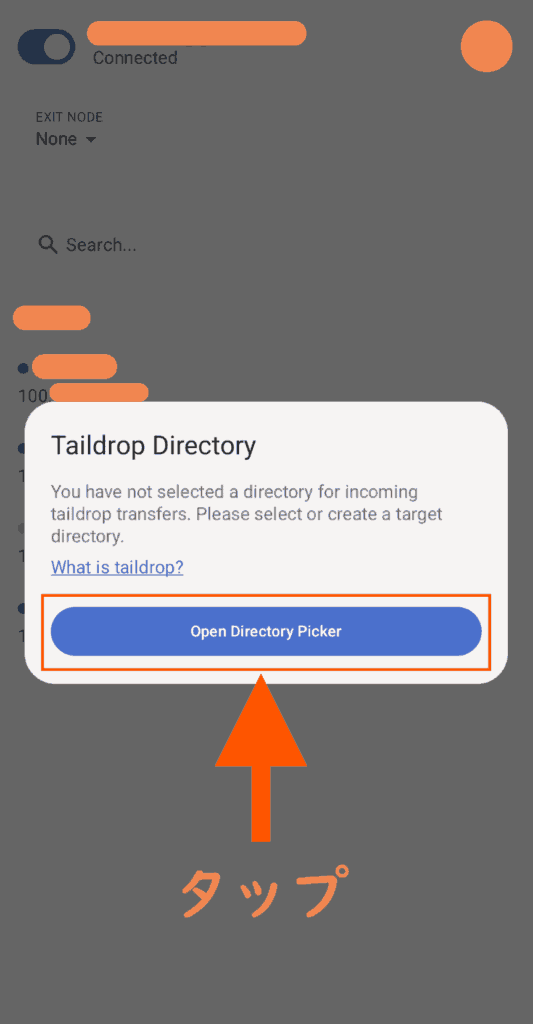
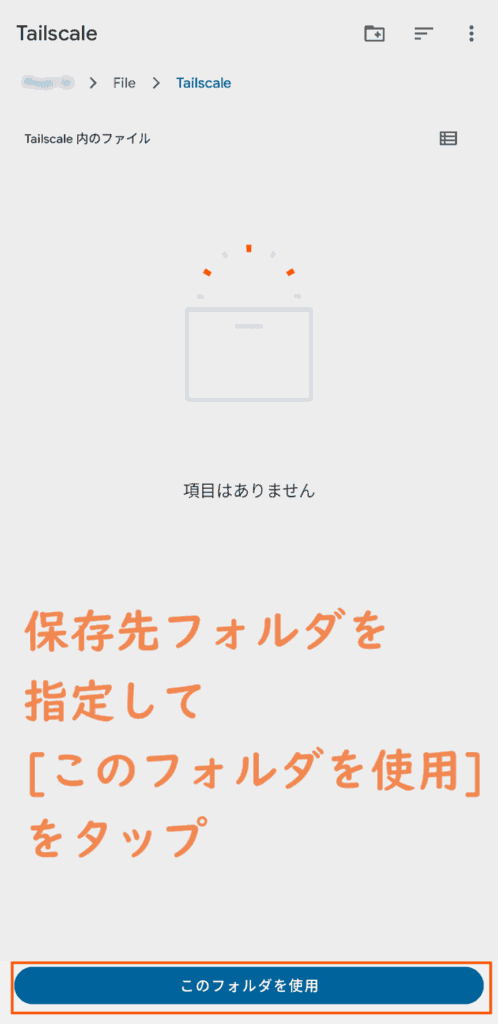
◆
スマホからファイルを転送する
- スマホのファイルマネージャーアプリなどで転送したいファイルを選択して共有ボタンをタップ
- 共有一覧から『Tailscale』アプリを選択する
- 転送先のデバイス一覧が表示されるので選んでタップ
- PCの[ダウンロード]フォルダにファイルが転送される
- ①スマホのファイルマネージャーアプリなどで転送したいファイルを選択して共有ボタンをタップ
ここでは標準アプリの『Files』を例に紹介

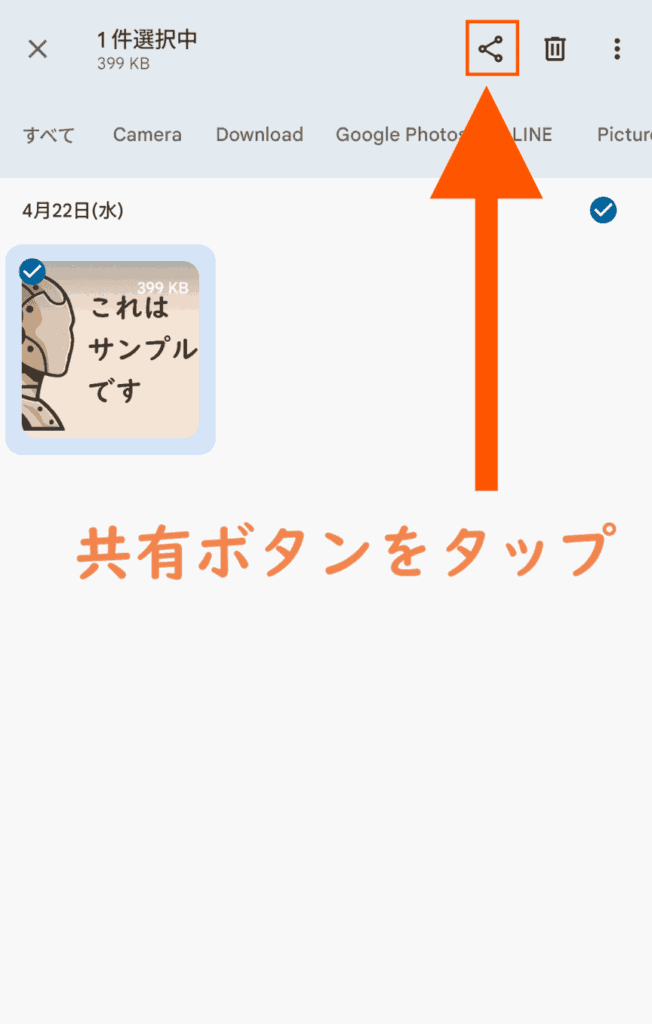
- ②共有一覧から『Tailscale』アプリを選択する
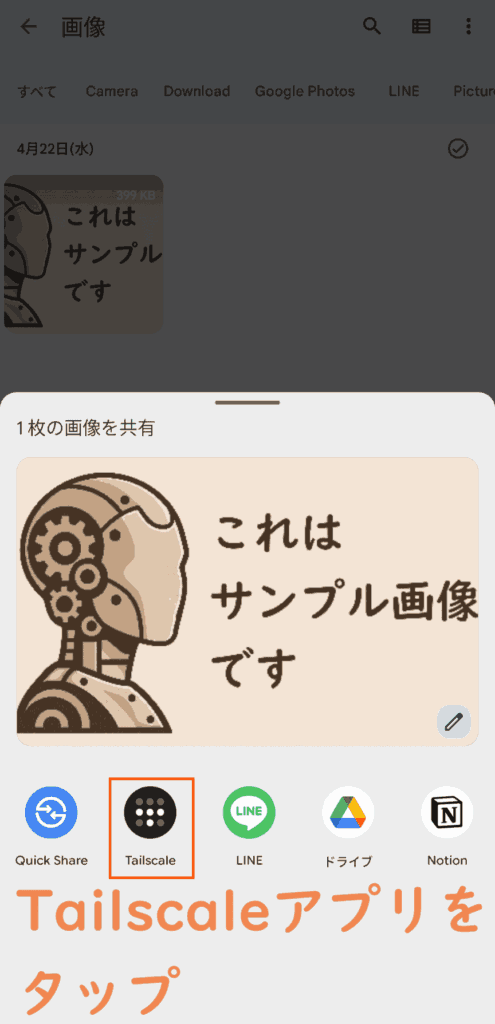
- ③転送先のデバイス一覧が表示されるので選んでタップ
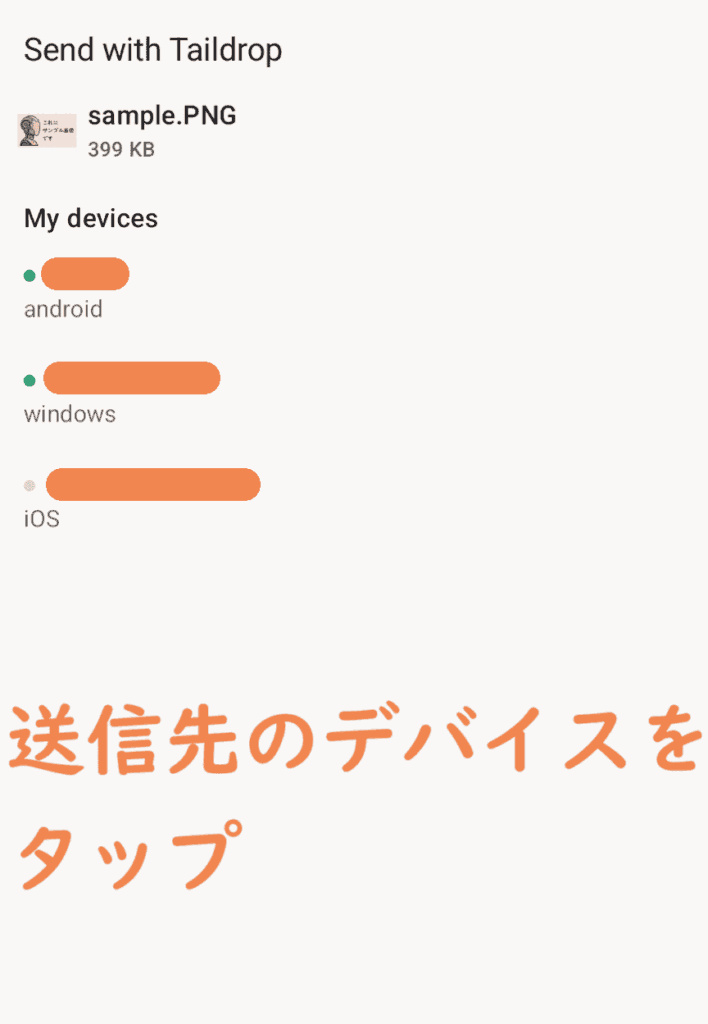
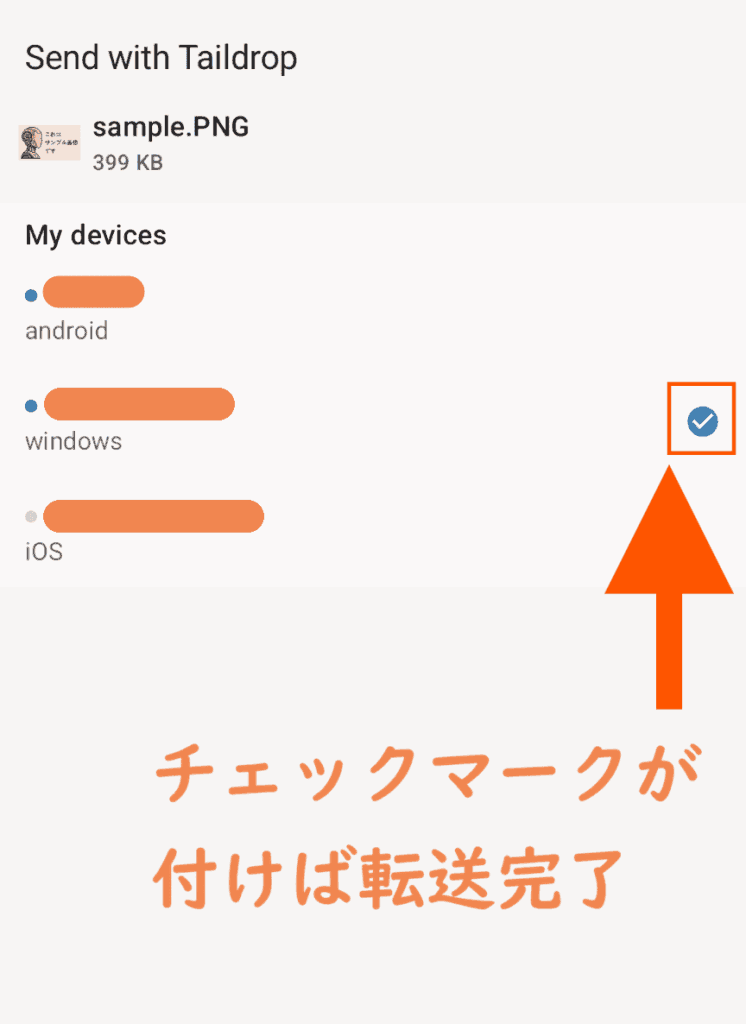
- ④デフォルトで保存されるフォルダにファイルが転送される
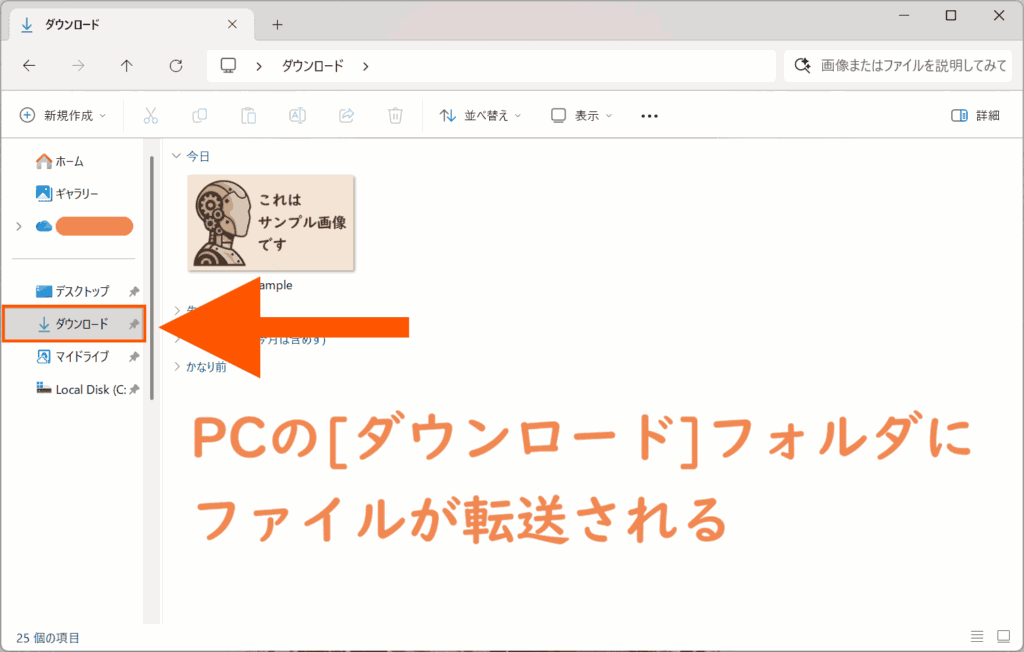
PCの場合は[ダウンロード]フォルダに保存される
◆
PCからファイルを転送する
- PCから転送したいファイルを右クリックする
- 一番下の[その他のオプションを確認]をクリック
- [Send with Tailscale…]をクリック
- 右に表示される[My devices]からファイル転送したいデバイスをクリック
- ファイル送信中のステータス画面が表示される
- 送信が完了するとデバイスにファイルが転送されている
- ①PCから転送したいファイルを右クリックする
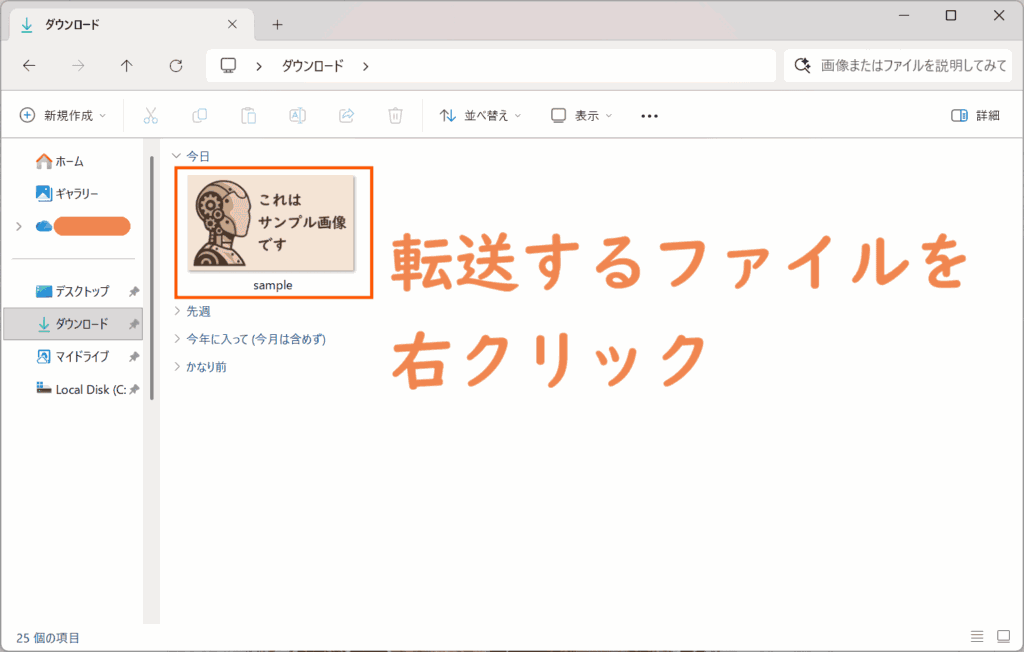
- ②一番下の[その他のオプションを確認]をクリック
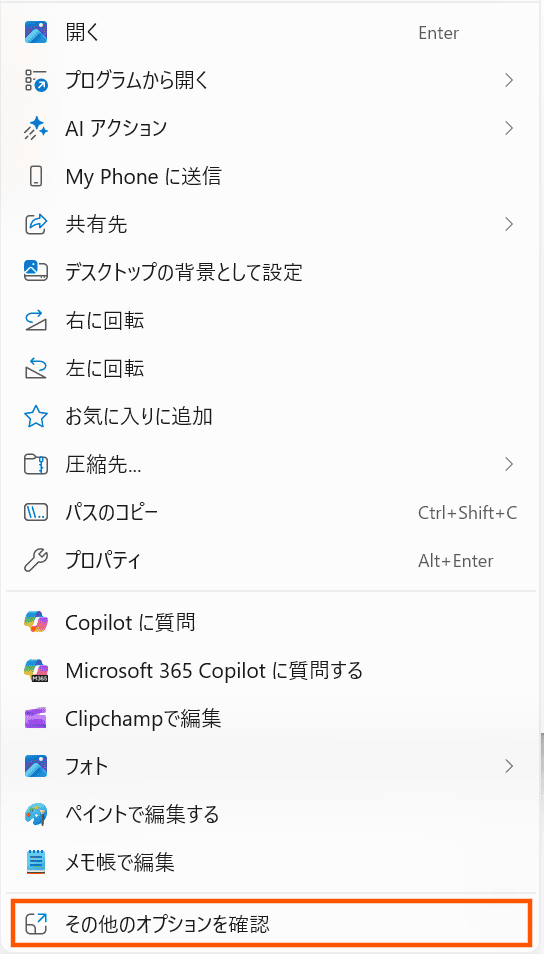
- ③[Send with Tailscale…]をクリック
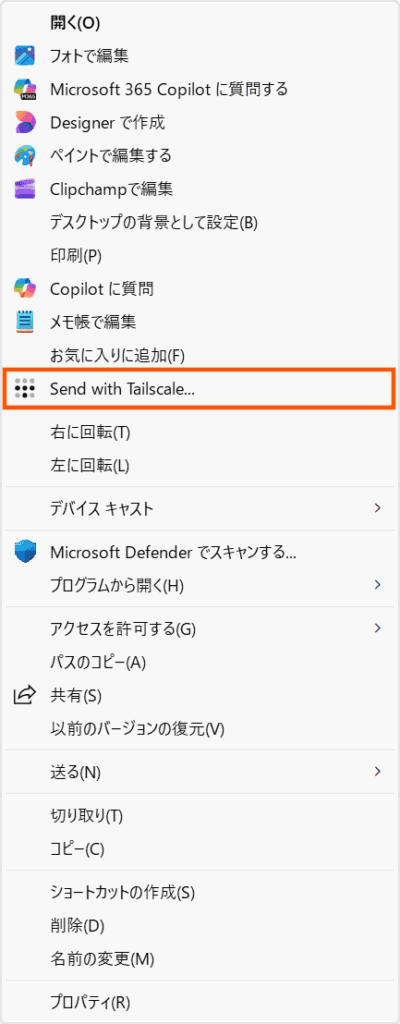
- ④右に表示される[My devices]からファイル転送したいデバイスをクリック
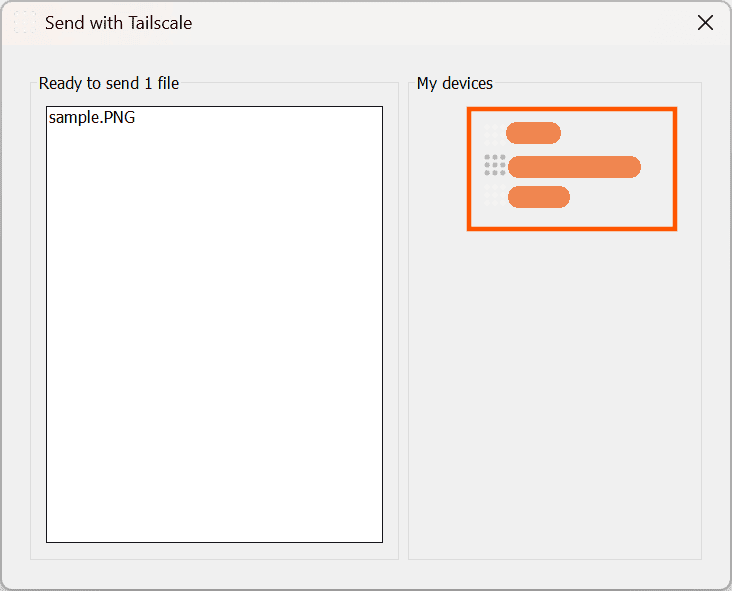
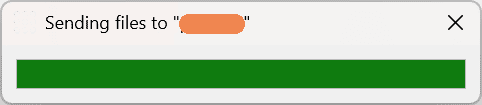
- ⑤ファイル送信中のステータス画面が表示される
- ⑥送信が完了するとデバイスにファイルが転送されている
◆
スマホからPCの共有フォルダを閲覧する方法
スマホからPCの共有設定にしているフォルダへアクセスする手順を紹介。
なおiPhoneの標準アプリ『ファイル』を利用してアクセスすると、ファイルの閲覧は可能になっているがコピーや移動といった操作はできない仕様となっている。
またAndroid端末は標準アプリ『Files』ではPCの共有フォルダへアクセスすることができない。
そのため本記事ではファイルの閲覧のみではなく転送も可能にするために、iPhoneの場合はファイル管理アプリ『Owlfiles』での操作を例に、Android端末では『ファイルマネージャー+』を例に撰述する。
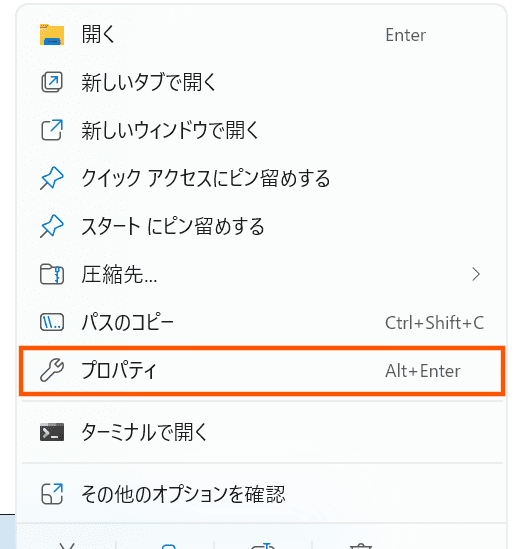
- ①共有したいフォルダを右クリックして[プロパティ]を開く
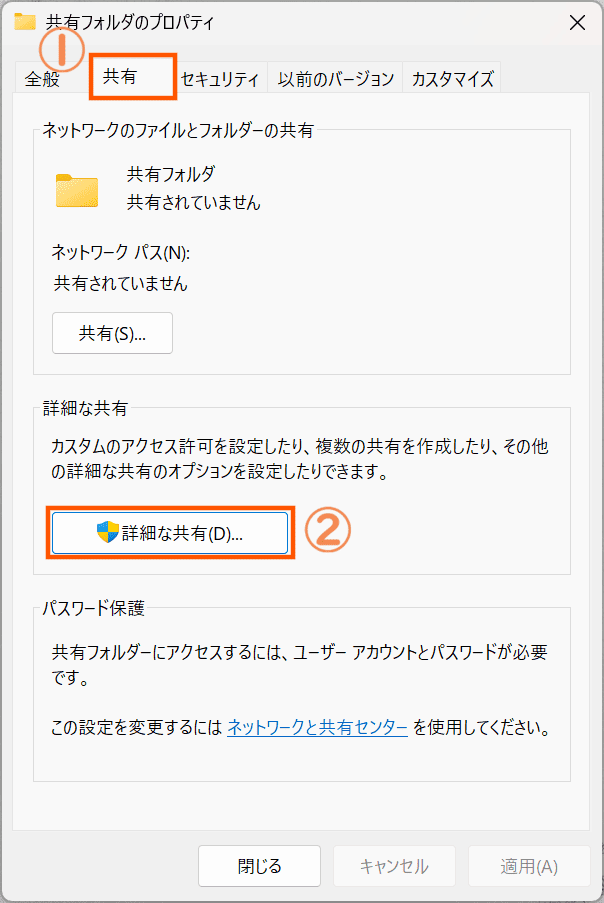
- ②[共有]タブの[詳細な共有]をクリック
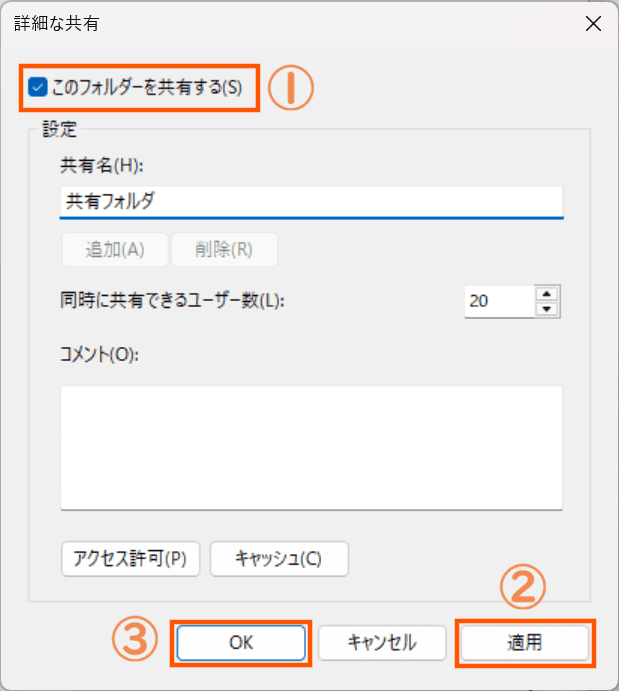
- ③[このフォルダ―を共有する]にチェックをつける
[共有名]を入力したら[適用]をクリックしてから[OK]
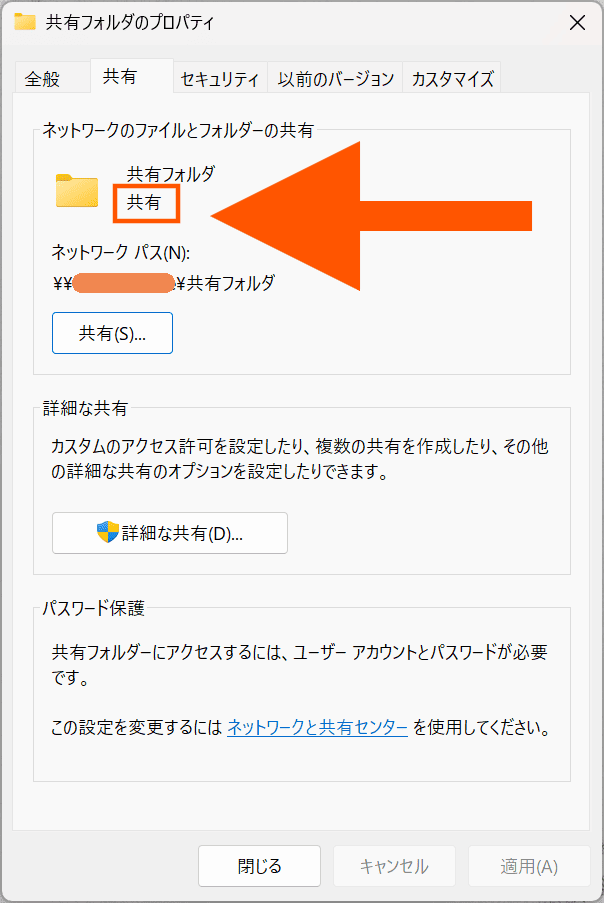
- ④[ネットワークのファイルとフォルダ―の共有]が「共有」になっていればOK
◆
iPhoneからPCの共有フォルダへアクセスする
『Tailscale』を介し、ファイル管理アプリ『Owlfiles』からPCの共有フォルダへアクセスする。

- 『Tailscale』を「connected」にしている状態で『Owlfiles』アプリを開く
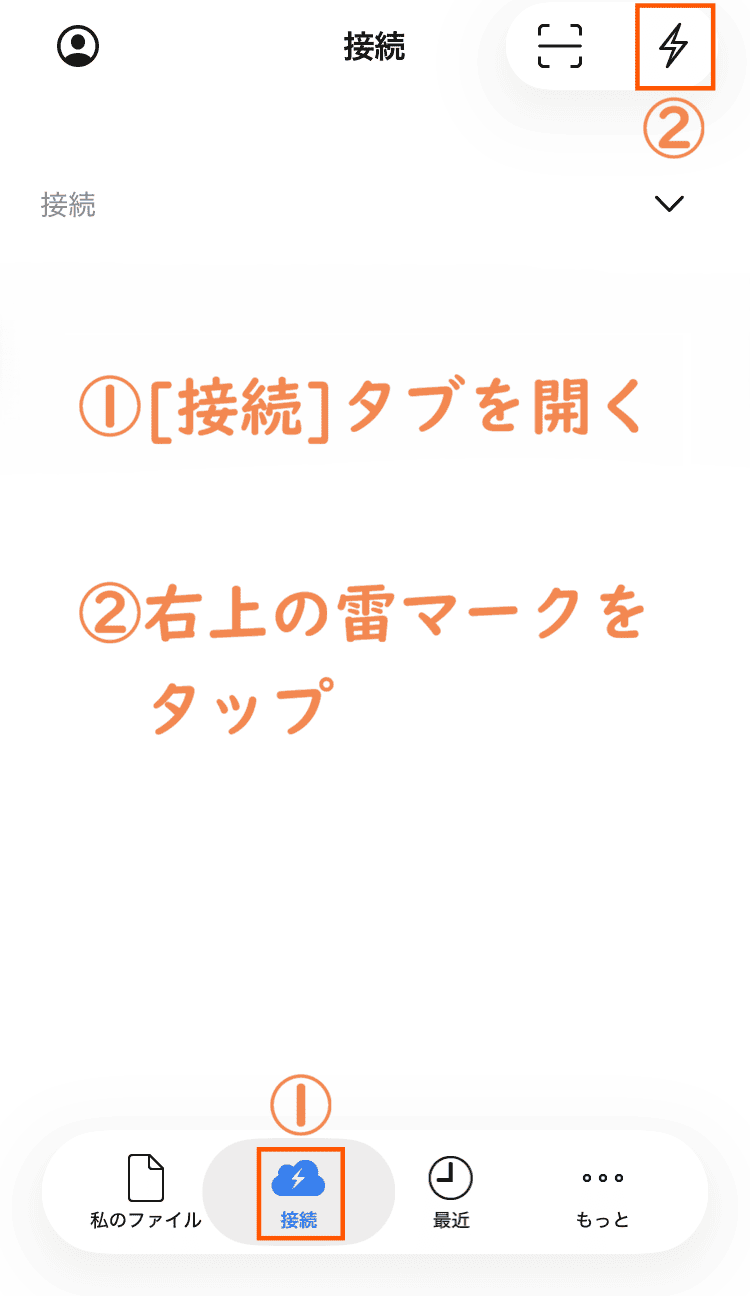
- [接続]タブを開き、右上の雷マークをタップ
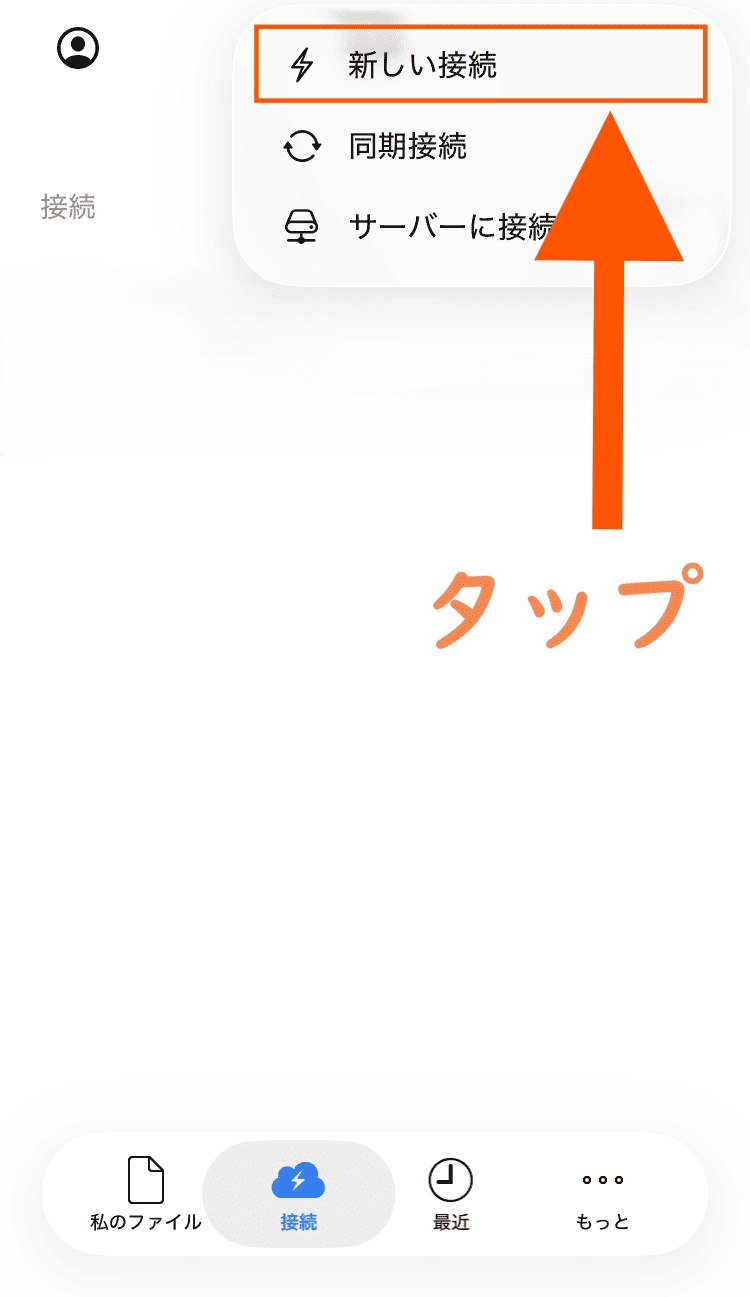
- [新しい接続]をタップ
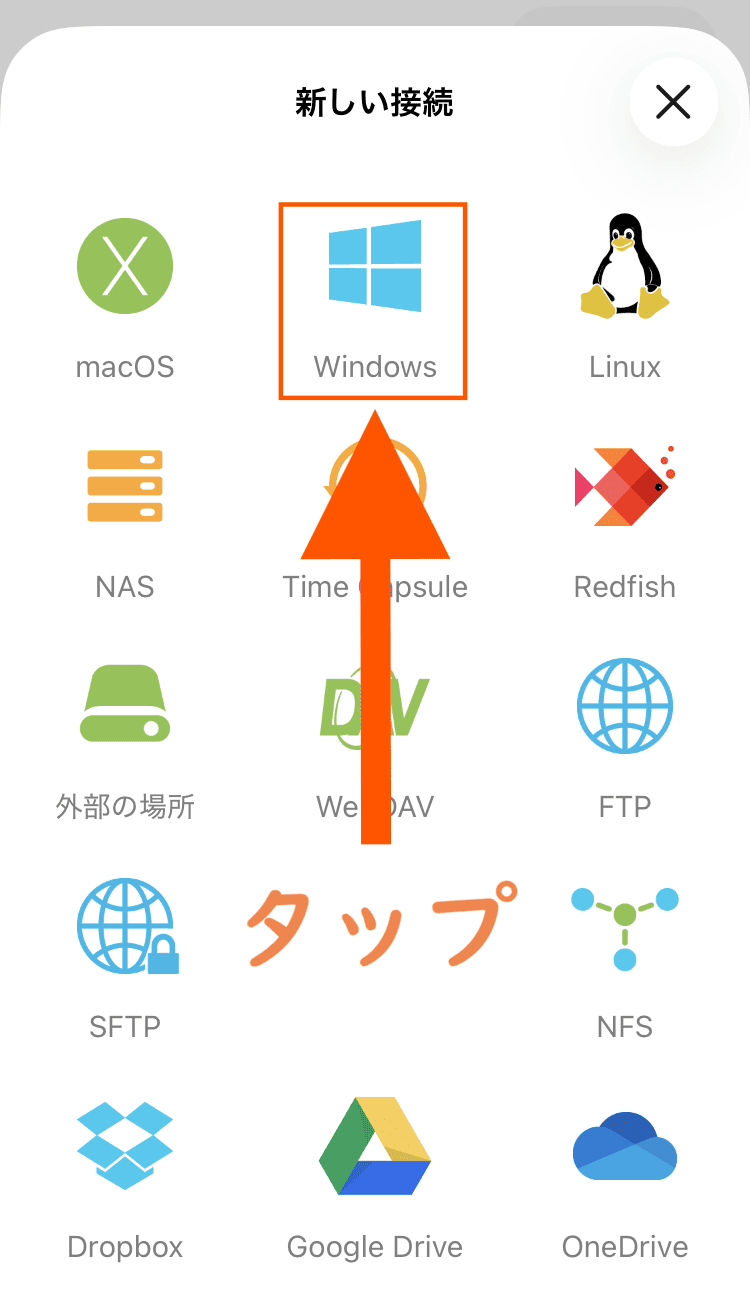
- [Windows]をタップ
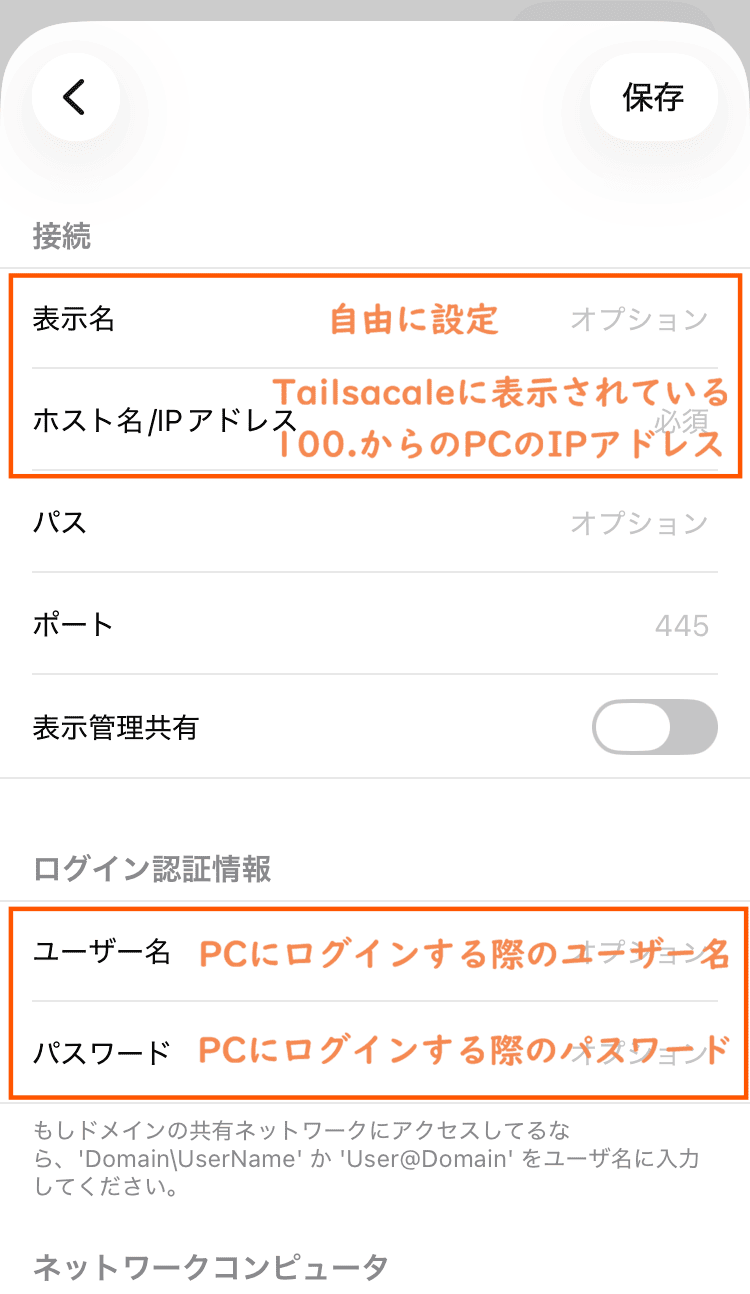
- 『Tailscale』のPCのIPアドレスと、PCにログインする際のユーザー名とパスワードを入力して保存
- 同一ネットワークにいる場合、下にスクロールすると[ネットワークコンピュータ]一覧に同一のネットワークに繋がっているPCが表示されるので、そこから接続してもOK
- PCの共有フォルダが表示されればOK
- 『Tailscale』が繋がっていれば、どの場所からでも共有フォルダにアクセスが可能に※PCの電源がオンの場合のみ
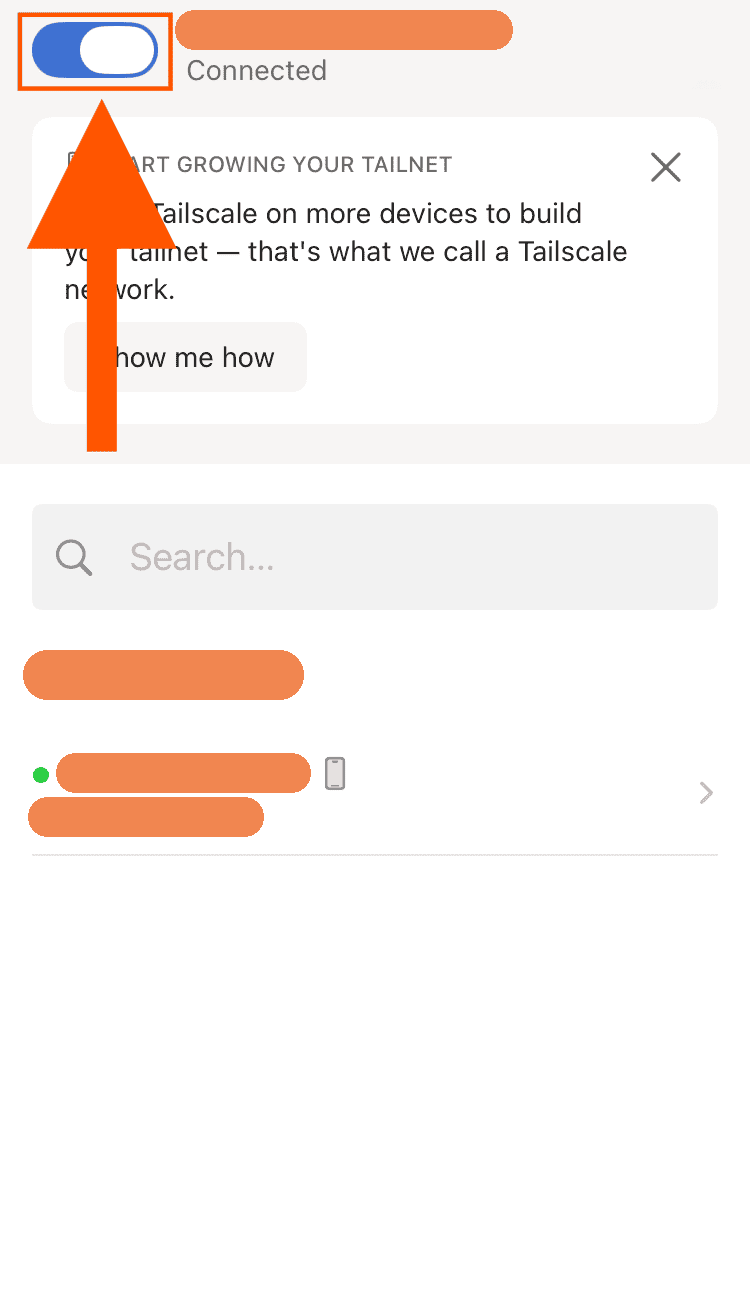
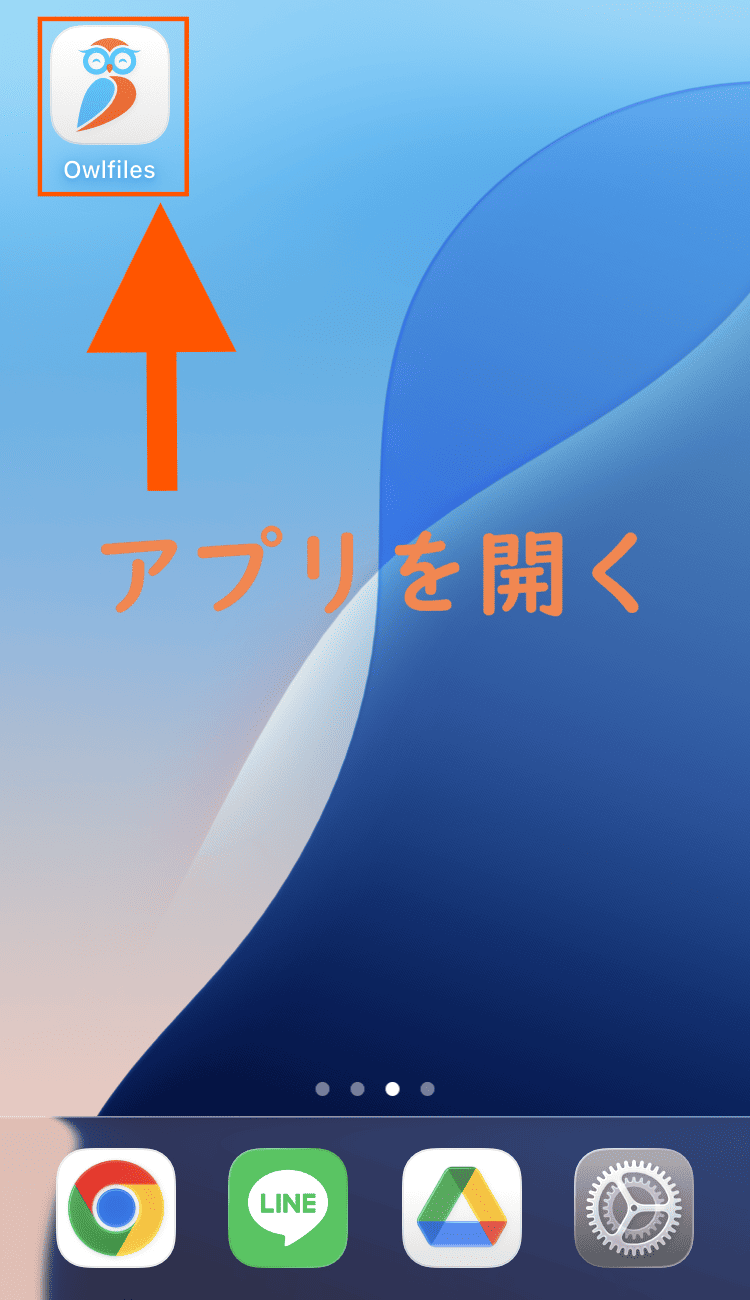
- ①『Tailscale』を「connected」にしている状態で『Owlfiles』アプリを開く
- ②[接続]タブを開き、右上の雷マークをタップ
- ③[新しい接続]をタップ
- ④[Windows]をタップ
- ⑤『Tailscale』のPCのIPアドレスと、PCにログインする際のユーザー名とパスワードを入力して保存
同一ネットワークにいる場合、下にスクロールすると[ネットワークコンピュータ]一覧に同一のネットワークに繋がっているPCが表示されるので、そこから接続してもOK
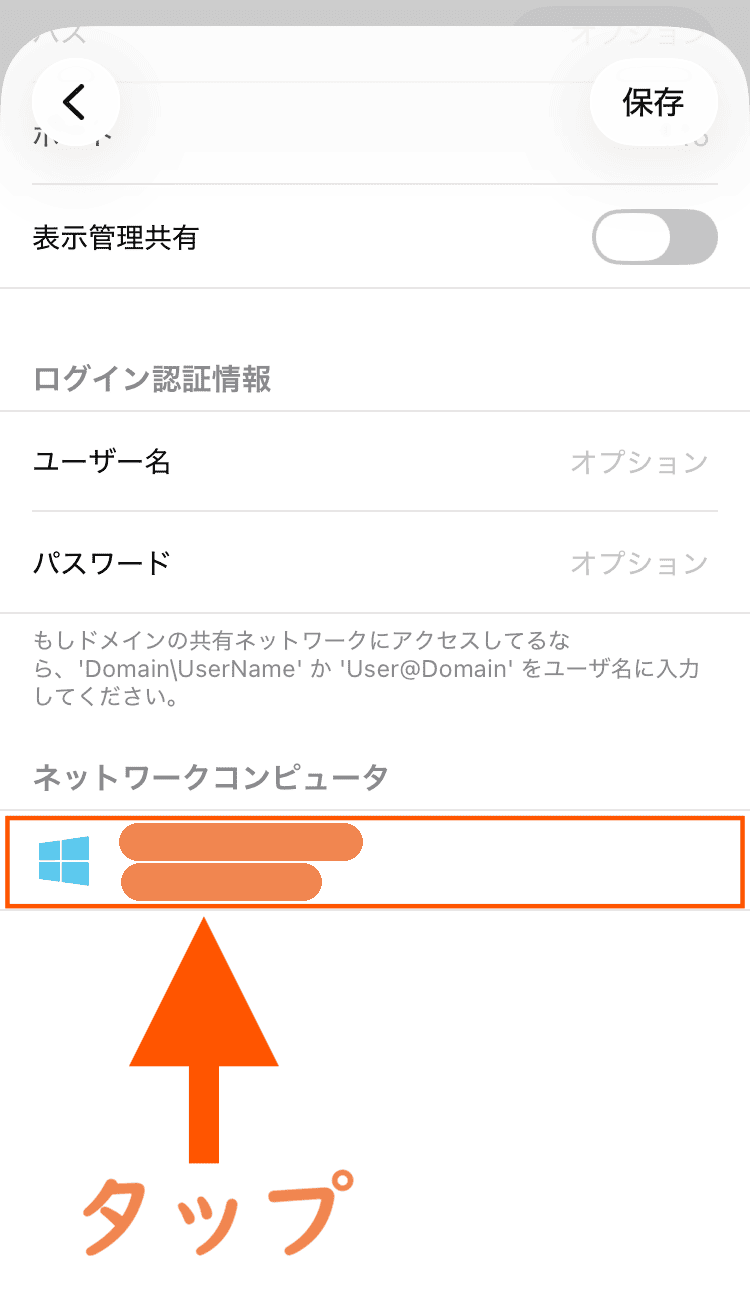
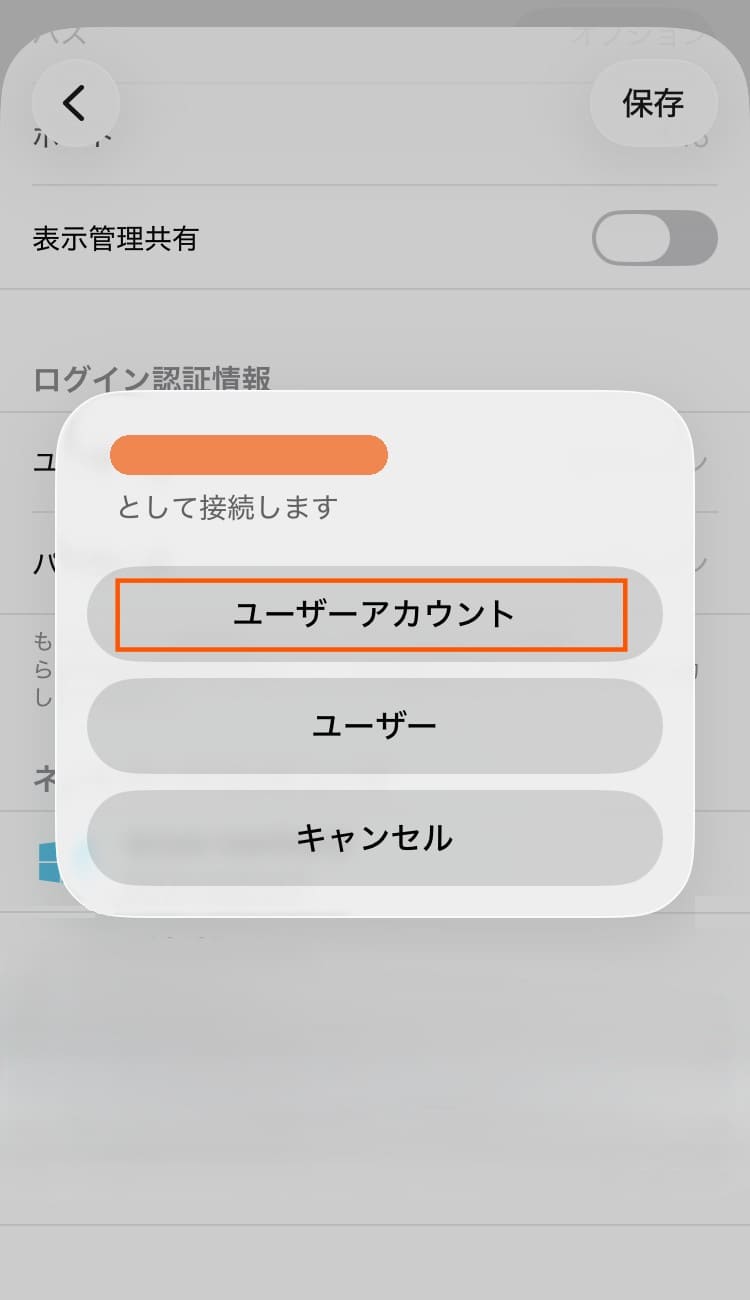
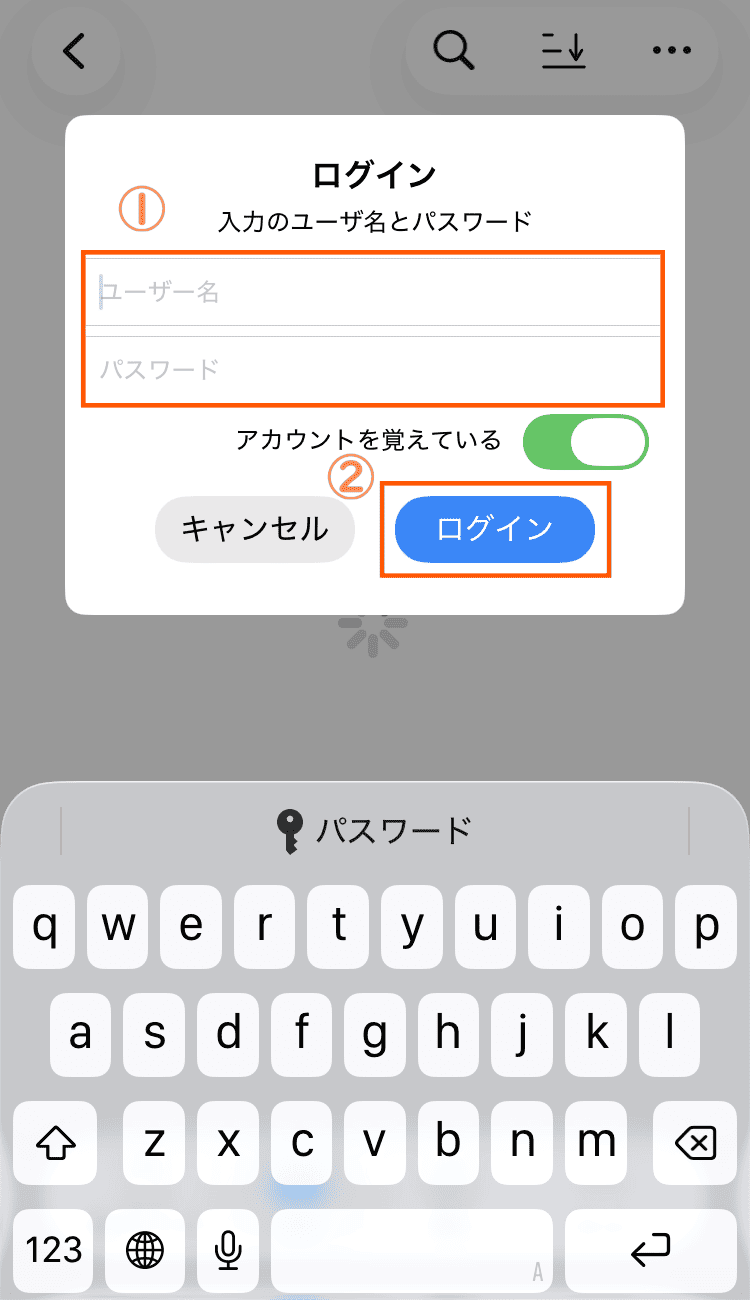
- ⑥PCの共有フォルダが表示されればOK
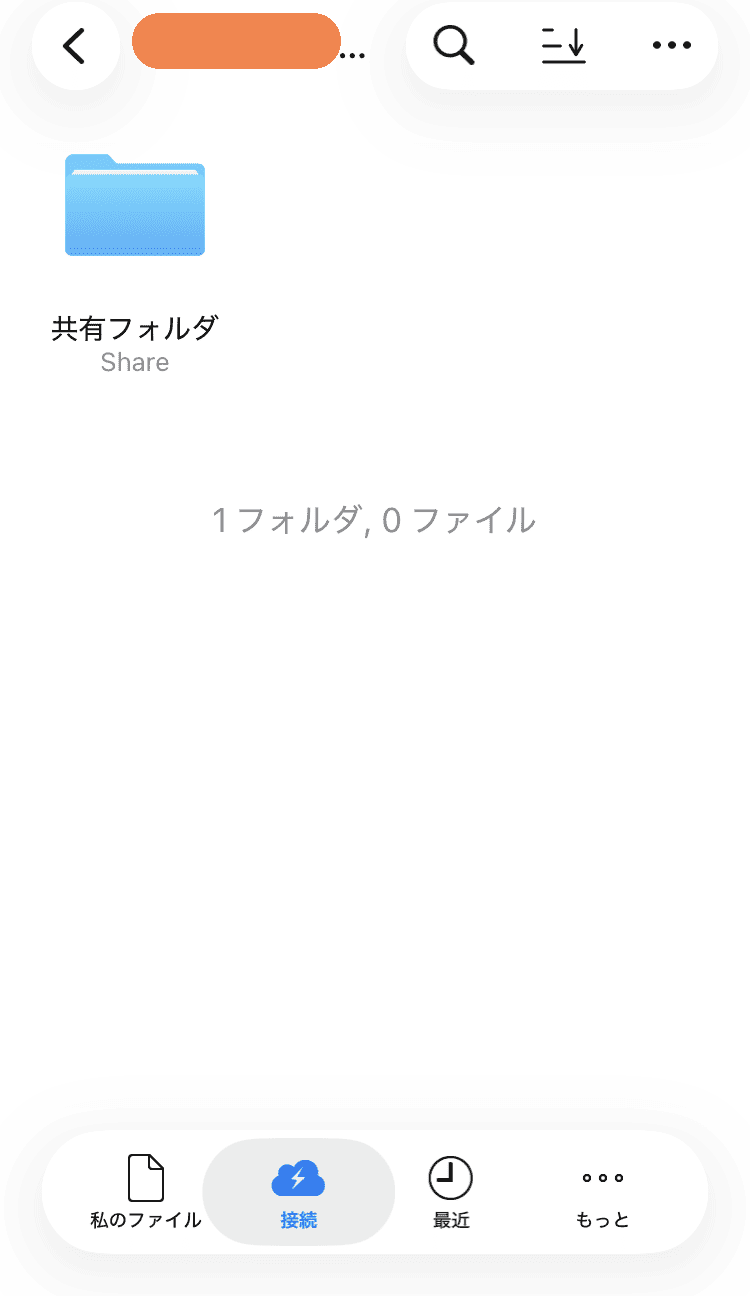
『Tailscale』が繋がっていれば、どの場所からでも共有フォルダにアクセスが可能に※PCの電源がオンの場合のみ
◆
AndroidからPCの共有フォルダへアクセスする
『Tailscale』を介し、ファイル管理アプリ『ファイルマネージャー+』からPCの共有フォルダへアクセスする。

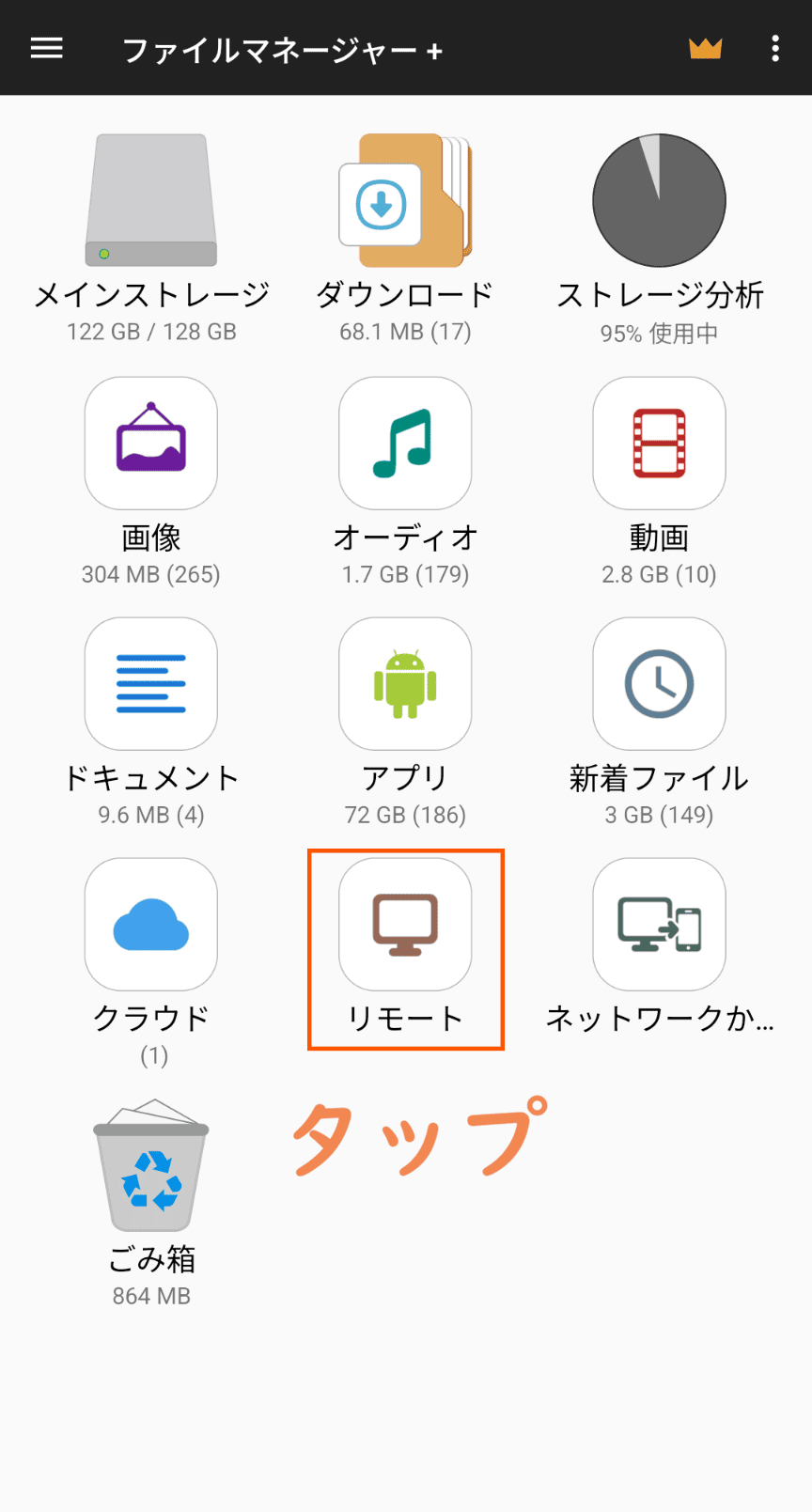
- アプリを開いて[リモート]をタップ
- [+リモートロケーションを追加する]をタップ
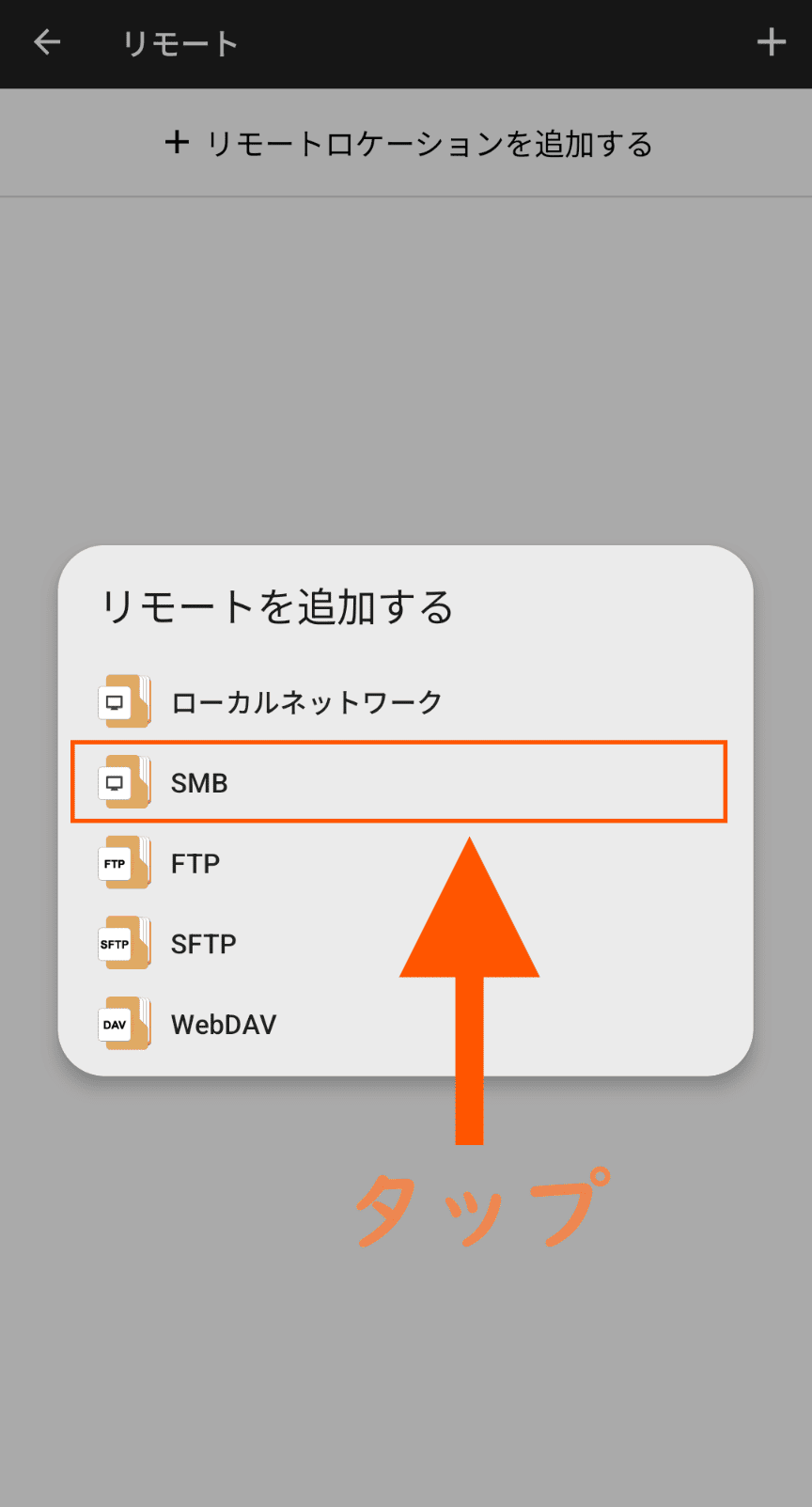
- [SMB]をタップ
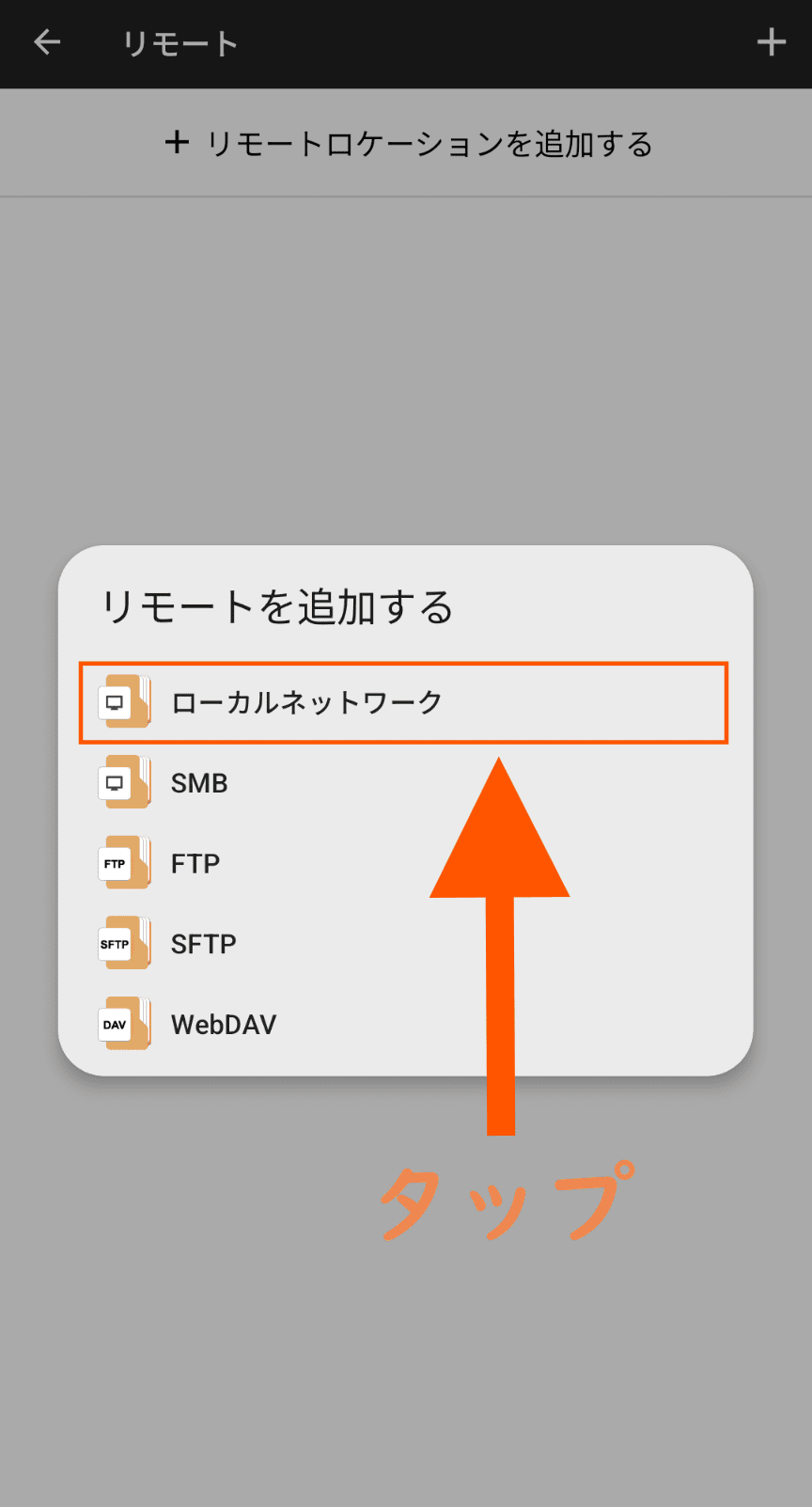
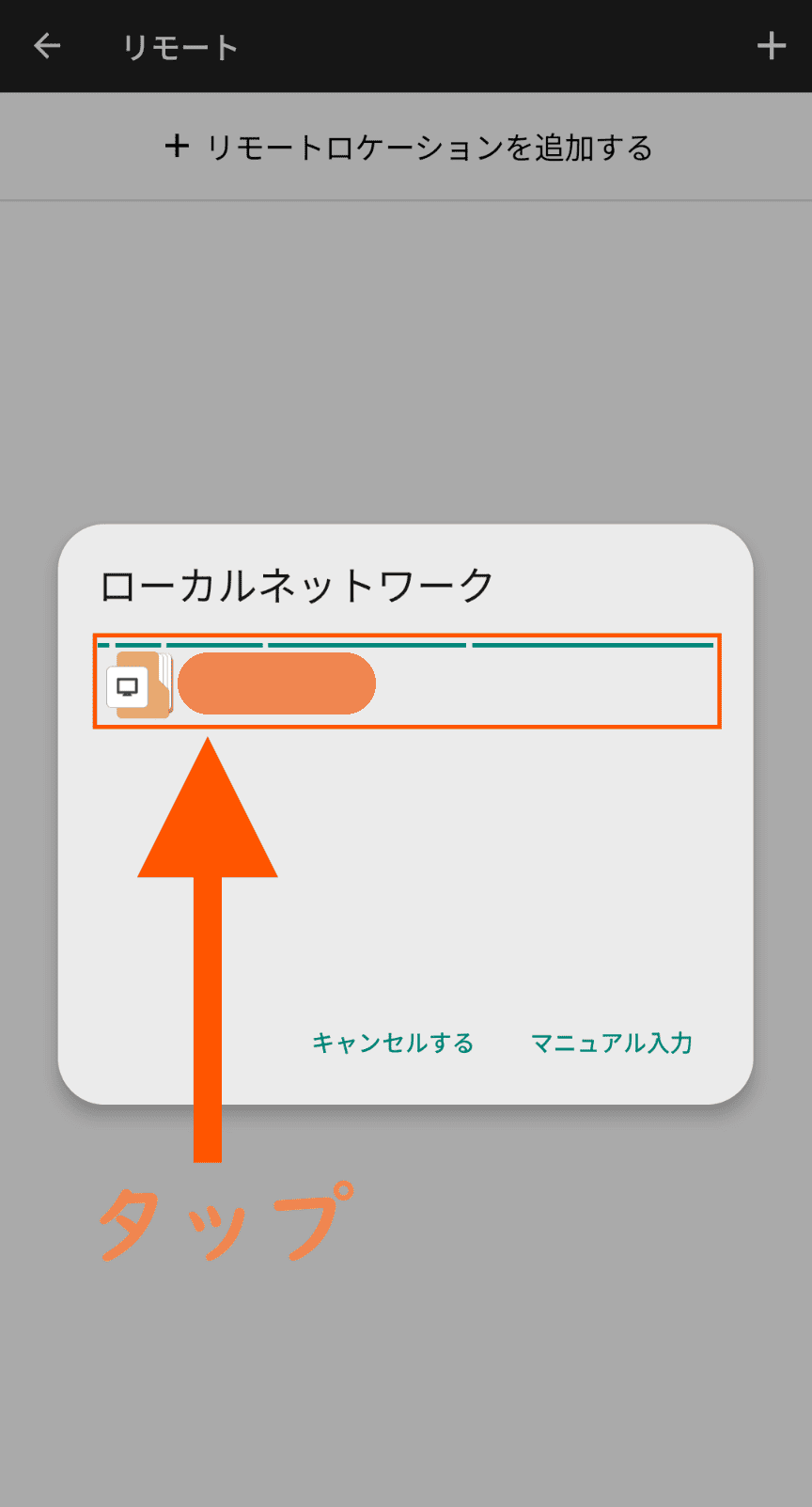
- PCが同一ネットワークにいる場合、[ローカルネットワーク]を選択すると同一のネットワークに繋がっているPCが表示されるので、そこから接続してもOK
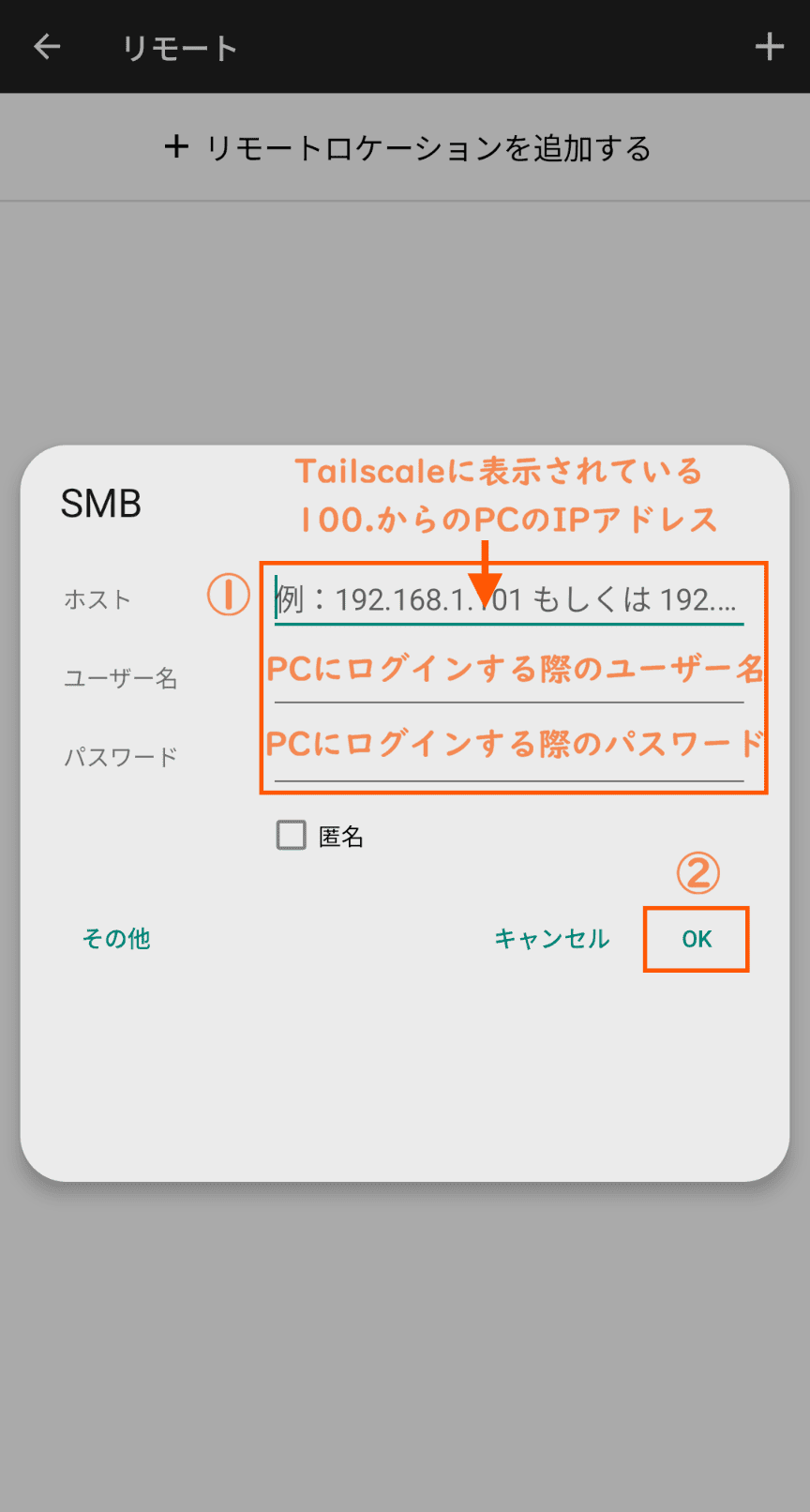
- 『Tailscale』のPCのIPアドレスと、PCにログインする際のユーザー名とパスワードを入力して[OK]
- PCの共有フォルダにアクセスできていれば完了
- 『Tailscale』が繋がっていれば、どの場所からでも共有フォルダにアクセスが可能に※PCの電源がオンの場合のみ
- ①アプリを開いて[リモート]をタップ
- ②[+リモートロケーションを追加する]をタップ

- ③[SMB]をタップ
PCが同一ネットワークにいる場合、[ローカルネットワーク]を選択すると同一のネットワークに繋がっているPCが表示されるので、そこから接続してもOK
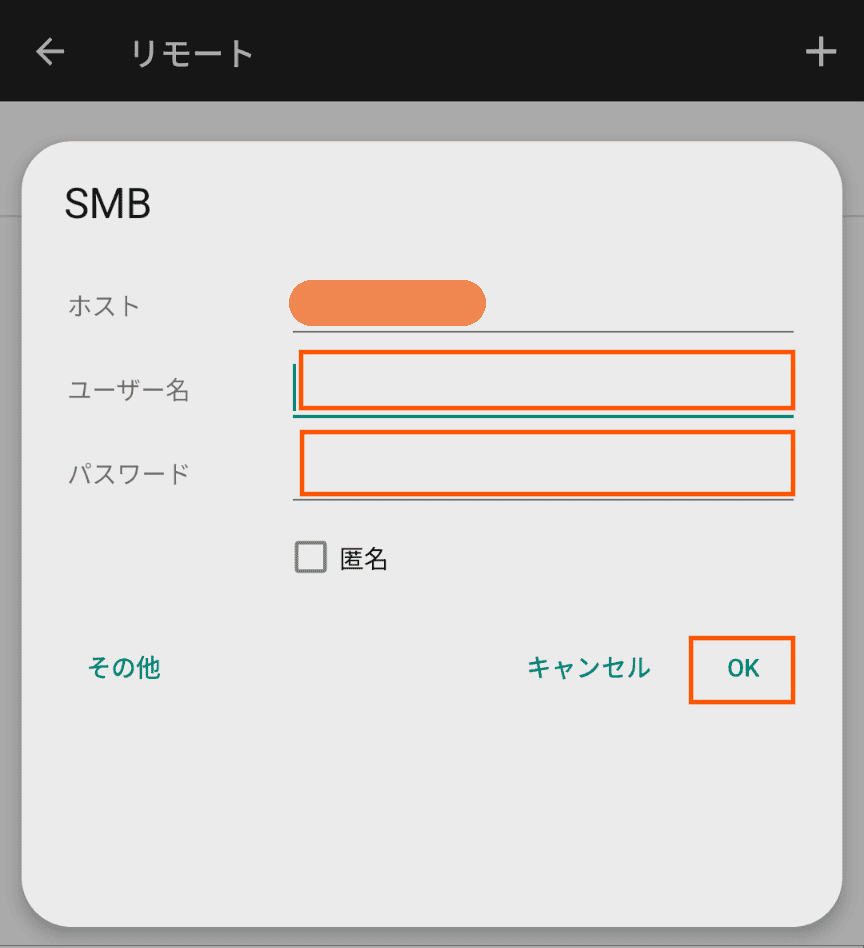
- ④『Tailscale』のPCのIPアドレスと、PCにログインする際のユーザー名とパスワードを入力して[OK]
- ⑤PCの共有フォルダにアクセスできていれば完了

『Tailscale』が繋がっていれば、どの場所からでも共有フォルダにアクセスが可能に※PCの電源がオンの場合のみ
◆
外出先の通信をすべて「自宅のPC」経由にルーティング
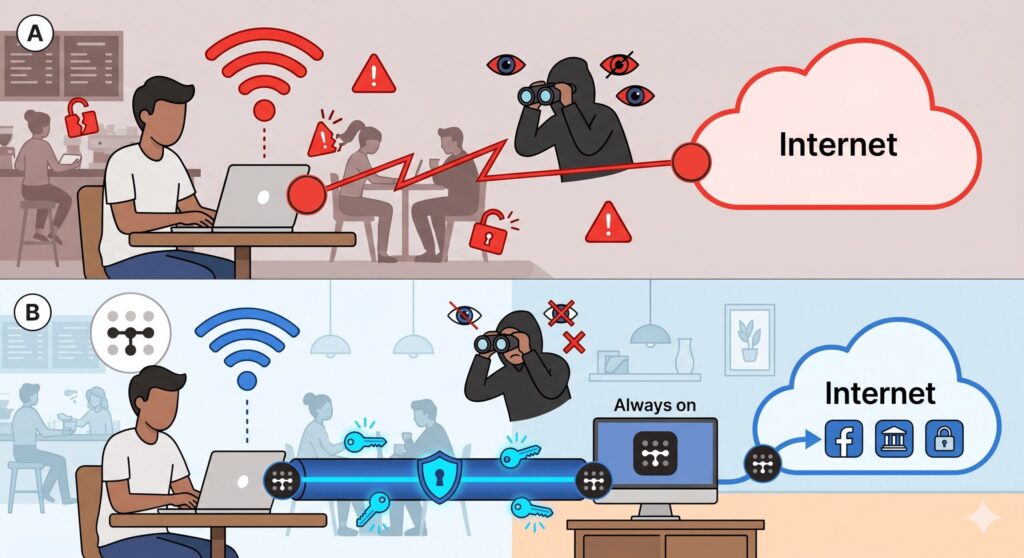
公衆Wi-Fiが生活の一部となった今、セキュリティリスクへのリテラシーも当然必要になってくる。
Tailscaleの Exit Node 自宅で電源をONにしているPCやスマホを、自分専用の「通信の出口」として利用する機能のこと。これを使えば、外出先のデバイスからでも自宅の安全な回線を介してインターネットに接続できるようになる。 ※ モードを使えば、公衆Wi-Fiを利用しながらも、通信の出口を自宅PCに固定できる。カフェに居ながらにして、実態は「自宅の庭」で作業しているのと同等の安全性を確保。
悪意ある第三者による傍受リスクを事実上遮断し、常に安全なルートでインターネットへアクセスすることが可能だ。
- 「出口」となる端末で「Exit node」をオンにする
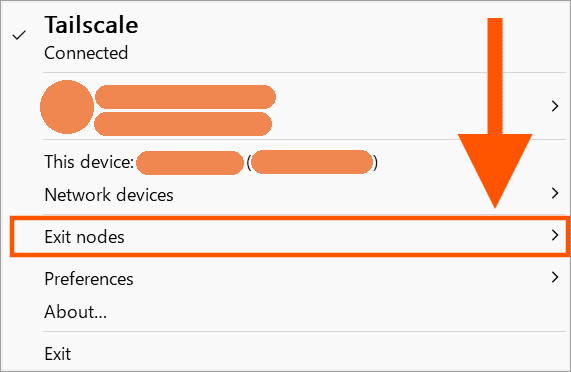
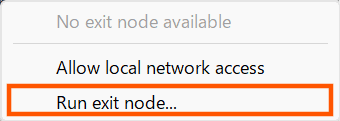
- PCの場合は、右下のタスクトレイから『Tailsacale』を右クリックし、[Exit nodes]を開いて[Run exit node…]をクリック
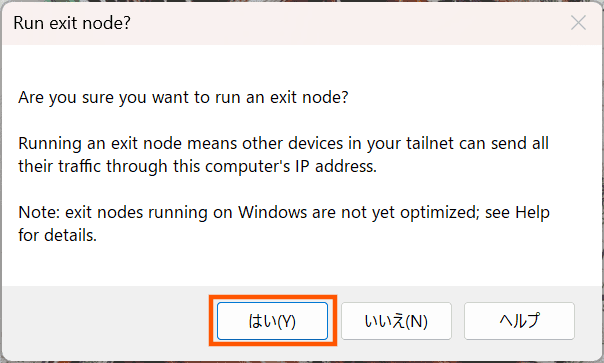
- Exit nodeをオンにするかの注意ポップが出るので[はい]をクリック
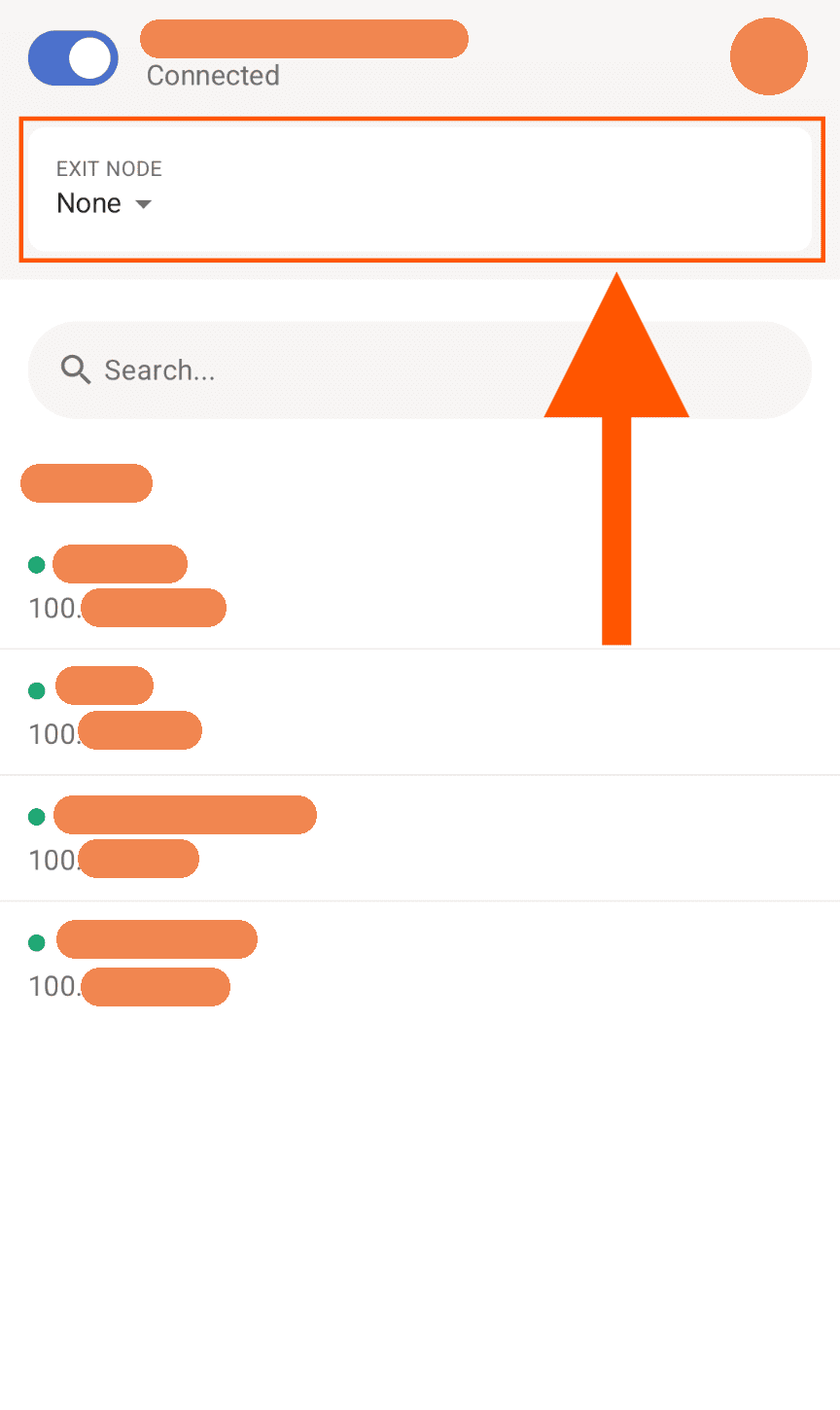
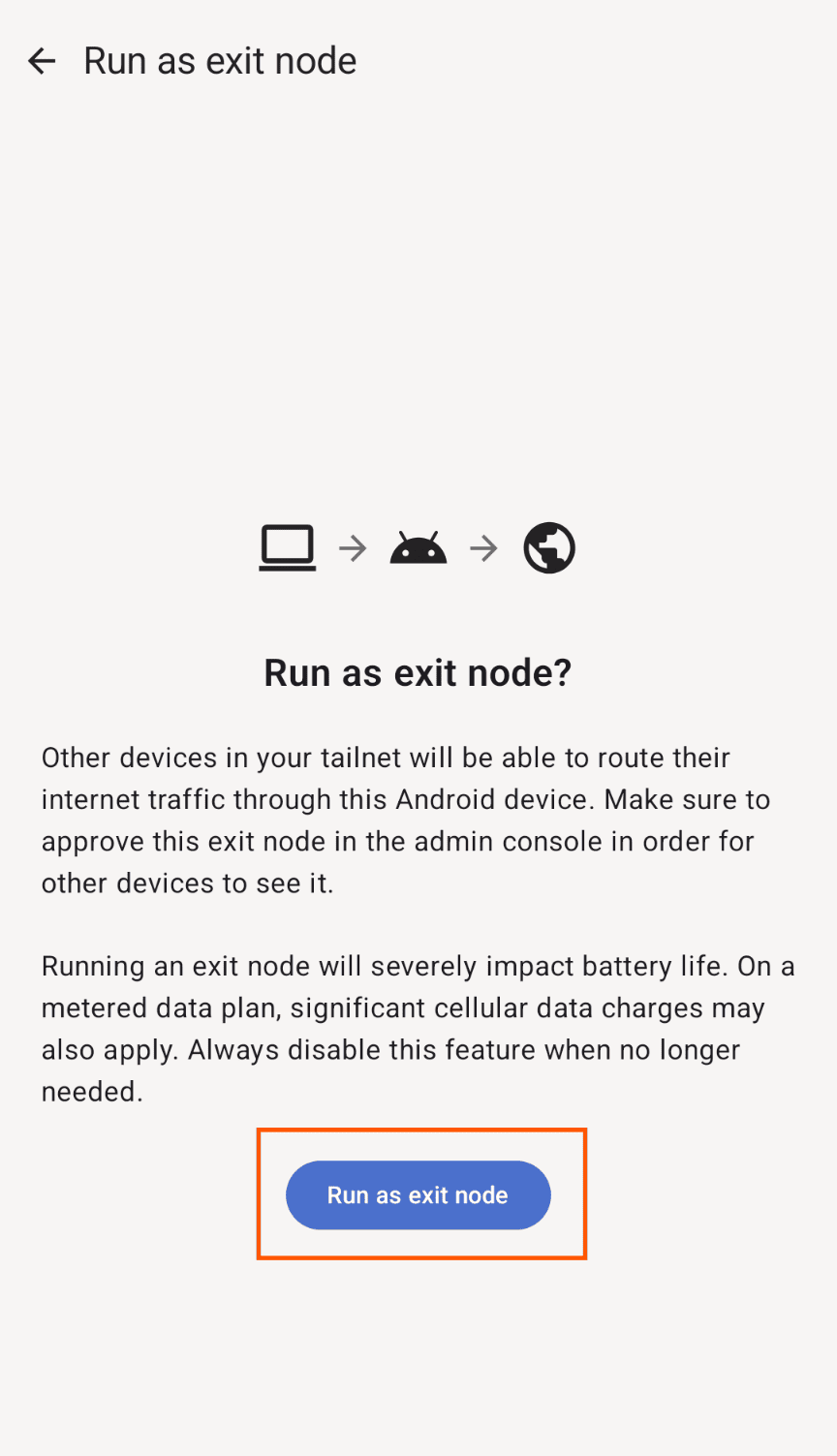
- スマホの場合は、『Tailscale』アプリを起動してから画面上部にある[EXIT NODE]をタップし、[Run as exit node]をタップ
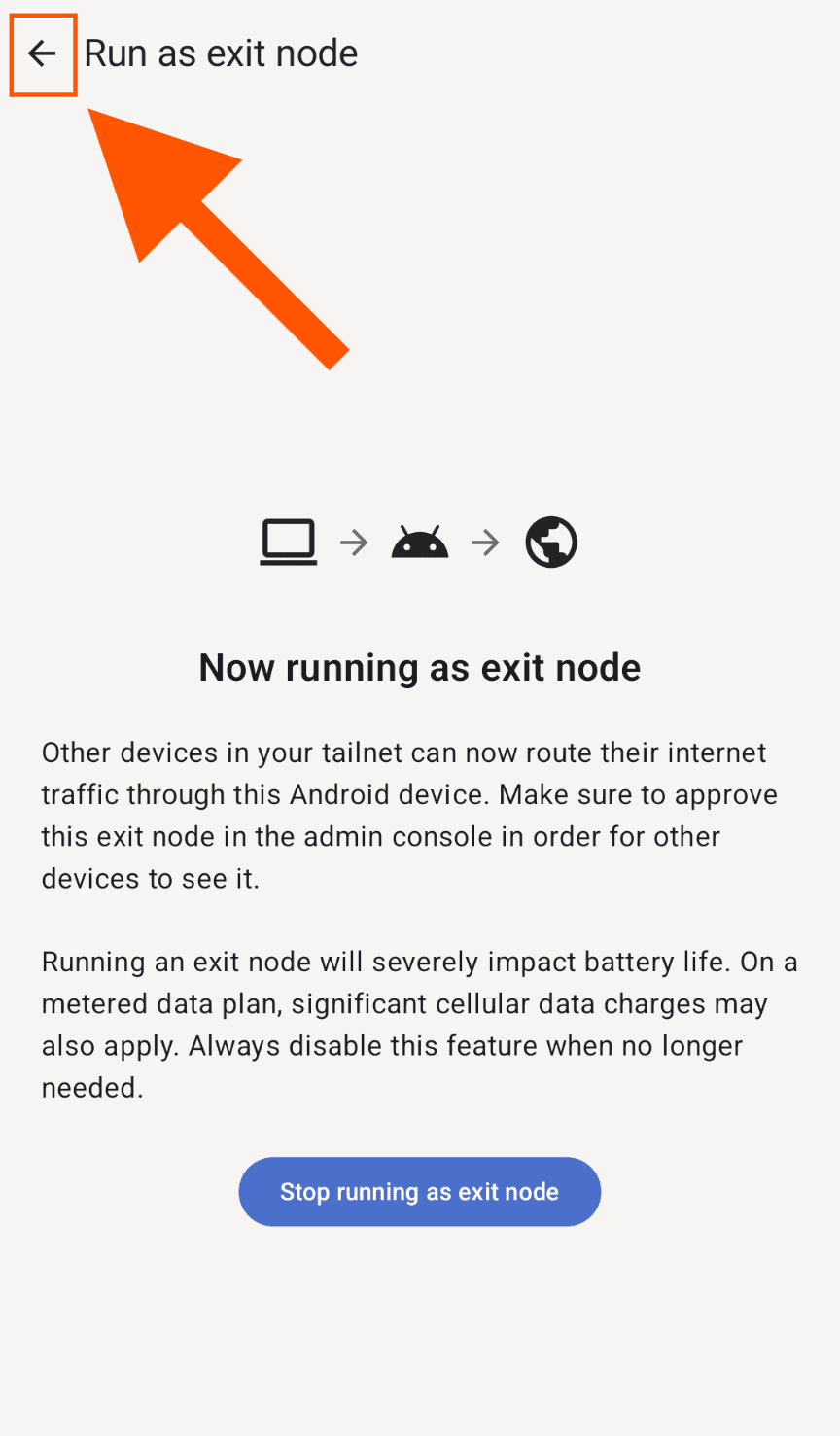
- Exit nodeをオンにするかの注意ポップが出るので[Run as exit node]をタップし、左上の[←]からトップ画面に戻る
- PCの場合は、右下のタスクトレイから『Tailsacale』を右クリックし、[Exit nodes]を開いて[Run exit node…]をクリック
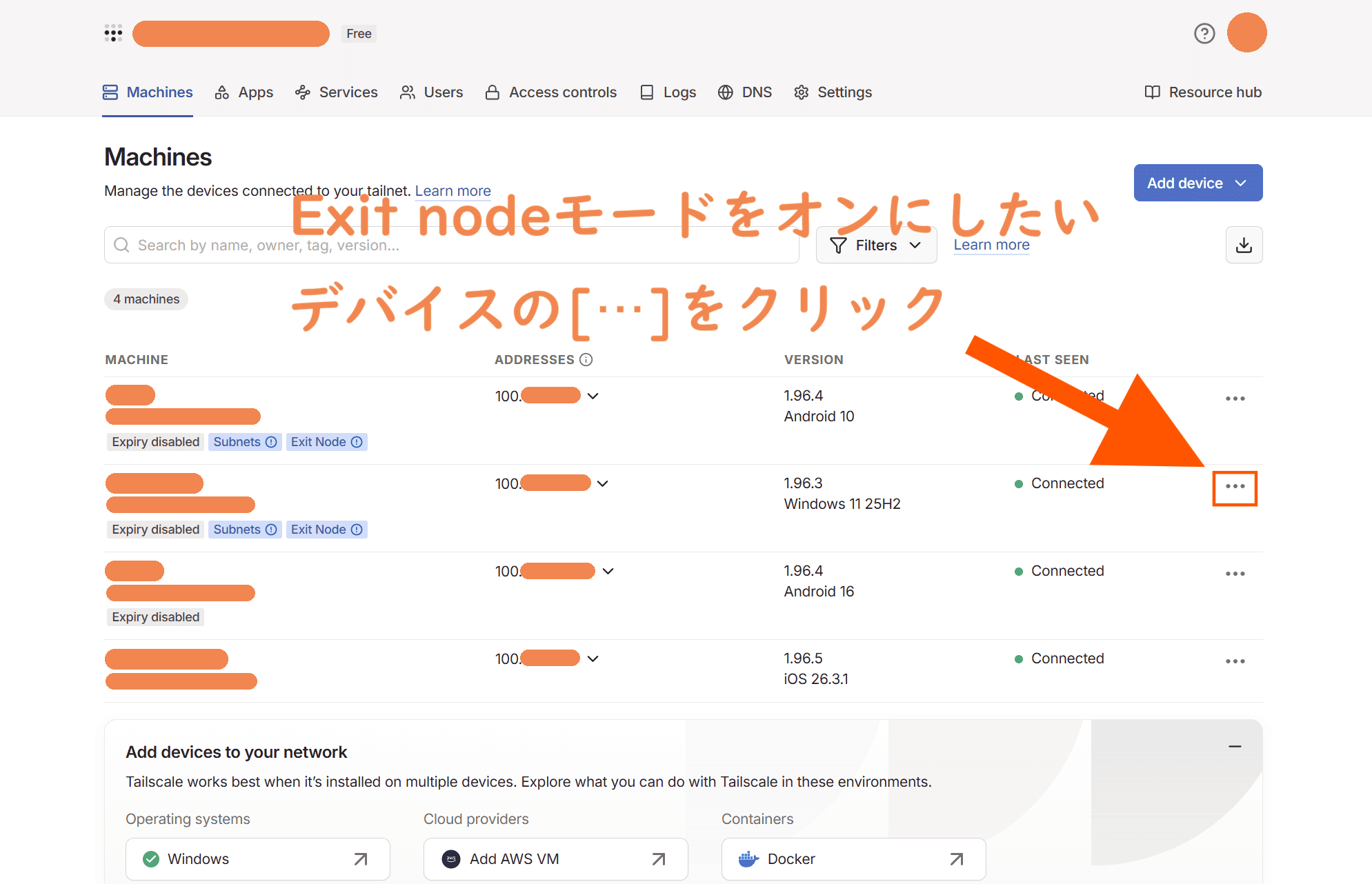
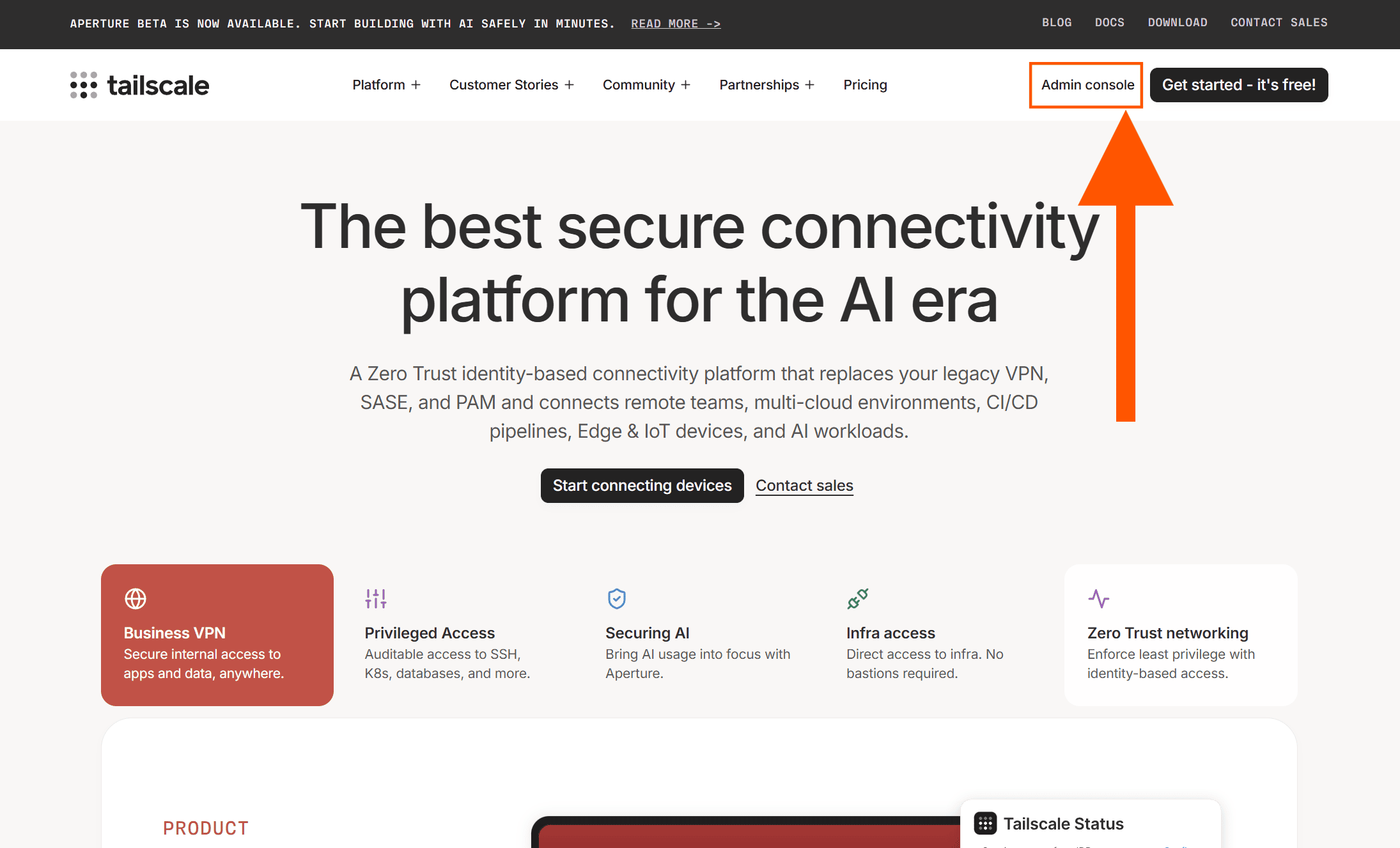
- ブラウザでTailscale公式サイトにログインした状態で、管理者画面の[Admin console]をクリックして開く(スマホからでもOK)
- Exit nodeモードをオンにしたい(手順①の)デバイスの[⋯]をクリック
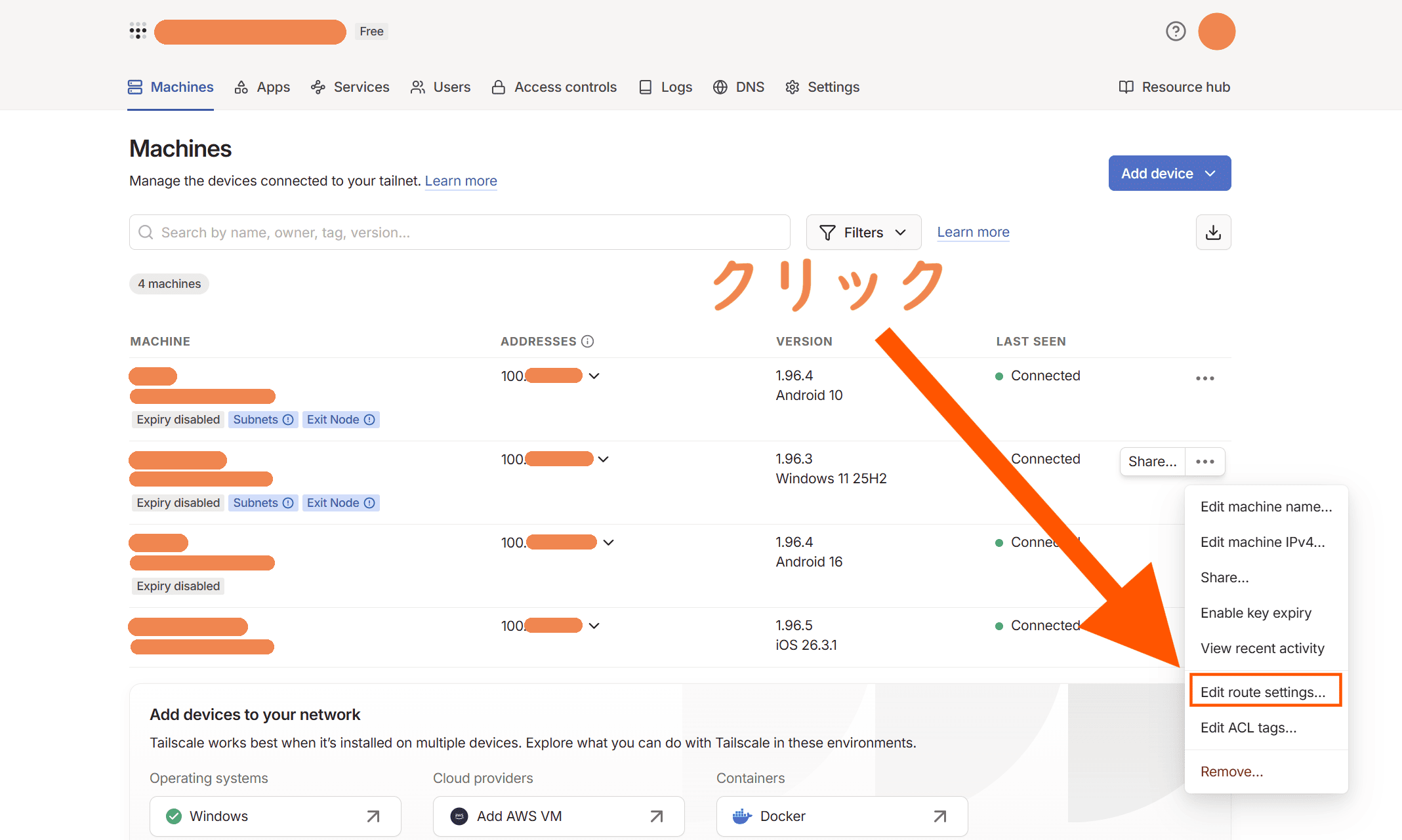
- [Edit route settings…]をクリック
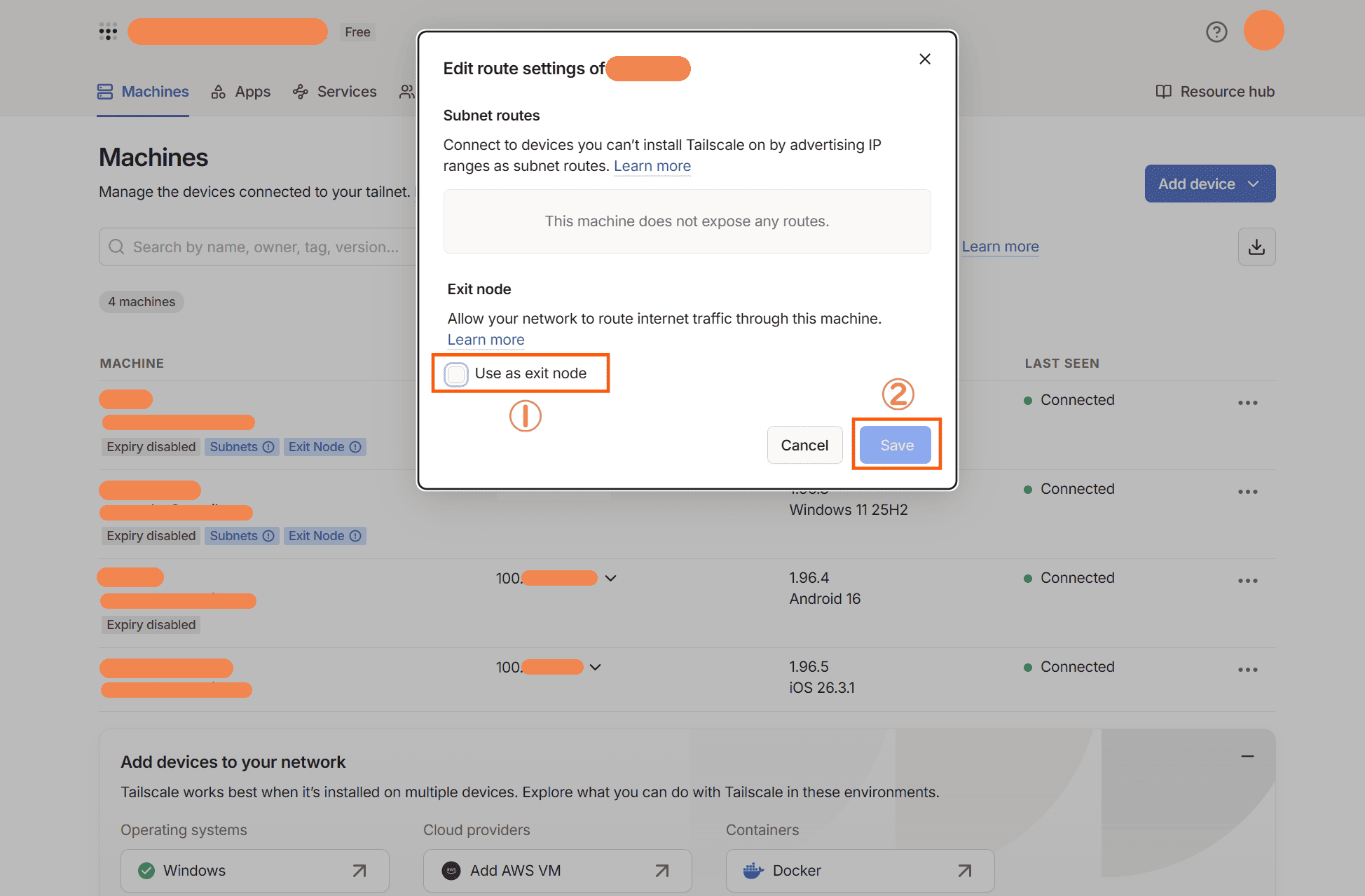
- [Use as exit node]にチェックをつけて、[Save]をクリック
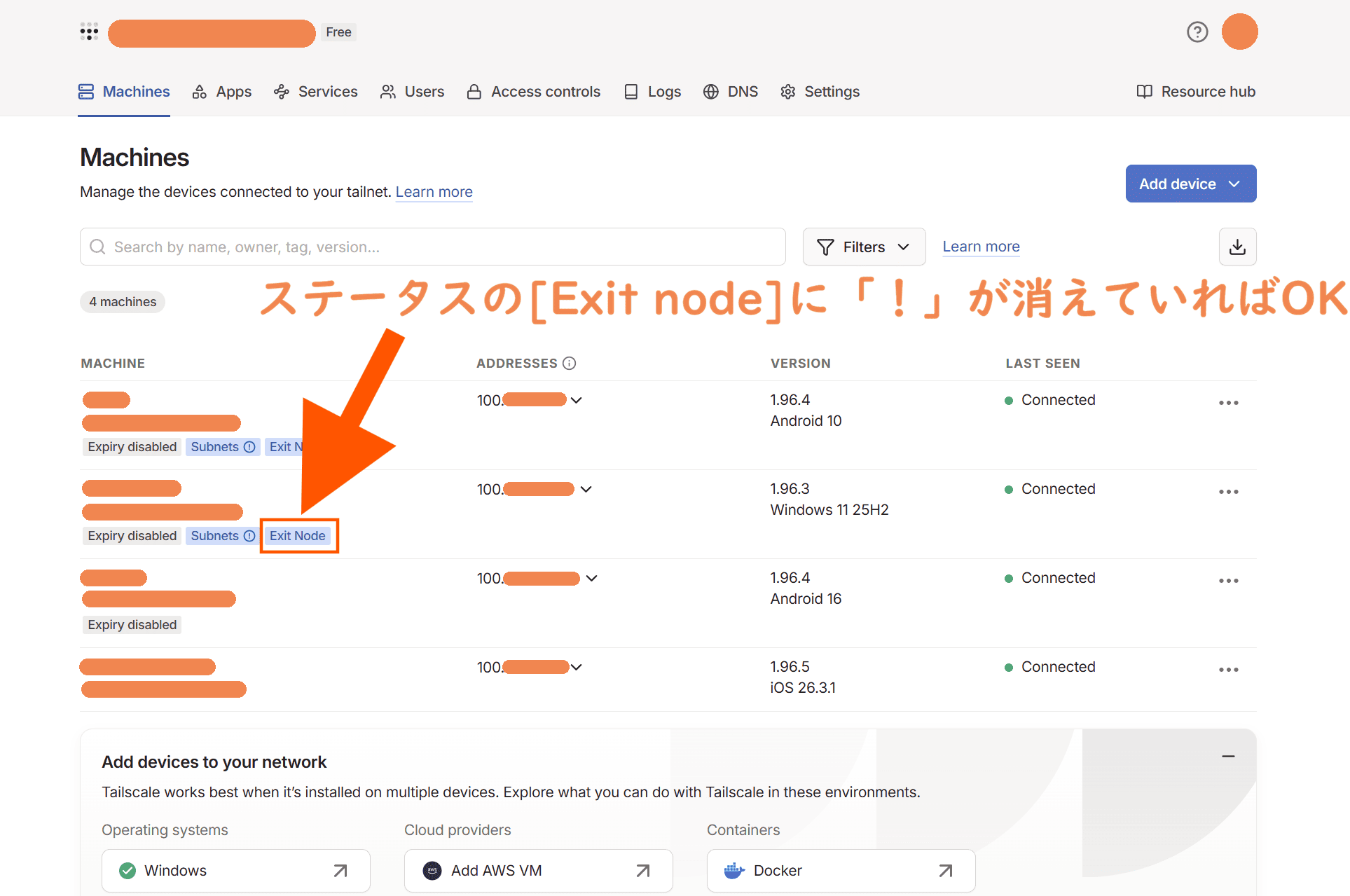
- admin consoleの画面で、Exit nodeモードにするデバイスのステータスが「Exite node」と表示されていればOK
- Exit nodeモードをオンにしたデバイスに別デバイスを接続する
- PCの場合は、右下のタスクトレイから『Tailscale』を右クリックし、[Exit nodes]を開いて、Exit nodeモードになっているデバイスをクリックする
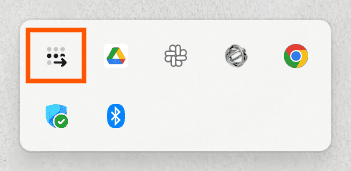
- タスクトレイの『Tailscale』アイコンに矢印マーク「→」がついていればOK
- スマホの場合は、『Tailscale』アプリを起動してから画面上部にある[EXIT NODE]をタップし、Exit nodeモードになっているデバイスをタップ
- 『Tailscale』トップ画面の上部に、Exit node先として接続しているデバイスが青いバナーになって表示されていればOK
- PCの場合は、右下のタスクトレイから『Tailscale』を右クリックし、[Exit nodes]を開いて、Exit nodeモードになっているデバイスをクリックする
- ①「出口」となる端末で「Exit node」をオンにする
PCの場合は、右下のタスクトレイから『Tailsacale』を右クリックし、[Exit nodes]を開いて[Run exit node…]をクリック
Exit nodeをオンにするかの注意ポップが出るので[はい]をクリック
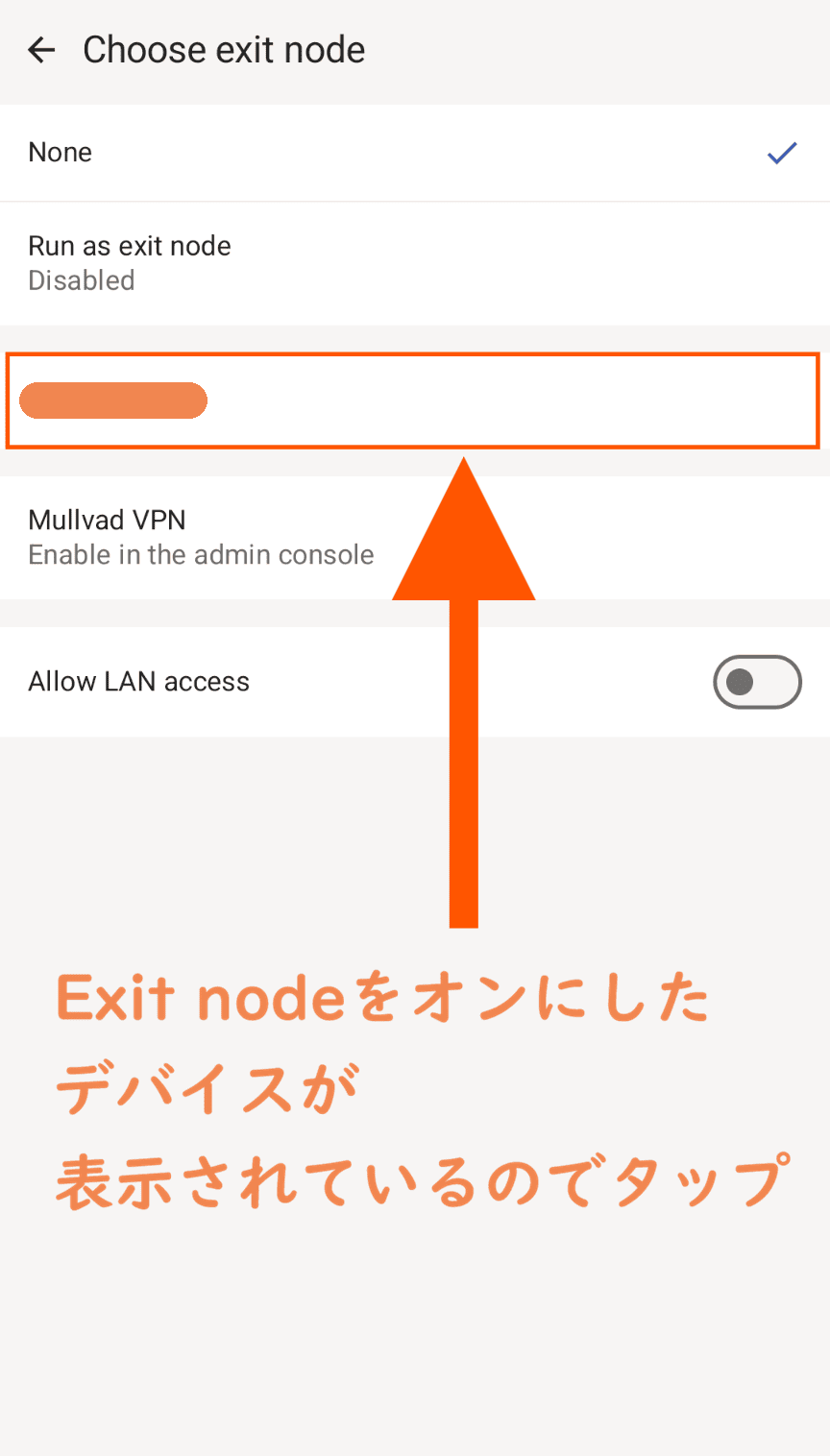
スマホの場合は、『Tailscale』アプリを起動してから画面上部にある[EXIT NODE]をタップし、[Run as exit node]をタップ
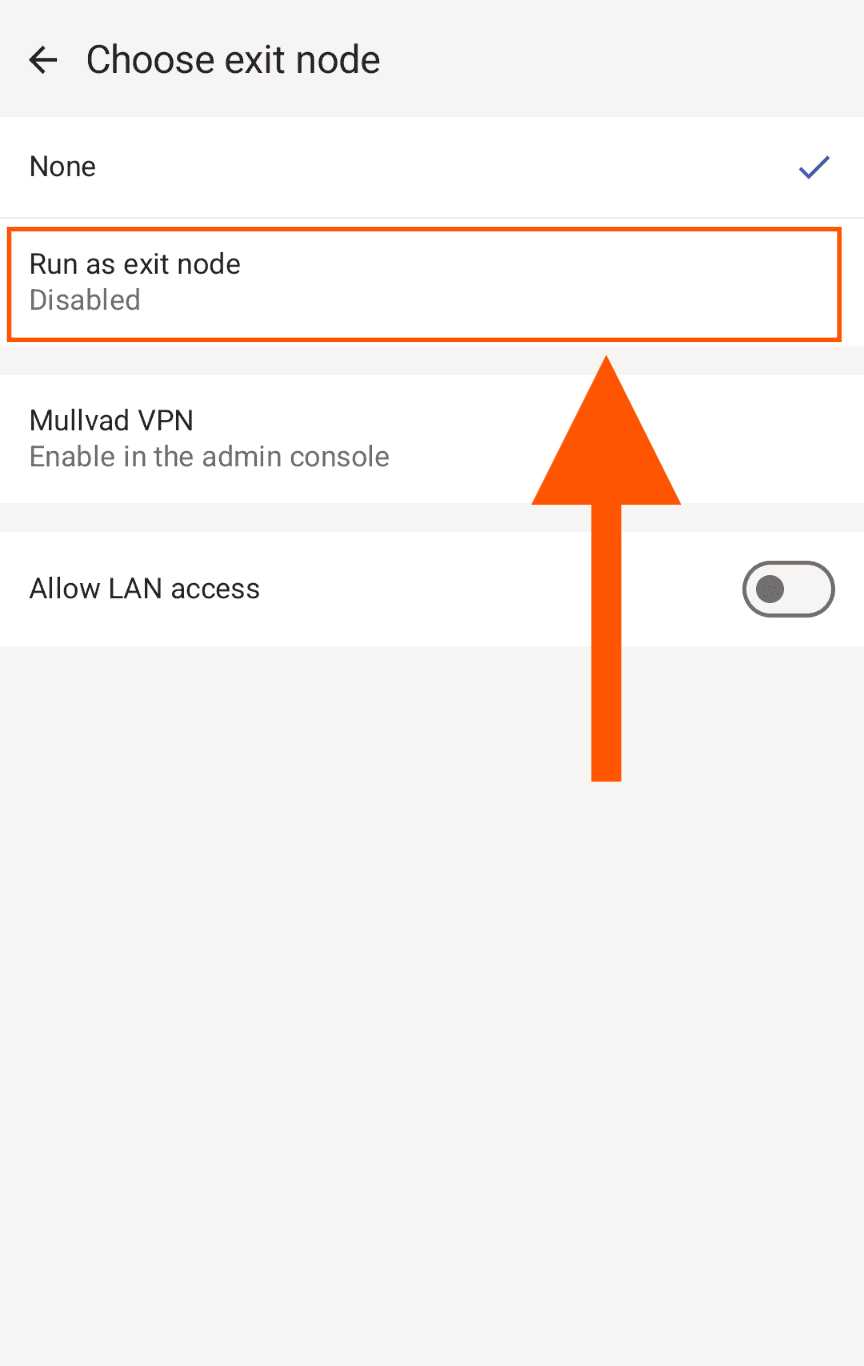
Exit nodeをオンにするかの注意ポップが出るので[Run as exit node]をタップし、左上の[←]からトップ画面に戻る
- ②ブラウザでTailscale公式サイトにログインした状態で、管理者画面の[Admin console]をクリックして開く(スマホからでもOK)
- ③Exit nodeモードをオンにしたい(手順①の)デバイスの[⋯]をクリック
- ④[Edit route settings…]をクリック
- ⑤[Use as exit node]にチェックをつけて、[Save]をクリック
admin consoleの画面で、Exit nodeモードにするデバイスのステータスが「Exite node」と表示されていればOK
- ⑥Exit nodeモードをオンにしたデバイスに別デバイスを接続する
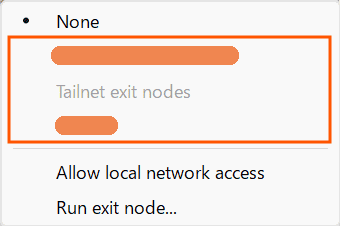
PCの場合は、右下のタスクトレイから『Tailscale』を右クリックし、[Exit nodes]を開いて、Exit nodeモードになっているデバイスをクリックする
タスクトレイの『Tailscale』アイコンに矢印マーク「→」がついていればOK
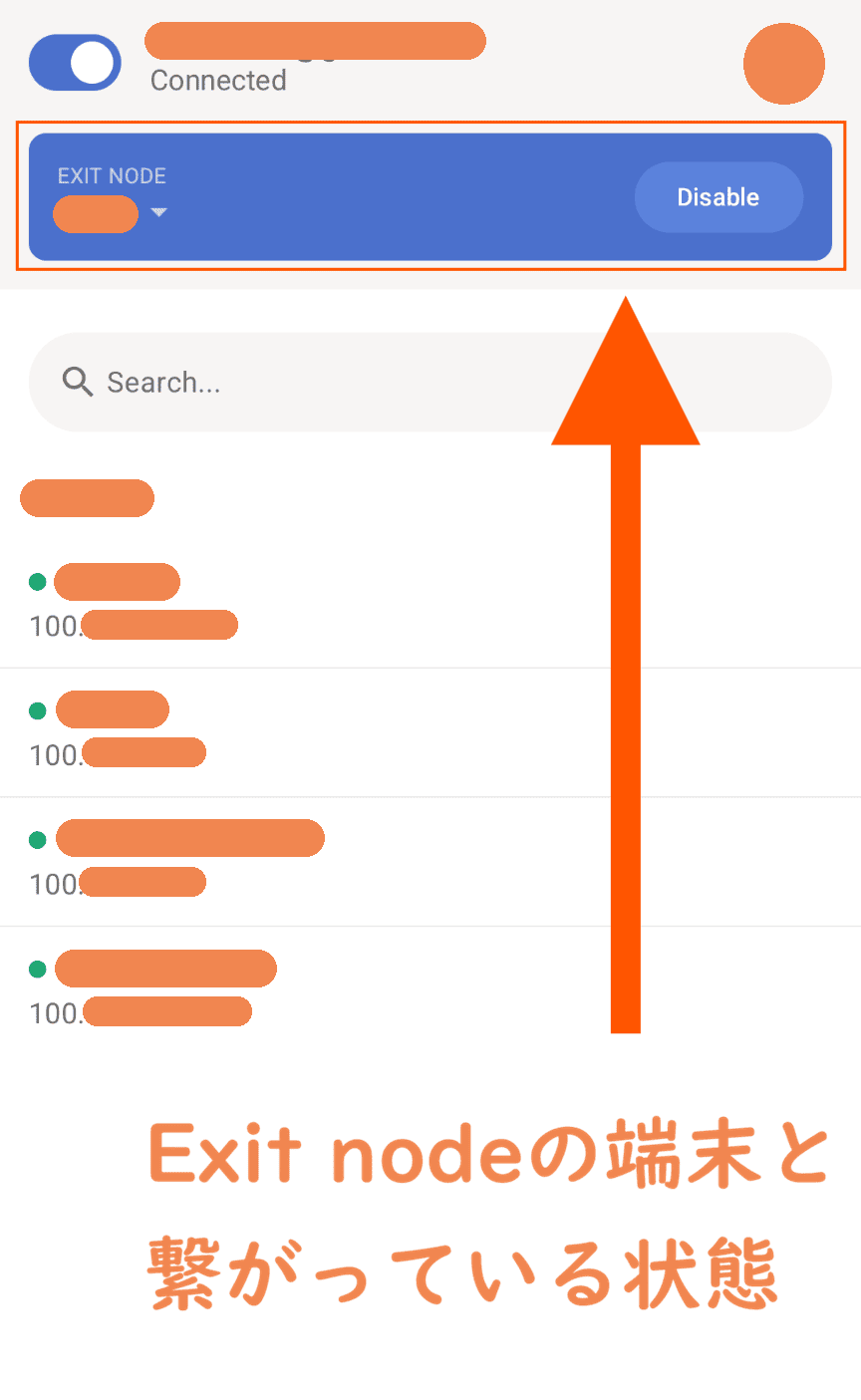
スマホの場合は、『Tailscale』アプリを起動してから画面上部にある[EXIT NODE]をタップし、Exit nodeモードになっているデバイスをタップ
『Tailscale』トップ画面の上部に、Exit node先として接続しているデバイスが青いバナーになって表示されていればOK
◆
TTailscale ―― まとめ
まだまだ世間に浸透しているわけではないが、着実に日本でもその存在感を増してきているTailscale。
それは単に「外からPCに繋ぐためのアプリ」ではない。
バラバラに存在していたデバイスや特定のユーザーたちを、一つの強固なネットワークで結びつける「透明な神経系」のような存在だ。
「いつでも、誰とでも」繋がることができるインターネットの中で、「繋がりたいときに、繋がりたい人とだけ」繋がることができる。
これは、個人のデジタル自由度を飛躍させる、一つの時代の転換期にすらなり得るだろう。
もはや“ネットは広大”ではないのかもしれない。