
結論を先に撰述:iPhoneからAndroidへの乗り換えは「慣れれば全然大丈夫」が真理。「慣れ」では解決できないポイントと、乗り換えた際の代表的な違和感とその対処法、またAndroid端末を選ぶ基準をザックリと解説。
iPhoneの本体価格が高騰し続けるなか、「そろそろAndroidに乗り換えてみようかな」と迷っている人が多くなっているようだ。

iPhoneからAndroidにしたら、操作が変わって使いづらくないかな?

Androidだと、今まで出来ていたことが出来なくなるんじゃない?
結論を言ってしまえば、iPhoneからAndroidへの乗り換えは「慣れ」でしかない。
普段使いの処理速度も、現在のスマホであればどちらも快適すぎて体感差はほぼないからだ。
とはいえ、「慣れれば大丈夫」とだけ言われても不安は消えないだろう。
実際、iPhoneからAndroidへ移ると「システム上どうしてもできなくなること」がいくつか存在はする。
しかし、逆に言えばそれ以外の変化はルールや設定を少し知るだけで問題なく対処できるものばかりだ。
本記事では、まず「iPhoneからAndroidに変えてできなくなること・対処できること」を3分で判断できるように整理し、後半ではAndroid(Pixel・Galaxy・Xperia)のザックリとした選び分けまで分かりやすく解説する。
◆
◆
【3分で結論】iPhoneからAndroidに変えて「できなくなること」と「問題ないこと」
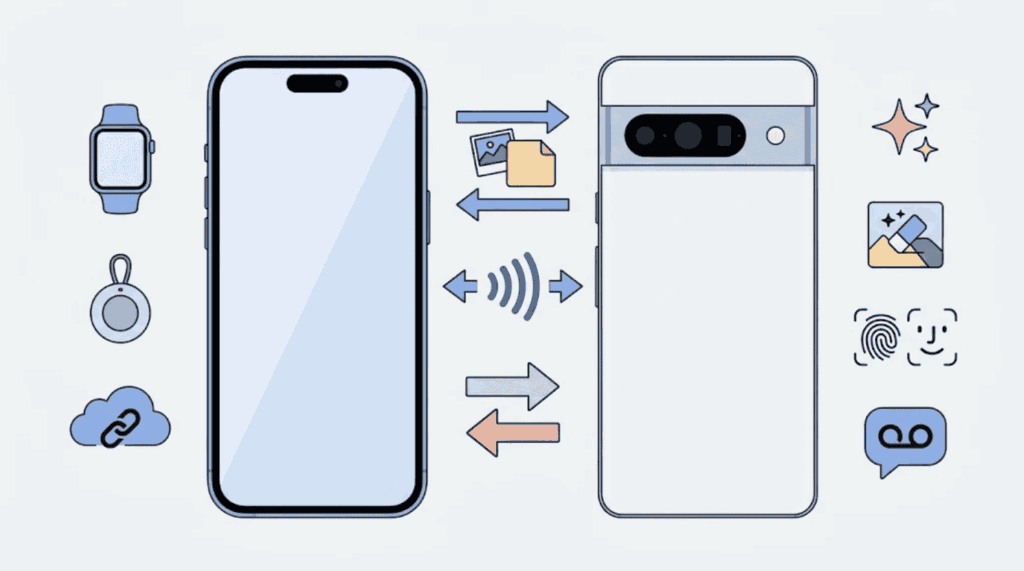
iPhoneからAndroidへの乗り換えで失敗しないコツは、最初に「自分にとって絶対に必要な機能が使えなくならないか」の境界線だけを確認しておくことだ。
ここでは、慣れではどうにもならない「できなくなること(NGライン)」と、ルールが少し変わるだけで「基本問題ないこと」を切り分けて整理した。
◆
これだけは「慣れ」では解決できない(できなくなることリスト)
以下の4つはApple独自の仕組みやOS間の制限によるものなので、Androidへ乗り換えると原則として使えなくなる。
◆
データ移行は「Android 17 × Android Switch」で劇的にラクになった
「iPhoneからAndroidへのデータ移行は、パスワードの入れ直しやeSIMの再発行が面倒そう」と敬遠していた人も多いかもしれない。
しかし、標準の移行機能である「Android Switch」がAndroid 17から大幅に進化しており、Androidの対応機種とiOS 26.3以降の組み合わせであれば、専用アプリを入れなくてもワイヤレスで以下のデータまで丸ごと一括移行できるようになった。
以前のように「乗り換えた初日に何十個ものアプリに手動でログインし直す」といった手間はほぼなくなっている。※SafariのブックマークやAppleヘルスケアなど一部のデータは対象外
◆
その他の普段使い(AirDrop・生体認証・決済・ゲーム)も基本問題なし
上記のNGラインさえクリアしていれば、日常生活で困る場面はほとんどないだろう。
むしろAndroidの方が便利になるポイントも多いといえる。
| 気になる項目 | Android(Pixel等の主要機種)での実態 |
| AirDrop(写真共有) | 標準機能の「Quick Share」でiPhoneと直接送受信が可能(Pixel 8a以降や最新Galaxy等が対応)。 ※ただし相手のiPhone側で毎回「AirDropを10分間すべての人に許可」にしてもらうひと手間だけは必要 |
| 生体認証(ロック解除) | 「見るだけの顔認証」と「画面内指紋認証」の両刀になるため、暗い寝室や机に置いたままでも指でサッと解除できる。 |
| 画面の色味・UIの見た目 | 周囲の照明に合わせる色味調整(Pixelのアダプティブ トーン等)も搭載済み。ホーム画面の配置や基本ジェスチャーもiPhone風に寄せられる。 |
| キャッシュレス・マイナンバー | Suica / PASMO / iD / QUICPay、タッチ決済、スマホのマイナンバーカード機能も問題なく利用可能。 |
| ゲーム・アプリの動作 | SNSや動画視聴はどの機種でも快適。3Dゲームを遊ぶ場合のみ、購入検討中の端末がゲームの推奨環境(メモリ容量など)を満たしているかストア等で確認しておけばOK。 |
◆
【中身はどう変わる?】iPhoneユーザーが最初に戸惑う操作感と対処法
機能としては問題なく使えても、長年のiPhoneユーザーがAndroidを触り始めた最初の1〜2週間に直面する「ストレスを感じやすいポイント」をピックアップして3つ紹介。
あらかじめ中身がどう変わるかと対処法を知っておけば、購入後に慌てずに済む。
◆
①「戻る」スワイプの仕様差➔ 慣れが必要
iPhoneユーザーが一番最初に戸惑うのが、画面の端からスワイプして「戻る」操作のルールだ。
- iPhoneのルール: 左端から右へスワイプで「戻る」/右端から左へスワイプで「進む」
- Androidのルール: 左右どちらの端から内側にスワイプしても「戻る」
最初はブラウザで「進む」つもりで右端からスワイプして前の画面に戻ってしまう誤爆が起きやすく、ここばかりは1〜2週間の「慣れ」が必要になる。

一度指が慣れてしまえば、「右手持ちでも左手持ちでも、画面の左上まで指を伸ばさずに親指だけでスッと戻れる」ため、むしろiPhoneより片手操作が快適になるポイントともいえる
なお、どうしても端スワイプが合わない場合は、設定の「ナビゲーション モード」から画面下に昔ながらの「3ボタン ナビゲーション(◀・●・■)」を常時表示する方式へいつでも切り替えられる。
また少し上級者向けにはなるが、PC経由のADBコマンドや「Edge Gestures」等のジェスチャー制御アプリを使えば、右端の戻るジェスチャーだけを無効化することも可能だ。
◆
②「未読バッジ(赤い数字)」が消える ➔ 「通知履歴」とホームアプリで対策
iPhoneは通知センターから通知を消しても、アプリアイコンの右上に「未読件数の赤い数字」が残り続ける。
一方、Androidは「通知領域のメッセージ」と「アイコンのバッジ」が連動しているため、通知をスワイプして消すとアプリアイコンのバッジも一緒に消える仕様になっている。
「バッジを残してあとで返信しよう」とタスク管理していた人は注意が必要だ。
対策としては、まず購入直後に「設定 > 通知 > 通知履歴」をオンにしておくのが必須。
うっかり通知を消してしまっても、後から消した通知の一覧をさかのぼって確認できる。
また、アイコンに数字バッジを出したい場合は「Nova Launcher」等のホームアプリを入れたり、「BuzzKill」などの通知管理アプリで重要アプリの通知を消せないよう固定したりする運用も有効だ。
◆
③マナーモードなのに動画やゲームの音が鳴る ➔ 音量が4種類に分かれている
iPhoneは側面の音量ボタンや消音設定で全体の音が連動するが、Androidは「メディア(動画・ゲーム)」「着信音と通知」「通話」「アラーム」の4つの音量が完全に独立して管理されている。
そのため、乗り換え直後は「マナーモード(着信音オフ)にしたつもりで電車内でYouTubeやゲームを開いたら、メディア音だけ大音量で鳴ってしまった」という失敗が起きやすい。
側面の音量ボタンを押した際、画面に表示される音量バーの下にある[…]やコントロールアイコンをタップすると4種類のスライダーがすべて表示されるので、外出先では「メディア音量」をゼロにしておく癖をつけておこう。
仕組みさえ掴めば、「着信は鳴らしつつゲームの音だけ消す」といった細かい調整ができるため、むしろ便利に感じられるはずだ。
◆
じゃあAndroidにするならどれ?「Pixel・Galaxy・Xperia」の選び分け
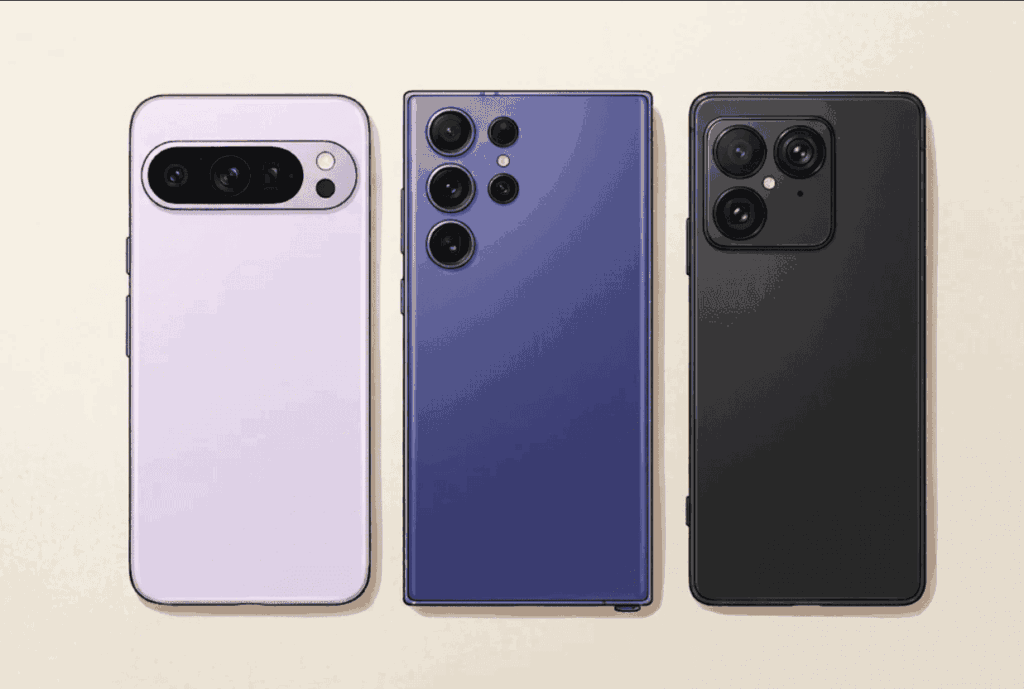
「OSの違いや対処法はわかった。じゃあAndroidにするならどのメーカーを選べばいい?」と迷ったときは、まずGoogle Pixelを基準に考え、自分のこだわりに合わせて他社モデルと比較するのがおススメだ。
iPhoneからの乗り換え候補になりやすい主要3ブランド「Pixel」「Galaxy」「Xperia」の違いを3項目に絞った。
| 比較の軸 | Google Pixel | Samsung Galaxy | Sony Xperia |
|---|---|---|---|
| 一言でいうと | AI機能と実質価格の安さが光る優等生 | 処理速度・画面・多機能トップの万能機 | 一眼技術と有線派を守る独自路線モデル |
| iPhoneからの移行しやすさ | ◎ 一番シンプル | 〇 独自の「Smart Switch」を使う | △ 少しクセあり |
| 得意分野・独自の強み | 伝言メモ・無料VPN・AI写真編集など日常の面倒を消す機能が標準搭載 | 重たい3Dゲームも余裕の冷却性能とチップ。望遠カメラや画面分割も強力 | イヤホンジャック・microSDカードが残る貴重な存在。α譲りの自然な写真表現 |
| 買いやすさ・実質価格 | ◎ セール・下取り増額の爆発力が凄まじく実質価格が圧倒的に安い | 〇 定価は高めだがキャリア割引やキャンペーンが狙い目 | △ 全体的に本体価格が高めで値引きは少なめ |
◆
迷ったらまず「Google Pixel」を基準に考えよう
PixelはAndroidを開発しているGoogle自身のスマホなので、メーカー独自の重複アプリが少なく、iPhoneから移っても設定や操作で迷いにくい。
普段は写真の編集やAIに興味がない「スマホは日常利用で十分」という人でも、Googleフォトの編集マジックやGeminiといったAndroidの最新機能が真っ先に使えるため、スマホの新しい便利さを手軽に体験できるのも魅力だ。
また、公式ストアで基本的に定価販売のiPhoneに対し、PixelはGoogleストアの大型セール・下取り増額・10%オフ紹介コードを組み合わせることで、購入時の実質負担額を数万円単位で下げられる独自の強みがある。
まずはこのPixelを基準に考えつつ、「重たい3Dゲームも最高画質で妥協したくない」という人はSamsung Galaxy、「有線イヤホンジャックやmicroSDカードが絶対に必要」という人はSony Xperiaを選ぶと後悔がないだろう。
◆
まとめ:結局は「慣れ」だが、自分に合ったAndroidを選べば後悔しない
iPhoneからAndroidへの乗り換えについて、重要なポイントを最後にもう一度振り返っておこう。
最初は「戻るスワイプ」や「通知のルール」に少し戸惑うかもしれないが、そこさえ乗り越えれば、一度Androidの便利な実用機能や買い方のお得さに慣れてしまうと「もう高いiPhoneには戻れない」と感じるユーザーも多い。
もしGoogle Pixelへの乗り換えが気になった人は、まず手持ちのiPhoneが今いくらで下取りに出せるかや、セール・紹介コードでお得に買う方法もあわせてチェックしてみてほしい。