

1980年代、米国の伝説的相場師が「素人を一流のトレーダーに育成できるか?」という賭けを行い、実際に大成功を収めた育成プログラム――タートルズトレード。
筆者は投資の専門家ではないため、その理論のすべてを精緻に解説する知識は持ち合わせていないが、浅学ながらそこから教えられたのは、勘や感情に頼らず「あらかじめ決めたルールに100%従うこと」の重要性だった。
『Excelの資産運用ログ』は、そのタートルズの教えを「資産管理の規律」として自分なりに解釈し、Excelに落とし込んだものである。
今回はその『Excelの資産運用ログ』の使い方を撰述していく。
本記事はWindows版Excel 2021を基に解説しています。
Excel 365やMac版をご利用の場合、一部表示や機能に違いがある場合があります。
◆
◆
『Excelの資産運用ログ』の使い方
『Excelの資産運用ログ』は4枚のシートから構成されており、本記事ではそれぞれのシートの使い方を解説していく。
- 「商品・資産管理」シート
- 保有している商品(株や暗号資産など)と投資で運用する金額の管理をする
- 「取引ログ」シート
- 約定した取引履歴を入力していく
- 「データ」シート
- 「取引ログ」からデータを抽出して損益額や残数量などを確認できる
- 「集計」シート
- 勝率やリスクリワード比率を把握する
◆
『Excelの資産運用ログ』――「商品・資産管理」シートの使い方

「商品・資産管理」シートは、まず保有する商品データを入力し、その商品の現在価格やATRを入力していくことで利用することができる。
また自身の投資用となる総資金を入力しておくことで、運用する上での許容リスクを把握したり、投入すべき数量や金額を算出してくれる設計となっている。
◆
商品データの入力
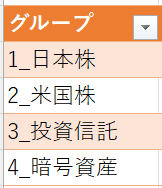
[グループ]は、初期設定では日本株・米国株・投資信託・暗号資産(仮想通貨)に対応しており、それぞれ以下のように入力する。
- 日本株⇒1_日本株
- 米国株⇒2_米国株
- 投資信託⇒3_投資信託
- 暗号資産(仮想通貨)⇒4_暗号資産
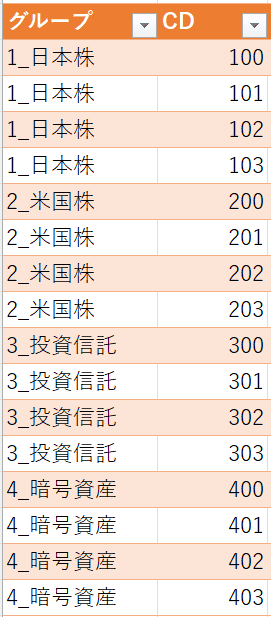
[CD]は、百の位はグループの「1_」「2_」の部分に適応させ、1-99の番号を割り振っていく。
- 1_日本株⇒100番台
- 2_米国株⇒200番台
- 3_投資信託⇒300番台
- 4_暗号資産⇒400番台
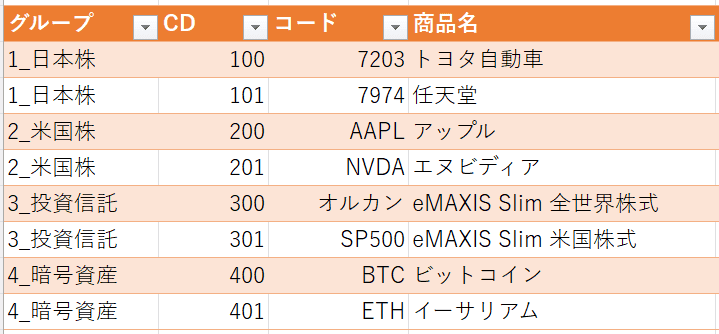
[コード]は識別用として、銘柄コードやティッカーシンボルを入力していく。
「3_投資信託」に関しては証券コードを入力してもいいが、非上場など証券コードが存在しない場合もあるため、通称名などで代用してもOK。
- 1_日本株⇒銘柄コード
- 2_米国株⇒ティッカーシンボル
- 3_投資信託⇒証券コード・通称など
- 4_暗号資産⇒シンボル(BTC・ETHなど)
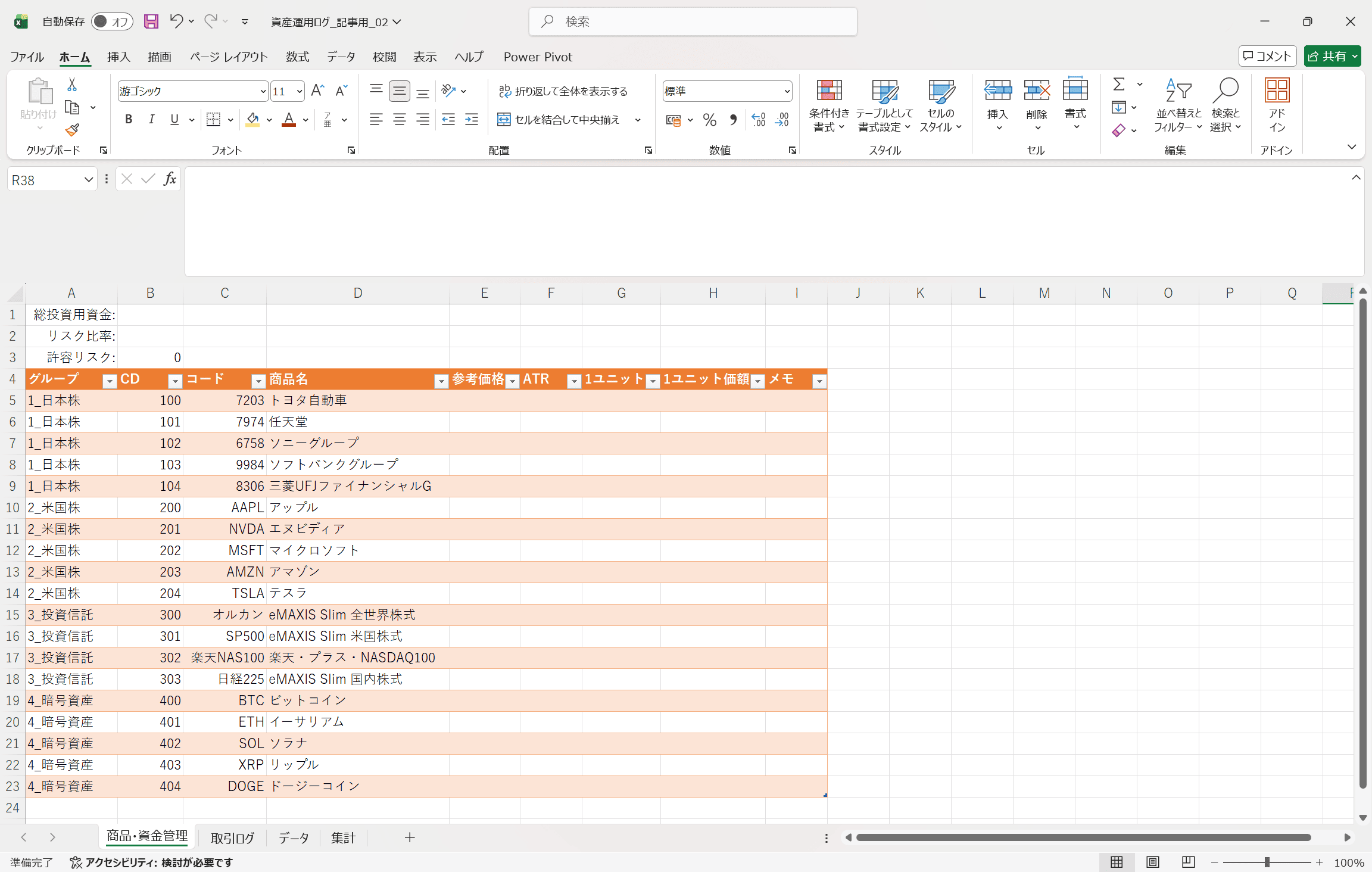
[商品名]は、そのまま「トヨタ自動車」や「アップル」「ビットコイン」などの商品名を入力していこう。
◆
総投資用資金を入力して、各商品の許容数量を把握する
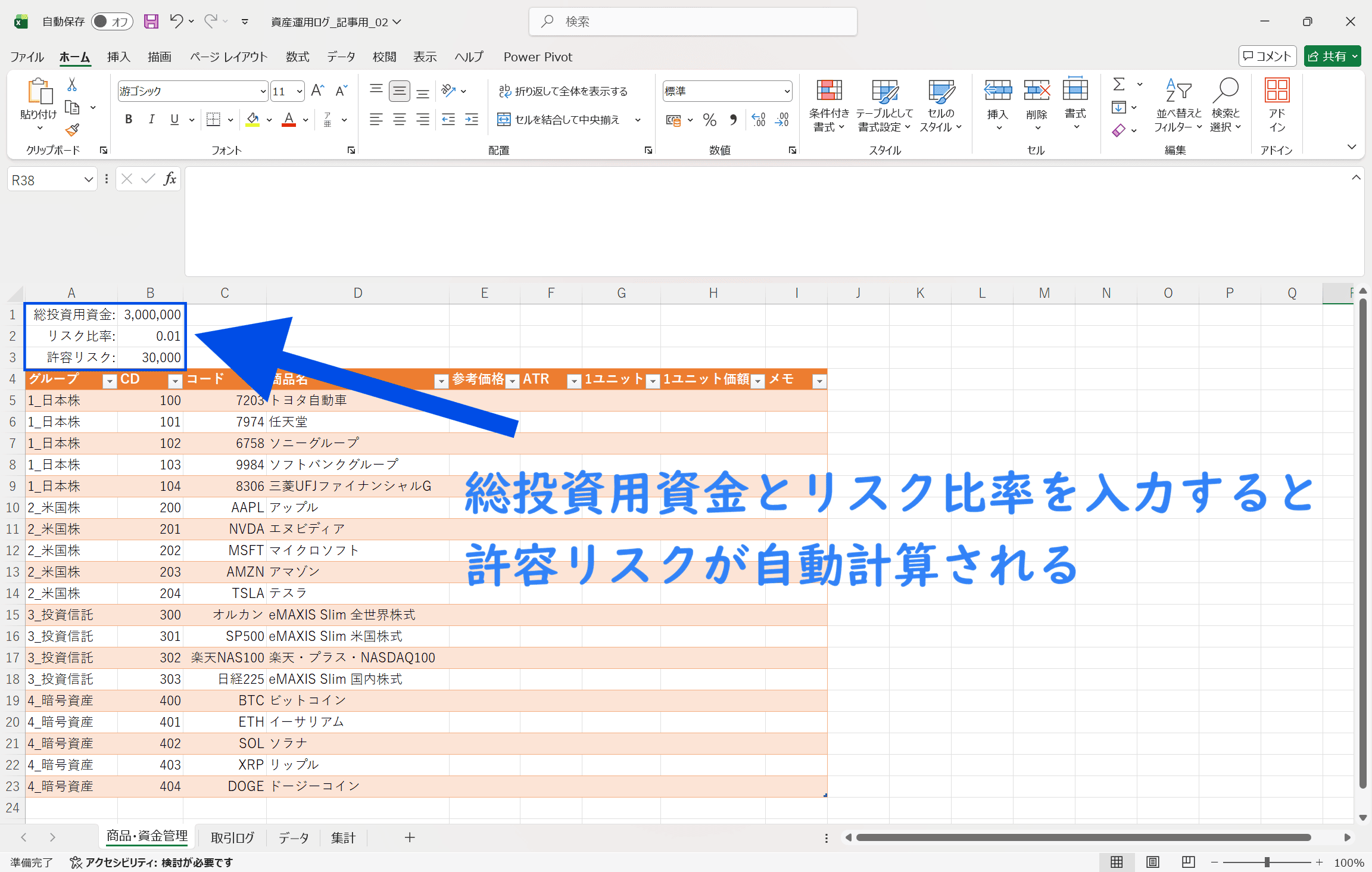
商品データを入力したら、次に自身の総投資用資金をB1セルに入力する。
またタートルズトレードでは1ATRの値動きが総投資用資金の1%に相当するように1ユニットをサイズ決定しているため、[リスク比率]には「0.01」を入力。
仮に[総投資用資金]を300万、[リスク比率]を「0.01」に設定した場合、許容リスクは30,000円で計算される。
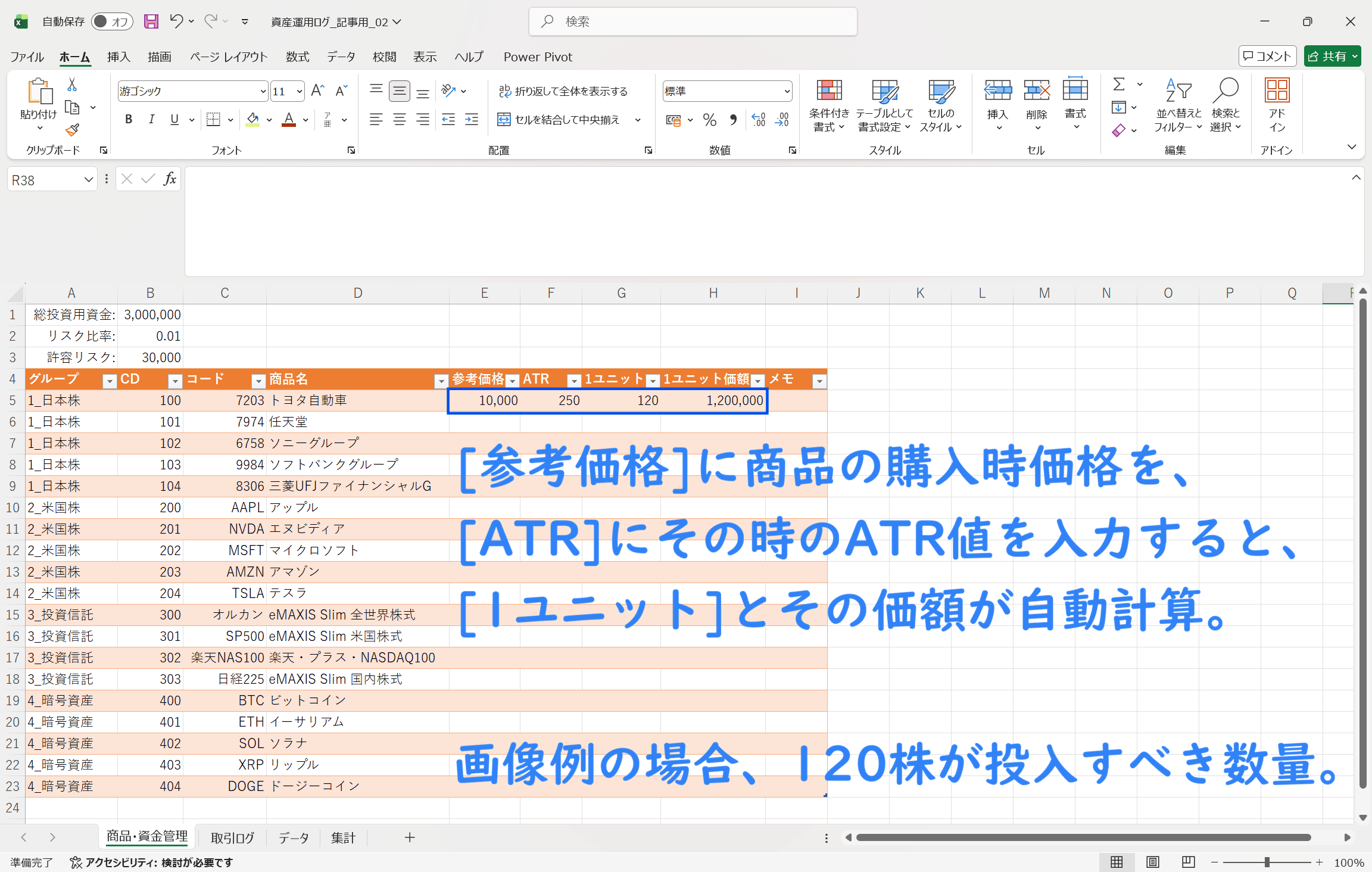
次に、購入する予定の商品の現在価格を[参考価格]に、ATRを[ATR]に入力する。
すると投入すべき[1ユニット]の数量と[1ユニット価額]である金額が表示される。
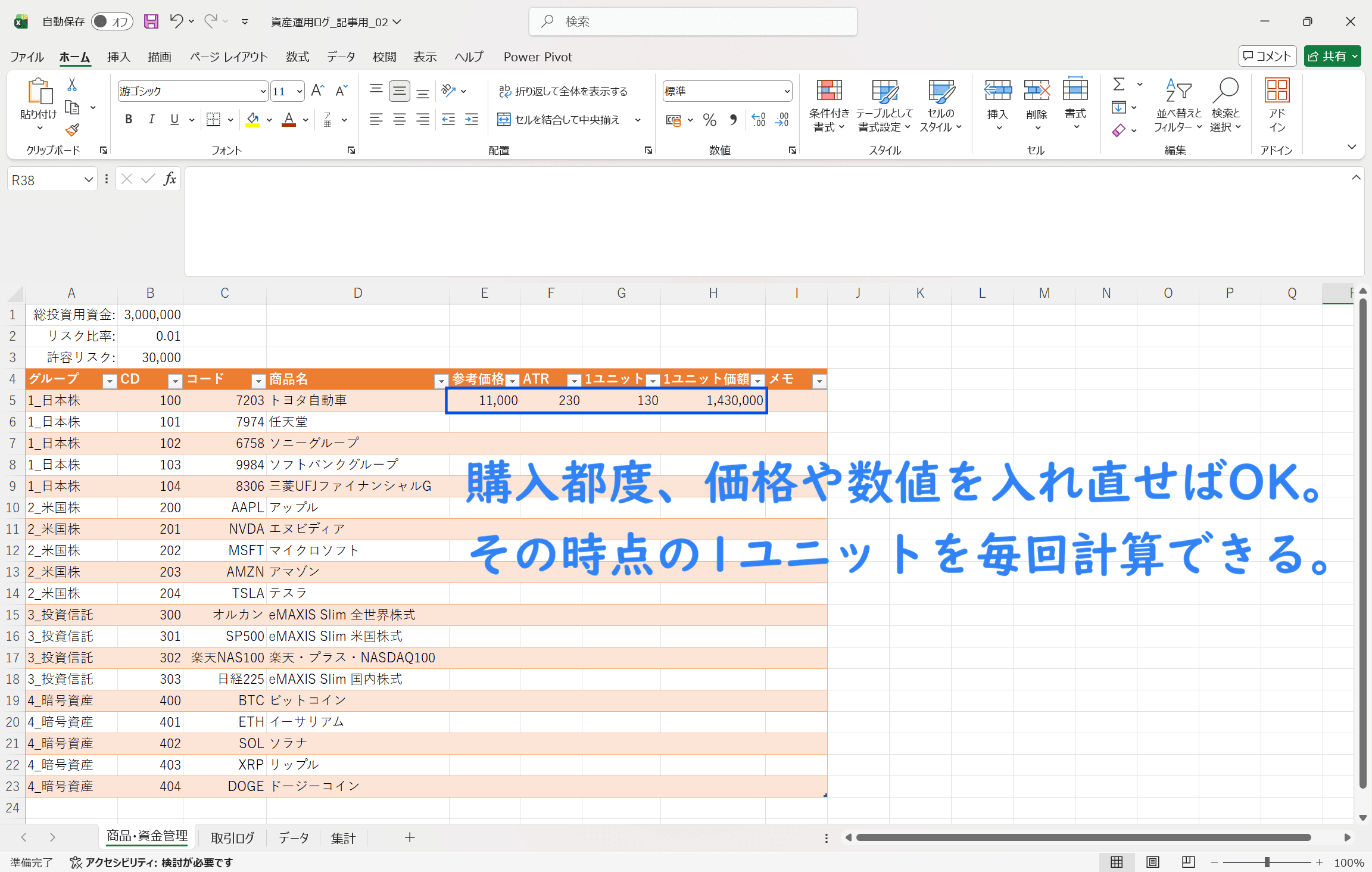
商品を購入都度、その時点の現在価格とATRを同じように入力し直せば、新たに投入すべき数量と金額を知ることができる。
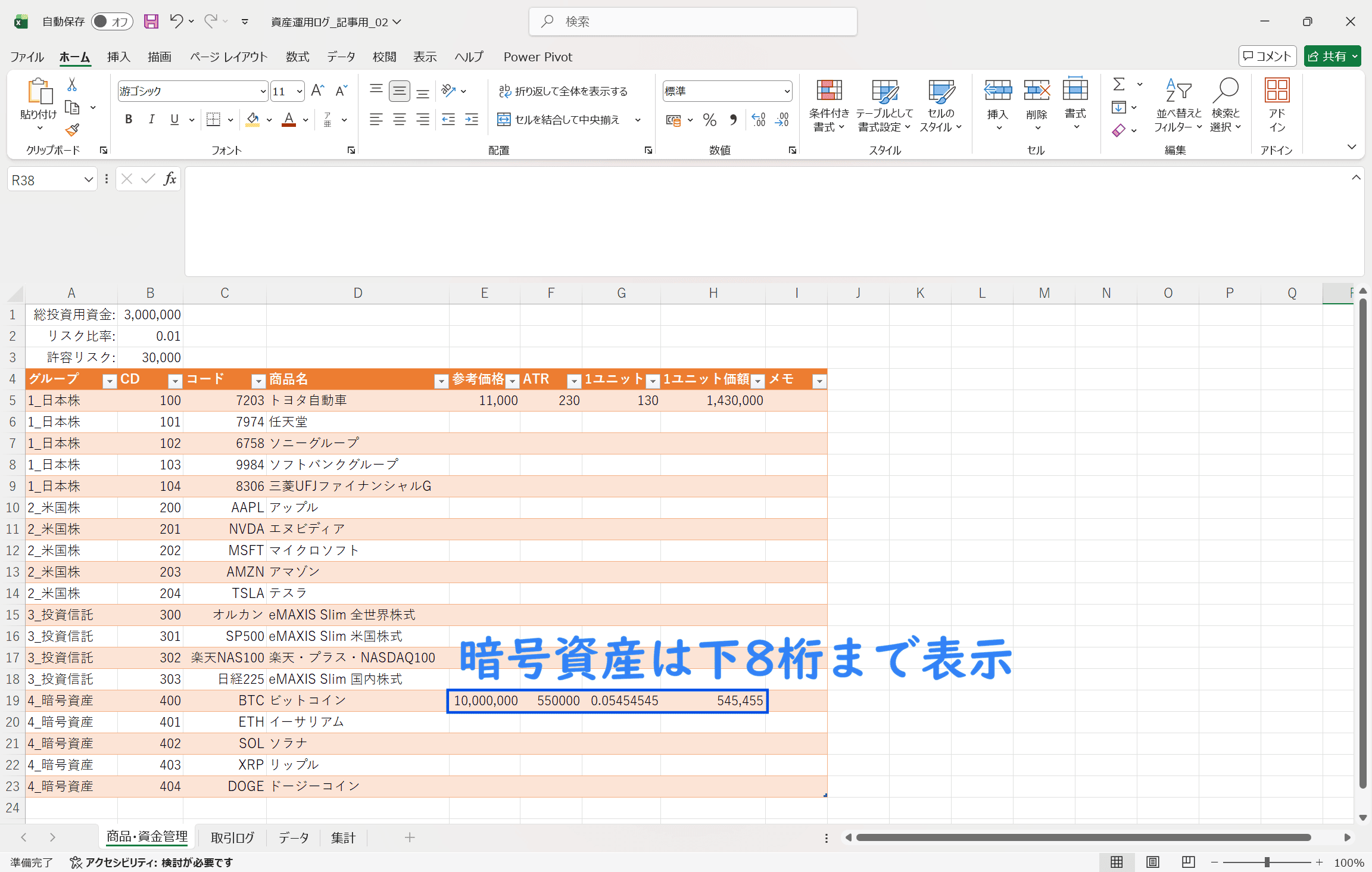
また暗号資産に関しては[1ユニット]を小数点以下8桁まで表示するように設計されている。
◆
『Excelの資産運用ログ』――「取引ログ」シートの使い方

「取引ログ」シートは、見出しに沿って入力とプルダウンリストの選択をしていくだけでOK。
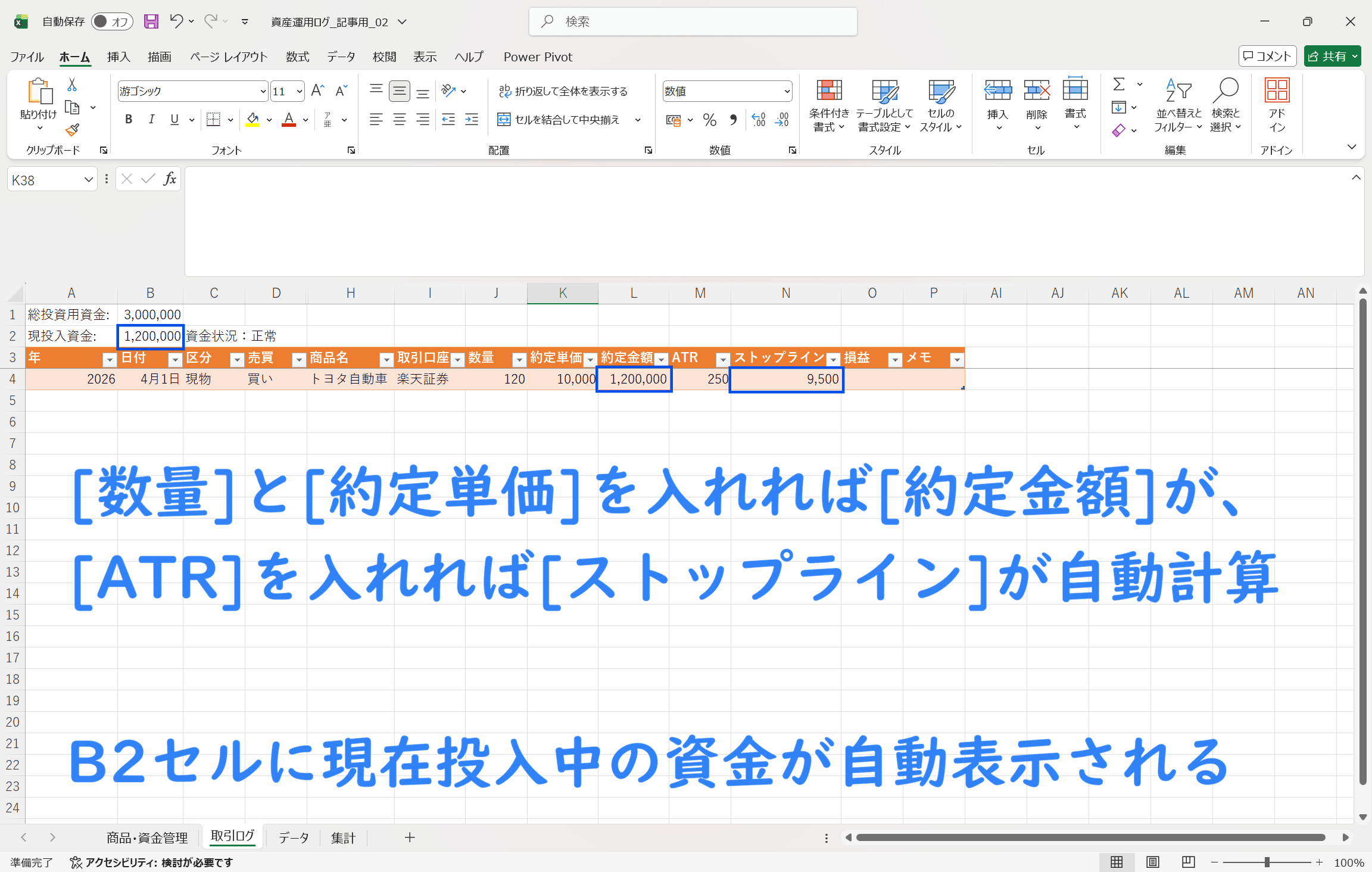
基本的な流れは、[日付]の入力⇒[区分][売買][商品リスト]のプルダウンリストを選択⇒[取引口座][数量][約定単価][ATR]の入力、となっている。
- ①[日付]を「〇/×」の形式で入力して確定

- ②[年]が自動で表示される

- ③[区分]から「現物」か「信用」を選択

- ④[売買]から「買い」か「売り」を選択

- ⑤[商品名]から商品を選択
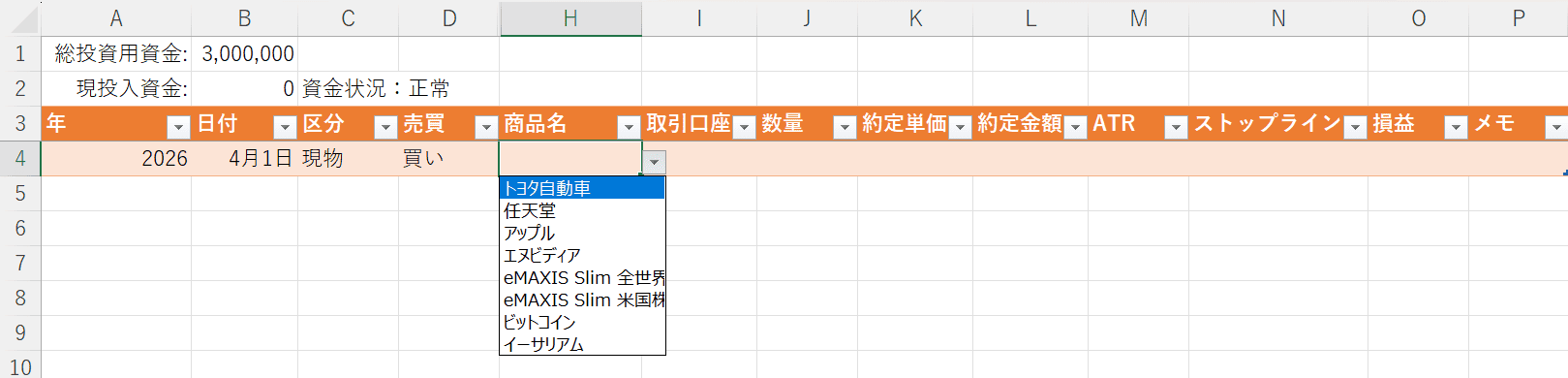
- ⑥[取引口座]を手入力で入力

※以降、同口座を使用する際は、必ず同じ単語を使用しよう
- ⑦[数量]を手入力

- ⑧[約定単価]を手入力

- ⑨[ATR]を手入力

- ⑩新たに取引を入力する場合はそのまま日付を次の行に続けて入力し、同じように進めればOK

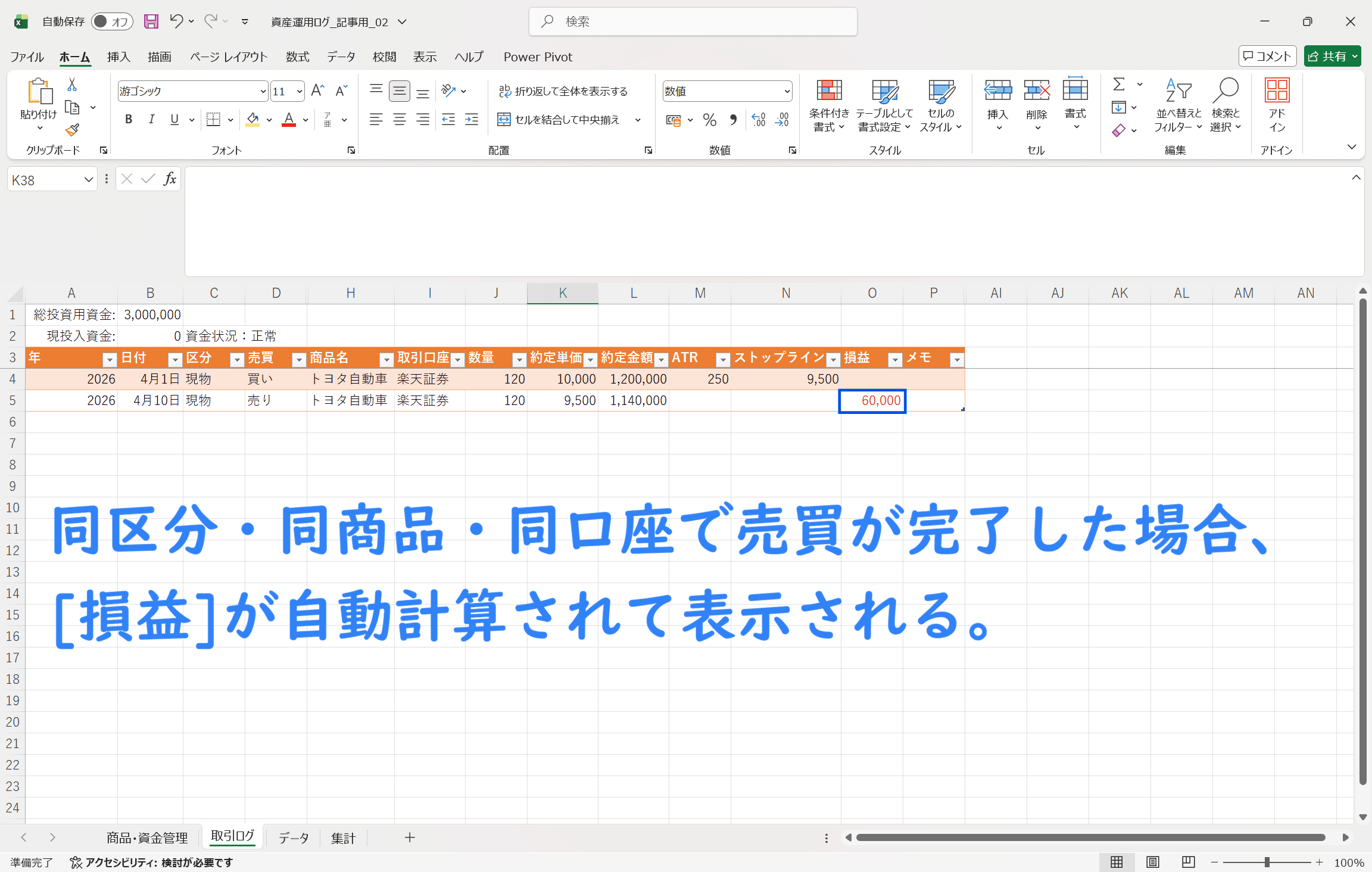
同区分・同商品・同口座の売買が完了した場合、[損益]が自動で算出される。
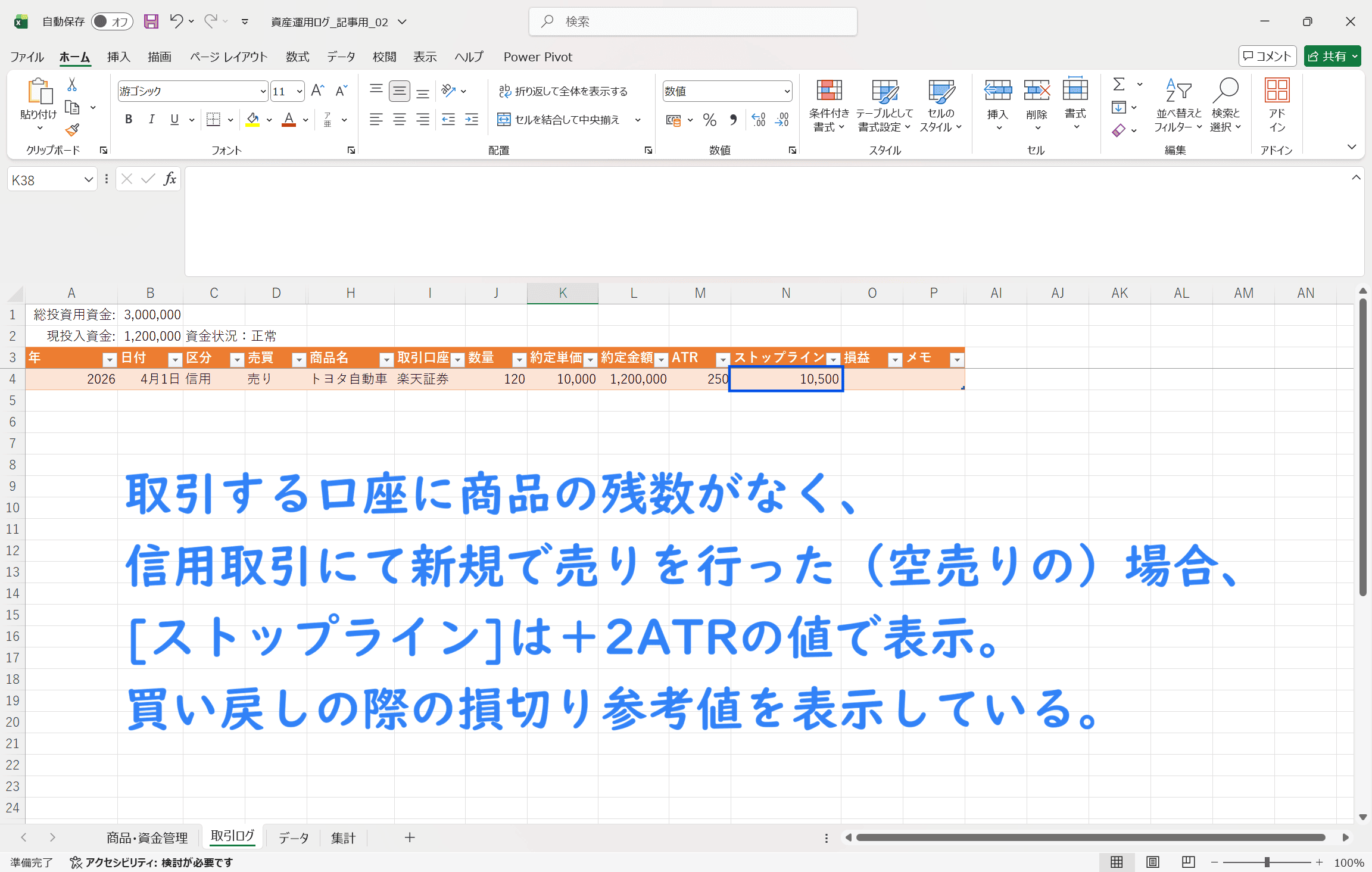
[区分]が「信用」で、その商品に残数がない新規の「売り」=空売りをした場合は、[ストップライン]は+2ATRの値で表示される。
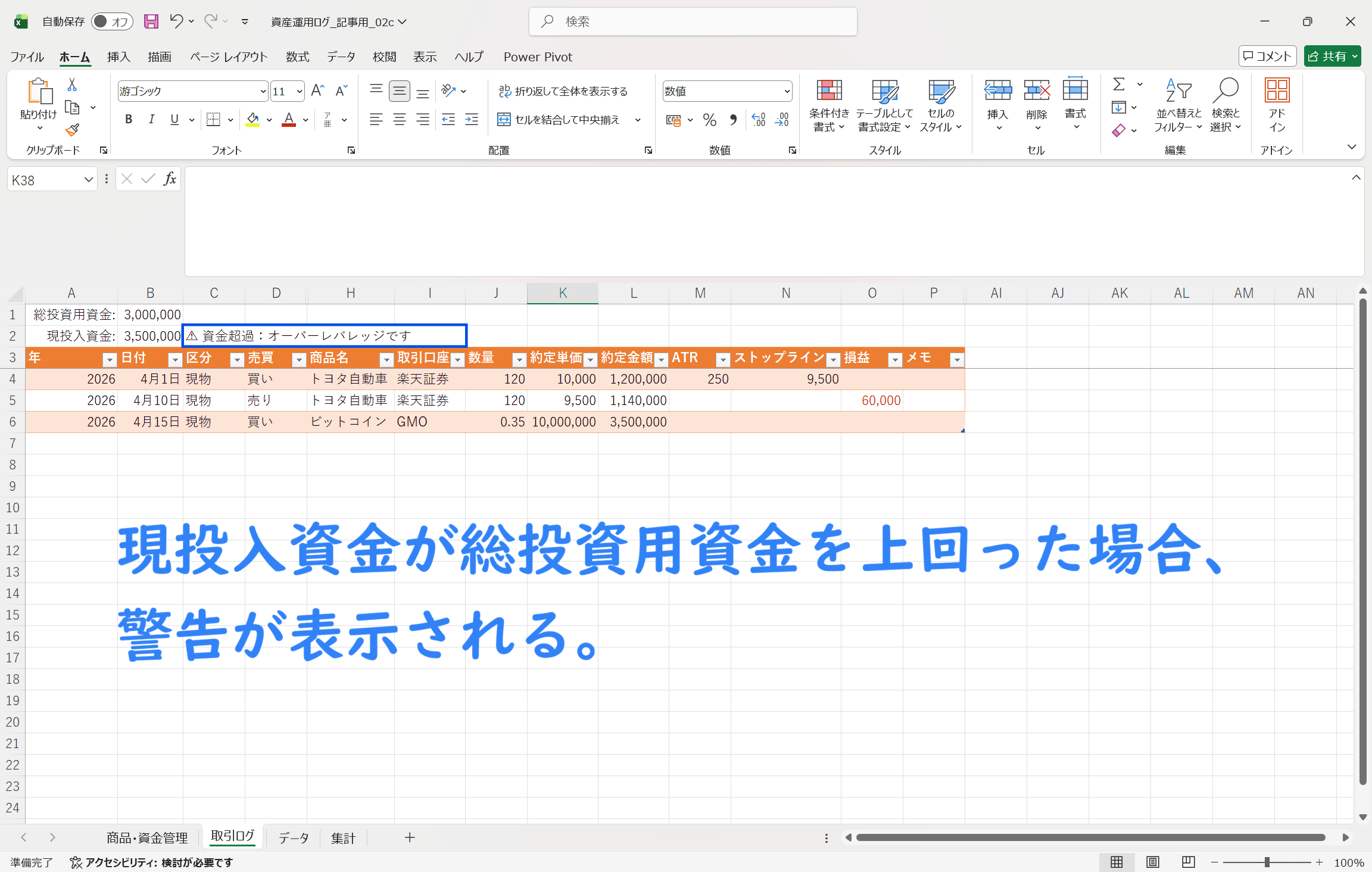
現投入資金が総投資用資金を超過してしまった場合は、C2セルに警告が表示される。
◆
『Excelの資産運用ログ』――「データ」シートの使い方
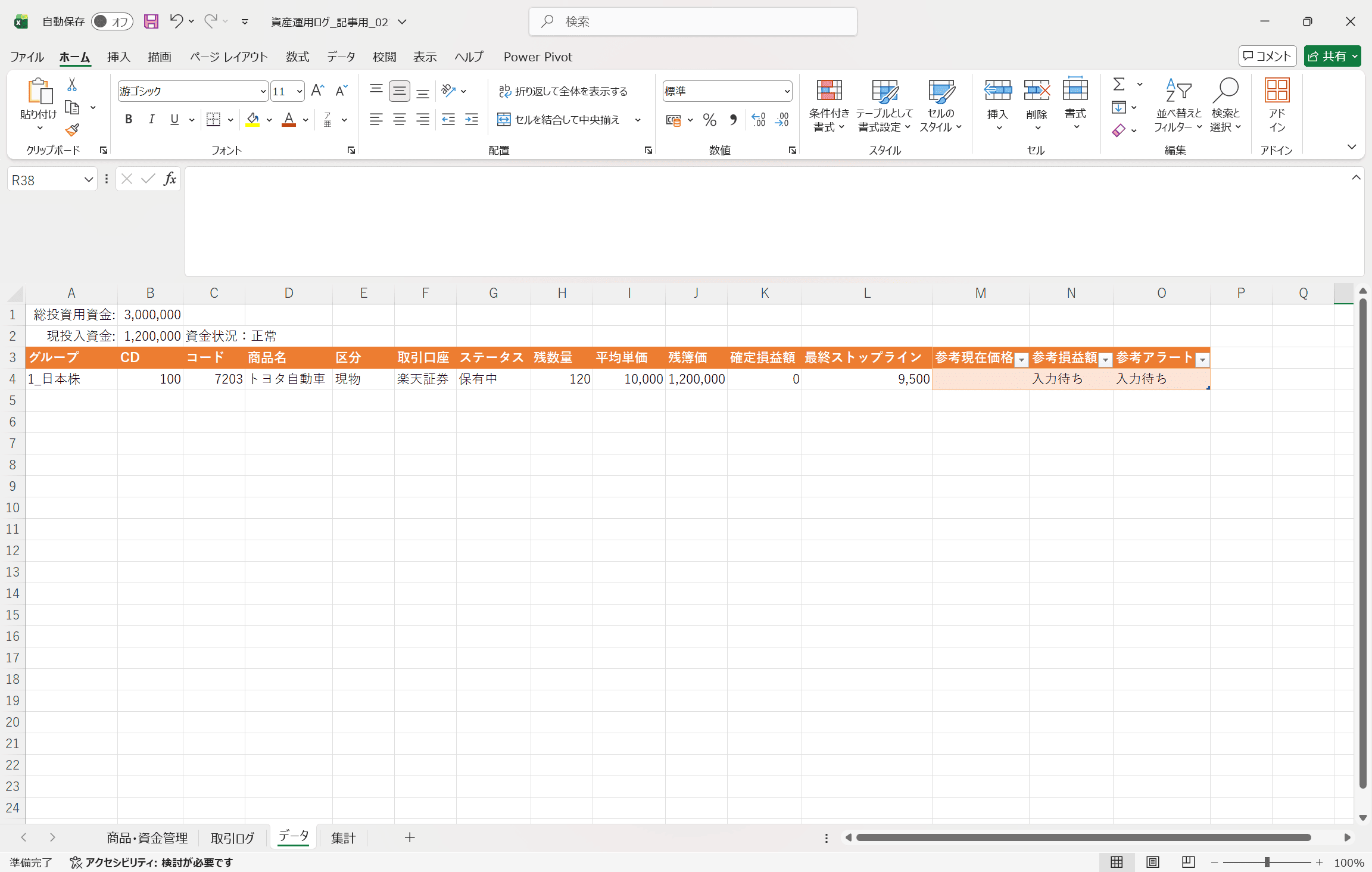
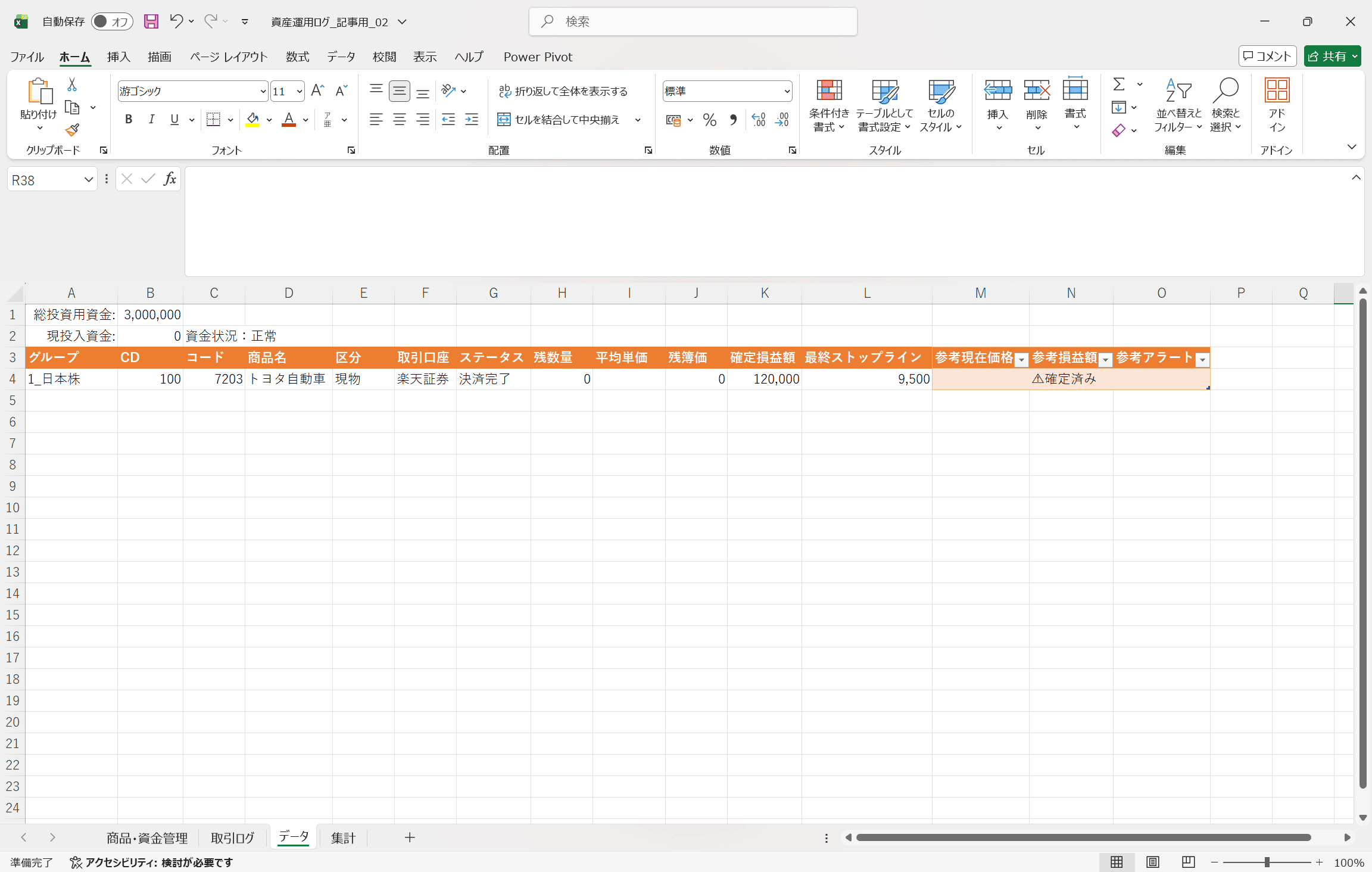
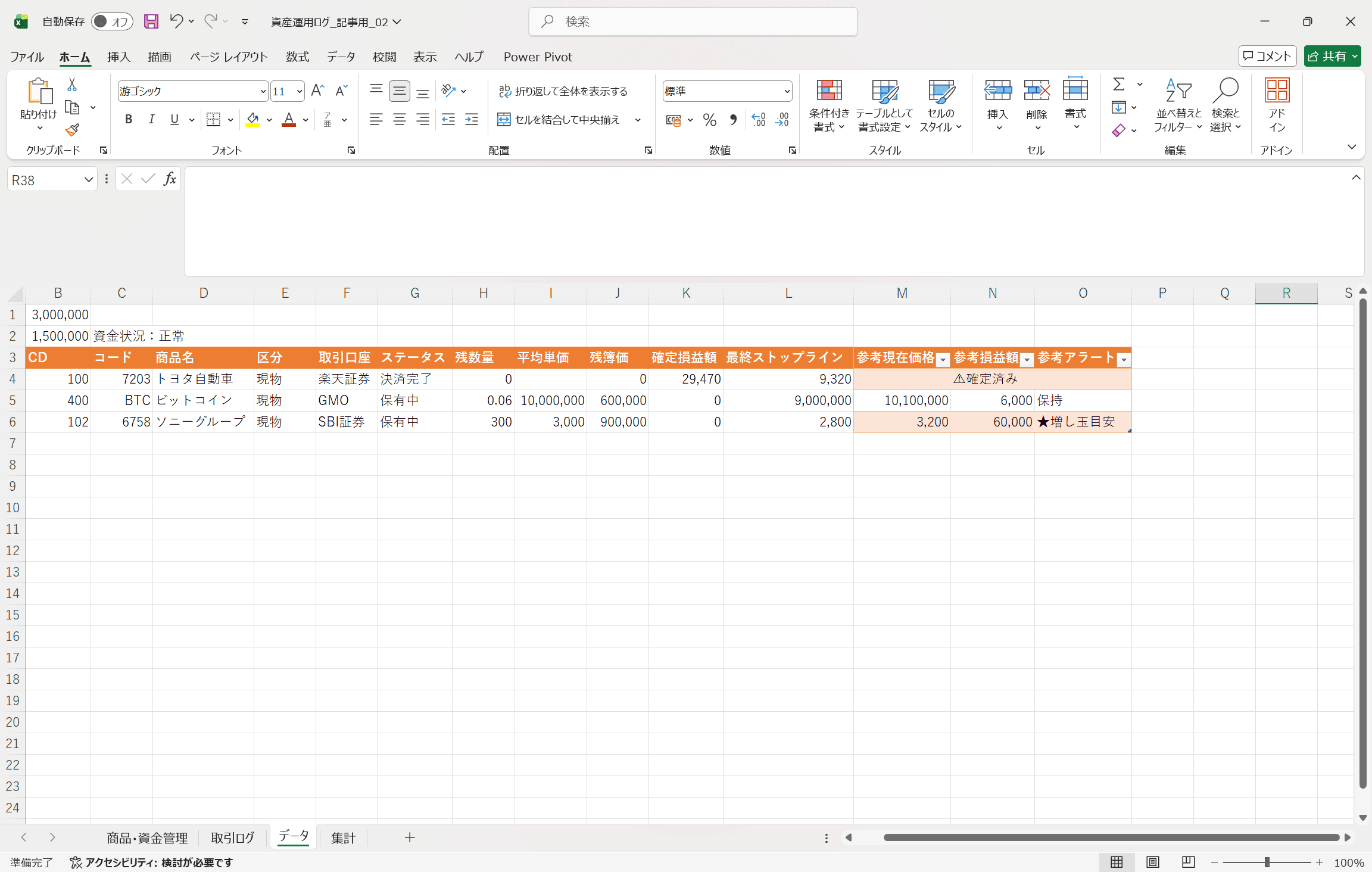
「データ」シートでは、「取引ログ」シートからデータが自動で抽出され、商品ごとの[ステータス][残数量][平均単価][残簿価][確定損益額]を確認することができる。
[最終ストップライン]は、「取引ログ」に入力した同区分・同口座の商品の一番最後の[ATR]値が表示されるようになっている。
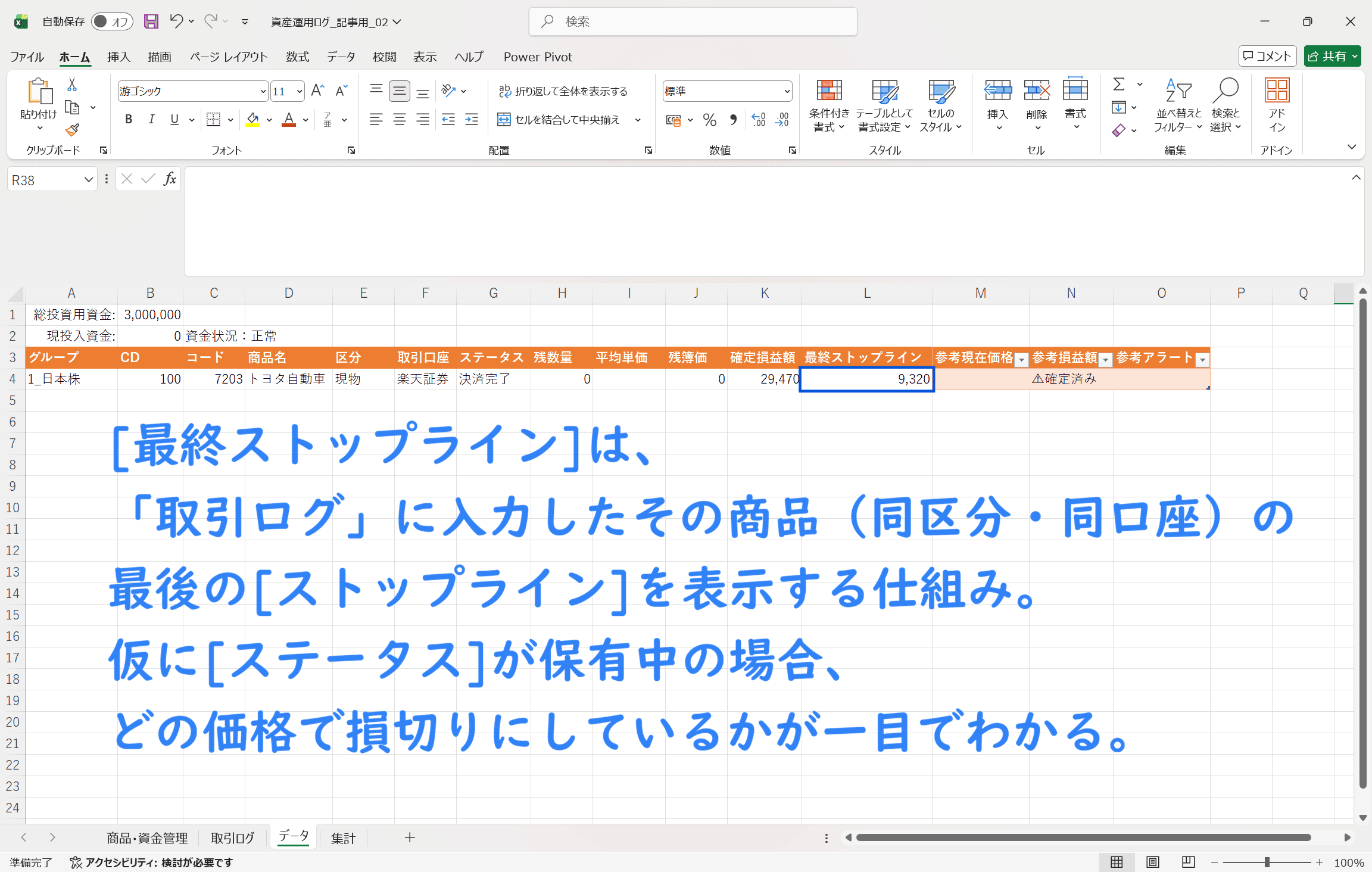
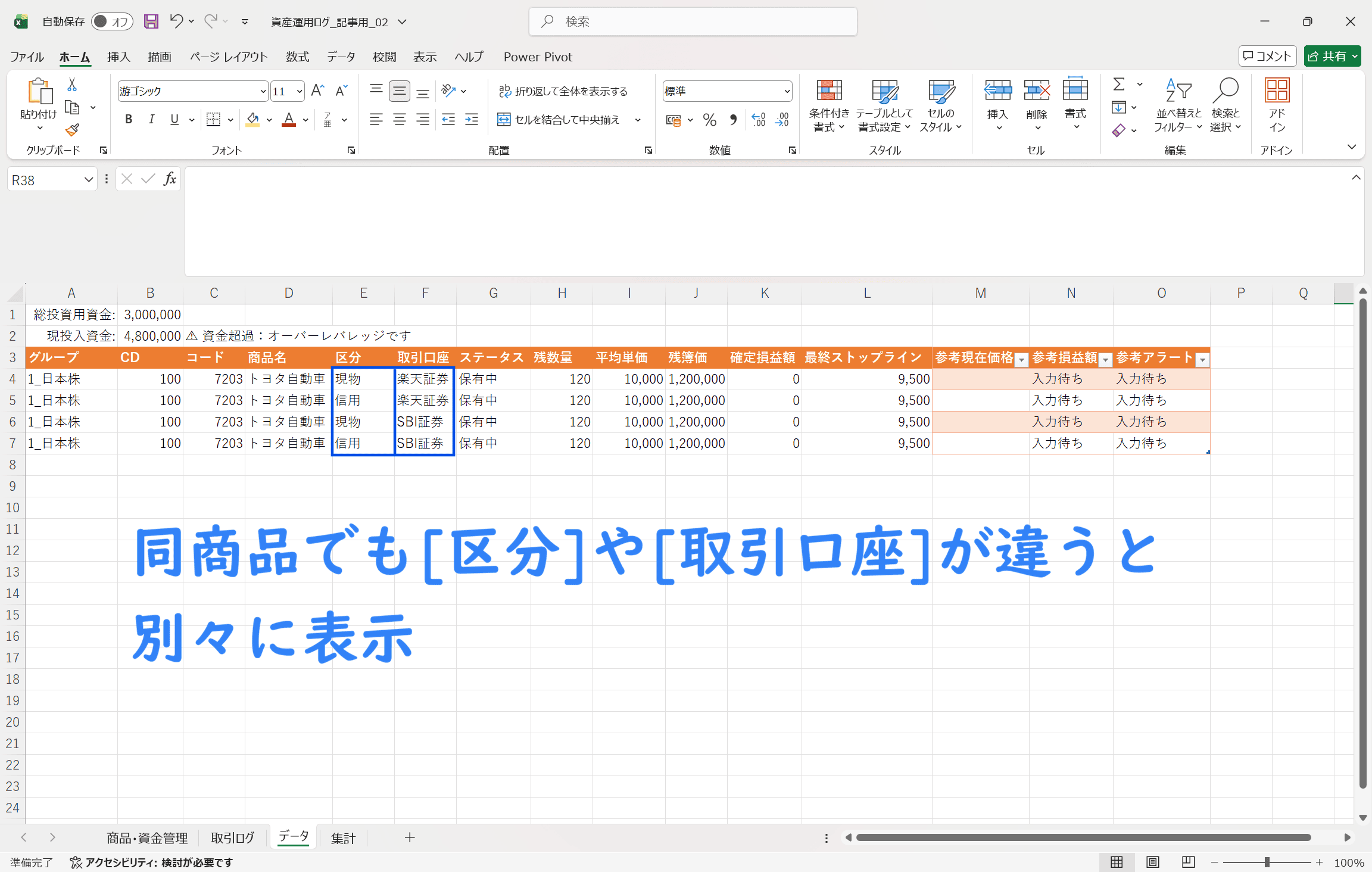
データは[区分]もしくは[取引口座]が違うと、同商品でも別々に表示されるようになっている。
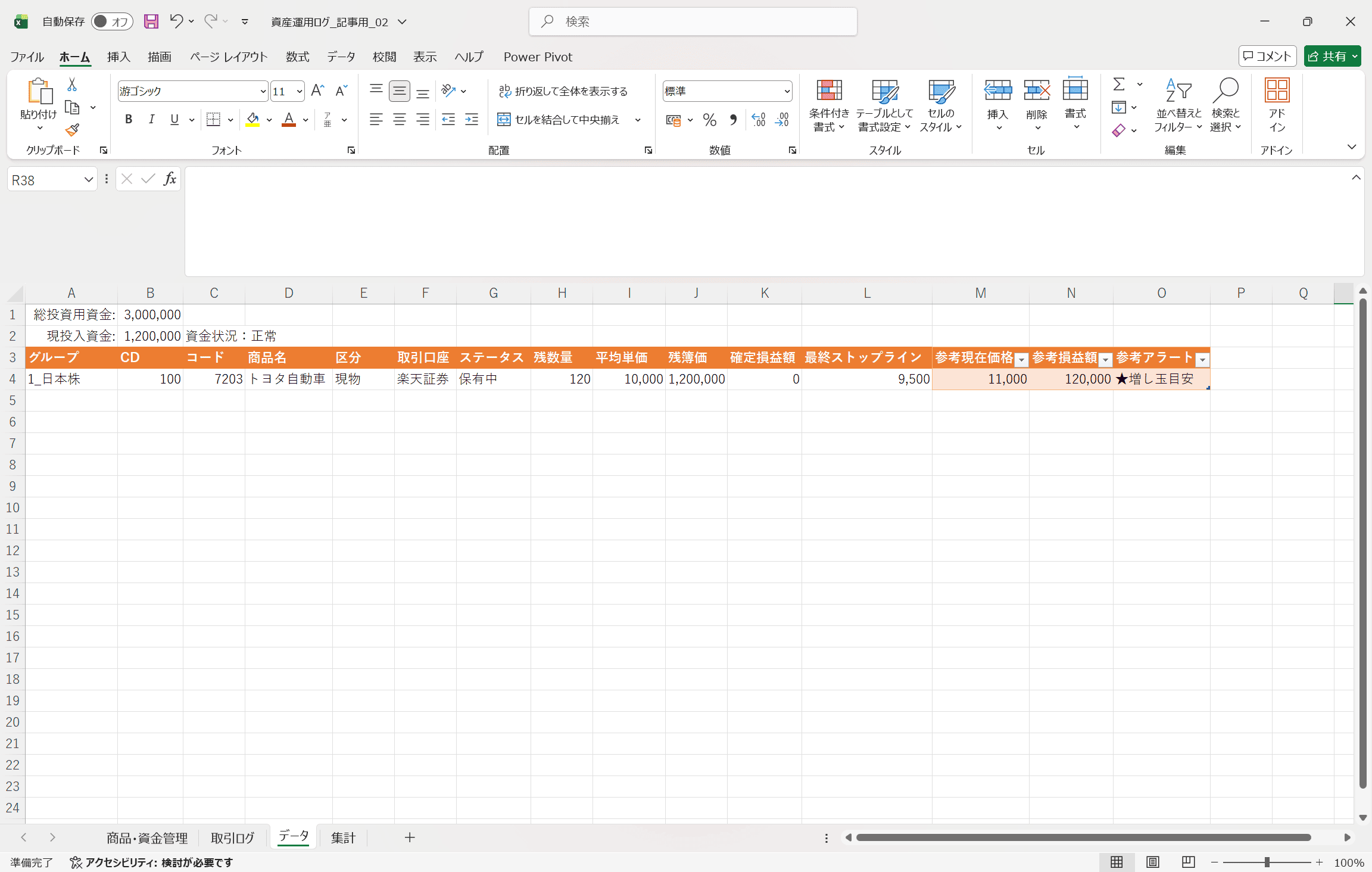
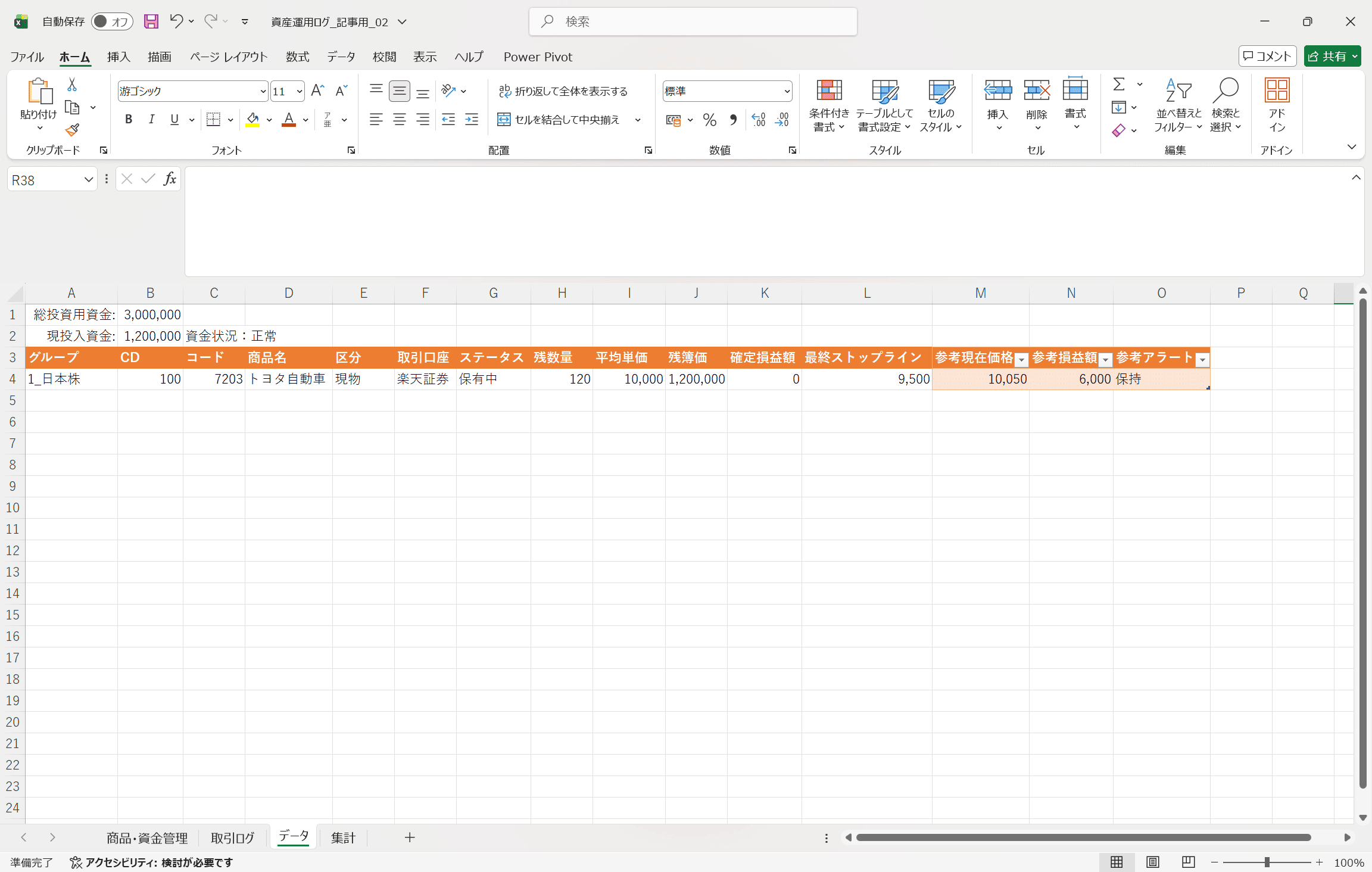
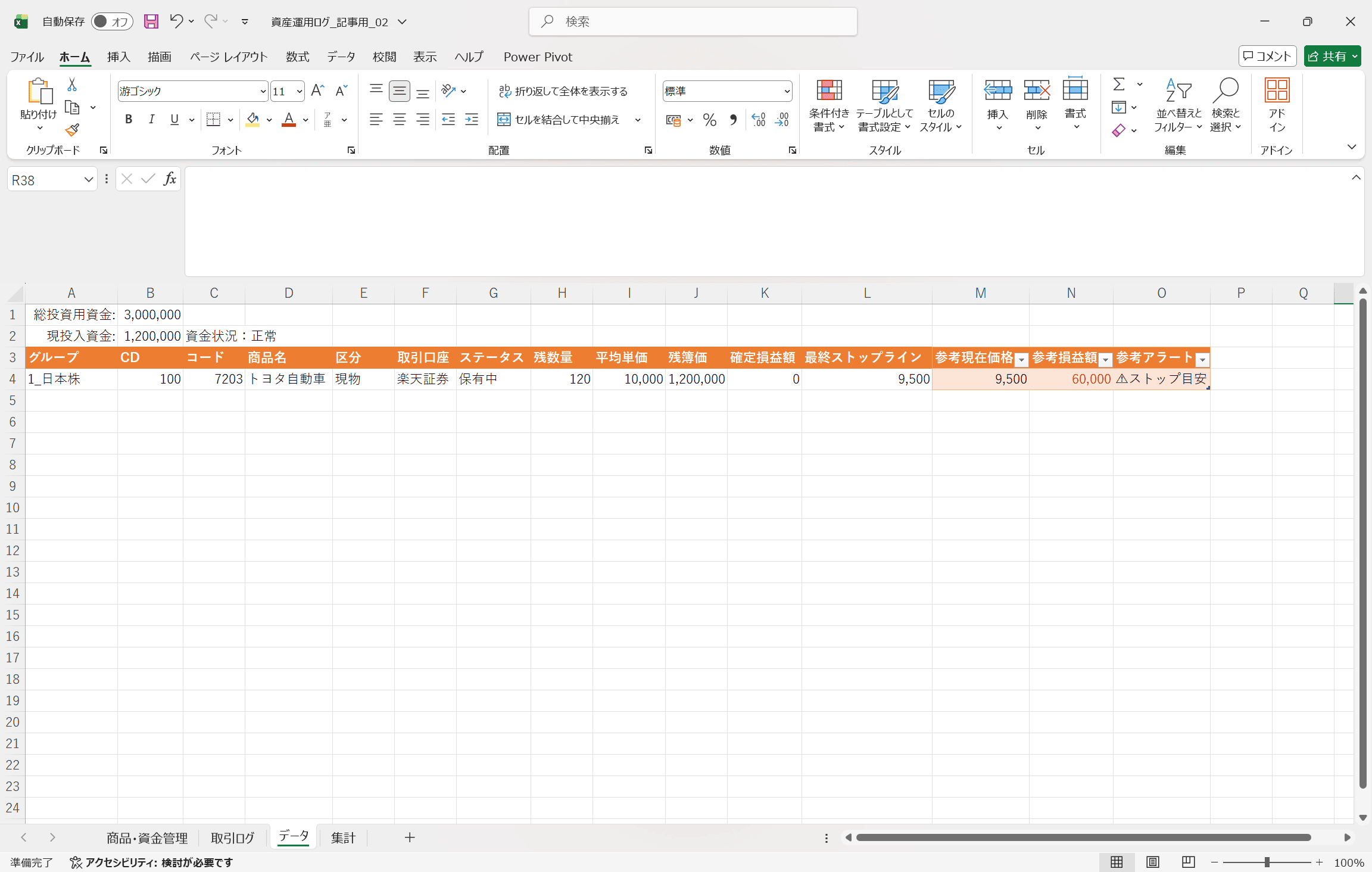
またその商品の現在価格を[参考現在価格]に入力することで、その金額で取引した場合の[参考損益額]を参照することが可能。
同時に[参考アラート]に、追加で商品を購入する「増し玉目安」・そのまま商品を保有しておく「保持」・参考損切り値に達している「ストップ目安」の三種類のアラートが表示される。
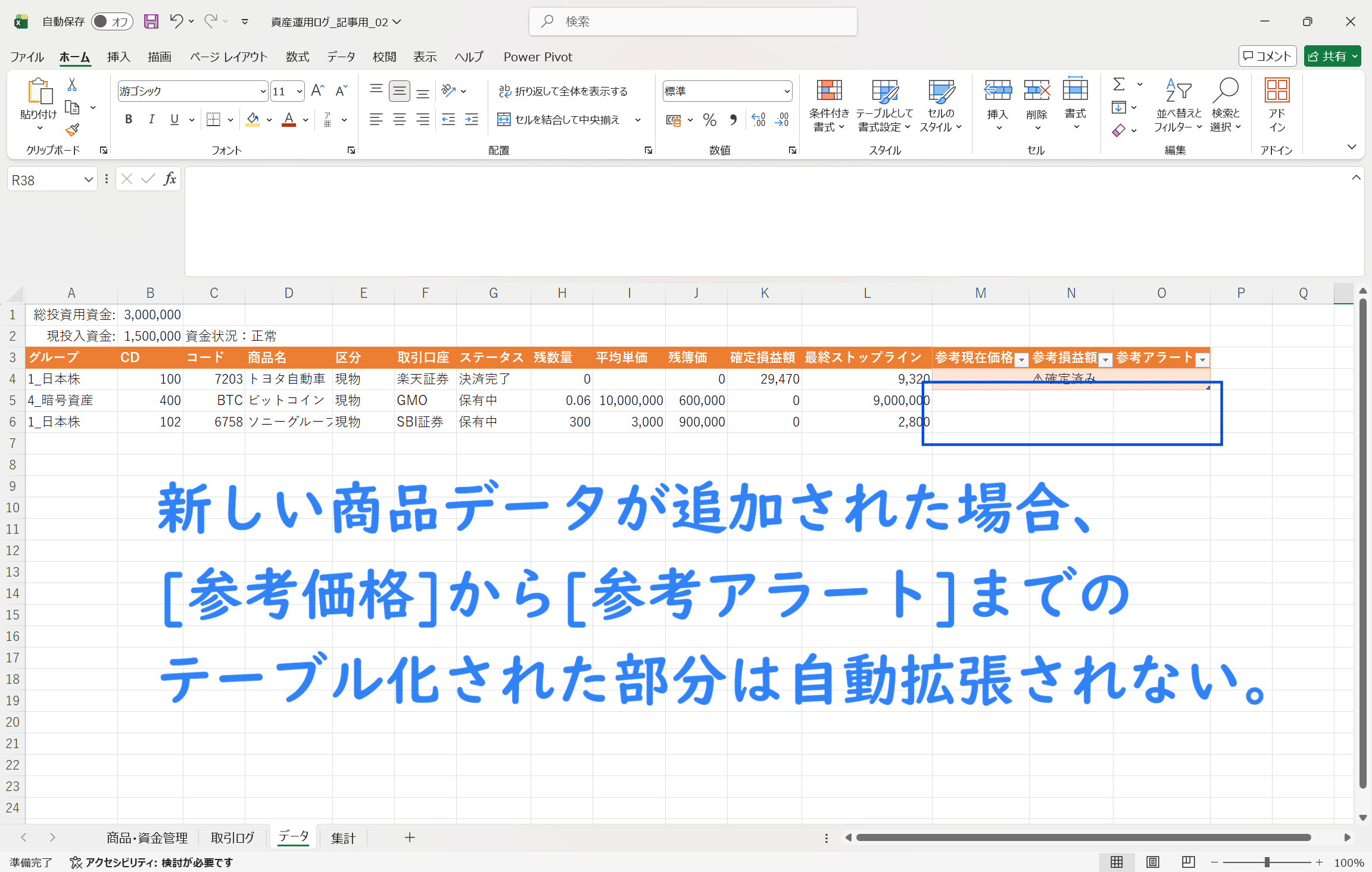
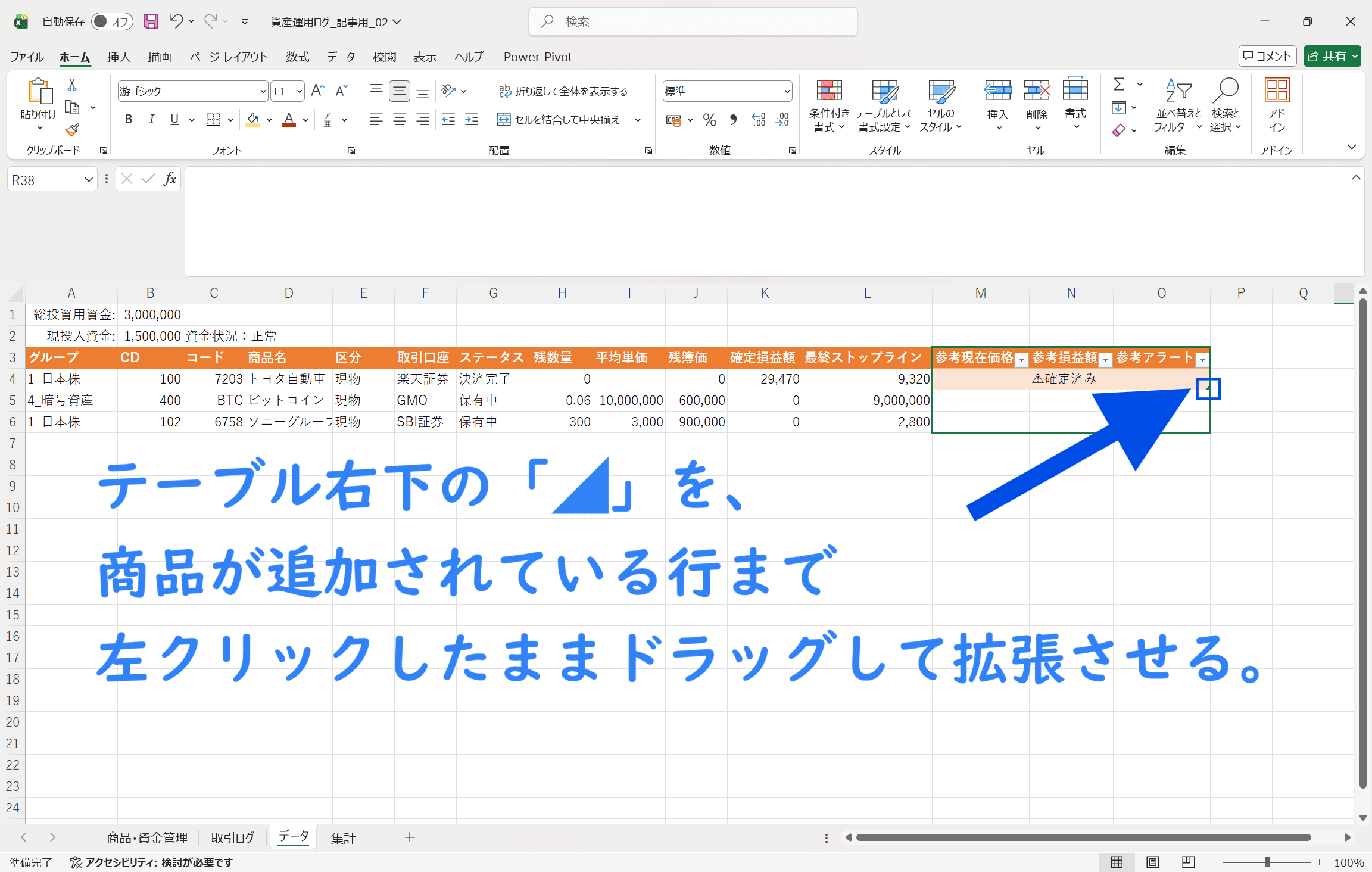
テーブル化している[参考現在価格][参考損益額][参考アラート]は、商品が追加されても自動でテーブルが拡張されるわけではないため、都度自身で拡張する必要がある。
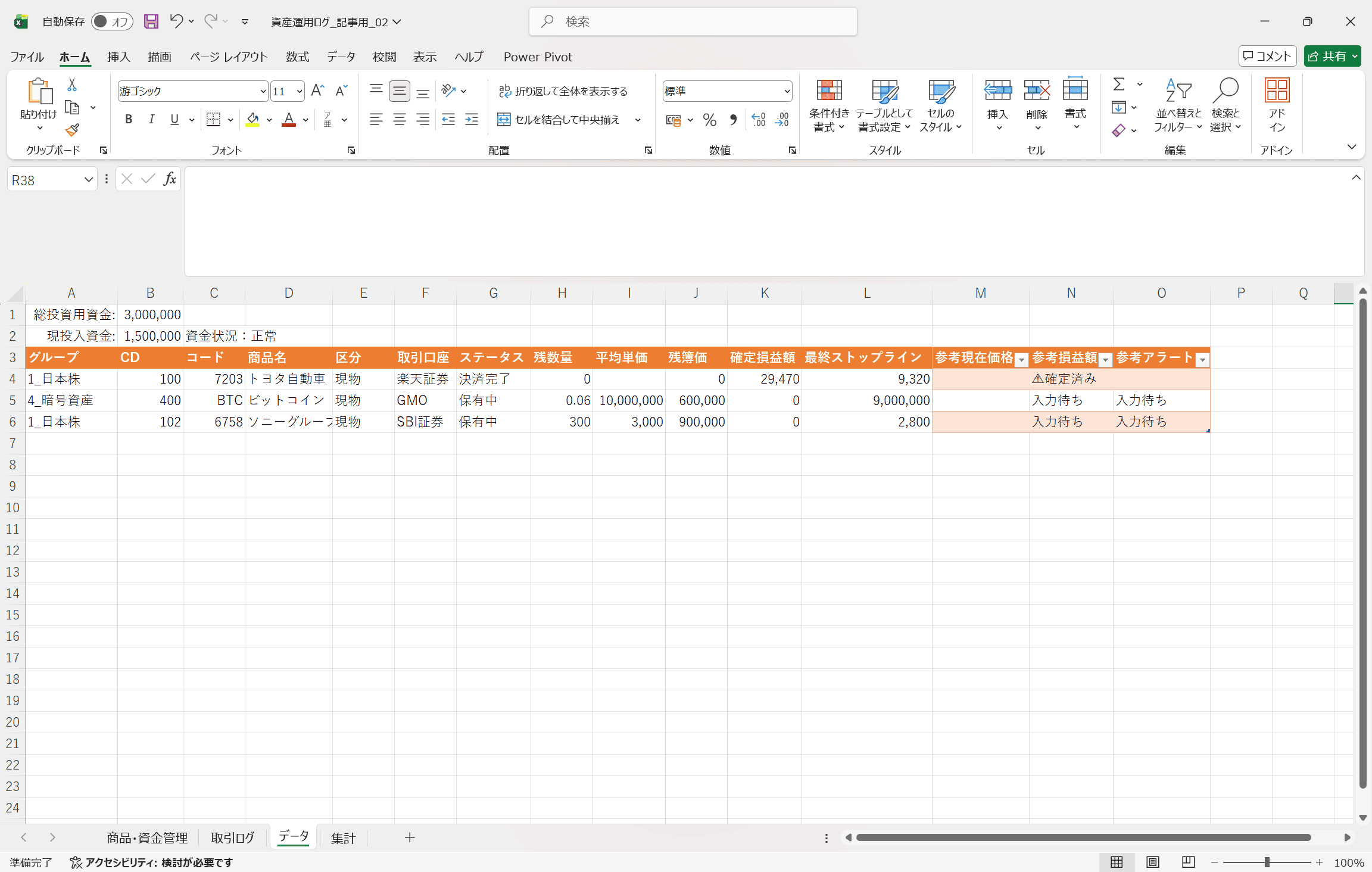
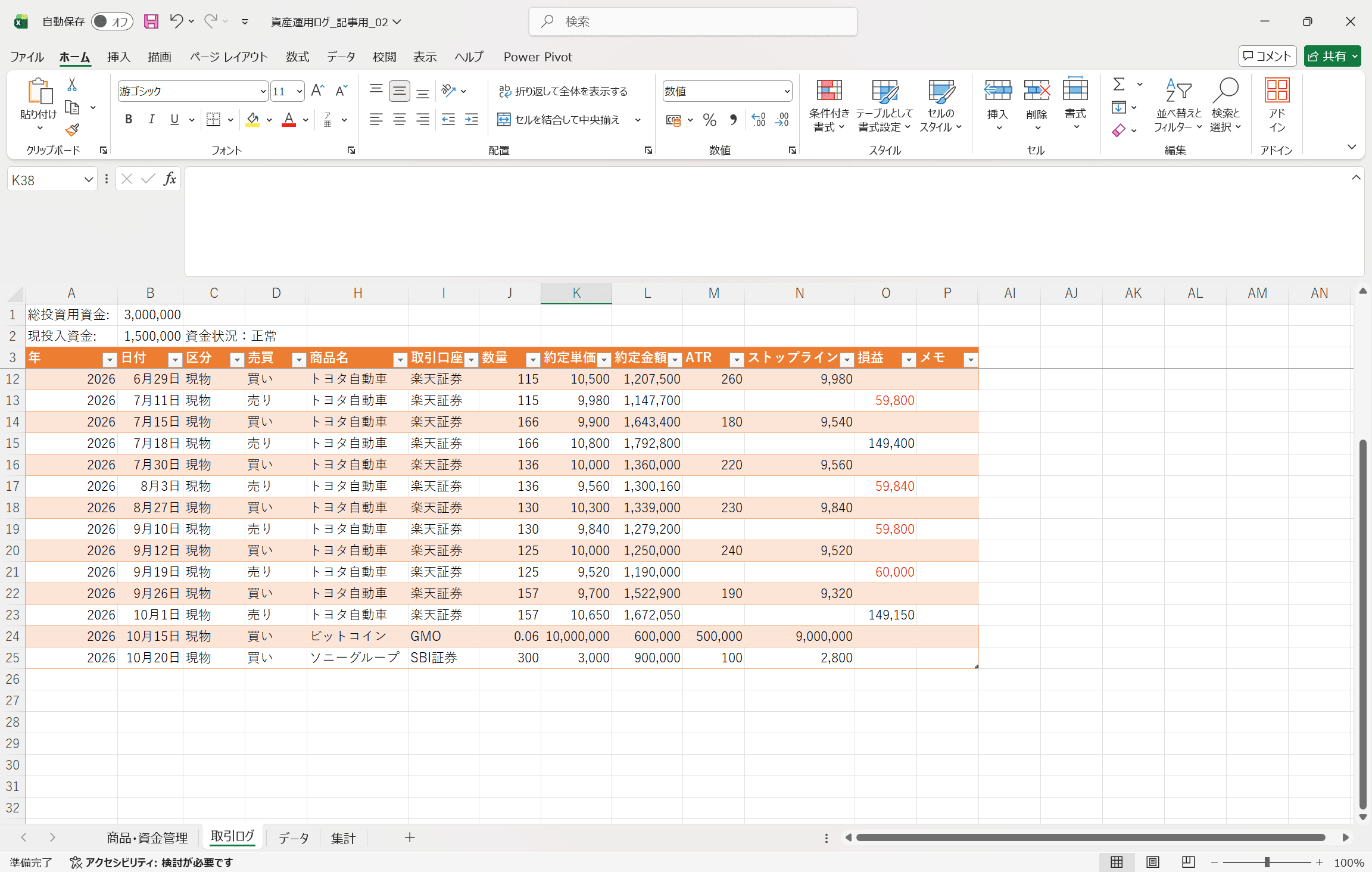
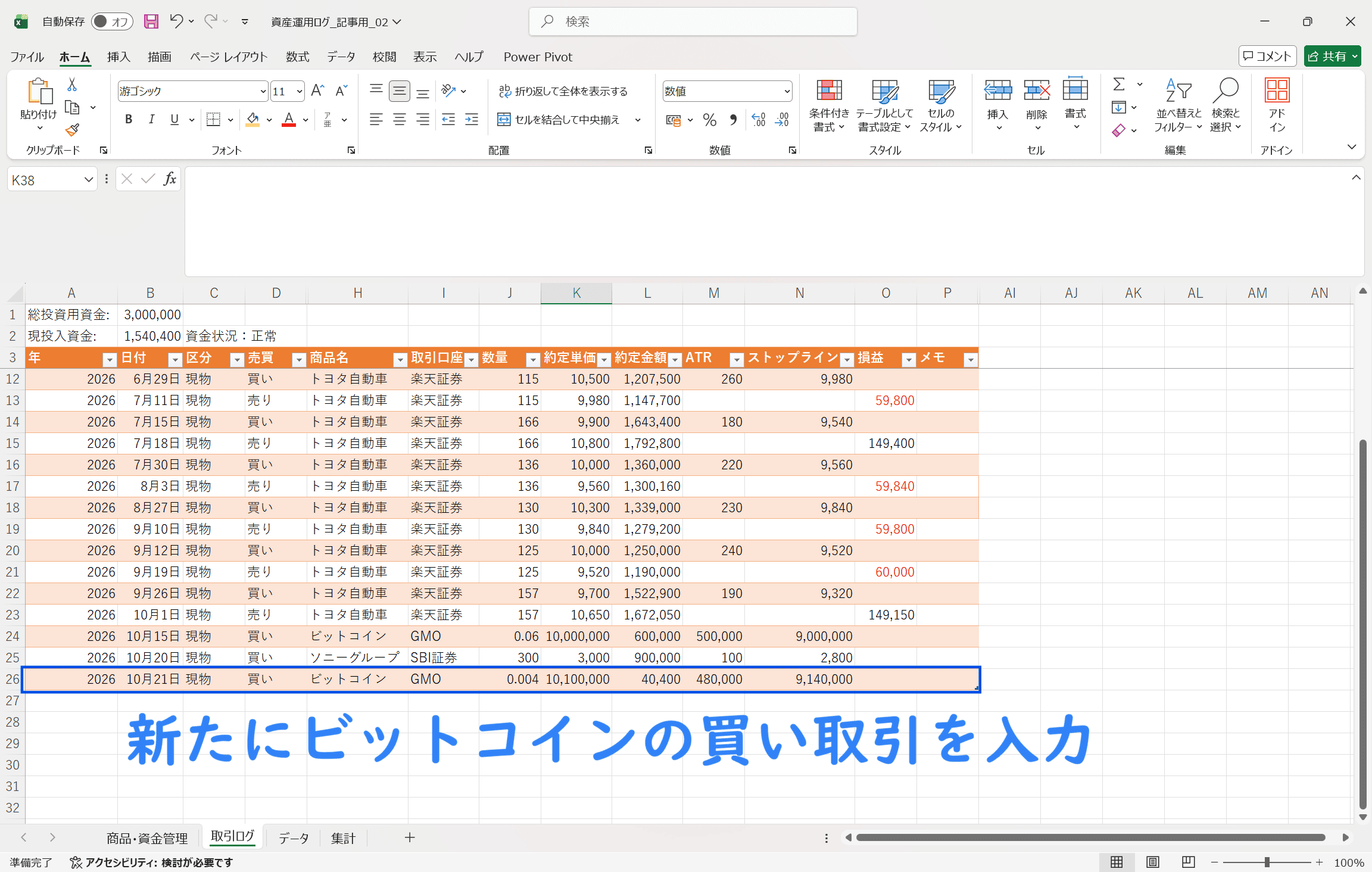
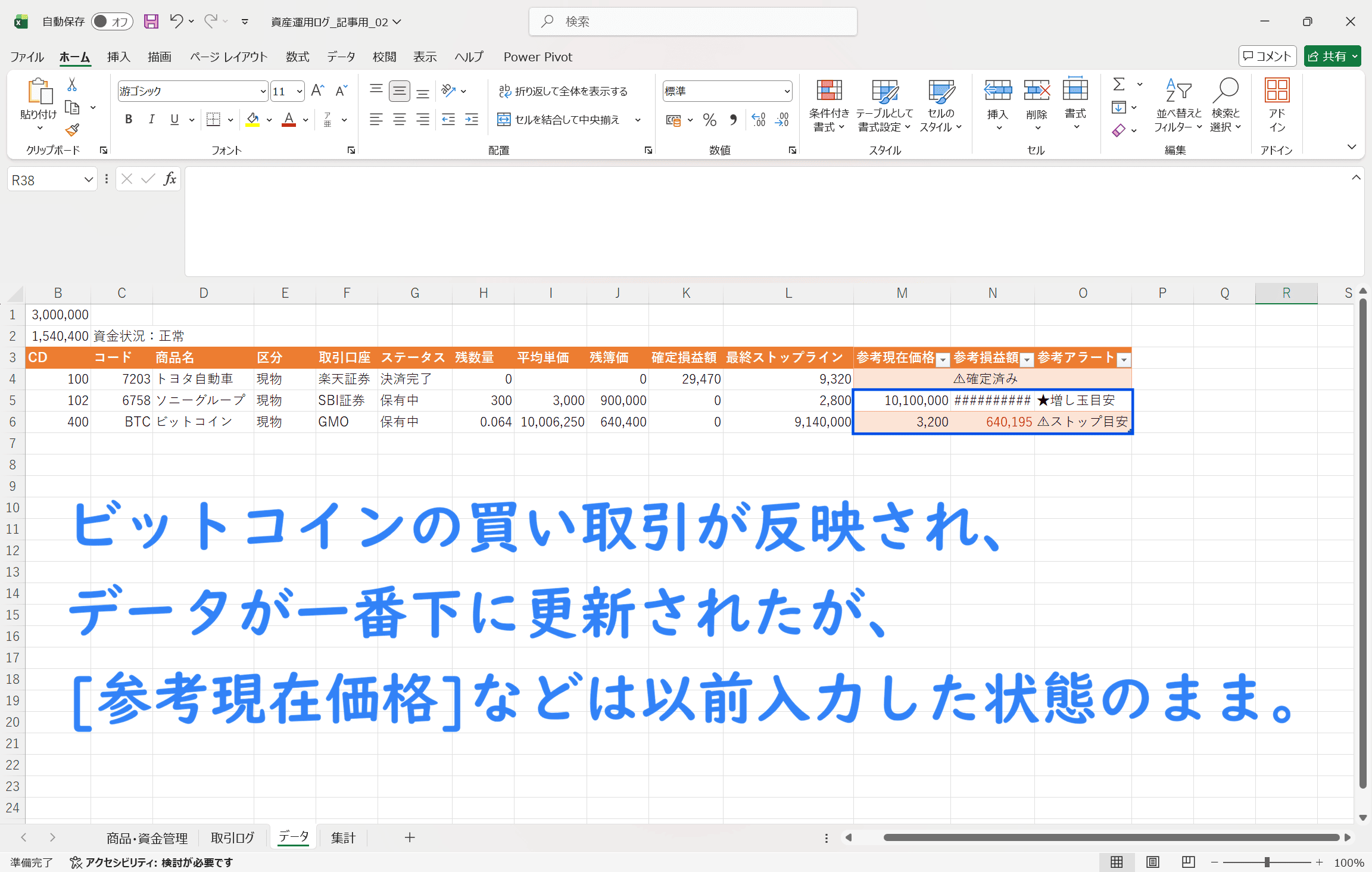
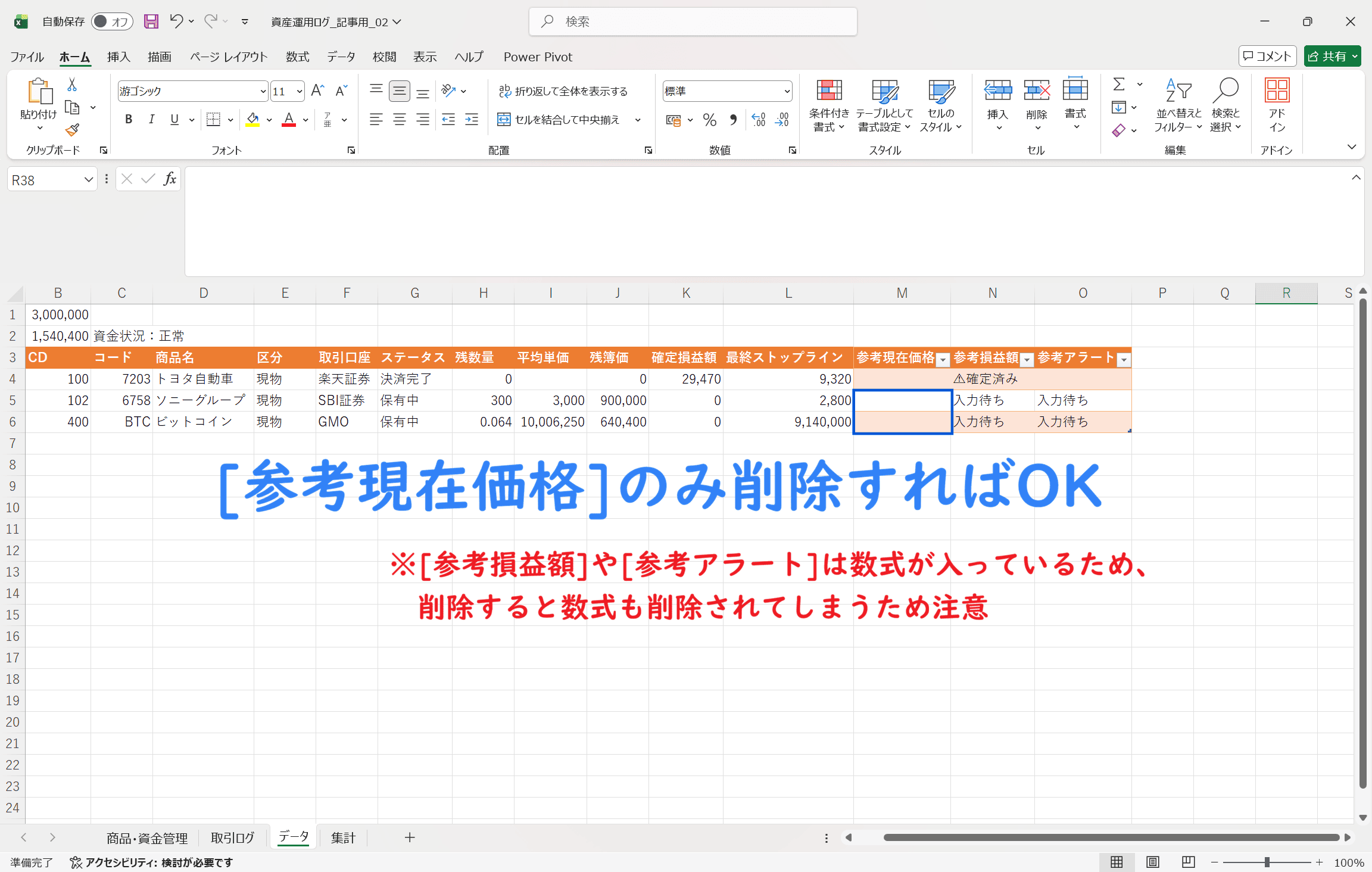
また[参考現在価格][参考損益額][参考アラート]は、「取引ログ」シートにて新たな取引を入力したことにより「データ」シートの表示順か変わってしまっても、以前の入力値が残ってしまうため注意。
◆
『Excelの資産運用ログ』――「集計」シートの使い方
「集計」シートでは、商品の[買い金額][売り金額][損益][平均利益][平均損失]のほか、タートルズトレードで重要となる[勝率][リスクリワード比率][期待値]を確認することができる。
- 買い金額:その商品を購入したトータル金額
- 売り金額:その商品を売却したトータル金額
- 損益:その商品でのトータルした損益額
- 平均利益:「勝ったトレード(利確)」だけで集計した、1回あたりの平均利益額
- 平均損失:「負けたトレード(損切り)」だけで集計した、1回あたりの平均損失額
- 勝率:全トレードのうち、利益で終わった回数がどれくらいの割合かを示す数値
- リスクリワード比率:「1回の負け(平均損失)」に対して、「1回の勝ち(平均利益)」が何倍あるかを示す数値
- 期待値:「1回のトレードにつき、平均して自分の資産がいくら増えるか(または減るか)」を示す数値
またフィルター機能により、日付だけでなく取引口座や「現物」「信用」の取引区分を絞って表示させることも可能。
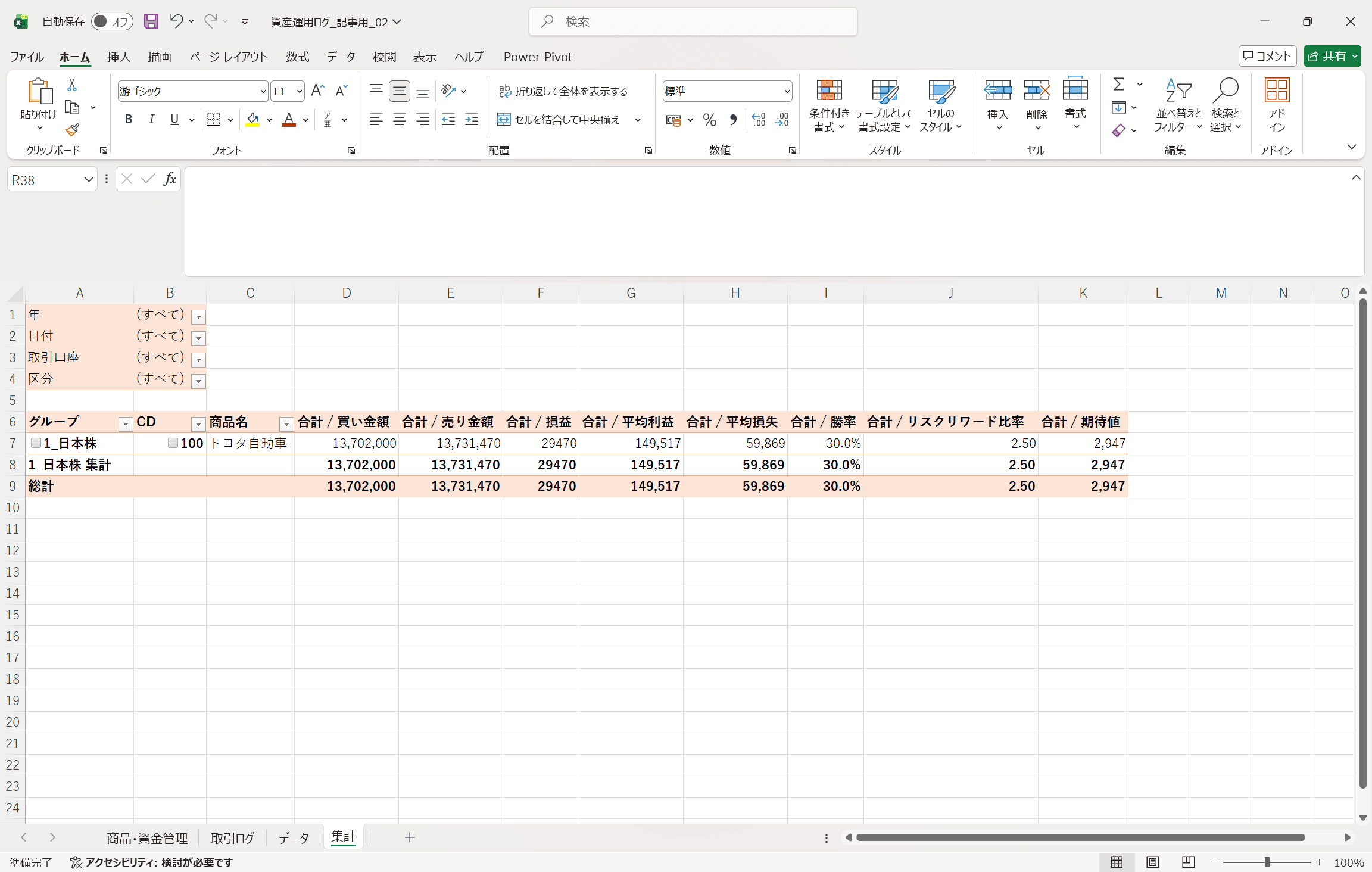
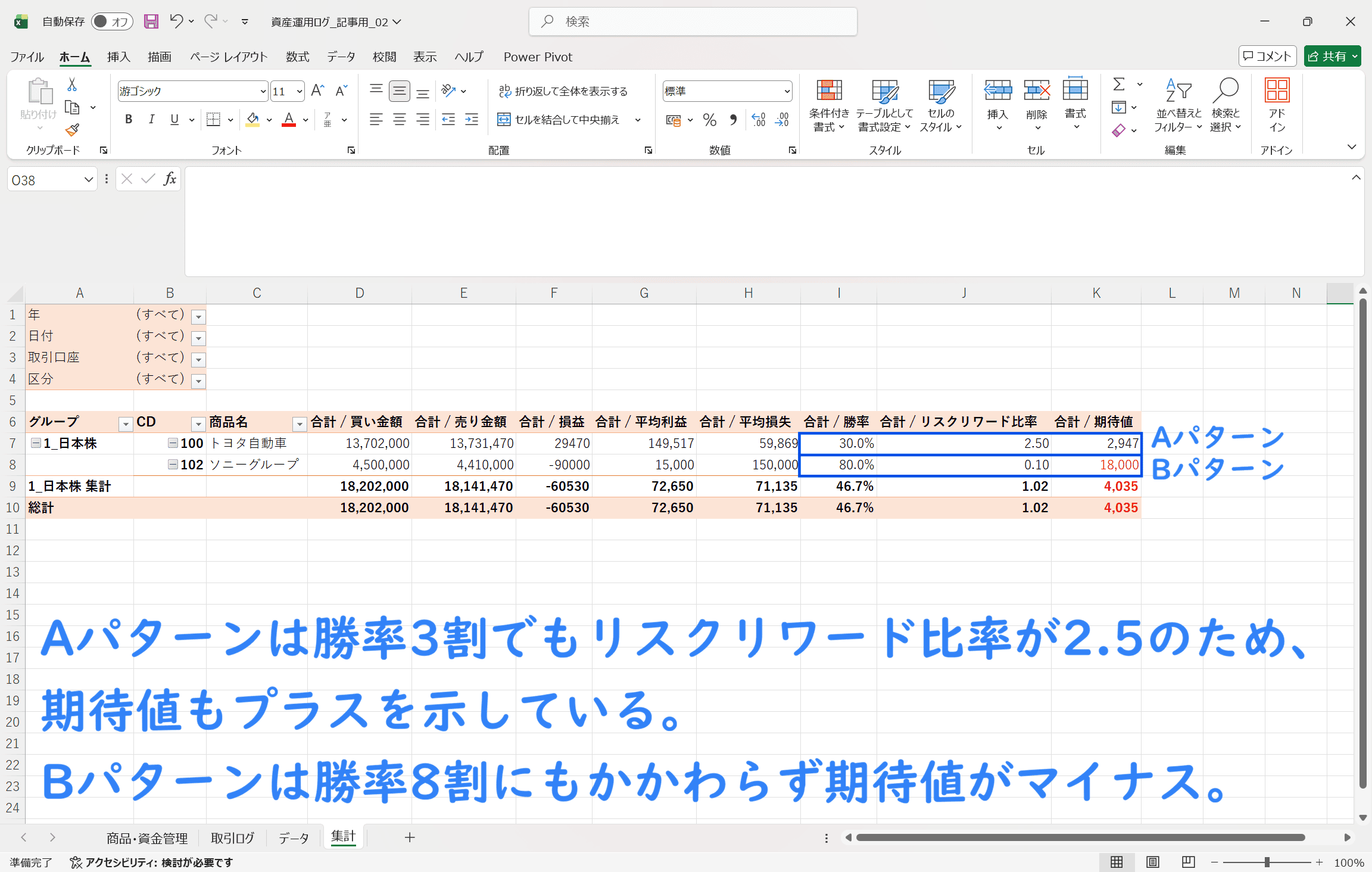
タートルズトレードでは、「勝率は低く(3割〜4割)、その代わりリスクリワード比率を圧倒的に高くする」のが勝ちパターンとされており、一般的に以下のバランスを「生存ライン」と捉えることができる。
| 勝率 | 必要なリスクリワード比率 | 判定 |
|---|---|---|
| 20% | 4.0超 | 超トレンドフォロー型。1勝で4敗分を捲る |
| 30% | 2.33超 | タートルズの標準的な目安 |
| 40% | 1.5超 | かなり安定した相場 |
期待値は「1回のトレードにつき、平均して自分の資産がいくら増えるか(または減るか)」を示しているため、数値が「プラス」の状態のときは、「現在の戦略に、統計的な優位性(エッジ)がある」という目安になる。
一時的な連敗に惑わされず、ルール通りにトレードを継続することを検討すべきポジティブなサイン。
逆に数値が「マイナス」の状態のときは、「現在のトレード状態では、トータルで資産を維持するのが難しい」という可能性を示唆しているため、たとえ運良く勝っている時期があっても、手法のどこかに無理がないか、冷静に戦略を点検すべきタイミングといえる。
◆
『Excelの資産運用ログ』の紹介と「作り方」
『Excelの資産運用ログ』のシステムの紹介(用語解説)や具体的な利用方法は、別記事の「『Excelの資産運用ログ』の紹介」「『Excelの資産運用ログ』の作り方」にて解説している。