
駆け出しの自営業者(個人事業主)が、自営を始めたはいいものの「帳簿をどう付け、どう保存すればよいのかわからない」という状況に陥ったときの一助となるよう、Excelで管理できる複式簿記――「新版・Excelの複式事業簿」。
今回は補助簿編のひとつ、出納帳を作成していく。
~新版・Excelの複式事業簿~
作成ガイドライン
本記事はWindows版Excel 2021を基に解説しています。
Excel 365やMac版をご利用の場合、一部表示や機能に違いがある場合があります。
◆
◆
「新版・Excelの複式事業簿」での出納帳の役割

出納帳には「現金出納帳」や「預金出納帳」などがあり、資金の流れを把握するための補助簿である。
仕訳帳がすべての取引を記録する原始帳簿であるのに対し、出納帳は資金系科目に焦点を当て、日々の残高確認や入出金の突合を行うための”レーダー”の役割を担う。
「新版・Excelの複式事業簿」では、現金出納帳と預金出納帳を一体化し、「勘定科目の切り替え」によって現金や各預金口座の表示内容を変更する方式を採用している。
この設計により、<二重入力が不要><仕訳修正が即時反映される><相手科目が自動表示される><仕訳番号単位で貸借整合が保たれる>という実務上の大きなメリットを実現している。
◆
出納帳の作成手順
- 新しいシートを作成して、名前を「出納帳」に変更する
- [数式]タブを開き、[名前の管理]をクリック
- [新規作成]を開き、[名前:]と[参照範囲:]に以下を入力
- 名前:
ng_cash_bank - 参照範囲:
=INDEX(kamoku[勘定科目],MATCH(100,kamoku[科目ID],0)):INDEX(kamoku[勘定科目],MATCH(119,kamoku[科目ID],1)) - 追加されているのを確認して[閉じる]をクリック
- 名前:
- 各セルに以下の見出し名を入力
- A1:評価年: A2:勘定科目: A3:期首残高:
A4:日付 B4:仕訳番号 C4:摘要 D4:相手科目
E4:入金額 F4:出金額 G4:残高
- A1:評価年: A2:勘定科目: A3:期首残高:
- A5セルを選択した状態で[表示]タブを開き、[ウィンドウ枠の固定]から[ウィンドウ枠の固定]をクリック
- B2セルを選択した状態で[データ]タブを開き、[データの入力規則]から[データの入力規則]をクリック
- [入力値の種類:]から[リスト]を選択して、[元の値:]に以下を入力して[OK]
=rng_cash_bank
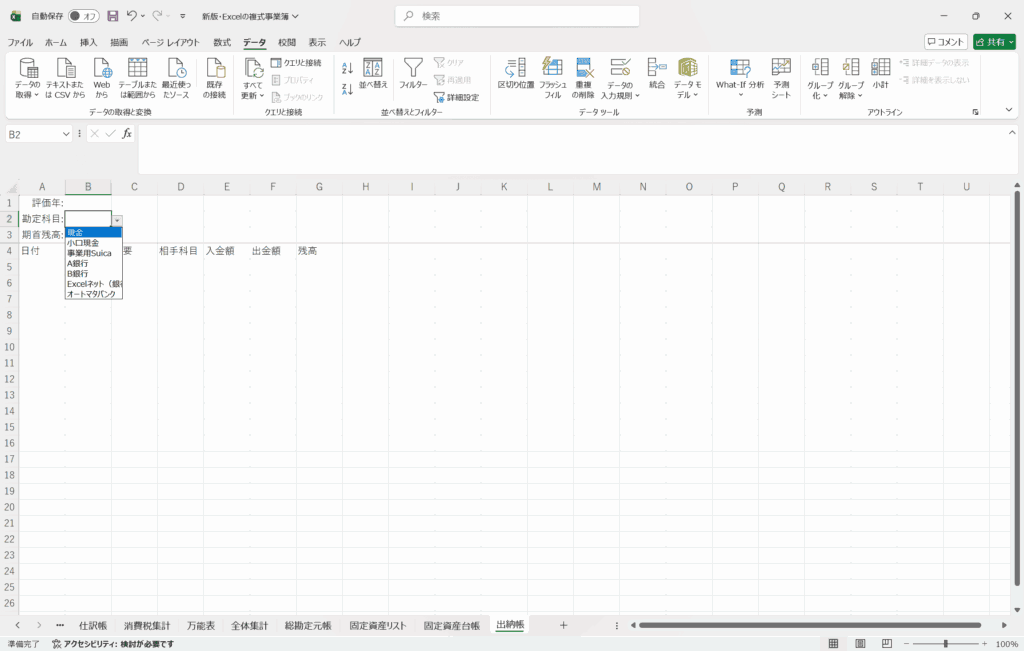
- B2セルのプルダウンリストで現金や預金関係の勘定科目を選べるようになる
- 『新版・Excelの複式事業簿~第1章:勘定科目リスト~』にて、[科目ID]で100-119の番号を振っている勘定科目が選べるようになっている
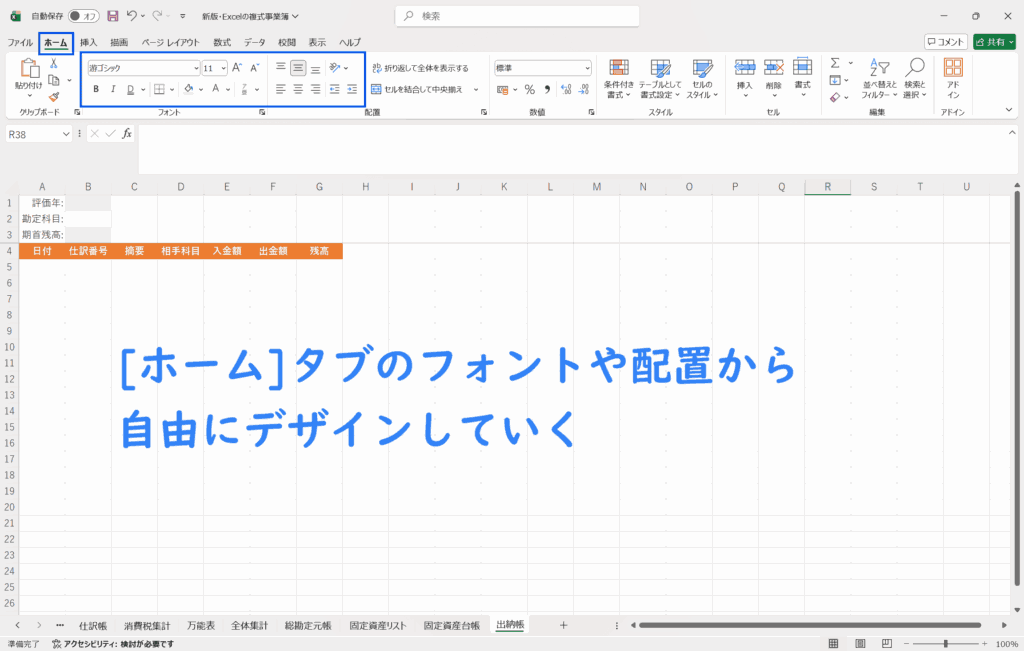
- 見出しなど、見やすいよう自由にデザイン
- A5セルに以下の数式を入力する
- A5:B2セルのプルダウンリストで選んだ科目について残高を表示
=IFERROR(LET(y,$B$1,acc,$B$2,openBal,$B$3,data,FILTER(CHOOSE({1,2,3,4,5,6},shiwake[日付],shiwake[仕訳番号],shiwake[摘要]&"",shiwake[相手科目]&"",shiwake[借方金額],shiwake[貸方金額]),(shiwake[年]=y)*(shiwake[勘定科目]=acc),""),n,ROWS(data),IF(n=0,"",LET(dt,INDEX(data,,1),jn,INDEX(data,,2),tekiyo0,INDEX(data,,3),aite,INDEX(data,,4),debit0,INDEX(data,,5),credit0,INDEX(data,,6),tekiyo,IF(tekiyo0="","",tekiyo0),debit,IF(debit0=0,"",debit0),credit,IF(credit0=0,"",credit0),delta,debit0-credit0,cum,MMULT(--(SEQUENCE(n)>=TRANSPOSE(SEQUENCE(n))),delta),bal,openBal+cum,CHOOSE({1,2,3,4,5,6,7},dt,jn,tekiyo,aite,debit,credit,bal)))),"")
- A5:B2セルのプルダウンリストで選んだ科目について残高を表示
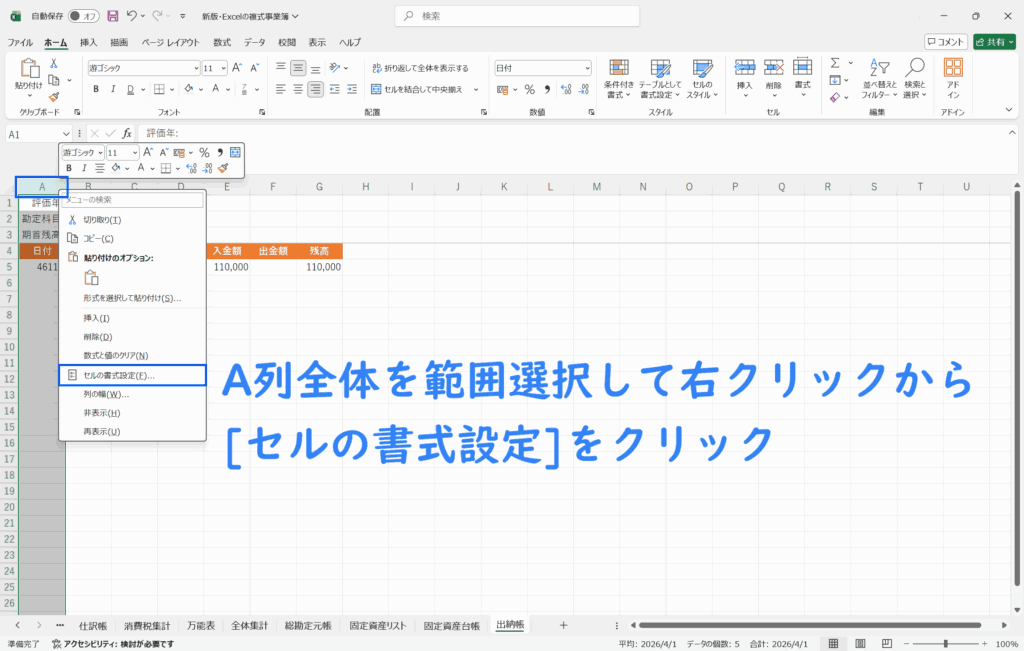
- 日付表示を正しくするため、A列全体を範囲選択した状態で右クリックし、[セルの書式設定]を開く
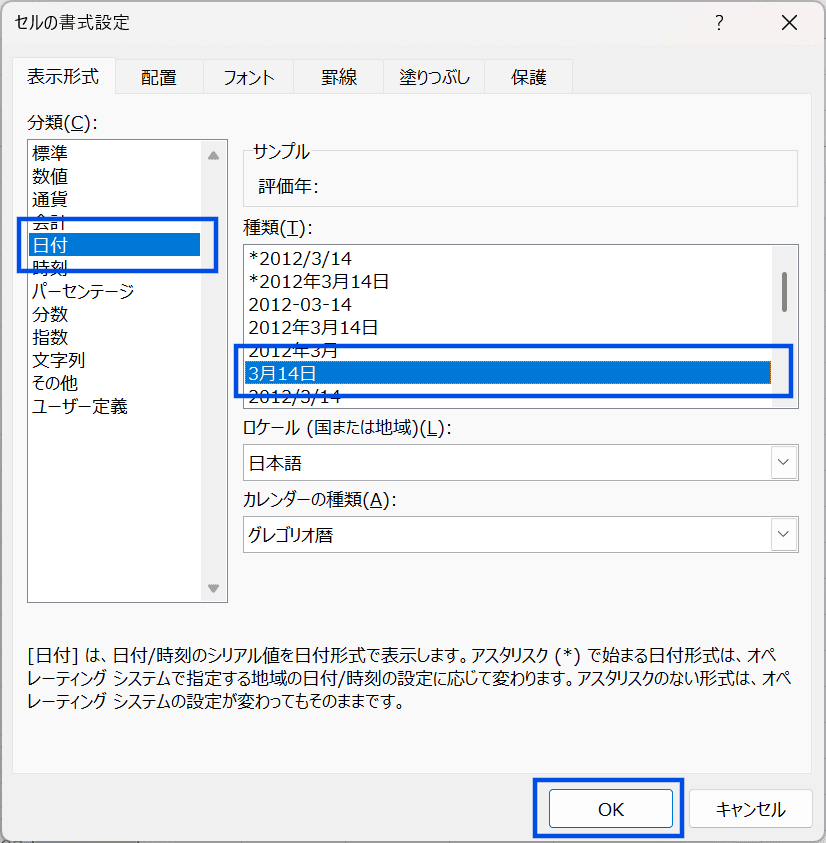
- [分類:]を[日付]に、[種類:]を[○月×日]表記で選択して、[OK]をクリック
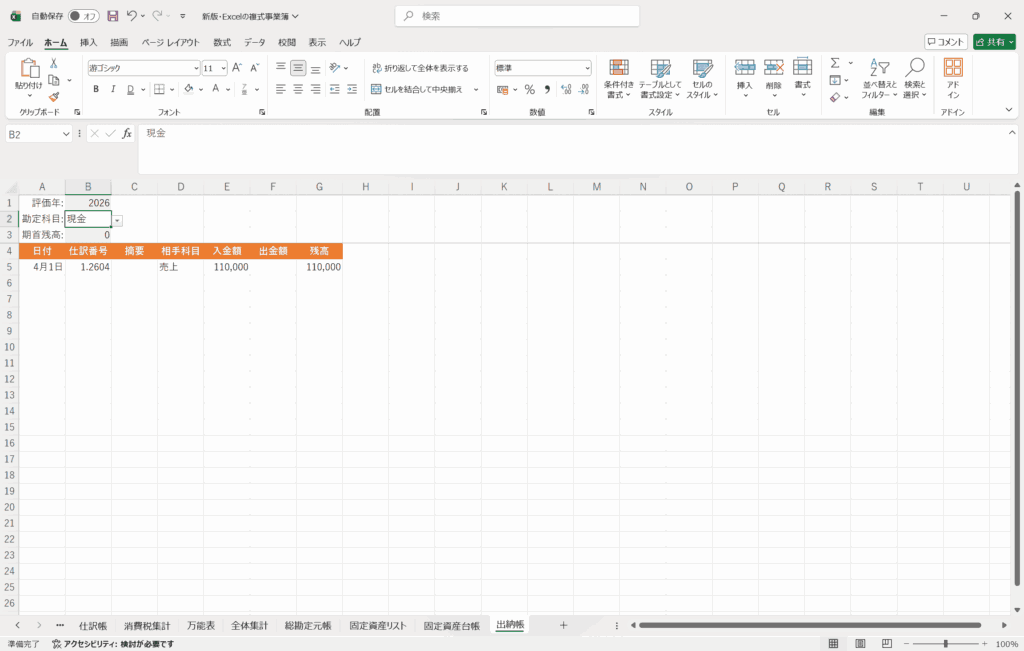
- 「出納帳」シートの完成
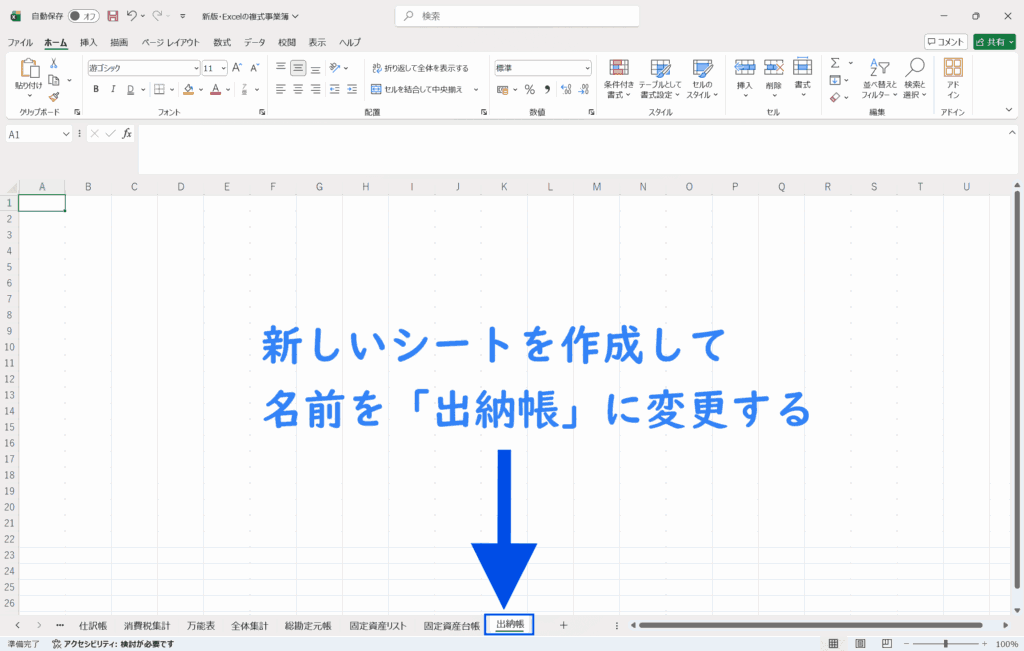
- ①新しいシートを作成して、名前を「出納帳」に変更する
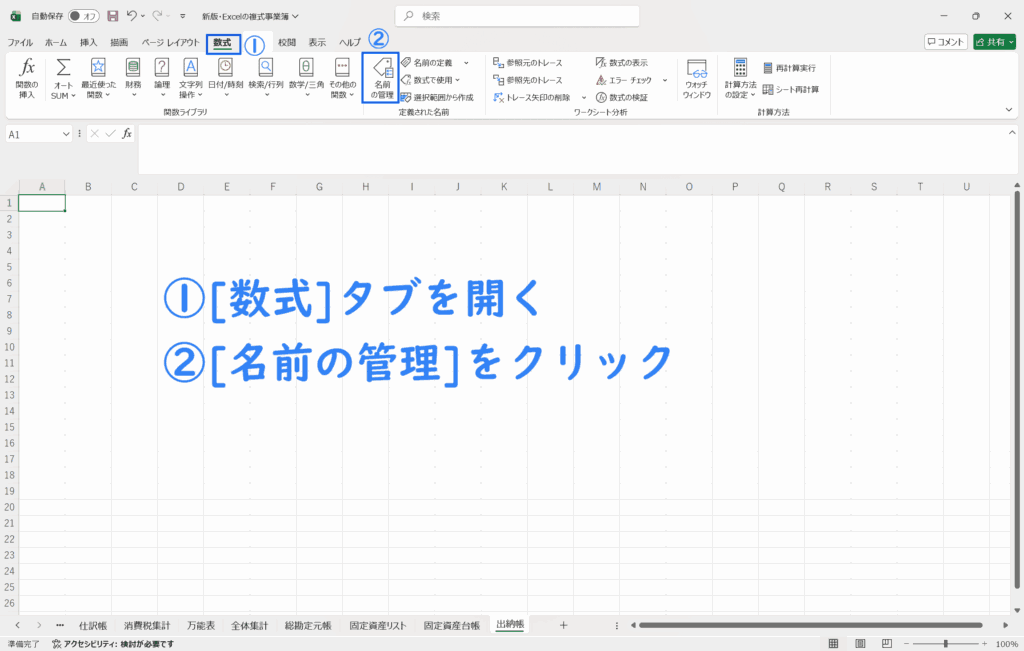
- ②[数式]タブを開き、[名前の管理]をクリック
- ③[新規作成]を開き、[名前:]と[参照範囲:]に以下を入力
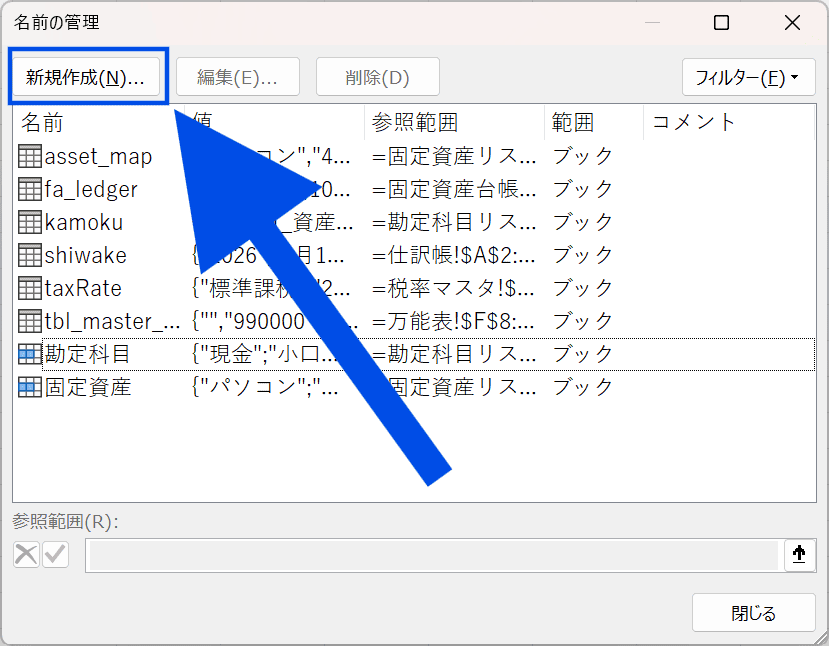
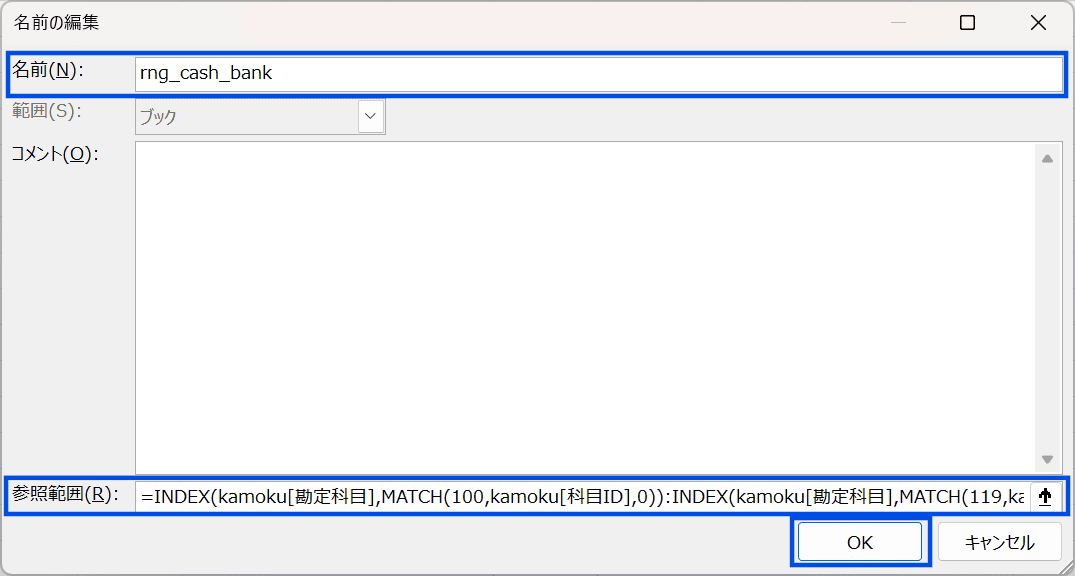
名前:
ng_cash_bank参照範囲:
=INDEX(kamoku[勘定科目],MATCH(100,kamoku[科目ID],0)):INDEX(kamoku[勘定科目],MATCH(119,kamoku[科目ID],1))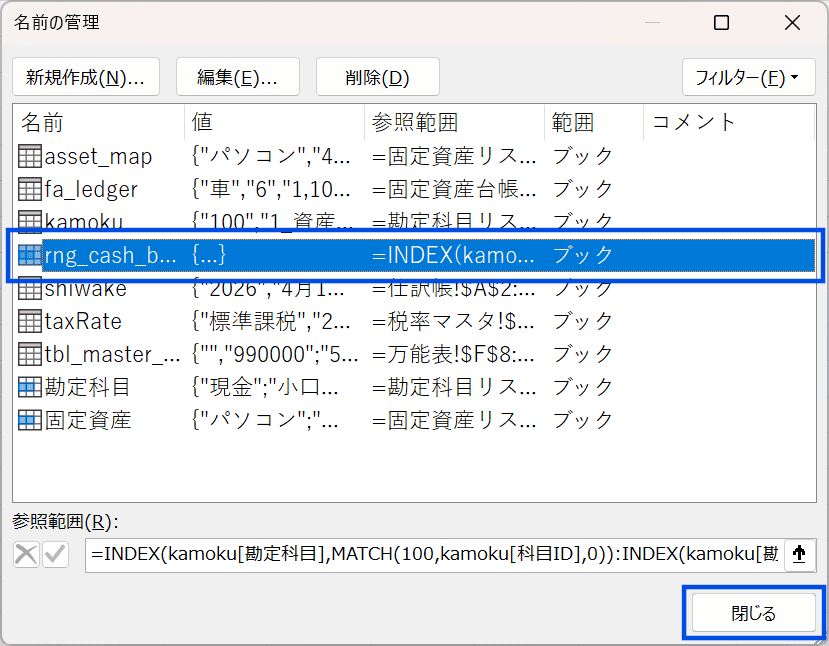
追加されているのを確認して[閉じる]をクリック
- ④各セルに以下の見出し名を入力
A1:評価年: A2:勘定科目: A3:期首残高:
A4:日付 B4:仕訳番号 C4:摘要 D4:相手科目
E4:入金額 F4:出金額 G4:残高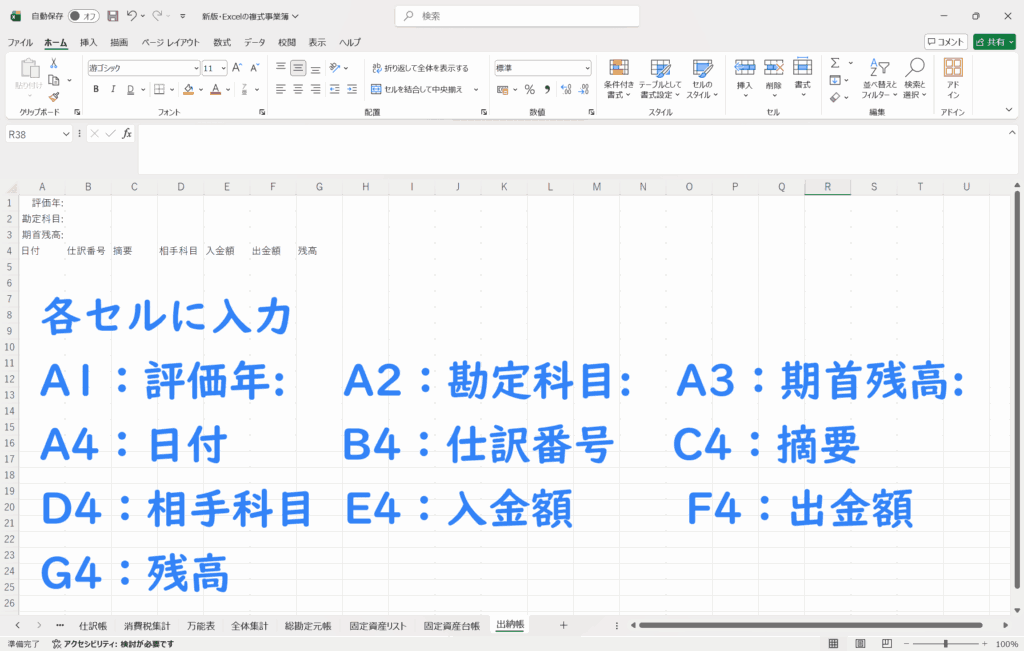
- ⑤A5セルを選択した状態で[表示]タブを開き、[ウィンドウ枠の固定]から[ウィンドウ枠の固定]をクリック
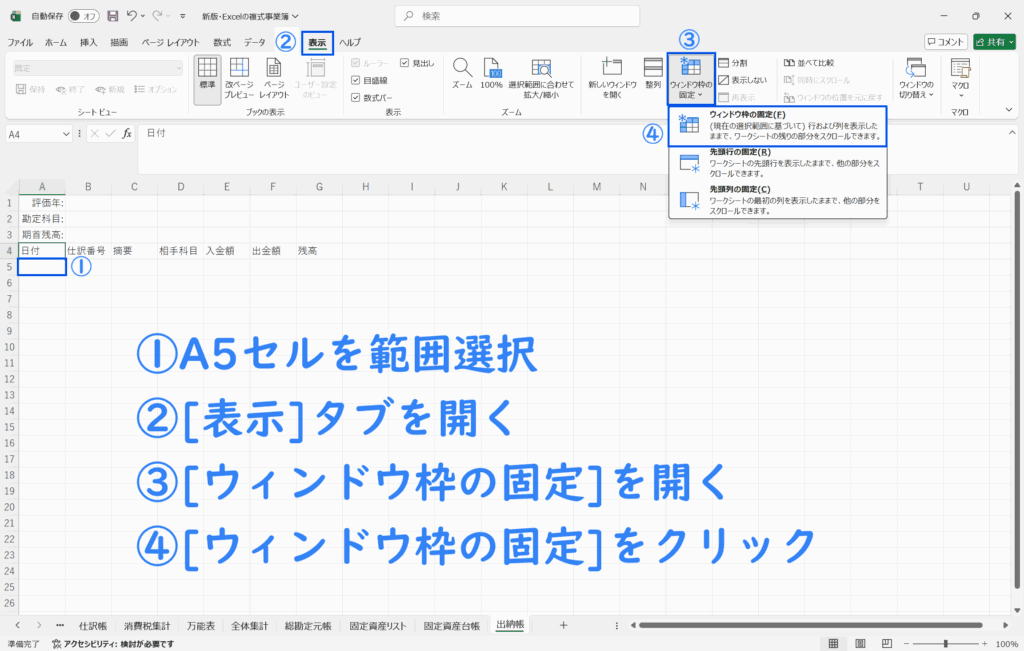
- ⑥B2セルを選択した状態で[データ]タブを開き、[データの入力規則]から[データの入力規則]をクリック
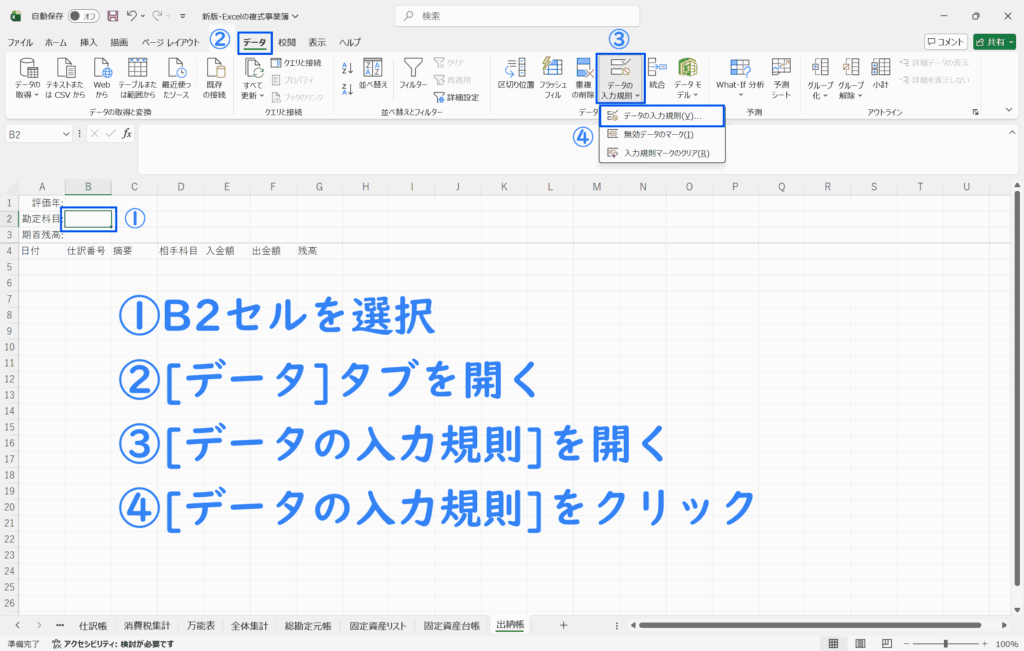
- ⑦[入力値の種類:]から[リスト]を選択して、[元の値:]に以下を入力して[OK]
=rng_cash_bank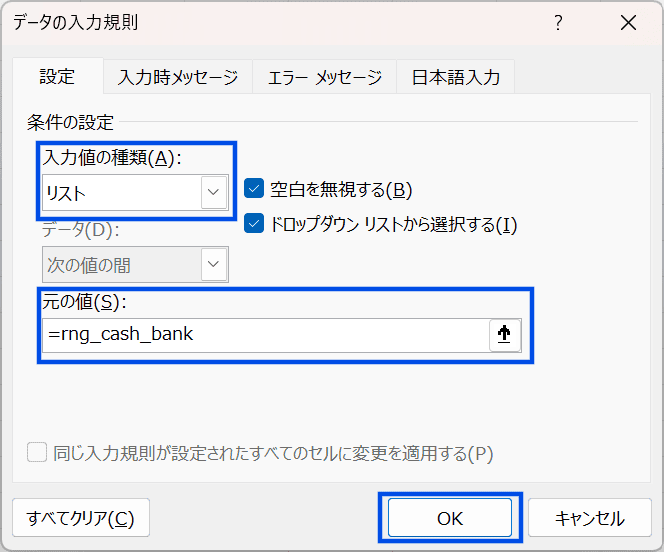
- ⑧B2セルのプルダウンリストで現金や預金関係の勘定科目を選べるようになる
『新版・Excelの複式事業簿~第1章:勘定科目リスト~』にて、[科目ID]で100-119の番号を振ってある勘定科目が選べるようになっている
- ⑨見出しなど、見やすいよう自由にデザイン
- ⑩A5セルに以下の数式を入力する
=IFERROR(LET(y,$B$1,acc,$B$2,openBal,$B$3,data,FILTER(CHOOSE({1,2,3,4,5,6},shiwake[日付],shiwake[仕訳番号],shiwake[摘要]&"",shiwake[相手科目]&"",shiwake[借方金額],shiwake[貸方金額]),(shiwake[年]=y)*(shiwake[勘定科目]=acc),""),n,ROWS(data),IF(n=0,"",LET(dt,INDEX(data,,1),jn,INDEX(data,,2),tekiyo0,INDEX(data,,3),aite,INDEX(data,,4),debit0,INDEX(data,,5),credit0,INDEX(data,,6),tekiyo,IF(tekiyo0="","",tekiyo0),debit,IF(debit0=0,"",debit0),credit,IF(credit0=0,"",credit0),delta,debit0-credit0,cum,MMULT(--(SEQUENCE(n)>=TRANSPOSE(SEQUENCE(n))),delta),bal,openBal+cum,CHOOSE({1,2,3,4,5,6,7},dt,jn,tekiyo,aite,debit,credit,bal)))),"")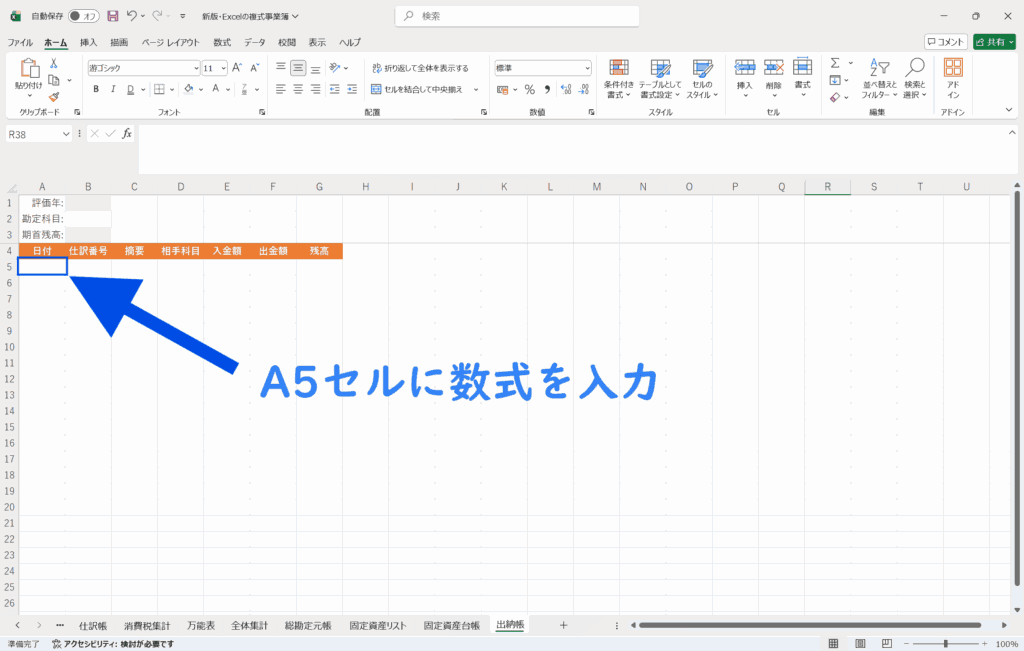
- ⑪日付表示を正しくするため、A列全体を範囲選択した状態で右クリックし、[セルの書式設定]を開く
- ⑫[分類:]を[日付]に、[種類:]を[○月×日]表記で選択して、[OK]をクリック
- ⑬「出納帳」シートの完成
◆
「出納帳」シートの使い方
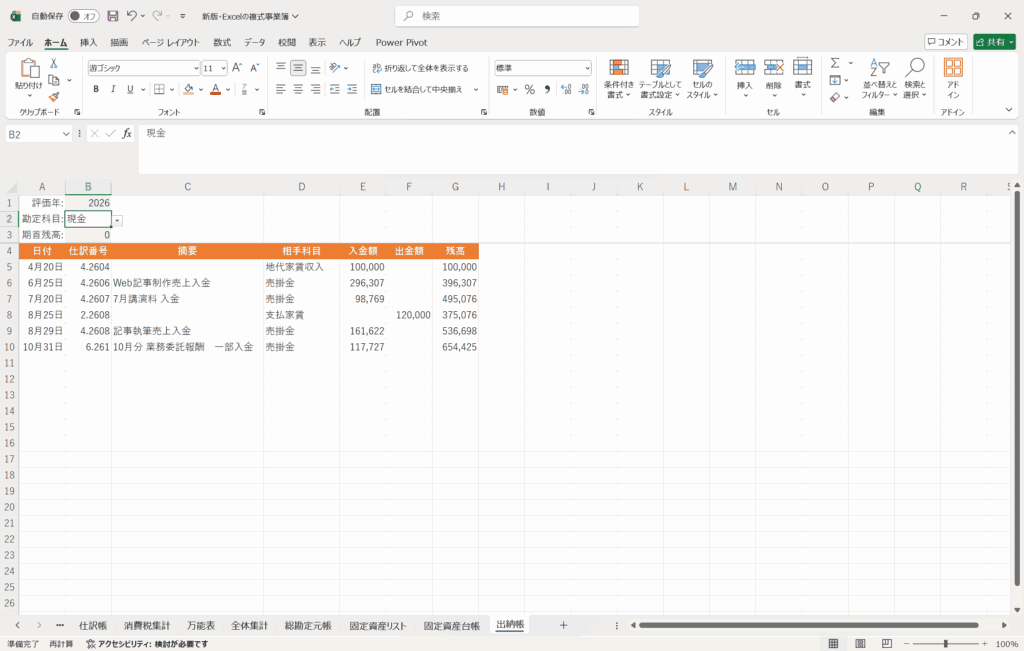
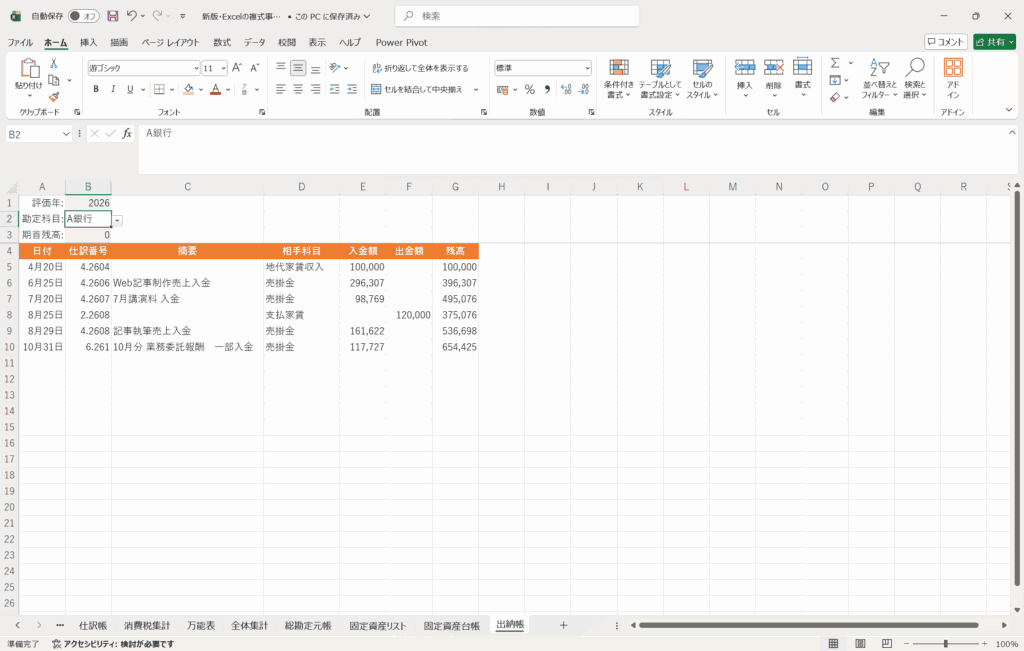
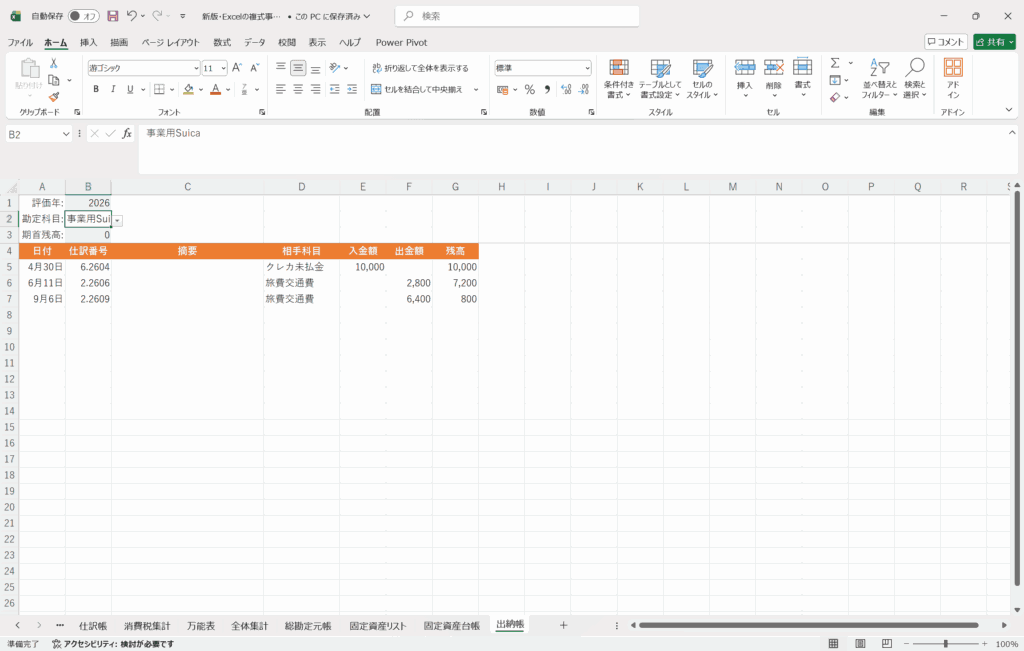
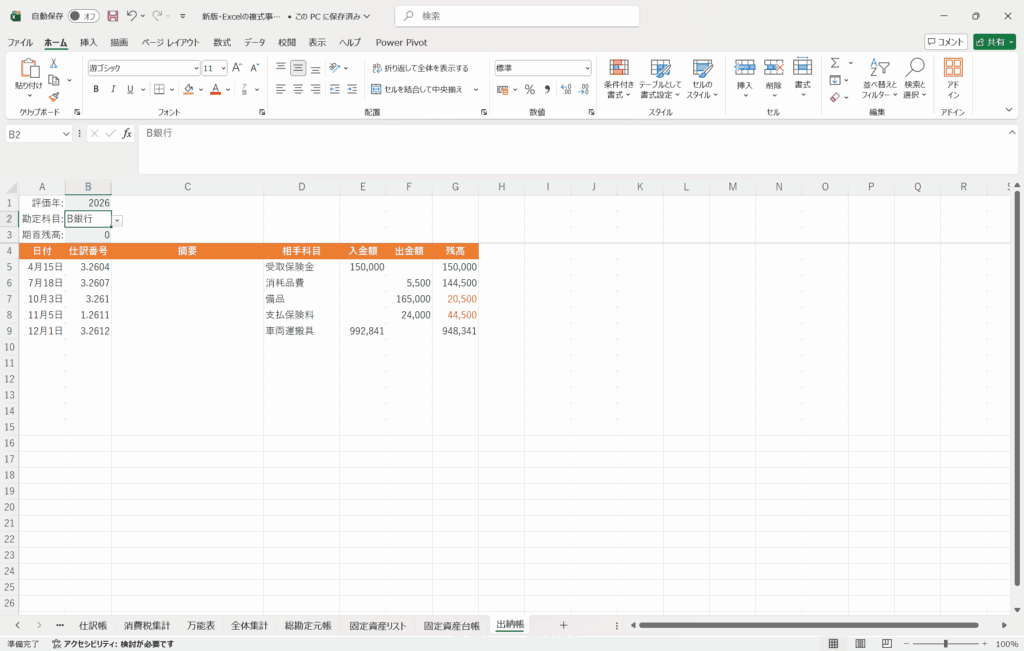
B1セルに表示したい評価年を西暦で入力し、B2セルにて表示したい資産科目を選択することで、B3セルに評価年の期首残高を表示し、5行目から評価年の入出金が表示される。
「新版・Excelの複式事業簿」では旧版の「Excelの複式事業簿」と違い、残高まで自動計算される仕組みとなっているため、評価年の入力と資産科目の選択のみで使用できるシートとなっている。
次のページ>>新版・Excelの複式事業簿~補助簿編:売上管理台帳~