

NASは今や、クラウドに代わる「データの要塞」として一般家庭に浸透した。
数ある製品の中でも、導入のしやすさからBUFFALO製を最初の選択肢に選ぶ方は多いだろう。
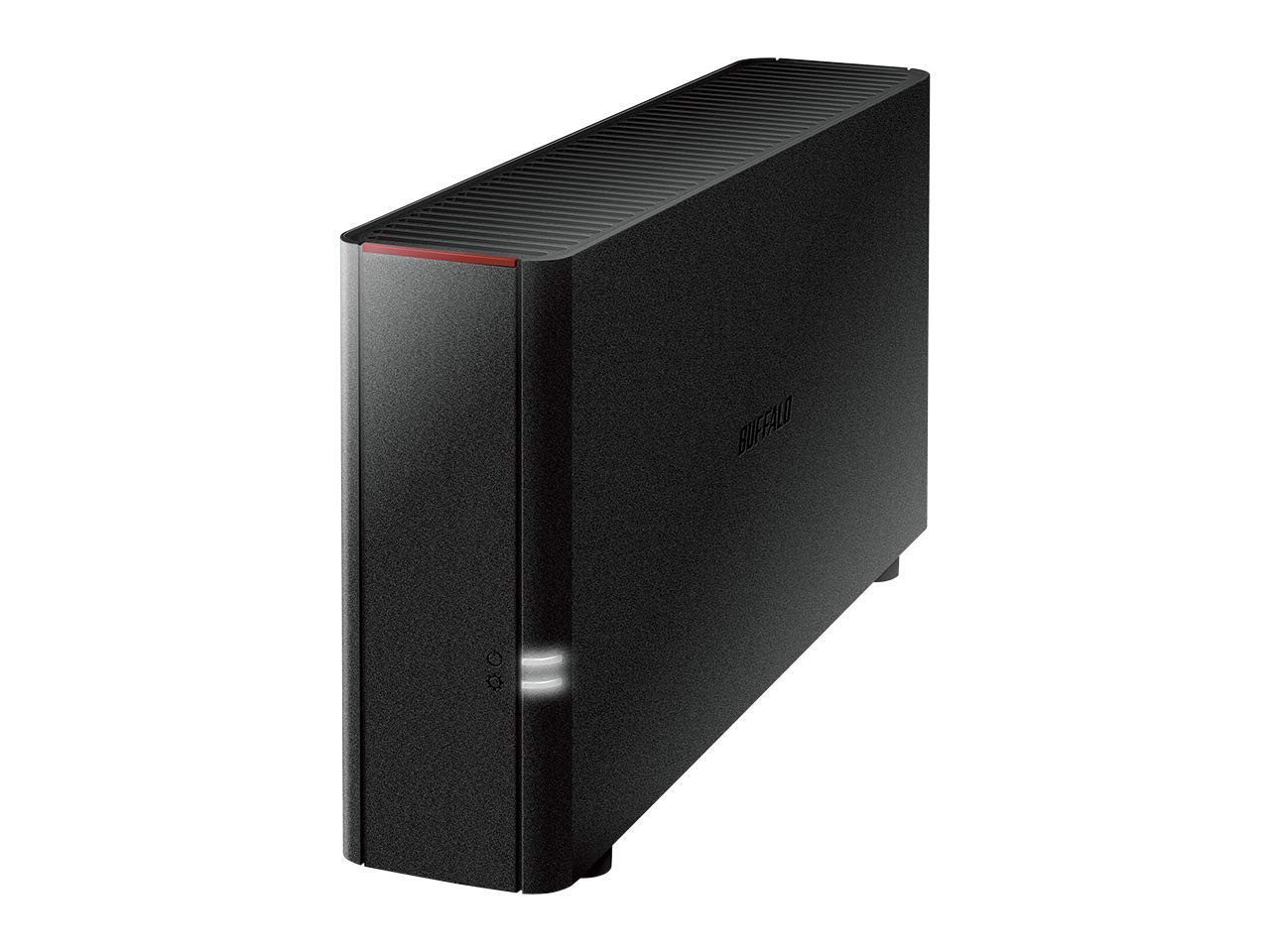

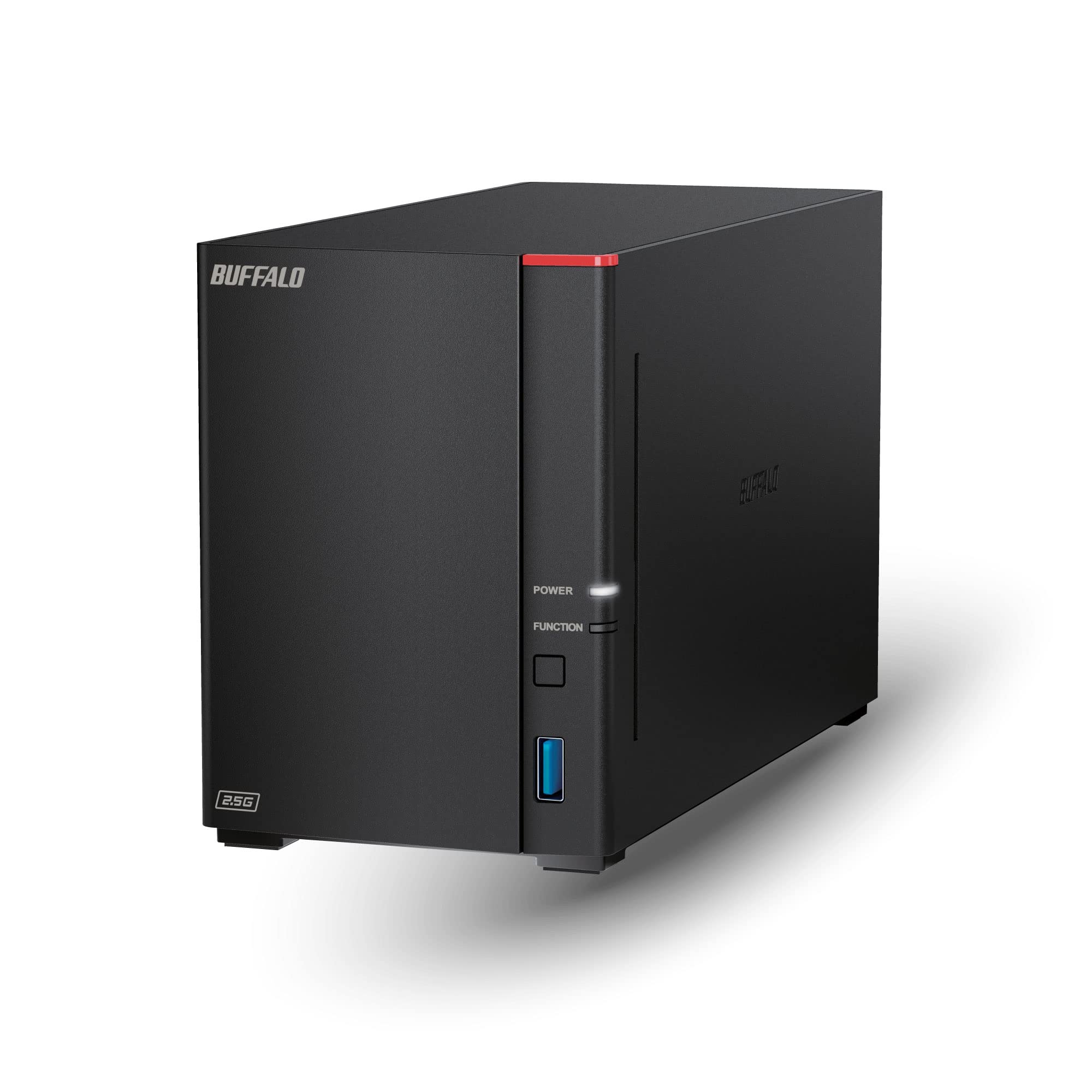

初期設定の簡便さに加え、録画データの移行までこなす汎用性は、初心者にも極めて優しい。
しかし、アプリストアでの辛口なレビューが物語る通り、純正アプリ『WebAccess i』『Web Access A』を利用したスマホからの操作性は「あと一歩」と言わざるを得ない。
もっと直感的に、もっと高速に、自宅のストレージを解放したい。
今回はそんな要望に応えれるよう、汎用アプリによってNASの利便性を向上させるファイル転送術を撰述していく。
◆
◆
BUFFALOのNAS HDDとスマホを純正アプリ以外で快適に接続するための事前準備
自宅にてBUFFALOのNAS HDDとスマホを純正アプリ以外で快適に接続するために、まずは事前に他アプリを利用してもファイルの転送をできるように設定を済ませておかなければいけない。
また、BUFFALOのNASのIPアドレスを固定しておくことで劇的に使いやすくなるため、事前にIPアドレスの固定をおススメする。

- スマホの場合
- PCの場合
- ①BUFFALOの公式アプリを開く
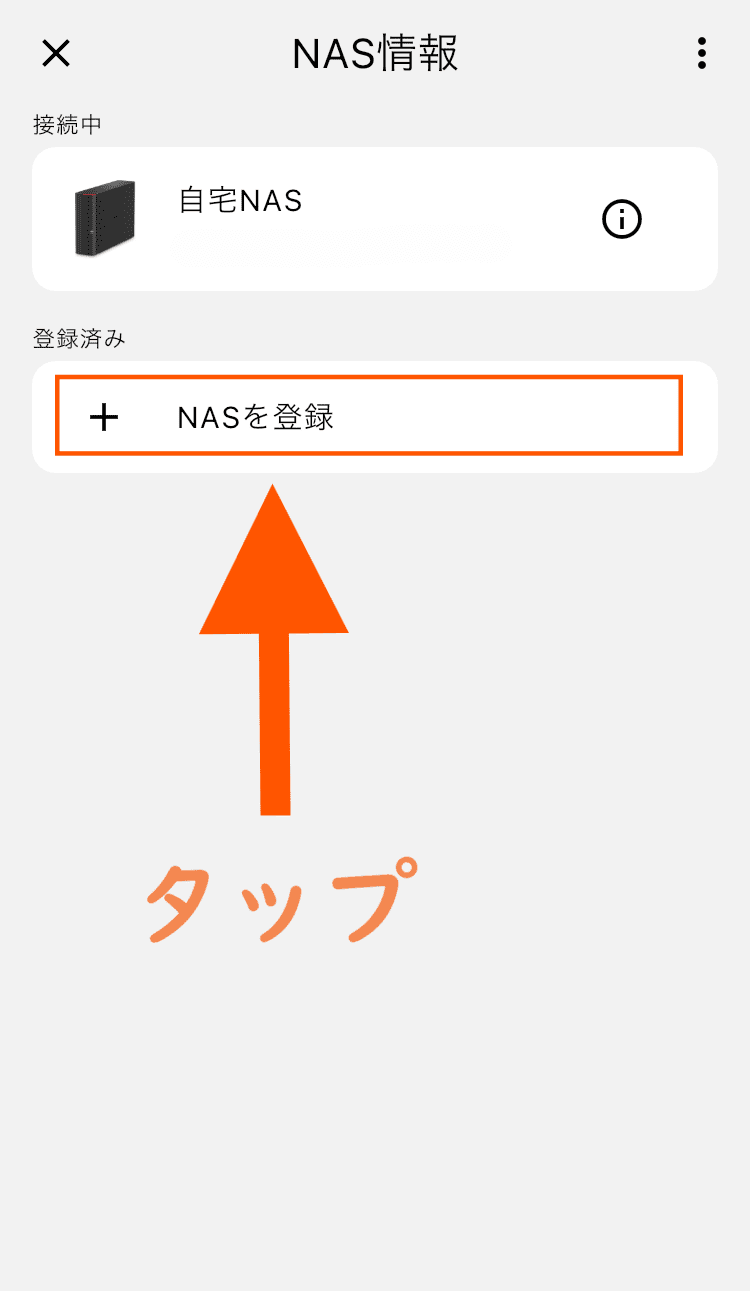
- ②[+ NASを登録]をタップ
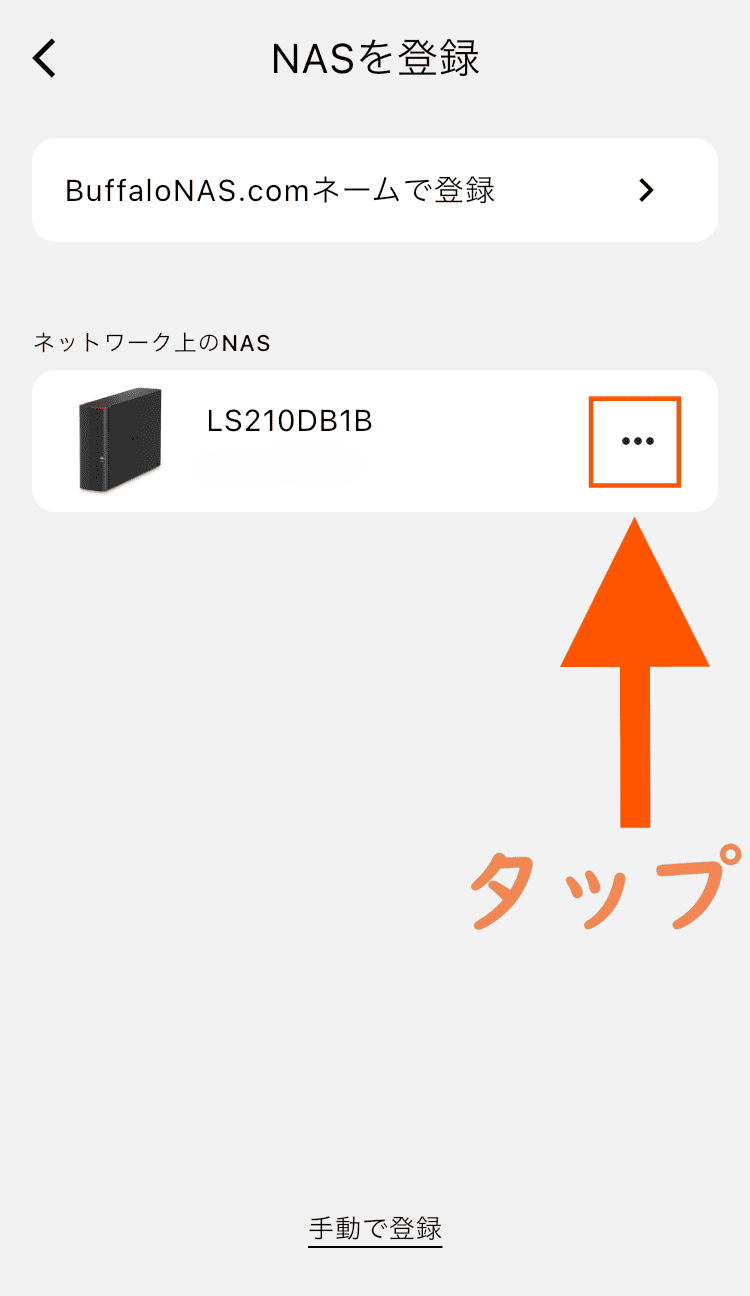
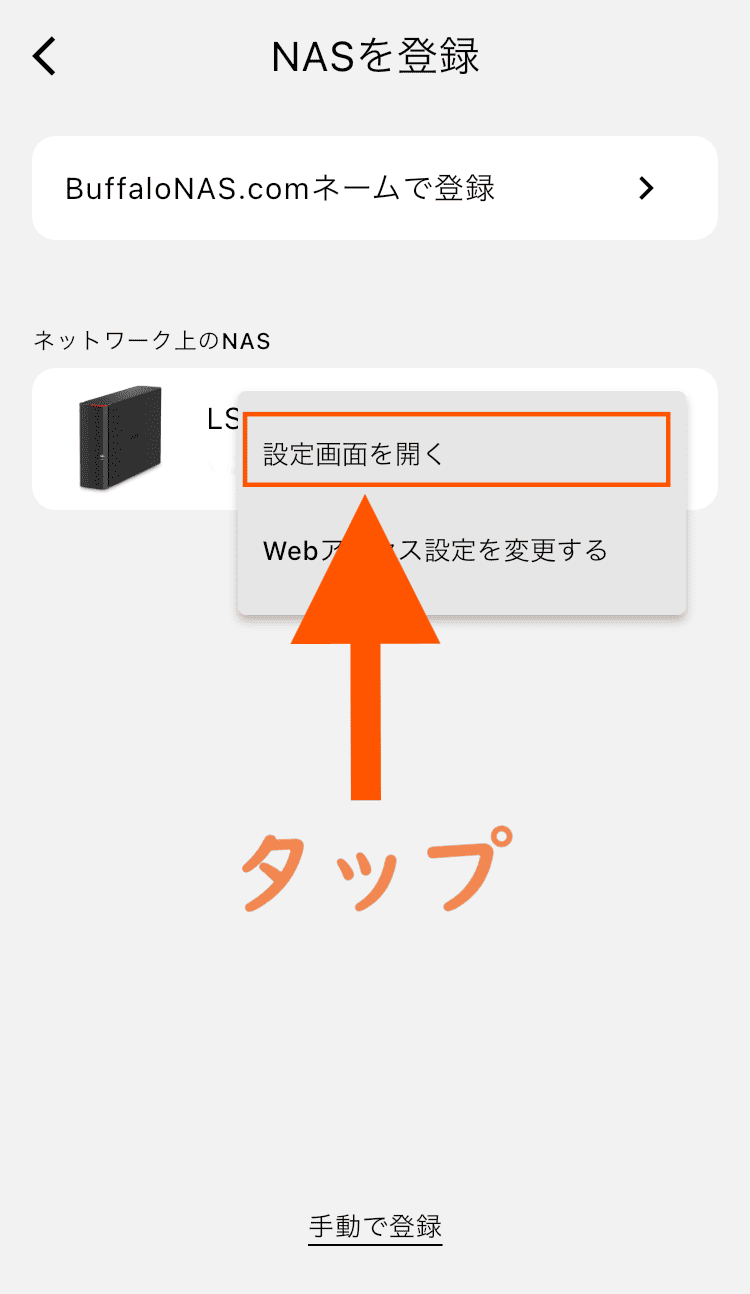
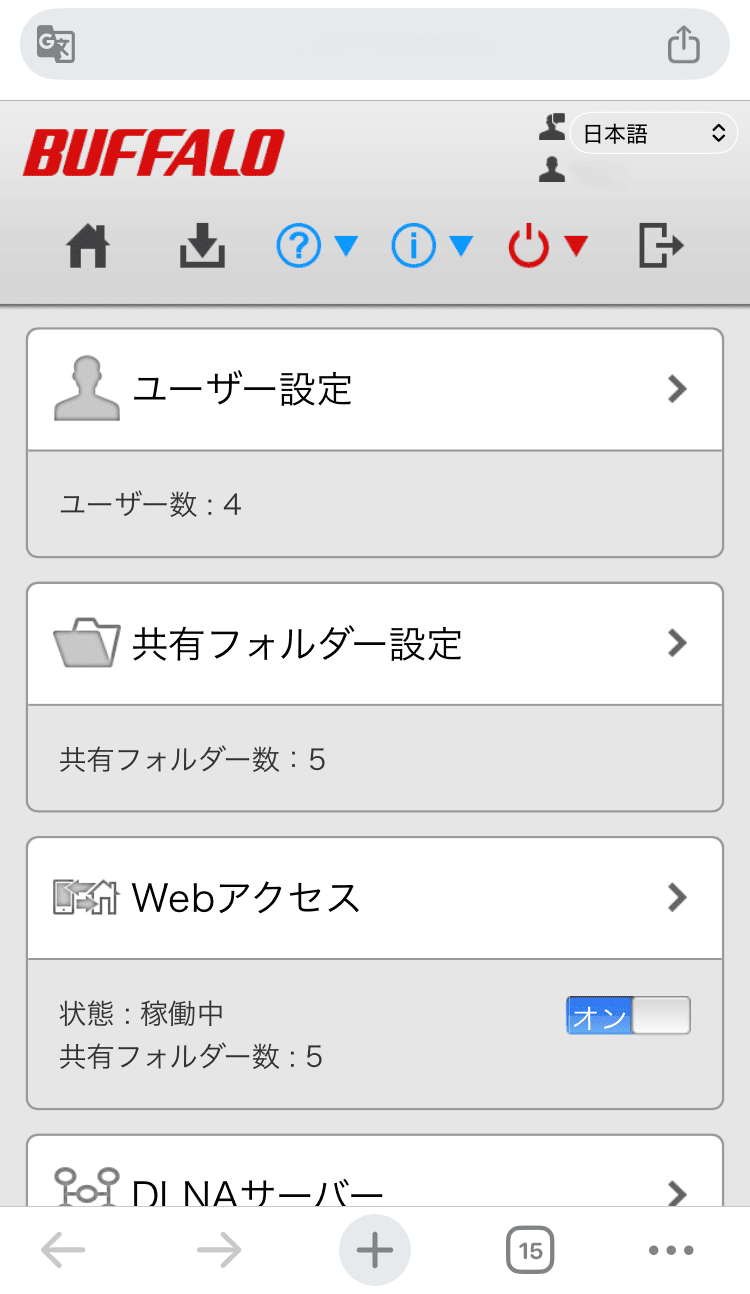
- ③利用しているNASの[⋯]をタップして[設定画面を開く]をタップ
- ④ユーザー名とパスワードを入力して[ログイン]をタップ
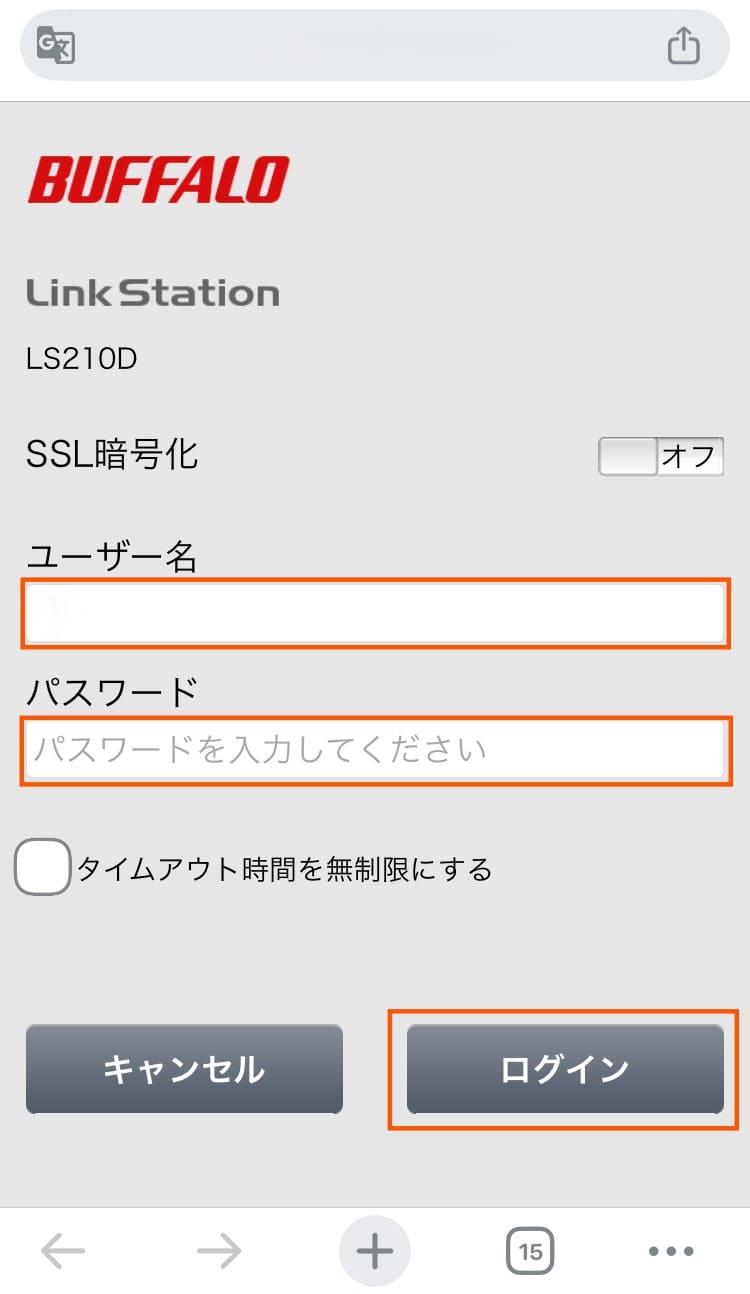
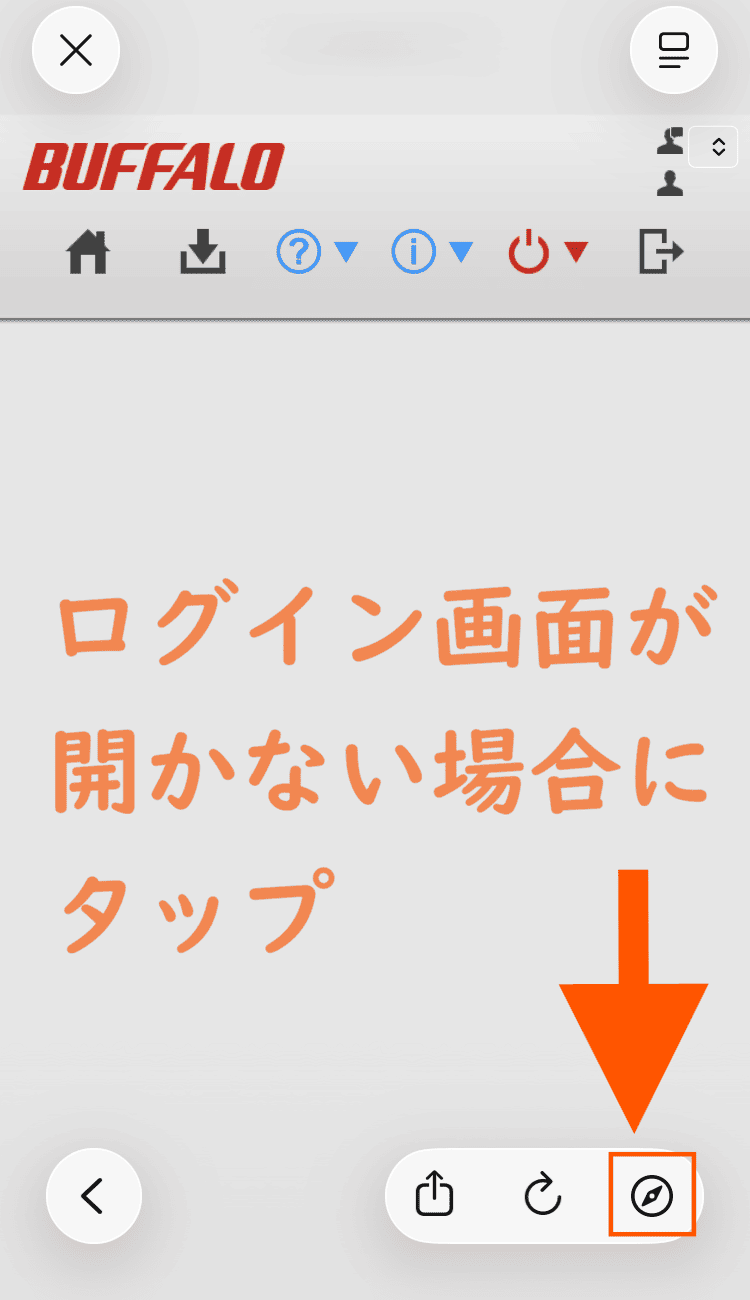
iPhoneでログイン画面が開かない場合は、右下のコンパスマークをタップしてブラウザで開こう
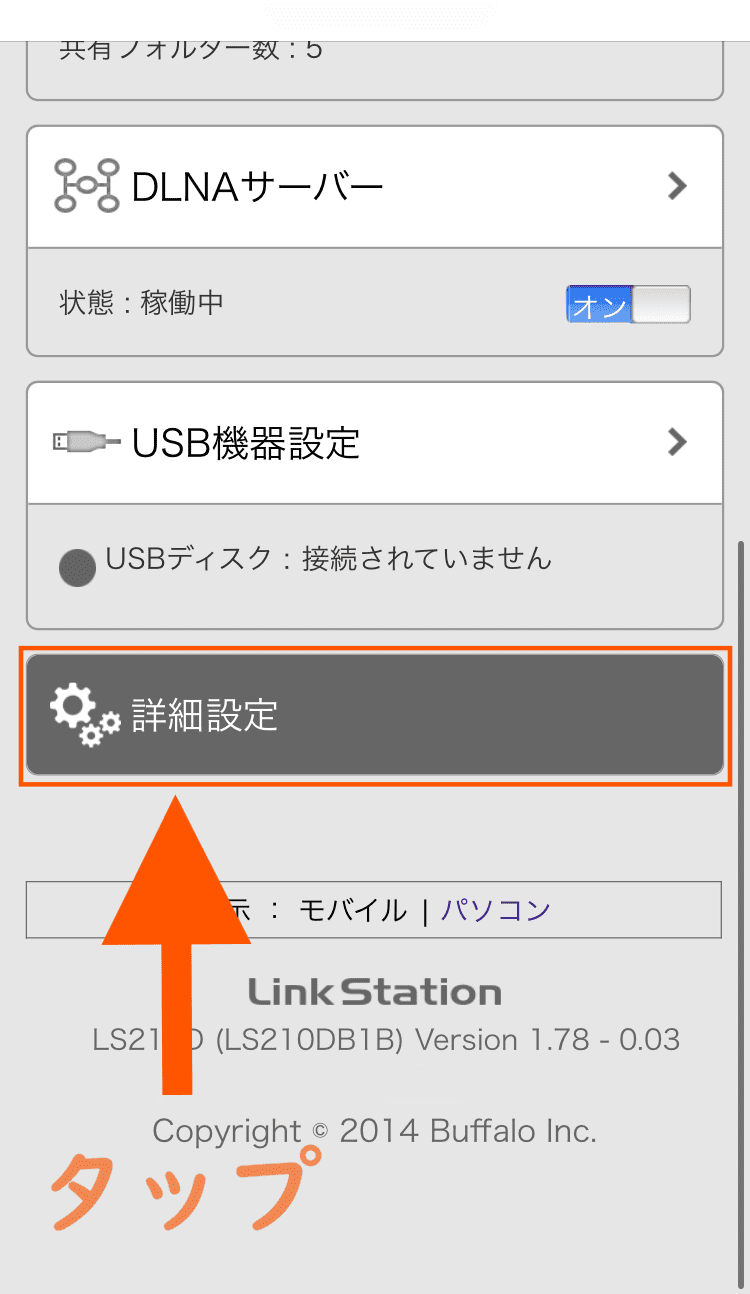
- ⑤下にスクロールして[詳細設定]をタップ
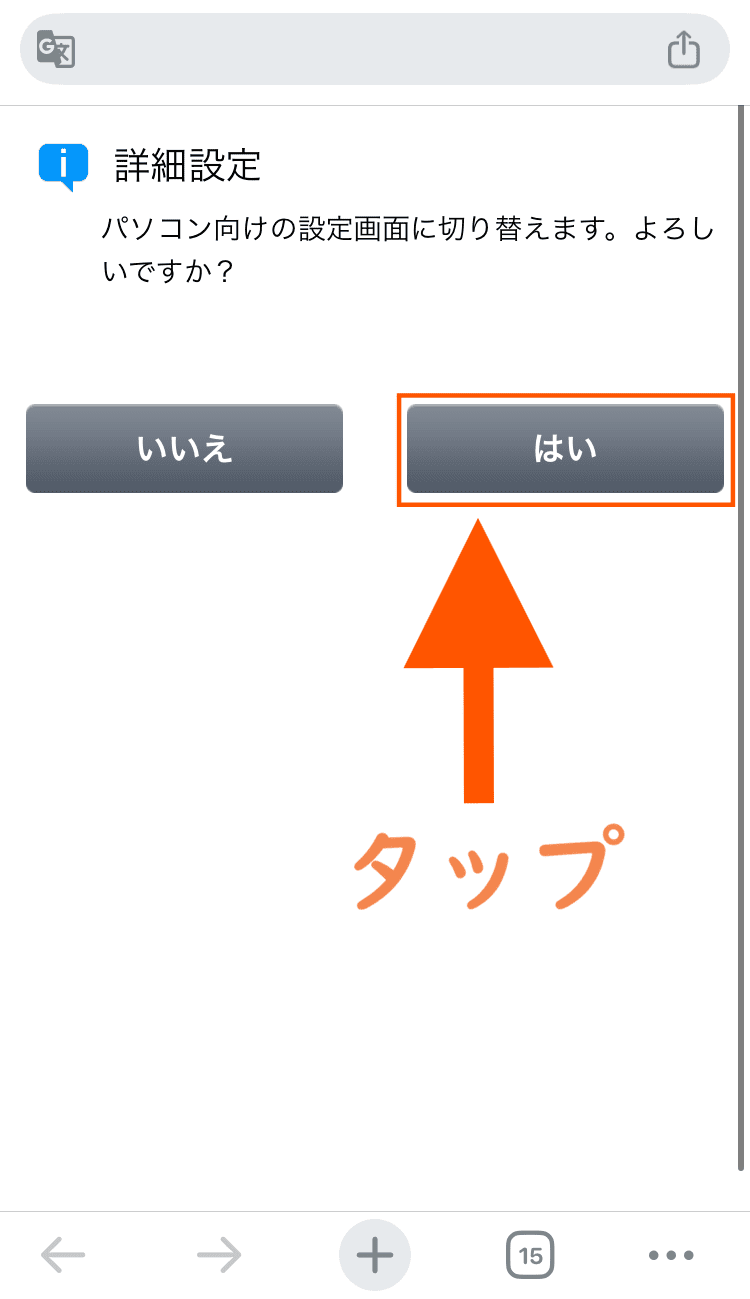
- ⑥パソコン向けの設定画面に切り替えるアナウンスが表示されるので[はい]をタップ
- ⑦[SMB]のトグルをオンにしたら完了
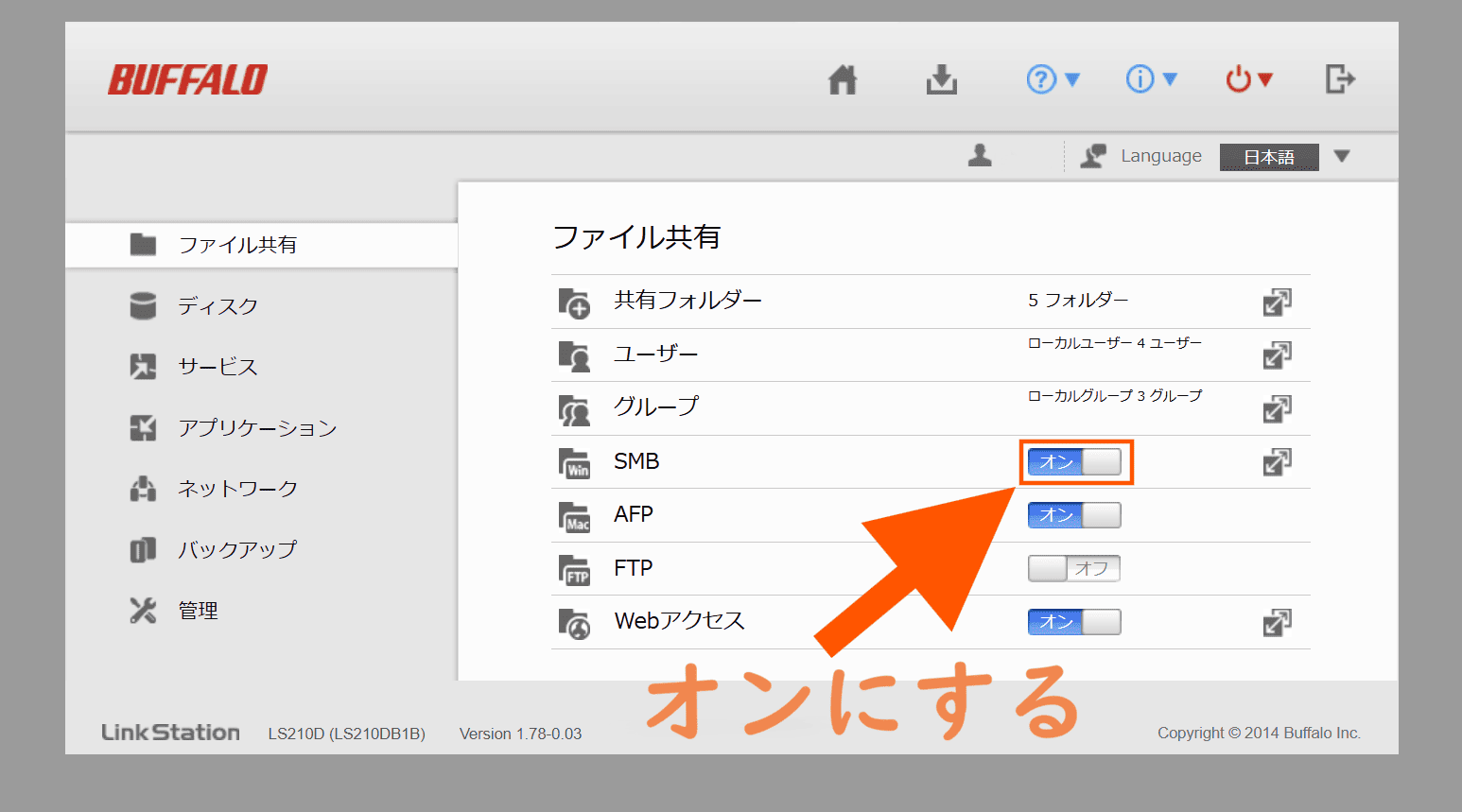
操作が完了したら必ずログアウトしておこう
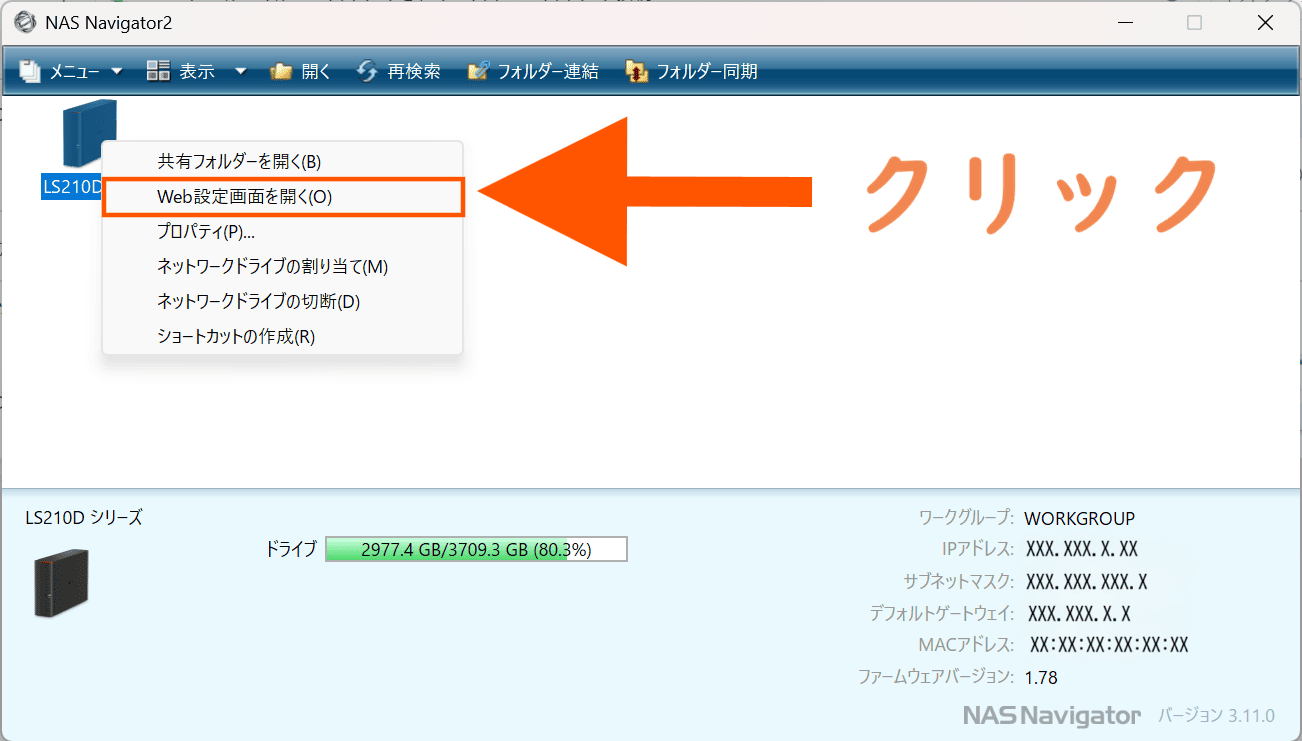
- ①『BUFFALO NAS Navigator2』を開く

- ②利用しているNASのアイコンを右クリックして、[WEB設定画面を開く]をクリック
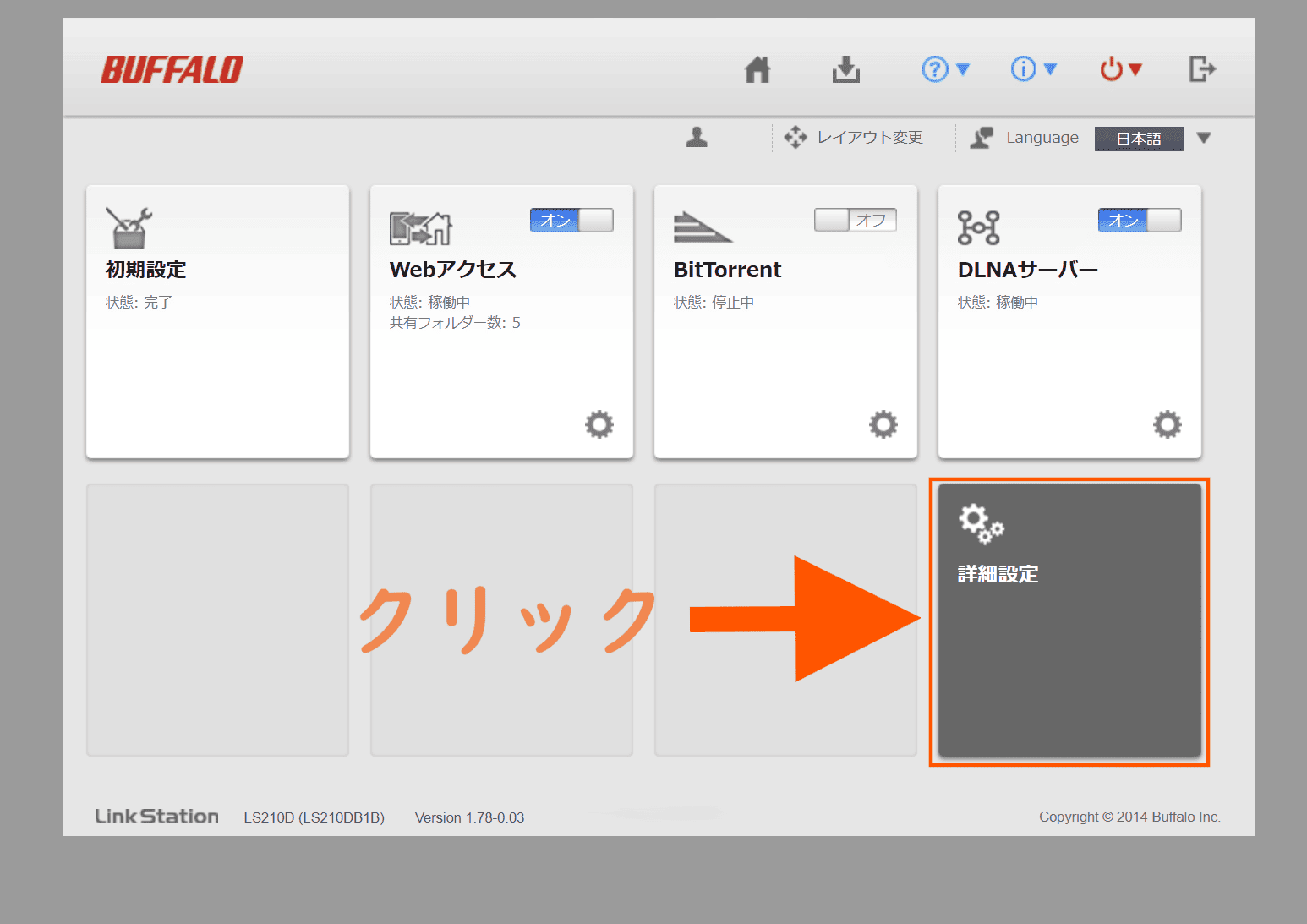
- ③ログインして[詳細設定]をクリック
- ④[SMB]のトグルをオンにしたら完了
操作が完了したら必ずログアウトしておこう
◆
BUFFALOのNAS HDDとiPhoneを純正アプリ以外で接続する方法
BUFFALOのNAS HDDとスマホを純正アプリ以外で快適に接続する方法について、まずiPhoneで接続する方法を紹介。
なお、純正アプリ『WebAccess i』で画像データなどのバックアップ設定を行っている人は、純正アプリを削除せず、引き続き同様の操作でバックアップを行おう。
ここではPCでファイルを転送するような感覚で、スマホとNASのファイルを転送する方法に絞って撰述していく。
◆
『Owlfiles』からNASに接続する
『Owlfiles』はスマホストレージ内のファイルを管理するだけでなく、クラウドにアクセスしたり音楽や動画を直接ストリーミングすることが可能なファイルマネージャーアプリ。

NASのIPアドレスを設定すれば、自宅でBUFFALOのNASへアクセスしてファイルの転送を行うことができるようになる。
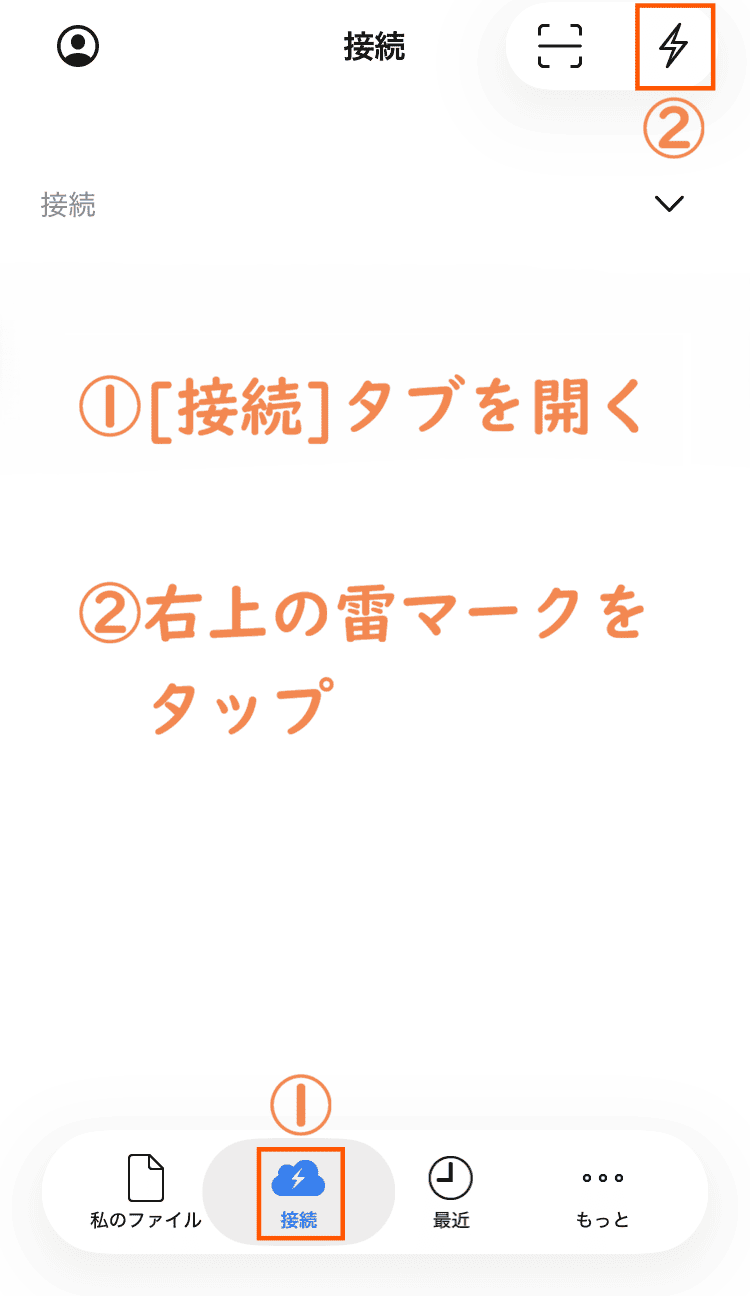
- 『Owlfiles』アプリを開く
- [接続]タブを開き、右上の雷マークをタップ
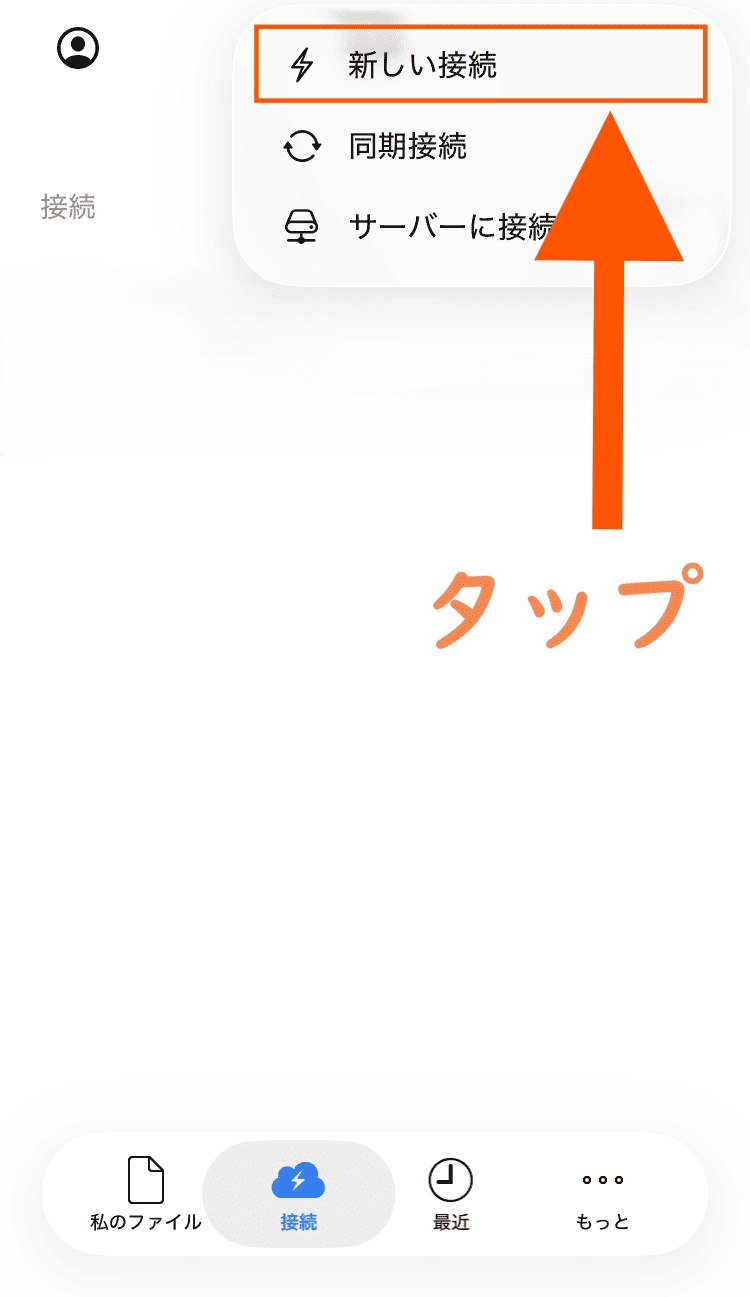
- [新しい接続]をタップ
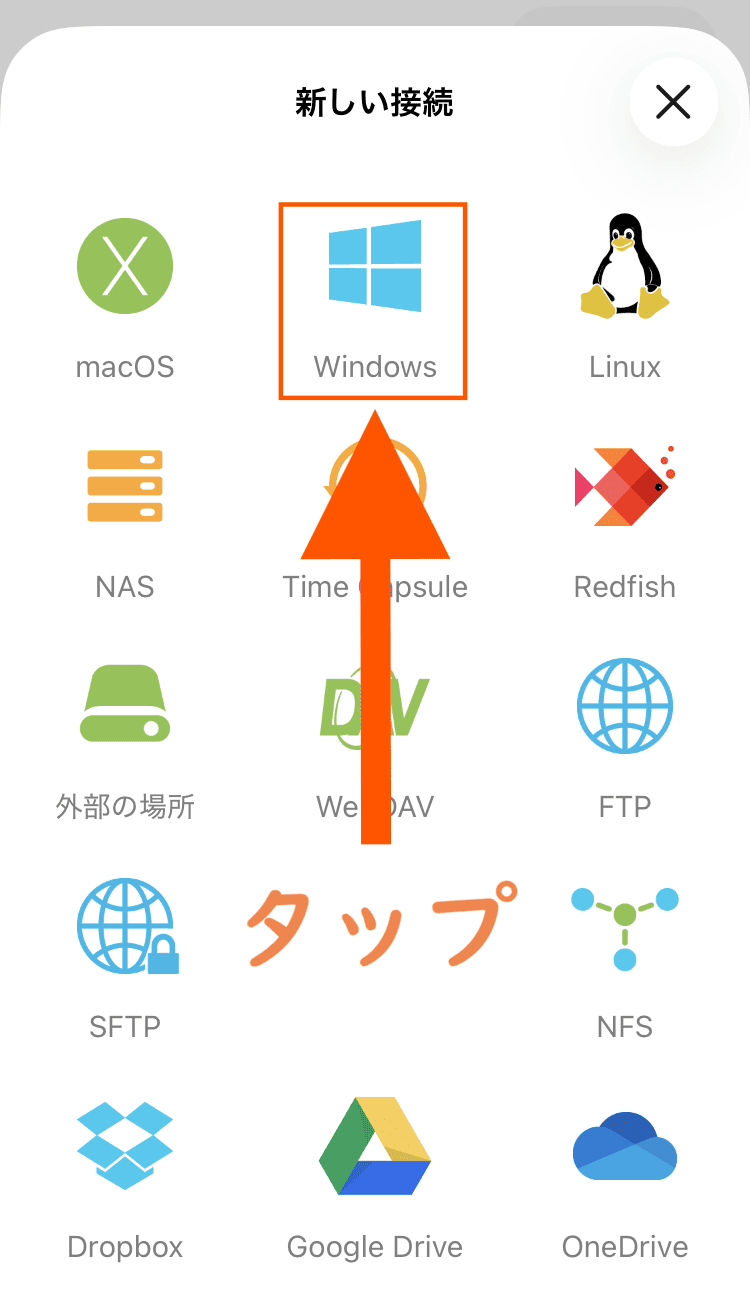
- [Windows]をタップ
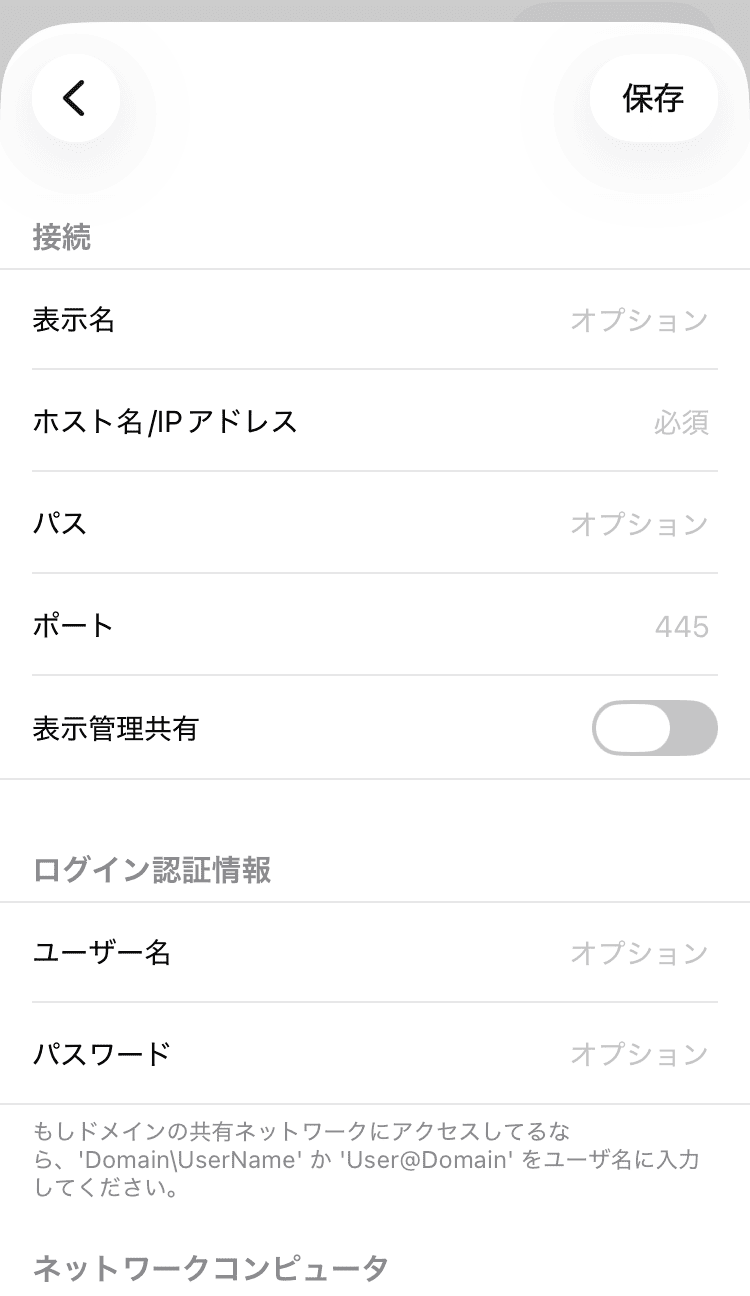
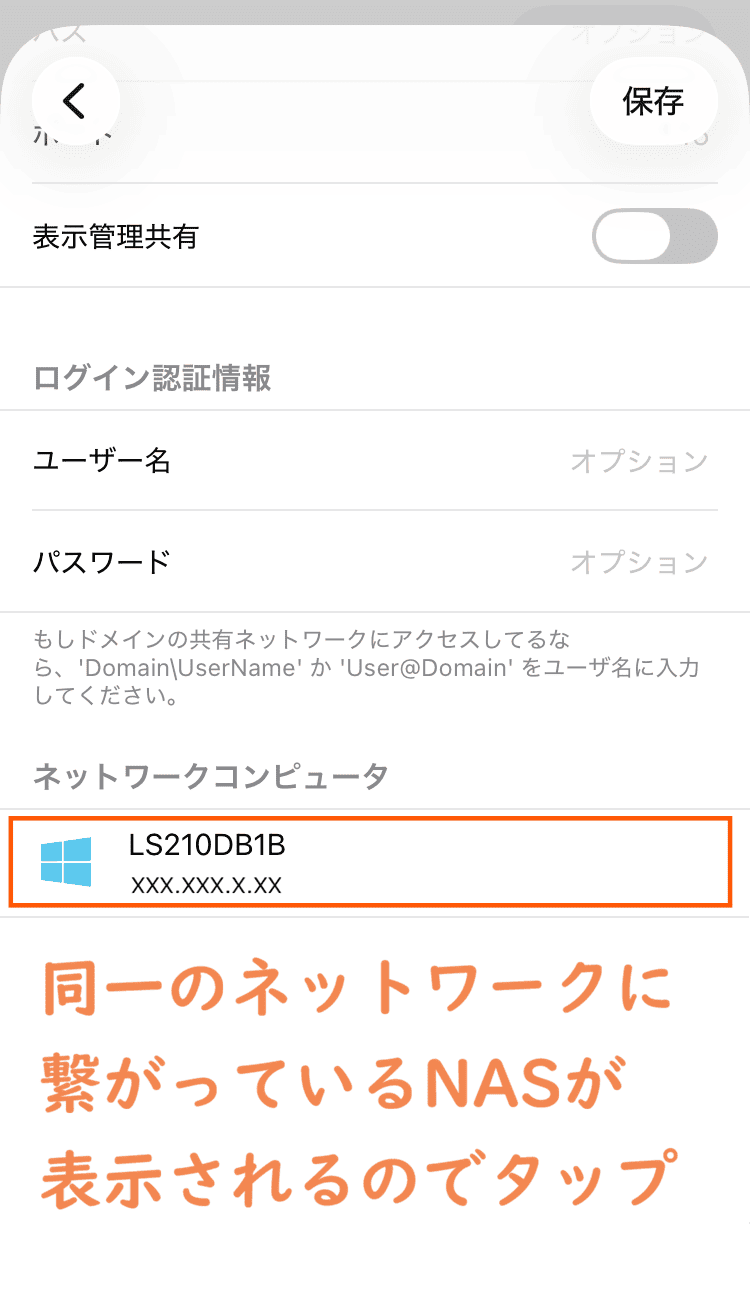
- 下にスクロールすると、[ネットワークコンピュータ]一覧に同一のネットワークに繋がっているNASが表示されるのでタップ
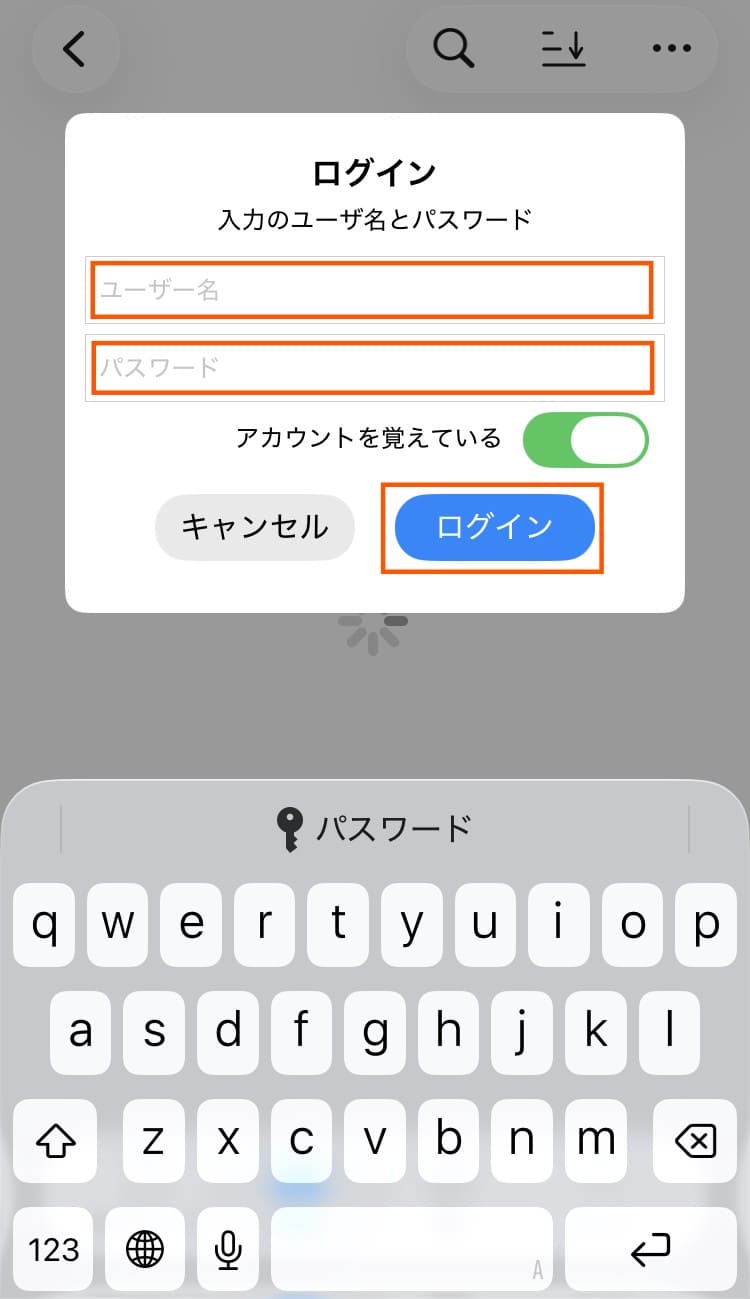
- NASに接続するときのユーザ名とパスワードを入力して、[ログイン]をタップ
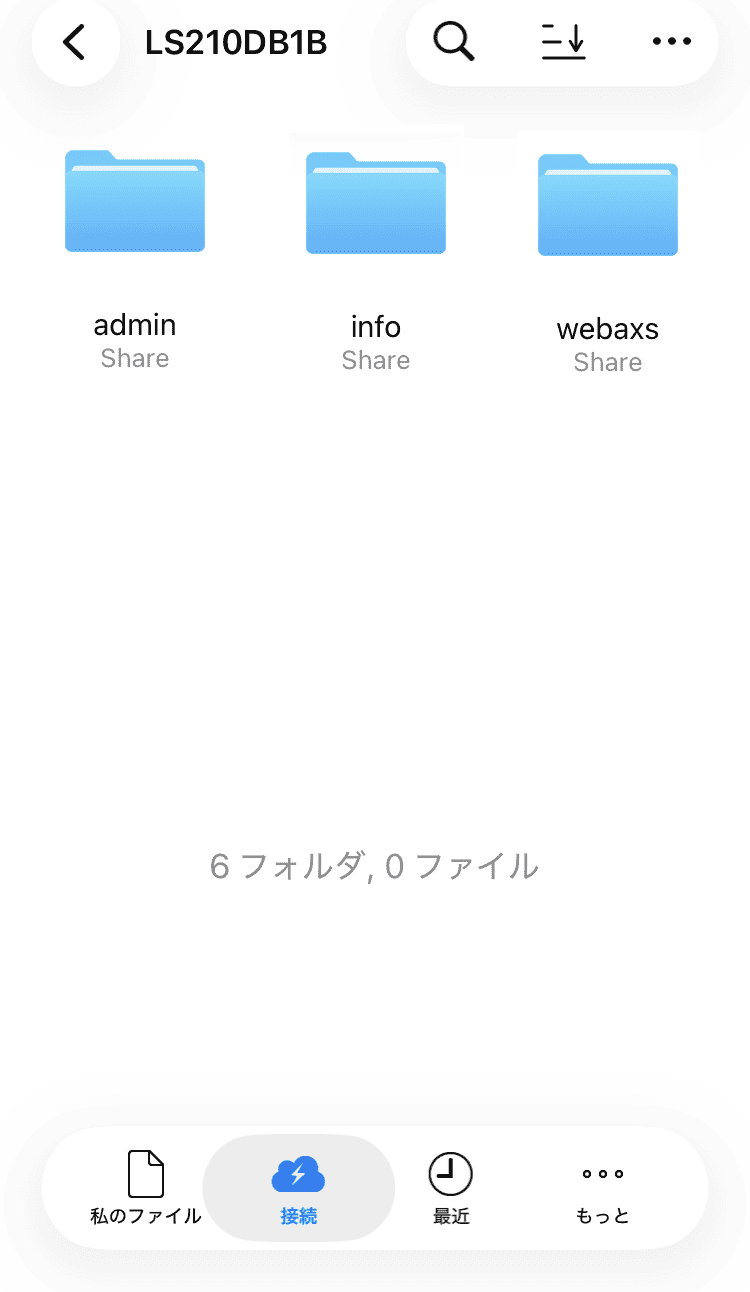
- NAS内のファイルが表示されればOK
- ①『Owlfiles』アプリを開く
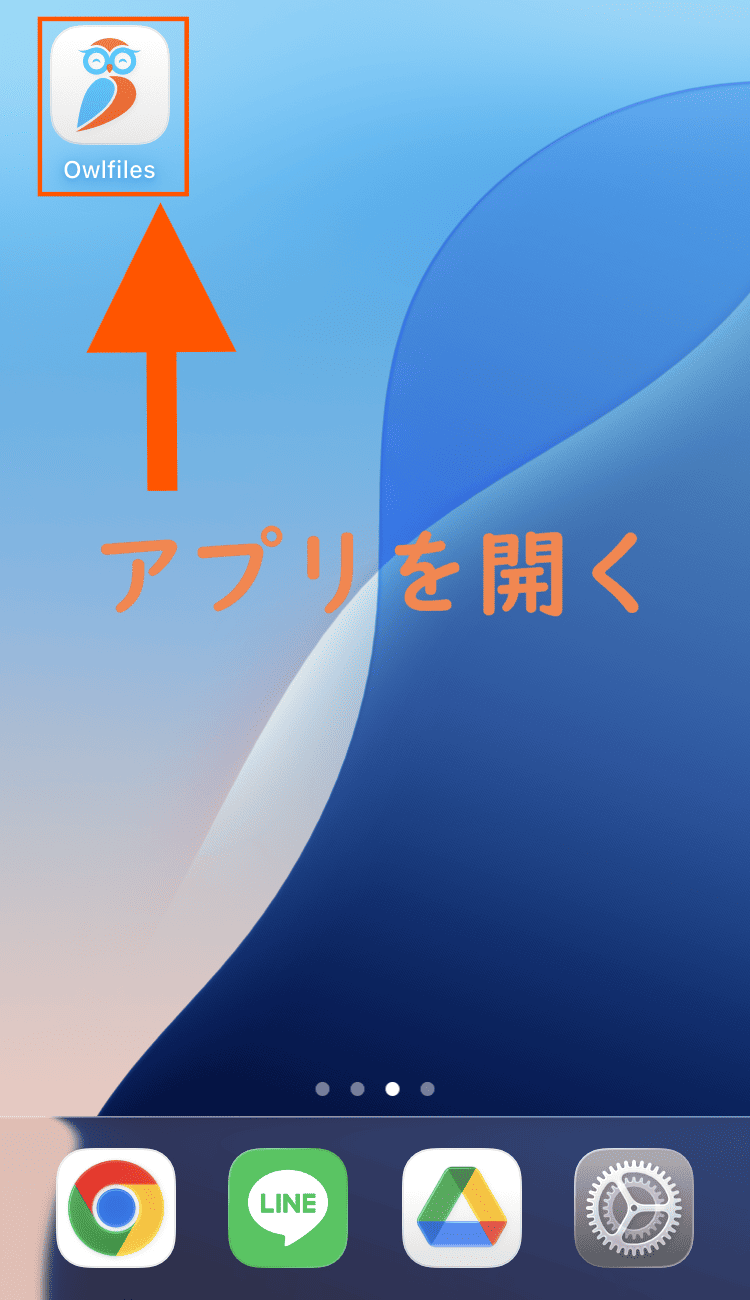
- ②[接続]タブを開き、右上の雷マークをタップ
- ③[新しい接続]をタップ
- ④[Windows]をタップ
- ⑤下にスクロールすると、[ネットワークコンピュータ]一覧に同一のネットワークに繋がっているNASが表示されるのでタップ
- ⑥NASに接続するときのユーザ名とパスワードを入力して、[ログイン]をタップ
- ⑦NAS内のファイルが表示されればOK
◆
『Owlfiles』の使い方
『Owlfiles』を利用してスマホとBUFFALOのNAS HDD間でファイルを転送するのは、PCでのファイルを転送する感覚と変わらない。
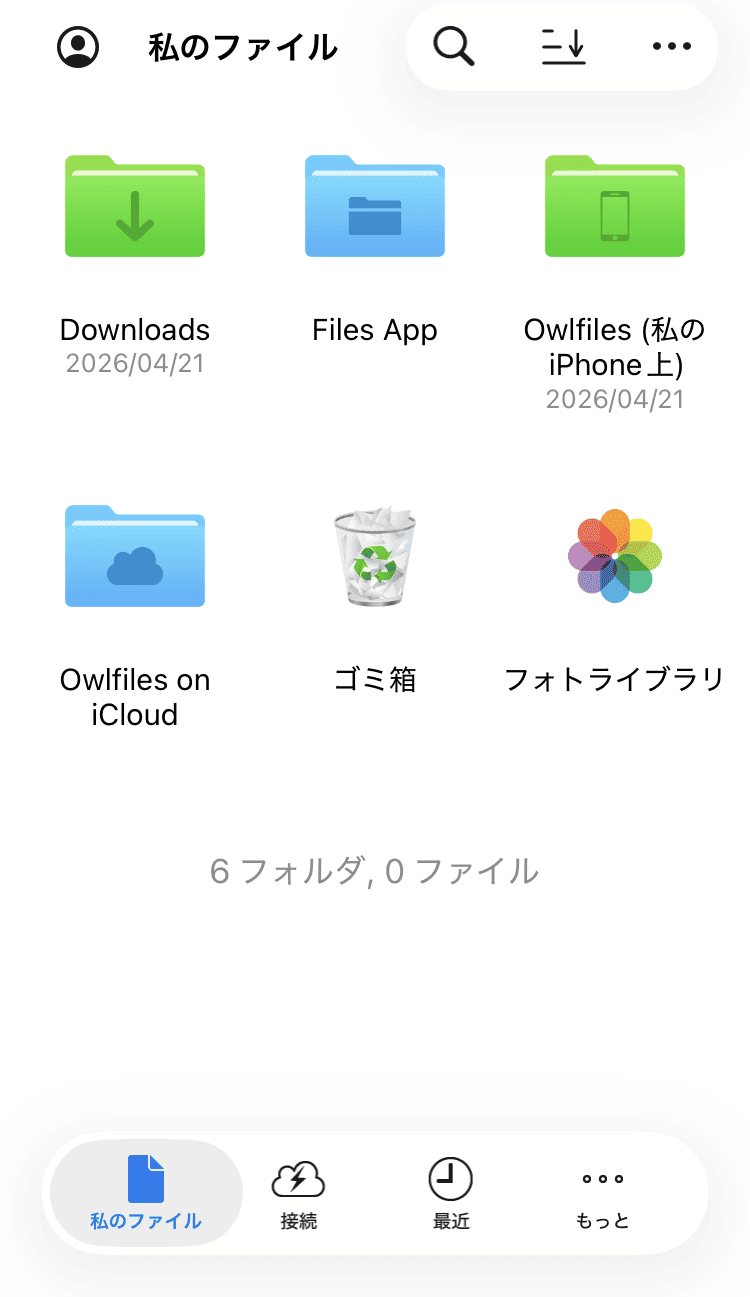
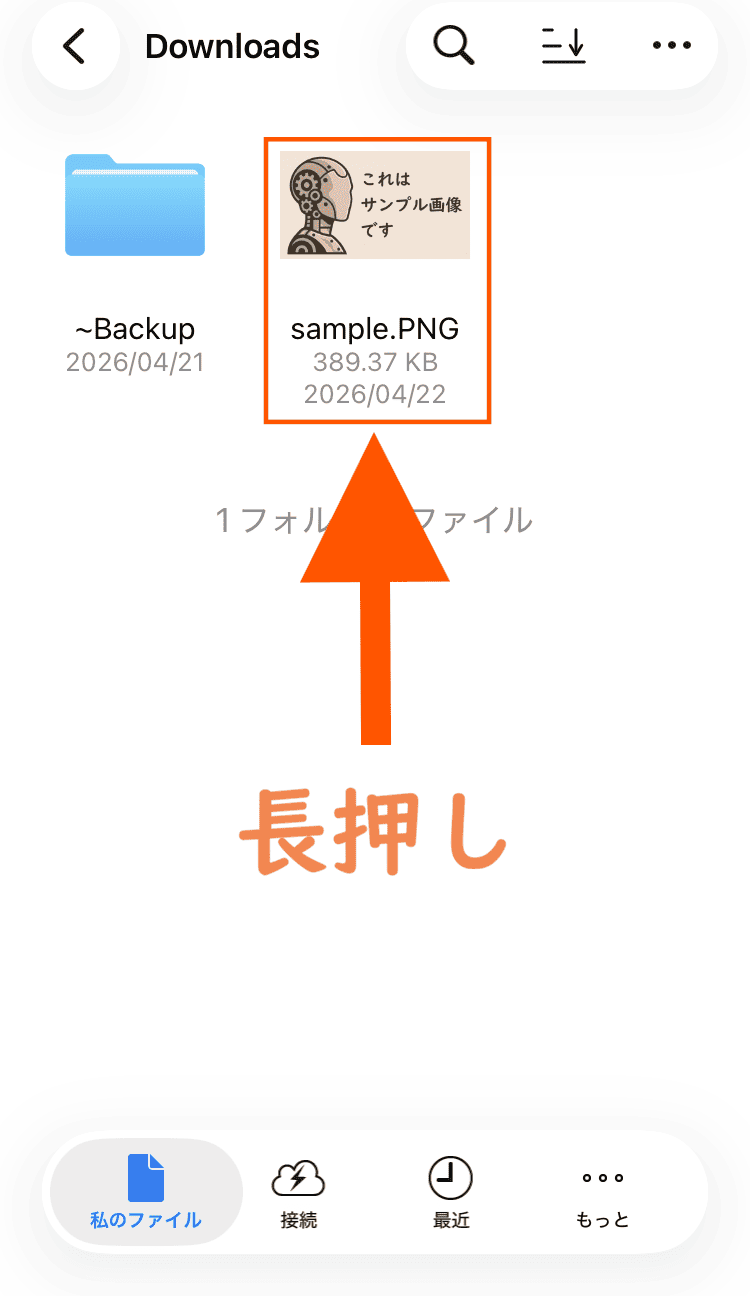
- [私のファイル]タブから、NASに転送したいファイルを長押しして選択
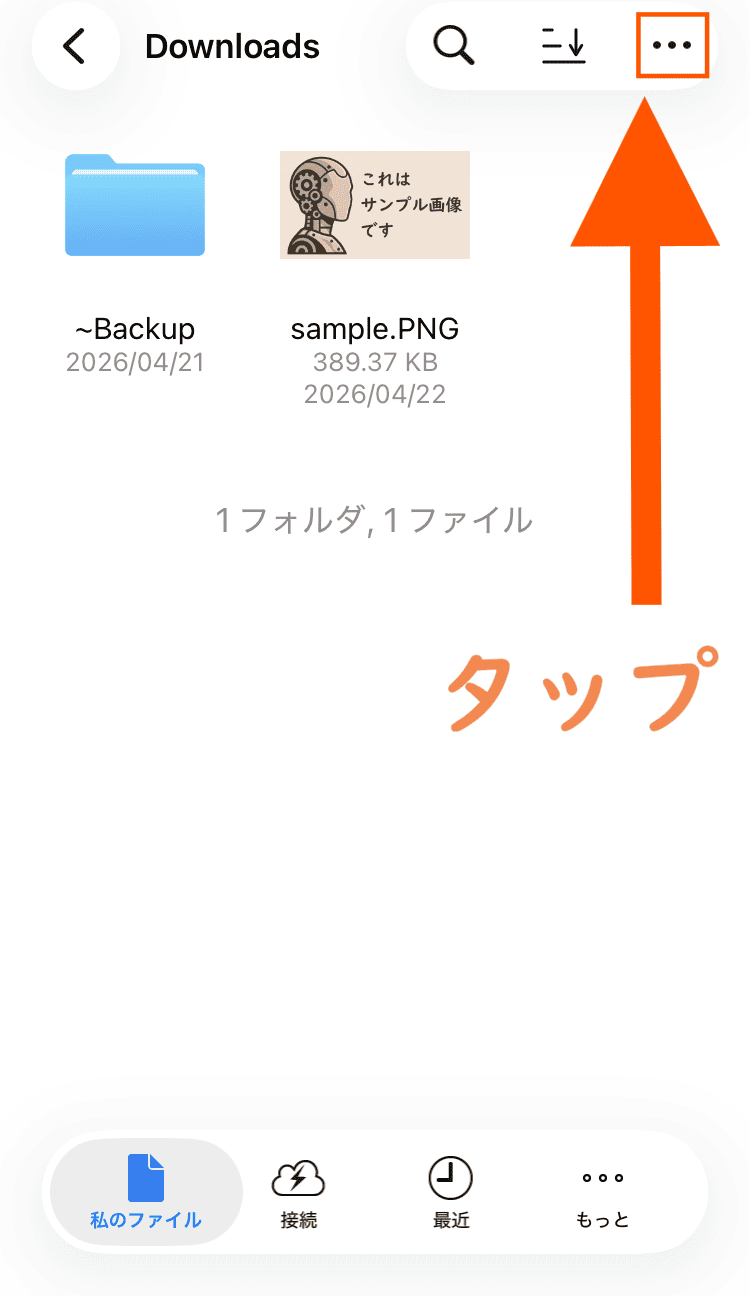
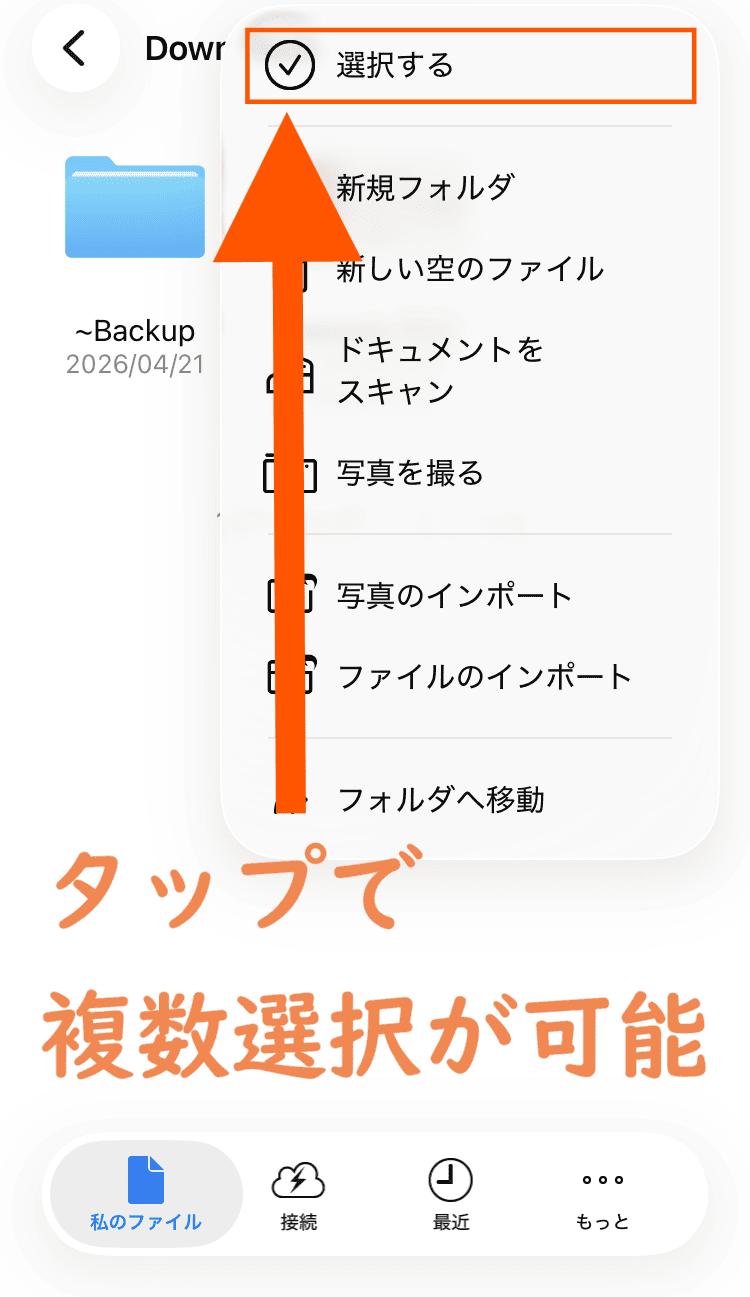
- 複数選択したい場合は、右上の[⋯]をタップして[選択]をタップ
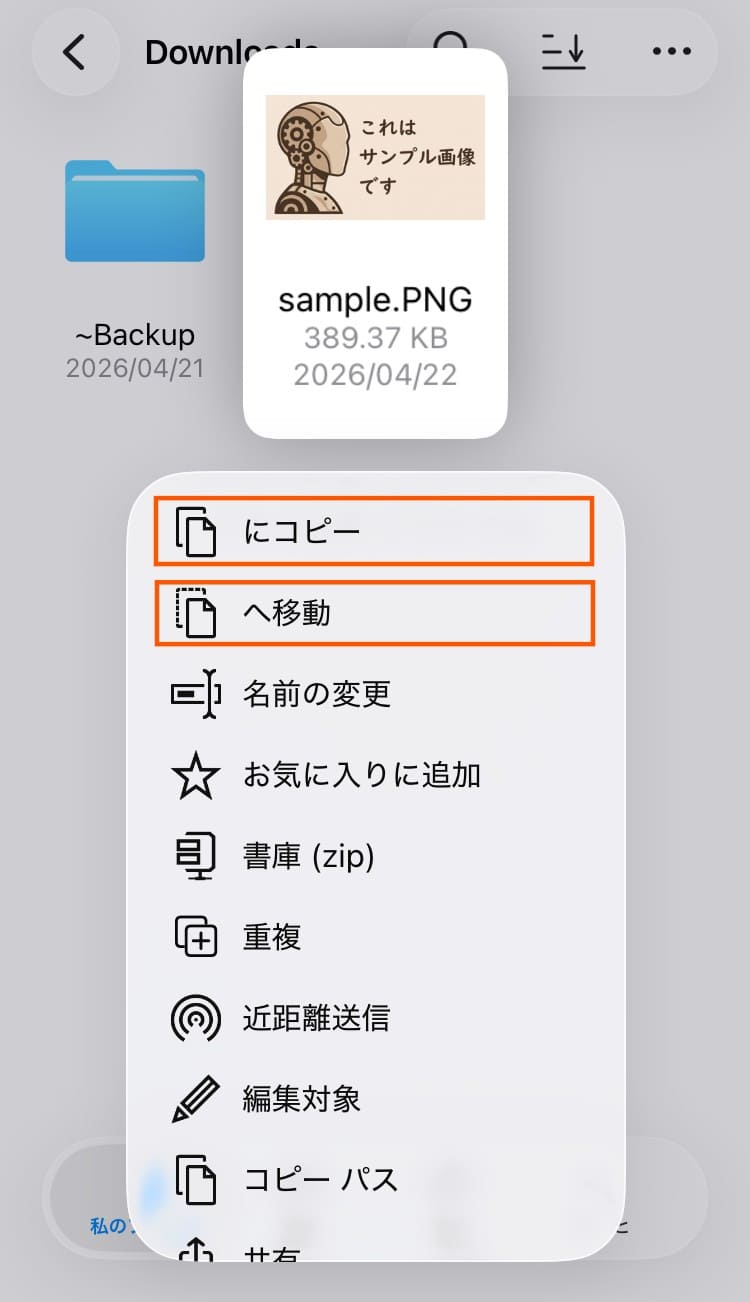
- [コピー]や[移動]を選択
- [接続]に表示されている、設定したNASをタップ
- 保存したいNASのフォルダを選んで[保存]をタップ
- [ファイル転送完了]のポップが出ればOK
- ①[私のファイル]タブから、NASに転送したいファイルを長押しして選択
複数選択したい場合は、右上の[⋯]をタップして[選択]をタップ
- ②[コピー]や[移動]を選択
- ③[接続]に表示されている、設定したNASをタップ
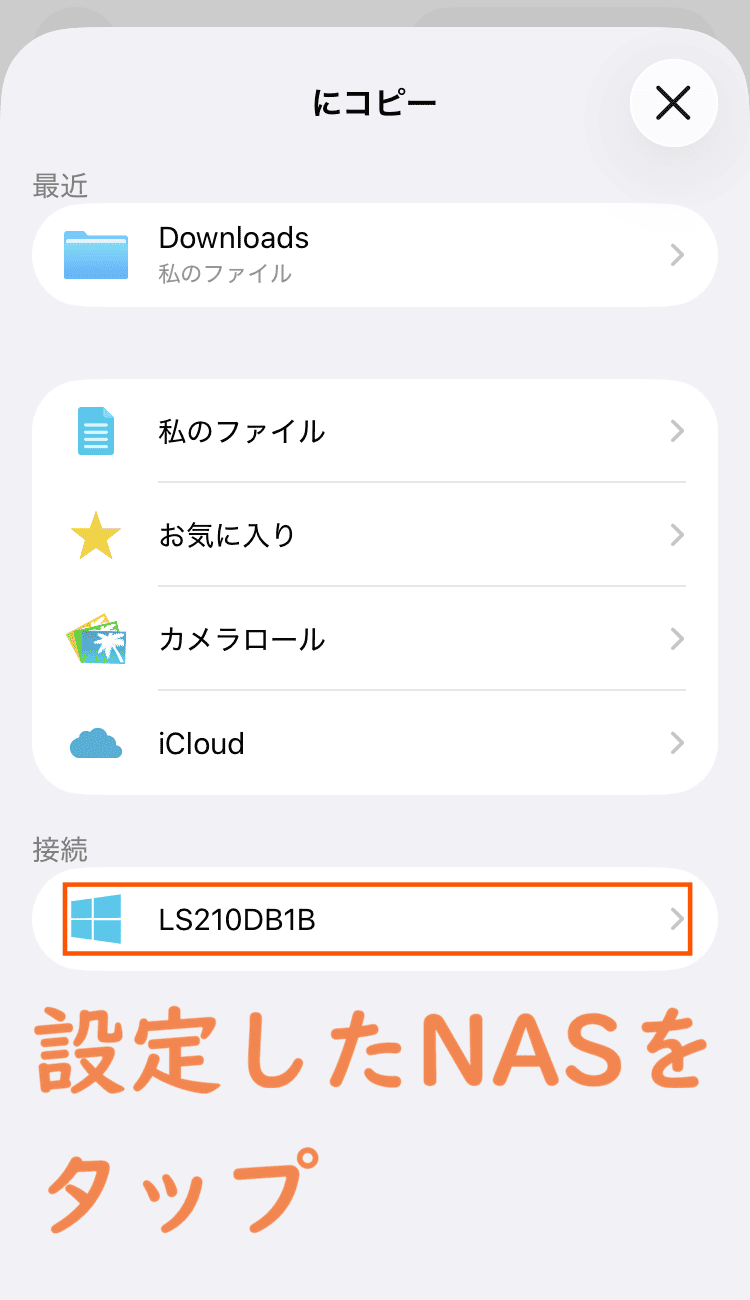
- ④保存したいNASのフォルダを選んで[保存]をタップ
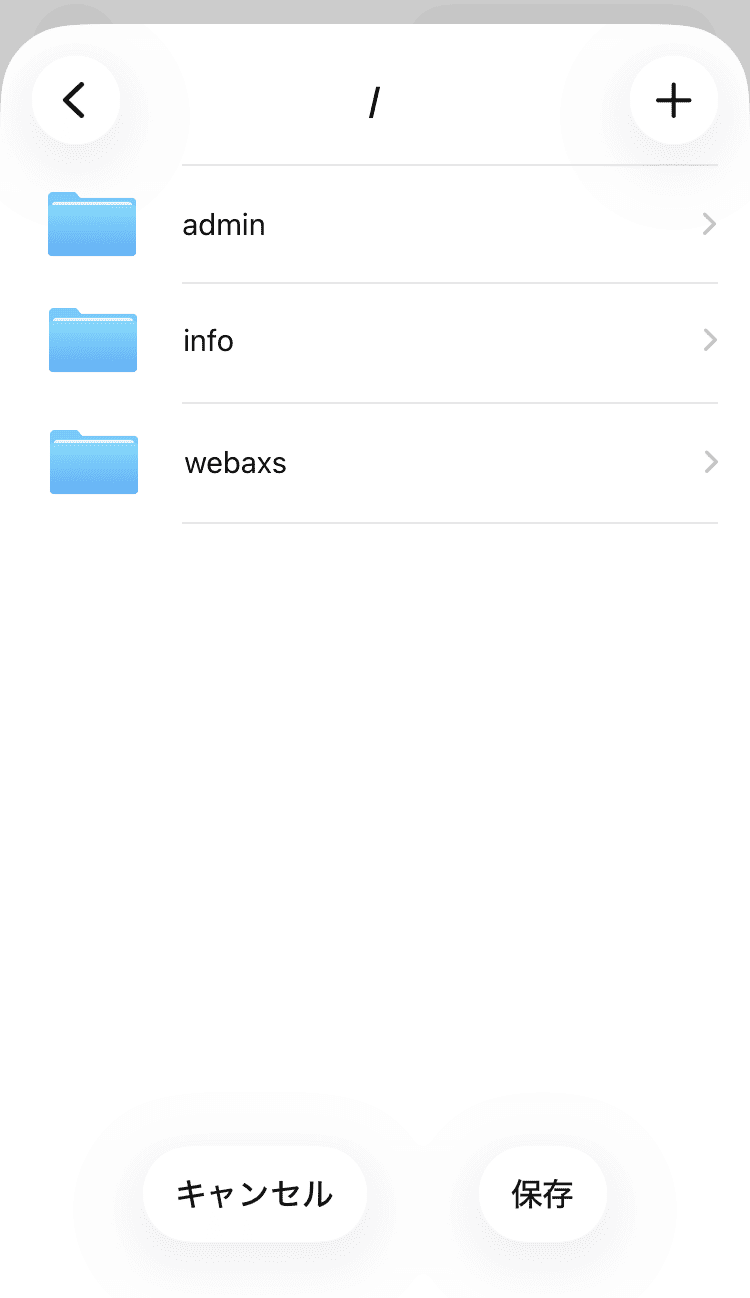
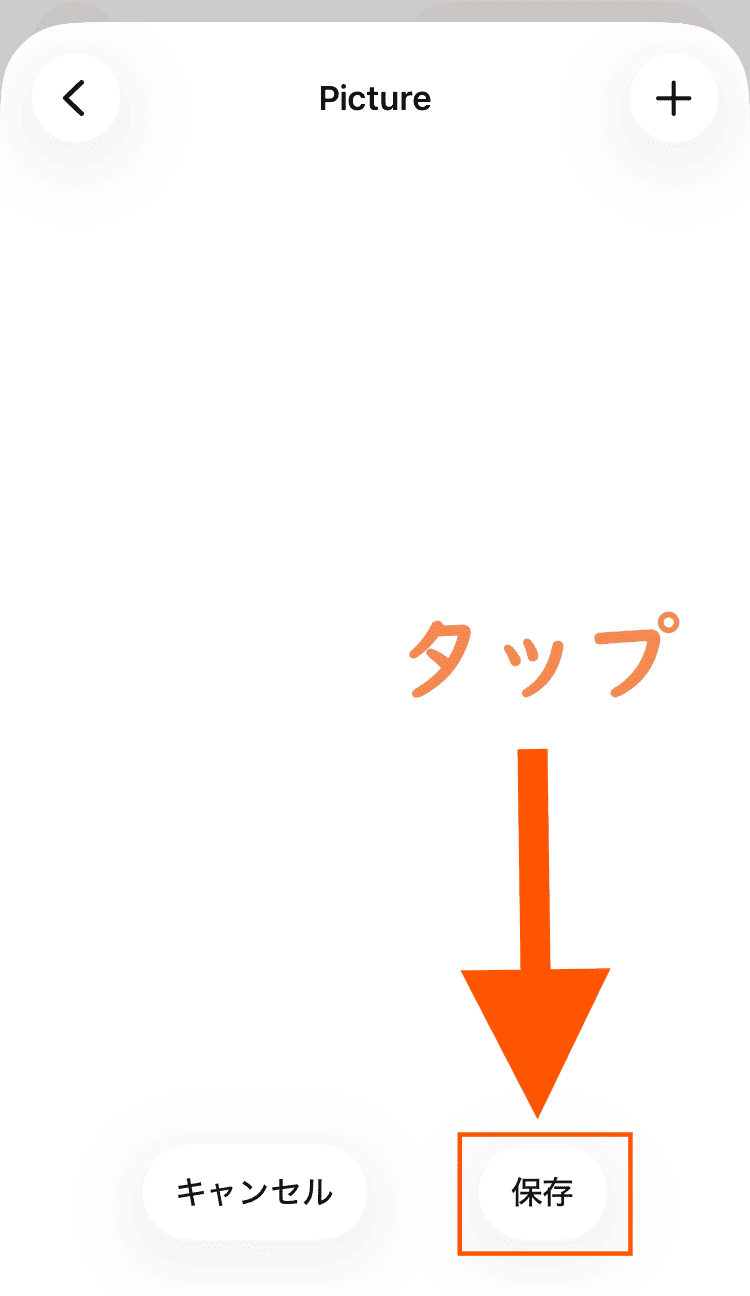
- ⑤[ファイル転送完了]のポップが出ればOK
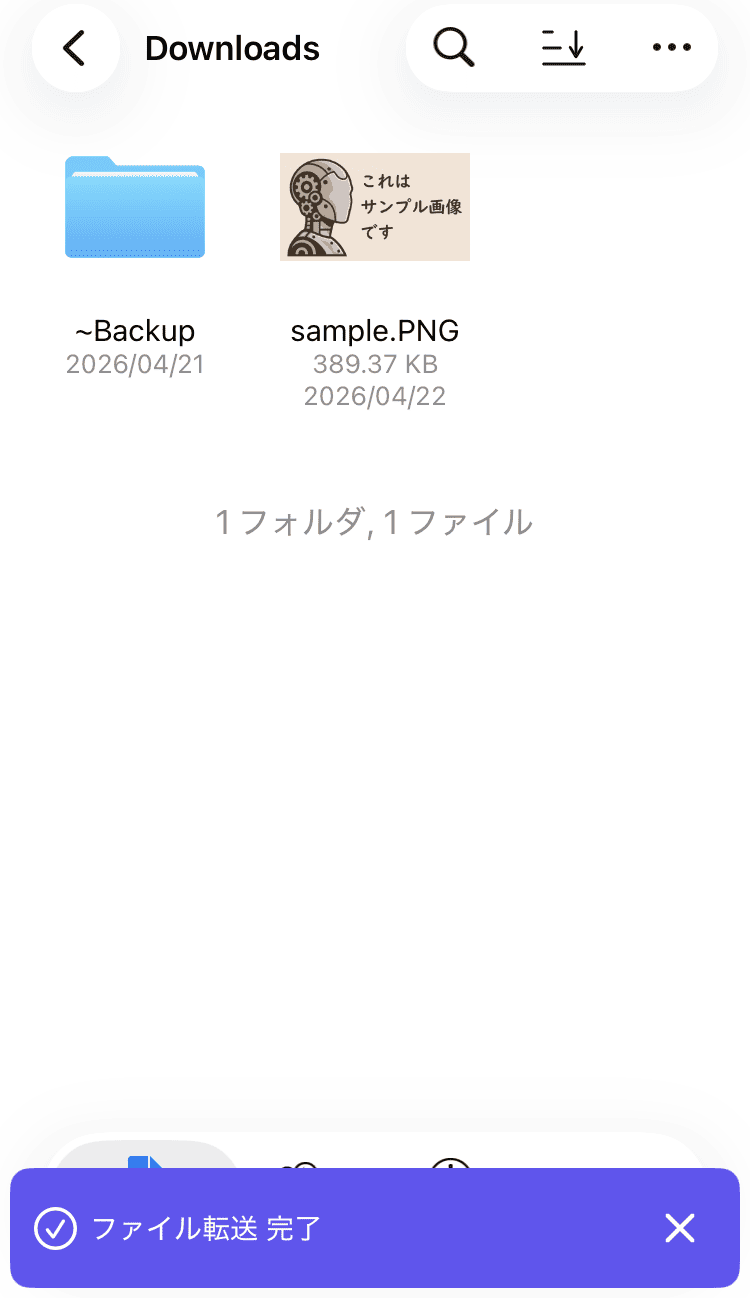
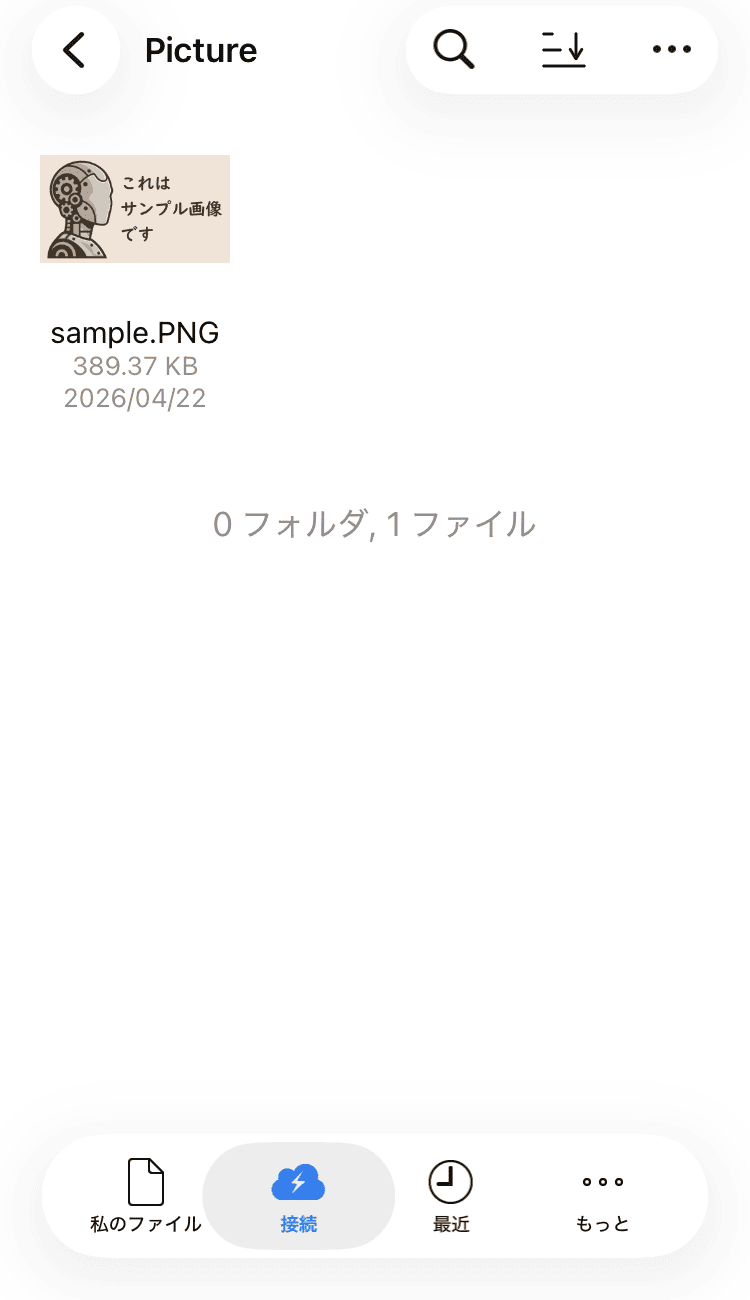
NASのフォルダを確認してみると、転送が完了している
◆
iPhone標準アプリ『ファイル』からNASに接続する(※読み取り専用)
現在iPhoneに標準インストールされているアプリ『ファイル』を利用して、BUFFALOのNASに接続することができる。
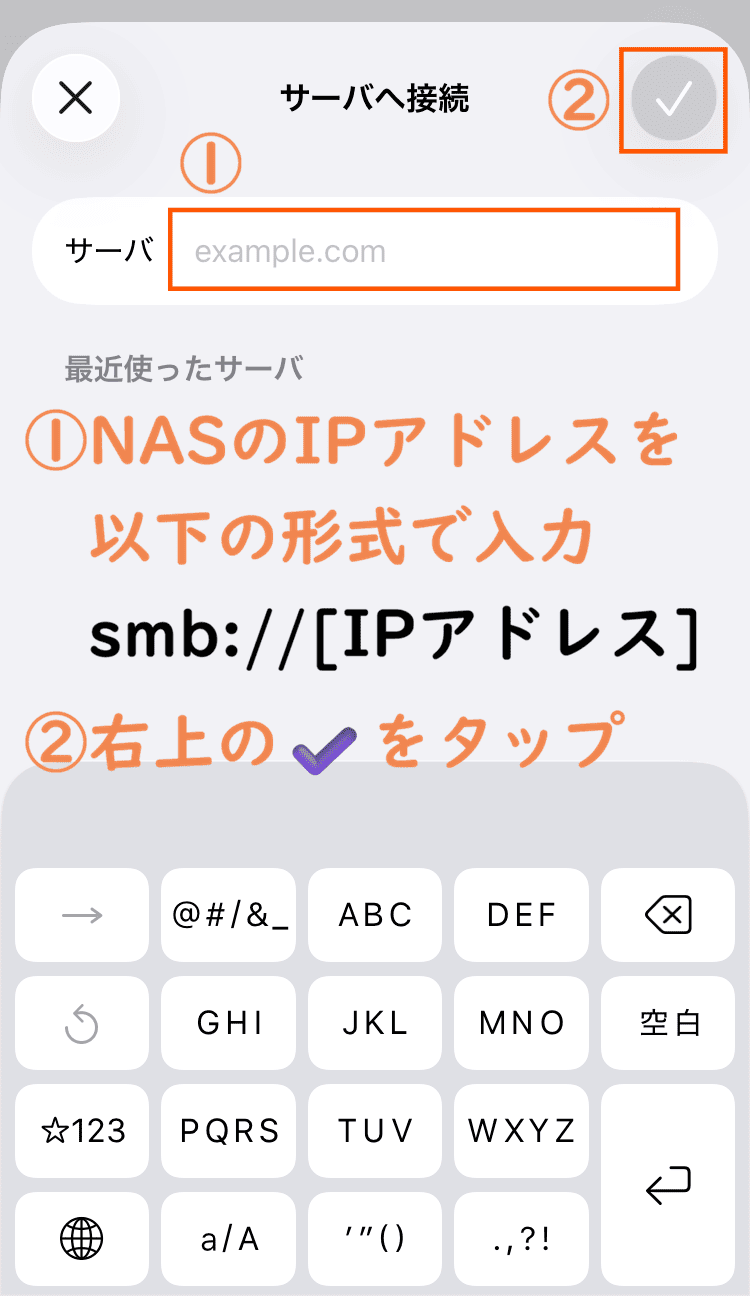
しかし『ファイル』アプリを利用する場合、NAS内のデータは読み取り専用となっており、iPhone内のデータをNASへ転送することはできないため注意。
もし『ファイル』アプリを削除してしまっている人は、App Storeから再インストールが可能となっている。
- 『ファイル』アプリを開く
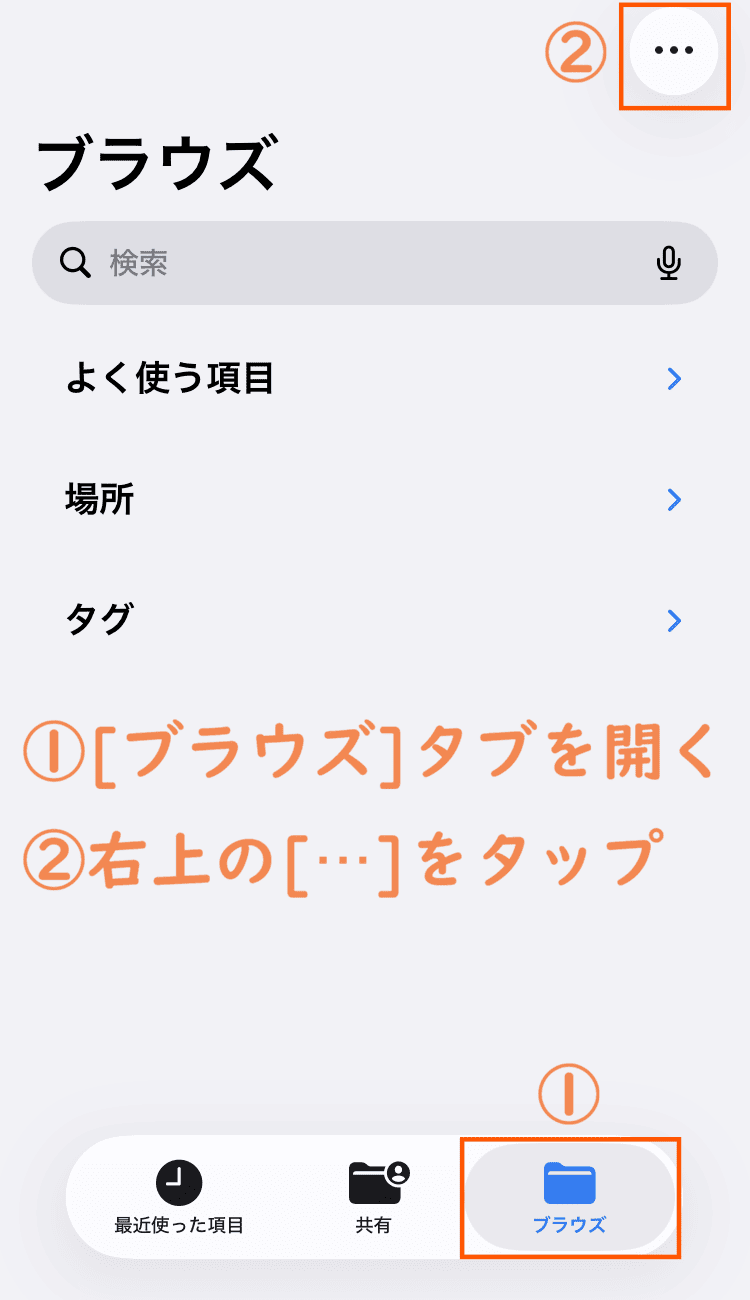
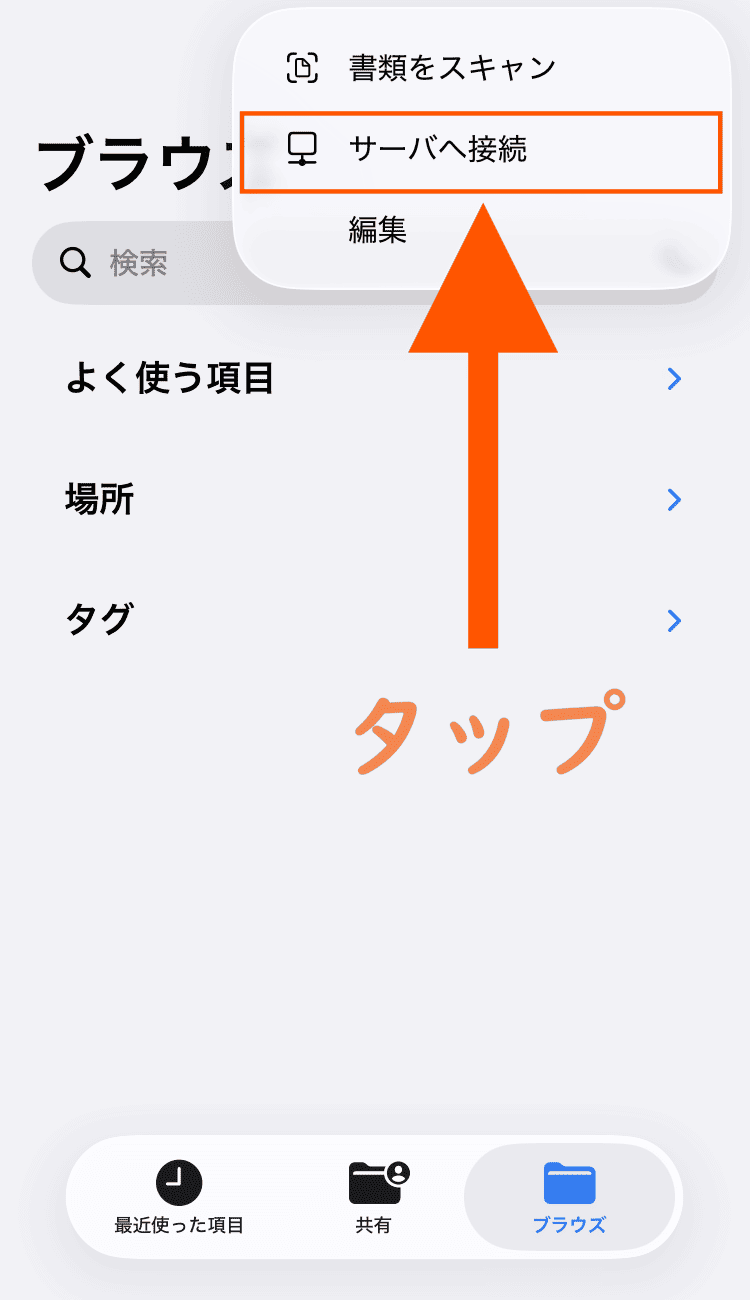
- [ブラウズ]タブから右上の[⋯]をタップ
- [サーバへ接続]をタップ
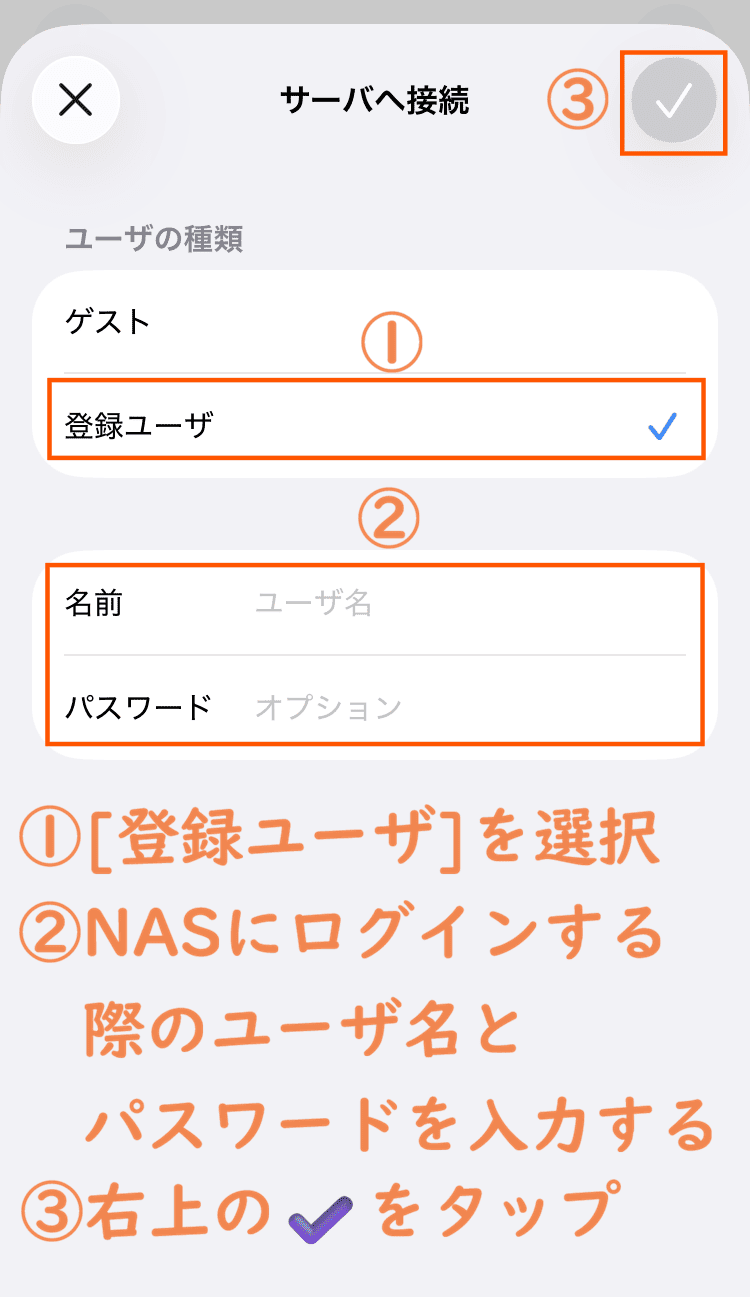
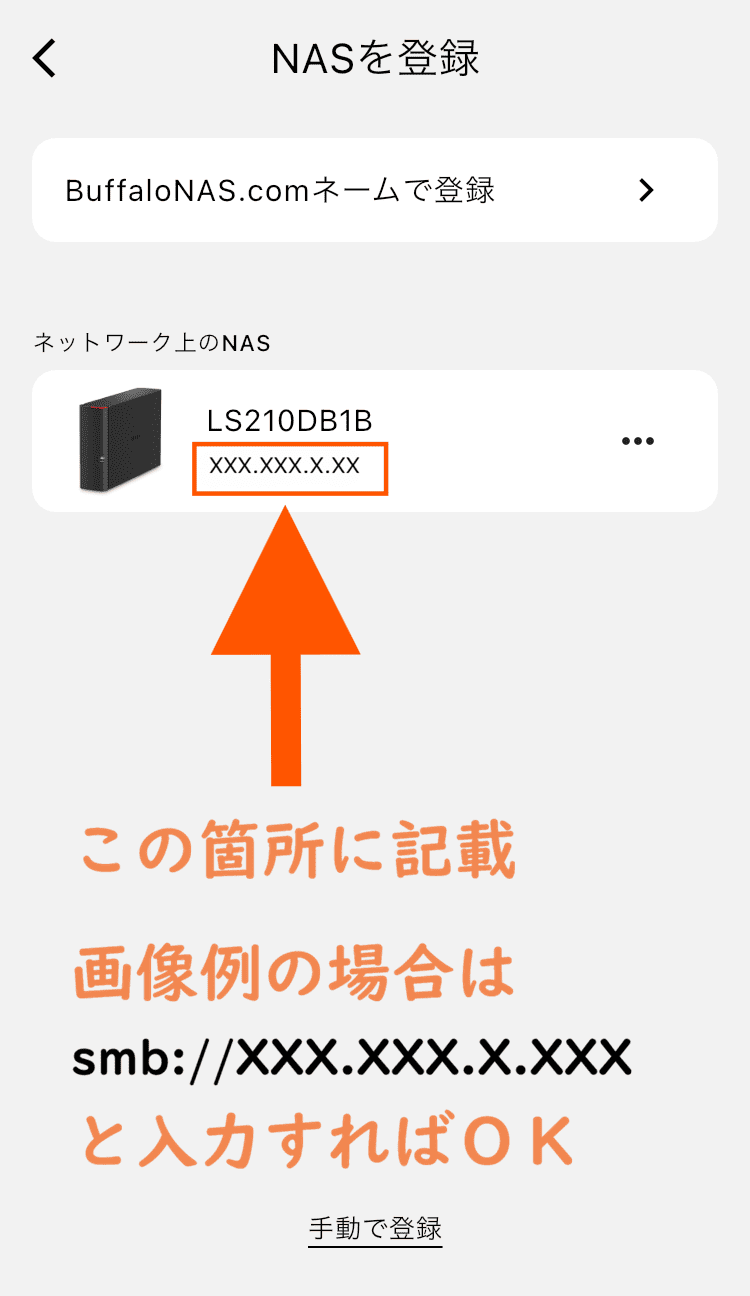
- 「smb://[IPアドレス]」の形式でNASのIPアドレスを入力
- NASのIPアドレスはBUFFALO公式アプリ『WebAccess i』および『WebAccess A』から確認可能
- またNASのIPアドレスを固定すると、以後同じIPアドレスでアクセスできる
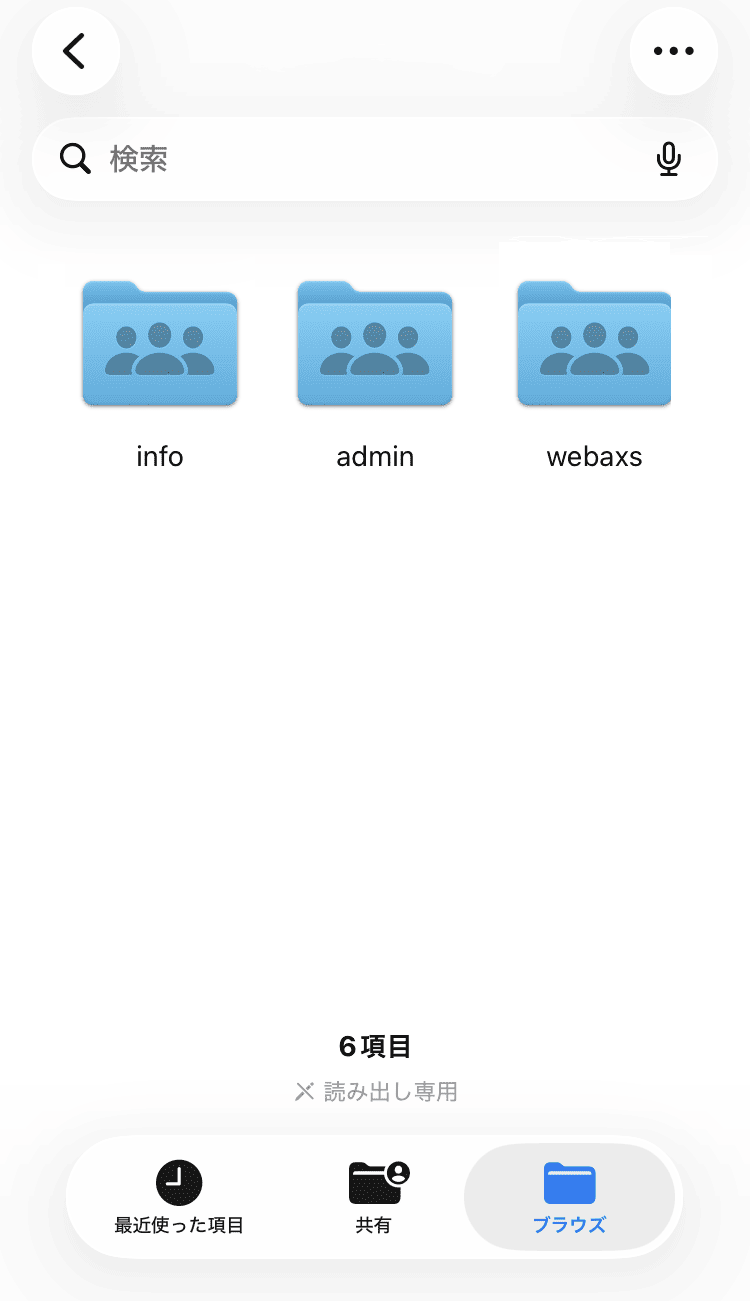
- [ユーザの種類]を「登録ユーザ」にして、NASにログインする際のユーザ名とパスワードを入力してから右上の[✔]をタップ
- NASのファイルが閲覧できるように
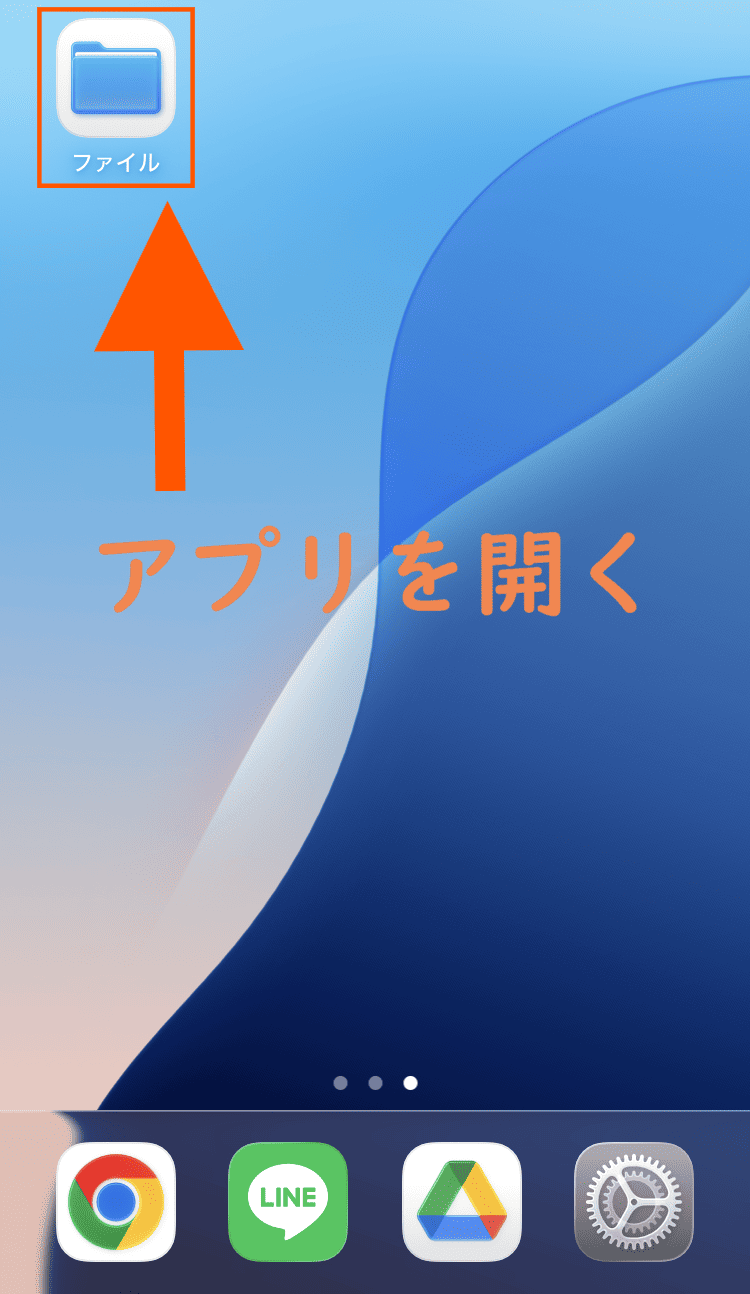
- ①『ファイル』アプリを開く
- ②[ブラウズ]タブから右上の[⋯]をタップ
- ③[サーバへ接続]をタップ
- ④「smb://[IPアドレス]」の形式でNASのIPアドレスを入力
- ⑤[ユーザの種類]を「登録ユーザ」にして、NASにログインする際のユーザ名とパスワードを入力してから右上の[✔]をタップ
- ⑥NASのファイルが閲覧できるように
読み取り専用となるため注意
◆
BUFFALOのNAS HDDとAndroidを純正アプリ以外で接続する方法
iPhoneと同様、Androidでも『Owlfiles』を利用してBUFFALOのNASに接続することができる。

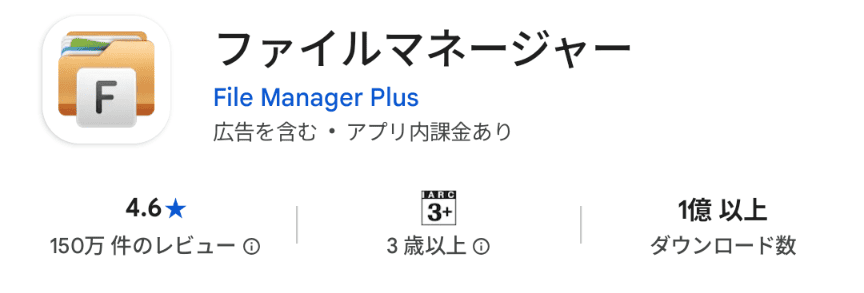
しかしAndroid端末の場合、Androidのみが利用できるアプリ『ファイルマネージャー+』を使うと、より直感的なインターフェースによって、NASへのアクセスが劇的にスムーズになる。
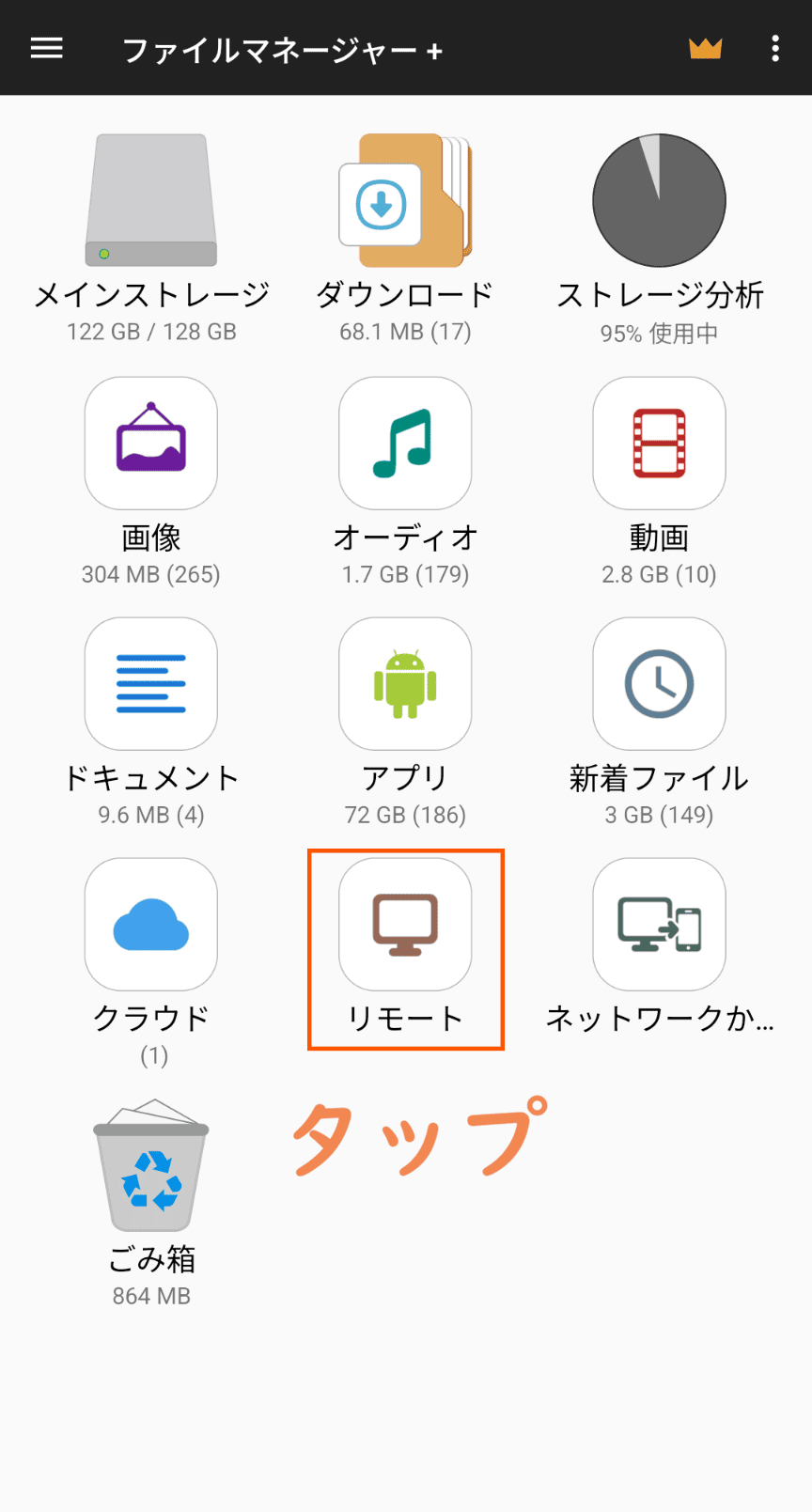
- アプリを開いて[リモート]をタップ
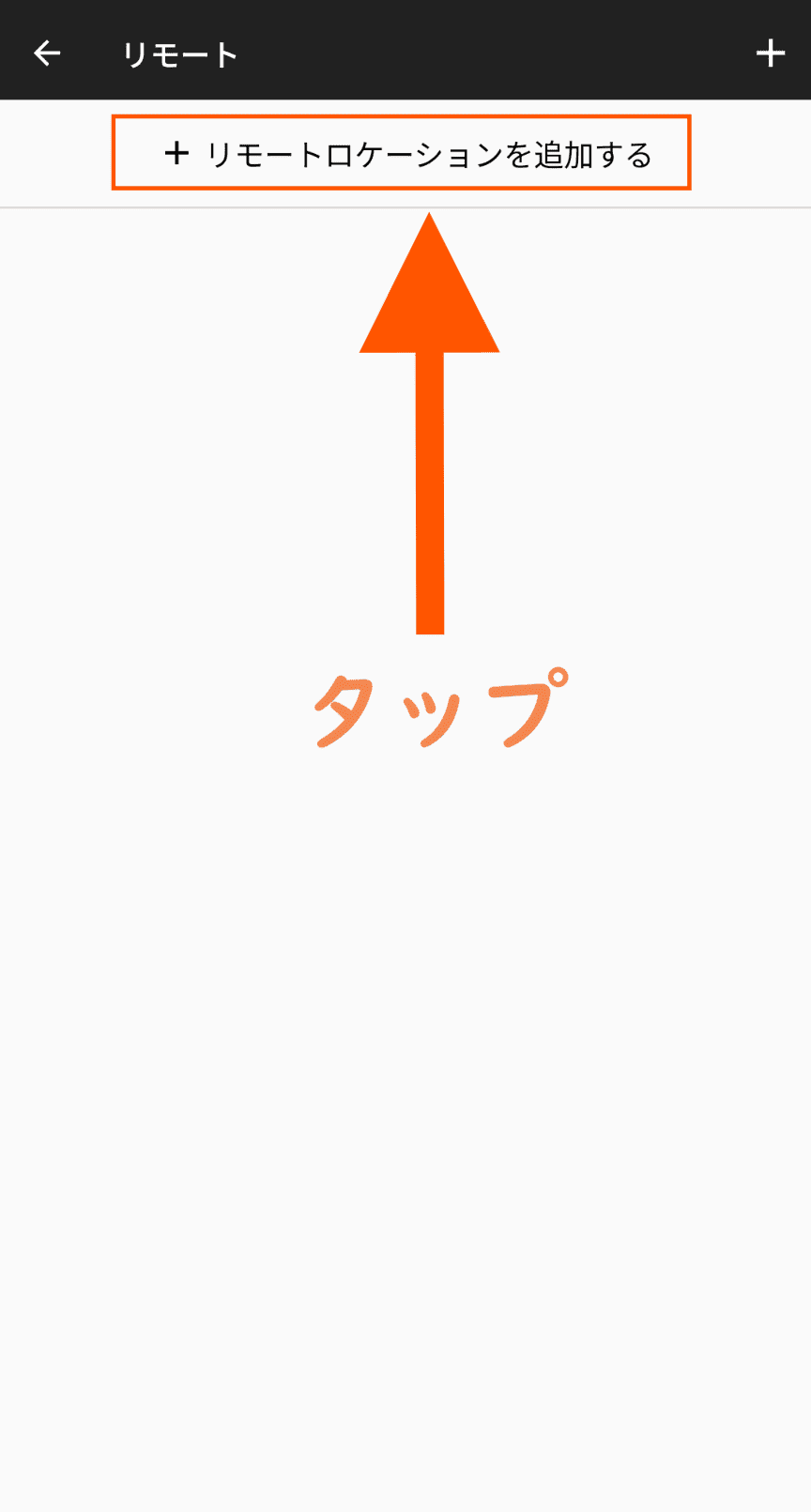
- [+リモートロケーションを追加する]をタップ
- [ローカルエリア]をタップ
- 同一ネットワーク上にあるNASが表示されるのでタップ
- NASにログインする際のユーザー名とパスワードを入力して[OK]をタップ
- NAS上のファイルにアクセスできていれば完了
- ①アプリを開いて[リモート]をタップ
- ②[+リモートロケーションを追加する]をタップ
- ③[ローカルエリア]をタップ
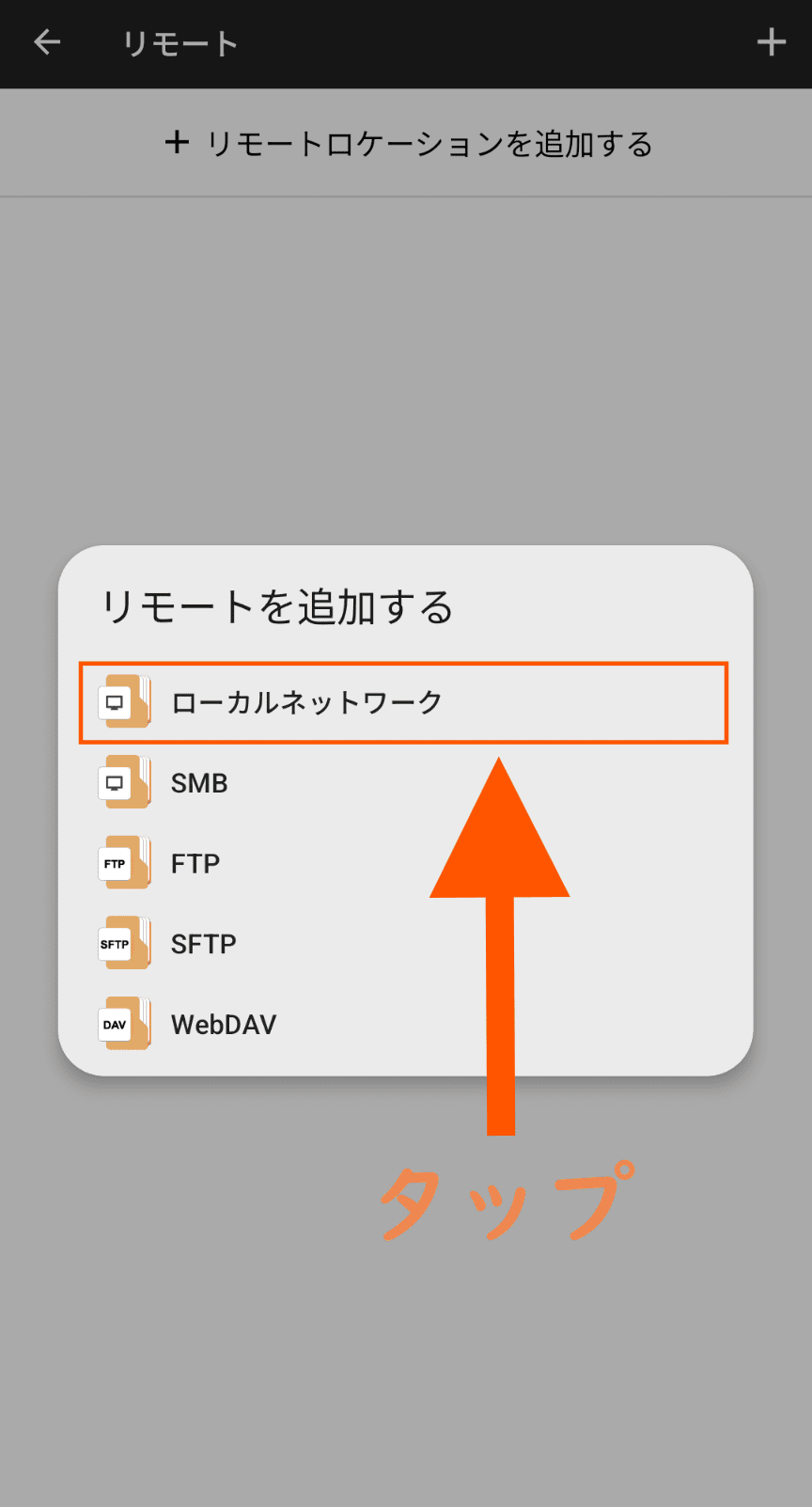
- ④同一ネットワーク上にあるNASが表示されるのでタップ
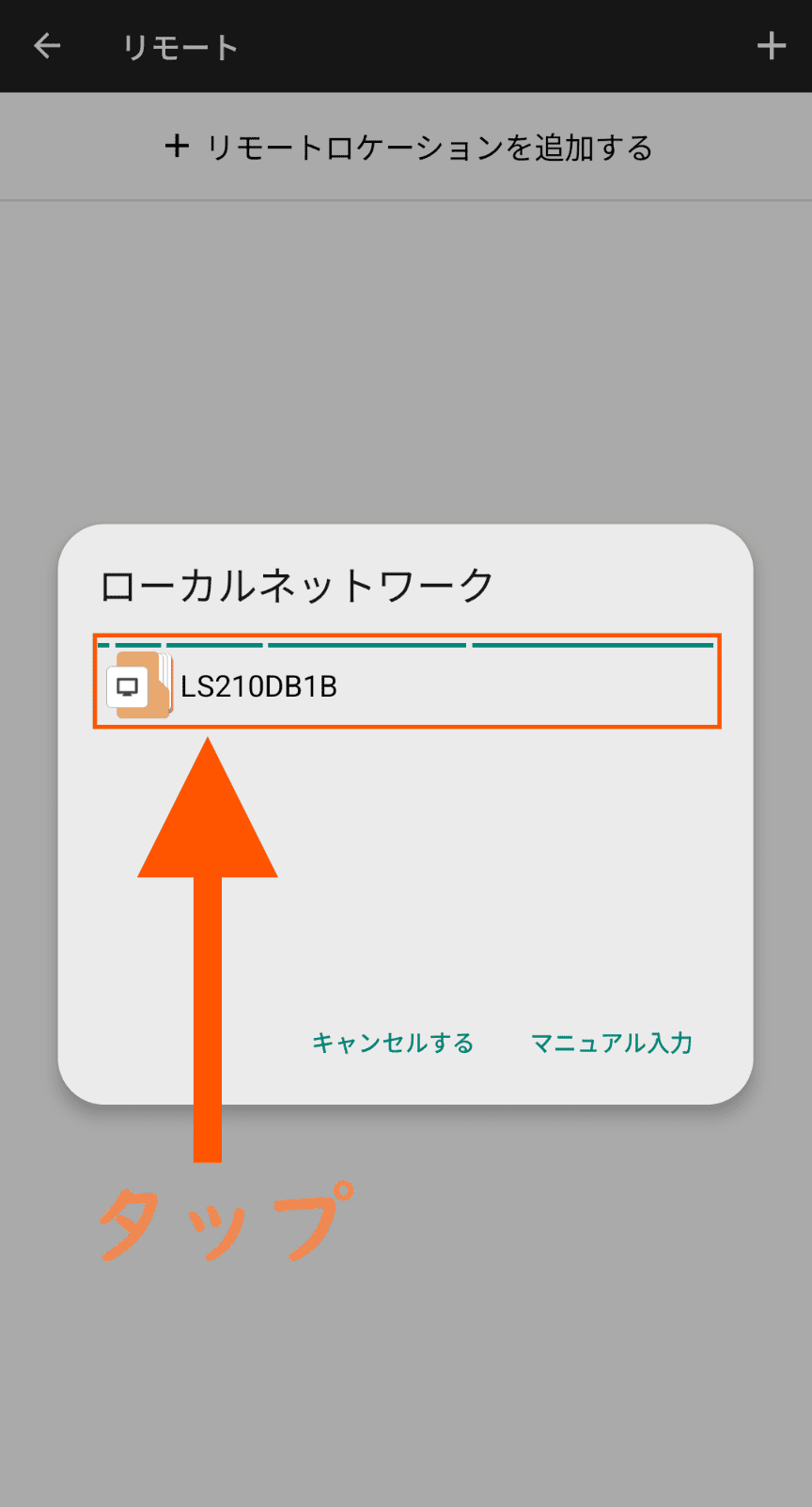
- ⑤NASにログインする際のユーザー名とパスワードを入力して[OK]をタップ
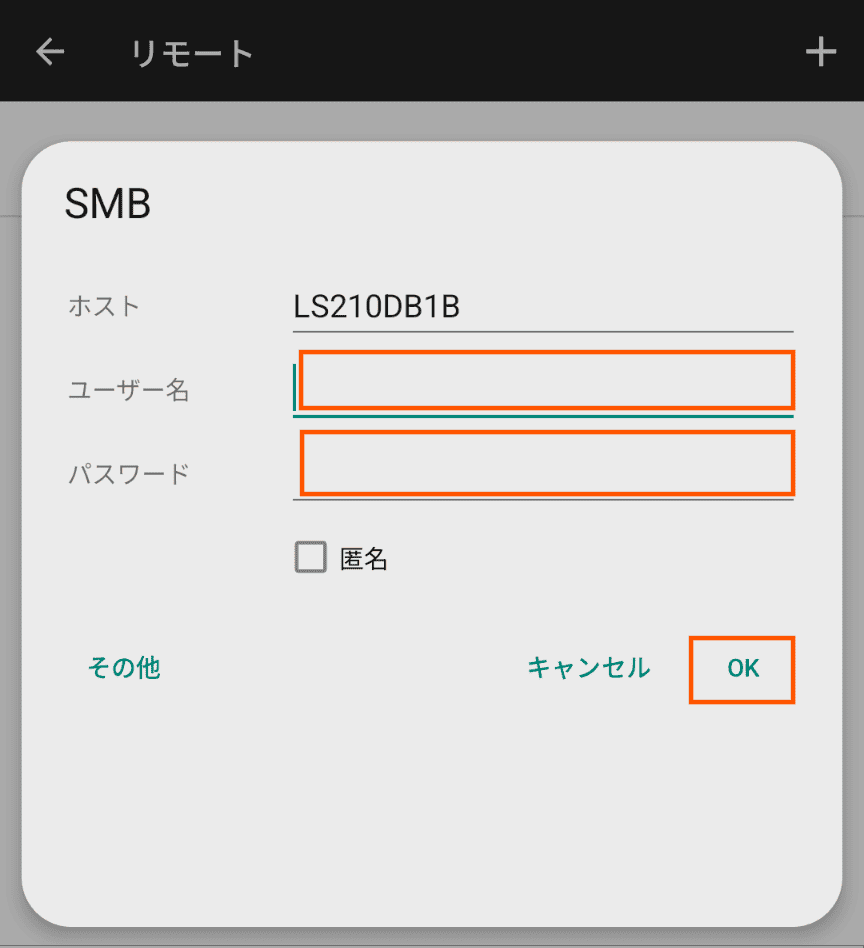
- ⑥NAS上のファイルにアクセスできていれば完了
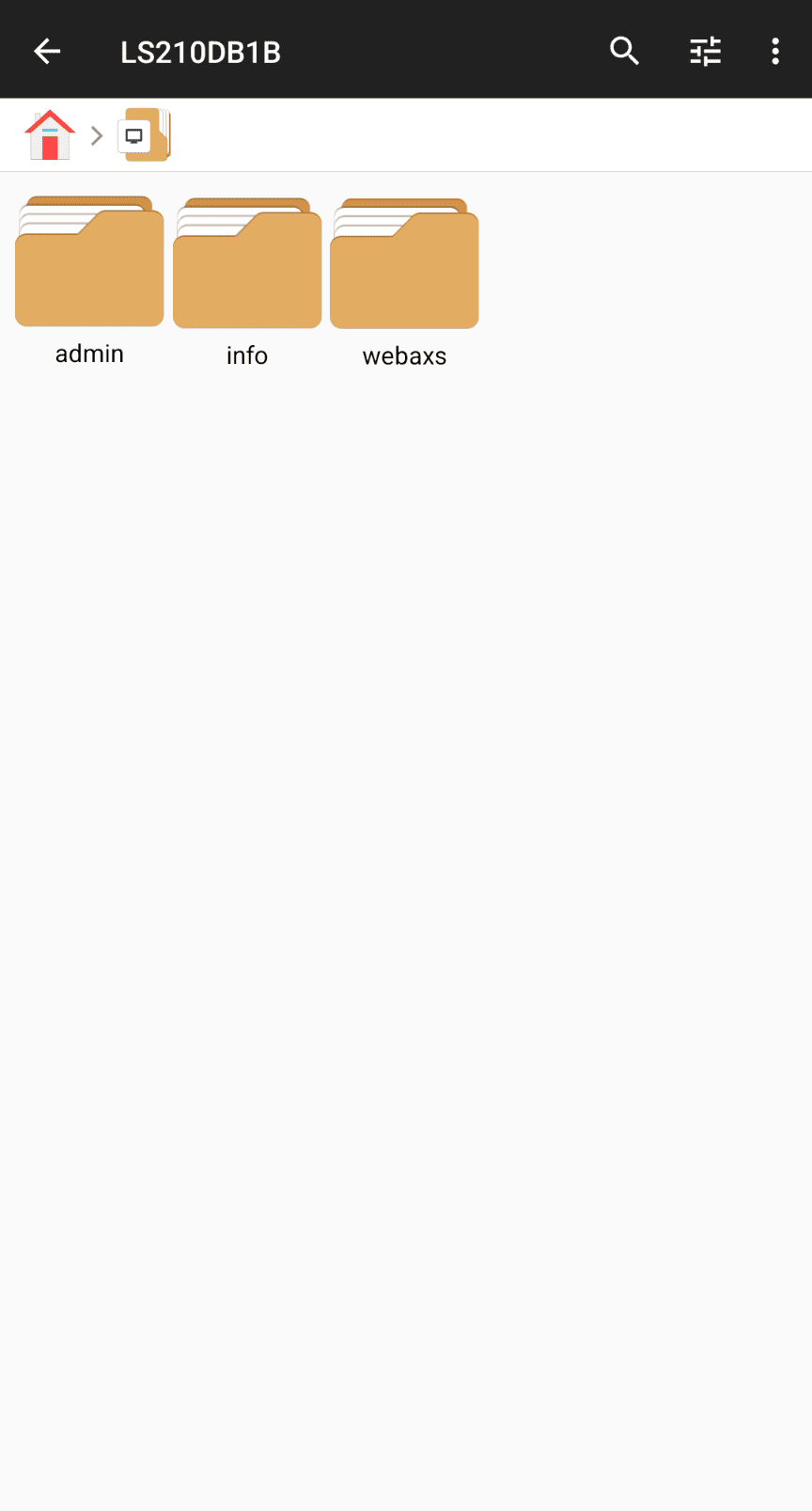
◆
『ファイルマネージャー+』の使い方
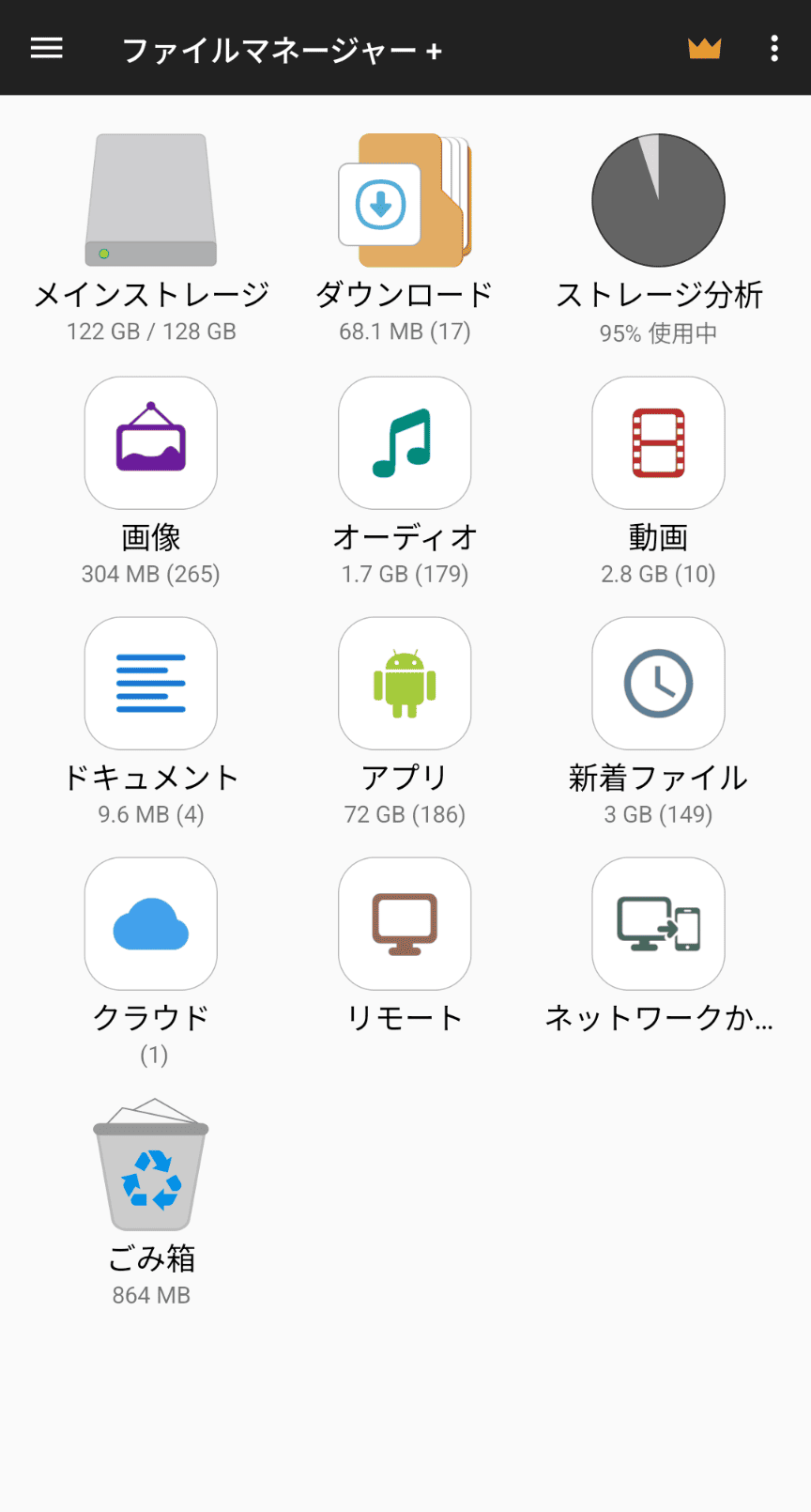
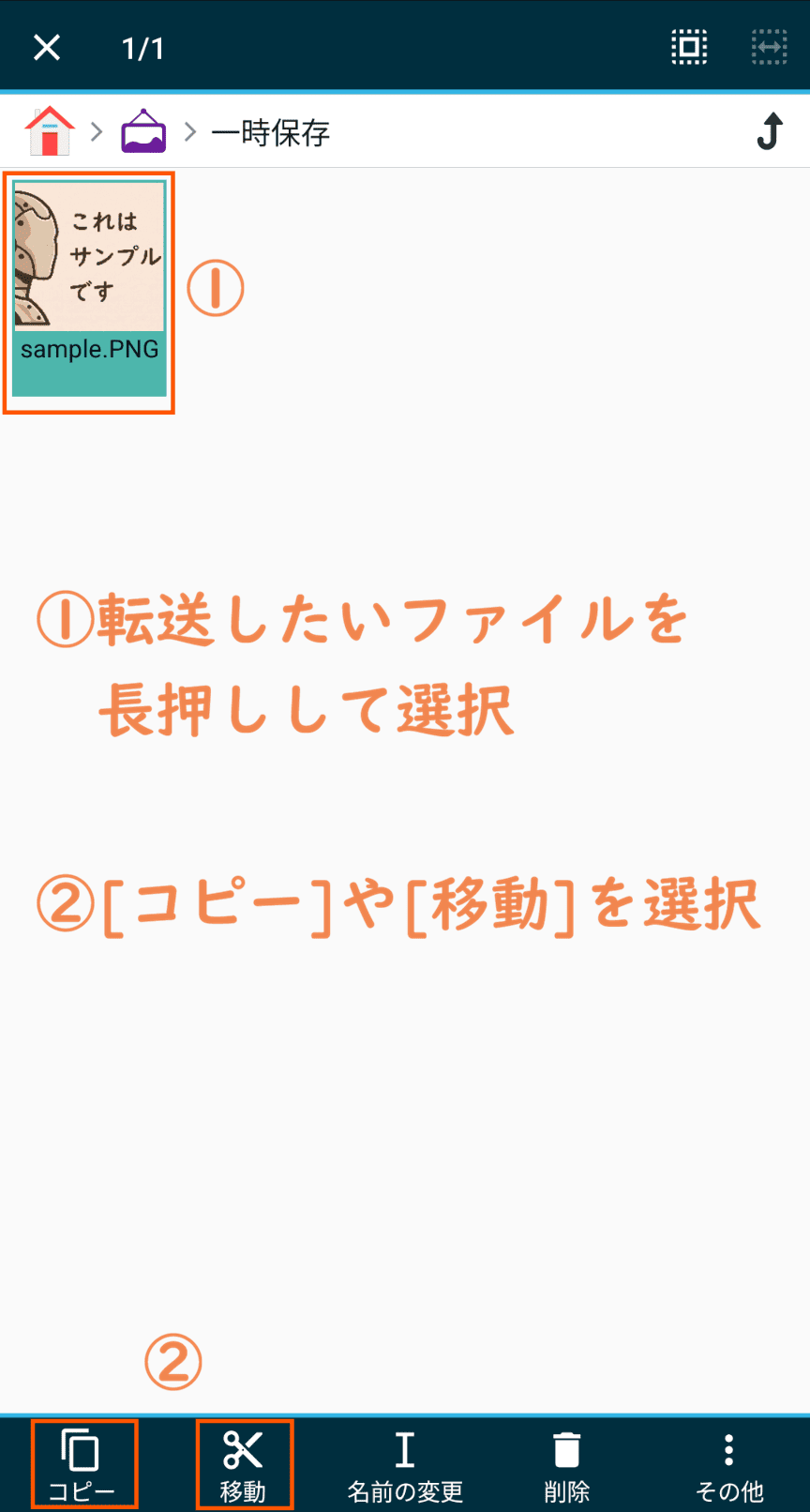
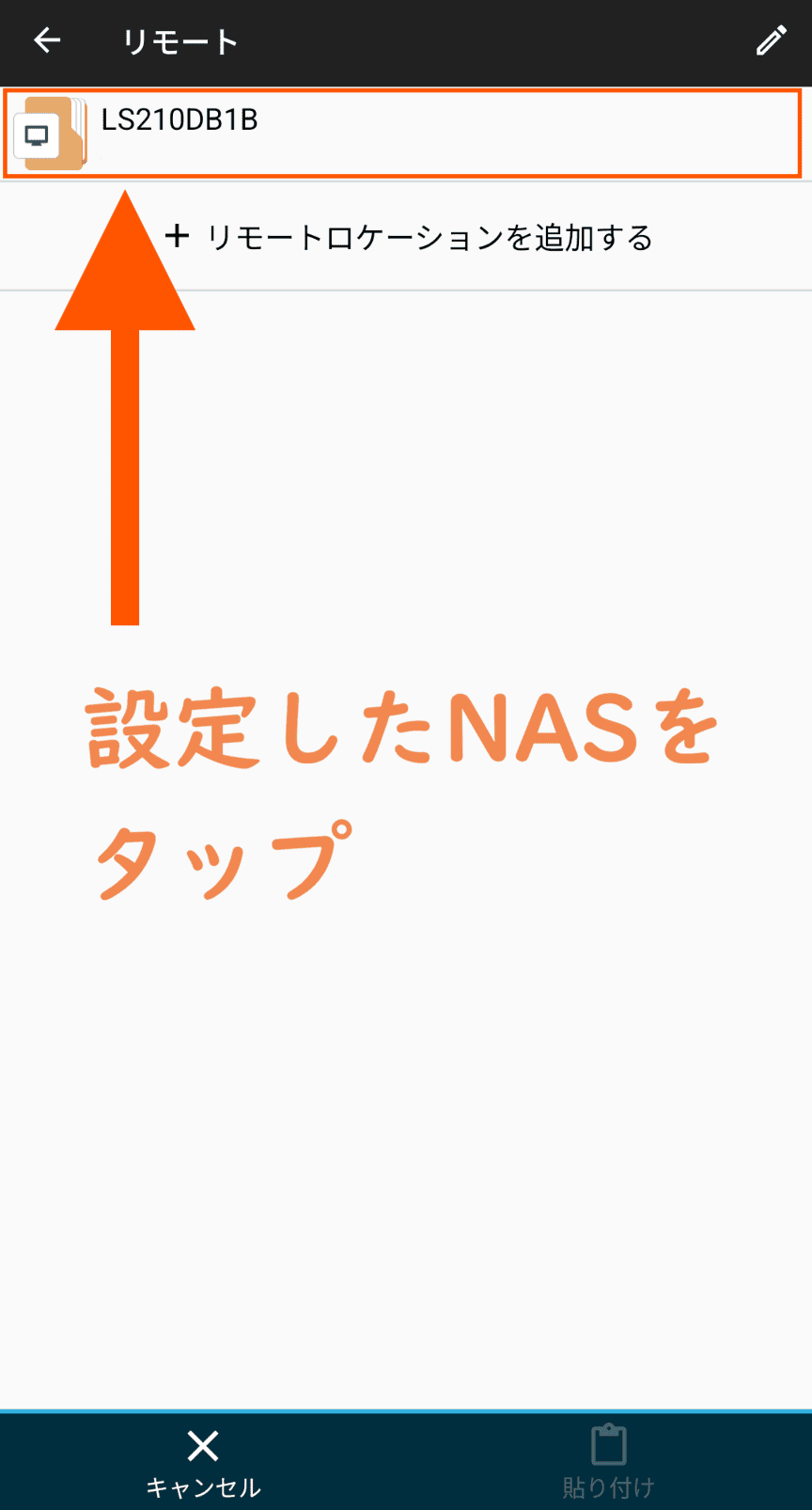
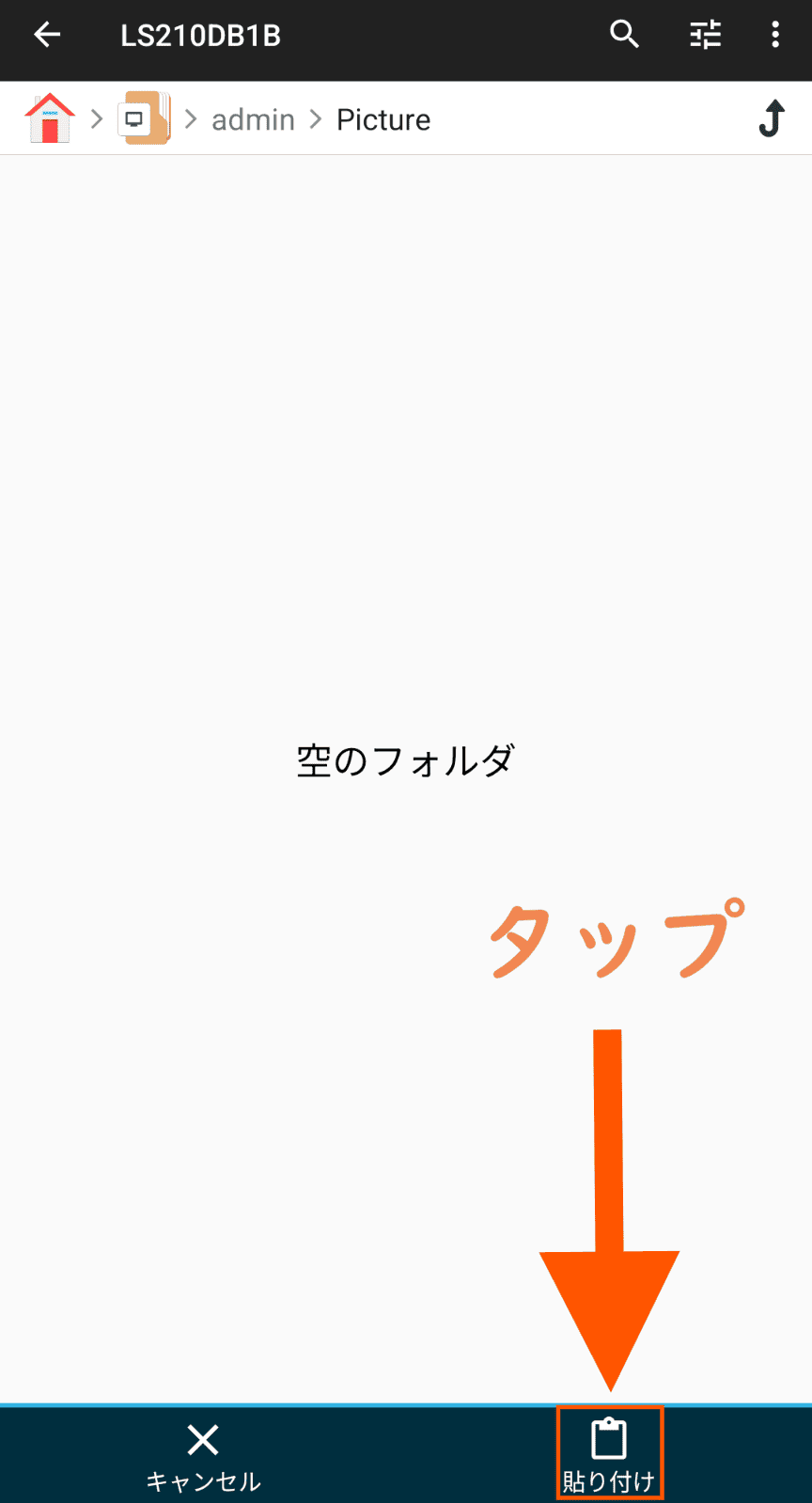
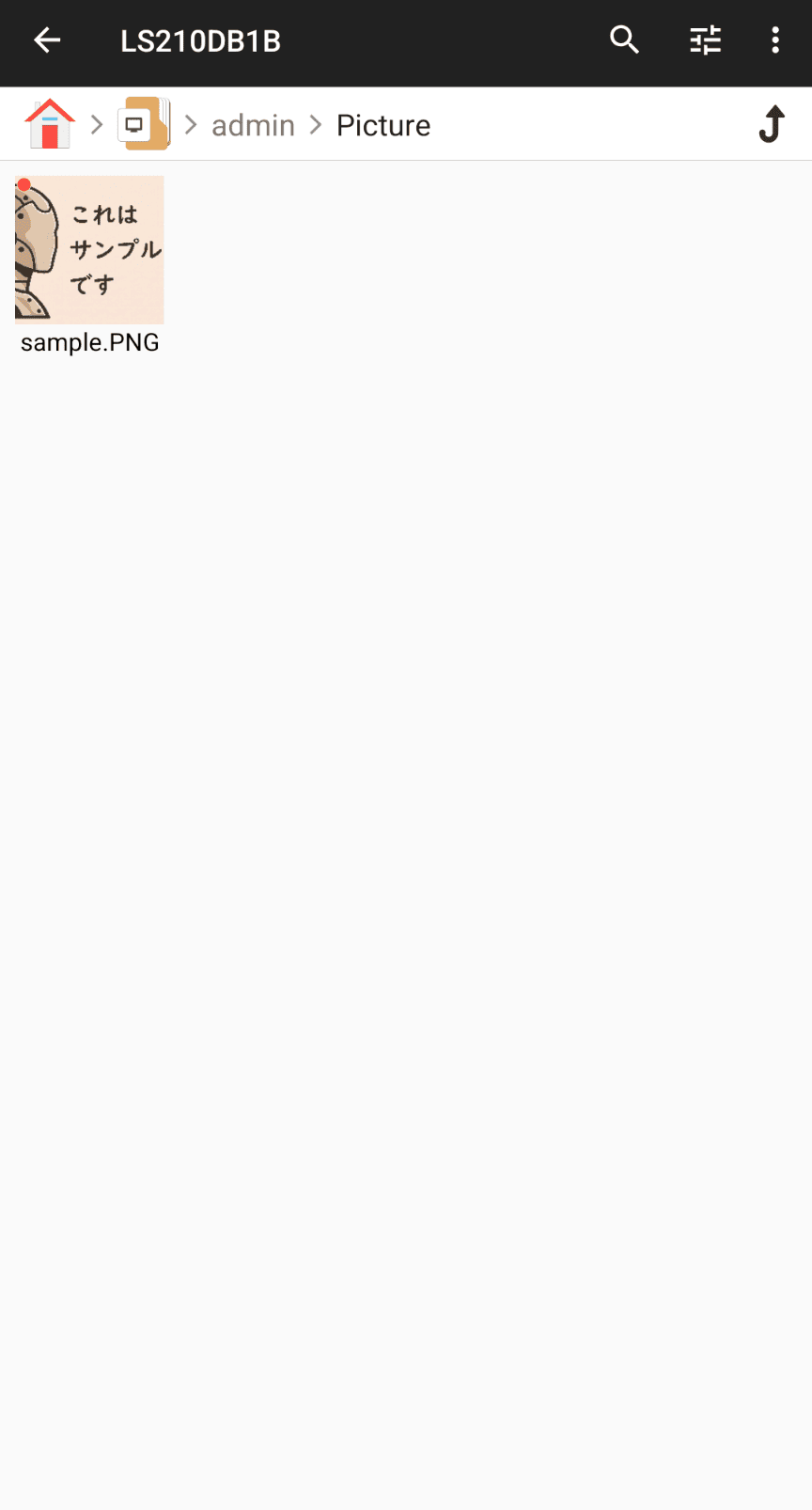
『ファイルマネージャー+』も『Owlfiles』同様、PCと同じ感覚でスマホからNASへファイルを転送することが可能となっている。
- ①転送したいファイルを長押しして、[コピー]や[移動]をタップ
- ②[リモート]から、同一ネットワークにある設定したNASをタップ
- ③[貼り付け]でNASへのファイル転送が完了
◆
外出先からもNASへ接続したい人には『Tailscale』の導入がおススメ
以上が、自宅にて公式スマホアプリを使わずBUFFALO製のNASへ快適に接続する方法となる。
なお、自宅だけではなく外出先からも公式スマホアプリを使わずBUFFALO製のNASへ快適に接続したい人は、当サイトの別記事にてその手順を解説している。
『Tailscale』というデバイス間を無料で安全に繋ぐサービスを利用すれば、NASだけでなく自宅PCや他ユーザーともファイルの転送を行えるため、この機会に導入を検討してみてはどうだろう?