
NASはクラウドに代わる「データの要塞」として、一般家庭にも確実に浸透した。
数ある製品の中でも、初心者に優しい初期設定と録画データの移行までこなす汎用性から、BUFFALO製のNASを最初の選択肢に選ぶユーザーは、今や少なくないだろう。
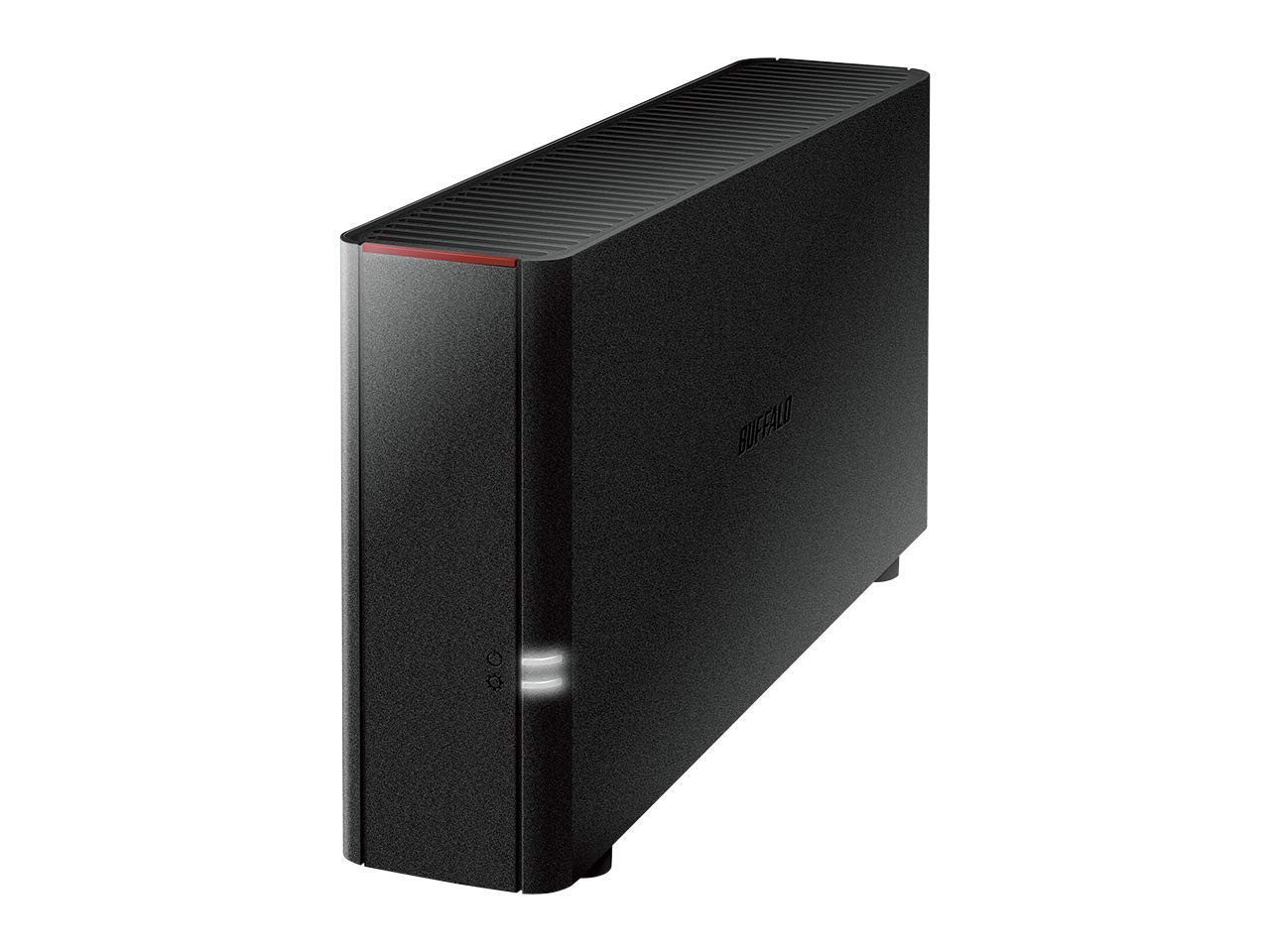

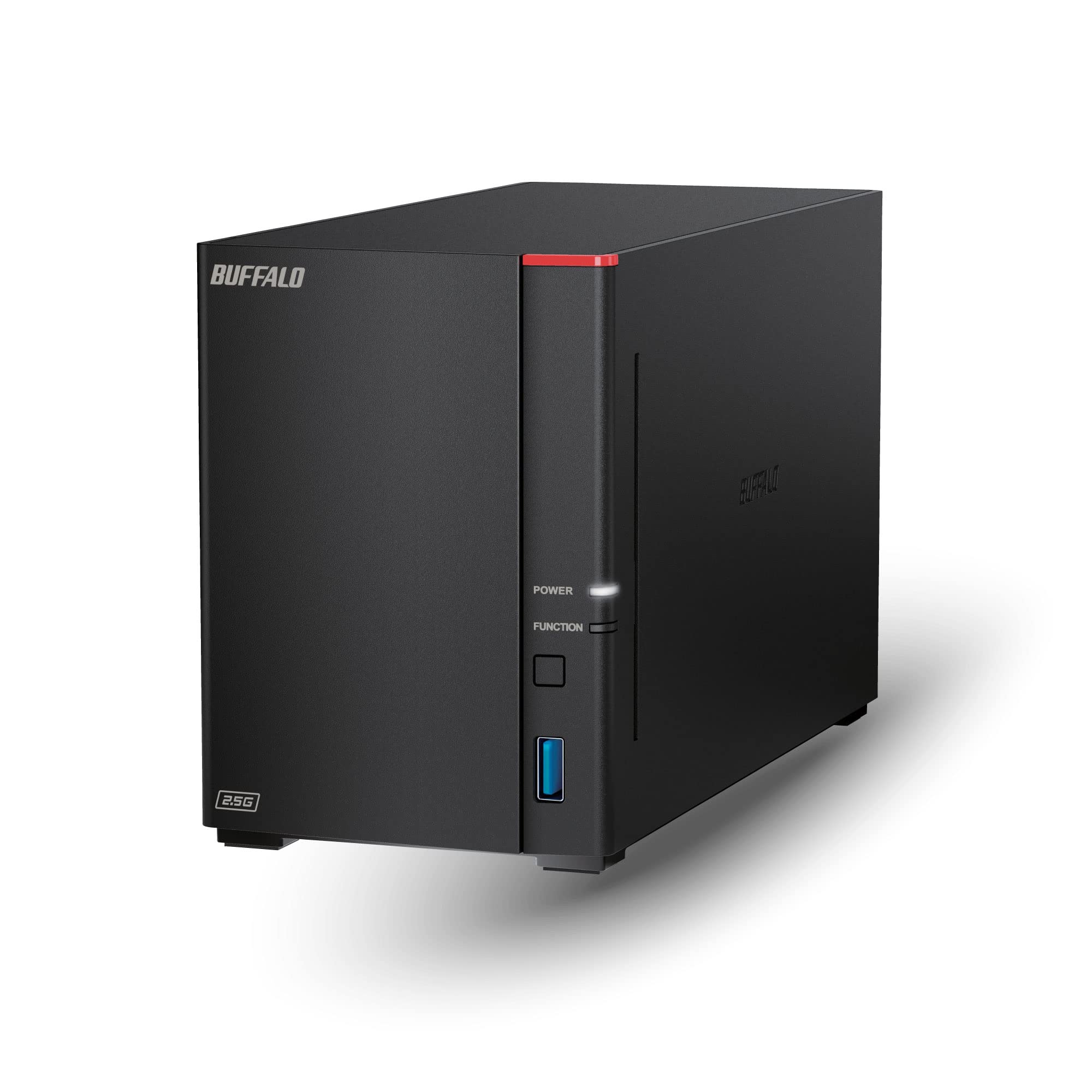

しかし、奇しくもその利便性を阻むのがBUFFALOの純正アプリ『WebAccess i / A』であり、特に外出先からのアクセスにおいて、操作時の鈍重な挙動やレスポンスの悪さは、実用上の大きな壁となっている。
BUFFALO製のNASは(一部製品を除き) VPN機能 VPNは「Virtual Private Network」の略で、インターネットという公共の道路に、自分専用の「隠しトンネル」を掘るような技術のこと。これを使うことで、外出先にいながら、自宅のWi-Fiに直接繋がっているのと同じ安全な状態を作り出せる。 ※ を有していないため、VPN対応のWi-Fiルーターを所有していない人は、外出先からNASへのアクセスはその純正アプリを介すしか手段がないのである。もっと自由に、もっと軽快に。
今回はサードパーティ製アプリを軸に、BUFFALO製NASを屋外からストレスなく操るための環境構築の手順を撰述していく。
◆
◆
BUFFALOのNAS HDDとスマホを純正アプリ以外で快適に接続するための前提条件
外出先からBUFFALOのNASとスマホを純正アプリ以外で快適に接続するためには、1つだけクリアしなければいけない前提条件がある。
それは「PCを所有している」 もしくは「メインスマホ以外にAndroid 8.0以上のOS搭載のAndroid端末を持っている」のどちらかを満たしていること。
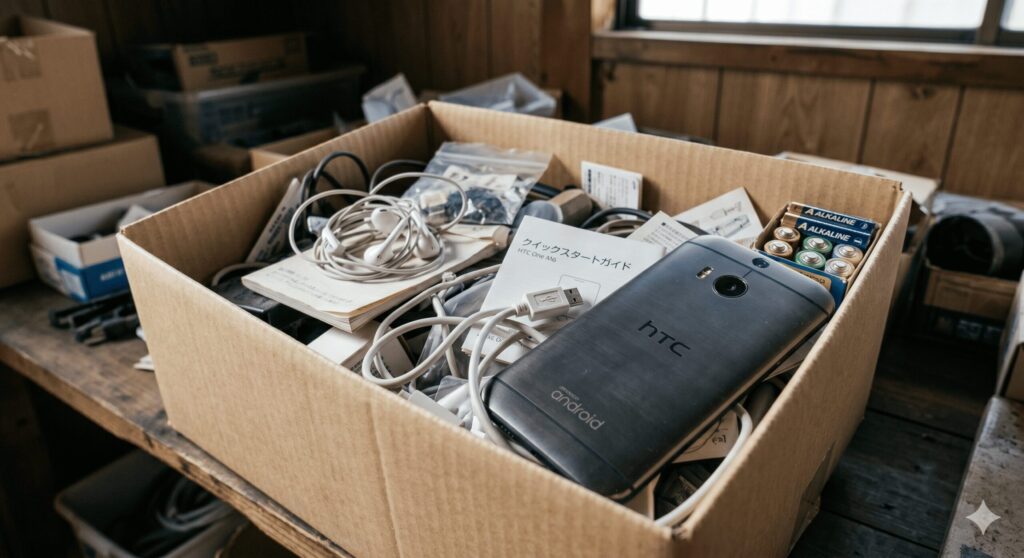
この「PC」もしくは「Android端末」を外出先からNASへ繋ぐための中継機として使用する。
そのため、外出先から自宅NASへ接続する場合は該当端末の電源をオンにしている必要があるため、利用していない旧端末などがある場合は「Android端末」を使用することを推奨する。
◆
BUFFALOのNAS HDDとスマホを純正アプリ以外で快適に接続するための事前準備
外出先からBUFFALOのNASとスマホを純正アプリ以外で快適に接続するために、まずは事前にいくつかの設定を済ませておかなければいけない。
以上の3つの設定は、それぞれリンク先の別記事にてその手順を解説しているため、参照して設定を済ませておこう。
「PC」「Android端末」どちらでも利用する『Tailscale』は、元Googleのエンジニアらによって設立された、離れた端末同士を安全な専用ネットワークでつなぐサービス。

強力な暗号化プロトコル「WireGuard®」を採用しており、すべての通信が保護されるため、情報の漏洩リスクが極めて低いのが特徴である。

◆
中継機にするデバイスの『Tailscale』でサブネットルートを設定する
自宅のNASへ繋ぐ中継機となるデバイスの『Tailscale』に サブネットルート Tailscaleを導入していない機器(NASやプリンターなど)に対しても、中継役のデバイスを通じてアクセスを可能にする機能のこと。自宅のローカルネットワークをTailscaleのネットワーク内に丸ごと繋ぎ込む「専用の連絡通路」のような役割を果たす。 ※ を設定していく。「『Tailscale』の導入方法と使い方」の記事でも撰述してあるExit nodeを利用する方法でも、外出先から自宅のNASへ繋ぐことは可能ではあるが、「NASに繋ぐ」という目的だけであればサブネットルートから繋ぐことを推奨している。
Exit nodeはネット通信のすべてを自宅経由にする『大回り』なのに対し、サブネットルートは自宅の特定の機器にだけ繋げる『専用レーン』となる。
◆
手順①:サブネットルートの設定
自宅に据え置きにするAndroid端末もしくはPCにて、インストールしてある『Tailscale』にサブネットルートを設定していく。
それぞれ設定する際に入力するネットワーク範囲は、BUFFALOのNASのIPアドレスを固定した際に参照した自宅のIPアドレスを含む範囲となるため、IPアドレスをメモしておこう。
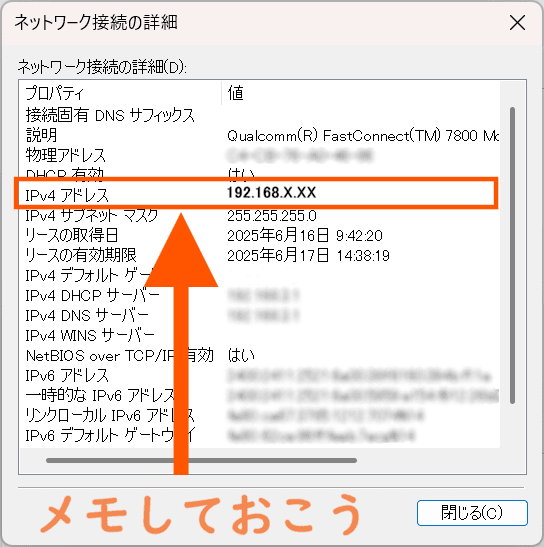
◆
Android端末にサブネットルートを設定する
- 『Tailscale』アプリを開いて、右上のアイコンをタップ
- [Subnet routing]をタップ
- [+ Add route]をタップ
- 自宅のIPアドレスを含めた範囲の数値を入力する
- ※入力例)自宅IPアドレス「192.168.X.XX」⇒入力「192.168.X.0/24」
- 例えば自宅のIPアドレスが「192.168.1.20」であれば「192.168.1.0/24」と入力する
- ※入力例)自宅IPアドレス「192.168.X.XX」⇒入力「192.168.X.0/24」
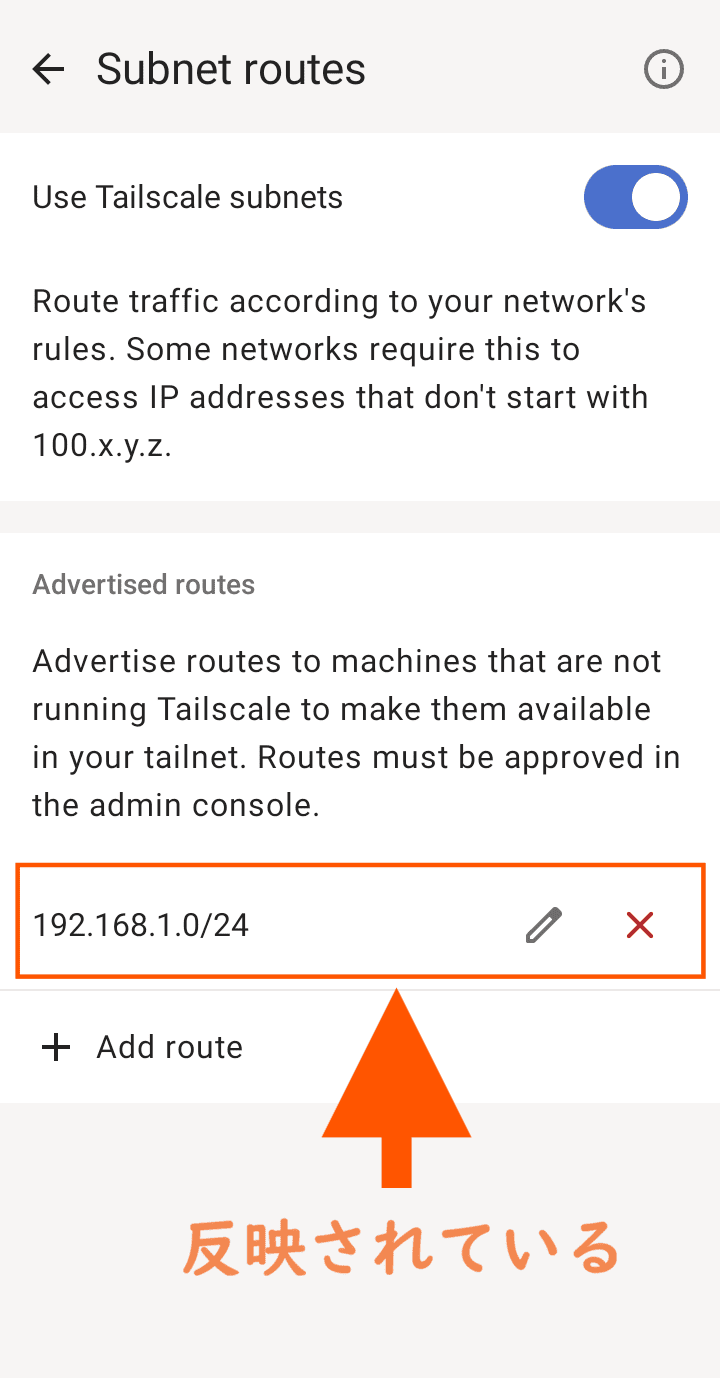
- [Advertised routes]に数値が反映されていればOK
- ①『Tailscale』アプリを開いて、右上のアイコンをタップ
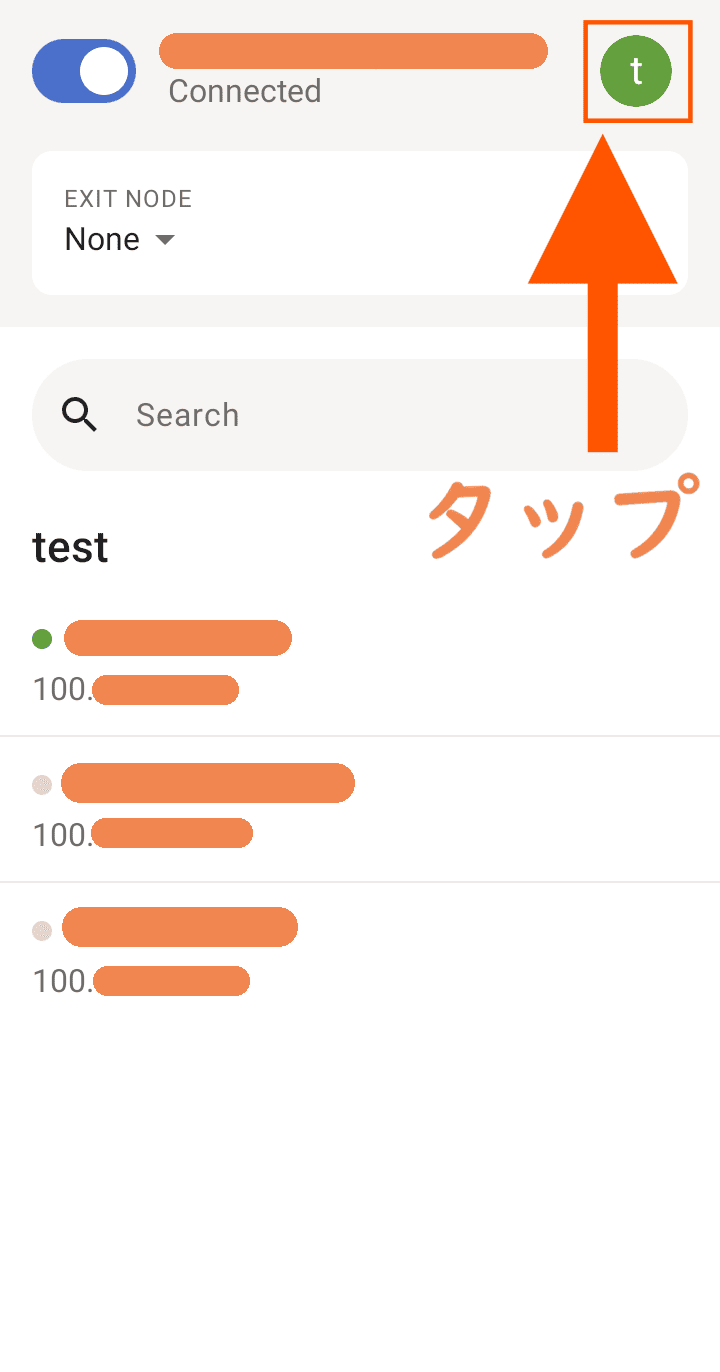
- ②[Subnet routing]をタップ
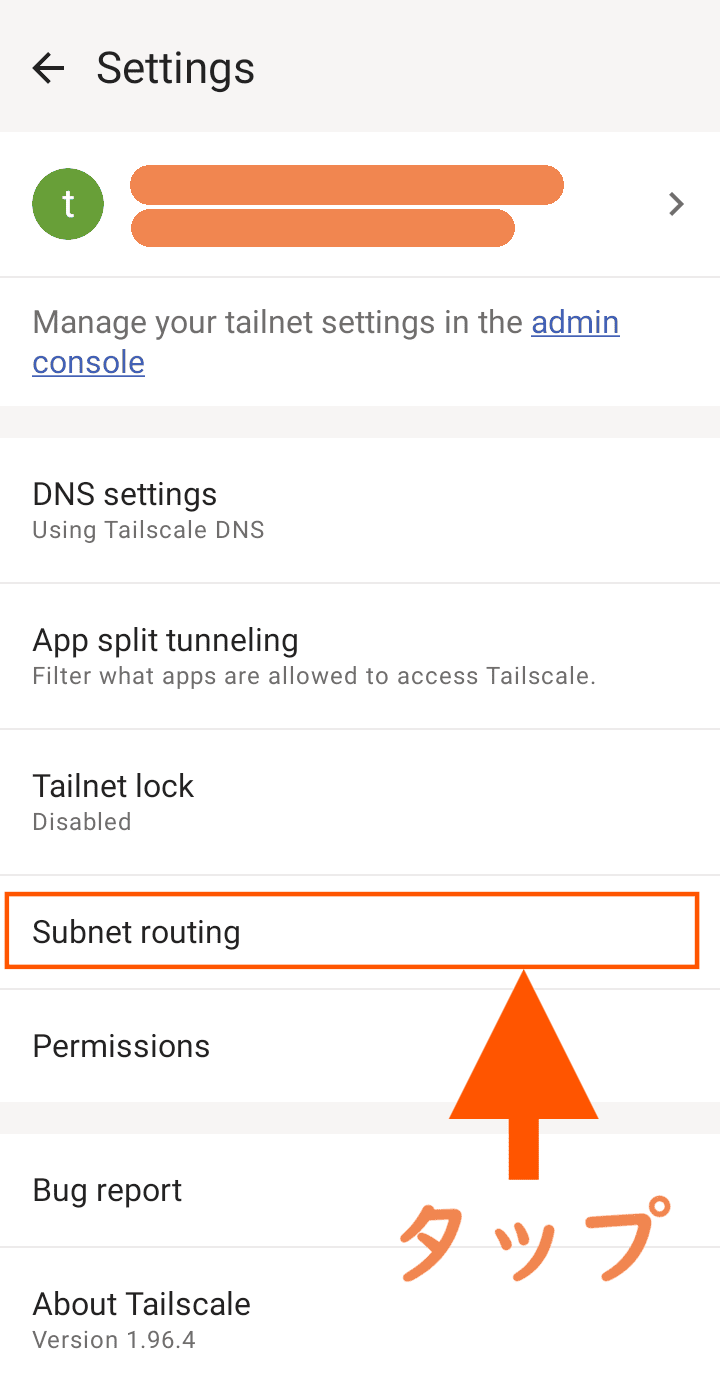
- ③[+ Add route]をタップ
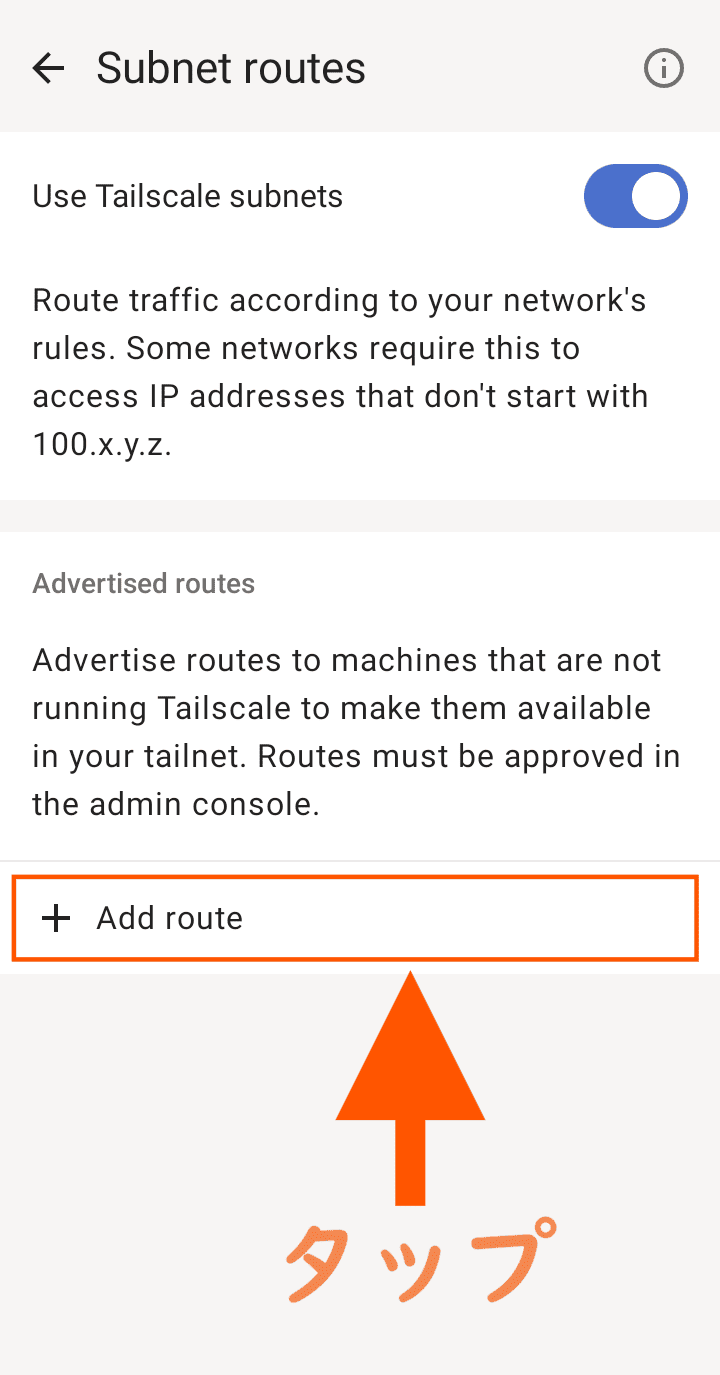
- ④自宅のIPアドレスを含めた範囲の数値を入力する
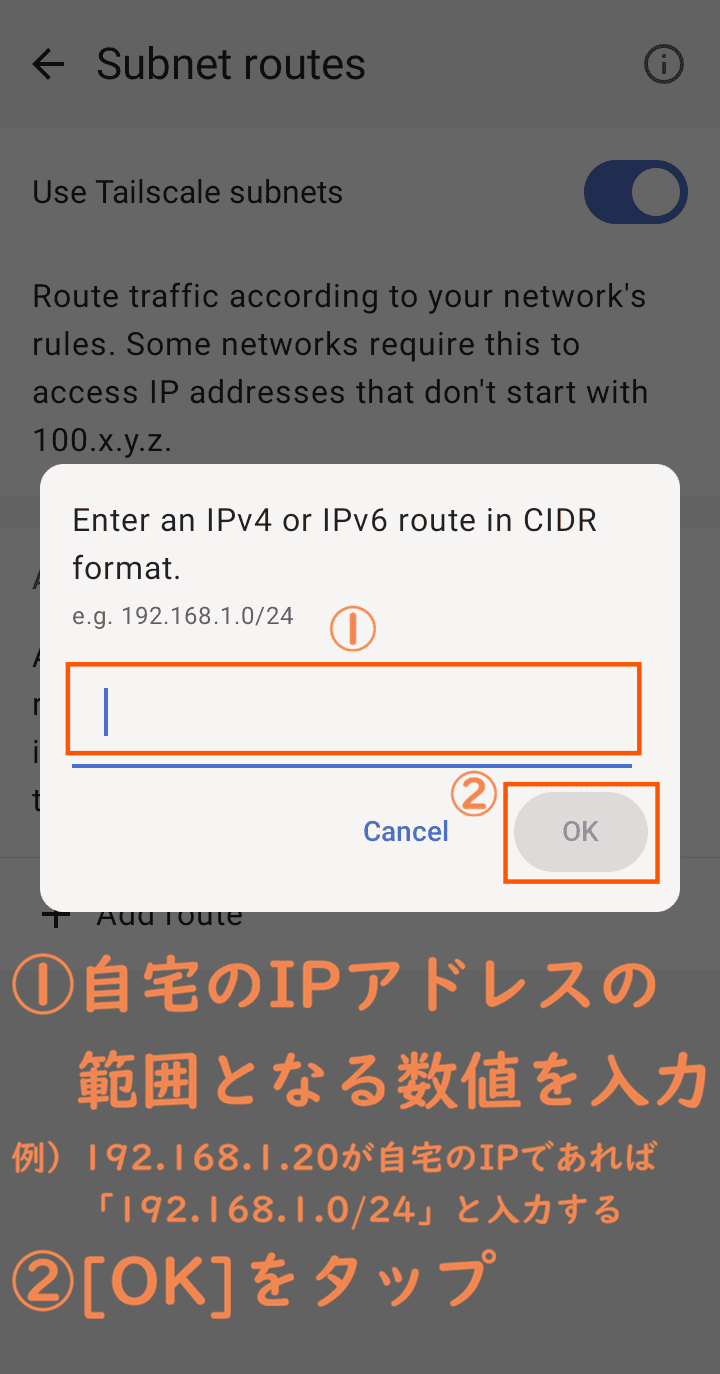
※入力例)自宅IPアドレス「192.168.X.XX」⇒入力「192.168.X.0/24」
例えば自宅のIPアドレスが「192.168.1.20」であれば「192.168.1.0/24」と入力する。
- ⑤[Advertised routes]に数値が反映されていればOK
◆
PCにサブネットルートを設定する
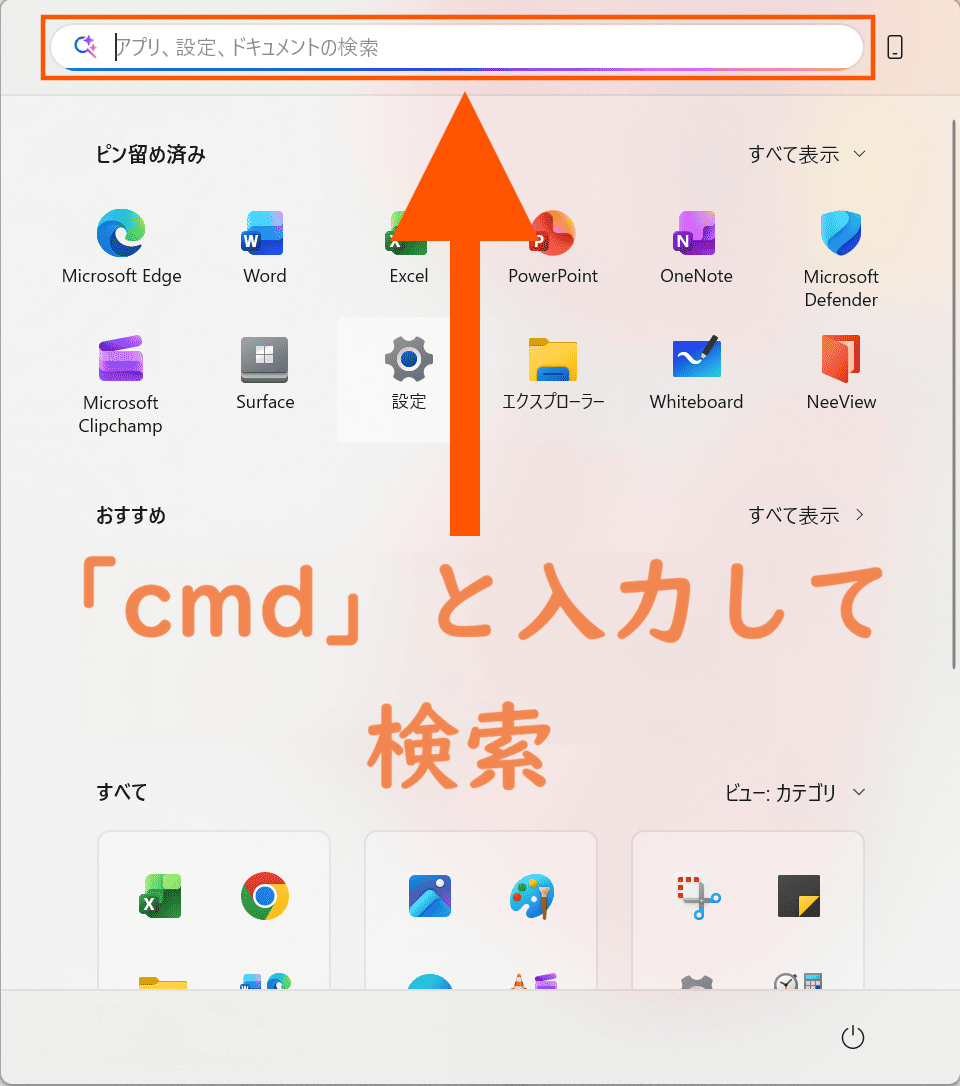
- Windowsのスタートメニューから、検索欄に「cmd」と入力して検索
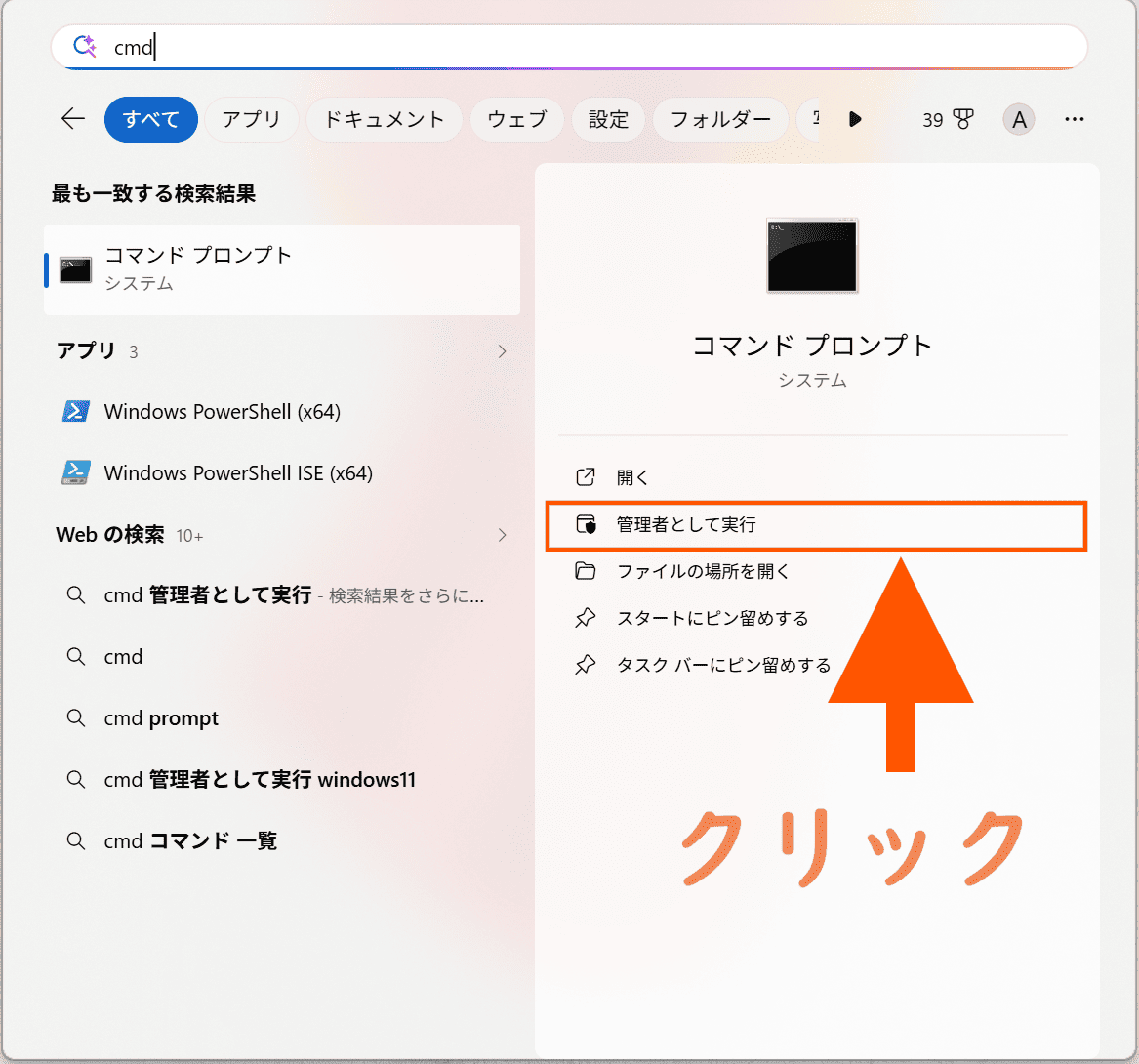
- コマンドプロントを[管理者として実行]をクリック
- 以下のコマンドを入力してEnterキーを押す
- IPアドレスの数値は環境に合わせて変更しよう
- ※入力例)自宅IPアドレス「192.168.X.XX」⇒入力「192.168.X.0/24」
- 例えば自宅のIPアドレスが「192.168.1.20」であれば「192.168.1.0/24」と入力する
tailscale up --advertise-routes=192.168.1.0/24
- 次の行に「
C:\WINDOWS\system32>」などが表示されればOK - コマンドプロントを閉じる
- ①Windowsのスタートメニューから、検索欄に「cmd」と入力して検索
- ②コマンドプロントを[管理者として実行]をクリック
- ③以下のコマンドを入力してEnterキーを押す
IPアドレスの数値は環境に合わせて変更しよう
※入力例)自宅IPアドレス「192.168.X.XX」⇒入力「192.168.X.0/24」
例えば自宅のIPアドレスが「192.168.1.20」であれば「192.168.1.0/24」と入力する
tailscale up --advertise-routes=192.168.1.0/24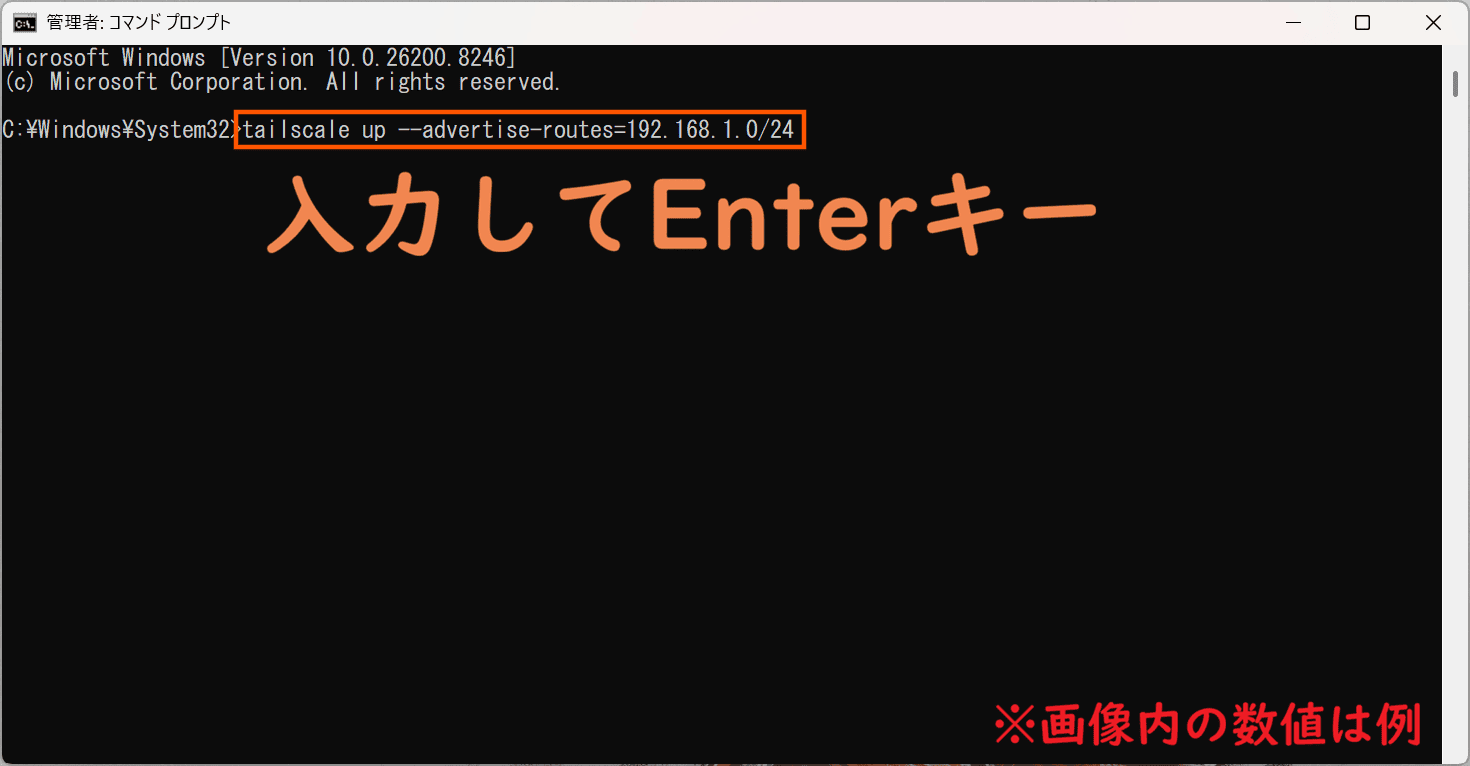
- ④次の行に「
C:\WINDOWS\system32>」などが表示されればOK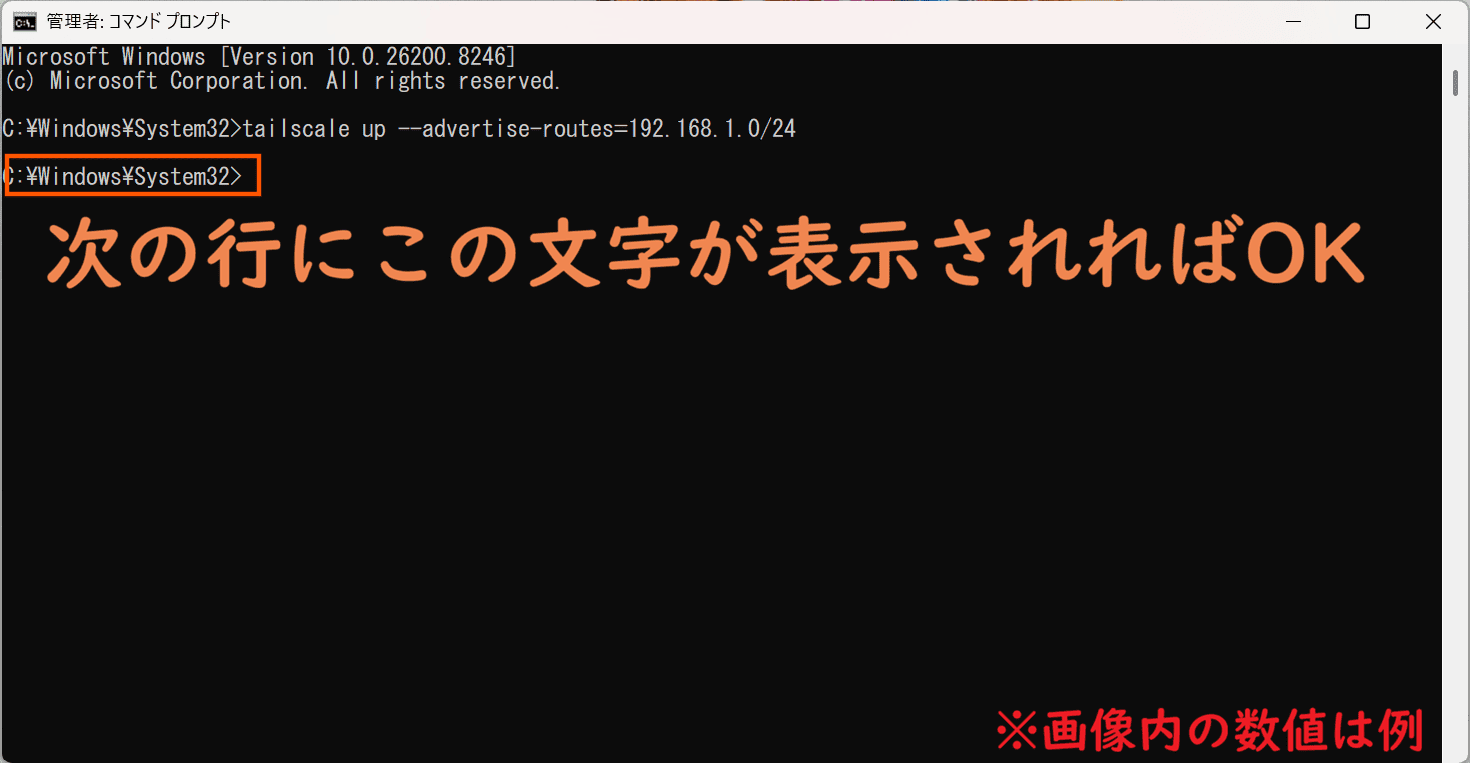
- ⑤コマンドプロントを閉じる
◆
手順②:Admin consoleでサブネットルートを許可する
Android端末やPCでサブネットルートの設定をしただけでは、まだそのデバイスを中継機として使用することができない。
『Tailscale』の管理画面であるAdmin consoleで、デバイスのサブネットルートを許可する操作が必要になる。
- ブラウザでTailscale公式サイトにログインして、管理者画面の[Admin console]を開く
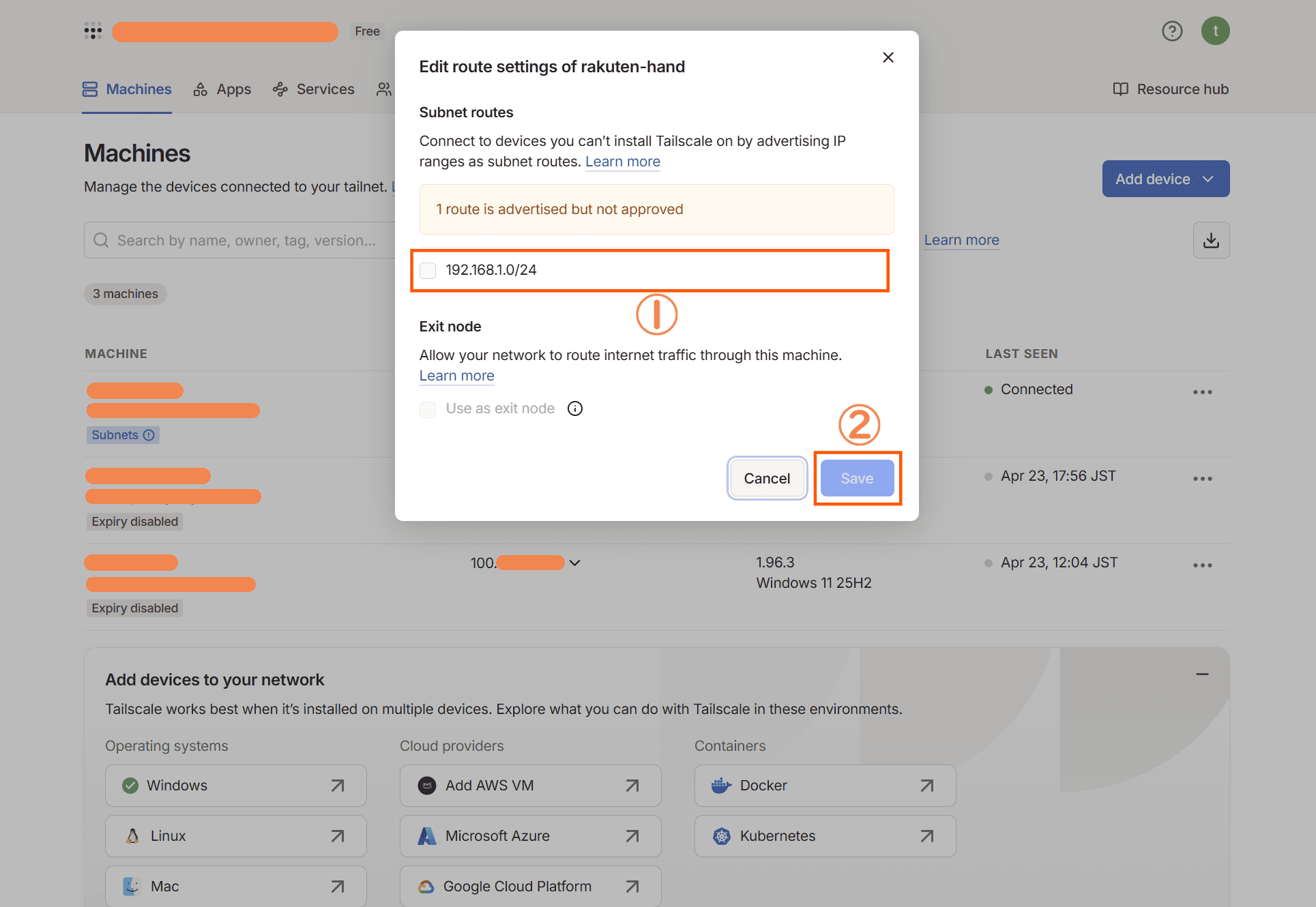
- サブネットルートを設定したデバイスの[⋯]をクリックして、[Edit route setting…]を開く
- 表示されている[192.168.1.0/24]などの数値のチェックをつけて、[Save]をクリック
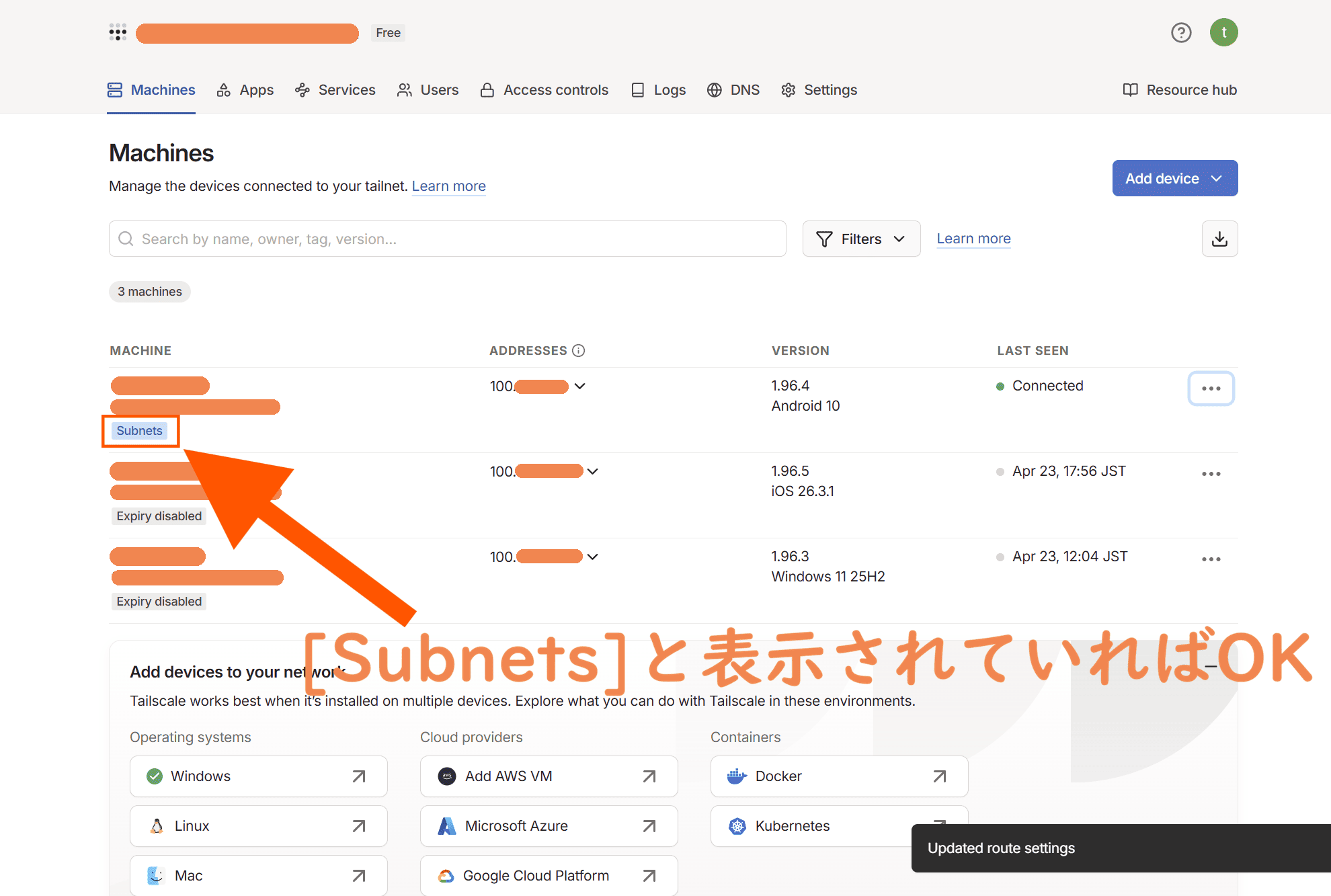
- サブネットルートを設定したデバイスのステータスで[Subnets]と表示されていればOK
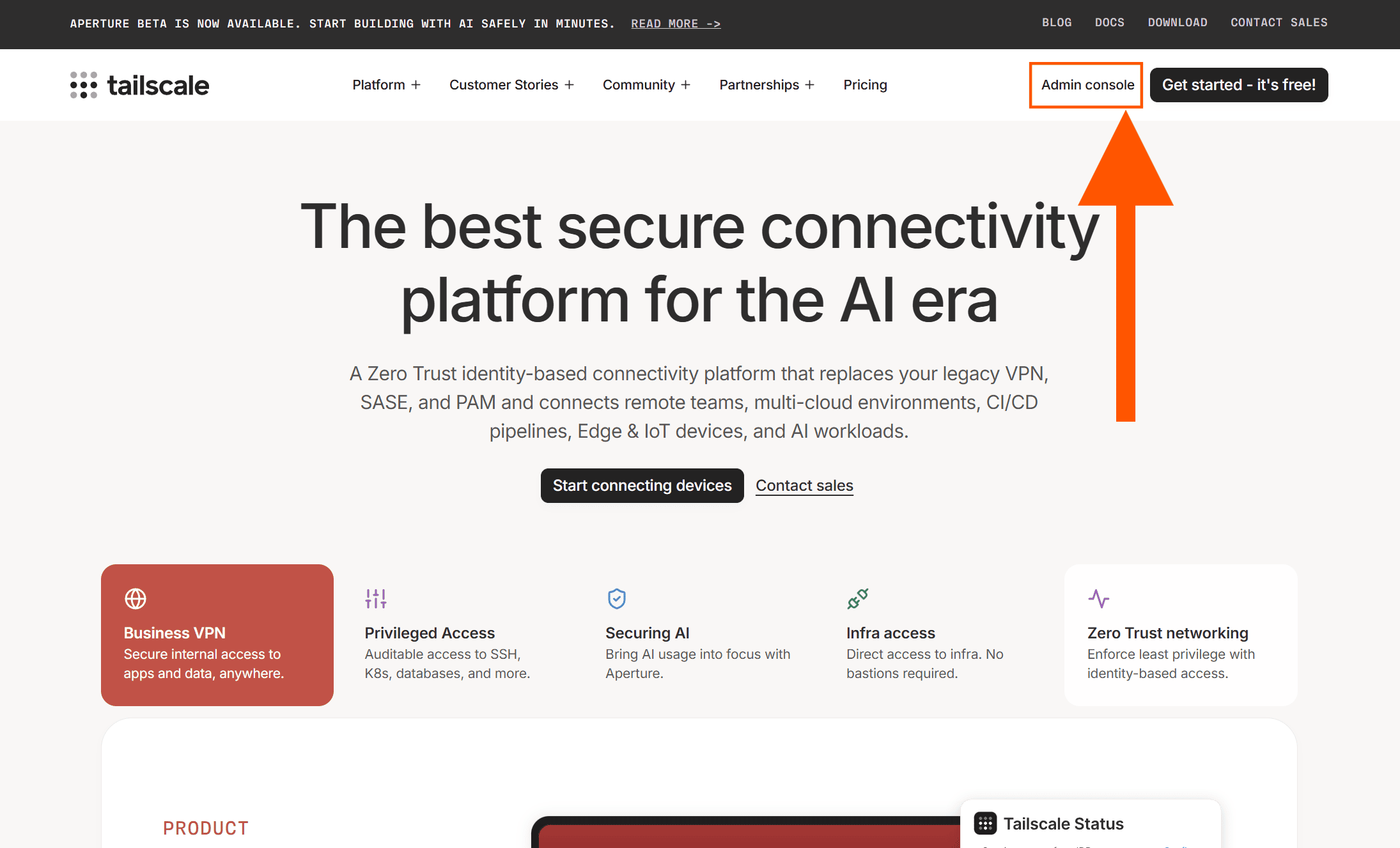
- ①ブラウザでTailscale公式サイトにログインして、管理者画面の[Admin console]を開く
- ②サブネットルートを設定したデバイスの[⋯]をクリックして、[Edit route setting…]を開く
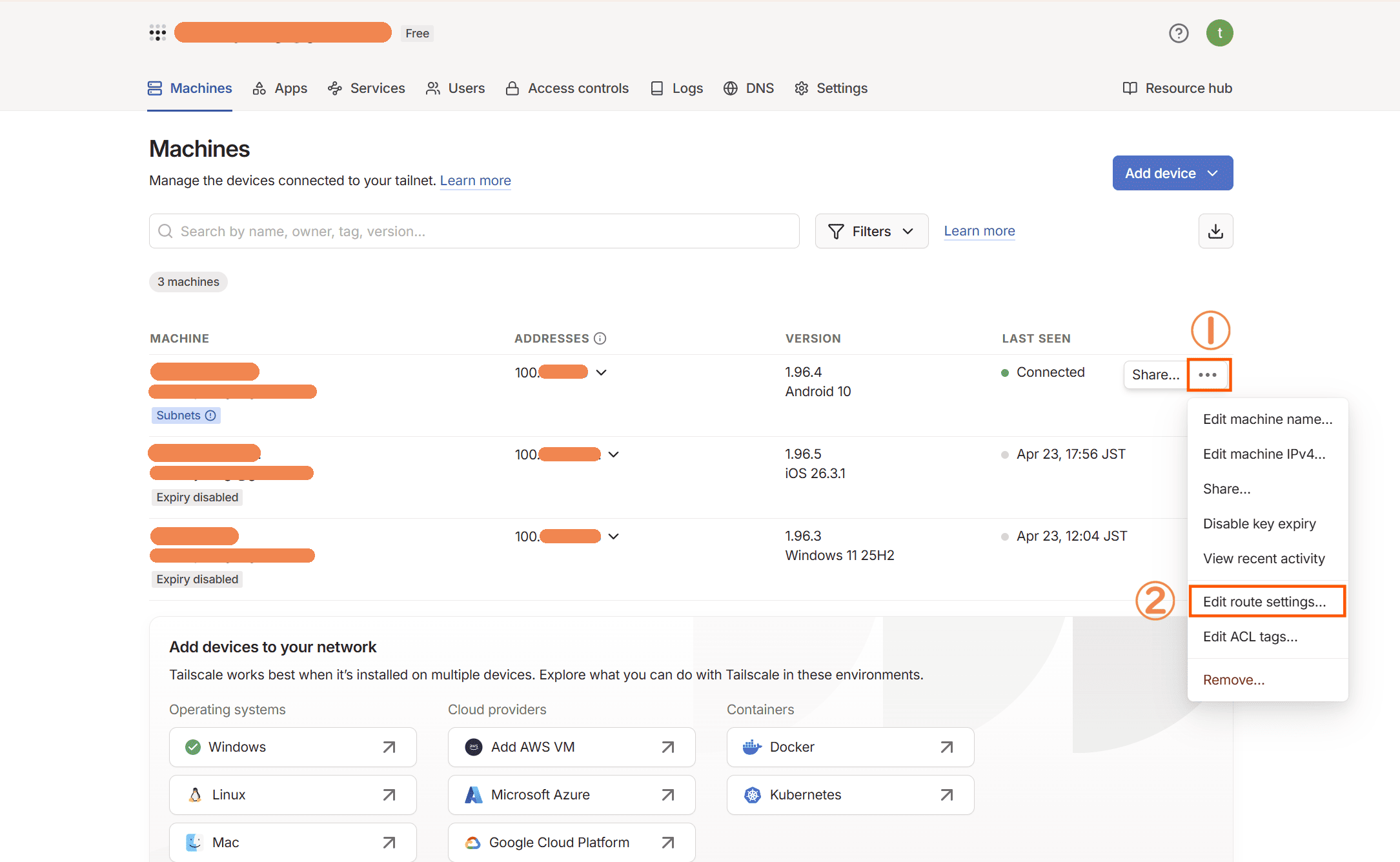
- ③表示されている[192.168.1.0/24]などの数値のチェックをつけて、[Save]をクリック
- ④サブネットルートを設定したデバイスのステータスで[Subnets]と表示されていればOK
◆
手順③:中継機に接続するデバイスでサブネットルートの利用をオンにする
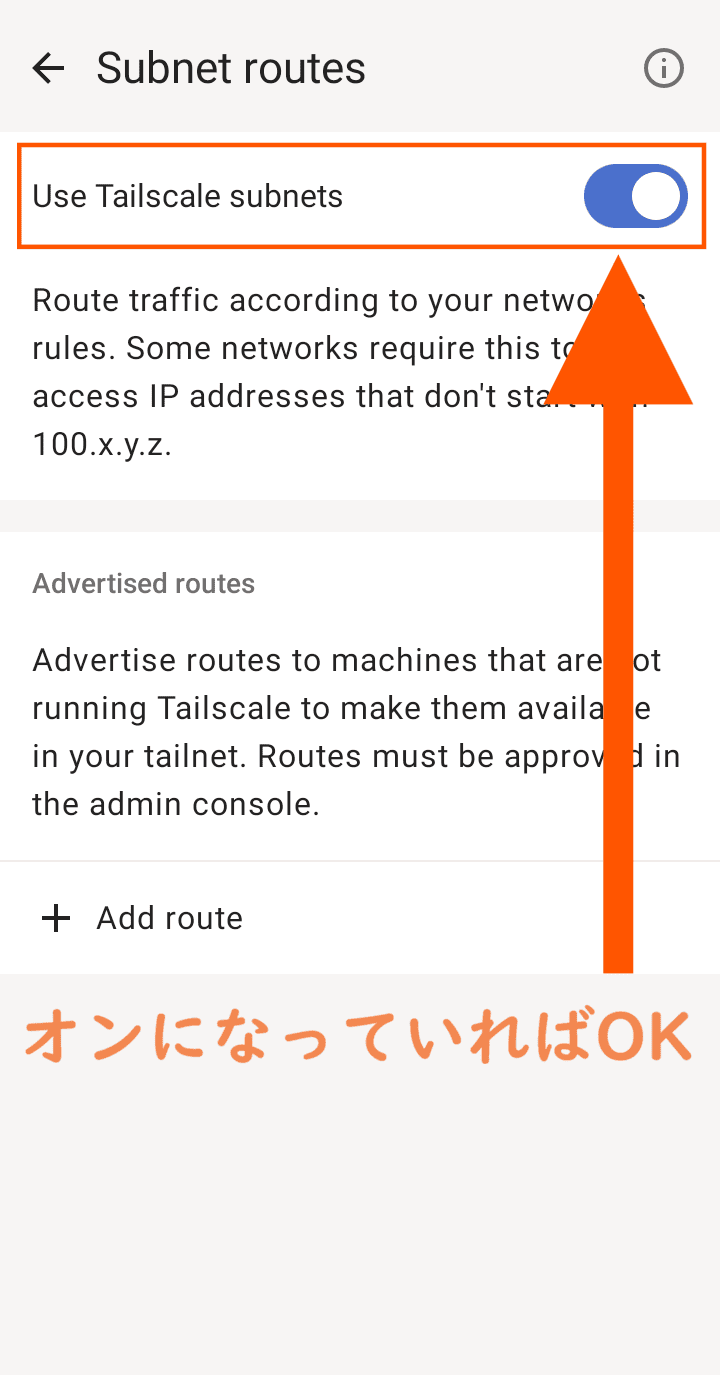
中継機でサブネットルートを設定し、Admin consoleにて中継機のサブネットルートを許可したら、最後に中継機に接続するデバイスでサブネットルートの利用をオンにする。
なおこの設定はデフォルトでオンになっているため、特に設定を変えていない人は飛ばしてしまってもOK。
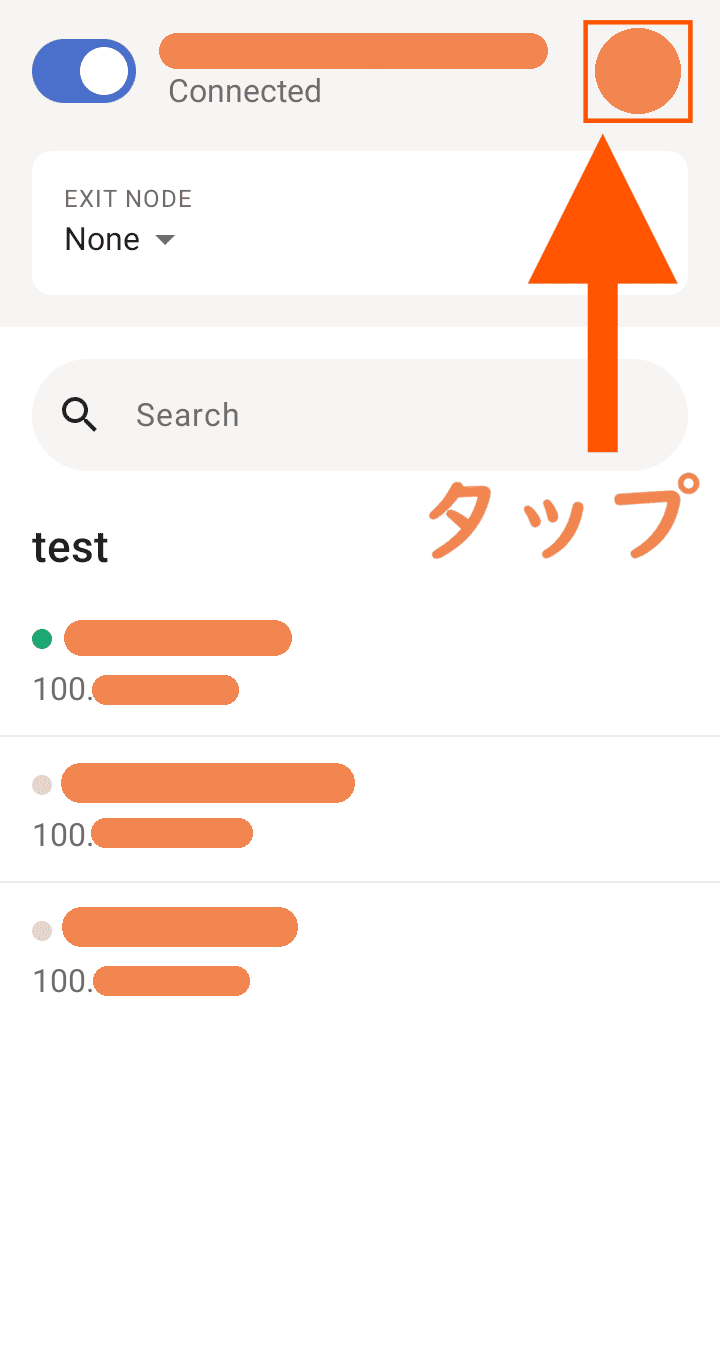
- ①『Tailscale』を開き、右上のアカウントアイコンをタップ
- ②[Use Tailscale subnets]がオンになっていればOK
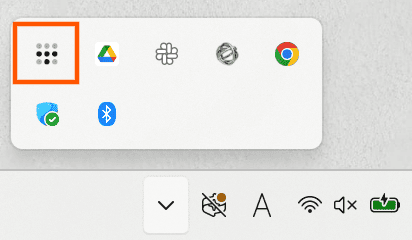
- ①タスクトレイの『Tailscale』アイコンを右クリック
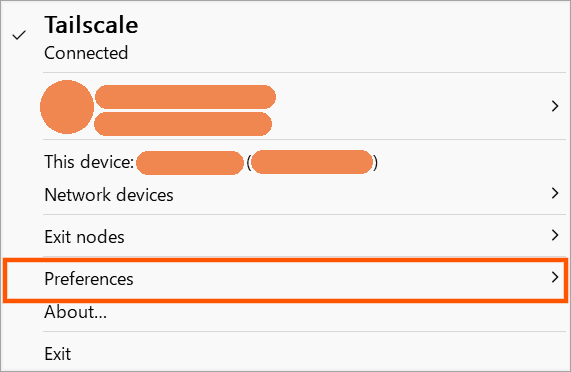
- ②[Performances]を開く
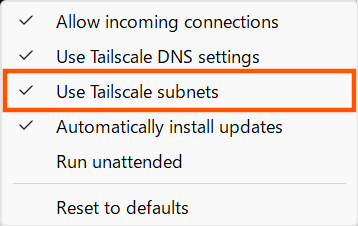
- ③[Use Tailscale subnets]にチェックがついていればOK
◆
BUFFALOのNAS HDDとiPhoneを純正アプリ以外で接続する方法
BUFFALOのNASとスマホを純正アプリ以外で快適に接続する方法について、まずiPhoneで接続する方法を紹介。
iPhoneでは「自宅にてBUFFALOのNASとスマホを純正アプリ以外で快適に接続する方法」で解説した際と同じく、ファイル管理アプリ『Owlfiles』を利用して、外出先からでもNASに接続できるよう設定する。

なお、既に「自宅にてBUFFALOのNASとスマホを純正アプリ以外で快適に接続する方法」にてNASへ繋ぐ設定を終えている人は、本記事の事前準備設定を行ったうえで『Tailscale』を繋げれば、外出先からNASへの接続は可能になっている。
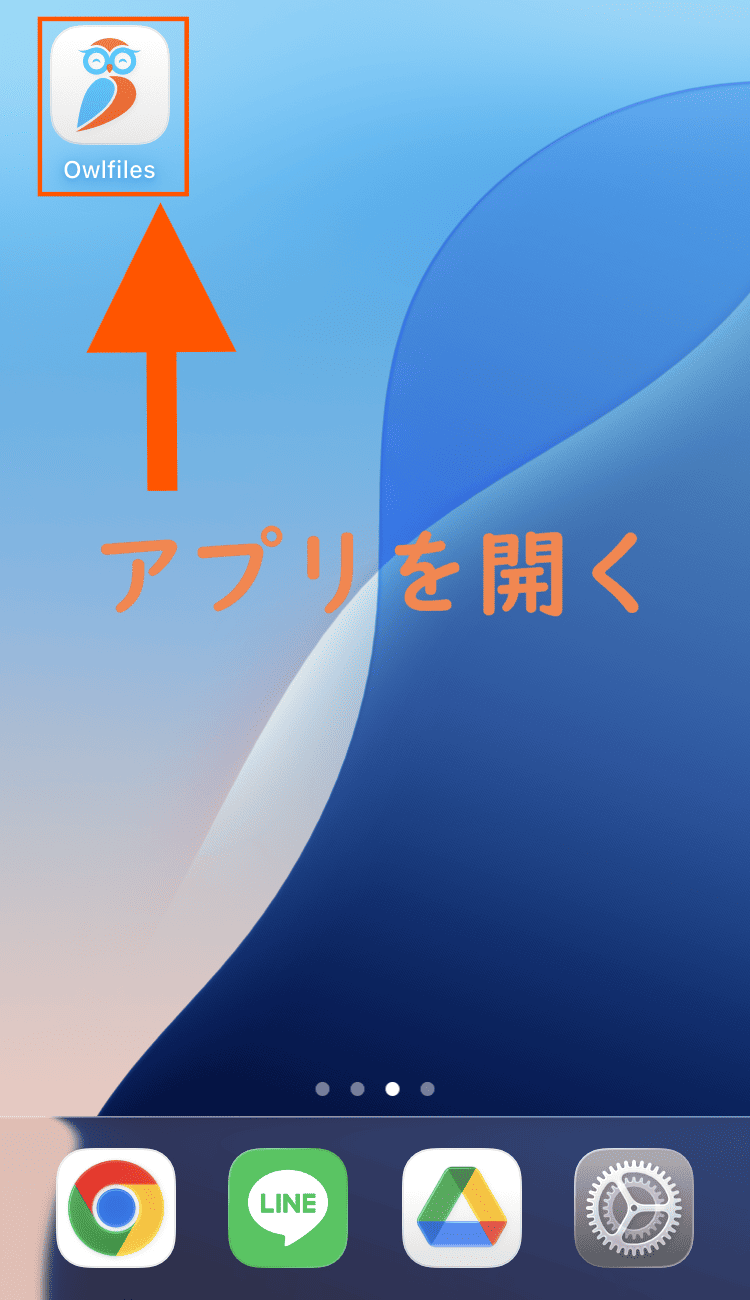
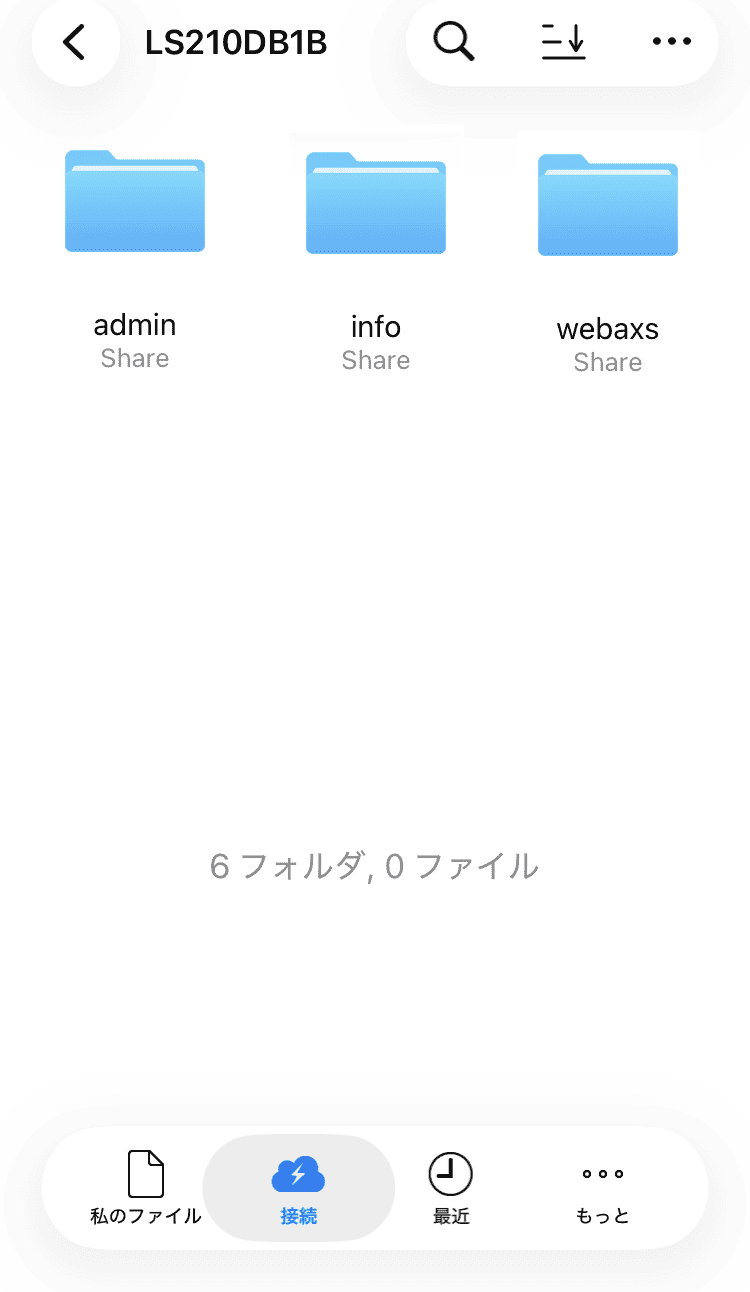
- 『Tailscale』を「connected」にしている状態で『Owlfiles』アプリを開く
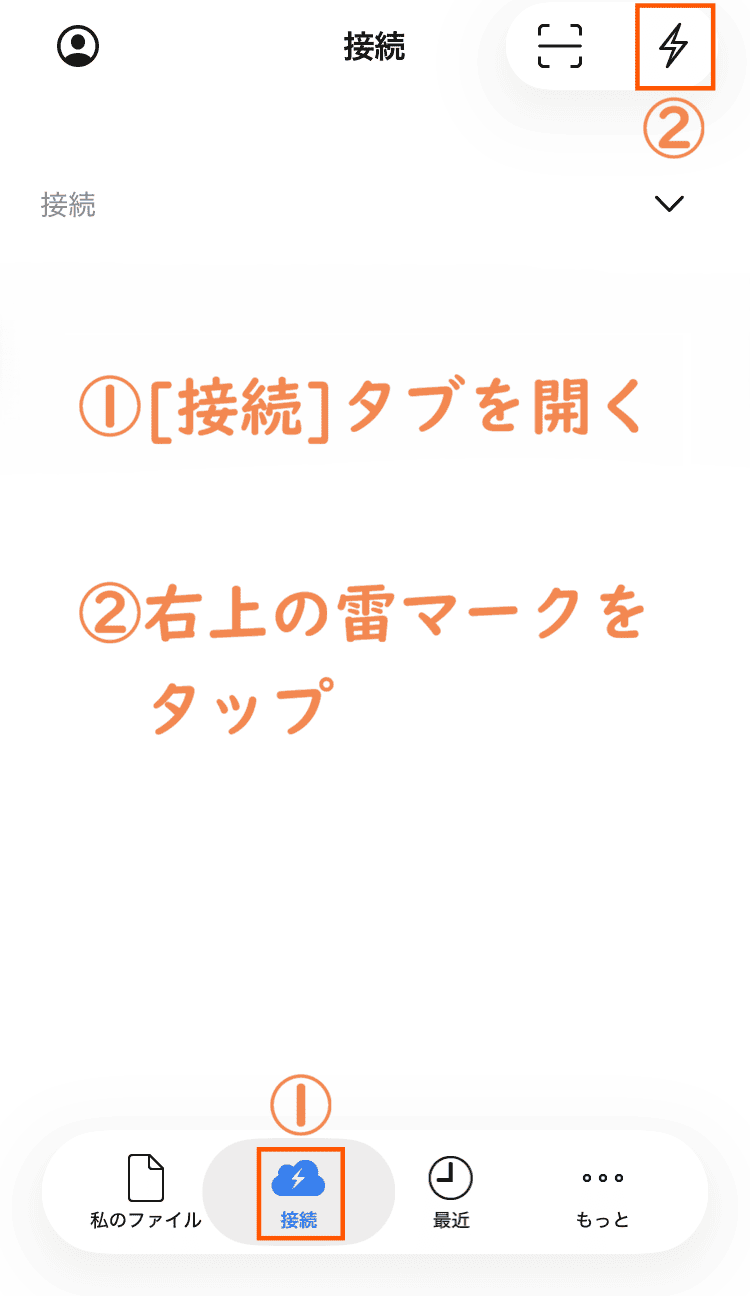
- [接続]タブを開き、右上の雷マークをタップ
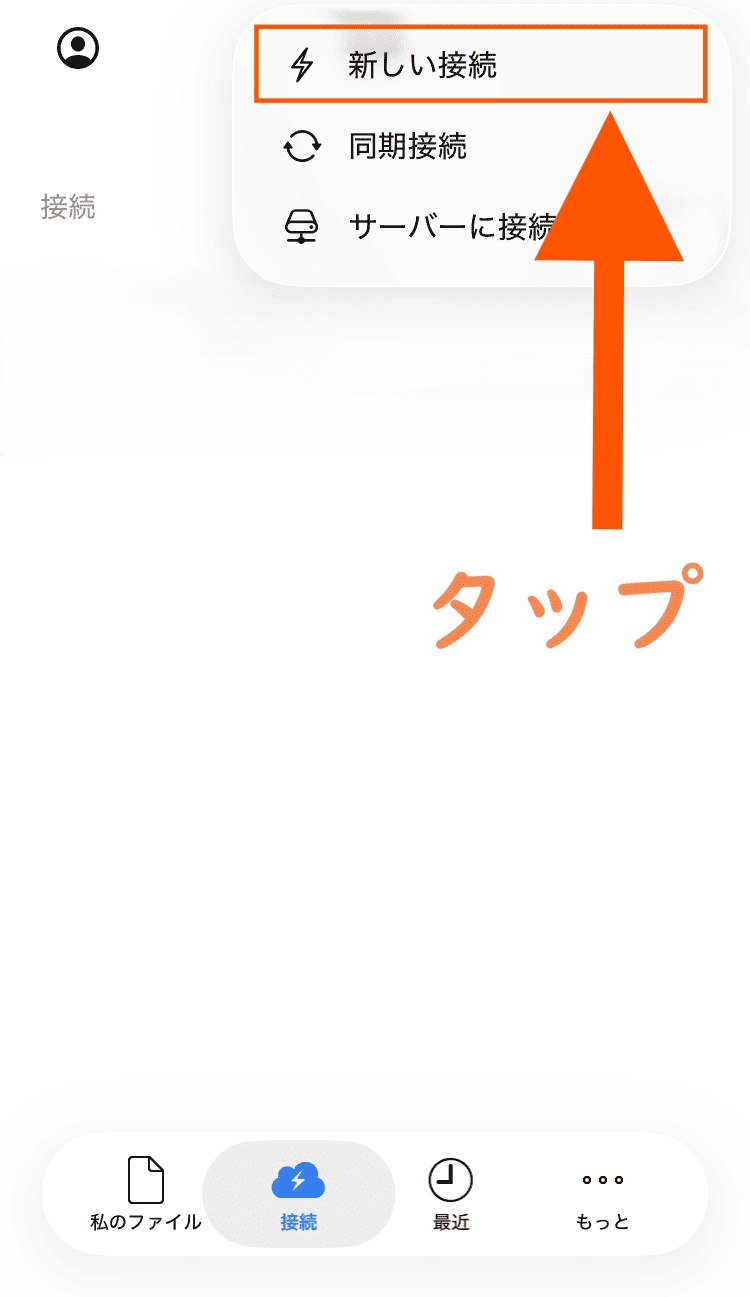
- [新しい接続]をタップ
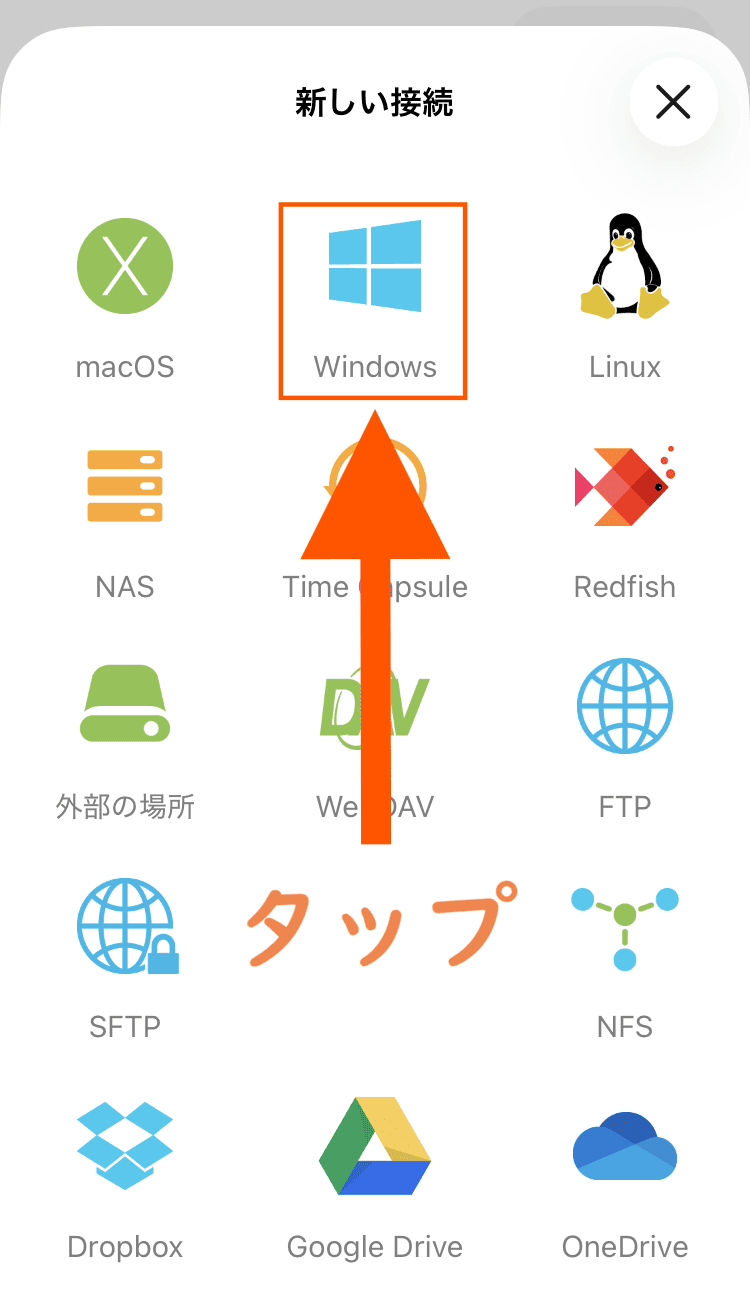
- [Windows]をタップ
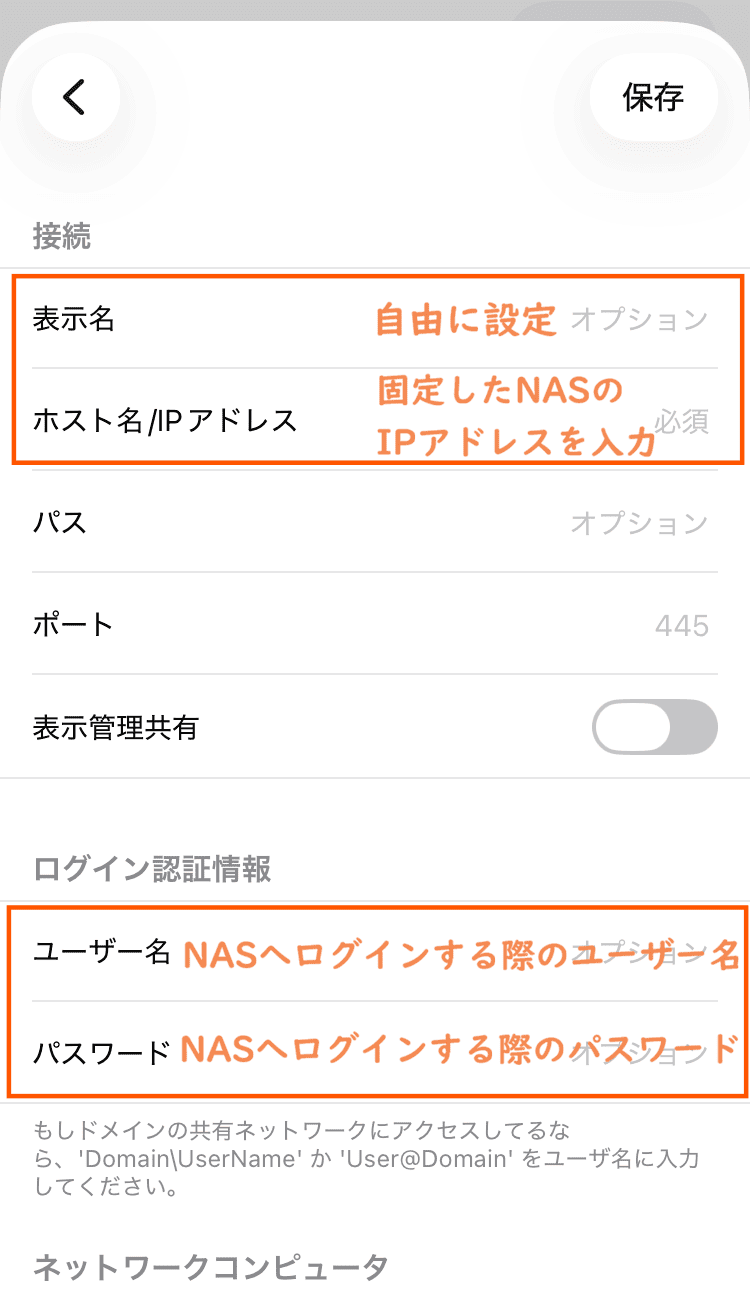
- 固定したNASのIPアドレスと、NASへアクセスする際のユーザー名・パスワードを入力
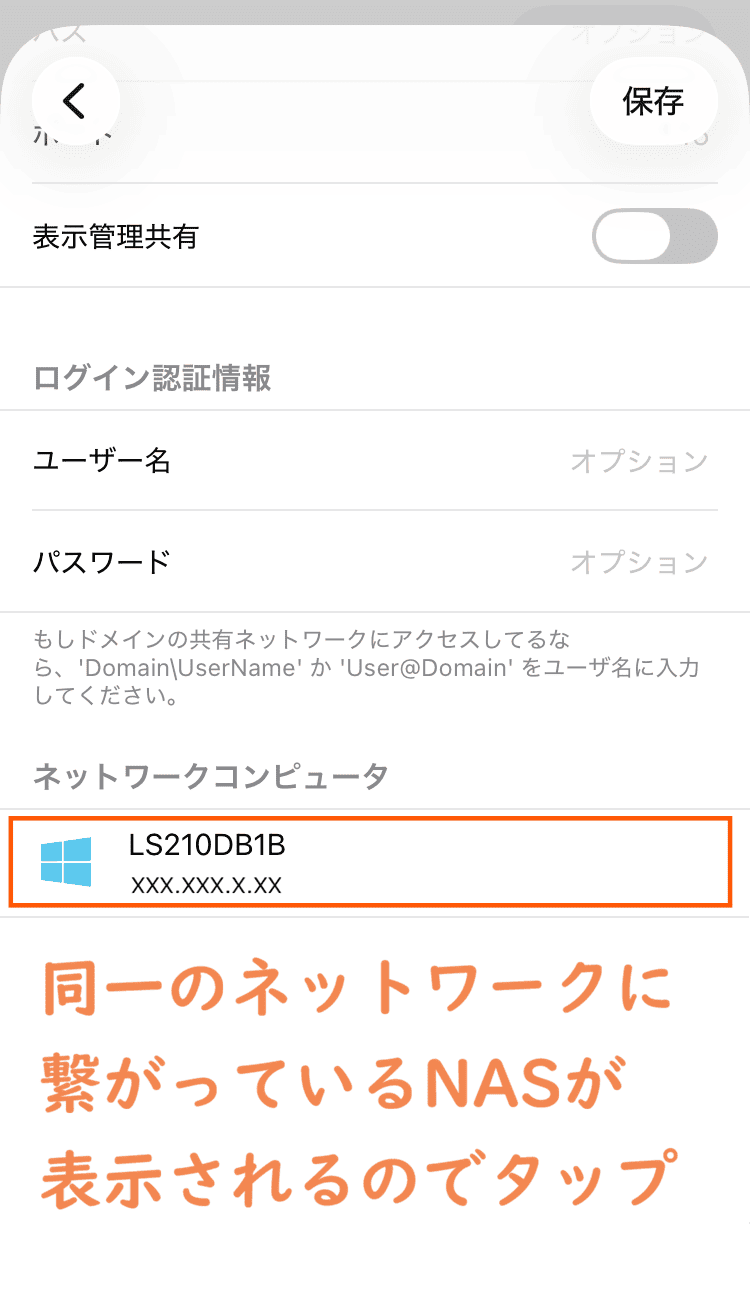
- 同一ネットワークにいる場合、下にスクロールすると[ネットワークコンピュータ]一覧に同一のネットワークに繋がっているNASが表示されるので、そこから接続してもOK
- NAS内のファイルが表示されればOK
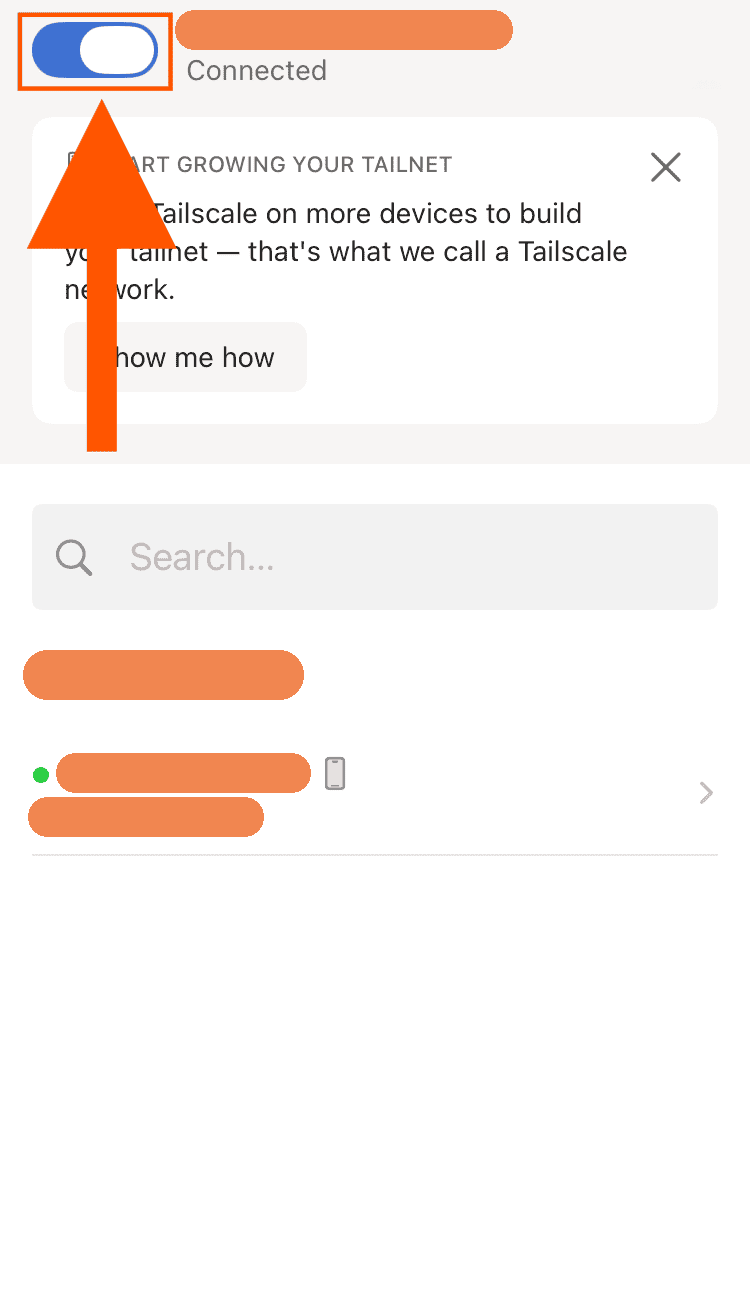
- ①『Tailscale』を「connected」にしている状態で『Owlfiles』アプリを開く
- ②[接続]タブを開き、右上の雷マークをタップ
- ③[新しい接続]をタップ
- ④[Windows]をタップ
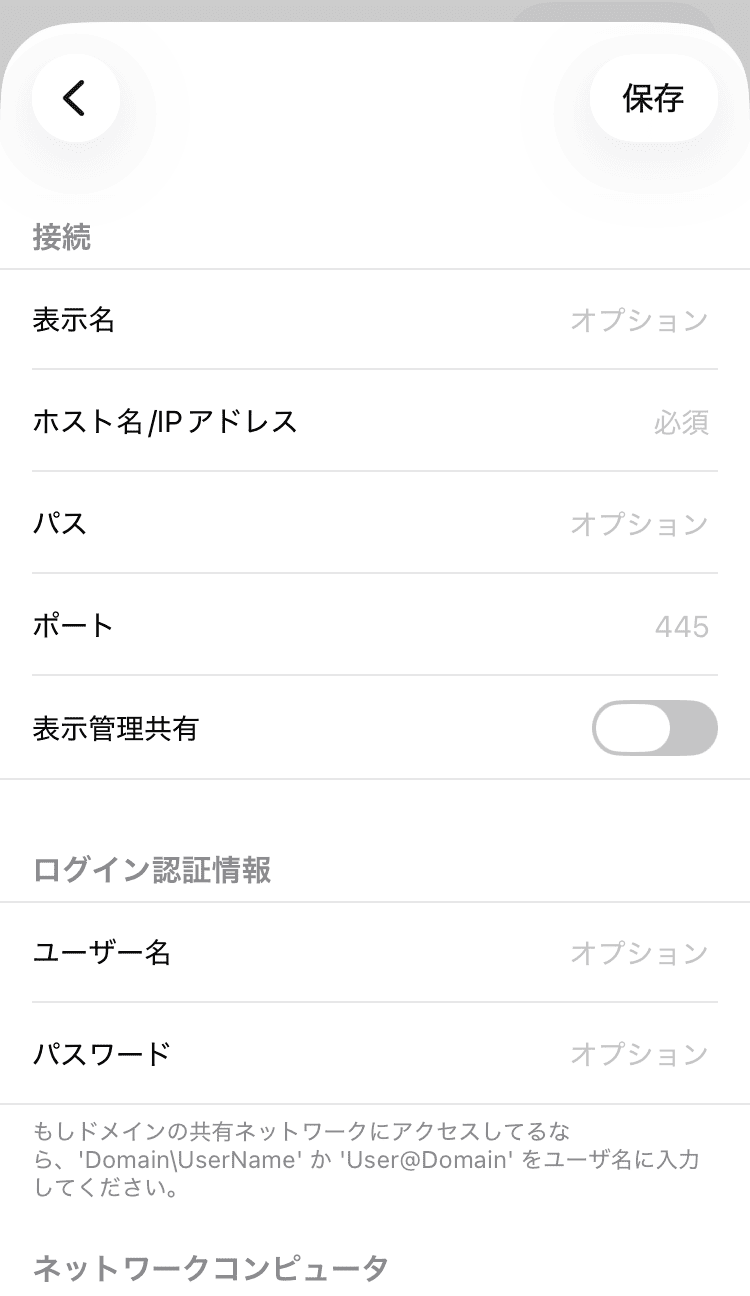
- ⑤固定したNASのIPアドレスと、NASへアクセスする際のユーザー名・パスワードを入力
同一ネットワークにいる場合、下にスクロールすると[ネットワークコンピュータ]一覧に同一のネットワークに繋がっているNASが表示されるので、そこから接続してもOK
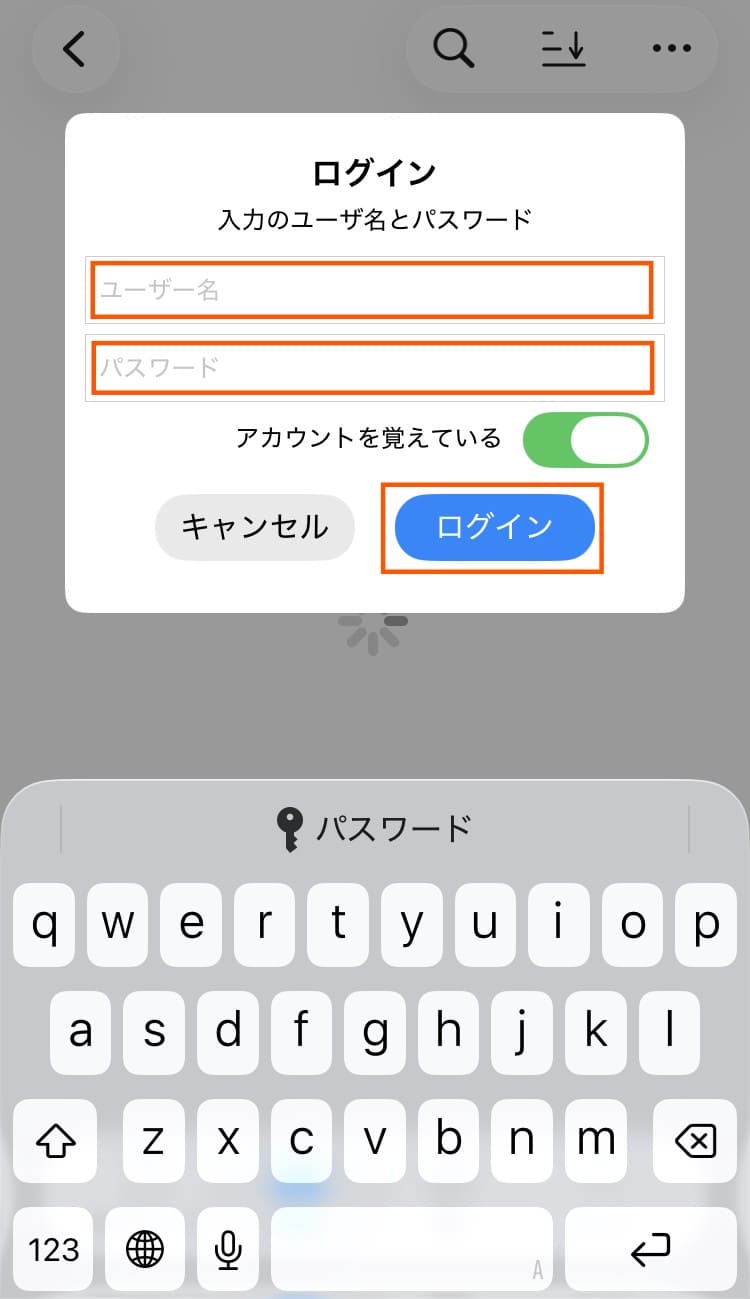
- ⑥NAS内のファイルが表示されればOK
◆
『Owlfiles』の使い方
『Owlfiles』を利用してスマホとBUFFALOのNAS HDD間でファイルを転送するのは、PCでのファイルを転送する感覚と変わらない。
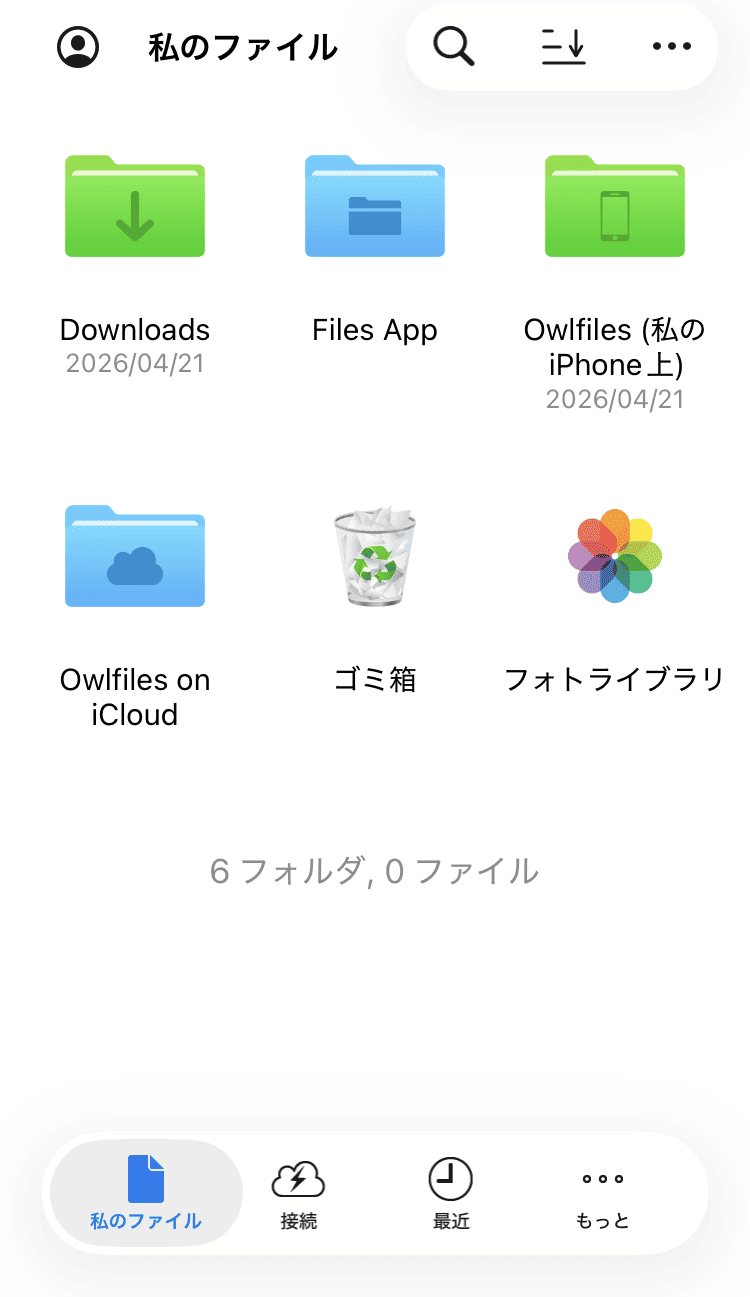
- [私のファイル]タブから、NASに転送したいファイルを長押しして選択
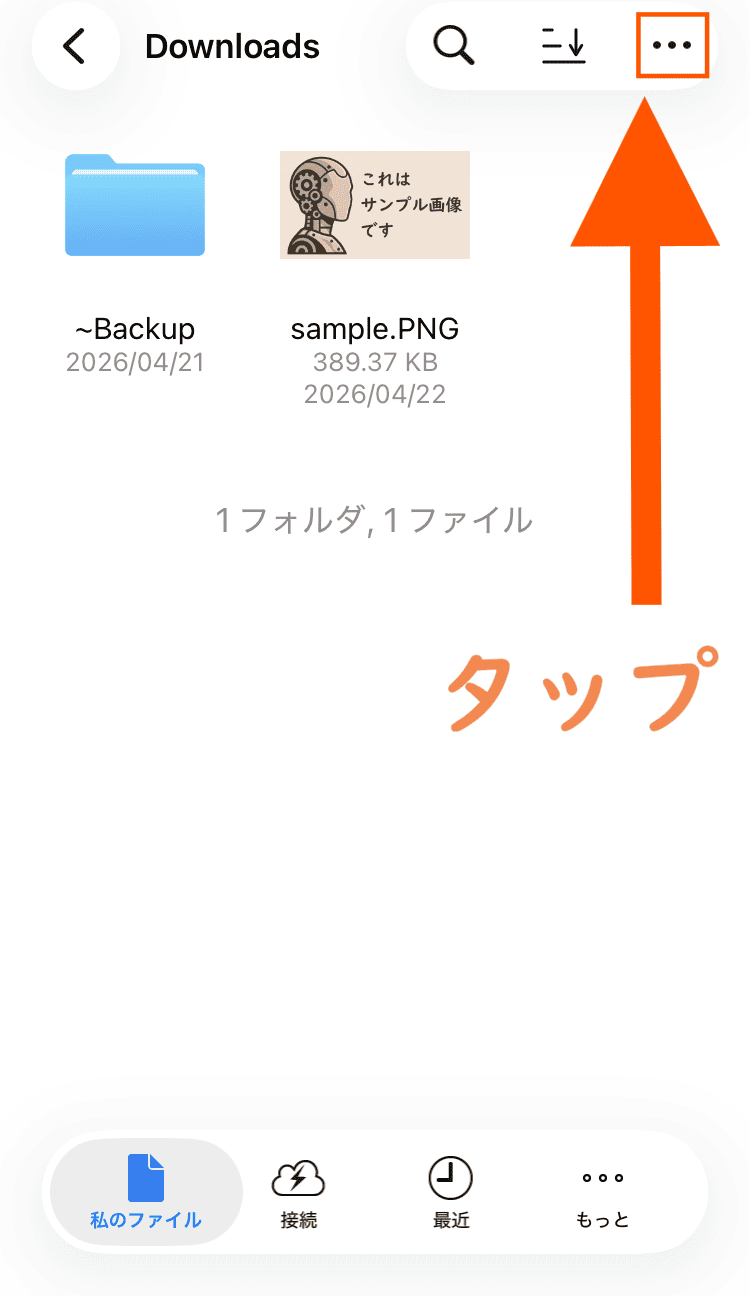
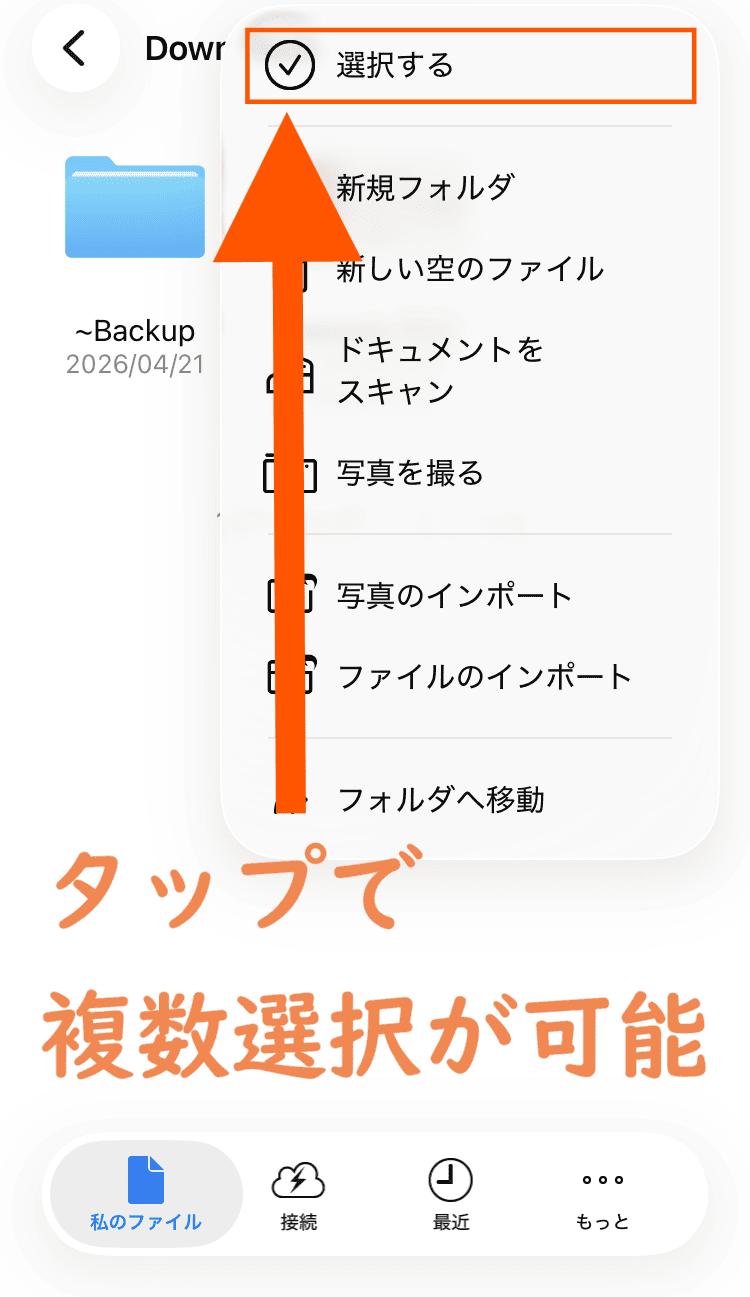
- 複数選択したい場合は、右上の[⋯]をタップして[選択]をタップ
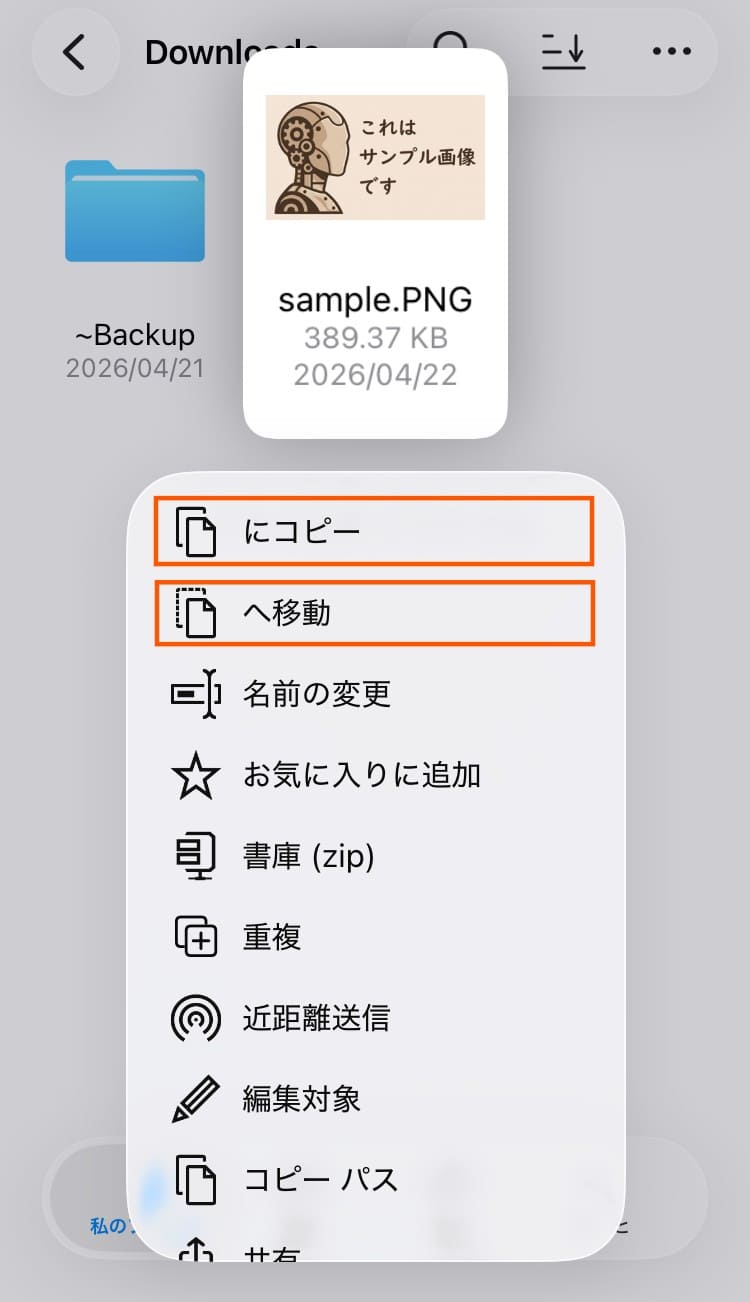
- [コピー]や[移動]を選択
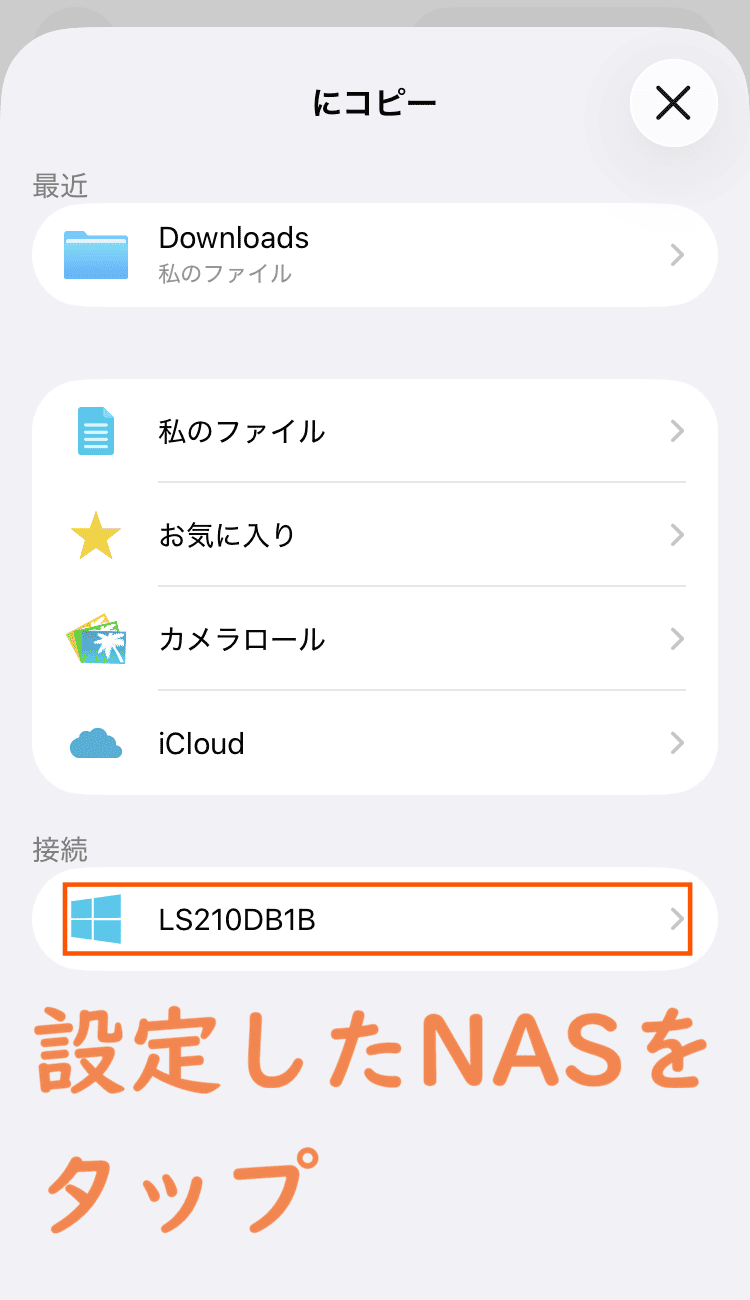
- [接続]に表示されている、設定したNASをタップ
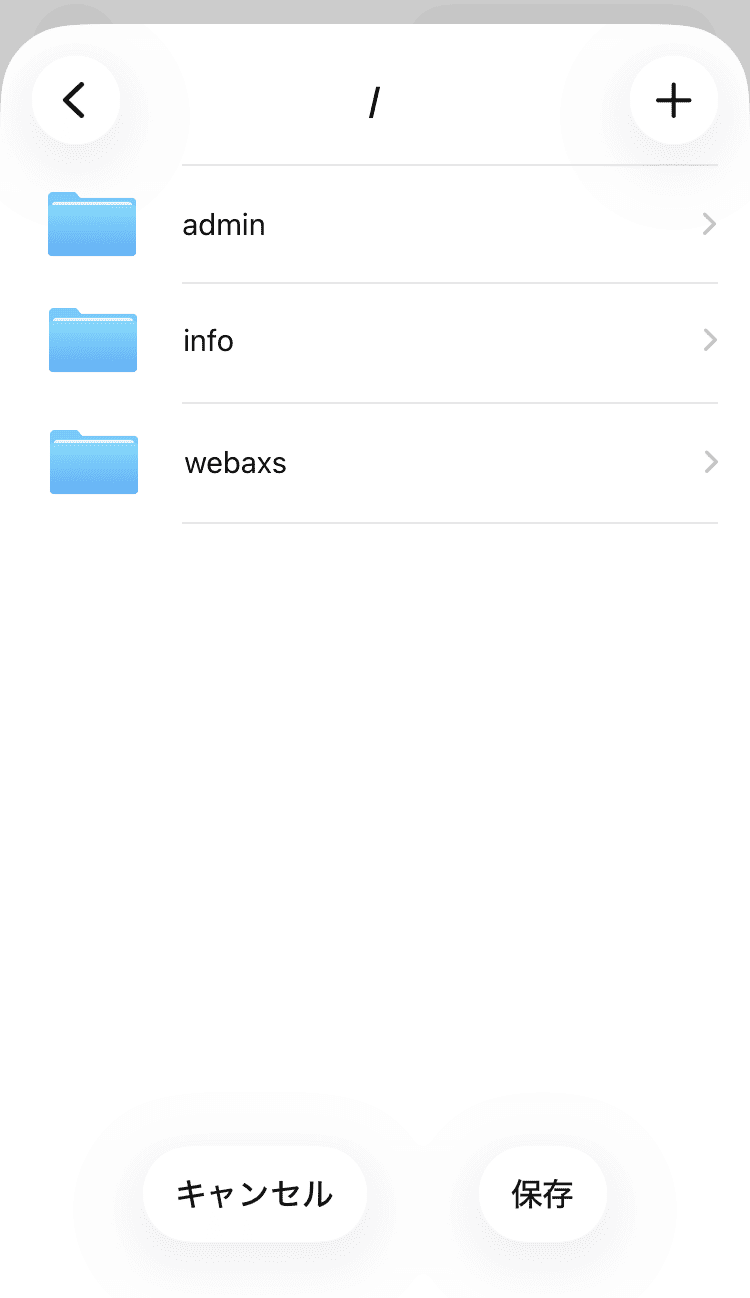
- 保存したいNASのフォルダを選んで[保存]をタップ
- [ファイル転送完了]のポップが出ればOK
- ①[私のファイル]タブから、NASに転送したいファイルを長押しして選択
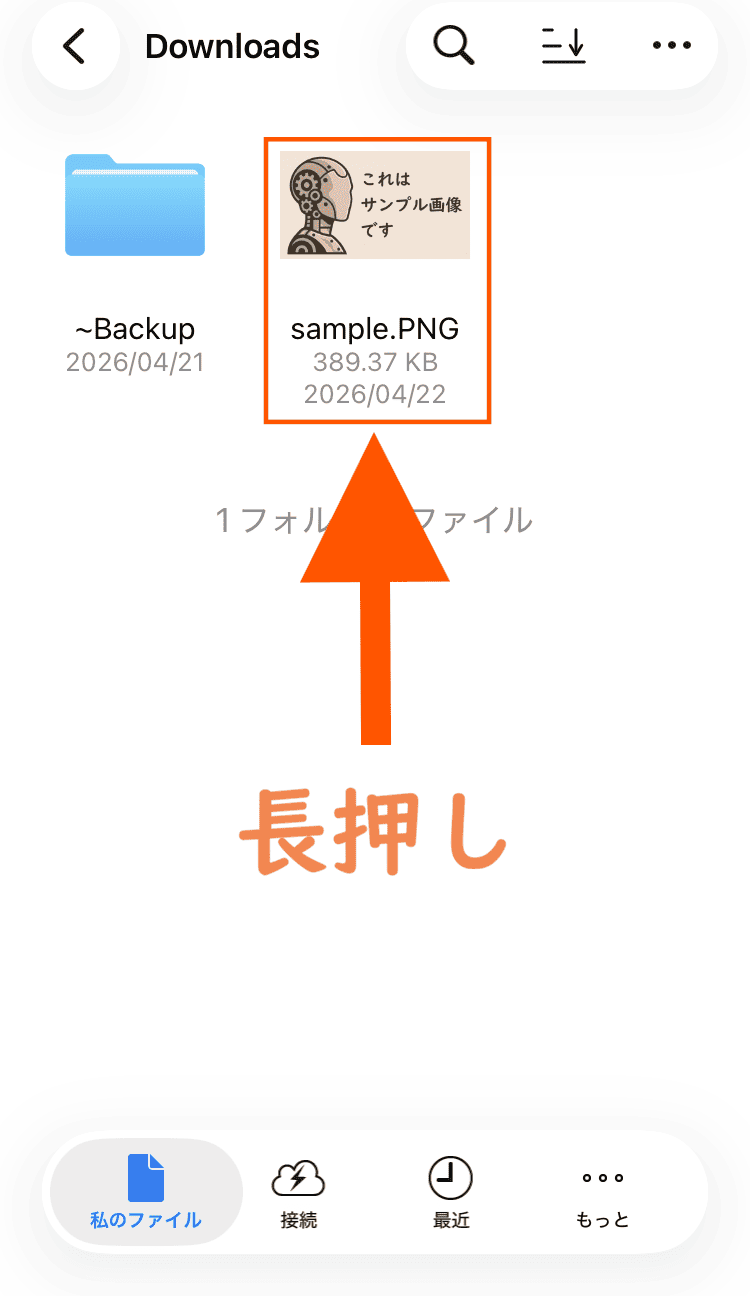
複数選択したい場合は、右上の[⋯]をタップして[選択]をタップ
- ②[コピー]や[移動]を選択
- ③[接続]に表示されている、設定したNASをタップ
- ④保存したいNASのフォルダを選んで[保存]をタップ
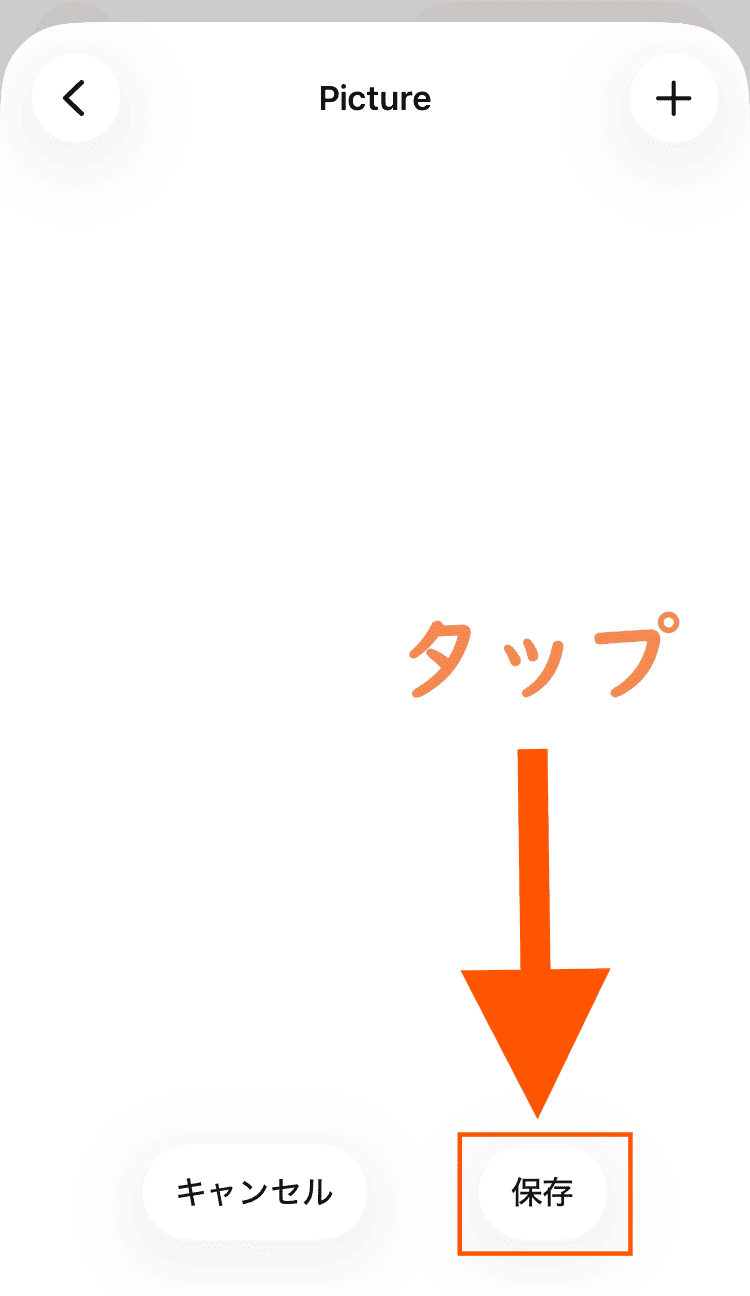
- ⑤[ファイル転送完了]のポップが出ればOK
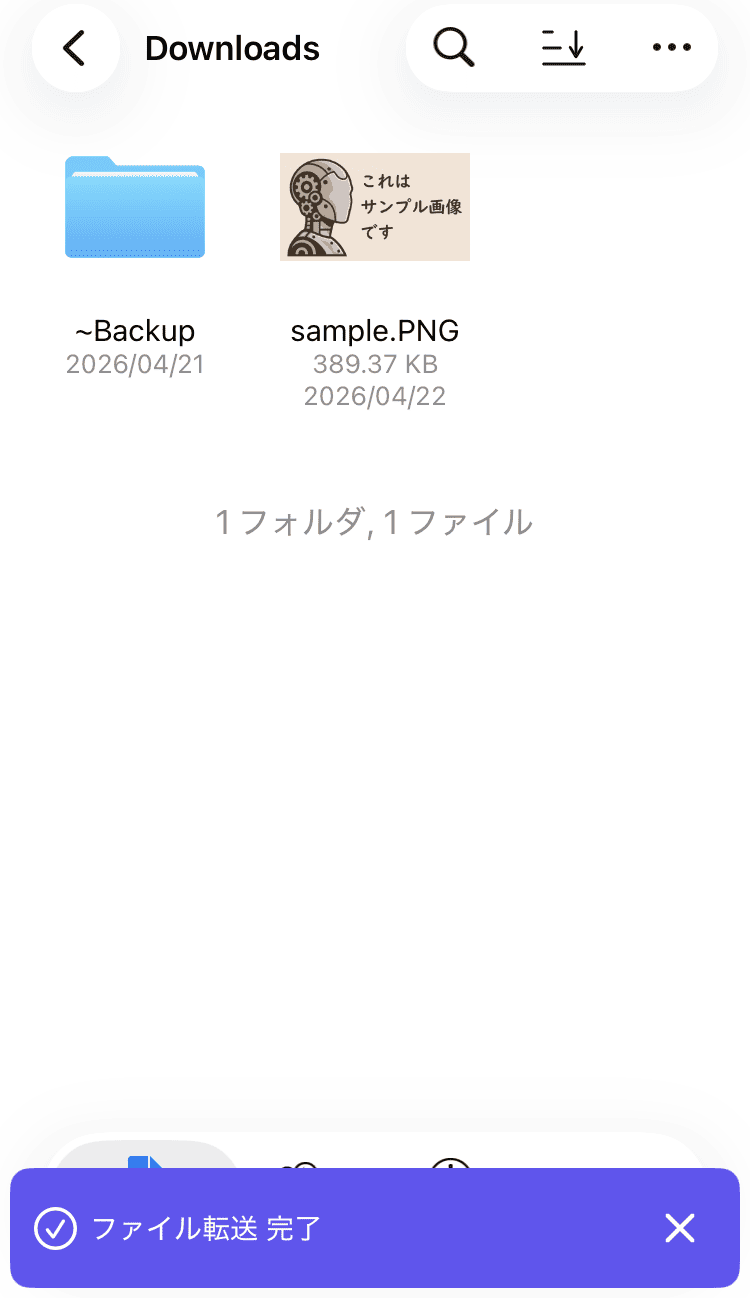
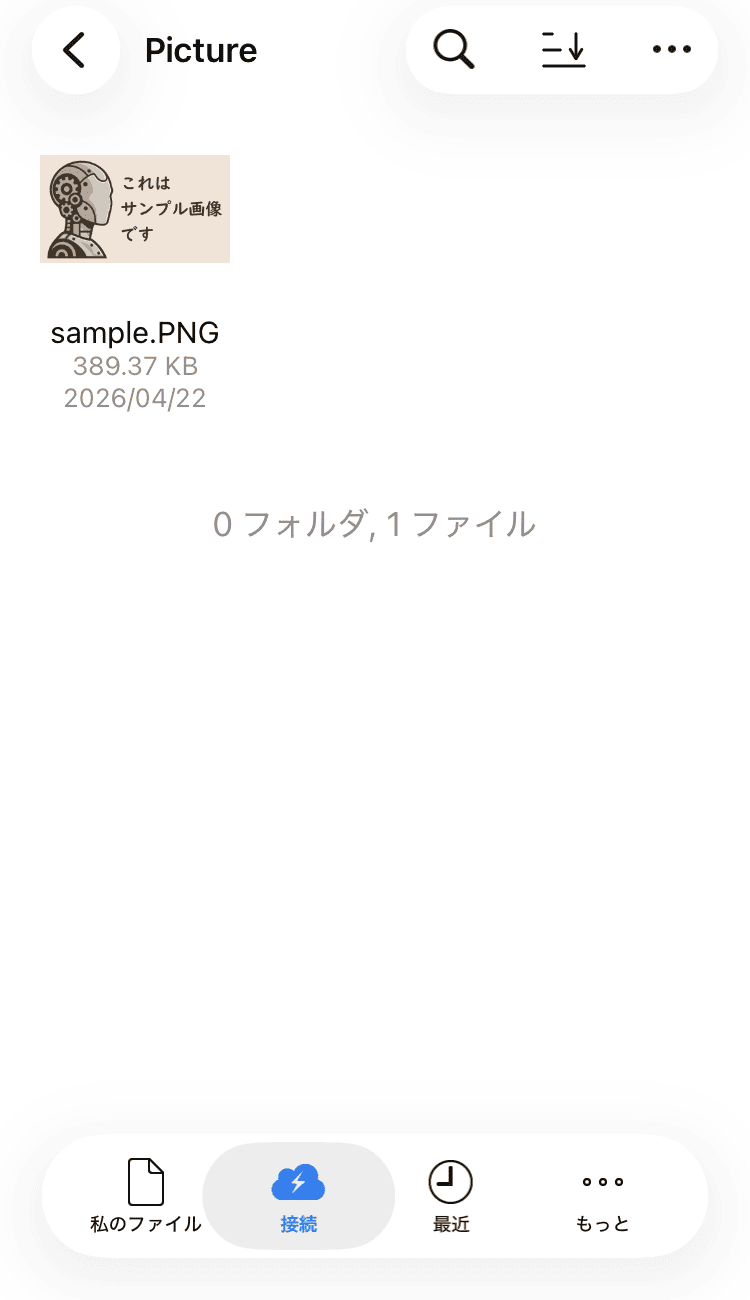
NASのフォルダを確認してみると、転送が完了している
◆
BUFFALOのNAS HDDとAndroidを純正アプリ以外で接続する方法
Android端末では「自宅にてBUFFALOのNASとスマホを純正アプリ以外で快適に接続する方法」で解説した際と同じく、ファイル管理アプリ『ファイルマネージャー+』を利用して、外出先からでもNASに接続できるよう設定する。

なお、既に「自宅にてBUFFALOのNASとスマホを純正アプリ以外で快適に接続する方法」にてNASへ繋ぐ設定を終えている人は、本記事の事前準備設定を行ったうえで『Tailscale』を繋げれば、外出先からNASへの接続は可能になっている。
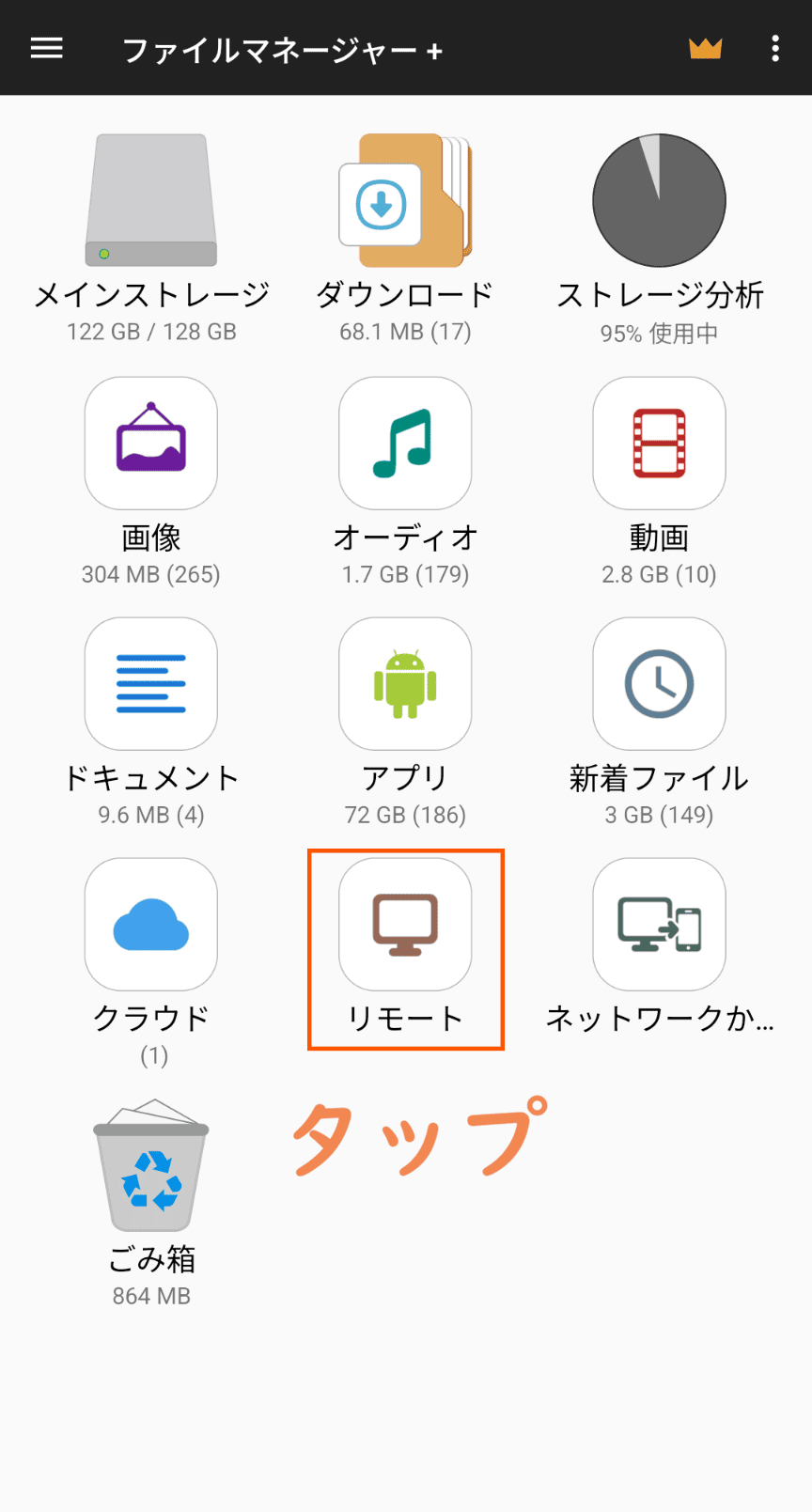
- アプリを開いて[リモート]をタップ
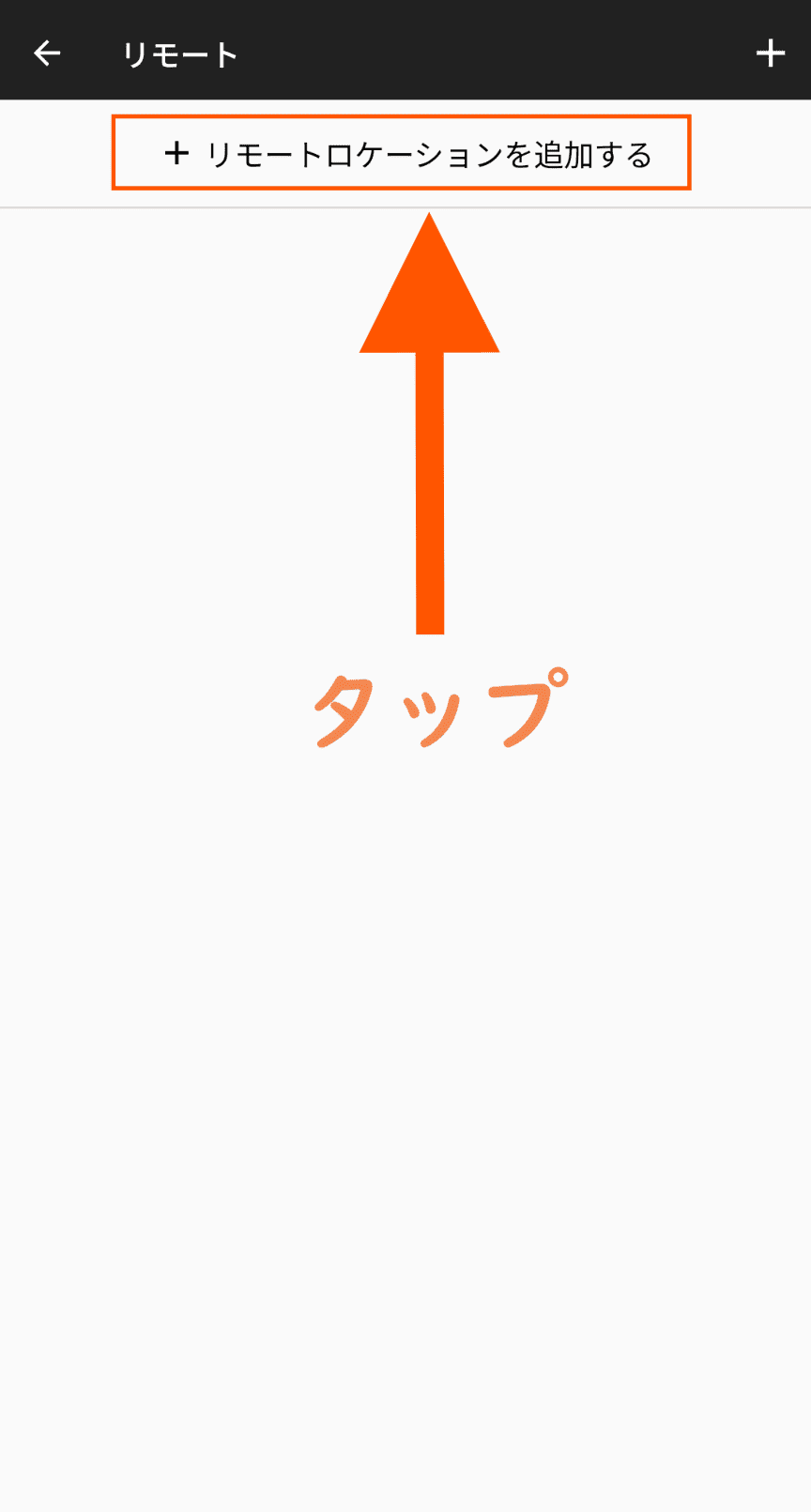
- [+リモートロケーションを追加する]をタップ
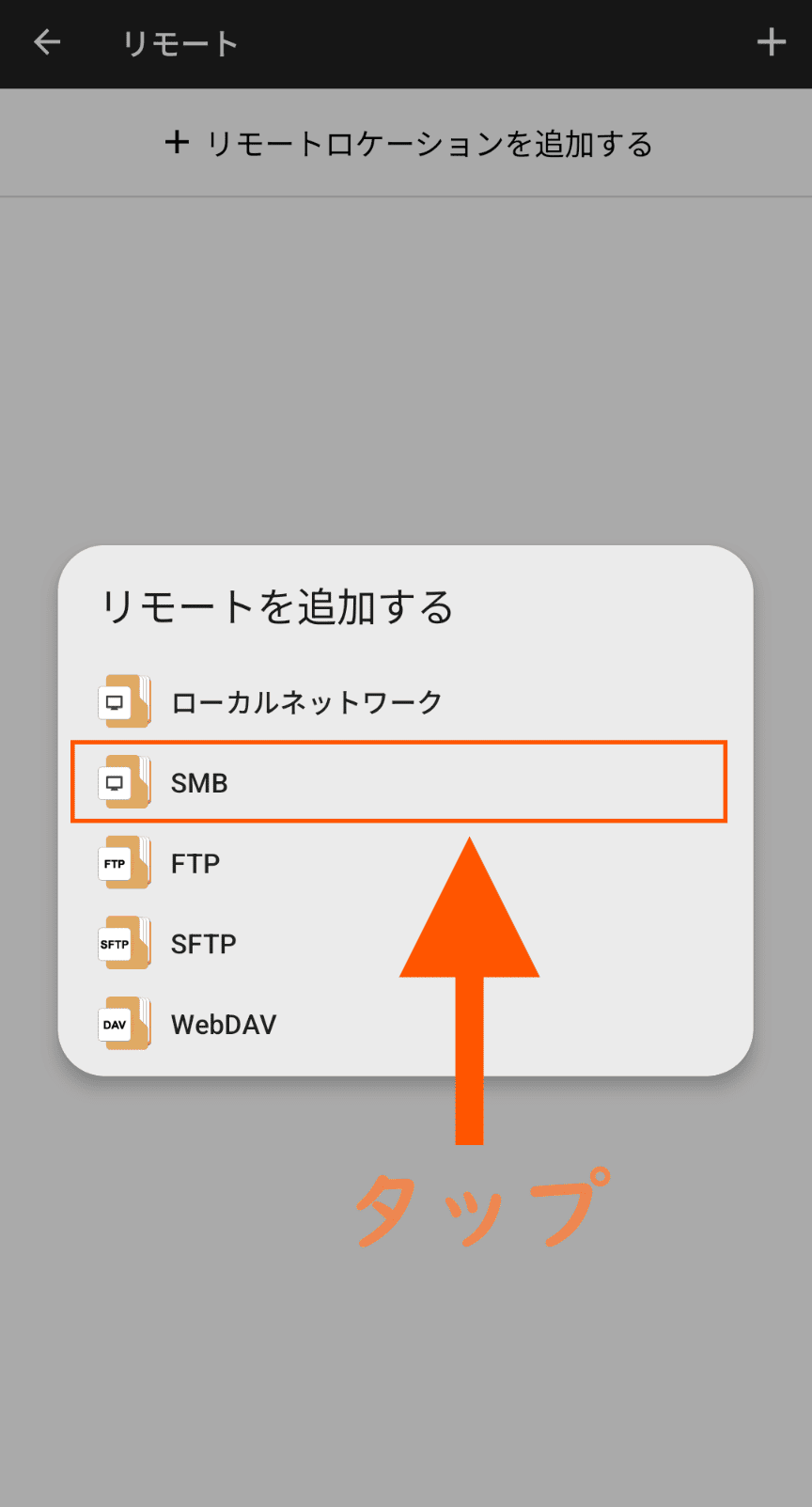
- [SMB]をタップ
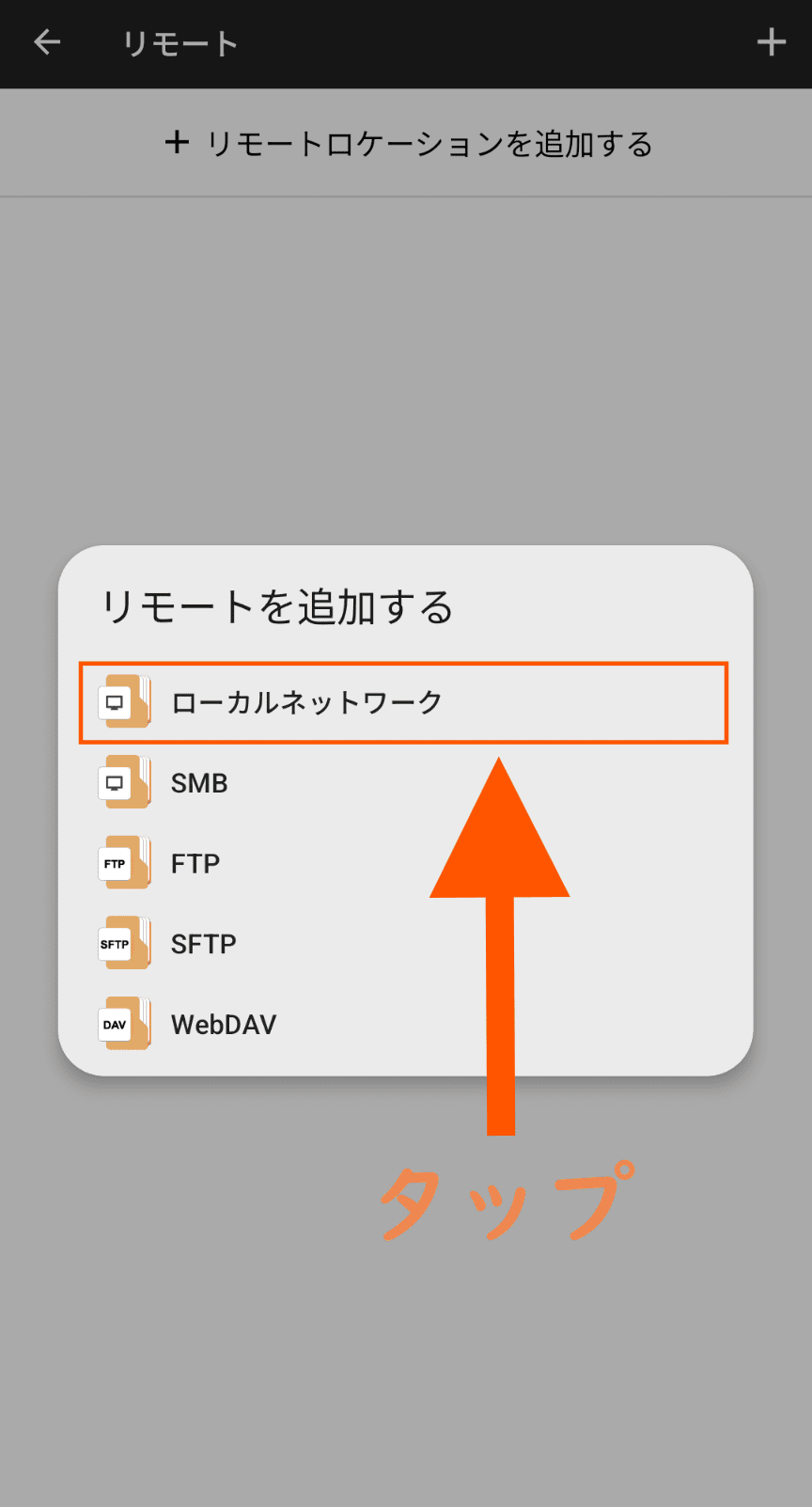
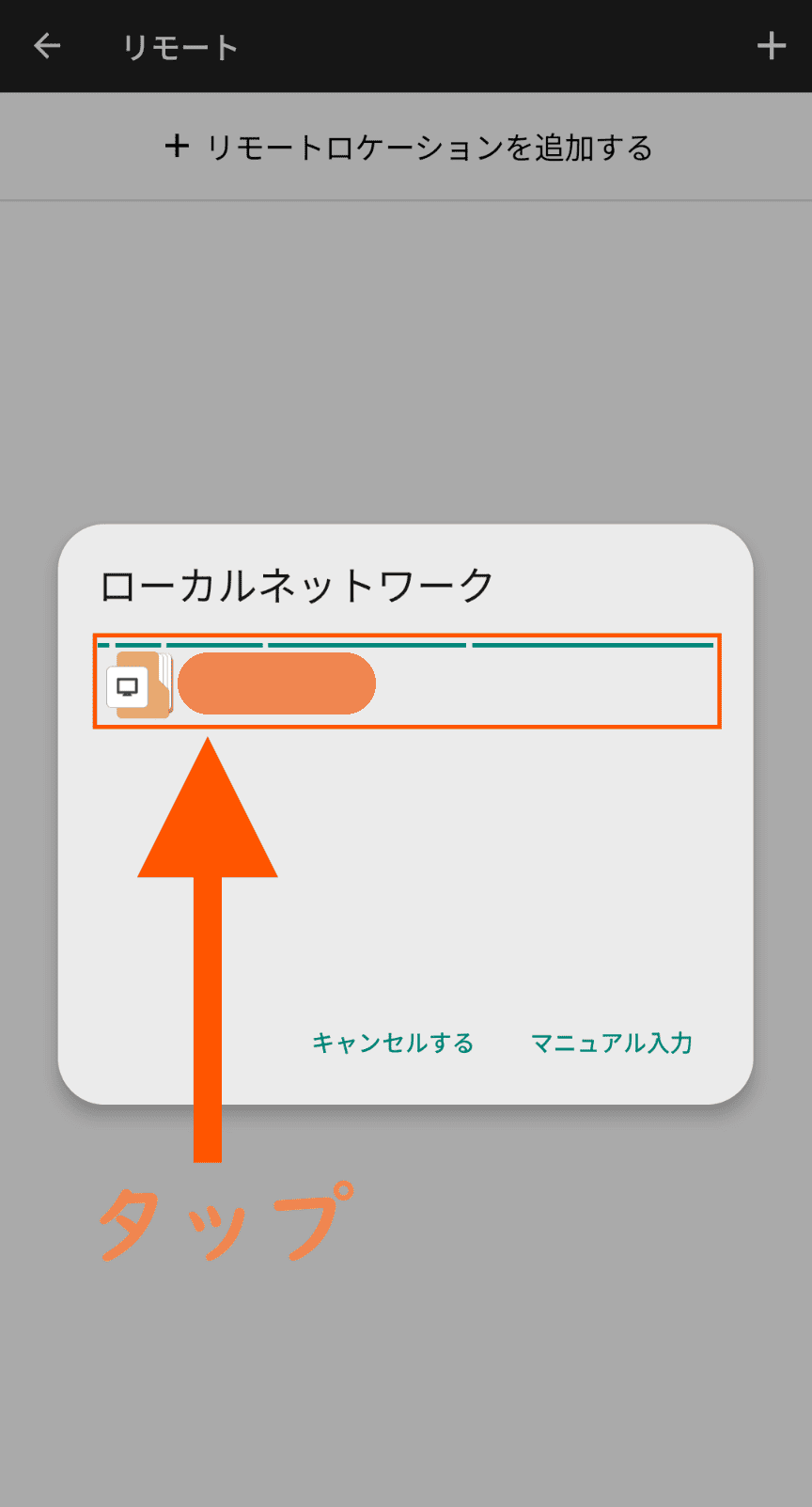
- NASが同一ネットワークにいる場合、[ローカルネットワーク]を選択すると同一のネットワークに繋がっているNASが表示されるので、そこから接続してもOK
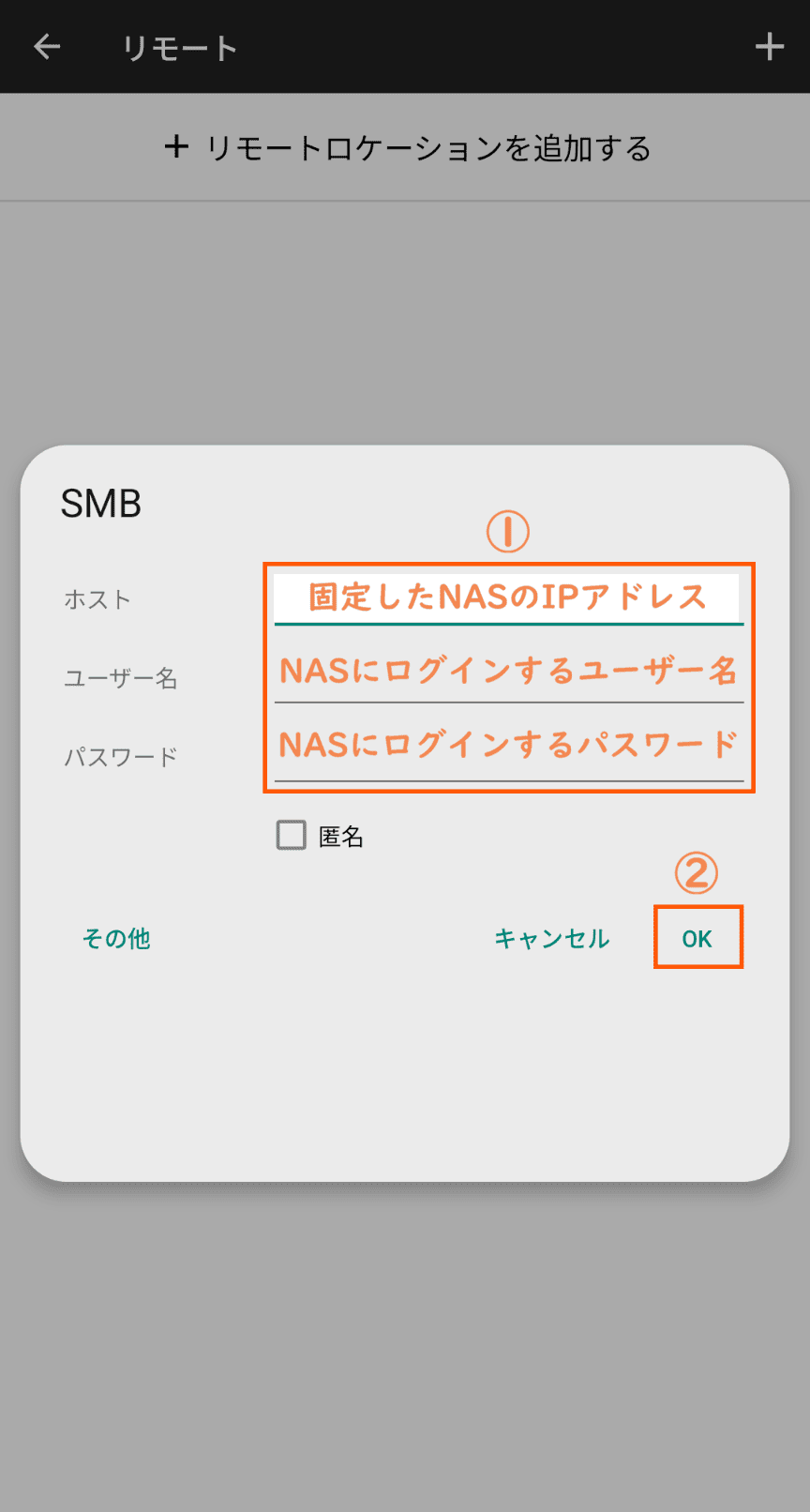
- 固定したNASのIPアドレスと、NASにログインする際のユーザー名とパスワードを入力して[OK]
- NASにアクセスできていれば完了
- ①アプリを開いて[リモート]をタップ
- ②[+リモートロケーションを追加する]をタップ
- ③[SMB]をタップ
NASが同一ネットワークにいる場合、[ローカルネットワーク]を選択すると同一のネットワークに繋がっているNASが表示されるので、そこから接続してもOK
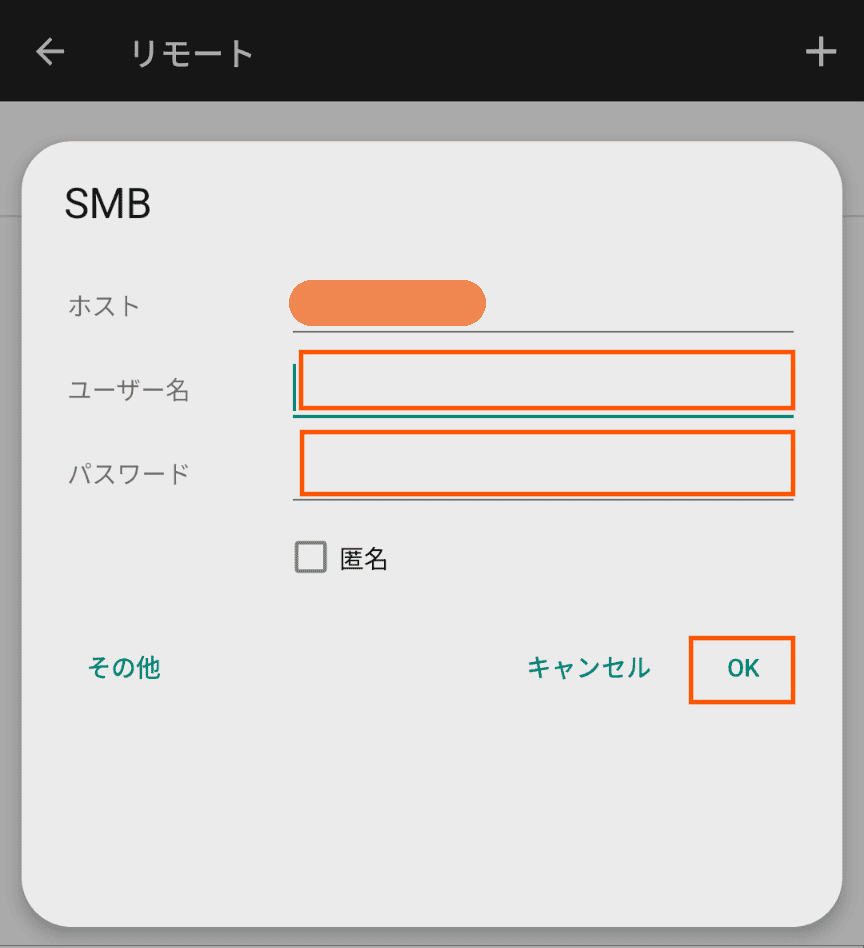
- ④『Tailscale』のPCのIPアドレスと、PCにログインする際のユーザー名とパスワードを入力して[OK]
- ⑤PCの共有フォルダにアクセスできていれば完了
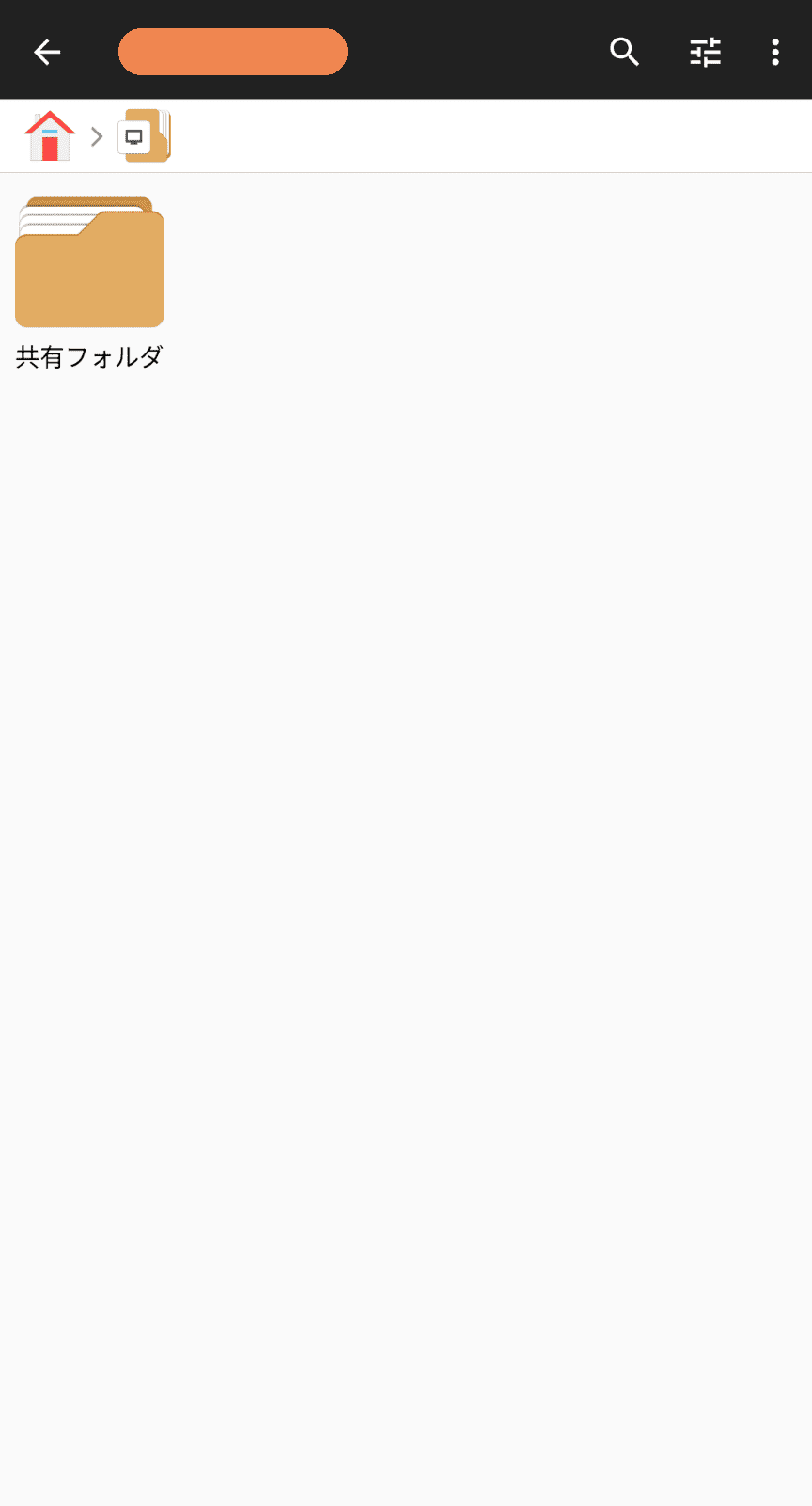
『Tailscale』が繋がっていれば、どの場所からでも共有フォルダにアクセスが可能に※PCの電源がオンの場合のみ
◆
『ファイルマネージャー+』の使い方
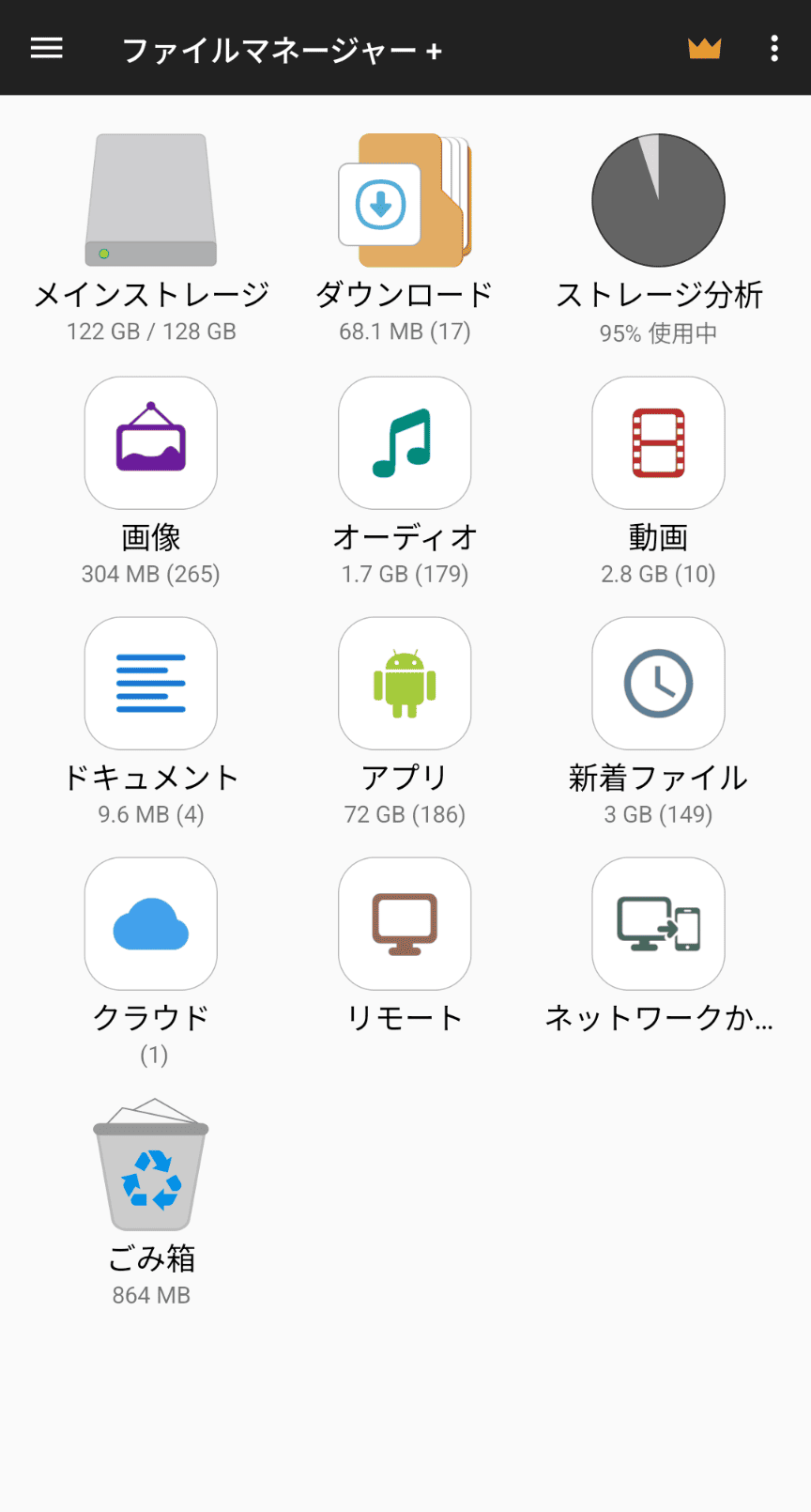
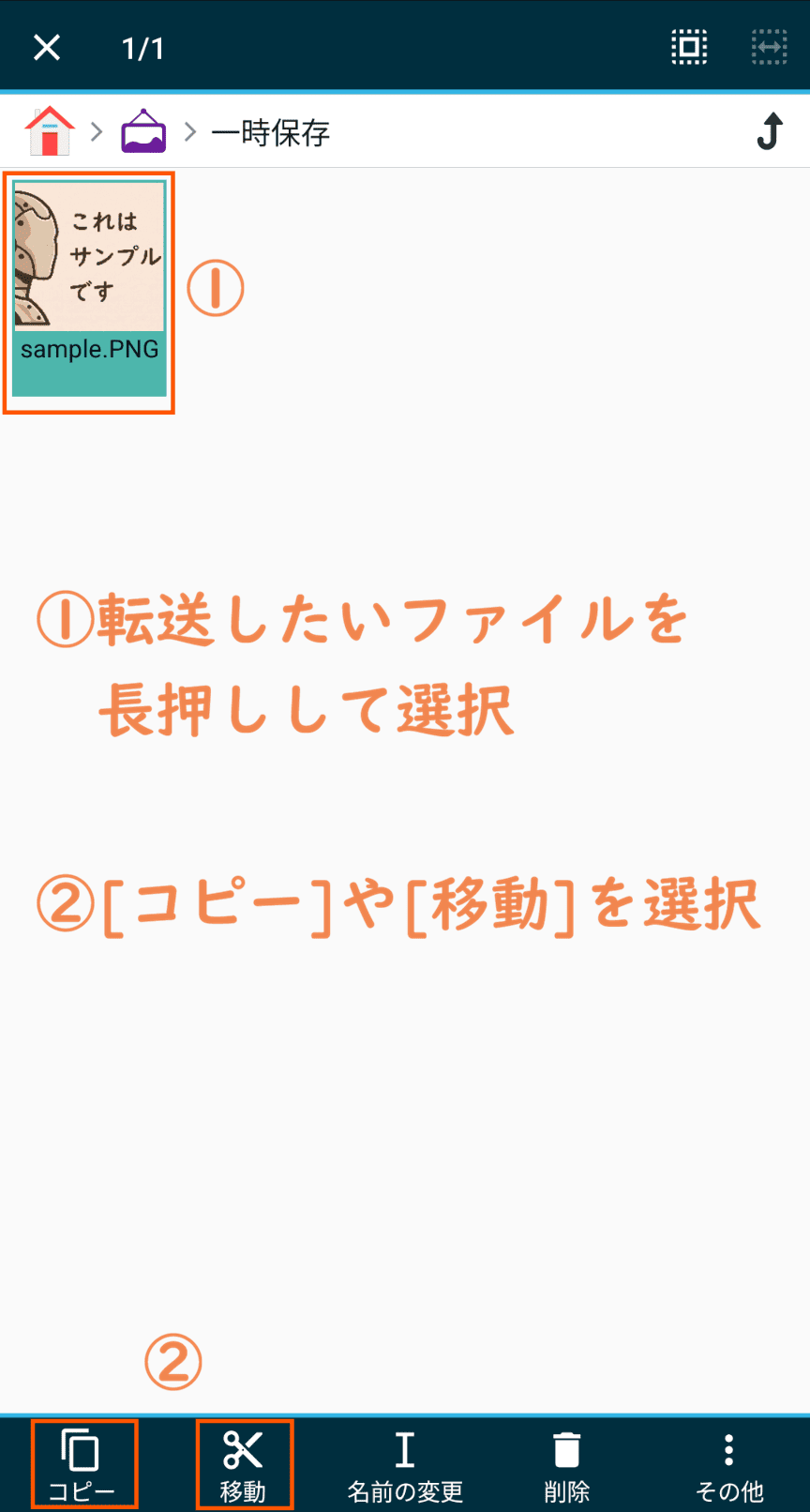
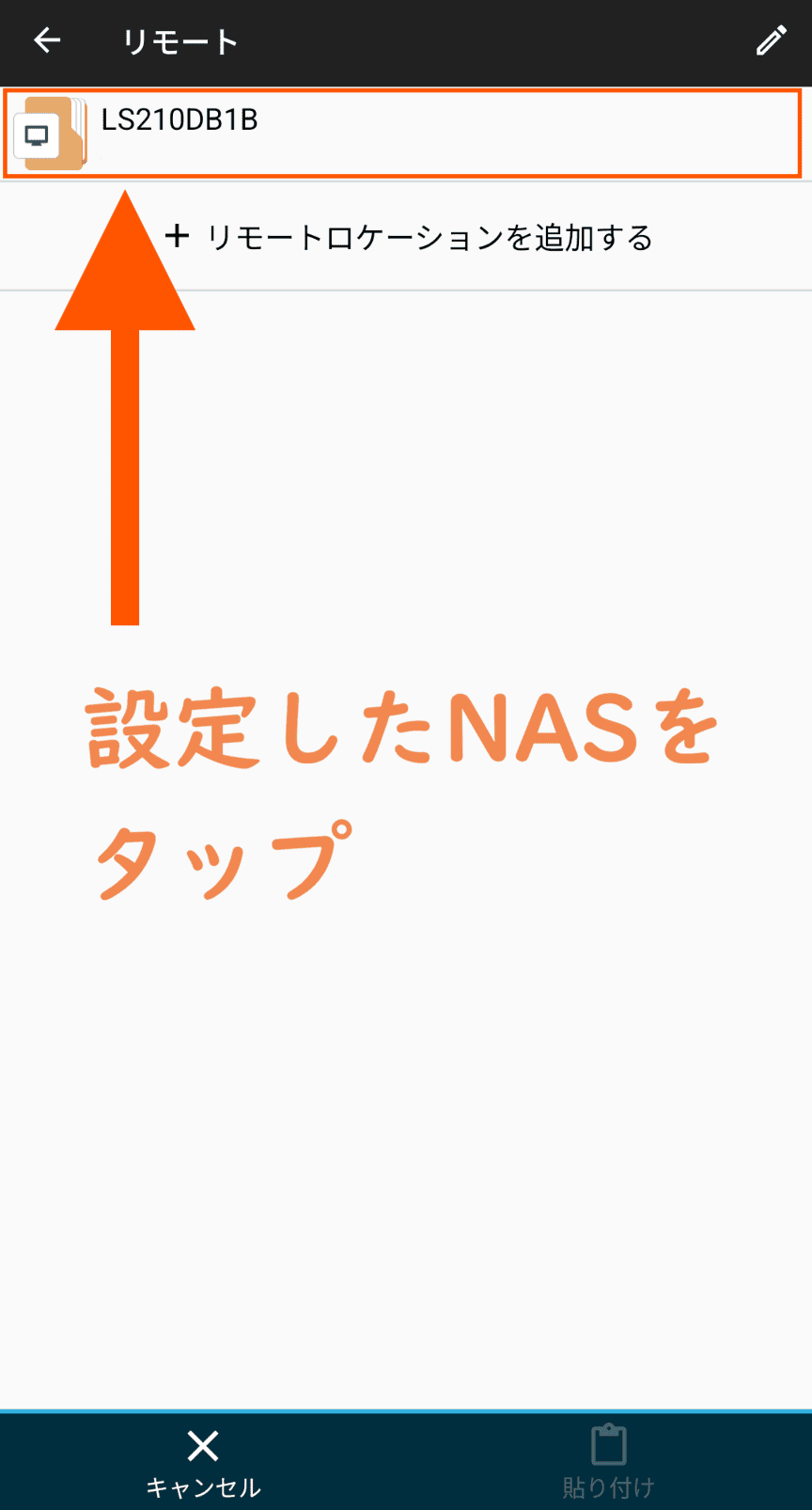
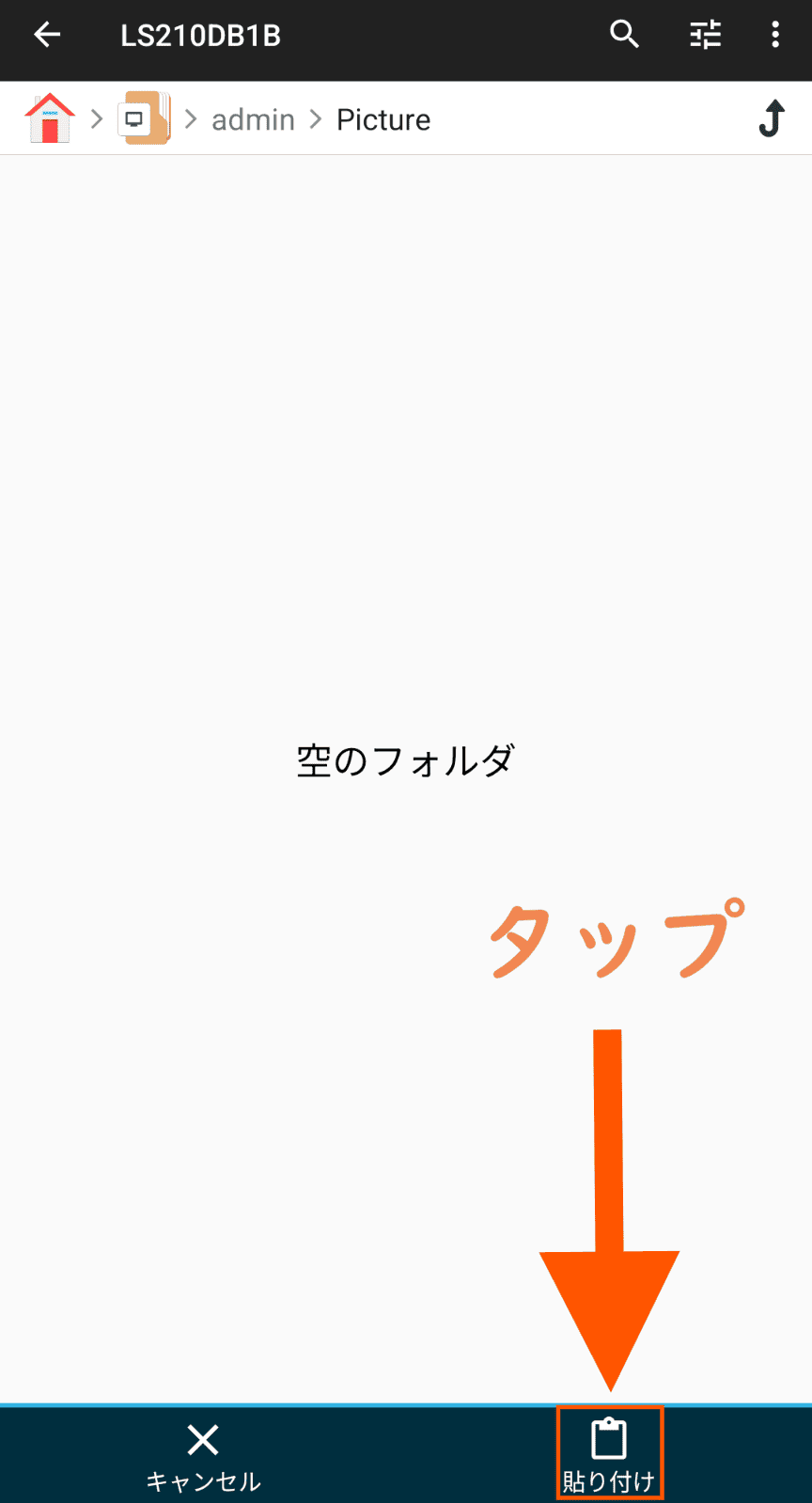
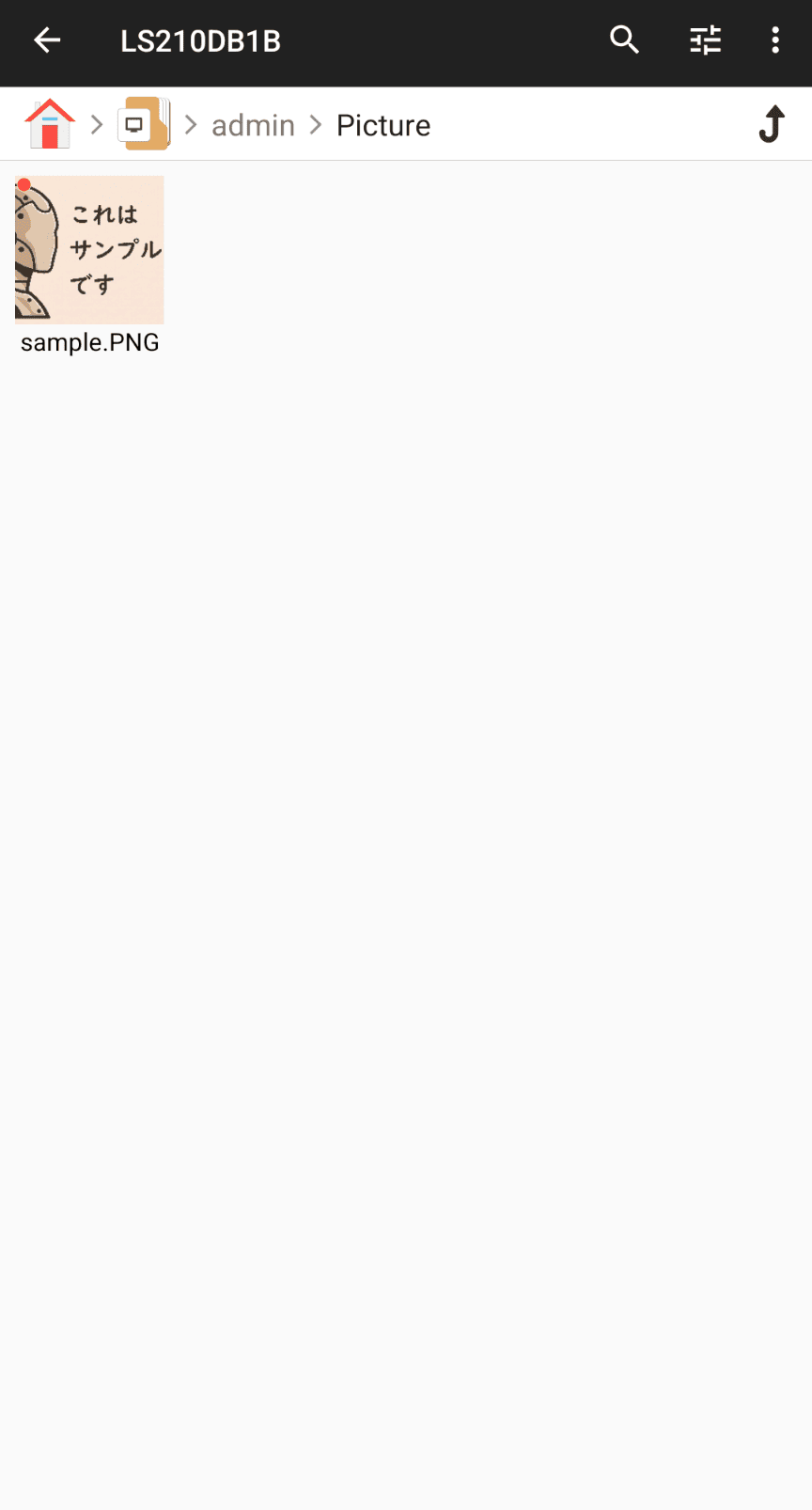
『ファイルマネージャー+』も『Owlfiles』同様、PCと同じ感覚でスマホからNASへファイルを転送することが可能となっている。
- ①転送したいファイルを長押しして、[コピー]や[移動]をタップ
- ②[リモート]から、同一ネットワークにある設定したNASをタップ
- ③[貼り付け]でNASへのファイル転送が完了
◆
(おまけ)BUFFALOのNAS HDDとPCを外出先から接続する方法
最後におまけとして、外出先でPCから自宅のNASへ接続する方法も解説。
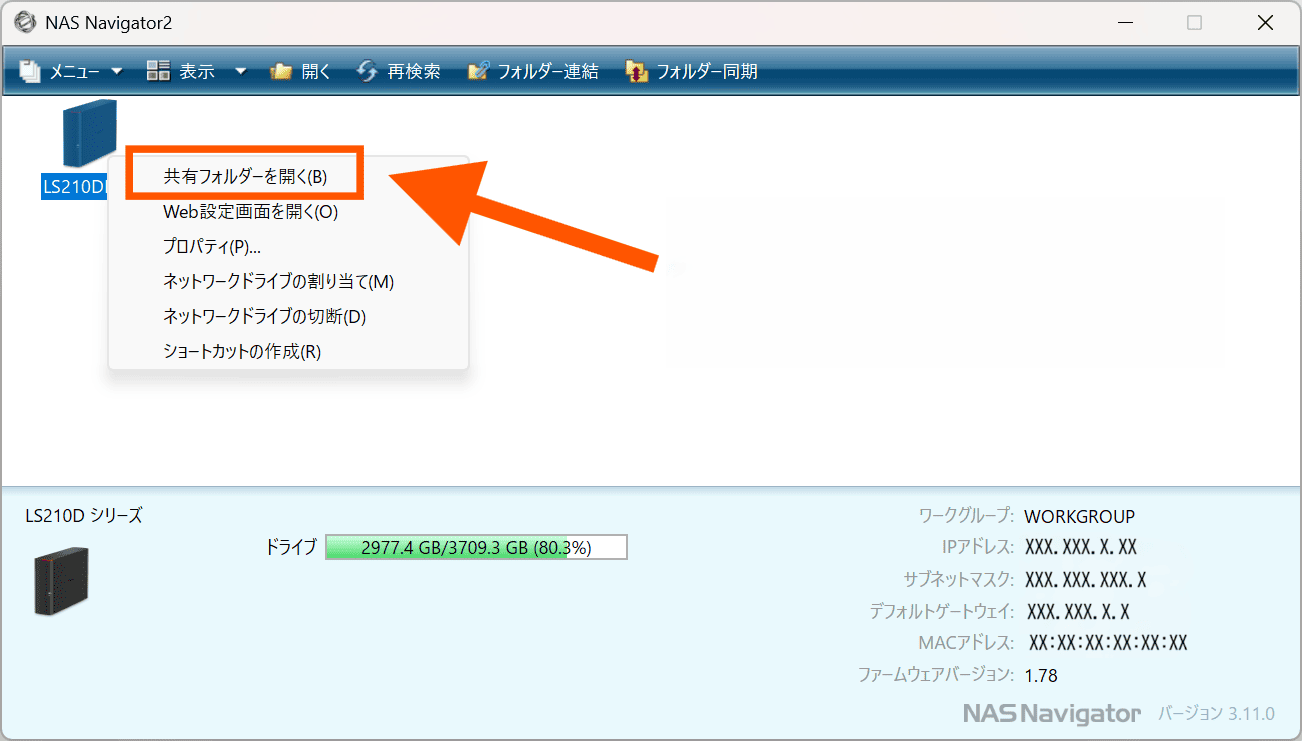
といっても解説するほどのものはなく、事前準備を済ませた上で『Tailscale』アプリを起動し、『NAS Navigator2』から共有フォルダを開くだけでOK。
- ①『Tailscale』アプリを起動
- ②『NAS Navigator2』を開く

- ③[共有フォルダ―を開く]をクリック