

1980年代、米国の伝説的相場師が「素人を一流のトレーダーに育成できるか?」という賭けを行い、実際に大成功を収めた育成プログラム――タートルズトレード。
筆者は投資の専門家ではないため、その理論のすべてを精緻に解説する知識は持ち合わせていないが、浅学ながらそこから教えられたのは、勘や感情に頼らず「あらかじめ決めたルールに100%従うこと」の重要性だった。
『Excelの資産運用ログ』は、そのタートルズの教えを「資産管理の規律」として自分なりに解釈し、Excelに落とし込んだものである。
今回はその『Excelの資産運用ログ』の作り方を撰述していく。
本記事はWindows版Excel 2021を基に解説しています。
Excel 365やMac版をご利用の場合、一部表示や機能に違いがある場合があります。
◆
◆
『Excelの資産運用ログ』の作り方
『Excelの資産運用ログ』は4枚のシートから構成されている。
- 「商品・資産管理」シート
- 保有している商品(株や暗号資産など)と投資で運用する金額の管理をする
- 「取引ログ」シート
- 約定した取引履歴を入力していく
- 「データ」シート
- 「取引ログ」からデータを抽出して損益額や残数量などを確認できる
- 「集計」シート
- 勝率やリスクリワード比率を把握する
◆
『Excelの資産運用ログ』――「商品・資産管理」シートの作成手順
『Excelの資産運用ログ』における「商品・資産管理」シートは、保有する商品と購入予定の現在価格、またその時点のATRを入力することで、自身が投入すべき数量や金額を計算してくれる設計となっている。
- Excelで新規ファイルを作成し、シート名を「商品・資産管理」に変更する
- 各セルに見出しとなる単語を入力していく
- A1:総投資用資金: A2:リスク比率: A3:許容リスク:
A4:グループ B4:CD C4:コード D4:商品名
E4:参考価格 F4:ATR G4:1ユニット H4:1ユニット価額 I4:メモ
- A1:総投資用資金: A2:リスク比率: A3:許容リスク:
- A4からI4までを範囲選択して[挿入]タブから[テーブル]をクリック
- [先頭行をテーブルの見出しとして使用する]にチェックをつけて[OK]をクリック
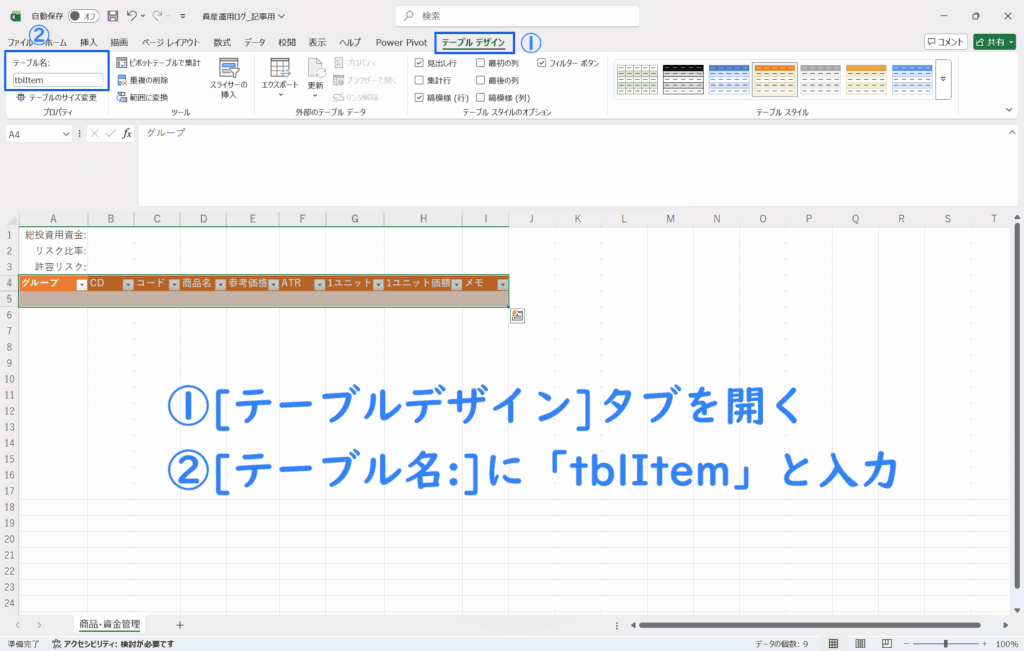
- [テーブルデザイン]タブを開き[テーブル名:]に「tblItem」と入力
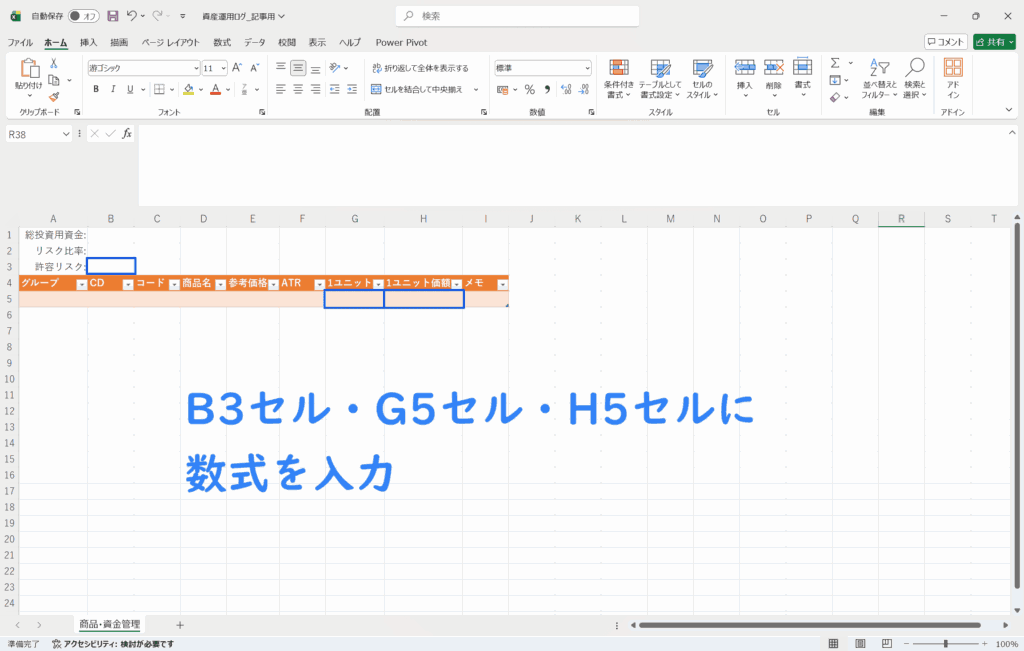
- 以下の対象セルに数式を入力
- B3:総投資用資金とリスク比率から許容リスク額を計算して表示
=B1*B2
- G5:許容リスク・現在価格・ATRからその商品の1ユニット数量を計算
=IFERROR(IF([@グループ]="4_暗号資産",ROUNDDOWN($B$3/[@ATR],8),ROUNDDOWN($B$3/[@ATR],0)),"")
- H5:その商品の1ユニットの額を計算
=IF([@1ユニット]="", "", [@参考価格] * [@1ユニット])
- B3:総投資用資金とリスク比率から許容リスク額を計算して表示
- [商品名]をリスト化する
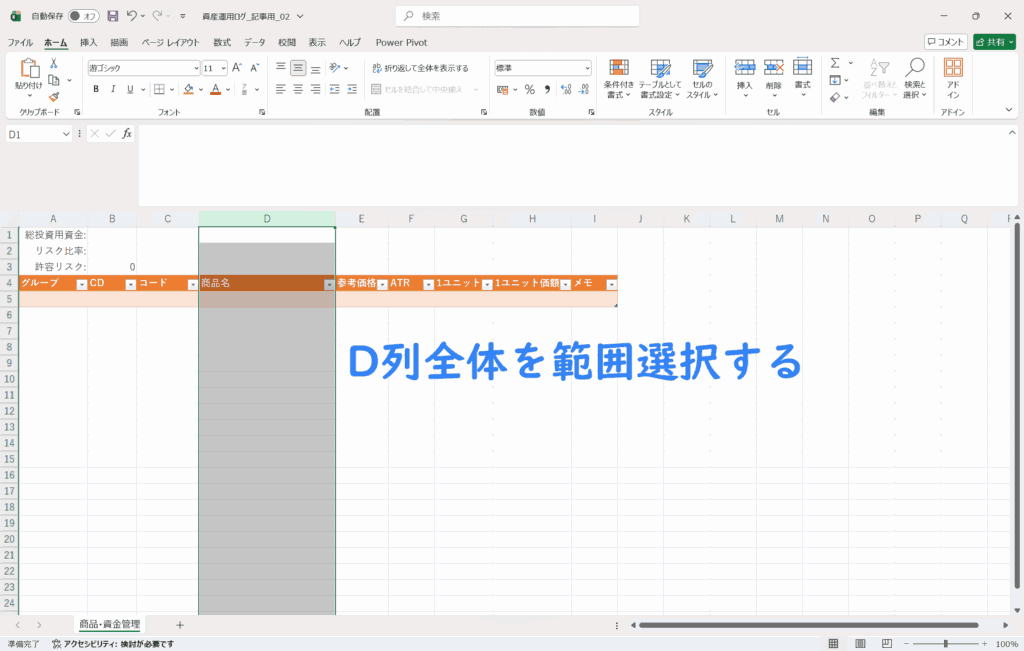
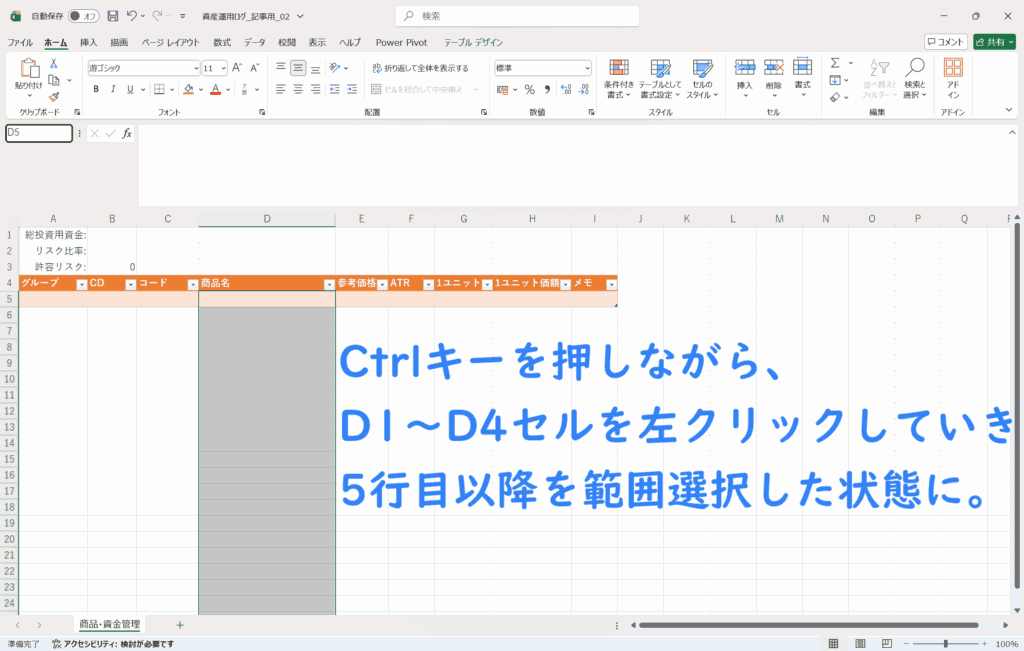
- D列全体を範囲選択したあと、Ctrlキーを押しながらD1からD4までを一つずつ左クリックで範囲選択解除していく
- [名前ボックス]に「商品名」と入力して確定
- 金額が表示される列やセルは、右クリックの[セルの書式設定]から表示形式を変更しておくのがおススメ
- 金額表示列:B1セル・B3セル・E列(参考価格)・F列(ATR)・H列(1ユニット価額)
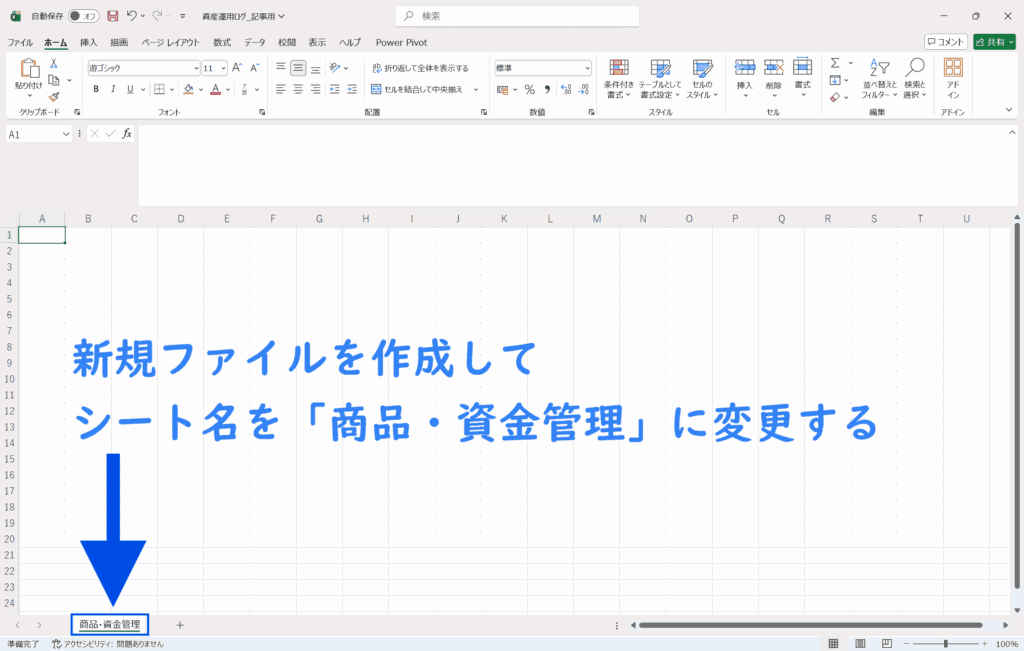
- ①Excelで新規ファイルを作成し、シート名を「商品・資産管理」に変更する
- ②各セルに見出しとなる単語を入力していく
A1:総投資用資金: A2:リスク比率: A3:許容リスク:
A4:グループ B4:CD C4:コード D4:商品名
E4:参考価格 F4:ATR G4:1ユニット H4:1ユニット価額 I4:メモ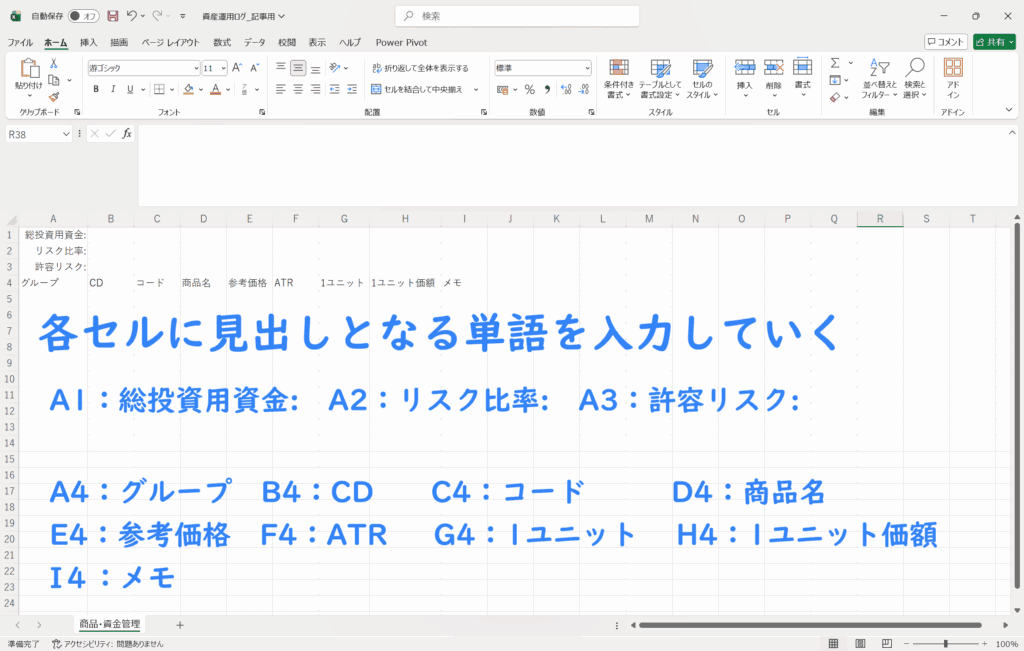
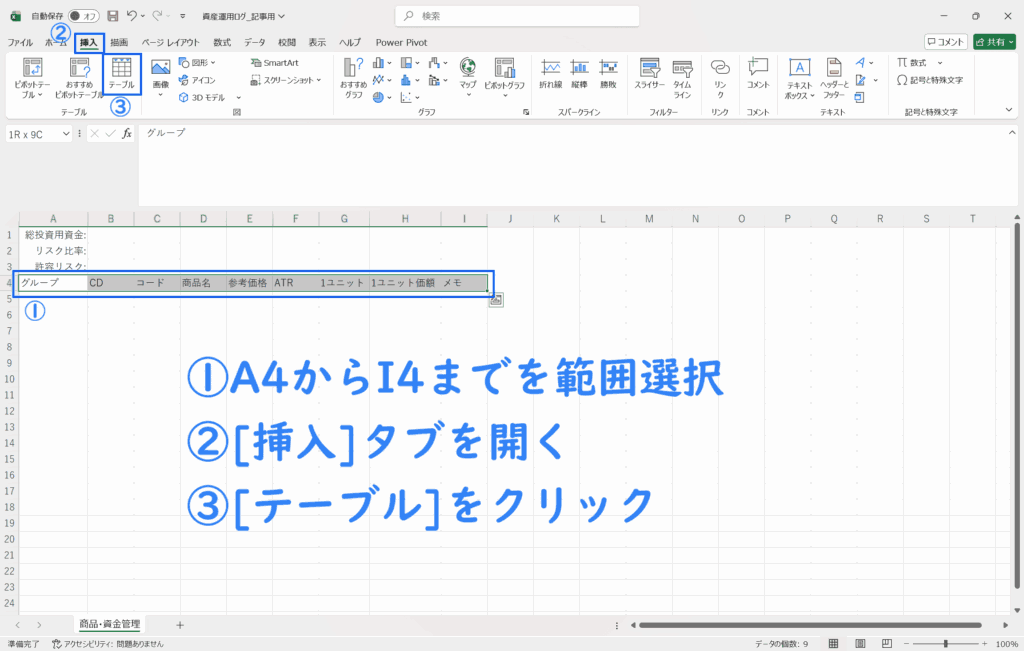
- ③A4からI4までを範囲選択して[挿入]タブから[テーブル]をクリック
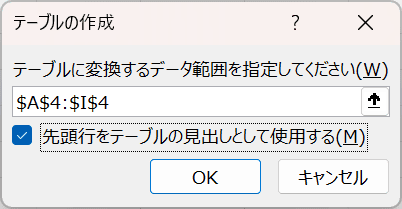
[先頭行をテーブルの見出しとして使用する]にチェックをつけて[OK]をクリック
- ④[テーブルデザイン]タブを開き[テーブル名:]に「tblItem」と入力
- ⑤以下の対象セルに手順⑤の数式を入力
- ⑥[商品名]をリスト化する
D列全体を範囲選択したあと、Ctrlキーを押しながらD1からD4までを一つずつ左クリックで範囲選択解除していく
[名前ボックス]に「商品名」と入力して確定
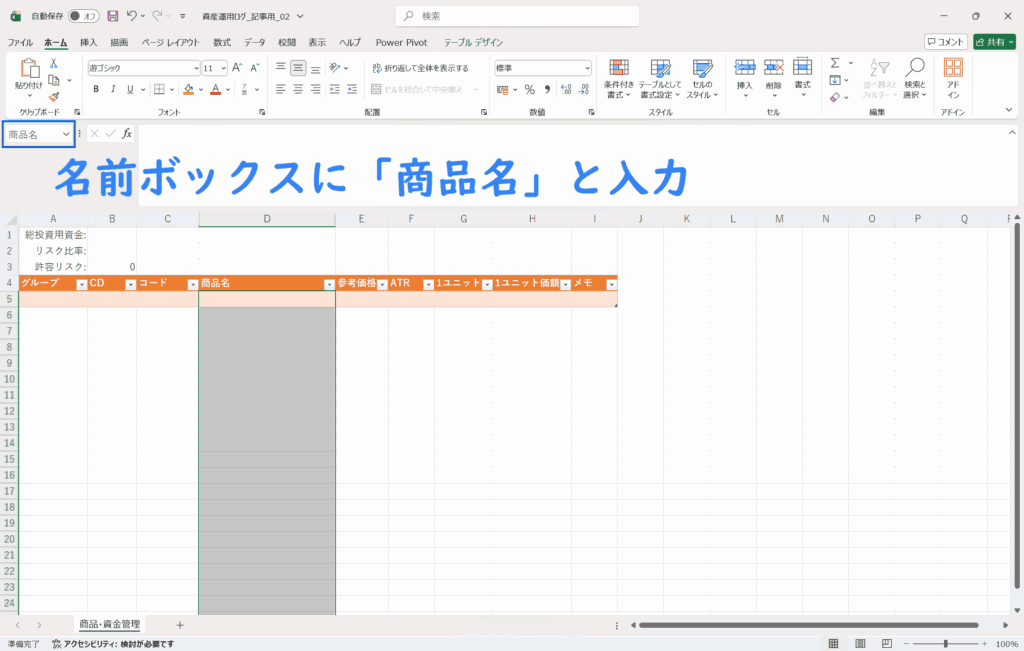
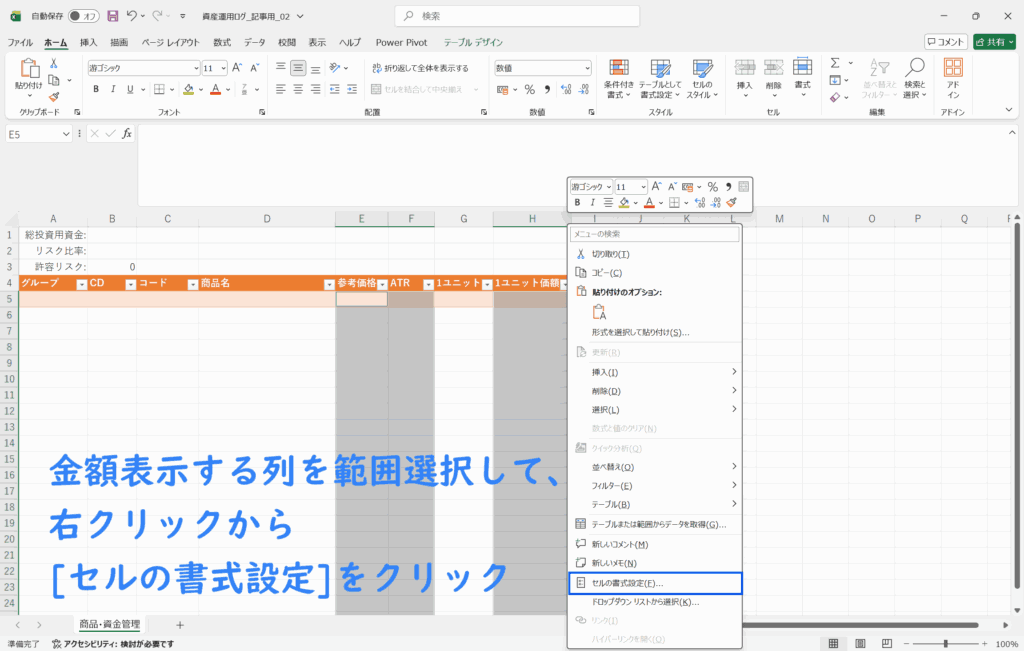
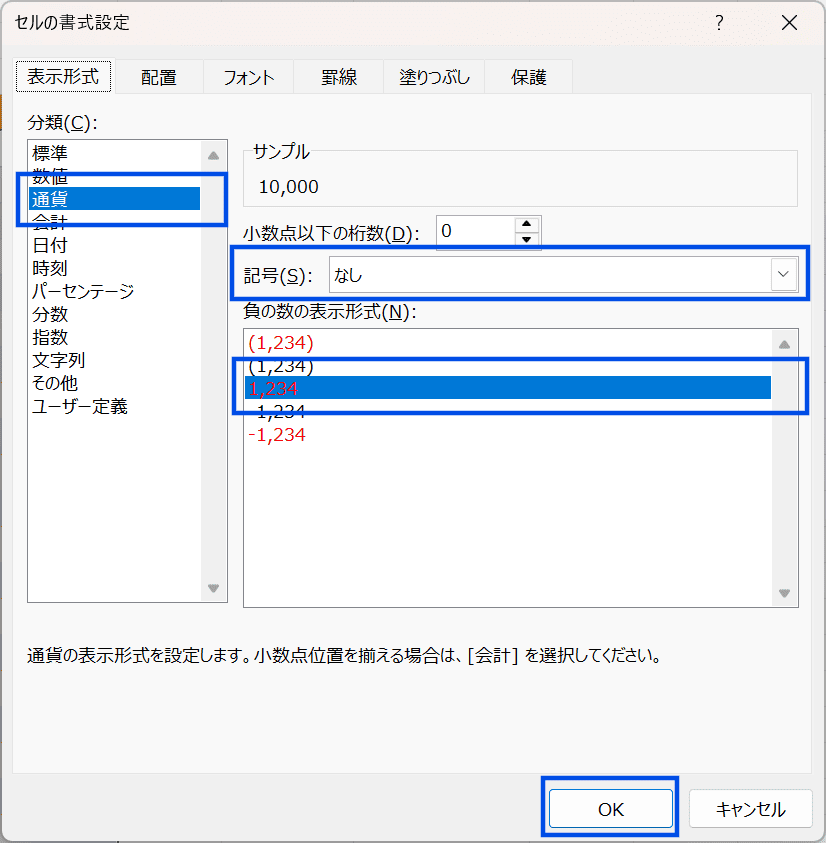
- ⑦金額が表示される列やセルは、右クリックの[セルの書式設定]から表示形式を変更しておくのがおススメ
金額額表示列:B1セル・B3セル・E列(参考価格)・F列(ATR)・H列(1ユニット価額)
「商品・資産管理」シートの使い方は、「Excelを使ったタートルズトレード流『Excelの資産運用ログ』の使い方」にて解説している。

◆
『Excelの資産運用ログ』――「取引ログ」シートの作成手順
- 新しいシートを作成して、シート名を「取引ログ」に変更する
- 各セルに見出しとなる単語を入力していく
- A1:総投資用資金: A2:現投入資金: A3:年 B3:日付
C3:区分 D3:売買 E3:グループ F3:CD
G3:コード H3:商品名 I3:取引口座 J3:数量
K3:約定単価 L3:約定金額 M3:ATR N3:ストップライン
O3:損益 P3:メモ Q3:取引ID R3:前回ID
S3:最新行 T3:前残数量 U3:前残簿価 V3:平均取得単価
W3:残数量 X3:残簿価 Y3:最終ストップライン Z3:買い回数累計
AA3:売り回数累計 AB3:買い金額 AC3:売り金額 AD3:利益額
AE3:損失額 AF3:合計損益 AG3:勝ち数 AH3:負け数
- A1:総投資用資金: A2:現投入資金: A3:年 B3:日付
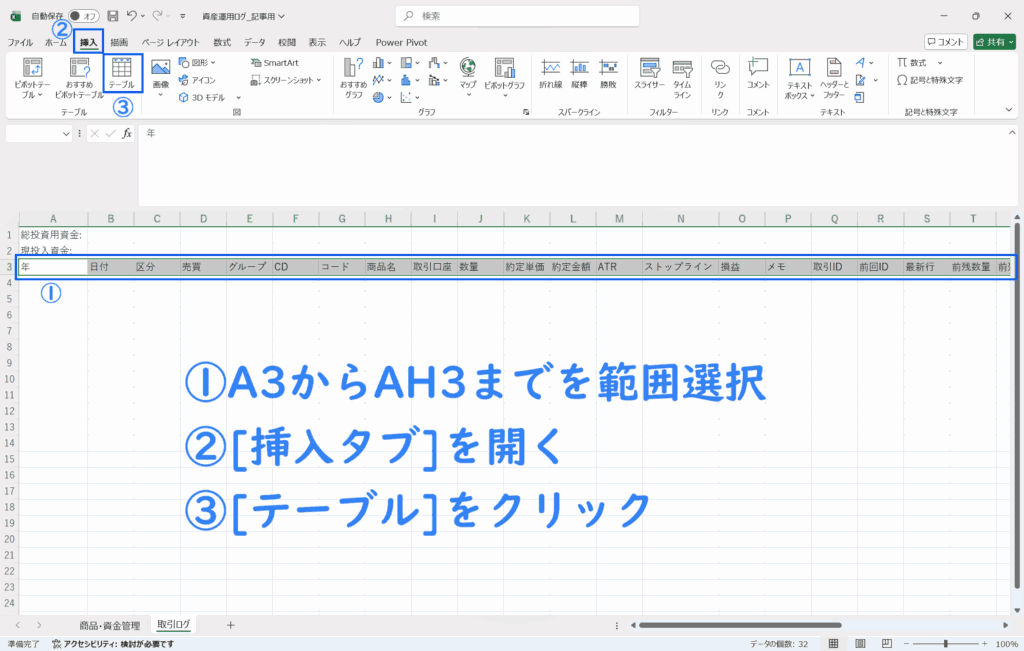
- A3からAH3までを範囲選択して[挿入]タブから[テーブル]をクリック
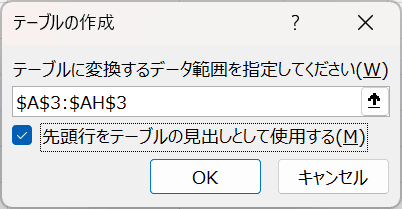
- [先頭行をテーブルの見出しとして使用する]にチェックをつけて[OK]をクリック
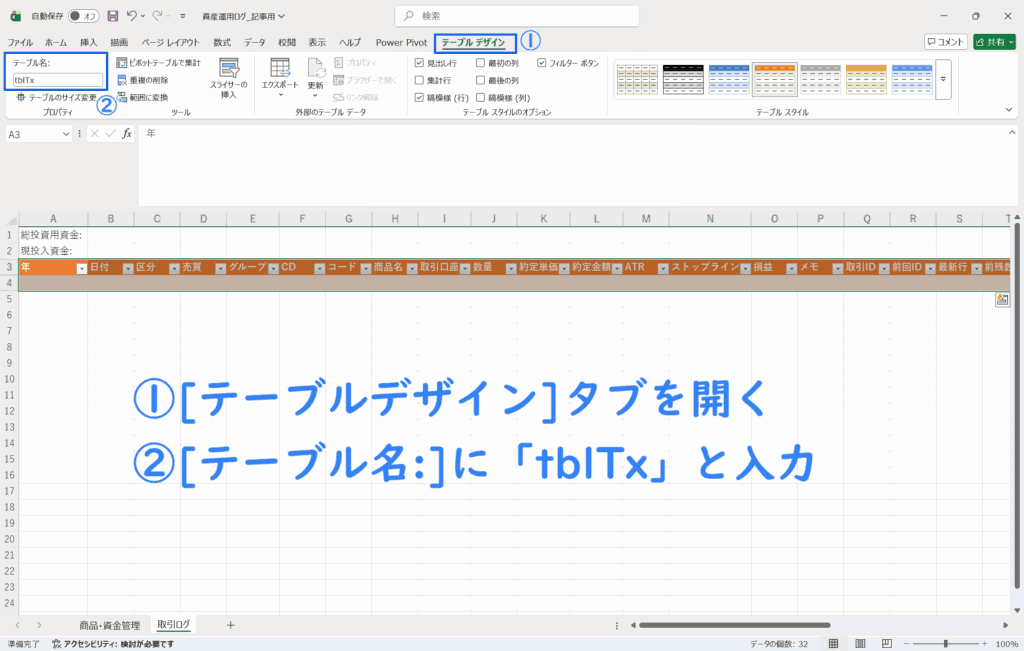
- [テーブルデザイン]タブを開き[テーブル名:]に「tblTx」と入力
- [区分]をプルダウン設定
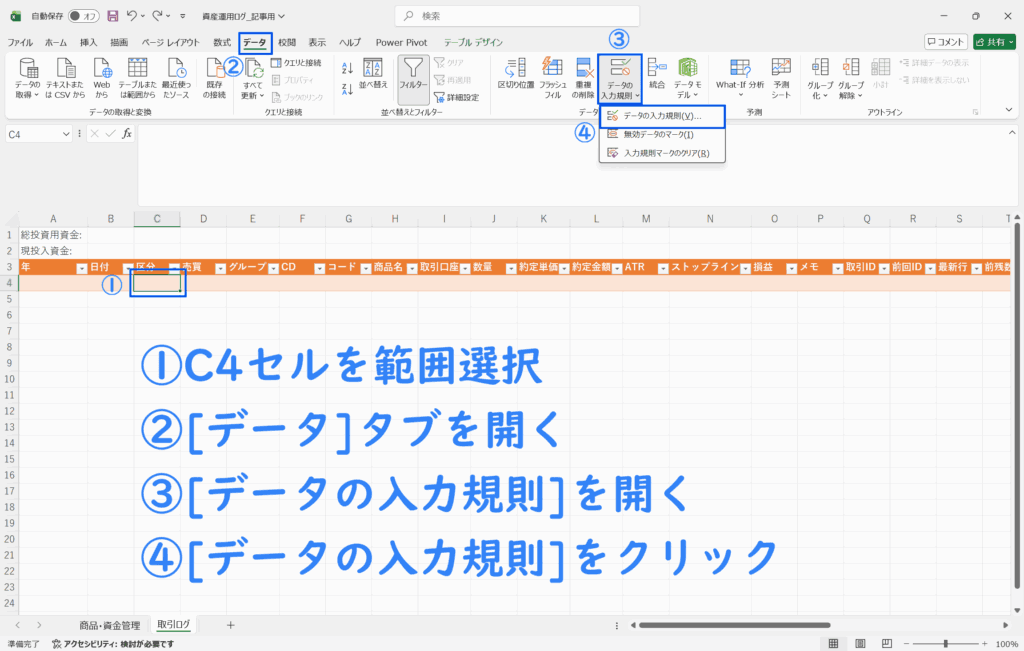
- C4セルを範囲選択して[データ]タブから[データの入力規則]を開き、[データの入力規則]をクリック
- [入力値の種類:]から「リスト」を選択し、[元の値:]に以下を入力
現物,信用
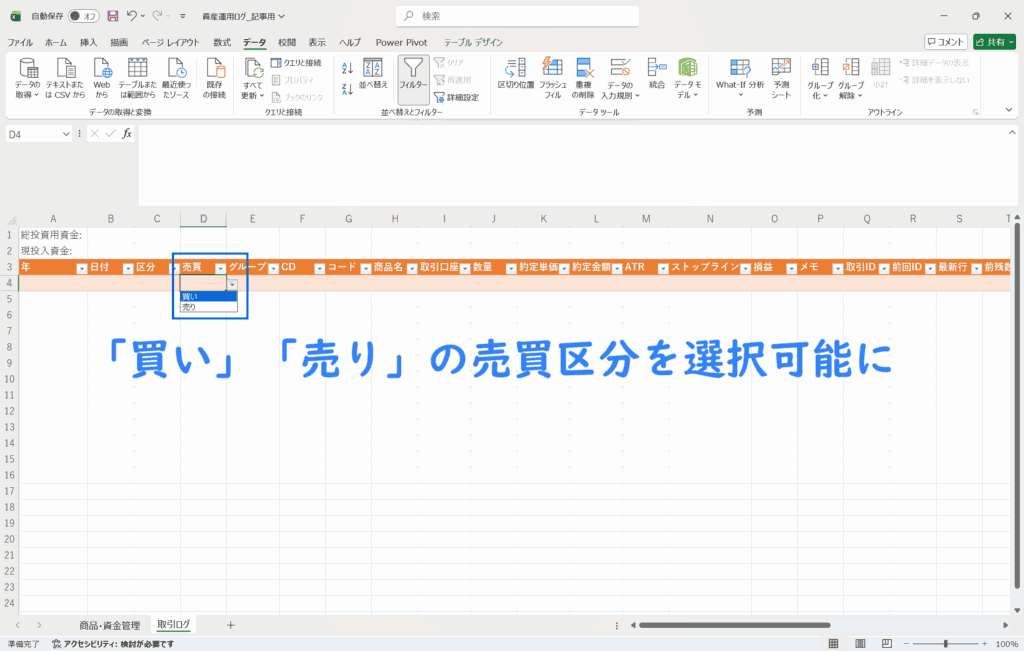
- [売買]をプルダウン設定
- D4セルを範囲選択して[データ]タブから[データの入力規則]を開き、[データの入力規則]をクリック
- [入力値の種類:]から「リスト」を選択し、[元の値:]に以下を入力
買い,売り
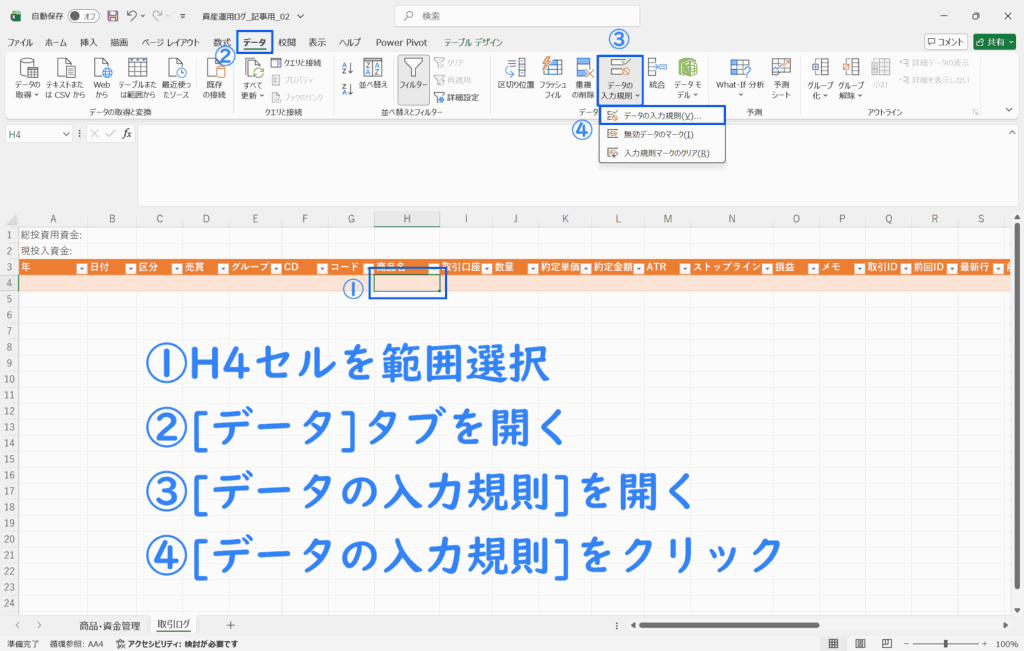
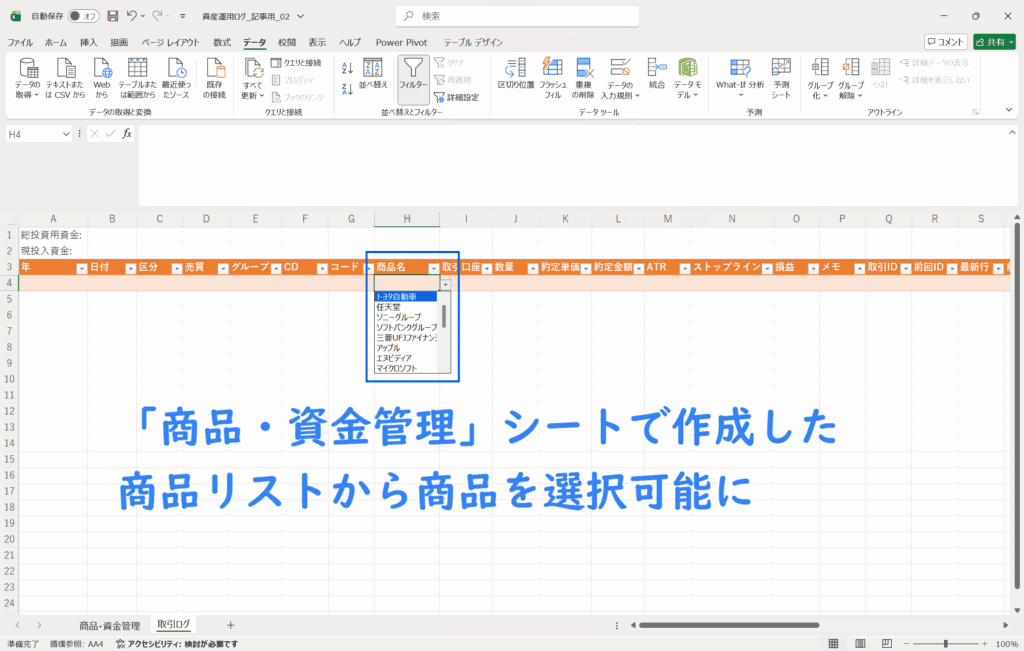
- [商品リスト]をプルダウン設定
- H4セルを範囲選択して[データ]タブから[データの入力規則]を開き、[データの入力規則]をクリック
- [入力値の種類:]から「リスト」を選択し、[元の値:]に以下を入力
=商品リスト
- 以下の対象セルに数式を入力
- B1:「商品・資産管理」シートに入力している総投資用資金を反映させる
=商品・資金管理!$B$1
- B2:現在投資に使用している資金を自動表示
=SUMIF(tblTx[最新行], 1, tblTx[残簿価])
- C2:資金が総投資用資金を超過していないかどうかのステータス表示
=IF(B2>B1, "⚠ 資金超過:オーバーレバレッジです", "資金状況:正常")
- A4:[日付]の入力から自動反映して表示
=IF([@日付]="","",YEAR([@日付]))
- E4:[商品リスト]で選択した商品から[グループ]を自動表示
=IF([@商品名]="","",XLOOKUP([@商品名],tblItem[商品名],tblItem[グループ],""))
- F4:[商品リスト]で選択した商品から[CD]を自動表示
=IF([@商品名]="","",XLOOKUP([@商品名],tblItem[商品名],tblItem[CD],""))
- G4:[商品リスト]で選択した商品から[コード]を自動表示
=IF([@商品名]="","",XLOOKUP([@商品名],tblItem[商品名],tblItem[コード],""))
- L4:入力した[数量]と[約定単価]から[約定金額]を自動計算
=IF(OR([@数量]="",[@約定単価]=""),"",IF([@グループ]="3_投資信託",([@数量]*[@約定単価])/10000,[@数量]*[@約定単価]))
- N4:入力した[ATR]から[ストップライン]を自動計算
=IF(OR(AND([@区分]="現物",[@売買]="買い"), [@区分]="信用"), IF(AND([@約定単価]<>"",[@ATR]<>""), IF([@売買]="買い",[@約定単価]-[@ATR]*2, [@約定単価]+[@ATR]*2), ""), "")
- O4:同口座・同区分の同商品で売買があった場合に[損益]を自動算出
=IF(AND([@前残数量]<>0,OR(AND([@区分]="現物",[@売買]="売り"),AND([@区分]="信用",[@売買]="売り"),AND([@区分]="信用",[@売買]="買い"))),IF([@数量]>ABS([@前残数量]),"⚠数量エラー",([@約定金額]-ABS([@前残簿価]/[@前残数量])*[@数量])*IF(OR(AND([@区分]="現物",[@売買]="売り"),AND([@区分]="信用",[@売買]="売り")),1,-1)),"")
- Q4:他の数式の計算用
=ROW()-ROW(INDEX([日付],1))+1
- R4:他の数式の計算用
=IFERROR(MAXIFS([取引ID],[コード],[@コード],[取引口座],[@取引口座],[区分],[@区分],[取引ID],"<"&[@取引ID]),0)
- S4:他の数式の計算用
=--([@取引ID]=MAXIFS([取引ID],[コード],[@コード],[取引口座],[@取引口座],[区分],[@区分]))
- T4:[残数量]の計算用
=IFERROR(XLOOKUP([@前回ID],[取引ID],[残数量],0),0)
- U4:[残簿価]の計算用
=IFERROR(XLOOKUP([@前回ID],[取引ID],[残簿価],0),0)
- V4:同口座・同区分に残っている同商品の[平均取得単価]を自動算出
=IFERROR(IF([@残数量]=0,"",ABS([@残簿価]/[@残数量])),"")
- W4:同口座・同区分に残っている同商品の[残数量]を自動算出
=IF([@取引ID]=1, IF([@売買]="買い", [@数量], -[@数量]), IF([@売買]="買い", [@前残数量]+[@数量], [@前残数量]-[@数量]))
- X4:同口座・同区分に残っている同商品の[残簿価]を自動算出
=IF([@残数量]=0, 0, IF(ABS([@残数量]) < ABS([@前残数量]), [@前残簿価] * ([@残数量] / [@前残数量]), [@前残簿価] + [@約定金額]))
- Y4:同口座・同区分の同商品の最後に入力されている[ATR]を保存
=LET(c,[@コード],a,[@取引口座],t,[@区分],IF(OR(c="",a="",t=""),"",IFERROR(LOOKUP(2,1/(([コード]=c)*([取引口座]=a)*([区分]=t)*([ストップライン]<>"")),[ストップライン]),"")))
- Z4:同商品の「買い」の回数を累計して計算
=LET(prev,IFERROR(XLOOKUP([@前回ID],[取引ID],[買い回数累計],0),0),prev+IF([@売買]="買い",1,0))
- AA4:同商品の「売り」の回数を累計して計算
=LET(prev,IFERROR(XLOOKUP([@前回ID],[取引ID],[売り回数累計],0),0),prev+IF([@売買]="売り",1,0))
- AB4:[約定金額]が「買い」の場合に[買い金額]として保存
=IF([@売買]="買い",[@約定金額],0)
- AC4:[約定金額]が「売り」の場合に[売り金額]として保存
=IF([@売買]="売り",[@約定金額],0)
- AD4:他のシートで平均利益を出すために使用
=IF([@損益]>0, [@損益], 0)
- AE4:他のシートで平均損失を出すために使用
=IF([@損益]<0, ABS([@損益]), 0)
- AF4:同口座・同区分・同商品の合計した損益を自動算出
=LET(prev,IF([@前回ID]=0,0,XLOOKUP([@前回ID],[取引ID],[合計損益],0)),cur,IF([@損益]="",0,[@損益]),prev+cur)
- AG4:損益がプラスの際に[勝ち回数]として保存
=IF(AND(ISNUMBER([@損益]), [@損益]>0), 1, 0)
- AH4:損益がマイナスの際に[負け回数]として保存
=IF(AND(ISNUMBER([@損益]), [@損益]<0), 1, 0)
- B1:「商品・資産管理」シートに入力している総投資用資金を反映させる
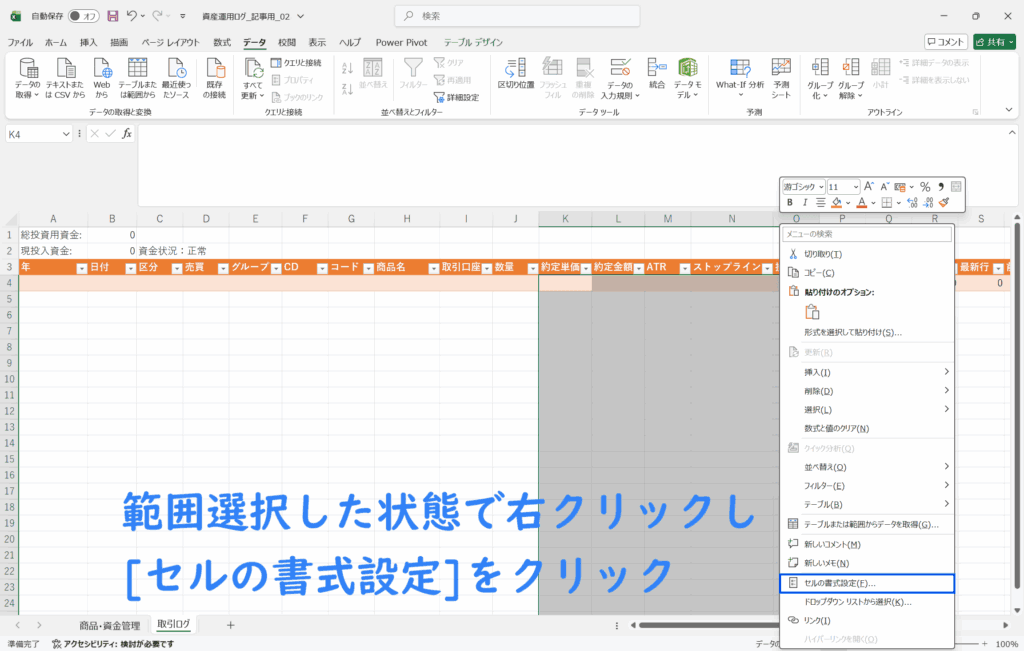
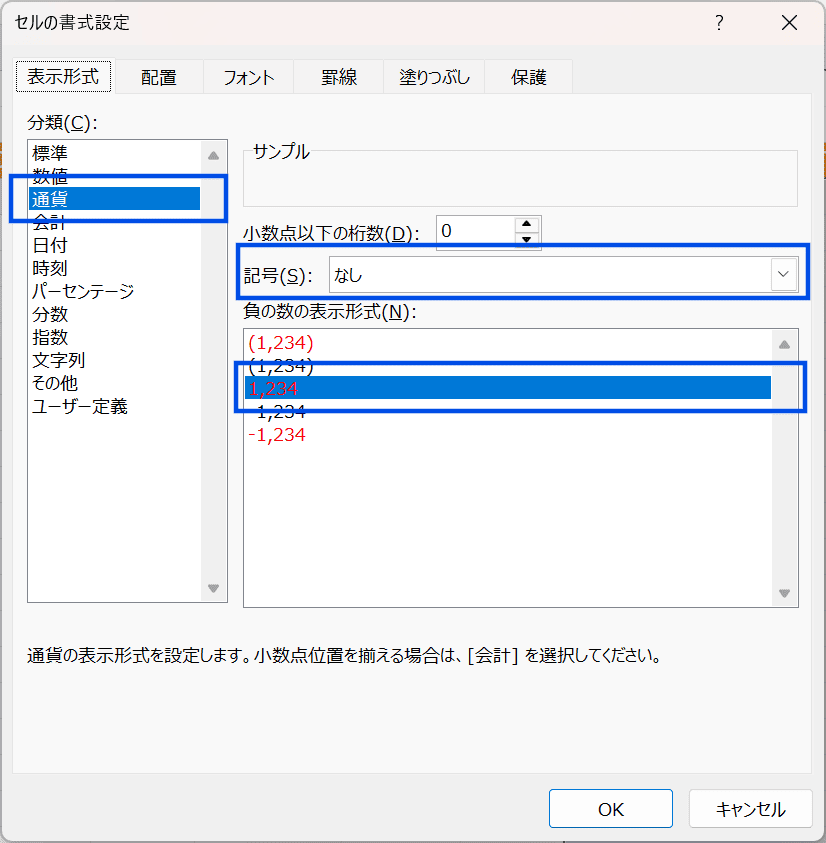
- 金額が表示される列やセルは、右クリックの[セルの書式設定]から表示形式を変更しておくのがおススメ
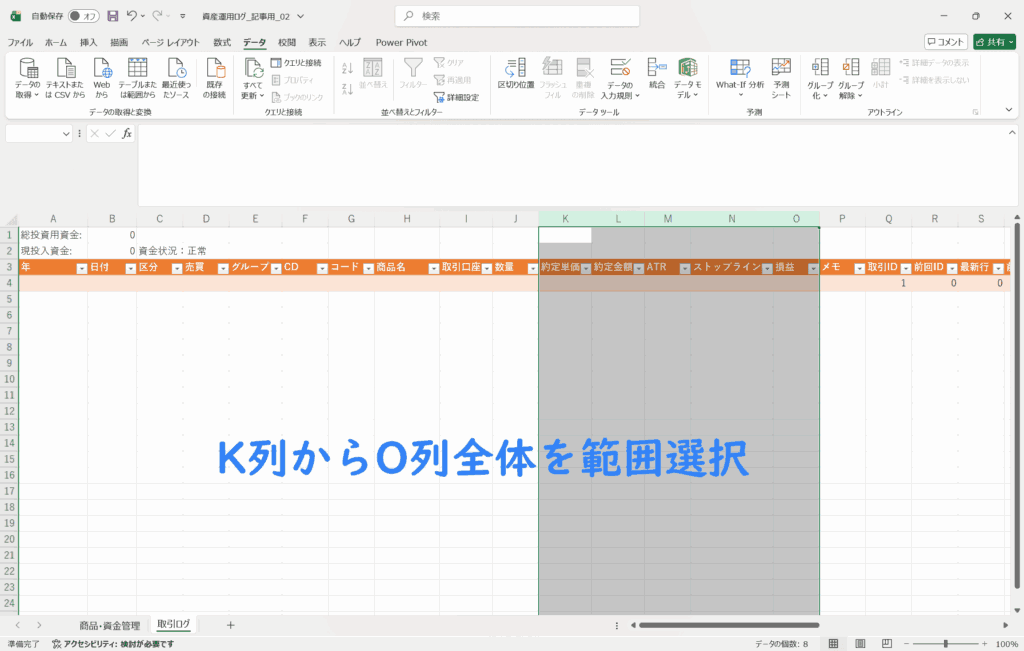
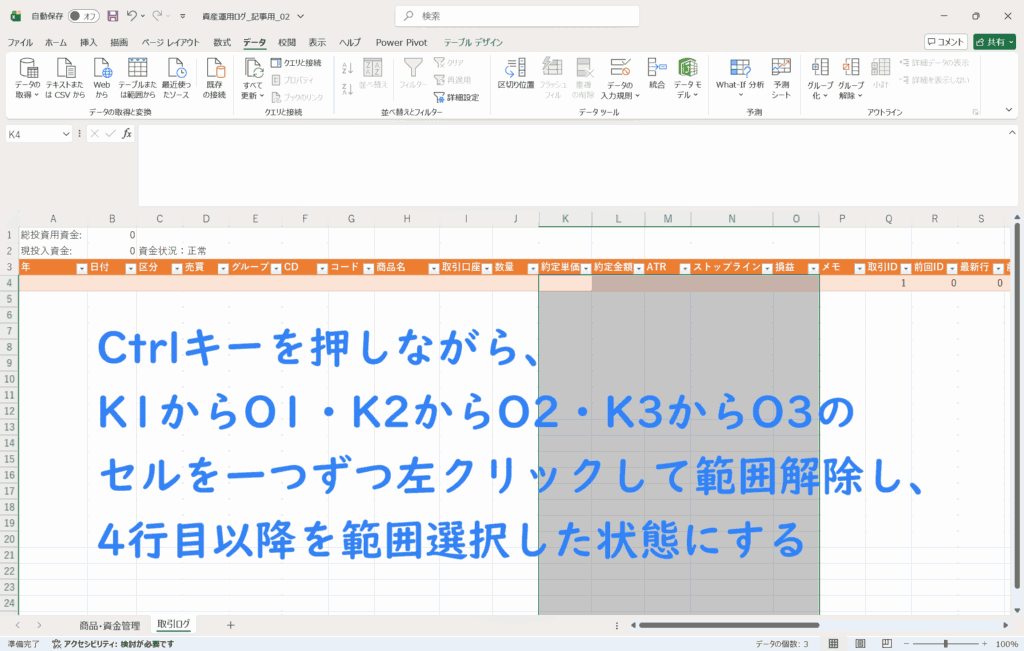
- 金額表示列:B1セル・B2セル・K列(約定単価)・L列(約定金額)・M列(ATR)・N列(ストップライン)・O列(損益)
- その他の金額が表示される列は非表示推奨のため、とくに形式変更は必要なし
- 通常利用時に不要な列を非表示設定にしておく
- 非表示推奨列:E~G列・Q~AH列
- 3行目までを固定表示にしておく
- A4セルを範囲選択して[表示]タブから[ウィンドウ枠の固定]を選択
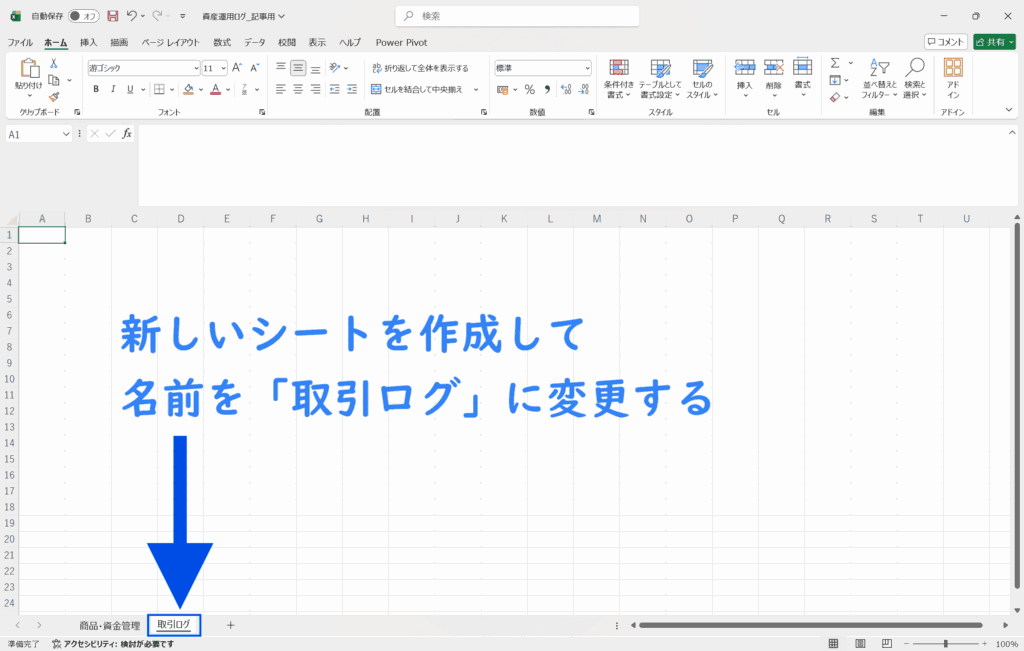
- ①新しいシートを作成して、シート名を「取引ログ」に変更する
- ②各セルに見出しとなる単語を入力していく
A1:総投資用資金: A2:現投入資金: A3:年 B3:日付
C3:区分 D3:売買 E3:グループ F3:CD
G3:コード H3:商品名 I3:取引口座 J3:数量
K3:約定単価 L3:約定金額 M3:ATR N3:ストップライン
O3:損益 P3:メモ Q3:取引ID R3:前回ID
S3:最新行 T3:前残数量 U3:前残簿価 V3:平均取得単価
W3:残数量 X3:残簿価 Y3:最終ストップライン Z3:買い回数累計
AA3:売り回数累計 AB3:買い金額 AC3:売り金額 AD3:利益額
AE3:損失額 AF3:合計損益 AG3:勝ち数 AH3:負け数

- ③A3からAH3までを範囲選択して[挿入]タブから[テーブル]をクリック
[先頭行をテーブルの見出しとして使用する]にチェックをつけて[OK]をクリック
- ④[テーブルデザイン]タブを開き[テーブル名:]に「tblTx」と入力
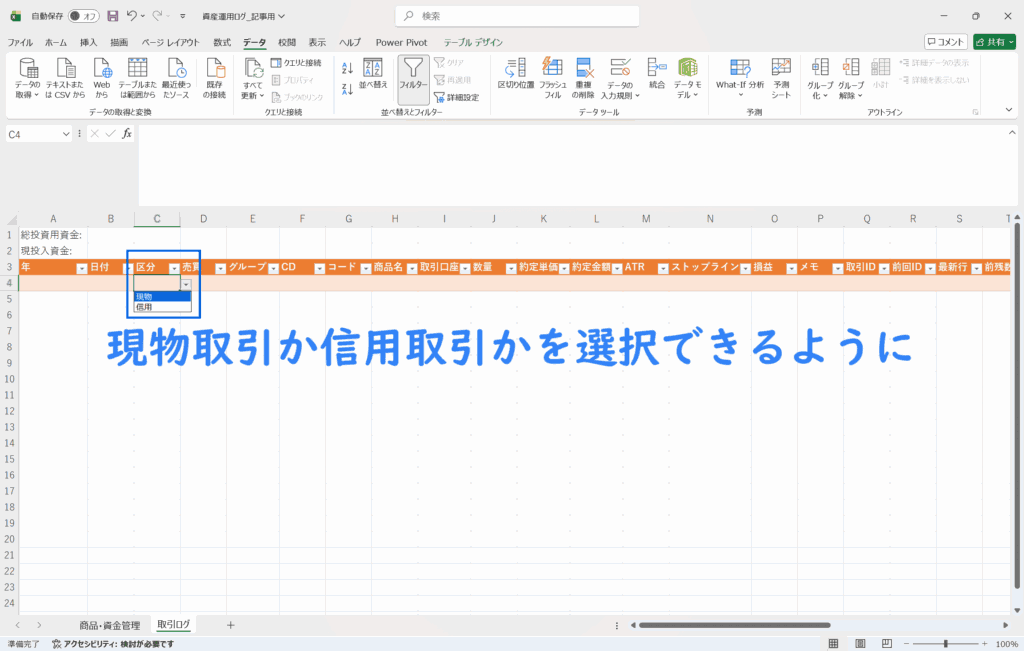
- ⑤[区分]をプルダウン設定
C4セルを範囲選択して[データ]タブから[データの入力規則]を開き、[データの入力規則]をクリック
[入力値の種類:]から「リスト」を選択し、[元の値:]に以下を入力
現物,信用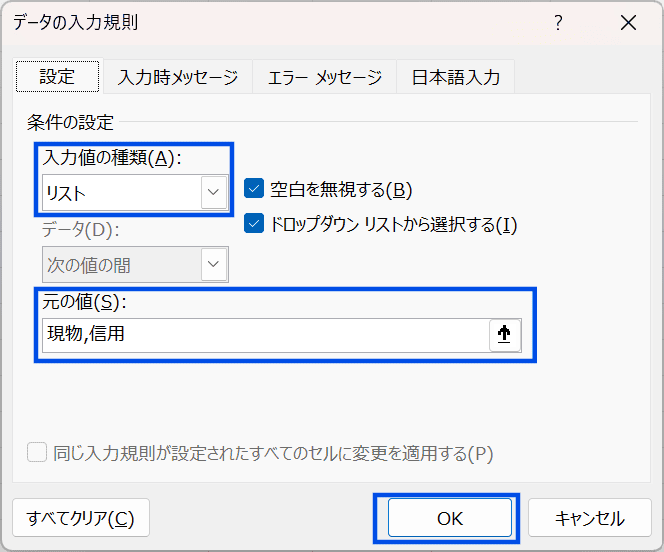
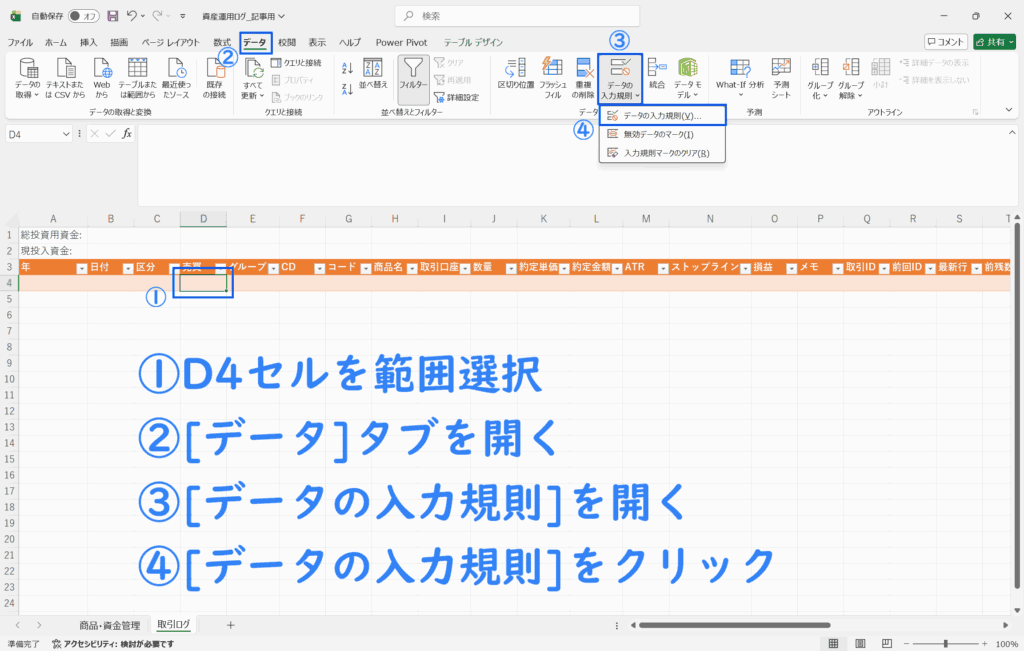
- ⑥[売買]をプルダウン設定
D4セルを範囲選択して[データ]タブから[データの入力規則]を開き、[データの入力規則]をクリック
[入力値の種類:]から「リスト」を選択し、[元の値:]に以下を入力
買い,売り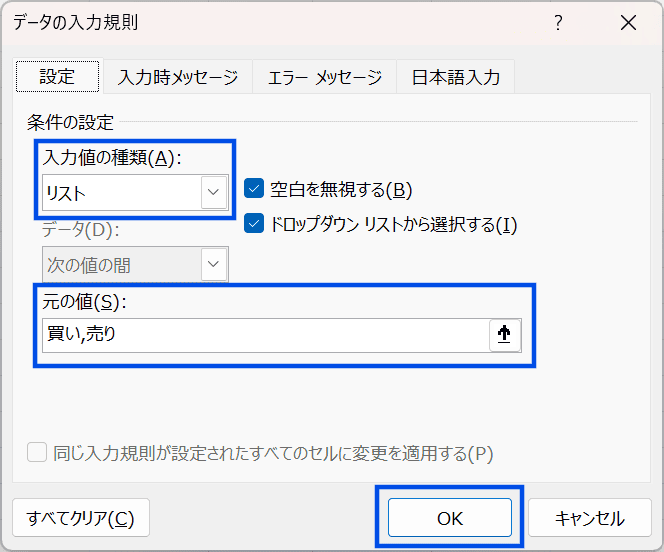
- ⑦[商品リスト]をプルダウン設定
H4セルを範囲選択して[データ]タブから[データの入力規則]を開き、[データの入力規則]をクリック
[入力値の種類:]から「リスト」を選択し、[元の値:]に以下を入力
商品名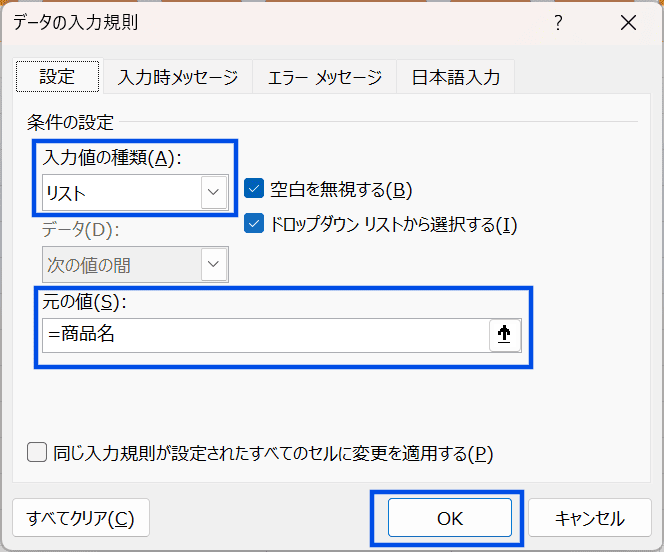
- ⑧対象セルに手順⑧の数式を入力
- ⑨金額が表示される列やセルは、右クリックの[セルの書式設定]から表示形式を変更しておくのがおススメ
金額表示列:B1セル・B2セル・K列(約定単価)・L列(約定金額)・M列(ATR)・N列(ストップライン)・O列(損益)
その他の金額が表示される列は非表示推奨のため、とくに形式変更は必要なし
- ⑩通常利用時に不要な列を非表示設定にしておく
非表示推奨列:E~G列・Q~AH列
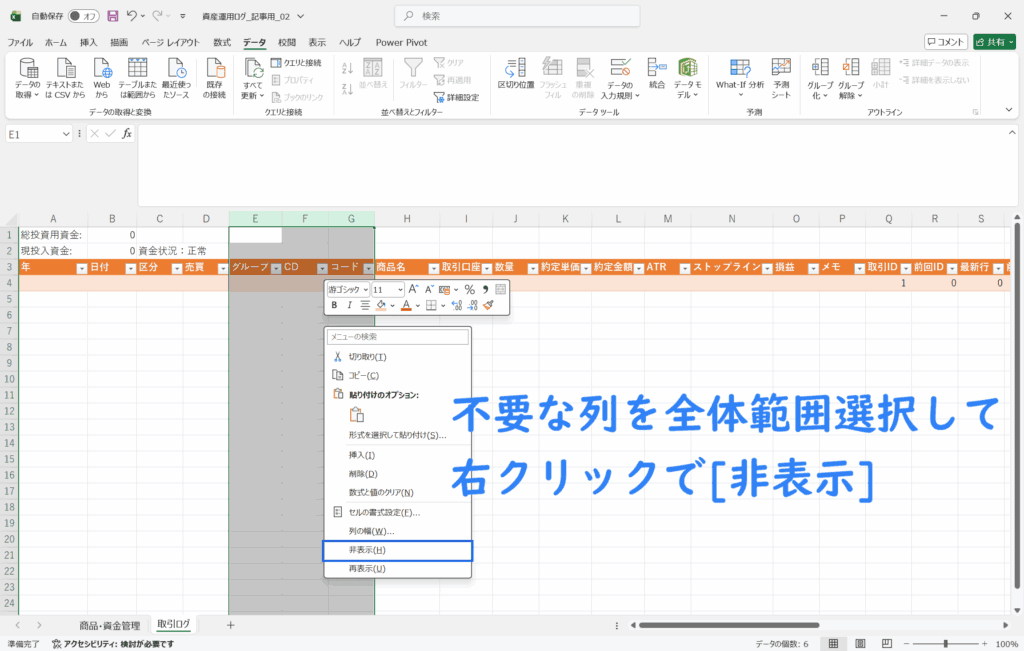
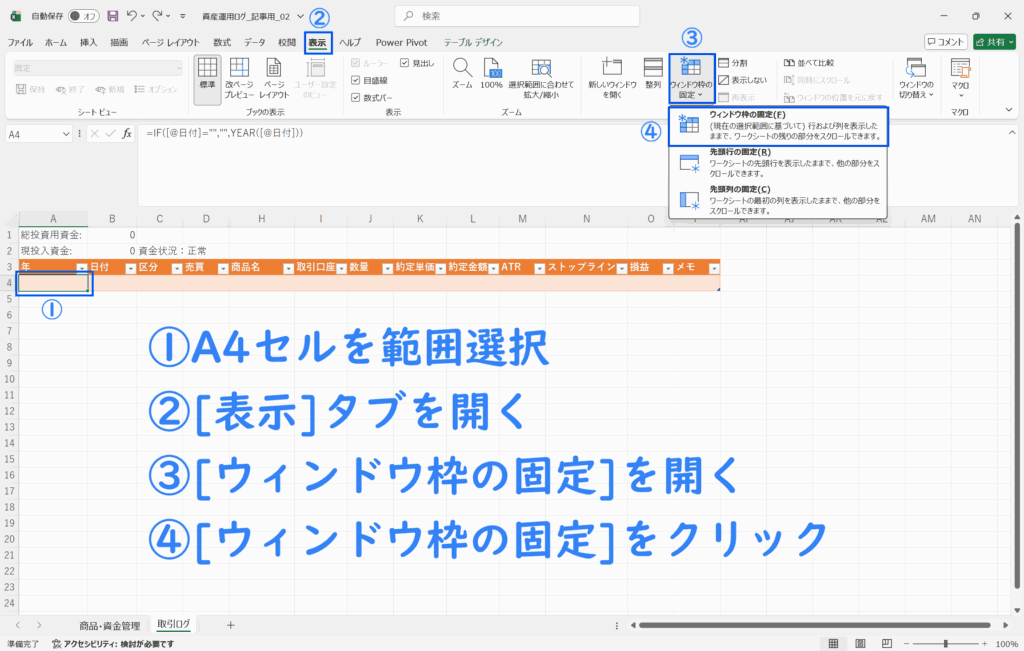
- ⑪3行目までを固定表示にしておく
A4セルを範囲選択して[表示]タブから[ウィンドウ枠の固定]を選択
「取引ログ」シートの使い方は、「Excelを使ったタートルズトレード流『Excelの資産運用ログ』の使い方」にて解説している。
◆
『Excelの資産運用ログ』――「データ」シートの作成手順
- 新しいシートを作成して、シート名を「データ」に変更する
- 各セルに見出しとなる単語を入力していく
- A1:総投資用資金: A2:現投入資金: A3:グループ B3:CD
C3:コード D3:商品名 E3:区分 F3:取引口座
G3:ステータス H3:残数量 I3:平均単価 J3:残簿価
K3:確定損益額 L3:最終ストップライン M3:参考現在価格 N3:参考損益額
O3:参考アラート
- A1:総投資用資金: A2:現投入資金: A3:グループ B3:CD
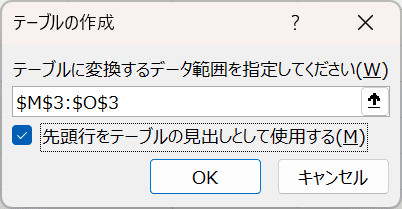
- M3からO3までの見出しを範囲選択して、[挿入]タブから[テーブル]をクリック
- [先頭行をテーブルの見出しとして使用する]にチェックをつけて[OK]をクリック
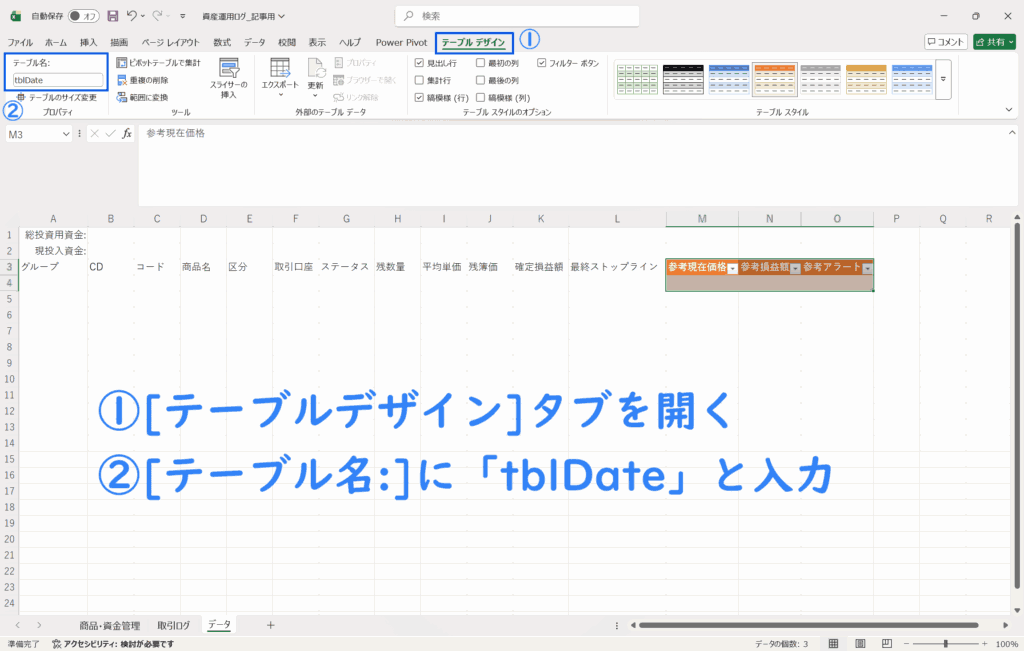
- [テーブルデザイン]タブを開いて[テーブル名:]に「tblDate」と入力
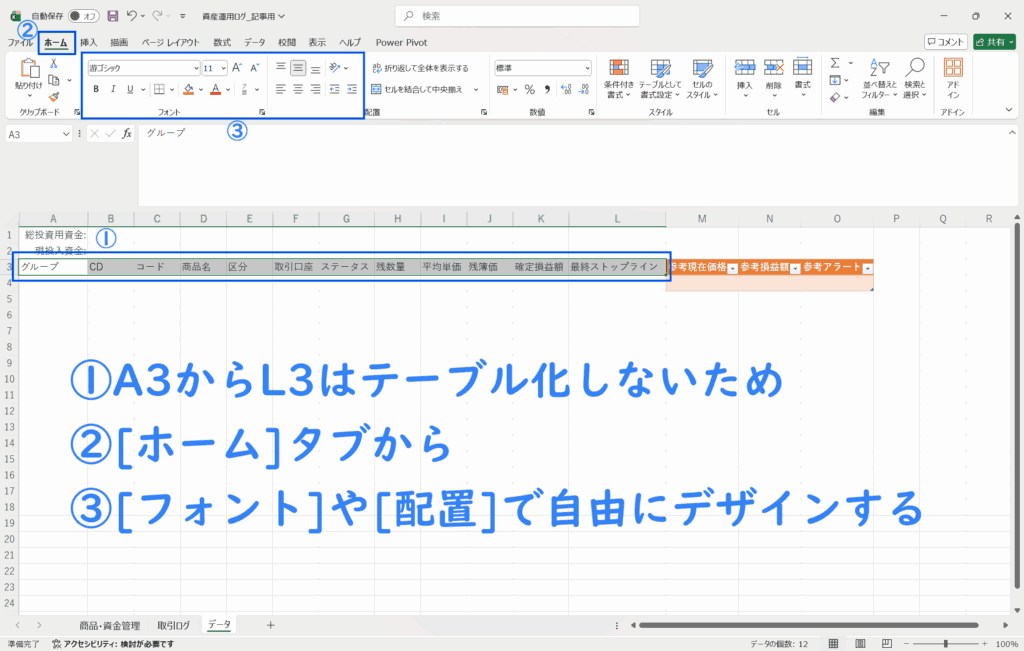
- A3からL3までの見出しはテーブル化しないため、自由にデザインする
- 以下の対象セルに数式を入力
- B1:「商品・資産管理」シートに入力している総投資用資金を反映させる
=商品・資金管理!$B$1
- B2:現在投資に使用している資金を自動表示
=SUMIF(tblTx[最新行], 1, tblTx[残簿価])
- C2:資金が総投資用資金を超過していないかどうかのステータス表示
=IF(B2>B1, "⚠ 資金超過:オーバーレバレッジです", "資金状況:正常")
- A4:[グループ]から[最終ストップライン]までのデータを「取引ログ」から自動抽出して表示
=FILTER(CHOOSE({1,2,3,4,5,6,7,8,9,10,11,12},tblTx[グループ],tblTx[CD],tblTx[コード],tblTx[商品名],tblTx[区分],tblTx[取引口座],IF(tblTx[残数量]=0,"決済完了",IF(tblTx[残数量]<0,"空売り中","保有中")),tblTx[残数量],IF(tblTx[残数量]=0,"",ABS(tblTx[残簿価]/tblTx[残数量])),tblTx[残簿価],tblTx[合計損益],tblTx[最終ストップライン]),tblTx[最新行]=1,"")
- N4:[参考現在価格]に入力した価格での損益額を参考値として表示
=IF(G4="決済完了","⚠確定済み",IF(OR(M4="",M4=0),"入力待ち",IF(G4="空売り中",(I4-M4)*ABS(H4),(M4-I4)*H4)))
- O4:[参考現在価格]に入力した価格での「増し玉」「保持」「損切り」ジャッジを参考表示
=IF(G4="決済完了","",LET(lastAtr,IFERROR(XLOOKUP(1,(tblTx[コード]=C4)*(tblTx[取引口座]=F4)*(tblTx[区分]=B4)*(tblTx[最新行]=1),tblTx[ATR],XLOOKUP(C4,商品・資金管理!C:C,商品・資金管理!F:F,0)),0),IF(OR(M4=0,M4="",lastAtr=0),"入力待ち",IF(G4="保有中",IF(M4>=I4+(0.5*lastAtr),"★増し玉目安",IF(M4<=I4-(2*lastAtr),"⚠ストップ目安","保持")),IF(G4="空売り中",IF(M4<=I4-(0.5*lastAtr),"★増し玉目安",IF(M4>=I4+(2*lastAtr),"⚠ストップ目安","保持")),"保持")))))
- B1:「商品・資産管理」シートに入力している総投資用資金を反映させる
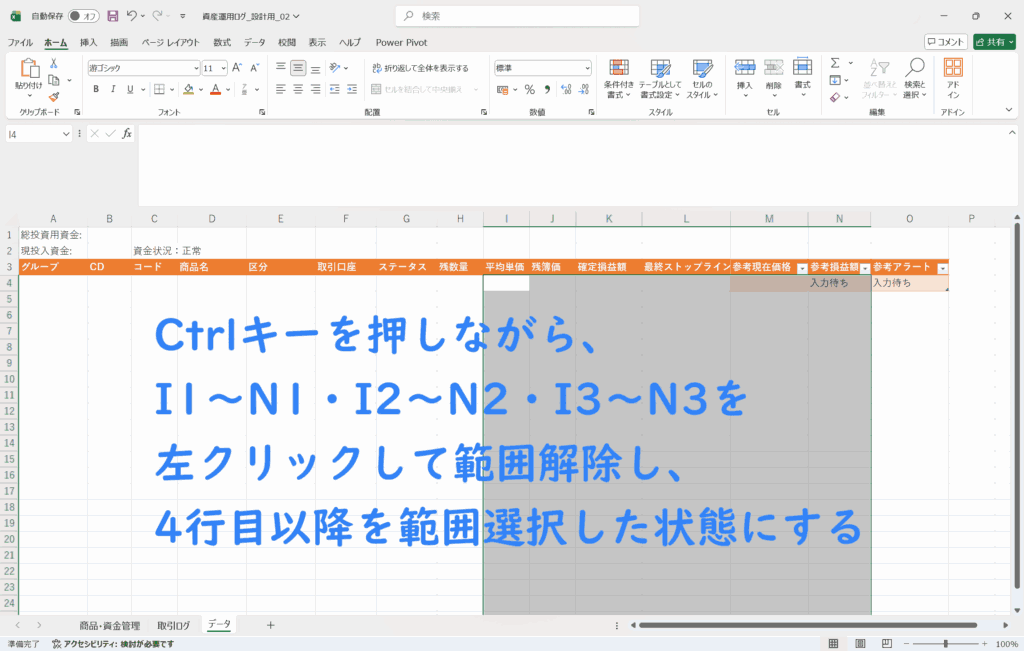
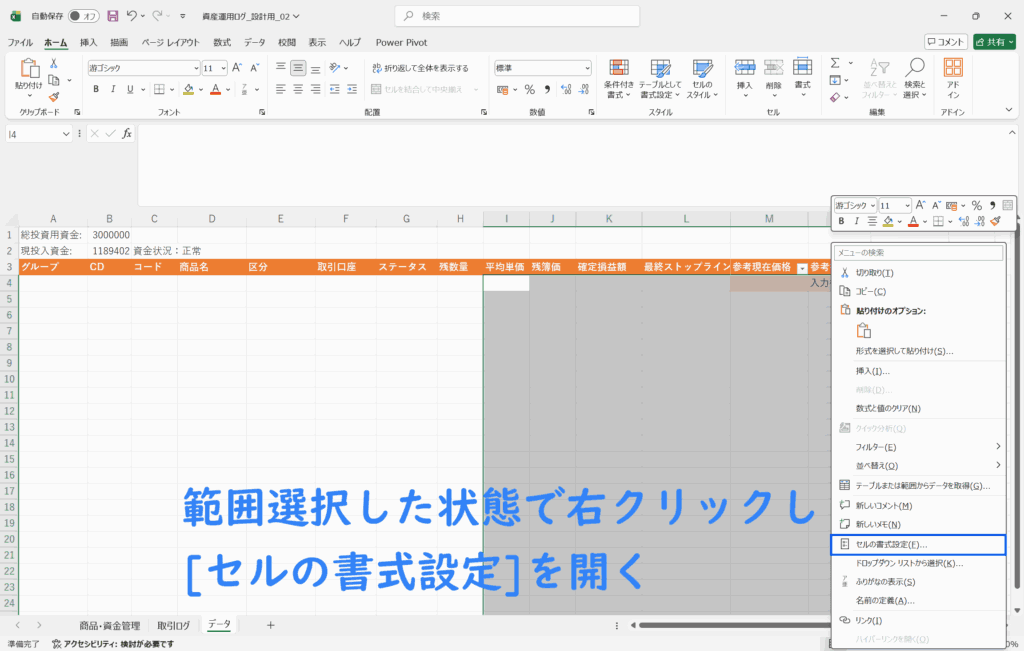
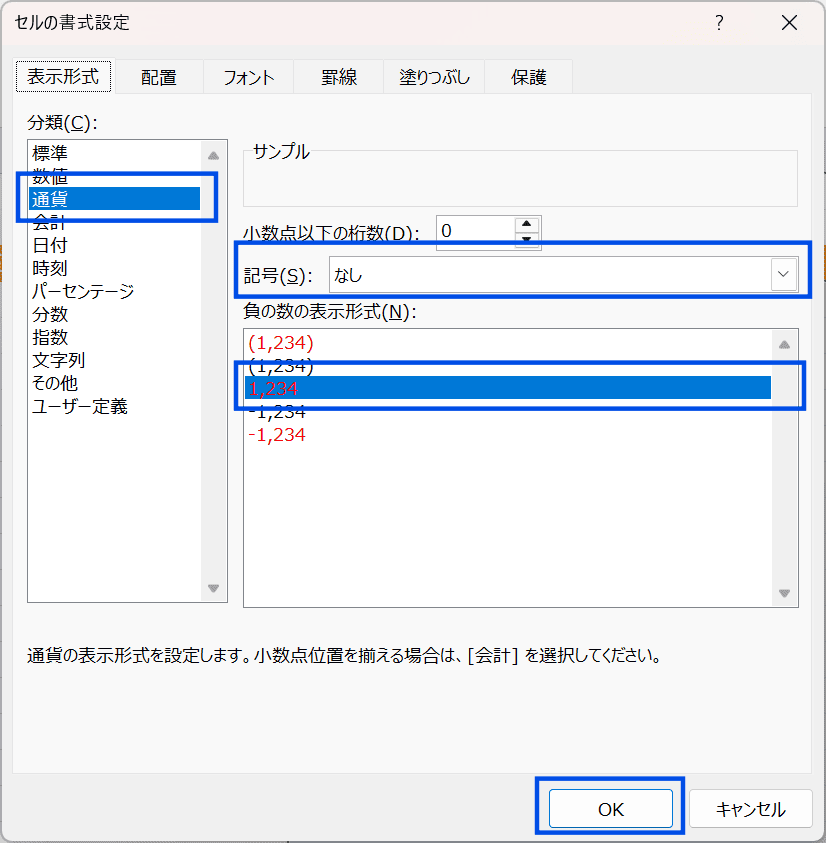
- 金額が表示される列やセルは、右クリックの[セルの書式設定]から表示形式を変更しておくのがおススメ
- 金額表示列:B1セル・B2セル・I列(平均単価)~N列(参考損益額)
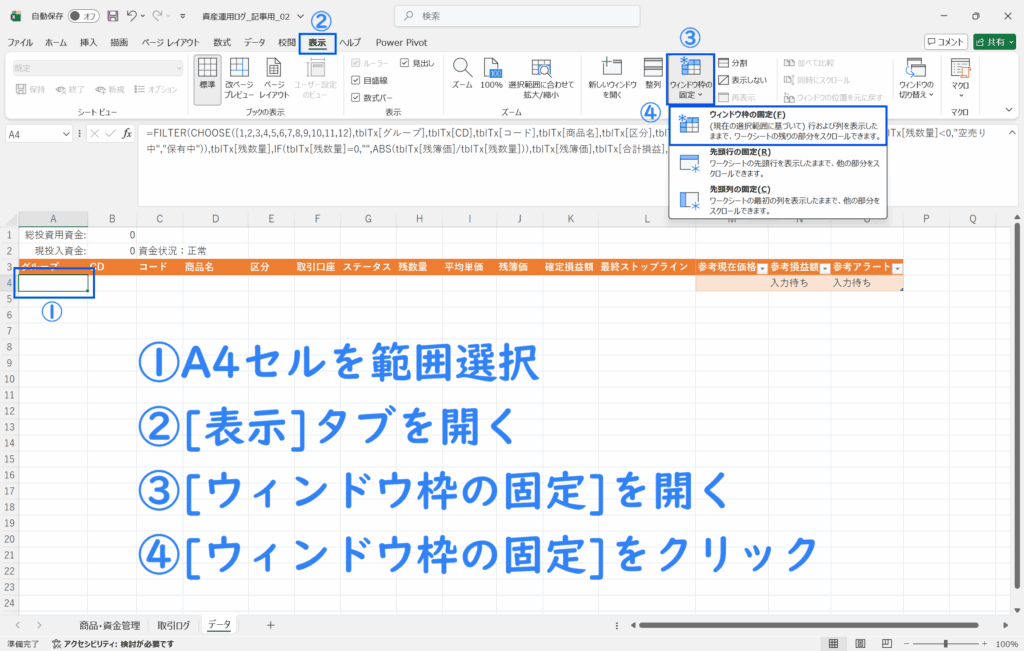
- 3行目までを固定表示にしておく
- A4セルを範囲選択して[表示]タブから[ウィンドウ枠の固定]を選択
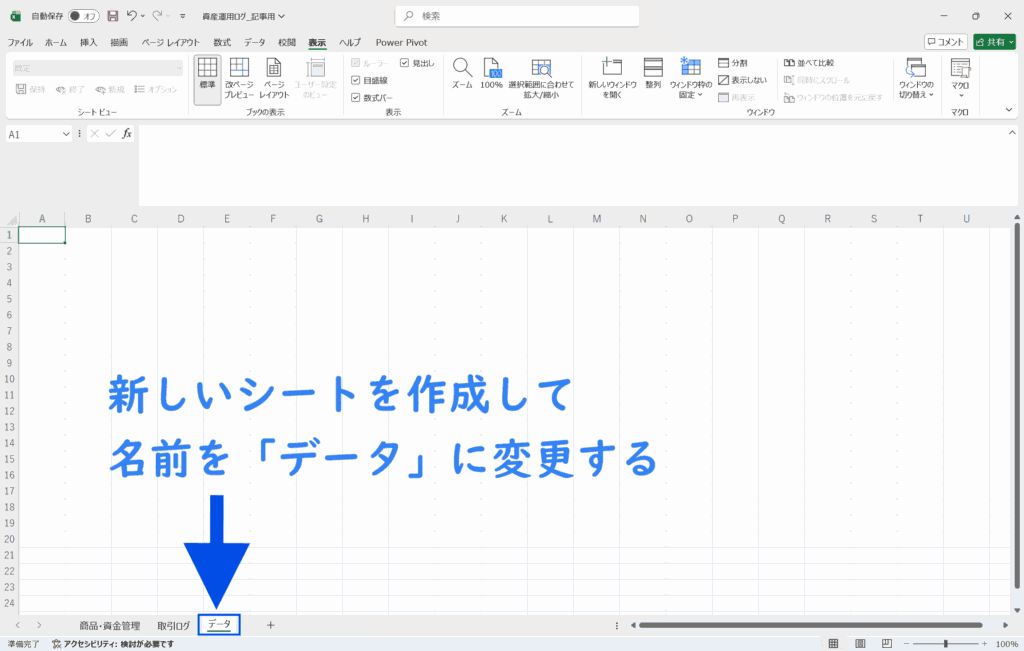
- ①新しいシートを作成して、シート名を「データ」に変更する
- ②各セルに見出しとなる単語を入力していく
A1:総投資用資金: A2:現投入資金: A3:グループ B3:CD
C3:コード D3:商品名 E3:区分 F3:取引口座
G3:ステータス H3:残数量 I3:平均単価 J3:残簿価
K3:確定損益額 L3:最終ストップライン M3:参考現在価格 N3:参考損益額
O3:参考アラート
- ③M3からO3までの見出しを範囲選択して、[挿入]タブから[テーブル]をクリック
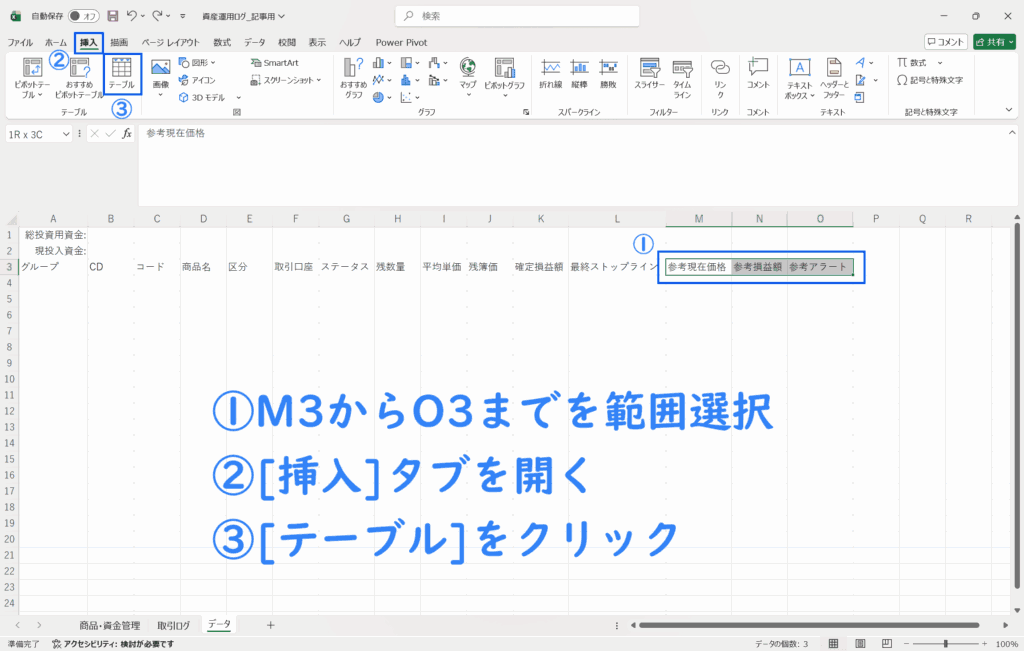
[先頭行をテーブルの見出しとして使用する]にチェックをつけて[OK]をクリック
- ④[テーブルデザイン]タブを開いて[テーブル名:]に「tblDate」と入力
- ⑤A3からL3までの見出しはテーブル化しないため、自由にデザインする
- ⑥対象セルに手順⑥の数式を入力
- ⑦金額が表示される列やセルは、右クリックの[セルの書式設定]から表示形式を変更しておくのがおススメ
金額表示列:B1セル・B2セル・I列(平均単価)~N列(参考損益額)
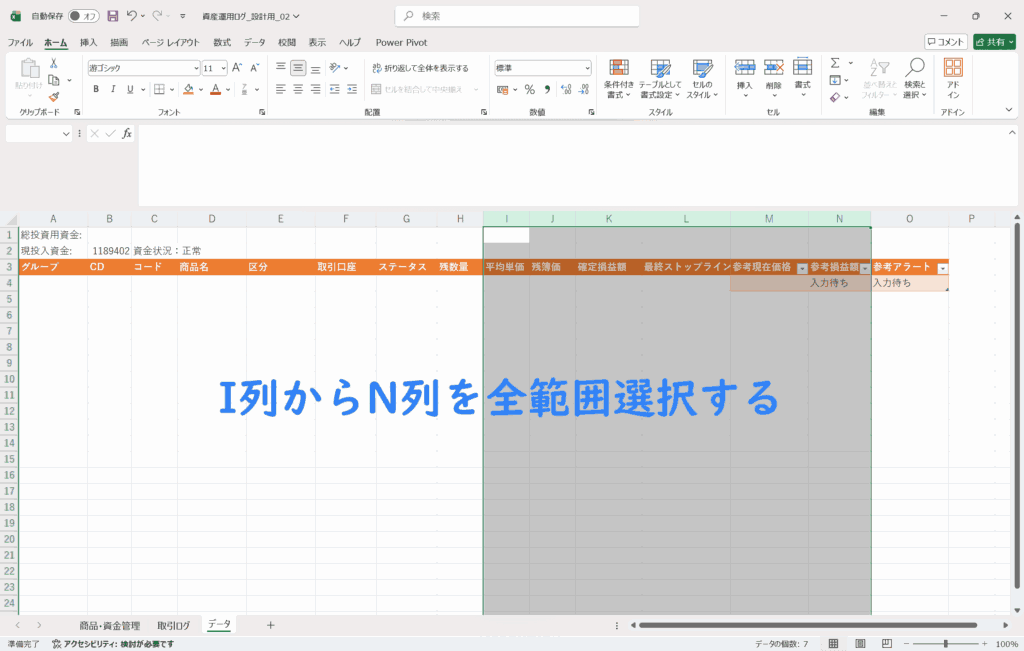
- ⑧3行目までを固定表示にしておく
A4セルを範囲選択して[表示]タブから[ウィンドウ枠の固定]を選択
「データ」シートの使い方は、「Excelを使ったタートルズトレード流『Excelの資産運用ログ』の使い方」にて解説している。
◆
『Excelの資産運用ログ』――「集計」シートの作成手順
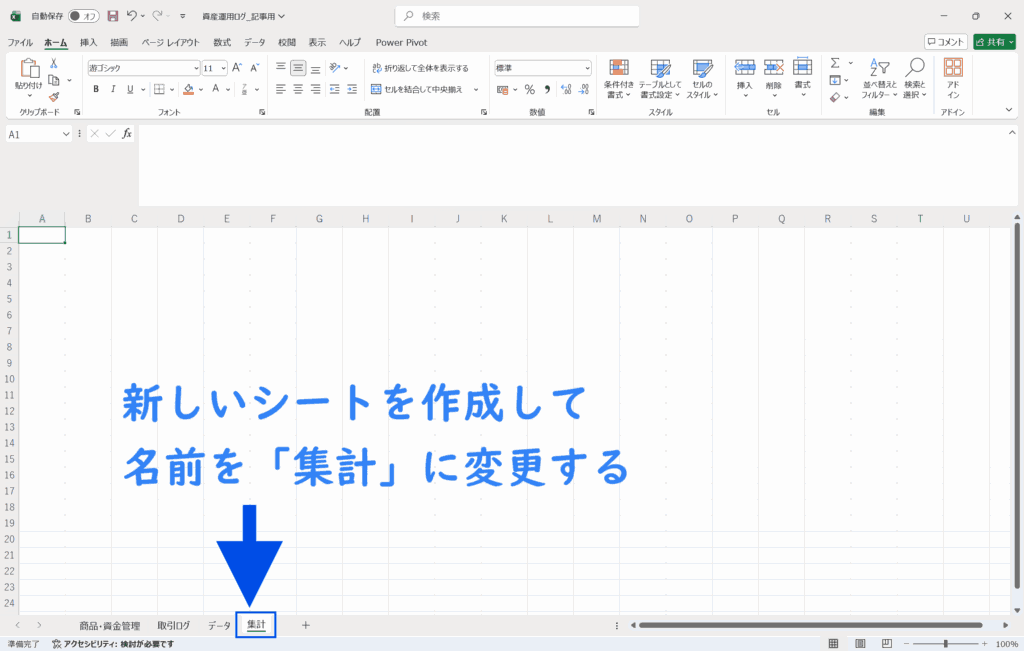
- 新しいシートを作成して、シート名を「集計」に変更する
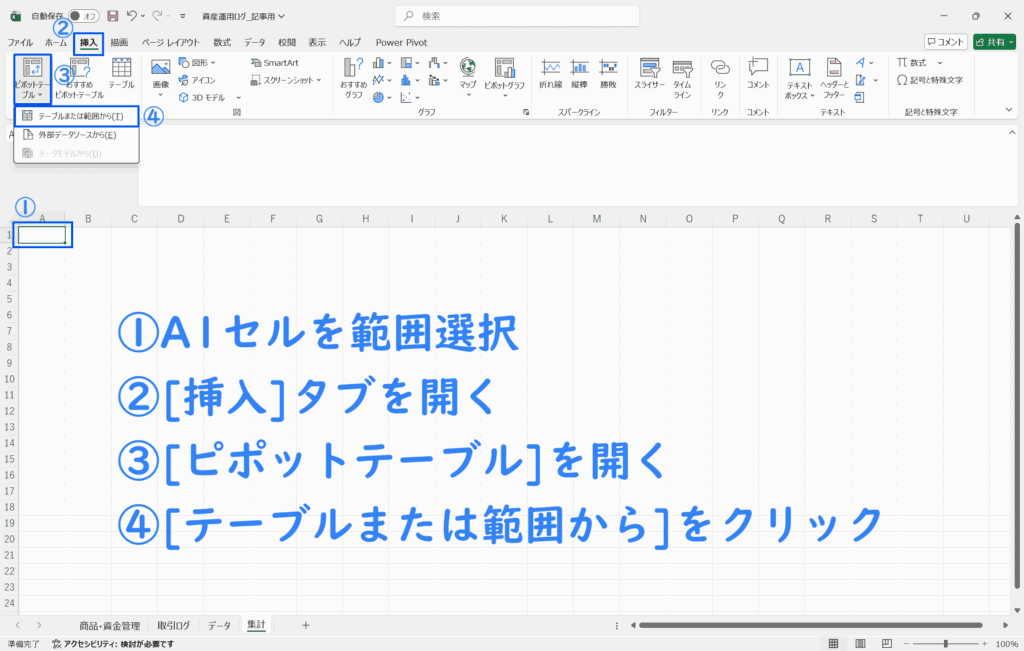
- A1セルを範囲選択して[挿入]タブから[ピポットテーブル]を開き、[テーブルまたは範囲から]をクリック
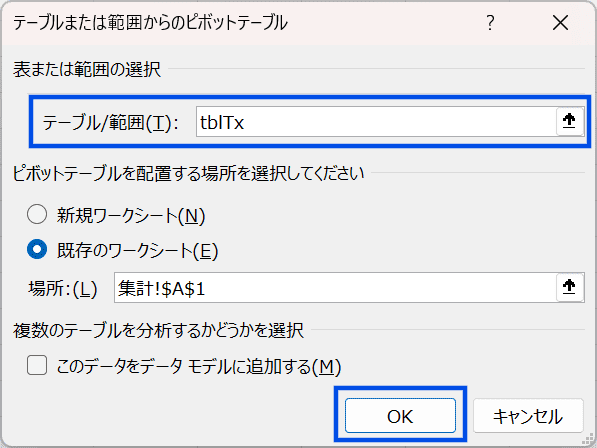
- [テーブル/範囲:]に「tblTx」を入力して[OK]をクリック
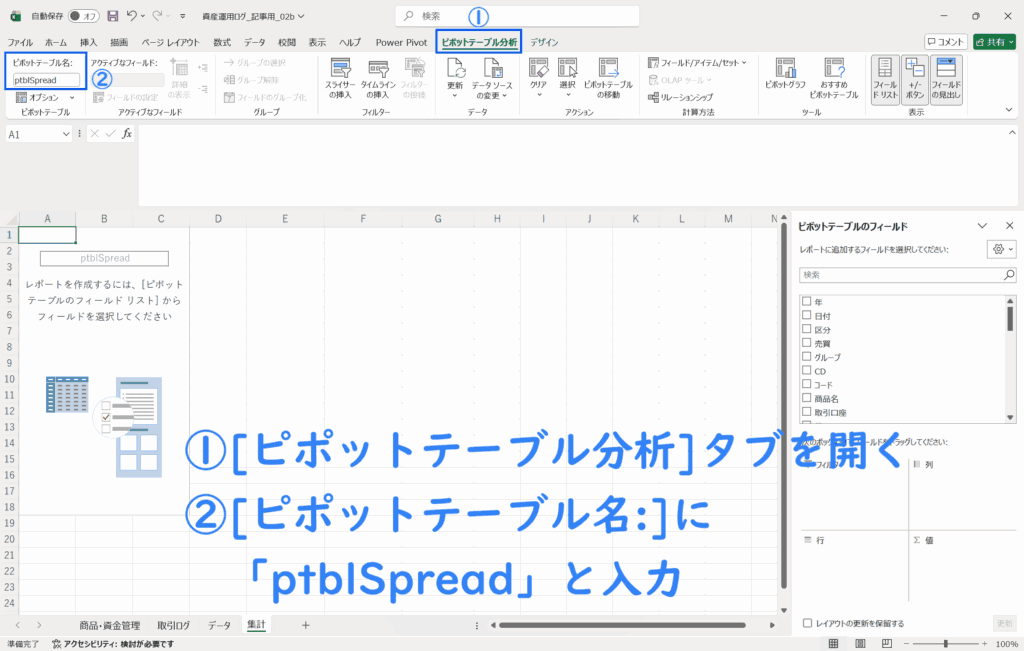
- [ピポットテーブル分析]タブを開き、[ピポットテーブル名:]に「ptblSpread」と入力
- フィールドを右下のボックスに、以下のように振り分ける
- フィルター:年・日付・取引口座・区分
- 列:Σ値
- 行:グループ・CD・商品名
- Σ値:合計/買い金額・合計/売り金額・合計/損益
- [デザイン]タブを開き、[レポートのレイアウト]から[表形式で表示]を選択
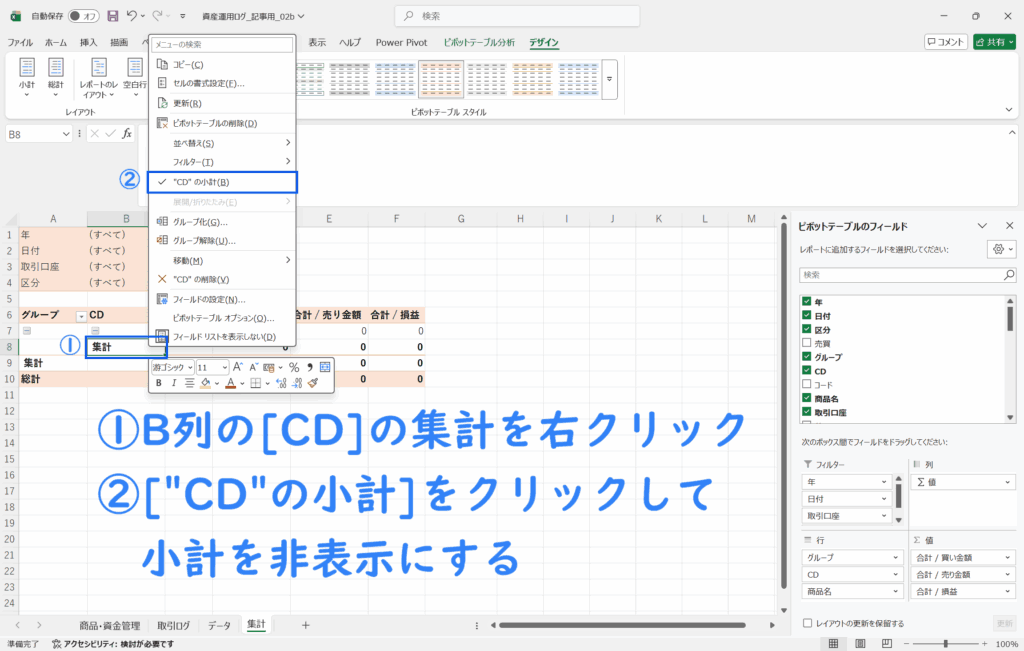
- B列の[CD]の集計を右クリックして[“CD”の小計]をクリック
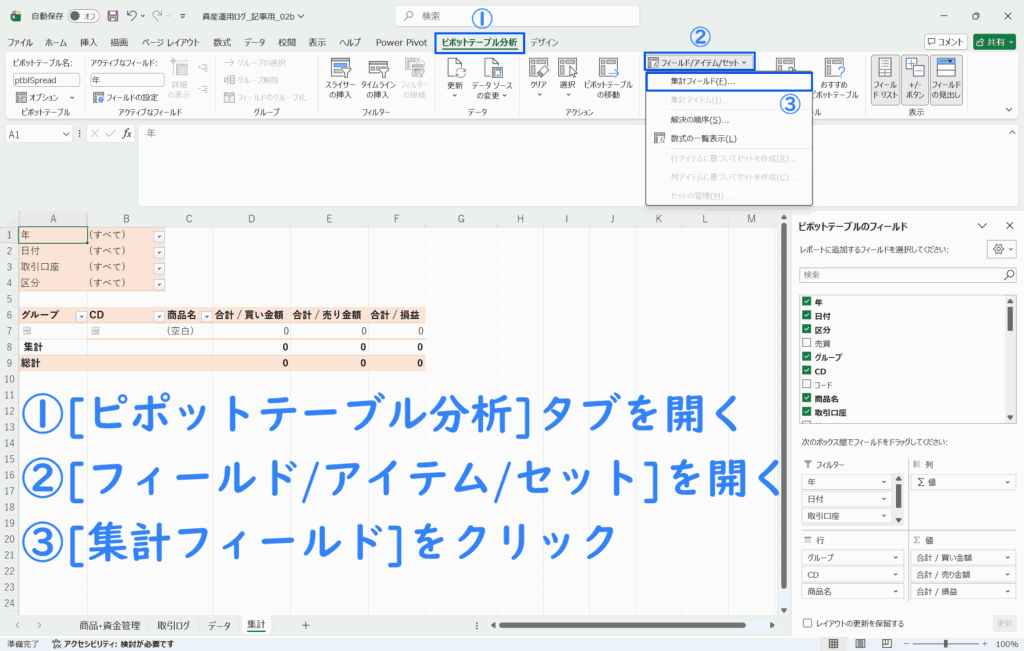
- [ピポットテーブル分析]タブを開き、[フィールド/アイテム/セット]を開いて[集計フィールド]をクリック
- [名前:]に「平均利益」、[数式:]に以下のように入力して[追加]をクリックし、[OK]をクリック
=IF(勝ち数> 0,利益額/勝ち数, 0)
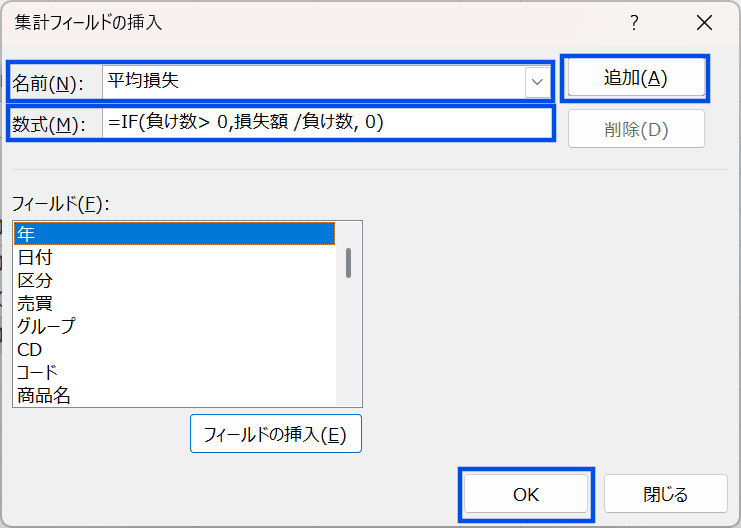
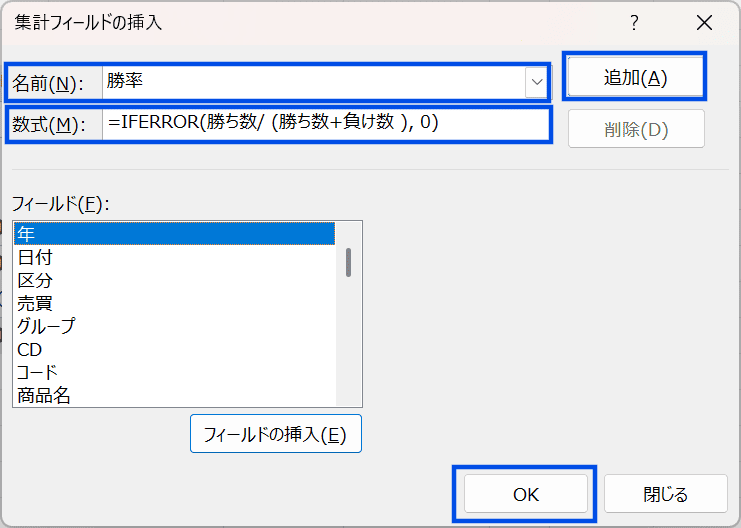
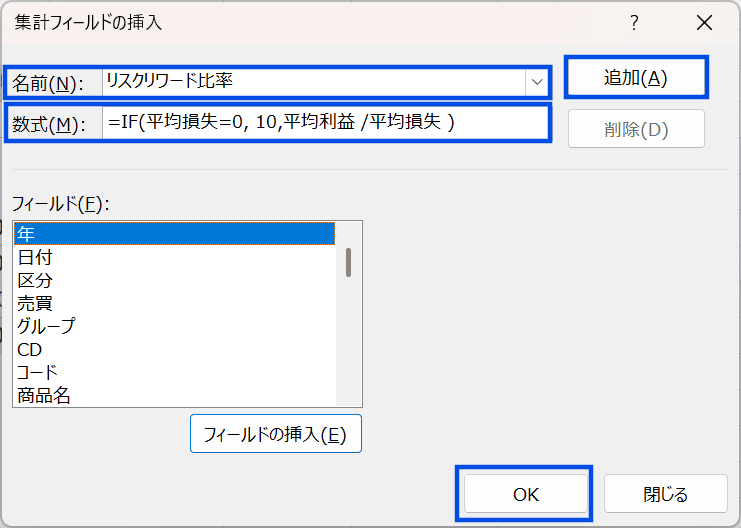
- 同様に「平均損失」「勝率」「リスクリワード比率」「期待値」も作成していく
- 平均損失
=IF(負け数> 0,損失額/負け数, 0)
- 勝率
=IFERROR(勝ち数/ (勝ち数+負け数), 0)
- リスクリワード比率
=IF(平均損失=0, 10,平均利益/平均損失)
- 期待値
= (勝率*平均利益) - ((1 -勝率) *平均損失)
- 平均損失
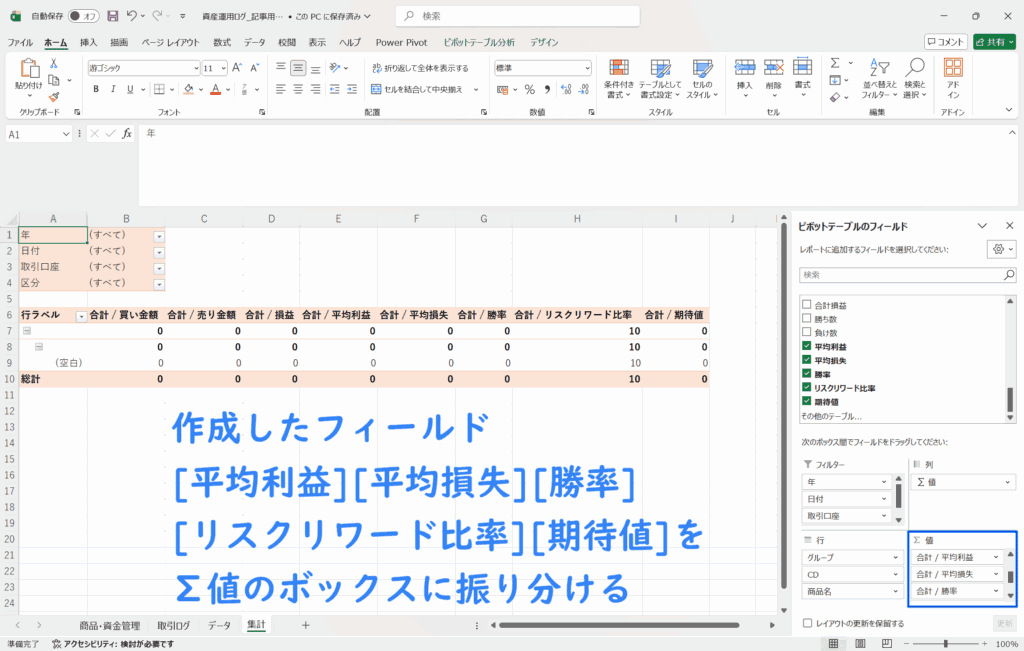
- 作成した「平均利益」「平均損失」「勝率」「リスクリワード比率」「期待値」のフィールドを[Σ値]のボックスに振り分ける
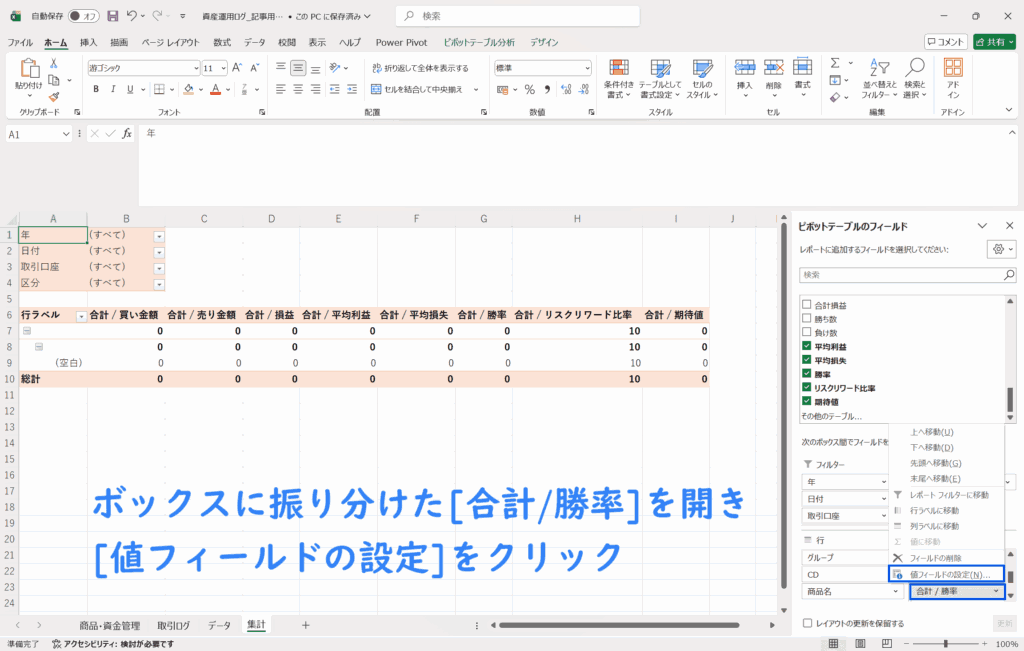
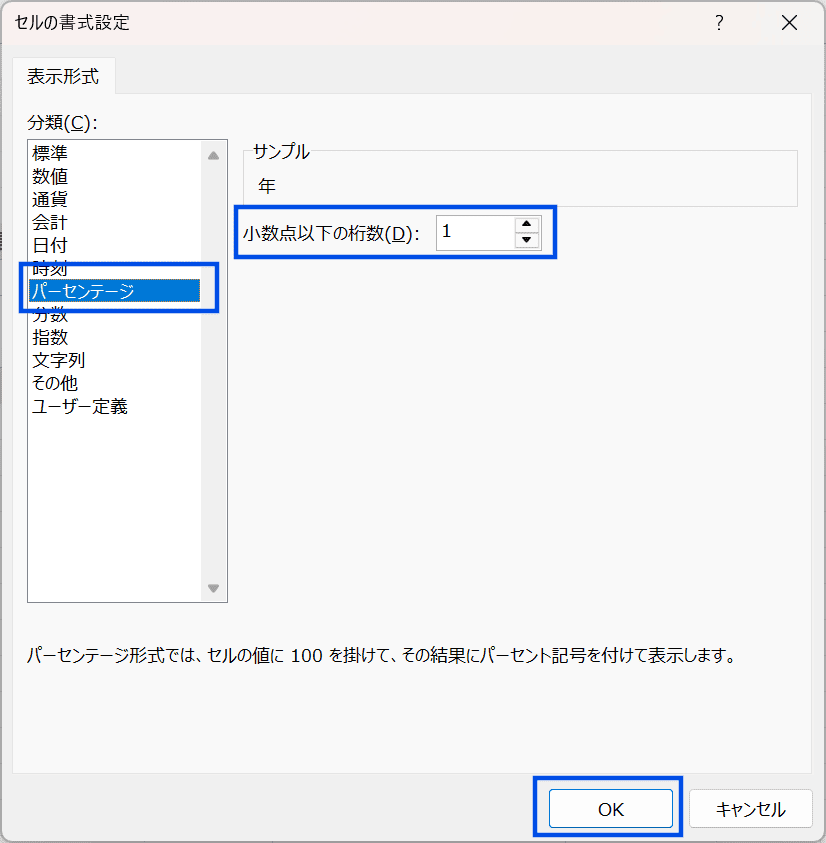
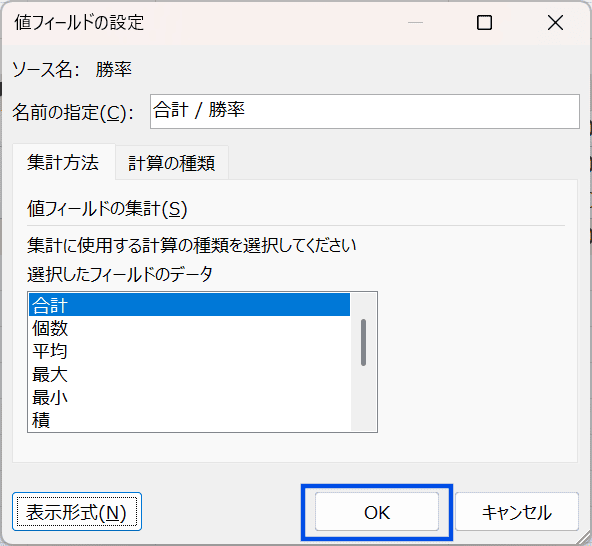
- [Σ値]のボックスに振り分けた「合計/勝率」フィールドをクリックして、[値フィールドの設定]を開き、表示形式を「パーセンテージ」に変更する
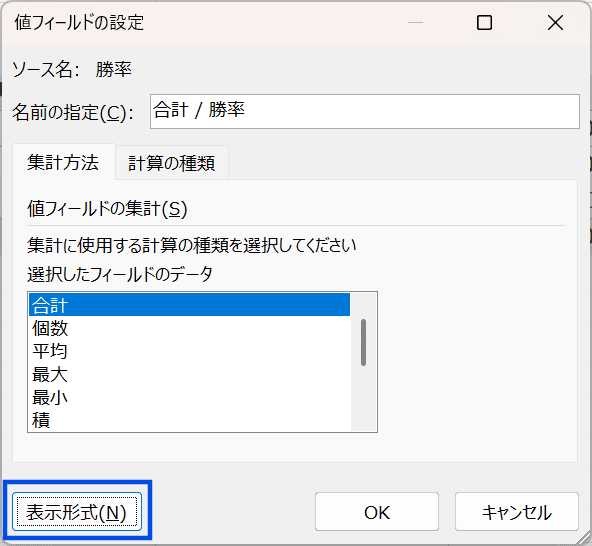
- 左下の[表示形式]をクリックして開く
- [分類:]を「パーセンテージ」にして[小数点以下の桁数:]を「1」にして[OK]をクリック
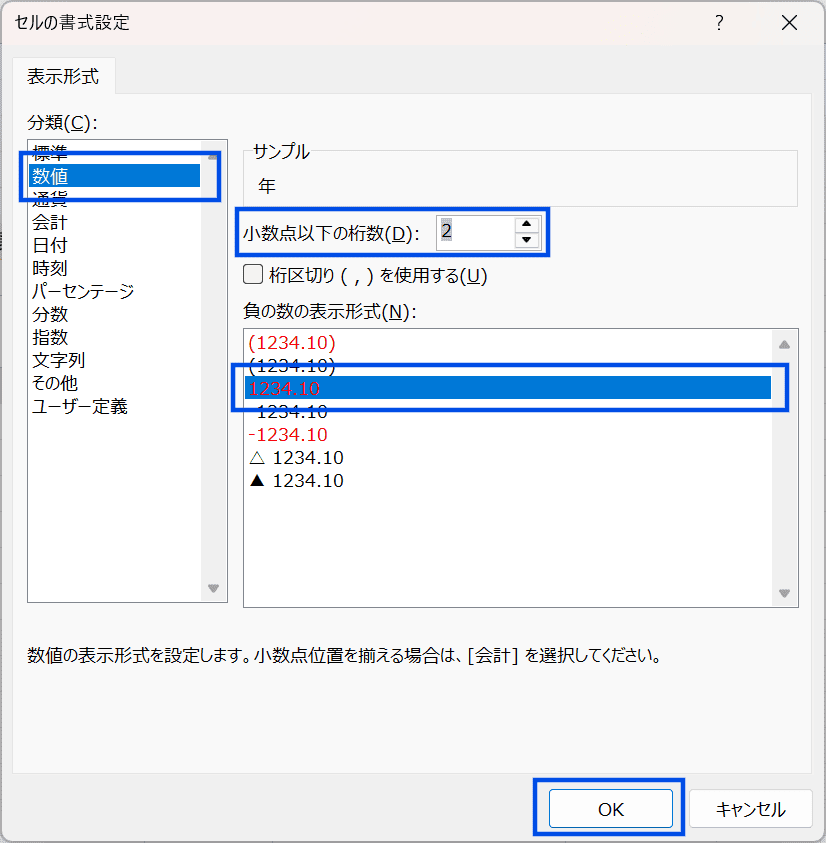
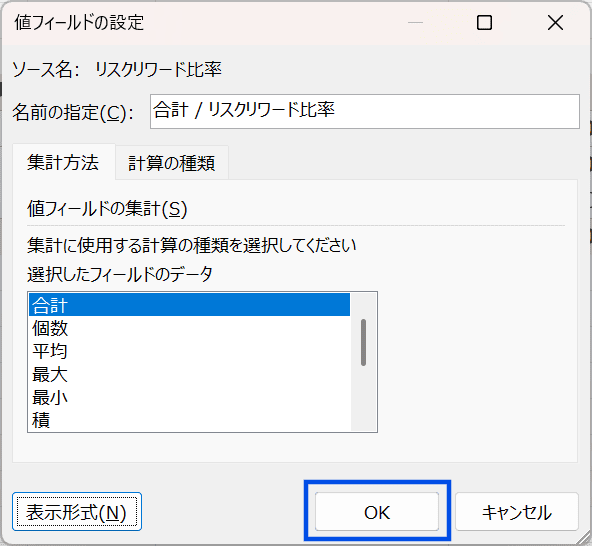
- [Σ値]のボックスに振り分けた「合計/リスクリワード比率」フィールドをクリックして、[値フィールドの設定]を開き、表示形式を「数値」に変更する
- 左下の[表示形式]をクリックして開く
- [分類:]を「数値」にして[小数点以下の桁数:]を「2」に設定し、[負の数の表示形式:]を「1234.10」にして[OK]をクリック
- ①新しいシートを作成して、シート名を「集計」に変更する
- ②A1セルを範囲選択して[挿入]タブから[ピポットテーブル]を開き、[テーブルまたは範囲から]をクリック
- ③[テーブル/範囲:]に「tblTx」を入力して[OK]をクリック
- ④[ピポットテーブル分析]タブを開き、[ピポットテーブル名:]に「ptblSpread」と入力
- ⑤フィールドを右下のボックスに、以下のように振り分ける
- フィルター:年・日付・取引口座・区分
- 列:Σ値
- 行:グループ・CD・商品名
- Σ値:合計/買い金額・合計/売り金額・合計/損益
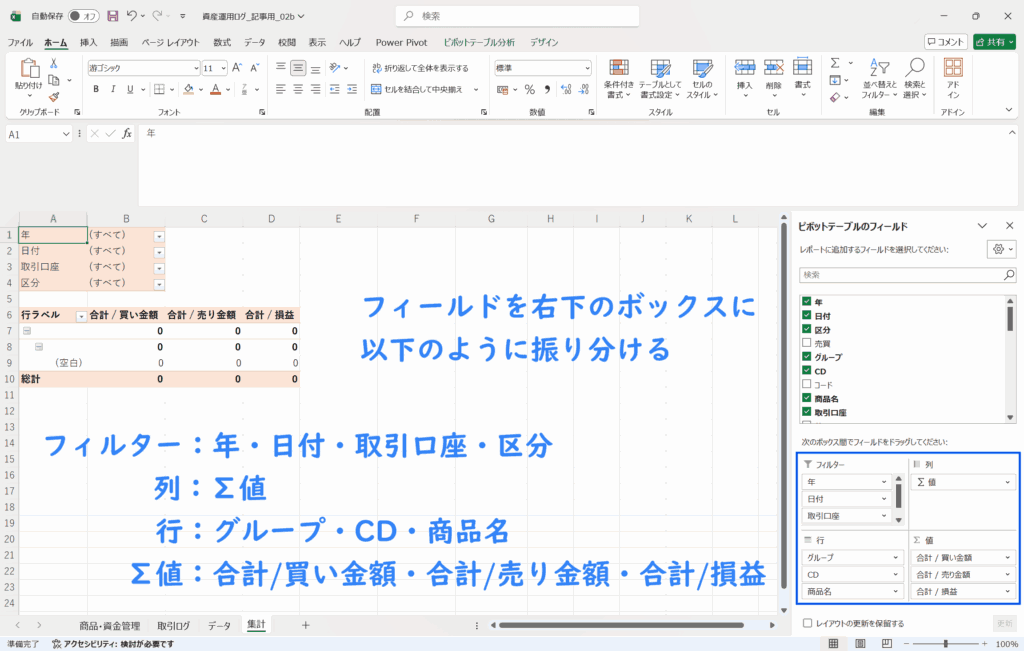
- ⑥[デザイン]タブを開き、[レポートのレイアウト]から[表形式で表示]を選択
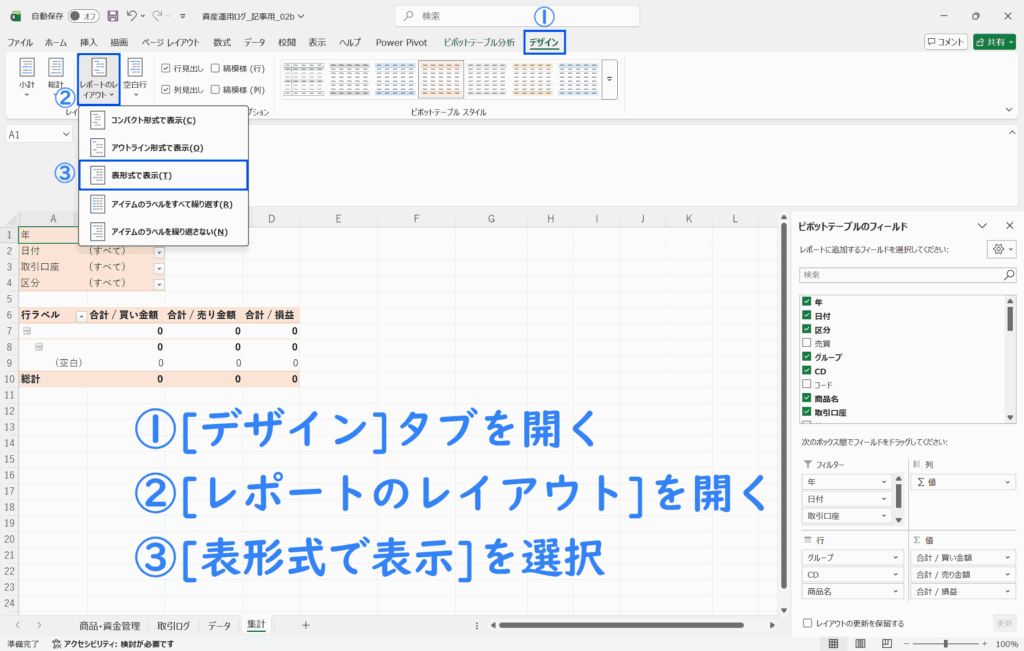
- ⑦B列の[CD]の集計を右クリックして[“CD”の小計]をクリック
- ⑧[ピポットテーブル分析]タブを開き、[フィールド/アイテム/セット]を開いて[集計フィールド]をクリック
- ⑨[名前:]に「平均利益」、[数式:]に以下のように入力して[追加]をクリックし、[OK]をクリック
=IF(勝ち数> 0,利益額/勝ち数, 0)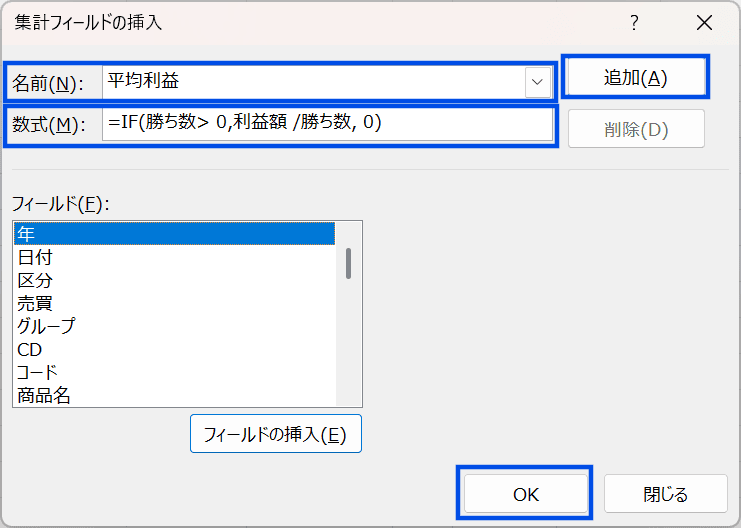
- ⑩同様に「平均損失」「勝率」「リスクリワード比率」「期待値」も作成していく
- 平均損失
=IF(負け数> 0,損失額/負け数, 0)
- 勝率
=IFERROR(勝ち数/ (勝ち数+負け数), 0)
- リスクリワード比率
=IF(平均損失=0, 10,平均利益/平均損失)
- 期待値
= (勝率*平均利益) - ((1 -勝率) *平均損失)
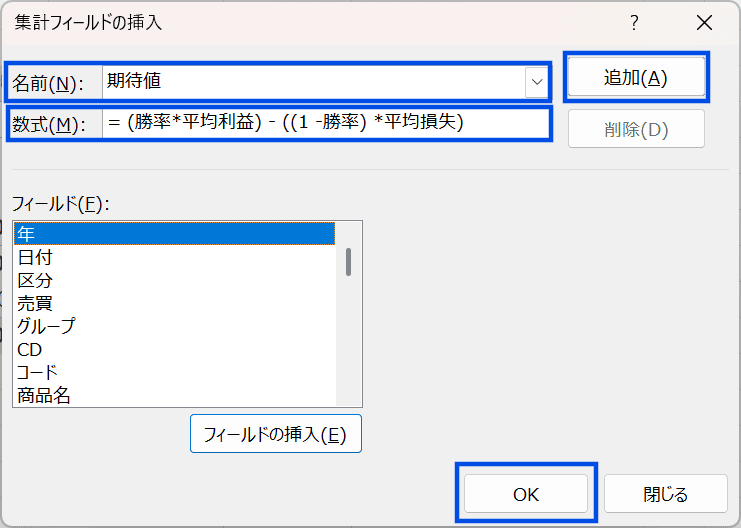
- 平均損失
- ⑪作成した「平均利益」「平均損失」「勝率」「リスクリワード比率」「期待値」のフィールドを[Σ値]のボックスに振り分ける
- ⑫[Σ値]のボックスに振り分けた「合計/勝率」フィールドをクリックして、[値フィールドの設定]を開き、表示形式を「パーセンテージ」に変更する
左下の[表示形式]をクリックして開く
[分類:]を「パーセンテージ」にして[小数点以下の桁数:]を「1」にして[OK]をクリック
- ⑬[Σ値]のボックスに振り分けた「合計/リスクリワード比率」フィールドをクリックして、[値フィールドの設定]を開き、表示形式を「数値」に変更する
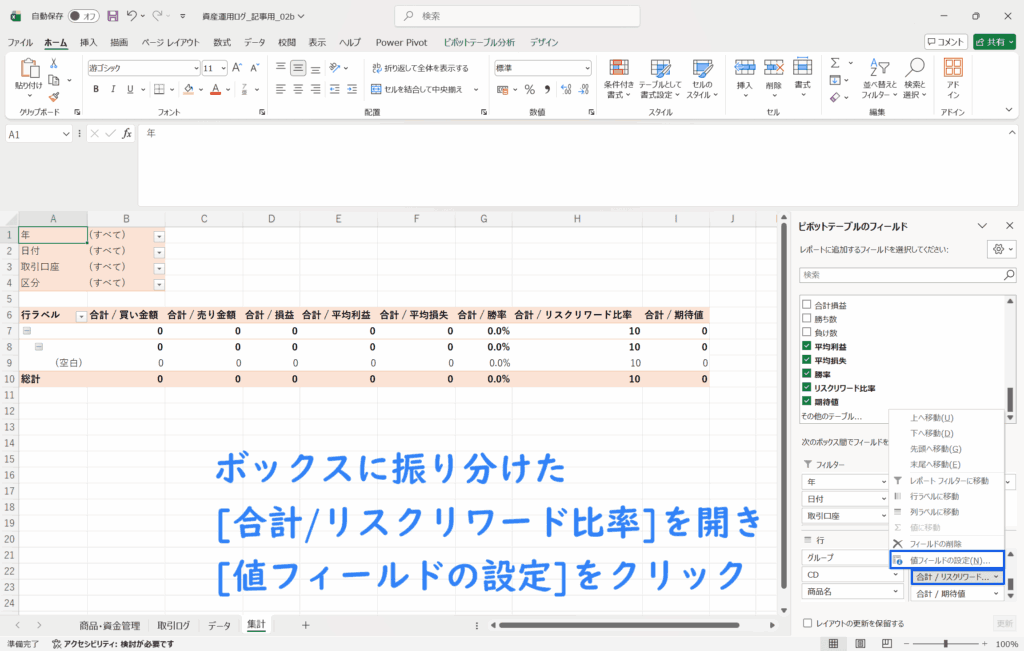
左下の[表示形式]をクリックして開く
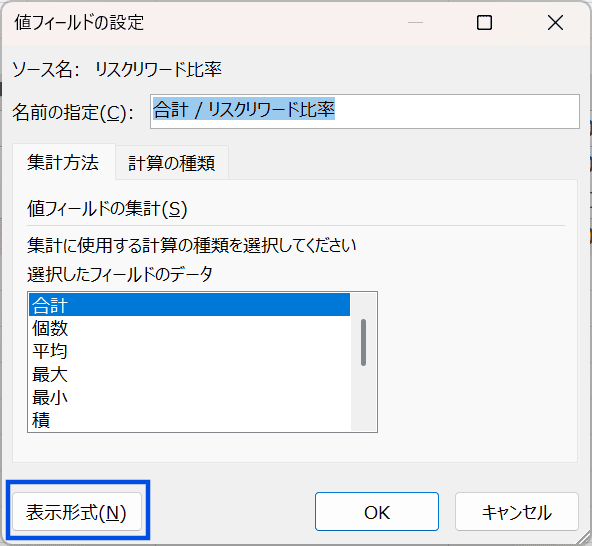
[分類:]を「数値」にして[小数点以下の桁数:]を「2」に設定し、[負の数の表示形式:]を「1234.10」にして[OK]をクリック
「集計」シートの使い方は、「Excelを使ったタートルズトレード流『Excelの資産運用ログ』の使い方」にて解説している。
◆
『Excelの資産運用ログ』の紹介と「使い方」
『Excelの資産運用ログ』のシステムの紹介(用語解説)や具体的な利用方法は、別記事の「『Excelの資産運用ログ』の紹介」「『Excelの資産運用ログ』の使い方」にて解説している。