

結論を先に撰述。既読を付けずにメッセージを確認できるLINEの新機能「スクロールプレビュー」はLINEラボから設定することで利用可能になる。詳細を解説。

今まで様々な「LINEで既読を付けずにメッセージを読む方法」がネットで紹介されてきた。
一番有名なところだと、iPhoneのトークリスト長押しでメッセージを確認する方法ではないだろうか。
しかしこの方法では画面に収まる最新のメッセージしか確認ができず、長文や過去のトークの流れまで遡れないことが大きなデメリットだった。
また、iPhoneのシステムに依存した裏ワザであったため、Android端末には対応していなかった。
だが現在、LINEの公式機能「スクロールプレビュー」として、これらを解決する機能が実装されているのをご存じだろうか。
OSの機能ではなくLINE側が正式に開発したことで、未読状態を維持したまま過去のトークまでスクロールして確認できるようになった。
しかも、待望のAndroid対応である。
今回はそんなLINEの新機能「スクロールプレビュー」について、設定方法と合わせて紹介していく。
◆
◆
LINEの新機能「スクロールプレビュー」とは?
LINEの新機能「スクロールプレビュー」とは、既読を付けずに届いたメッセージを確認することができる、公式の既読回避機能である。
従来のiPhoneのように新着メッセージの確認だけでなく、過去のメッセージまでスクロールして確認が可能に。またAndroid端末にも対応している。
◆
アプリバージョンなど利用できる条件を確認
LINEの「スクロールプレビュー」は現在iPhoneとAndroid端末のLINEに対応しており、PC版LINEは非対応となっている。
またLINEアプリバージョン26.15.0以上で利用可能となっているため、LINEアプリを更新していない人はアプリのアップデートが必要だ。
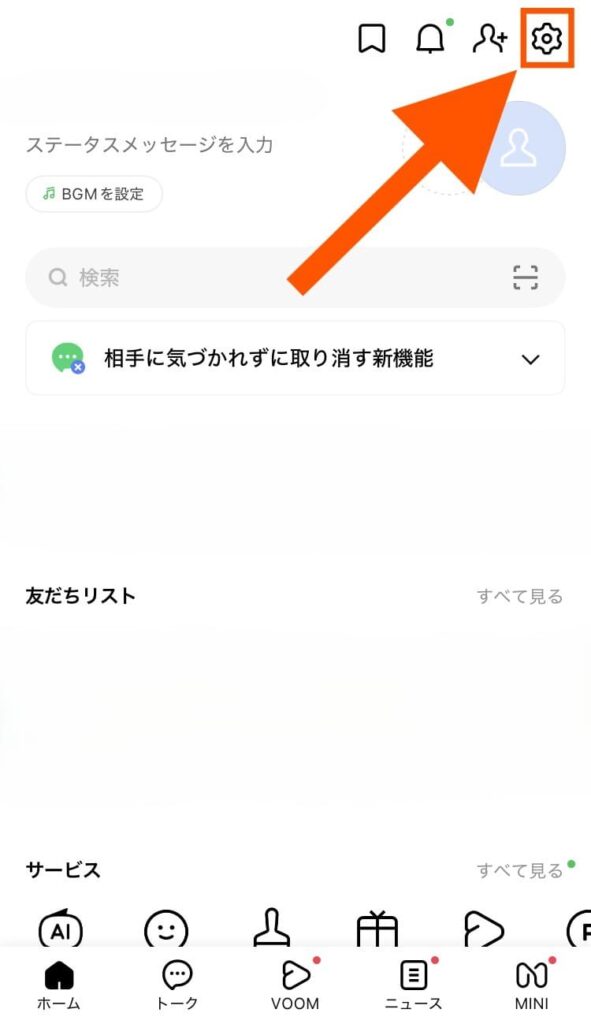
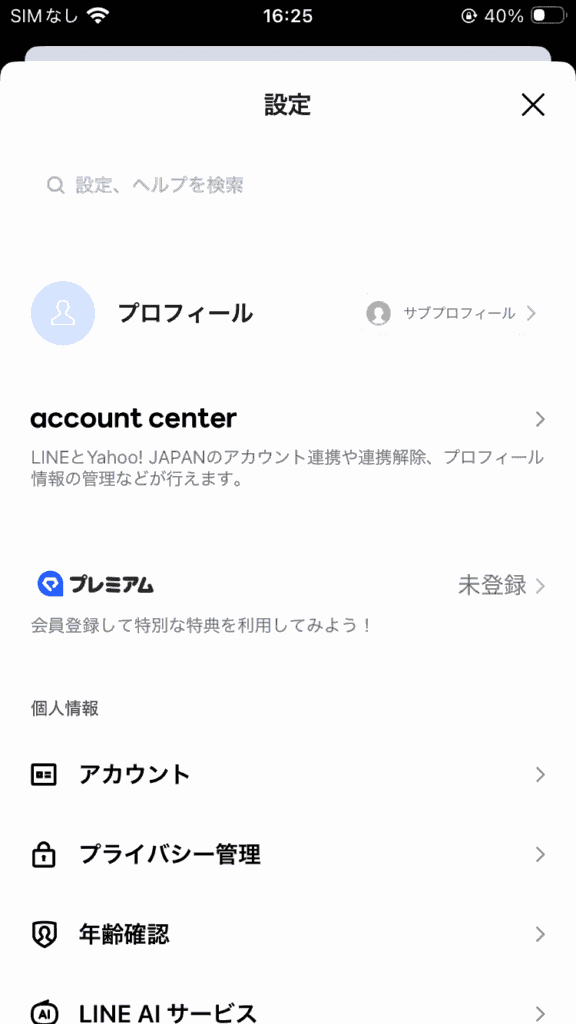
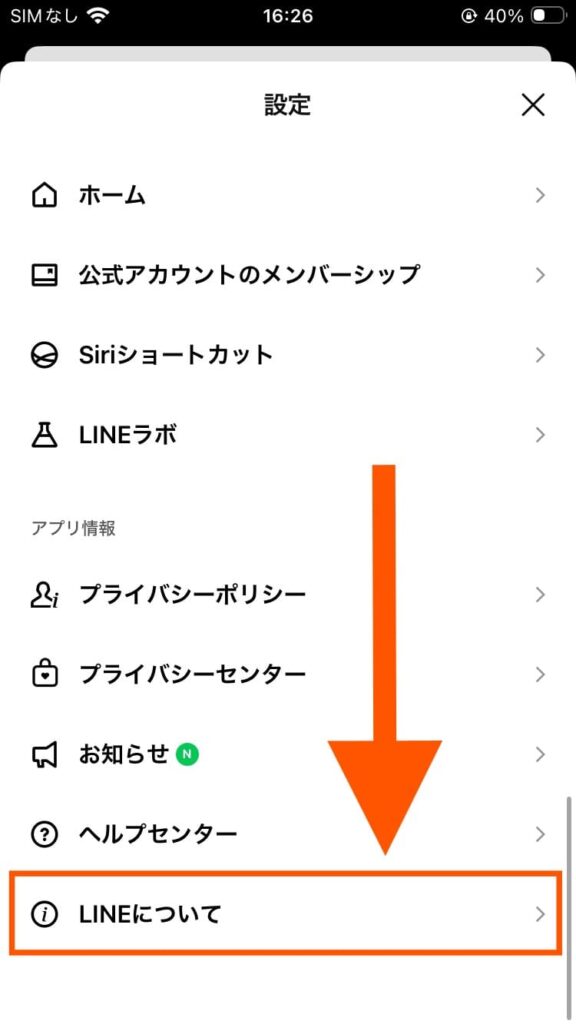
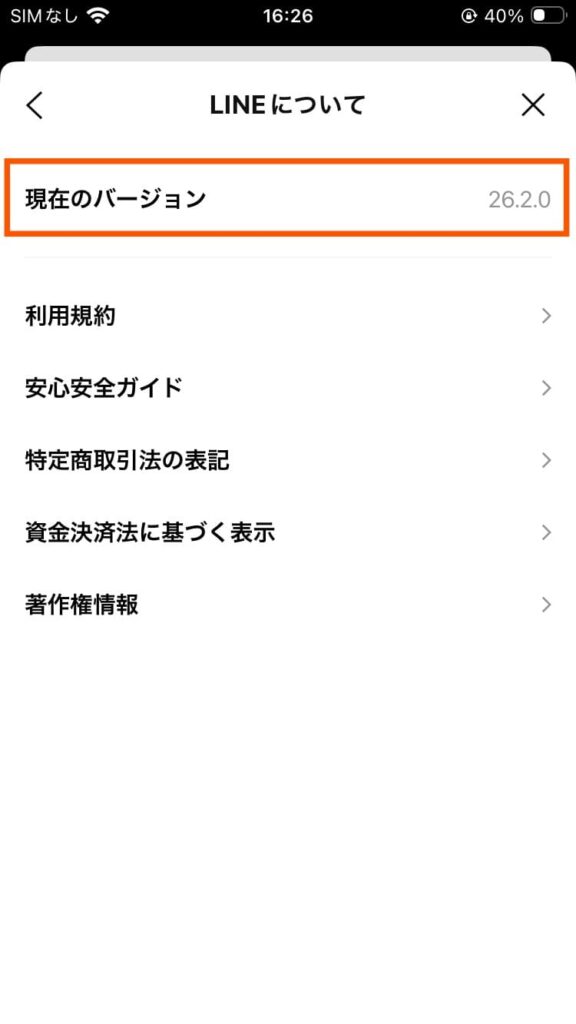
LINEのアプリバージョンは以下の手順で確認が可能。
- LINEアプリを開いて[ホーム]から右上の設定アイコンをタップ
- 画面を一番下までスクロールする
- [LINEについて]をタップする
- [現在のバージョン]に表示されている数字を確認
- ①LINEアプリを開いて[ホーム]から右上の設定アイコンをタップ
- ②画面を一番下までスクロールする
- ③[LINEについて]をタップする
- ④[現在のバージョン]に表示されている数字を確認
◆
無料で利用可能 – いずれはLYPプレミアム限定の機能に
LINEの「スクロールプレビュー」は2026年10月現在、対応環境下であれば完全無料で利用可能な機能となっている。
しかし、いずれはLYPプレミアム限定の特典としてリリースされることが公式にアナウンスされている。
本機能はLYPプレミアムの特典としてリリース予定ですが、現時点では「LINEラボ」から設定することで無料で利用できます。
『LINEみんなの使い方ガイド』より引用
終了予定は明示されておらず、予告なく終了する可能性もあるため注意が必要だ。
◆
LINEの新機能「スクロールプレビュー」の設定方法
LINEの新機能「スクロールプレビュー」は、アプリバージョン26.15.0以上のLINEを利用していれば、iPhone・Android端末ともに以下の方法で設定可能となっている。
- LINEアプリを開く
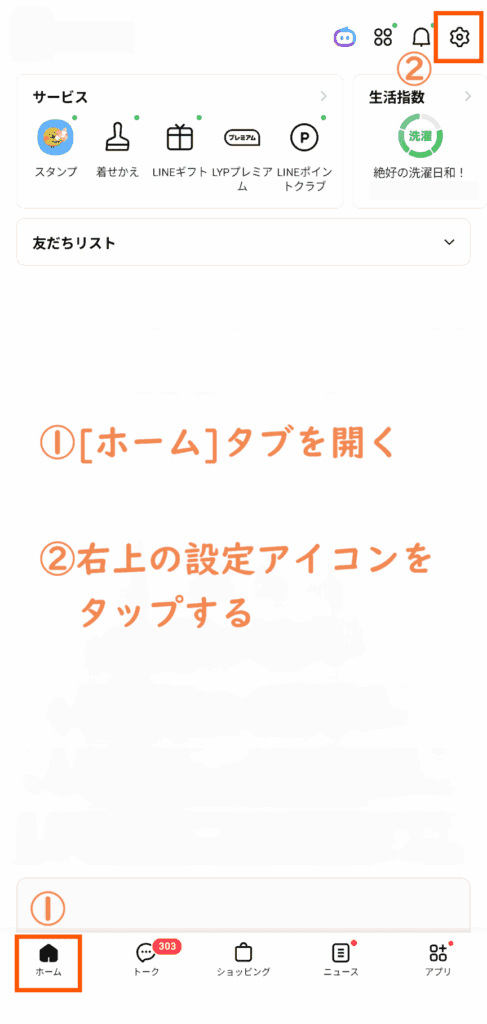
- 左下の[ホーム]タブを開きて、右上の設定アイコンをタップ
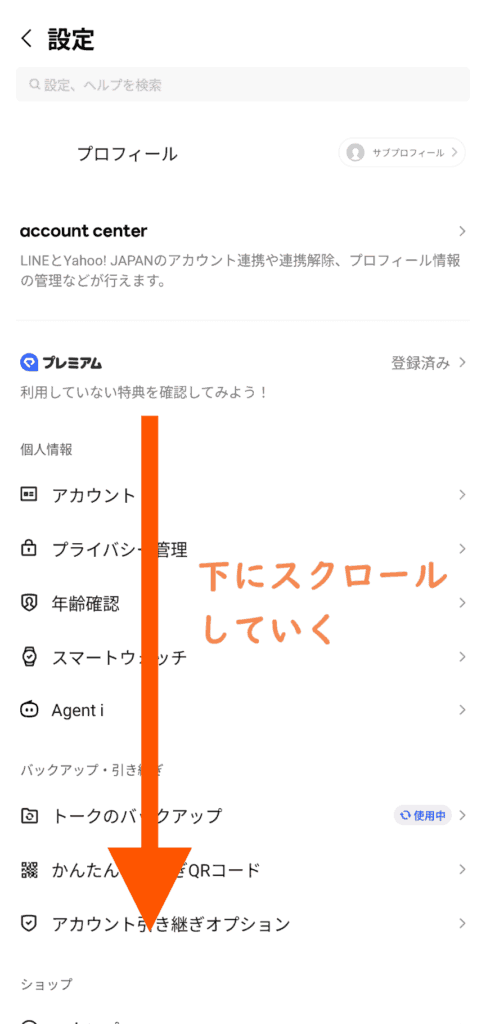
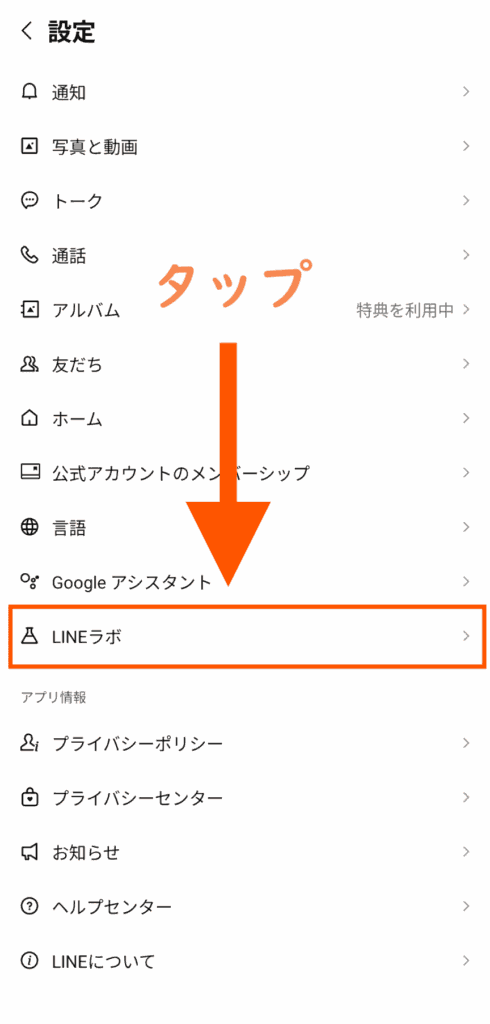
- 画面を下にスクロールして[LINE]ラボをタップ
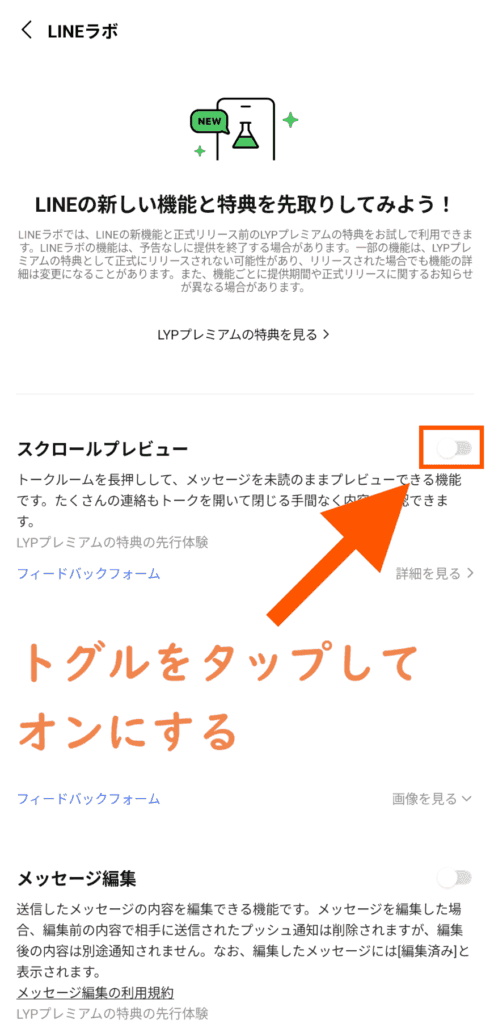
- [スクロールプレビュー]のトグルをタップしてオンにする
- ①LINEアプリを開く
- ②左下の[ホーム]タブを開きて、右上の設定アイコンをタップ
- ③画面を下にスクロールして[LINE]ラボをタップ
- ④[スクロールプレビュー]のトグルをタップしてオンにする
◆
LINEの新機能「スクロールプレビュー」の使い方
「スクロールプレビュー」の設定をオンにしてしまえば、LINEで本機能を利用するのは簡単だ。
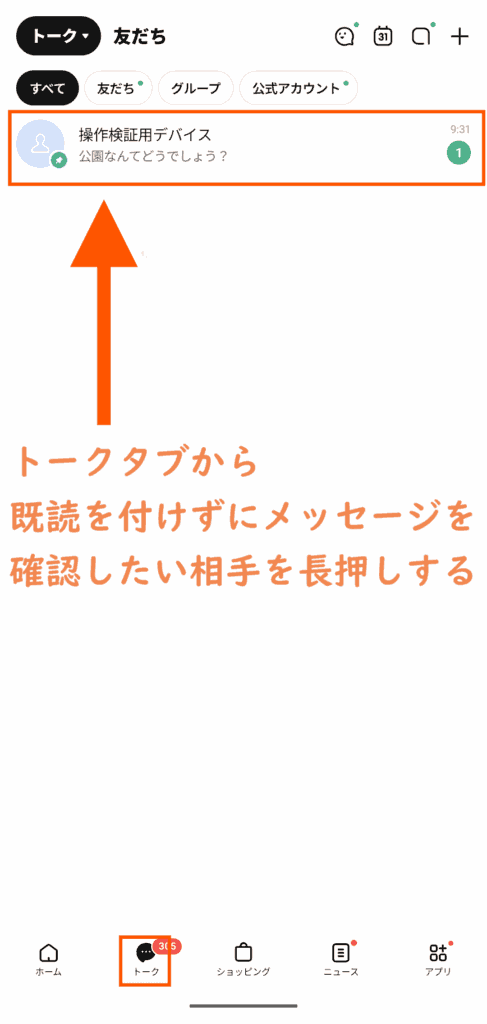
既読にしたくないメッセージが届いたら、トークから対象の相手を長押しすると、プレビュー画面が浮かびあがってくる。
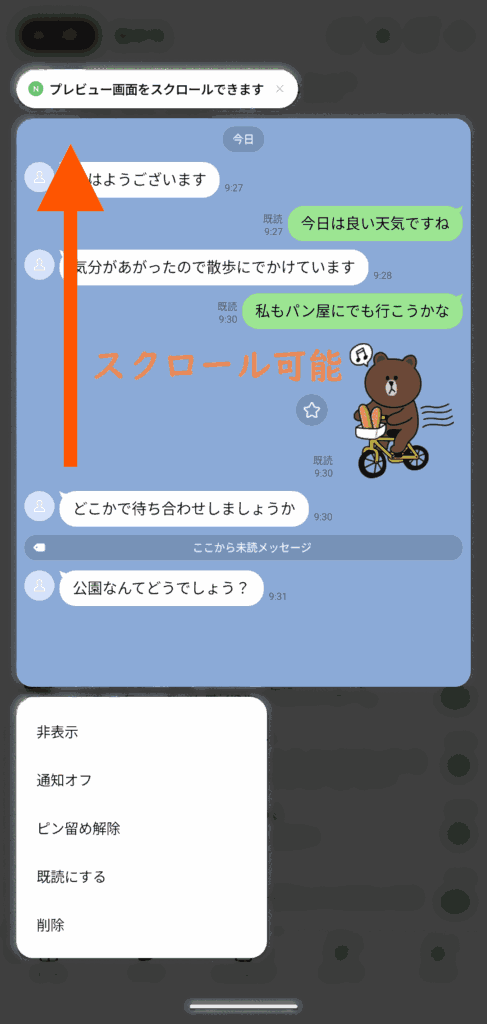
プレビュー画面内はスクロールが可能になっており、過去のメッセージもその画面内から確認することができる。
このとき注意点としては、プレビュー画面内をタップしてしまうとトークルームが開かれてしまい、メッセージに既読がついてしまう。
メッセージの確認を終えたら、アプリを閉じるか、右下のプレビュー画面外をタップして、プレビュー画面を閉じよう。