
結論を先に撰述。Googleフォトの機能「リミックス」は[作成]をタップして[リミックス]から利用可能。また「Googleフォト」アプリからだけでなく、「Gemini」や「Googleレンズ」からも利用できる。新機能である「動画リミックス」はGoogle Oneの2TB以上の有料プランに加入が必須。使い方を画像つきで解説。
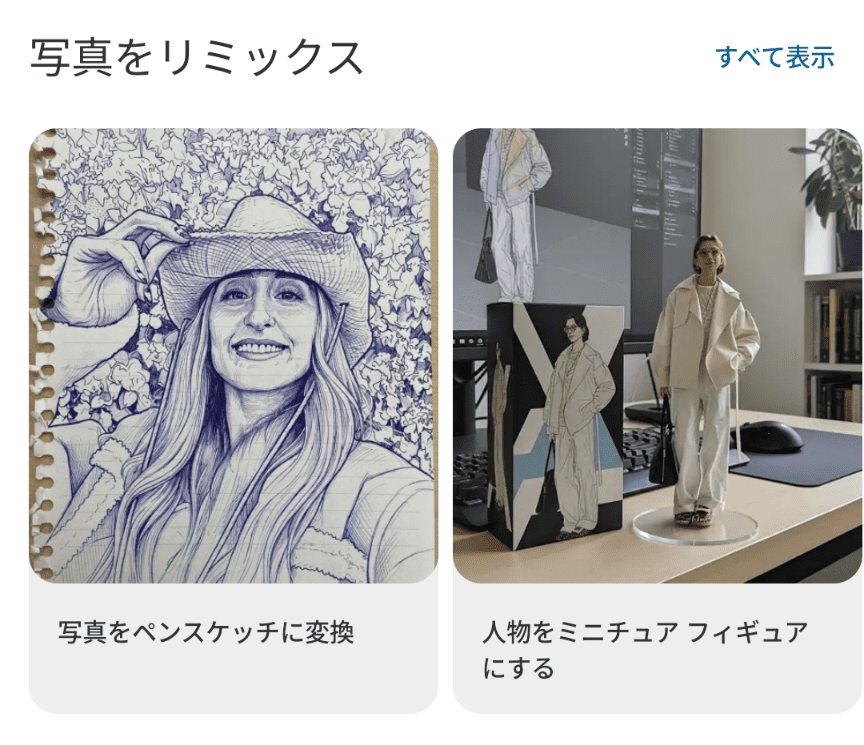
Googleフォトのリミックス(Remix)とは、Geminiの画像編集モデル「Nano Banana」を使用した機能であり、撮影したペットの写真をスケッチ風画像へと生成したり、被写体をアニメ調で表現したりと、手軽に写真・画像を加工することができる。
海外を先行にサービスが開始され、2025年12月から日本でも一部ユーザーから順次利用可能になり、現在では対応端末を使用しているほぼすべてのユーザーが利用できるようになった。
この記事ではリミックス機能の使い方から、Googleフォト以外での利用方法、またGoogle Oneの課金ユーザーだけが使える「動画リミックス」についてを、できるだけわかりやすく撰述していく。
※この記事内の情報は、2026年9月に再確認しました。
◆
◆
【基本】Googleフォト内でのリミックス機能の使い方
Googleフォトにあるリミックス機能は、Android端末、iPhoneともに同様の手順で利用することができる。
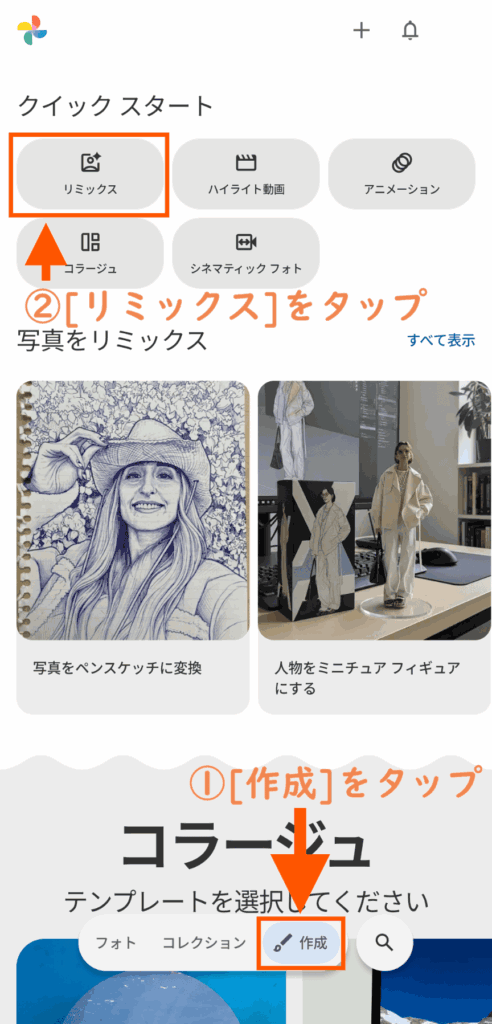
- 『Googleフォト』アプリを開き、[作成]から[リミックス]をタップ
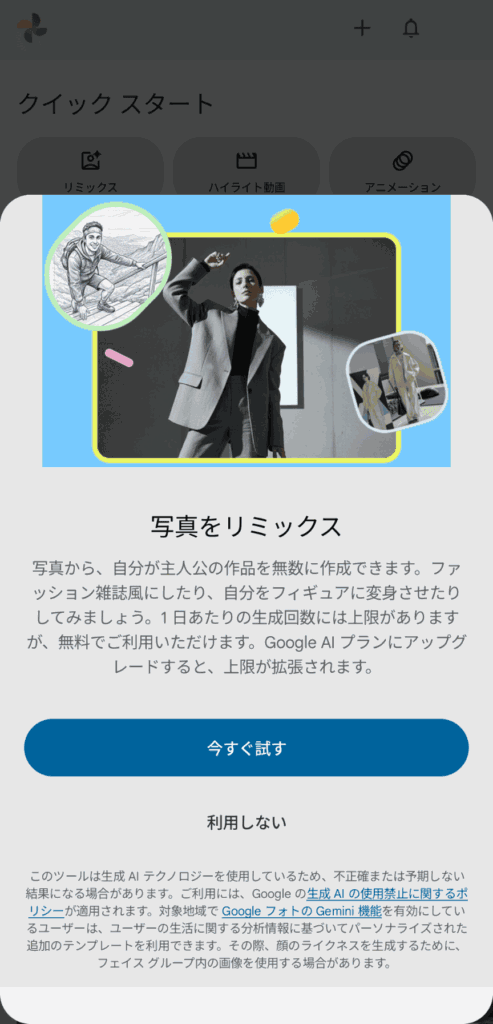
- 初めて利用の場合は[今すぐ試す]ボタンと注意書きポップが表示
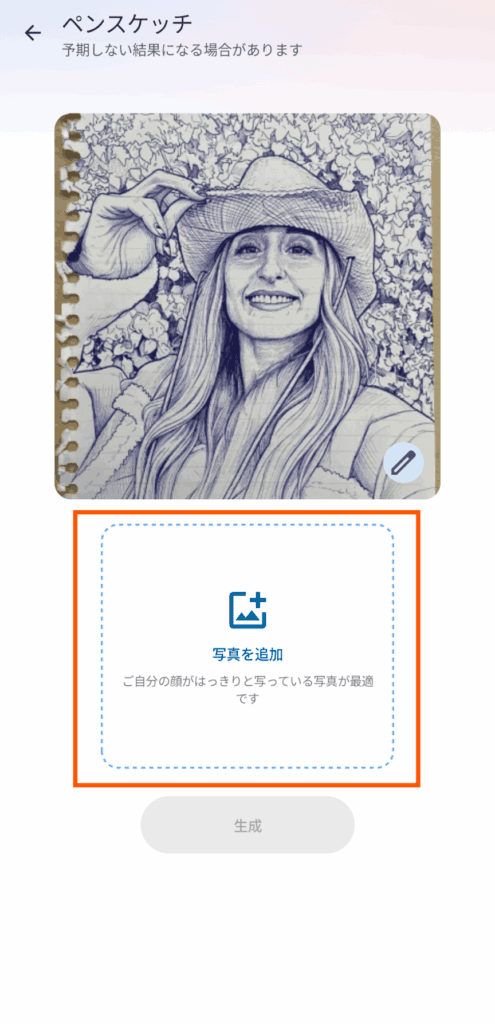
- [スタイル]を選択して、[写真を追加]
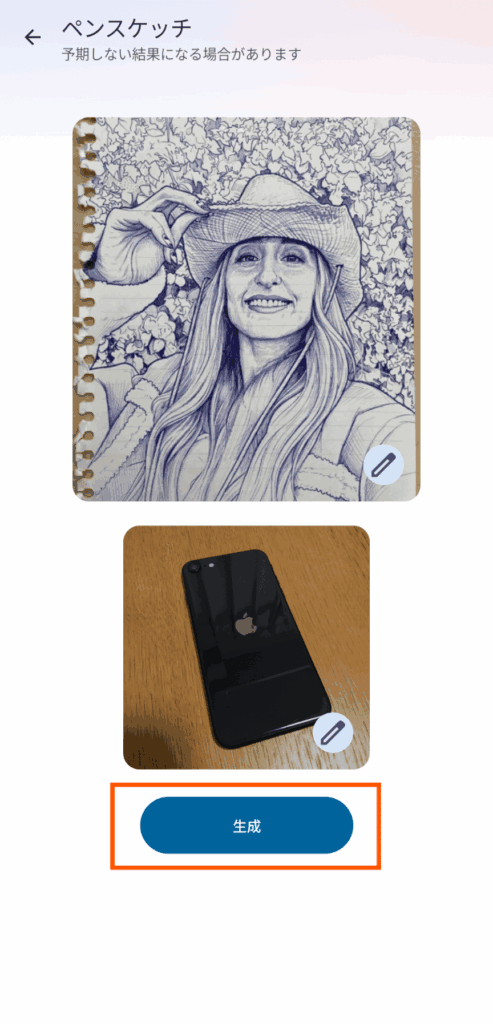
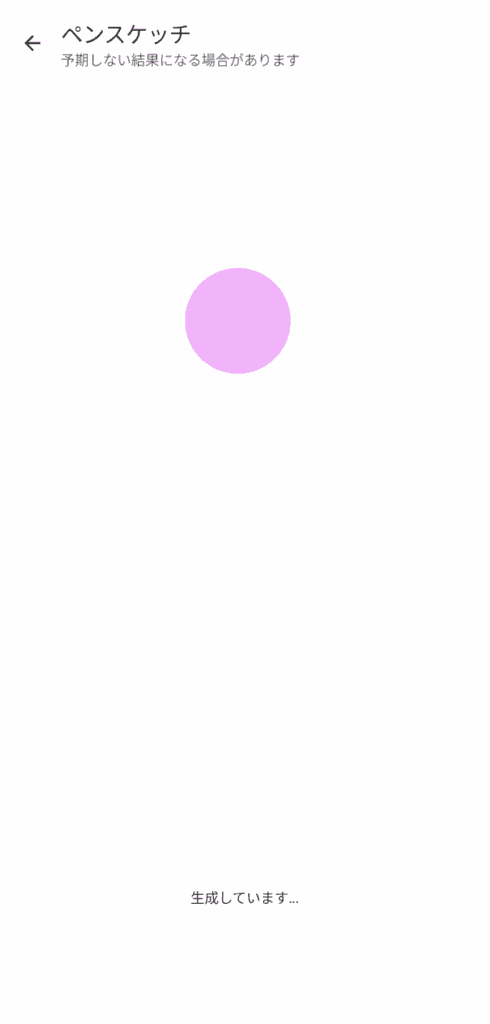
- [生成]ボタンをタップで、画像を生成開始
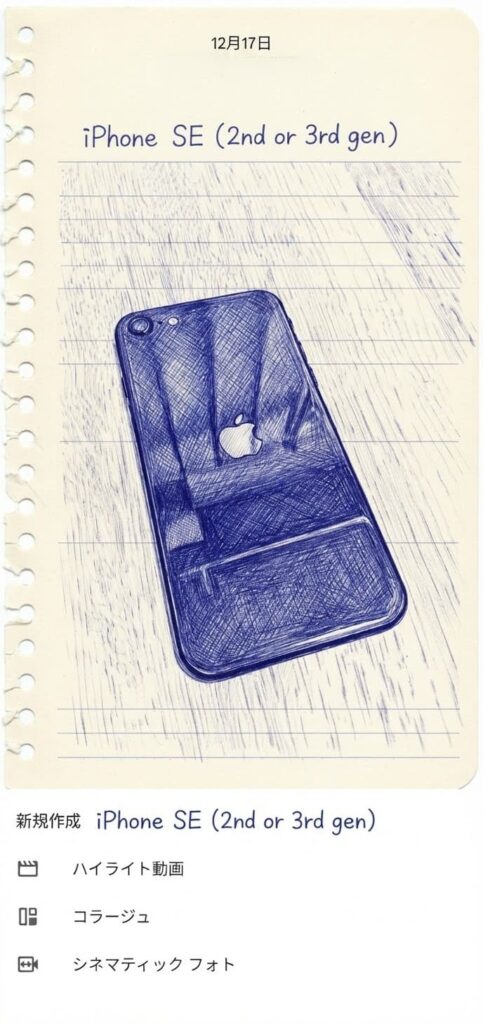
- 完成すると保存が可能
- ①『Googleフォト』アプリを開き、[作成]から[リミックス]をタップ
初めて利用の場合は[今すぐ試す]ボタンと注意書きポップが表示
- ②[スタイル]を選択して、[写真を追加]

- ③[生成]ボタンをタップで、画像を生成開始
- ④完成すると保存が可能
◆
【応用】Googleフォト以外でリミックス機能を使う
冒頭で撰述したように、リミックス機能はGeminiの画像編集モデル「Nano Banana」を使用したサービスである。
この「Nano Banana」はGoogleフォト以外にも、「Googleメッセージ」や「Googleレンズ」「Google AI Studio」などで使われており、それぞれのサービスでもリミックスと同じ画像編集を行うことができる。
もし未だにGoogleフォトにリミックスの機能が表示されない場合は、こういった他のアプリを経由して利用するのも一つの手である。
◆
Googleレンズから写真を撮影して直接リミックス(画像編集)する手順
Googleレンズを使えば、わざわざ写真を撮影しGoogleフォトアプリを経由しなくても、撮った写真をすぐに加工してしまうことができる。
GoogleレンズはAndroid端末でのみ使えるアプリだが、iPhoneの場合でも「Google」アプリにGoogleレンズの機能が備わっているため、そちらを経由しても利用することが可能だ。

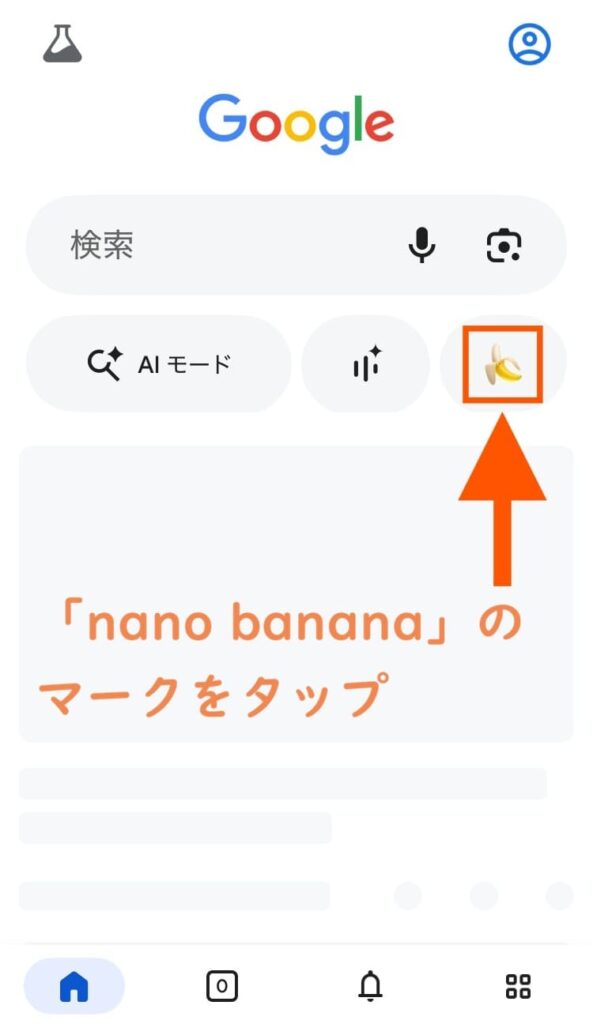
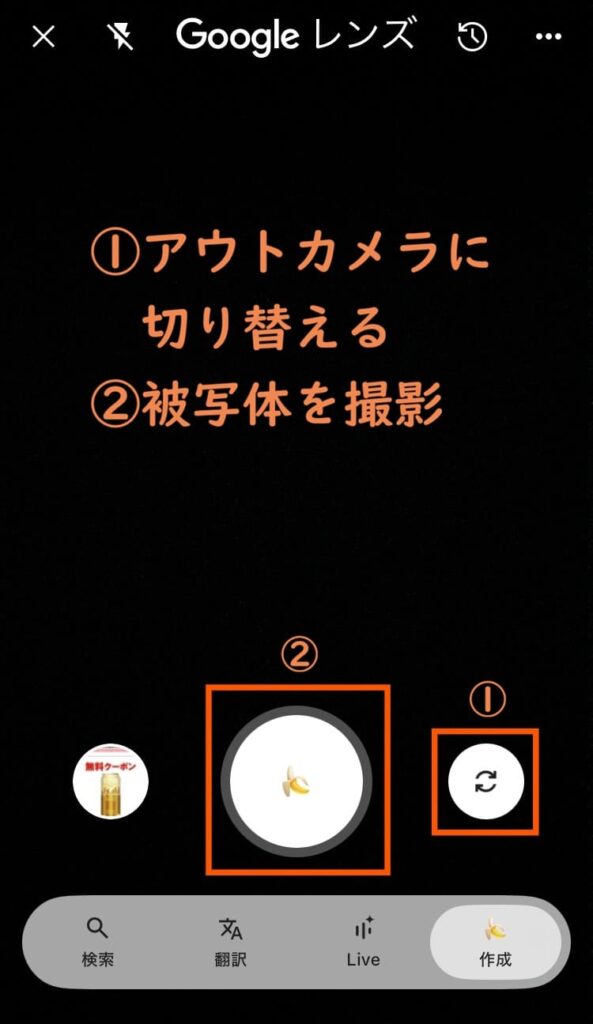
- 『Googleレンズ』アプリを起動
- 右下のバナナマークをタップ
- カメラで被写体を撮影
- 下部に加工したいアイデアを入力して送信
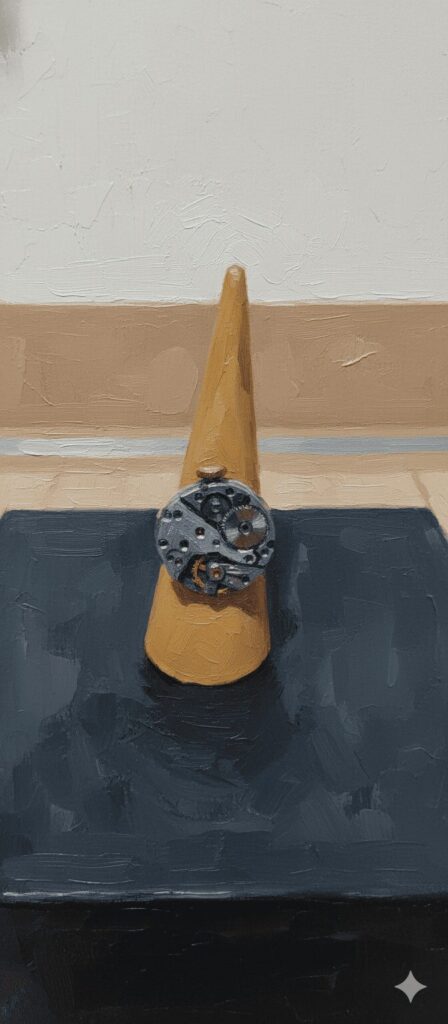
- 生成が完了すると画像が表示される
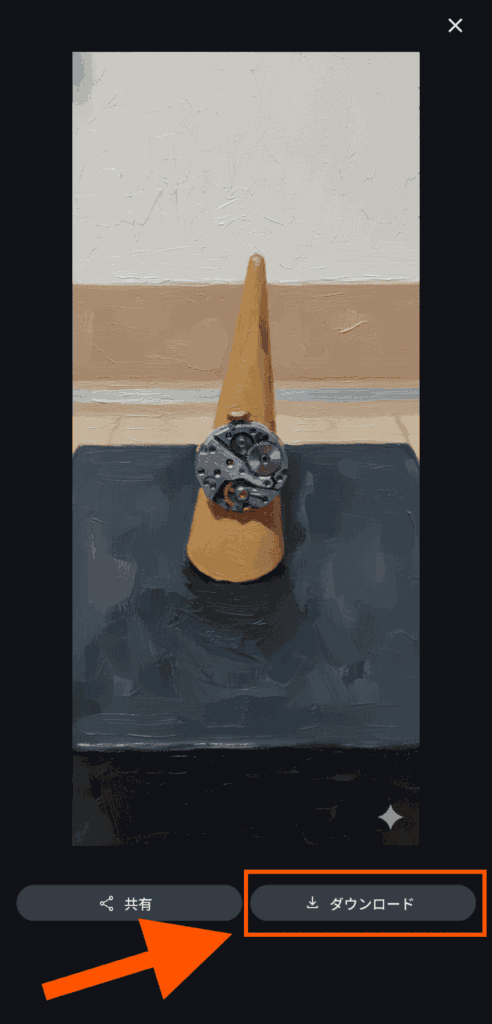
- 画像をタップして[ダウンロード]から保存できる
- ①『Googleレンズ』アプリを起動
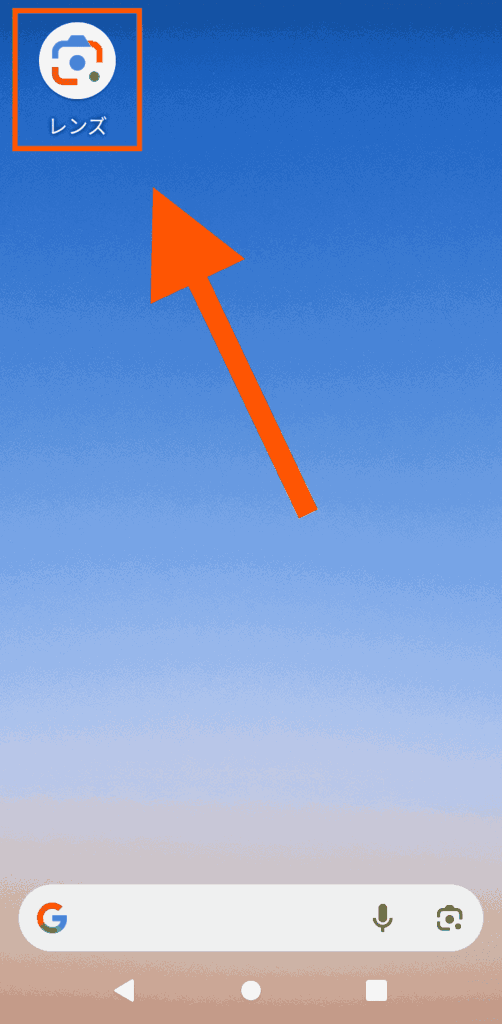
- ②右下のバナナマークをタップ
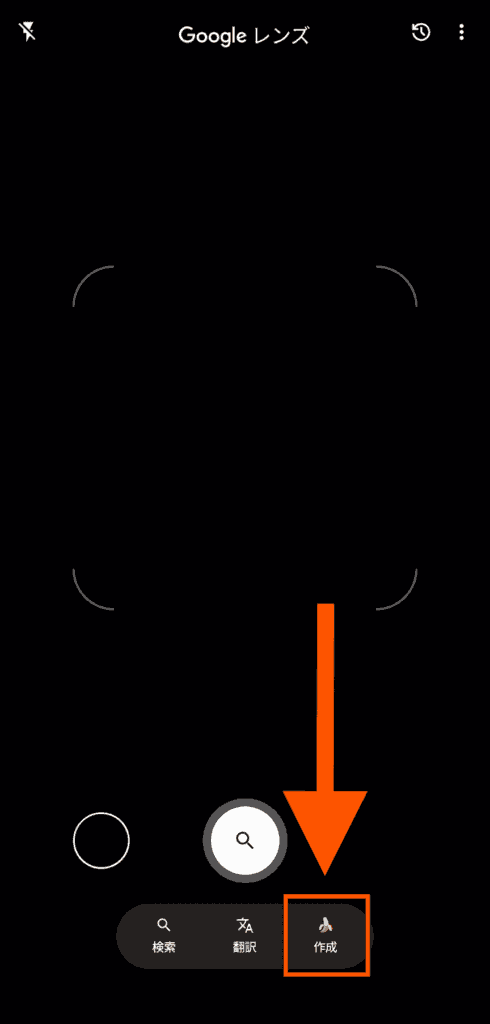
- ③カメラで被写体を撮影
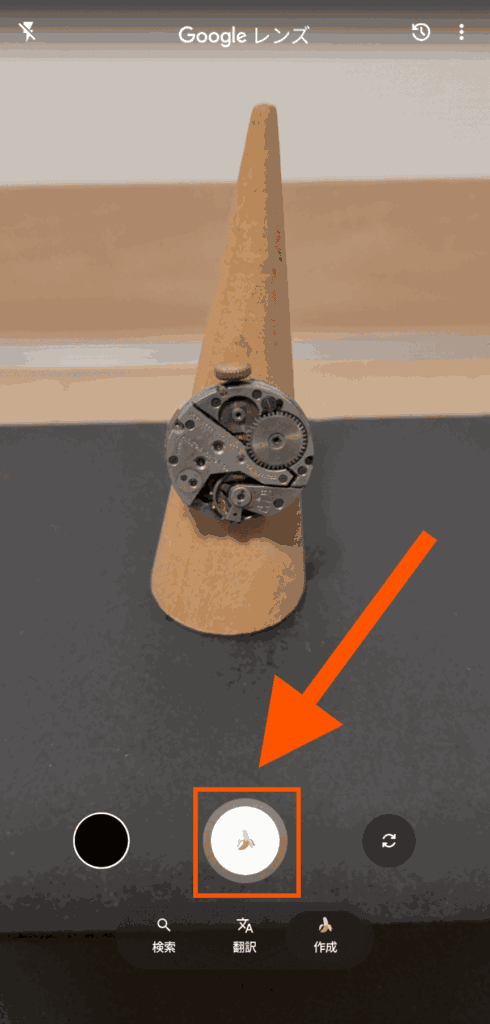
- ④下部に加工したいアイデアを入力して送信
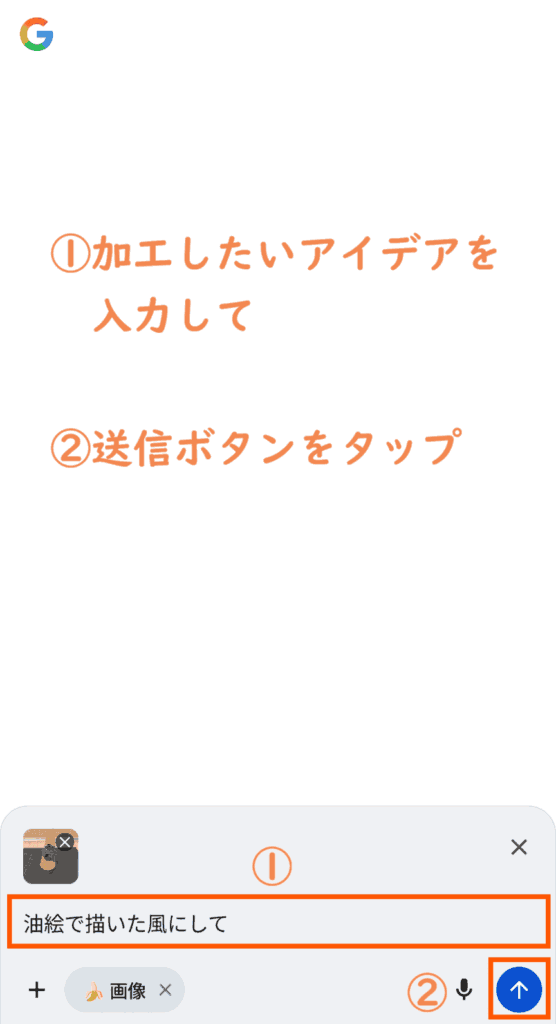
- ⑤生成が完了すると画像が表示される
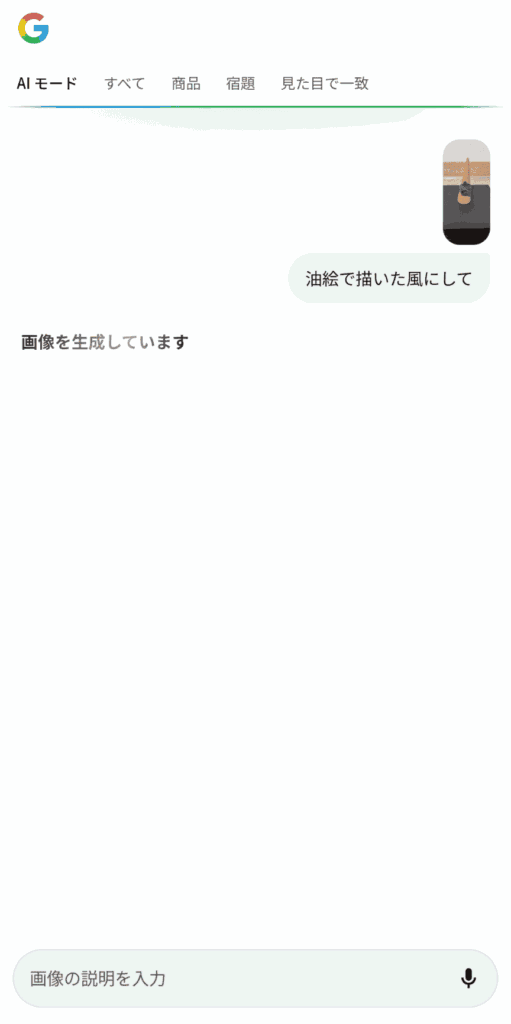
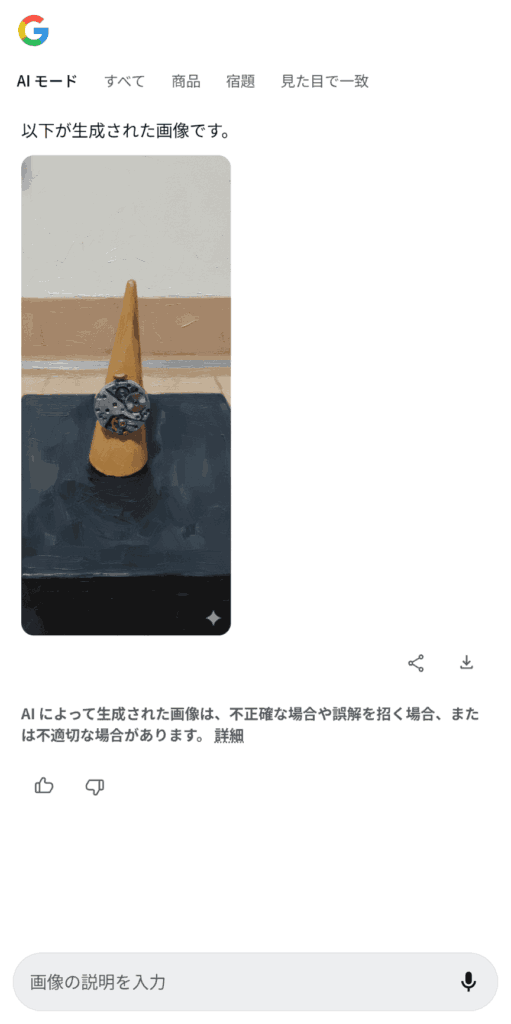
- ⑥画像をタップして[ダウンロード]から保存できる
◆
Geminiとの連携でリミックス機能を使う方法
Googleが提供する最先端の生成AIサービス「Gemini」からも、リミックス機能と同じ画像加工サービスを利用することができる。
アプリの「Gemini」とブラウザのGeminiの公式サイト、どちらからでも利用可能となっている。※Googleアカウントでのログインが必要

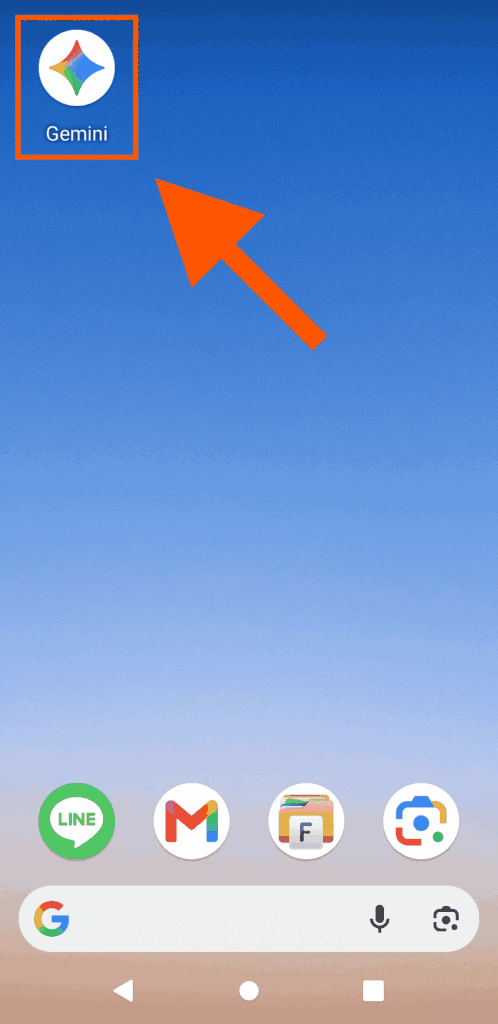
- 『Gemini』アプリを起動
- 左下の[+]マークをタップ
- [画像]をタップ
- 使用したいテンプレートを選択してから、左下の[+]をタップ
- テンプレートを選ばない場合は「画像の説明を入力」の入力箇所に、生成したい雰囲気を自身で入力して指定しよう
- [写真]をタップして加工したい写真・画像を選択する
- 右下の[↑]をタップして画像生成を開始
- 生成が完了すると画像が表示される
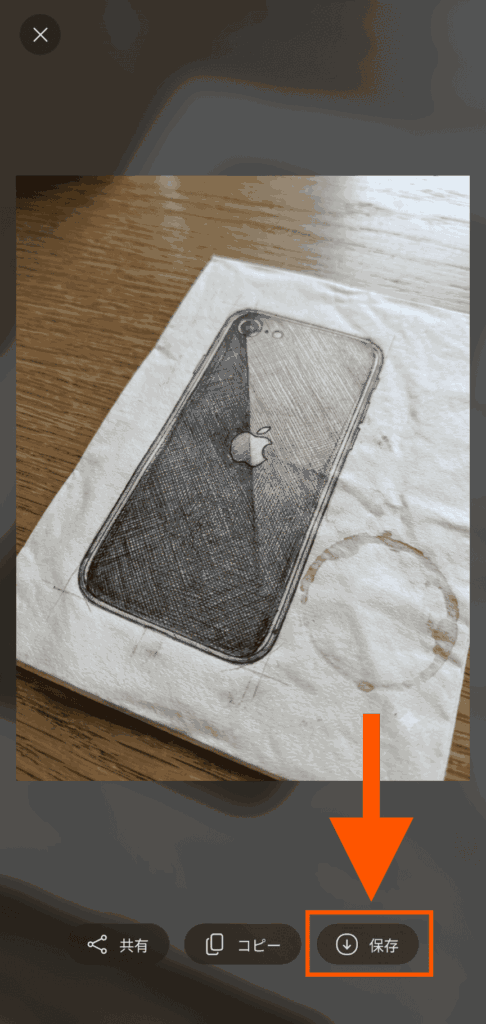
- 生成された画像をタップして、[保存]からダウンロード可能
- ①『Gemini』アプリを起動
※Android画面 - ②左下の[+]マークをタップ
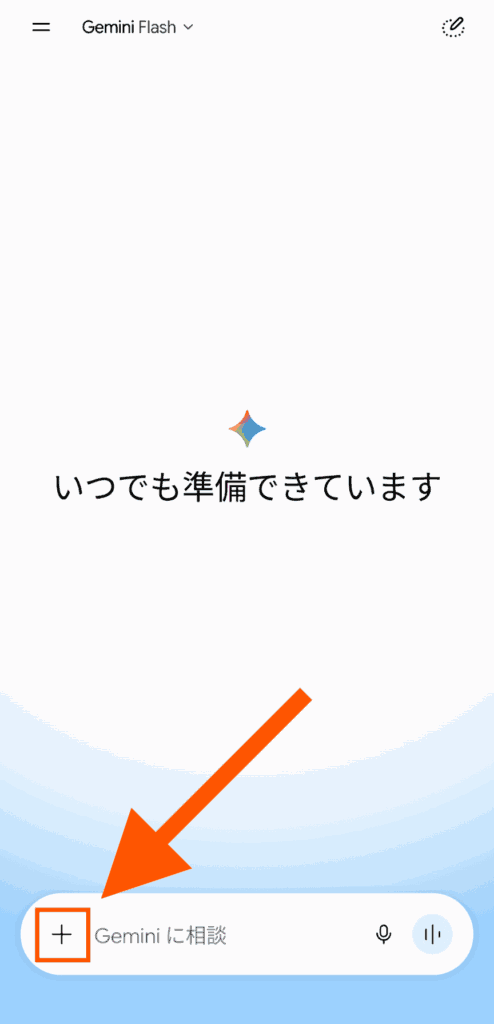
- ③[画像]をタップ
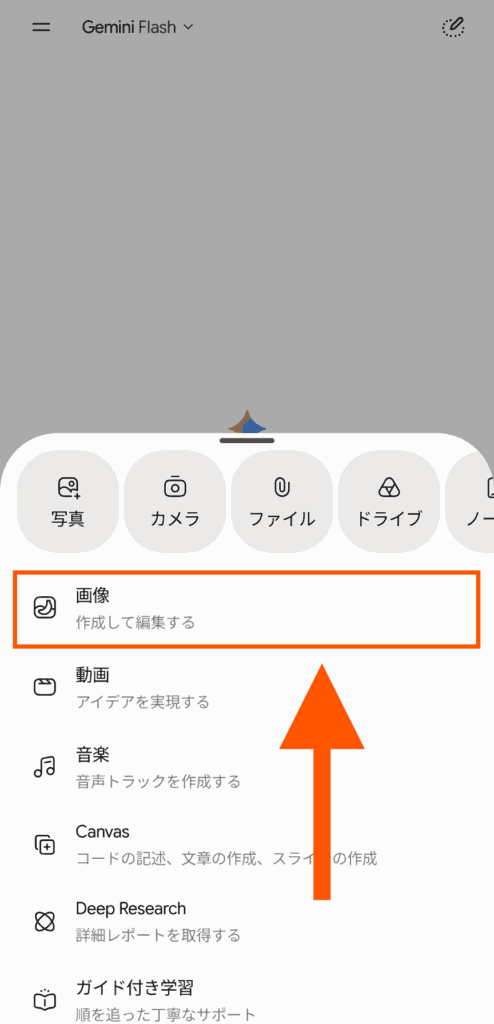
- ④使用したいテンプレートを選択してから、左下の[+]をタップ
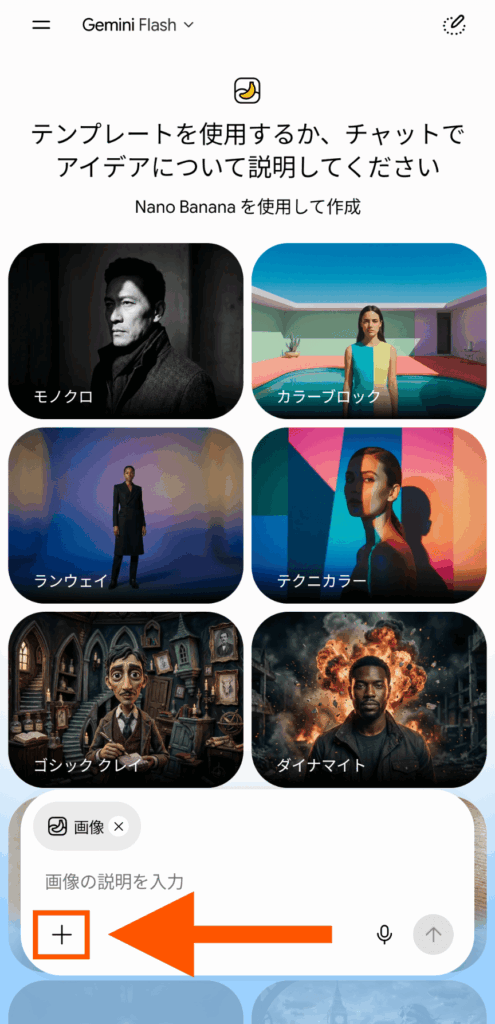
テンプレートを選ばない場合は「画像の説明を入力」の入力箇所に、生成したい雰囲気を自身で入力して指定しよう。
- ⑤[写真]をタップして加工したい写真・画像を選択する
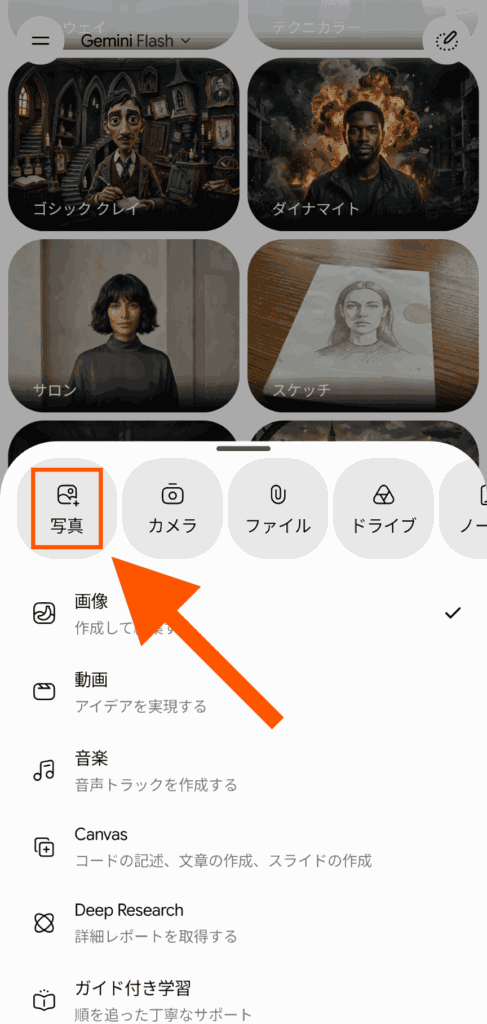
- ⑥右下の[↑]をタップして画像生成を開始
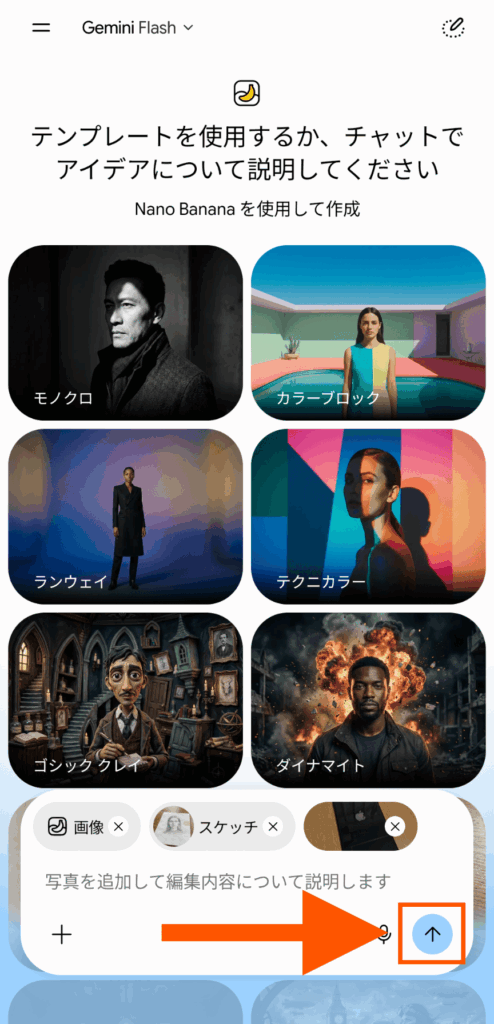
- ⑦生成が完了すると画像が表示される
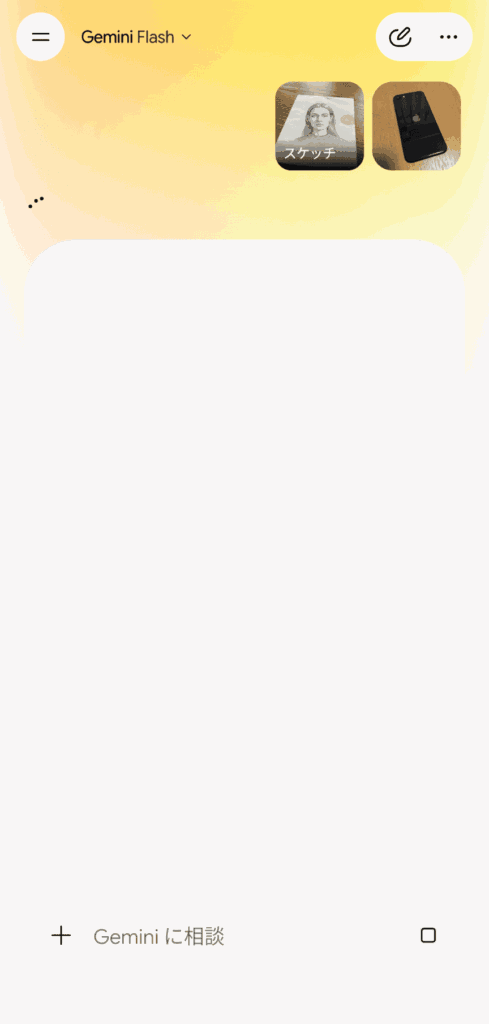
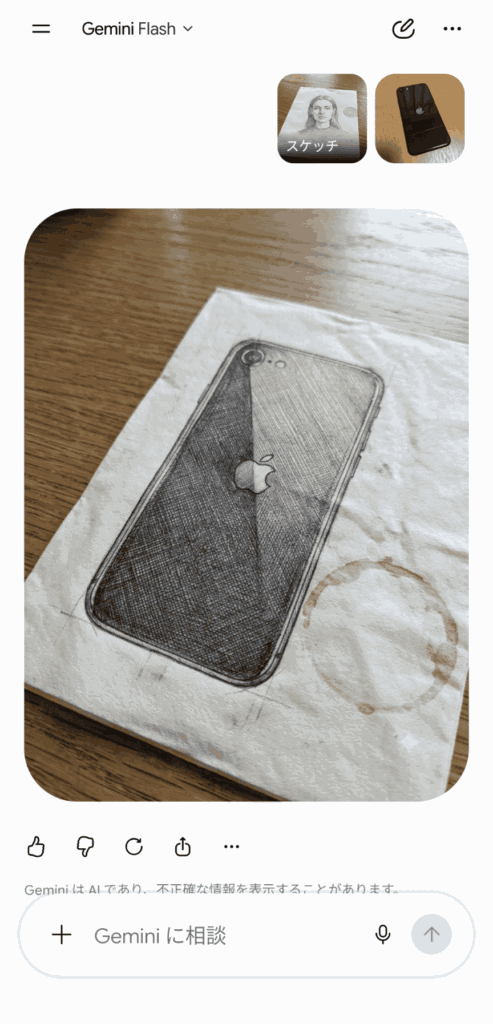
- ⑧生成された画像をタップして、[保存]からダウンロード可能
◆
【限定】Google One課金ユーザー専用!新機能「動画リミックス」
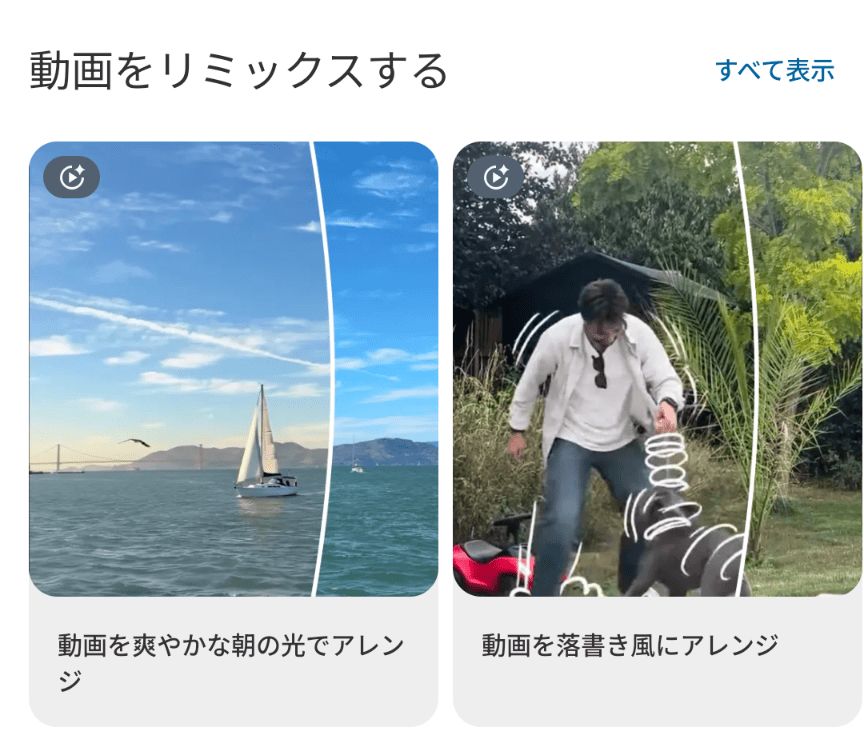
Googleは2026年7月8日、Googleフォトの新機能「動画リミックス(Video Remix)」を発表した。
高度なAIモデル「Gemini Omni」を活用することで、保存してある動画をピクセルアート風や水彩画風にアレンジしたり、レーザーストロボやシネマティックな照明効果を追加したりと、これまで写真のみだった「リミックス機能」を動画でも楽しめるように進化した。
本機能は、日本や米国を含む一部の国にて、有料プラン「Google AI Plus」「Google AI Pro」「Google AI Ultra」のいずれかに加入している18歳以上のユーザー限定で提供されている。
そのため、無料ユーザーや2TB未満の通常Google Oneプランを利用中のユーザーは「動画リミックス」を使用できないということだ。
◆
新機能「動画リミックス」の使い方
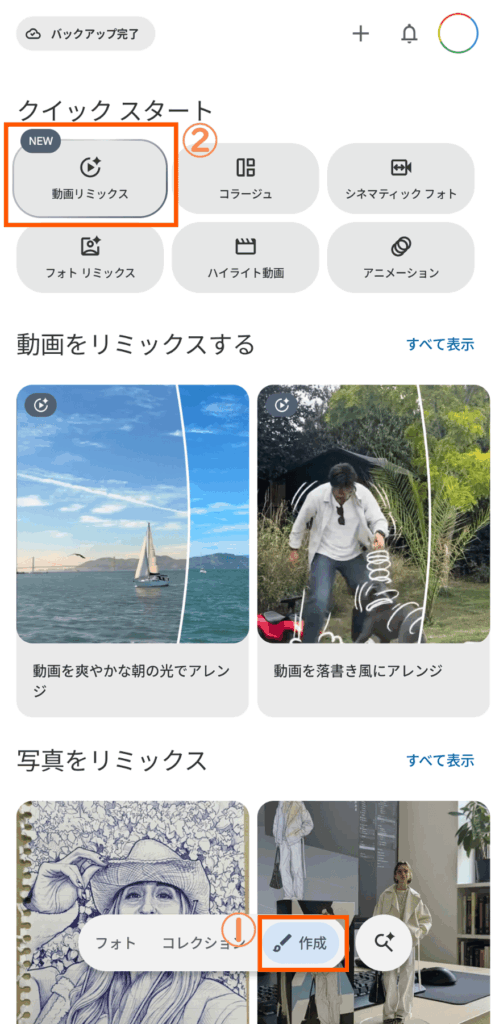
- 「Googleフォト」を開き、下部の[作成]から[動画リミックス]をタップ
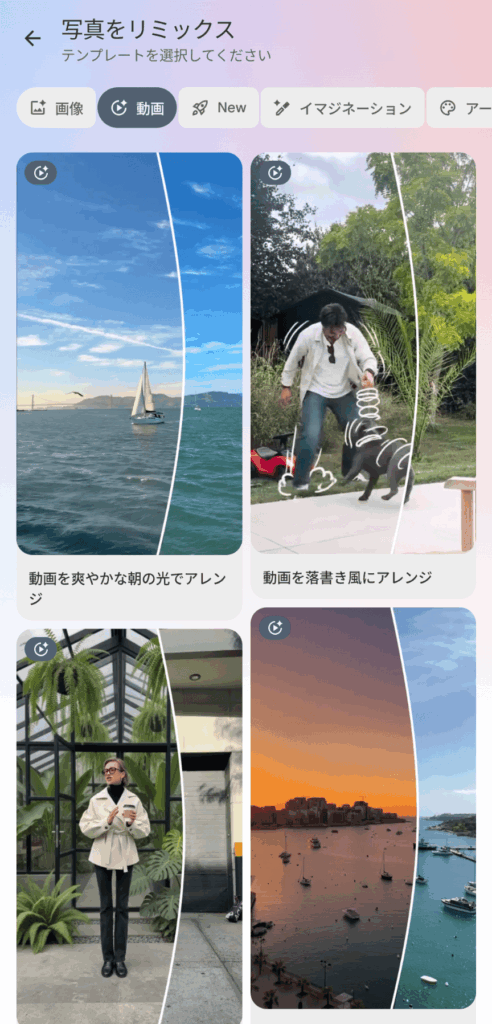
- テンプレートを選択して、加工したい動画を追加する
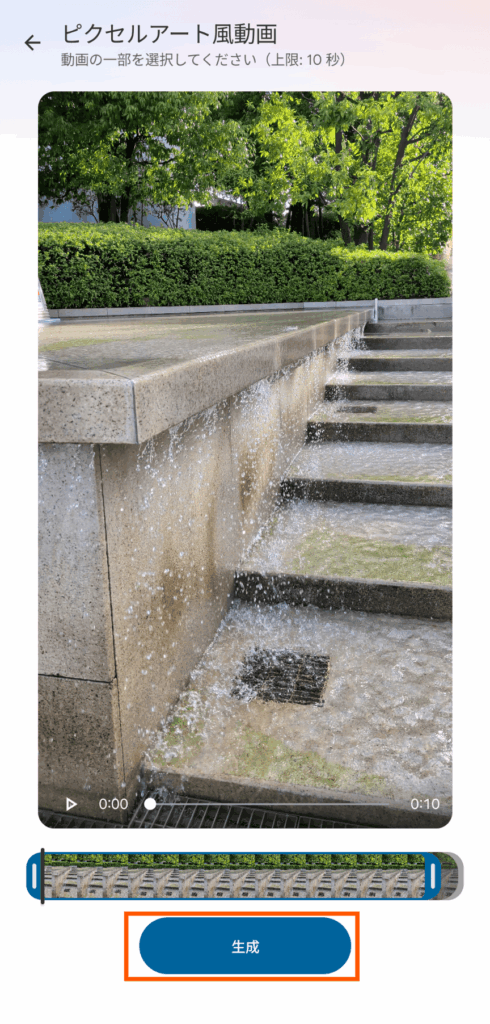
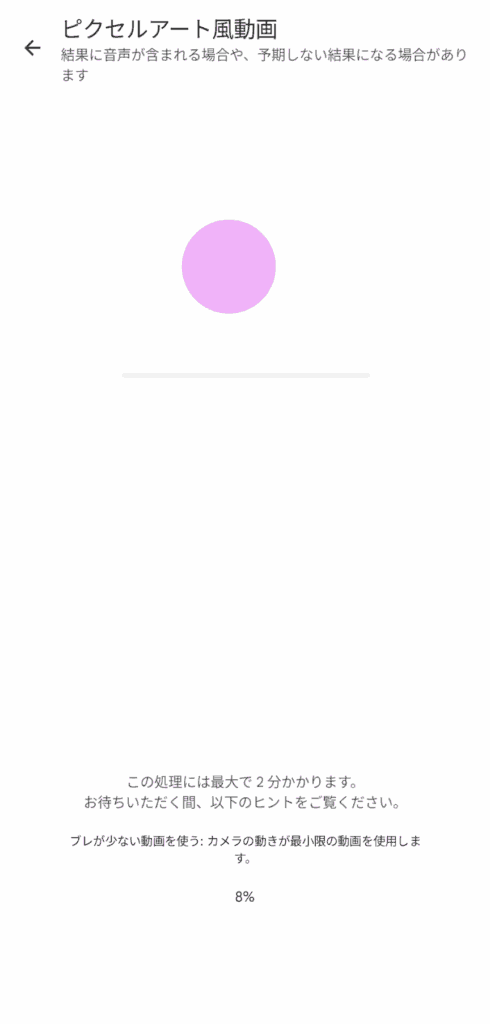
- 動画の中から加工したい10秒間を範囲選択して[生成]をタップ
- 加工できる動画の上限は10秒間となっている
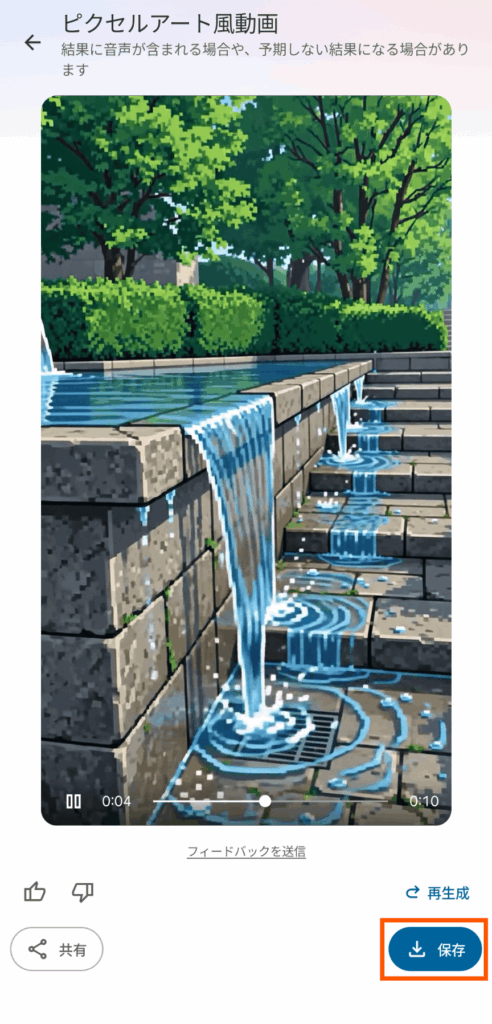
- 生成が完了したら、右下の[保存]でダウンロード可能
- ①「Googleフォト」を開き、下部の[作成]から[動画リミックス]をタップ
- ②テンプレートを選択して、加工したい動画を追加する
- ③動画の中から加工したい10秒間を範囲選択して[生成]をタップ
加工できる動画の上限は10秒間となっている
- ④生成が完了したら、右下の[保存]でダウンロード可能
◆
「動画リミックス」で生成された動画の見本を紹介
ここでは加工した動画の生成結果を一部紹介する。
とあるマンションの一角にあるカスケード――水が滝のように流れ落ちる様子を撮影し、その動画をGoogleフォトの動画リミックスにて加工してみた。
選択したテンプレートは「ピクセルアート風にアレンジ」したものと、「レーザーストロボを追加」するもの。
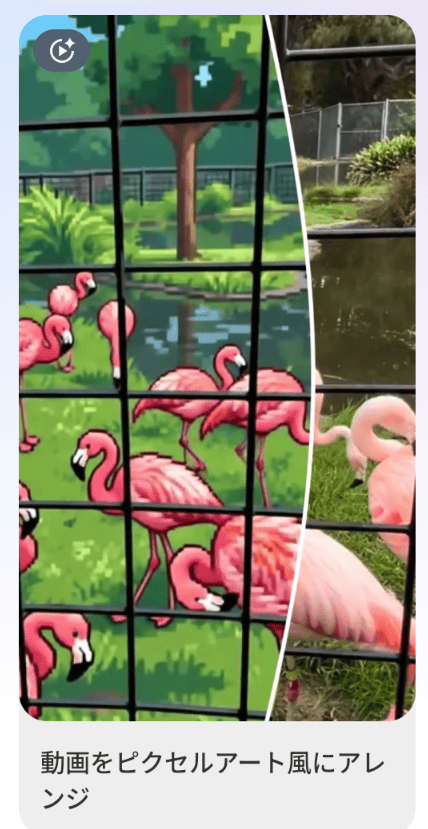
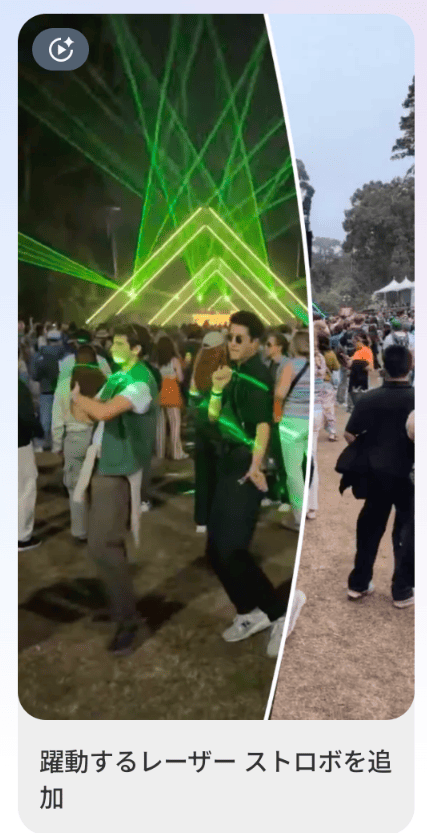
生成された動画が以下のものになる。
テンプレートで示されているイメージに近い動画がきちんと仕上がった。
しかし同じ動画を、試しに「舞台を武骨な地下鉄のシーンにする」テンプレートで生成してみると、動画から水場が消え、カスケードが電車のシートに変わってしまっていた。
用意されているテンプレートからあまりにもかけ離れたイメージとなる動画は、きちんと生成されないということが窺えた。
◆
Geminiとの連携で「動画リミックス」機能を使う方法
Googleフォトの「動画リミックス」機能は、写真の「リミックス」機能と同様、Geminiからでも利用可能となっている。
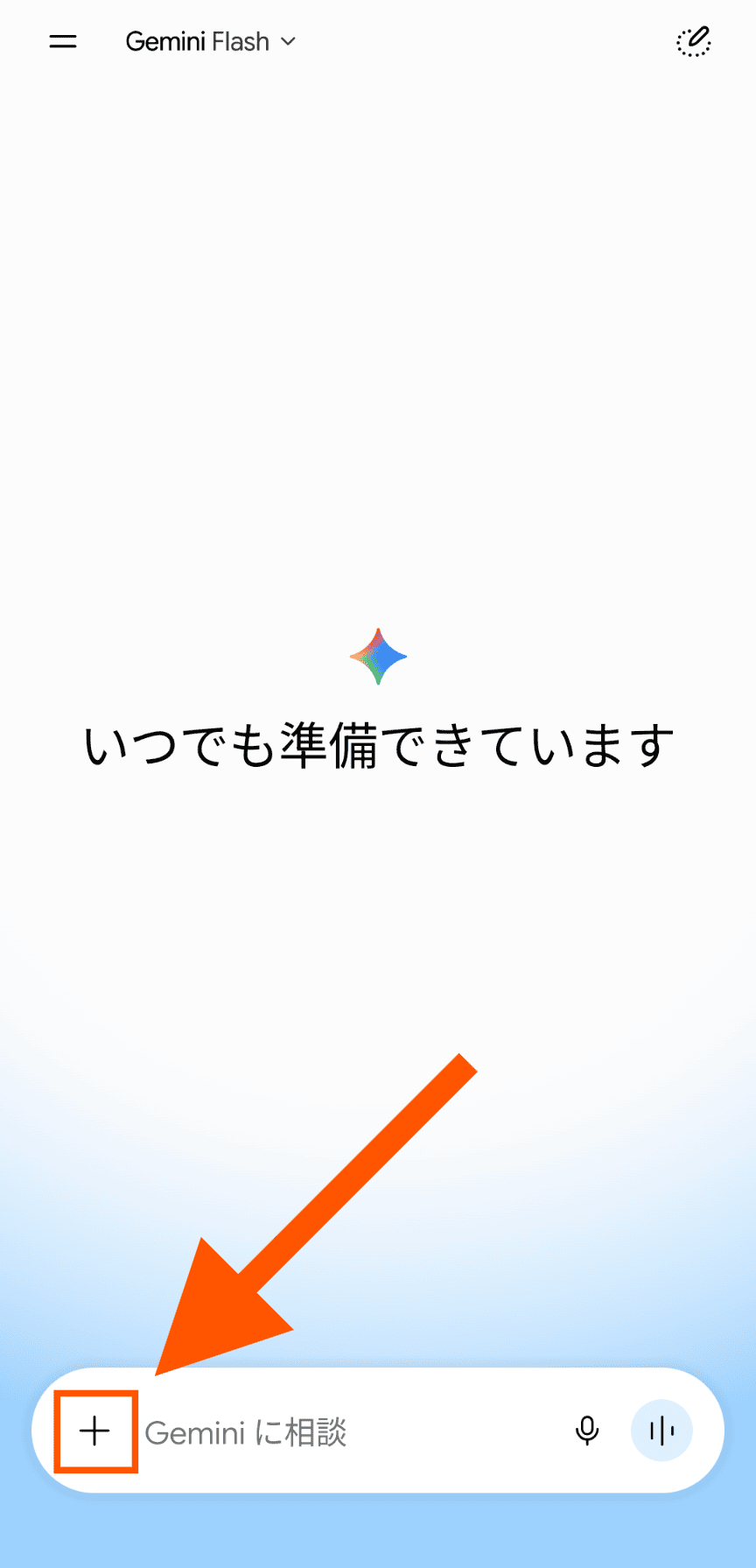
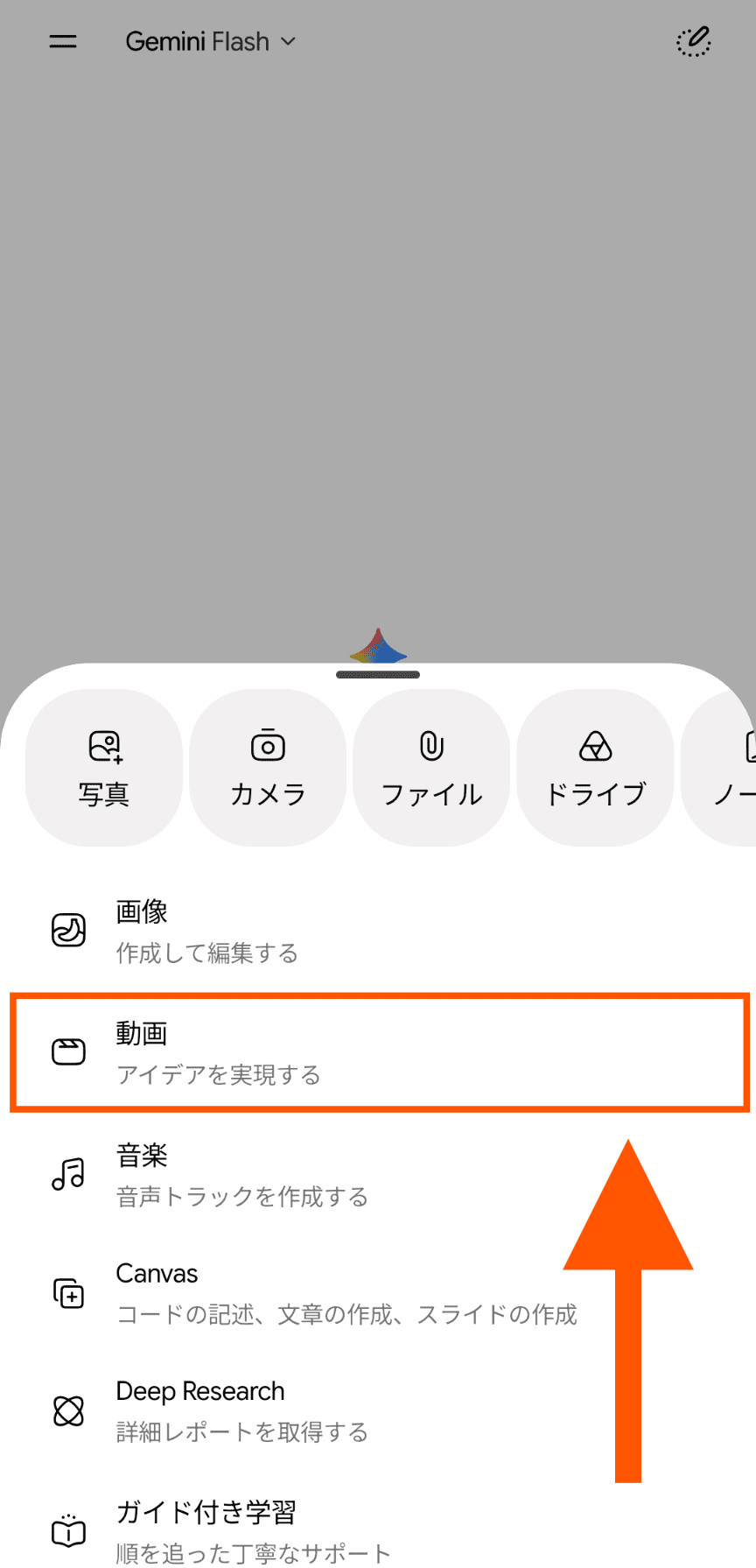
- ①Geminiアプリの左下[+]から[動画]を選択
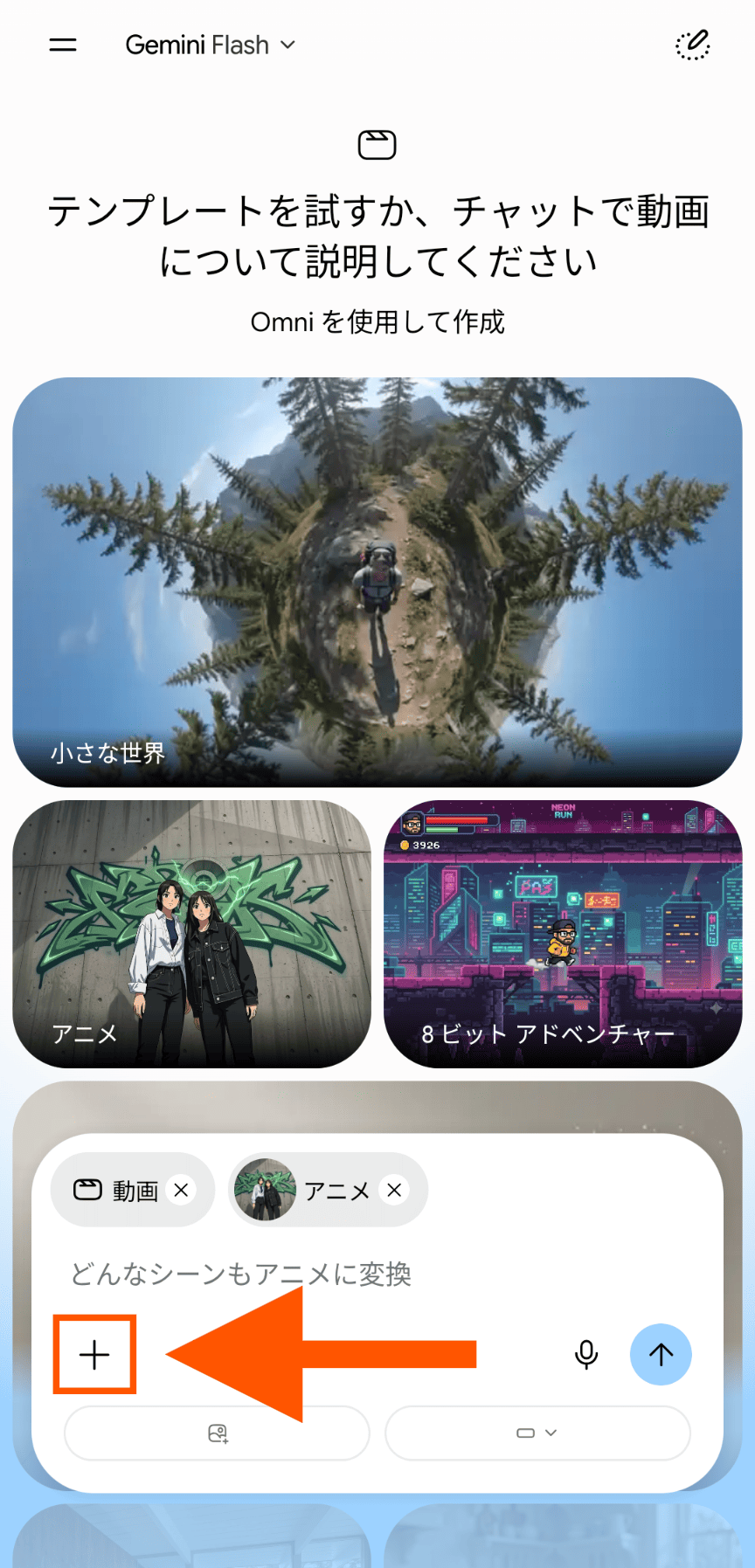
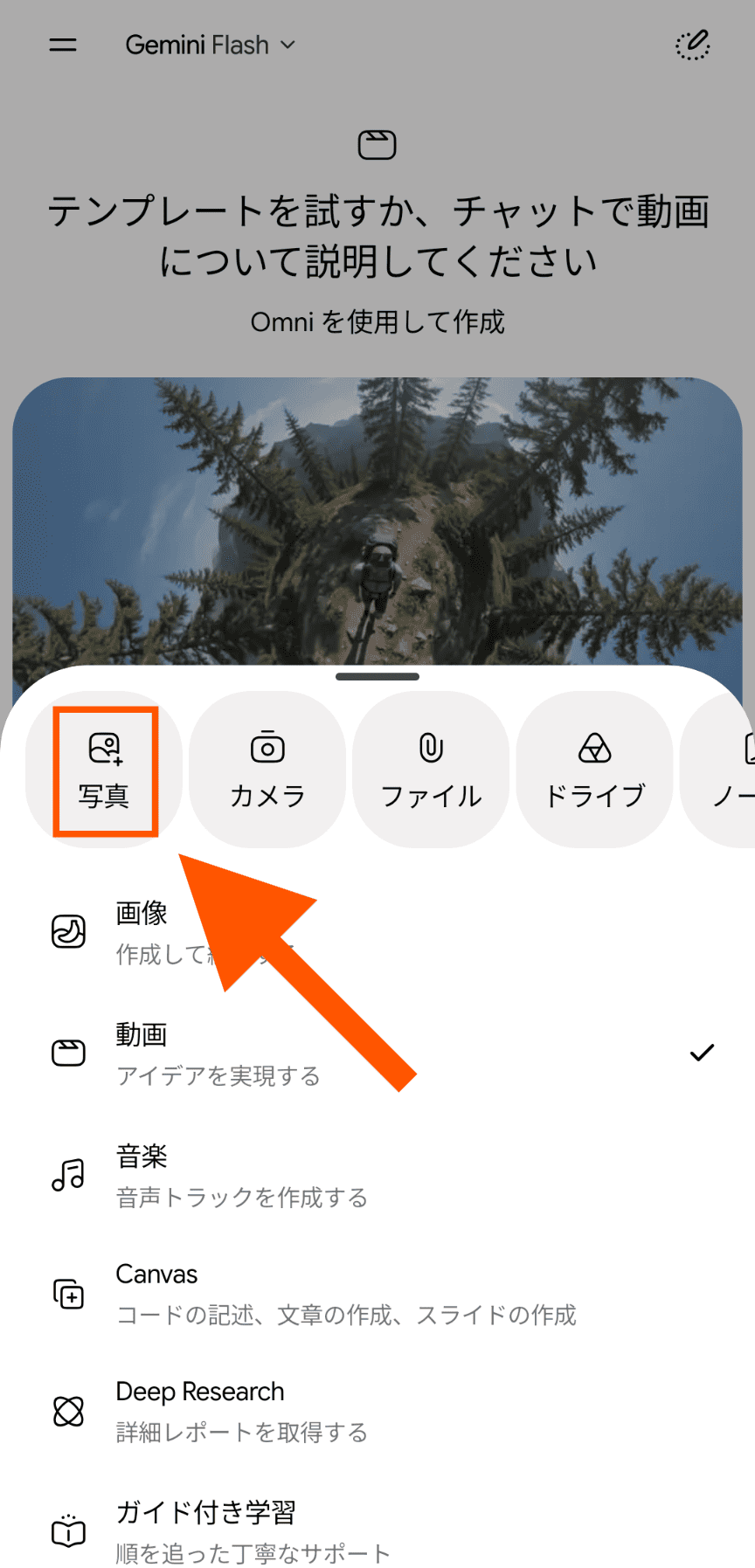
- ②テンプレートを選択して、左下の[+]から[写真]を開いて動画を追加する
- ③右下の送信する[↑]をタップして、動画が生成されたら完了
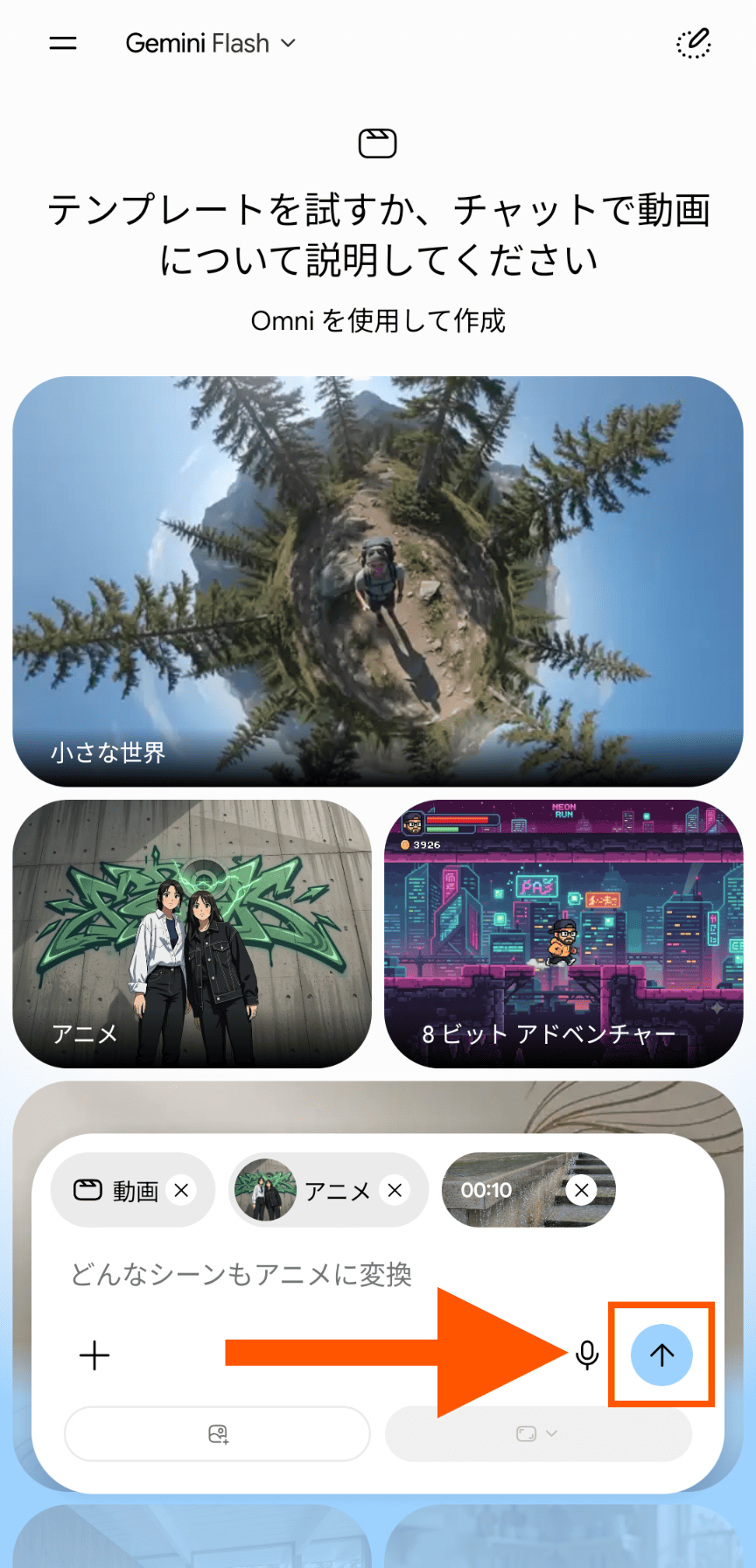
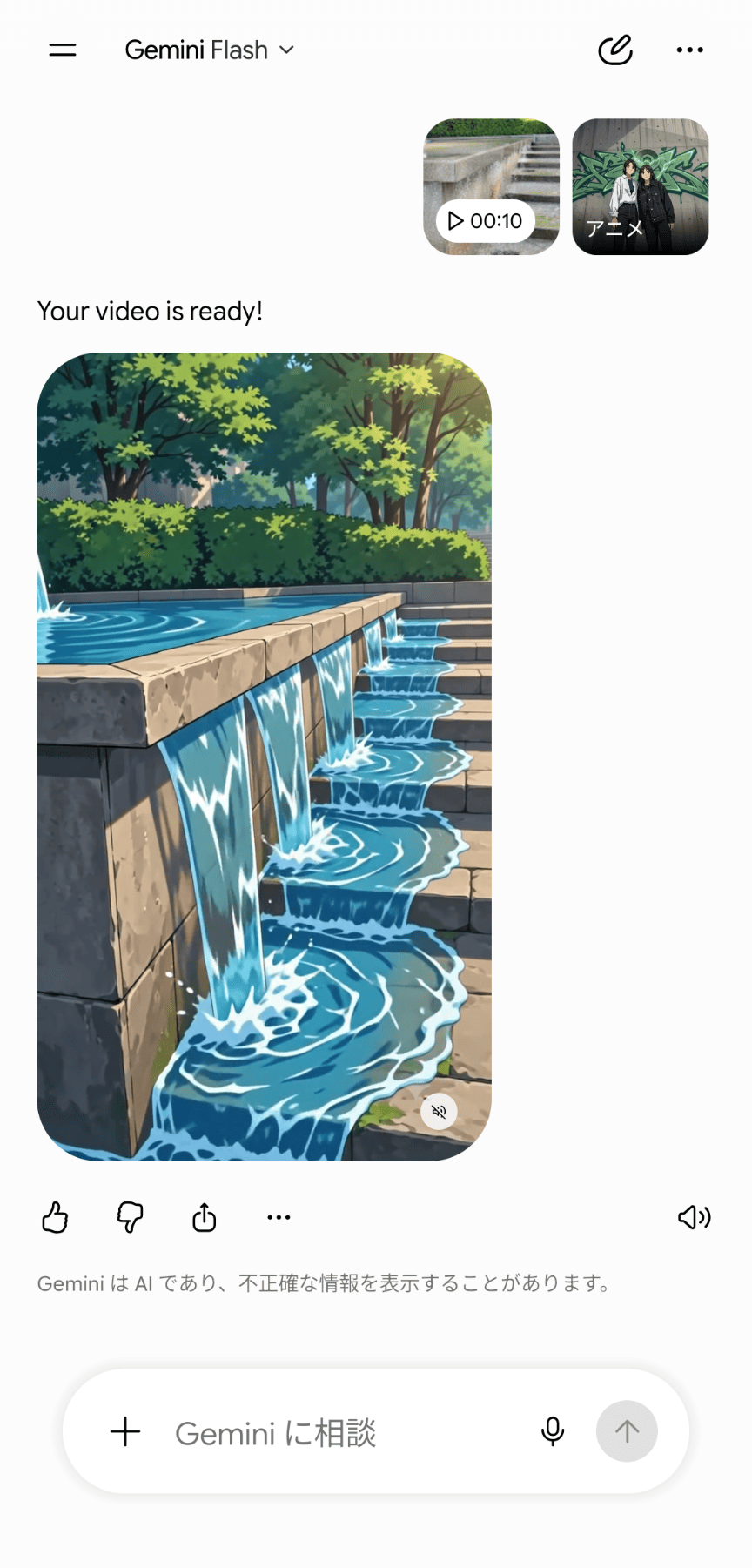
Googleフォトから利用する「動画リミックス」は、既にテンプレート(プロンプト)が用意されているため、現時点では自由に動画を加工・指示することはできない。
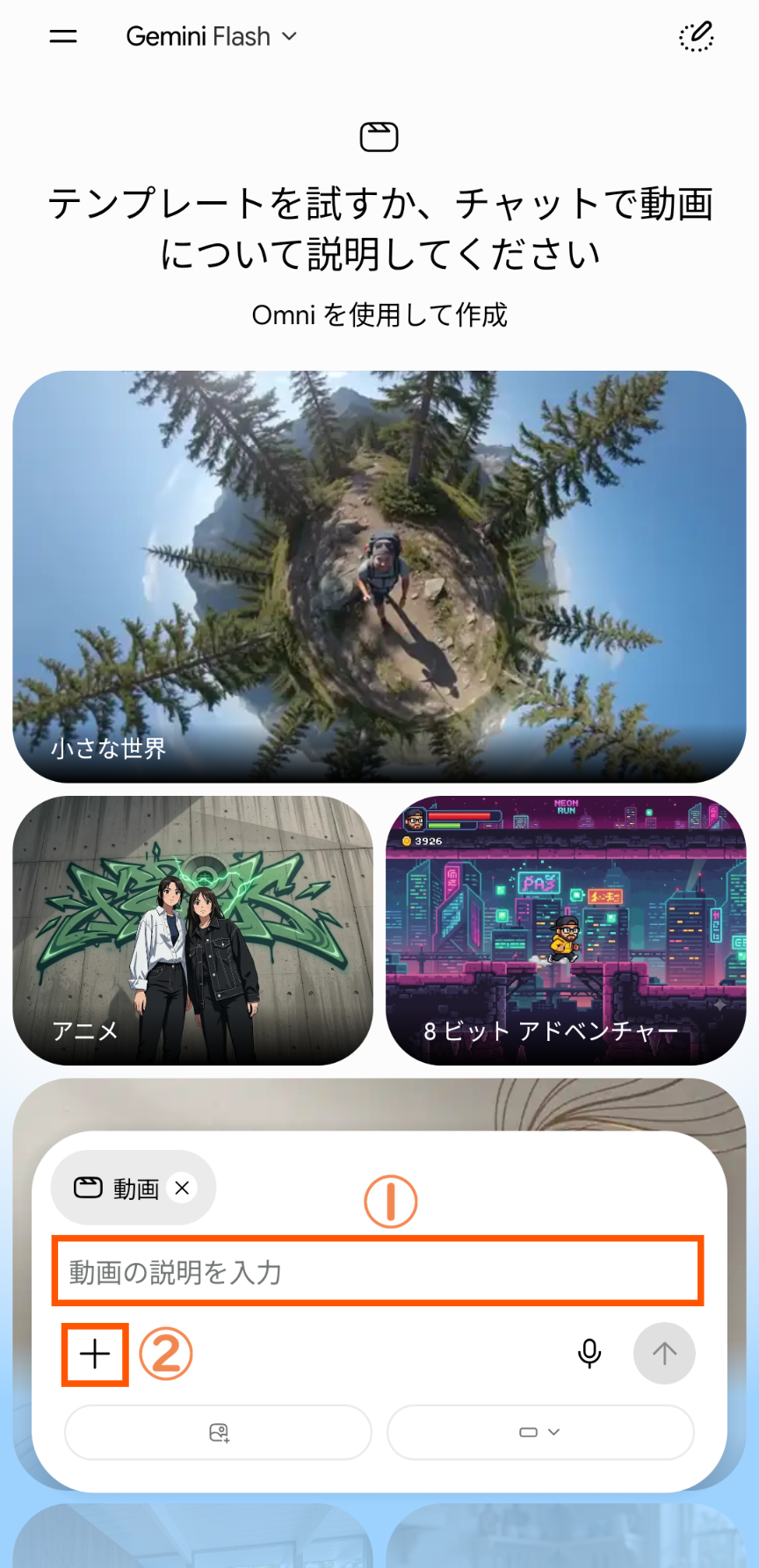
動画をある程度自由に加工・指示したい場合は、このGeminiを利用した方法を使い、テンプレートを指定せずに自身で加工したい内容を入力することができる。
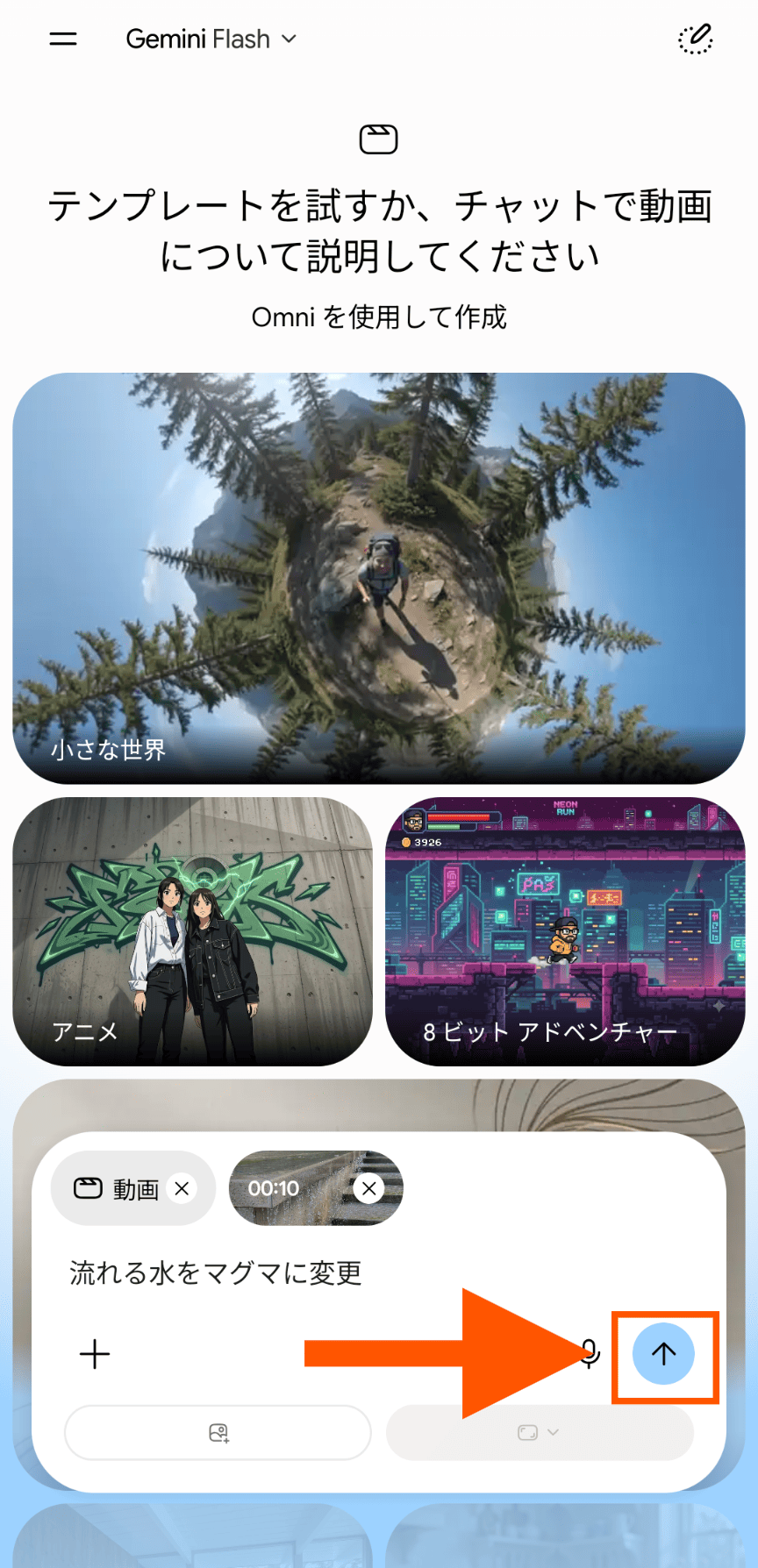
- ①テンプレートを選択せず、入力箇所に加工したい内容を入力し、左下の[+]から[動画]をタップして動画を追加する
- ②右下の送信[↑]をタップして、動画が生成されたら完了
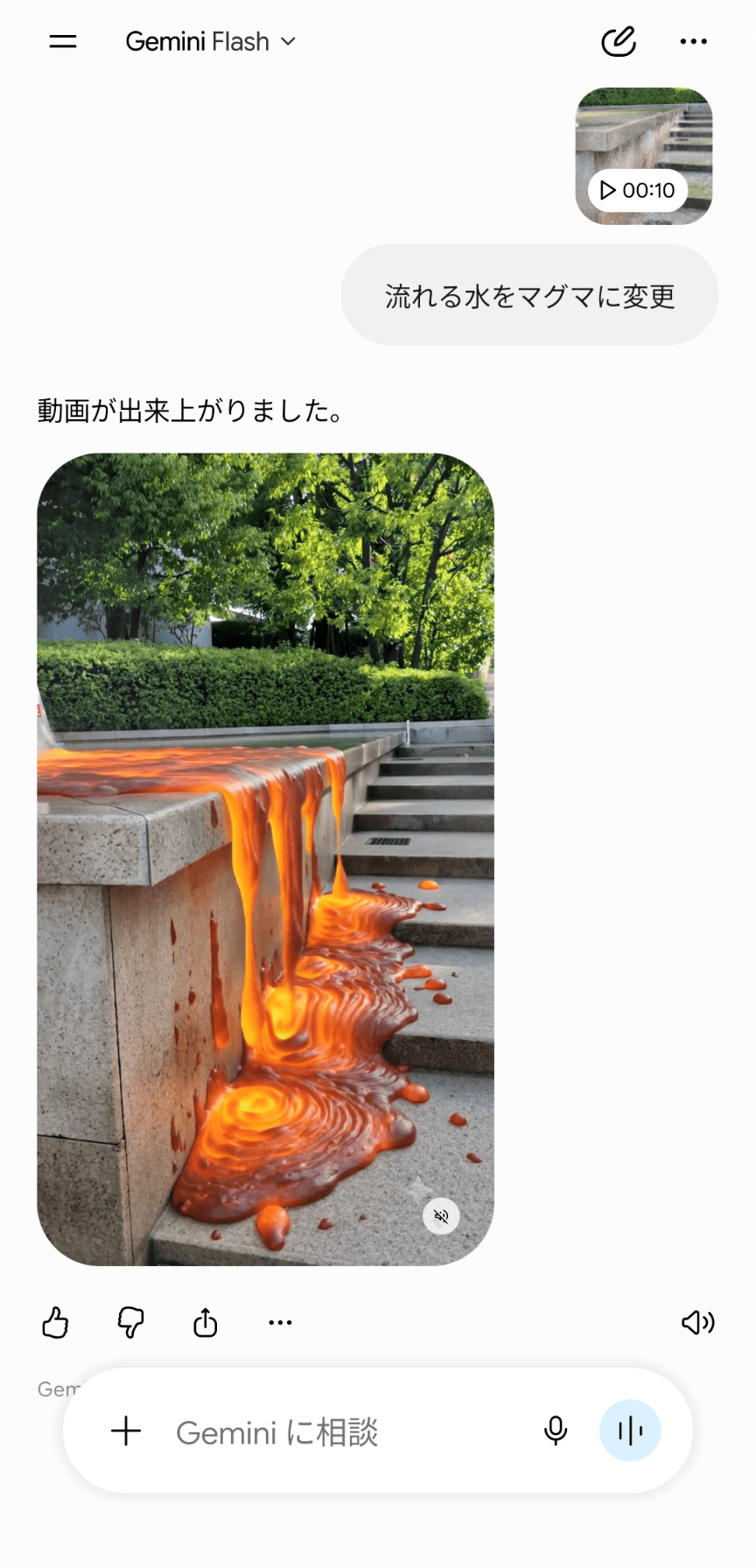
以下がGeminiにて、テンプレートを使用せずに生成した動画である。
◆
リミックス機能に関するよくある質問(FAQ)
- Q「Googleフォト」からリミックスが利用できる条件は?
- A
Androidの「Googleフォト」アプリv7.55以降およびiOSの同アプリv7.56以降にて利用可能となっている。
- Q「Googleフォト」アプリにリミックス機能が表示されない!
- A
Googleは、Googleフォトでのリミックス機能を一部ユーザーから順次利用可能になると発表しており、表示される条件は現在のところ不明。アプリのバージョンなど、利用条件を満たしているか確認してみよう。
- Q「Googleフォト」アプリにリミックス機能が表示されないと、リミックス機能自体は使えない?
- A
- Q「Googleフォト」の動画リミックスは誰でも利用できる?
- A
「Google」フォトの新機能「動画リミックス」は、日本や米国を含む一部の国にて、有料プラン「Google AI Plus」「Google AI Pro」「Google AI Ultra」のいずれかに加入している18歳以上のユーザー限定で利用できる。なお、同プランに加入していれば、Android端末だけでなくiPhoneでも利用可能。