駆け出しの自営業者(個人事業主)が、事業を始めたはいいものの「帳簿をどう付け、どう保存すればよいのかわからない」という状況に陥ったときの一助となるよう、Excelで管理できる複式簿記――「新版・Excelの複式事業簿」。
第1章は、仕訳で使用していく勘定科目の設定をしていく。
勘定科目に関しては、必要になった際に随時追加していくことが可能なため、最初は最低限必要なものだけ設定していこう。
本記事はWindows版Excel 2021を基に解説しています。
Excel 365やMac版をご利用の場合、一部表示や機能に違いがある場合があります。
本連載で提供する「Excelの複式事業簿(以下、本システム)」および関連する解説記事は、個人事業主の帳簿作成業務をサポートするためのツールです。ご利用にあたっては、以下の事項にご同意いただいた上で、ご自身の責任において運用をお願いいたします。
1. 本システムは補助ツールであり、税務上の保証を行うものではありません
本システムは、入力されたデータに基づき機械的に複式簿記の計算および集計を行う「計算補助ツール」です。出力された数値の正確性や、それが税法上正当なものであるか(青色申告の要件を満たすか等)を完全に保証するものではございません。
2. 最終的な申告責任は事業主様に帰属します
確定申告における最終的な内容確認および納税の責任は、すべて事業主様ご自身に帰属いたします。本システムを利用して作成した帳簿や決算書によって、万が一税務調査で指摘を受けたり、追徴課税等の不利益が生じた場合でも、当サイト(撰述オートマタ)および筆者は一切の責任を負いかねますので、あらかじめご了承ください。
3. 事業ごとの個別事情には対応できない場合がございます
本連載の解説は、一般的な個人事業主を想定した「基本ルール」に基づいています。事業の形態や規模、適用される特例などによっては、記事で触れていない特殊な処理や追加の仕訳が必要になるケースがございます。自身の事業における特有の税務処理について判断に迷われる場合は、必ず管轄の税務署や顧問税理士などの専門家にご確認ください。
4. 独自のカスタマイズに関するサポートについて
本システムは、関数や数式が精密に連携して動くよう設計されています。ユーザー様ご自身でシートの保護を解除したり、列を挿入したり、数式を書き換える等のカスタマイズを行った場合、思わぬ計算エラーやデータの消失を招くリスクがございます。万が一システムが崩壊した場合、原因の特定や復旧は各自でご対応いただくことになりますので、確かな知識をお持ちでない段階での独自の改変は控え、可能な限りデフォルトの構造のまま大切に運用していただくようお願いいたします。
◆
◆
「勘定科目リスト」のシートを作成する
仕訳をしていく際に使用する勘定科目。
「新版・Excelの複式事業簿」では、こちらで設定した勘定科目を仕訳帳にてプルダウンリストから選択するだけで、貸借や税区分の自動判定、税率の計算ができるようになる。
◆
手順①:勘定科目リストとなるテーブルを作成する
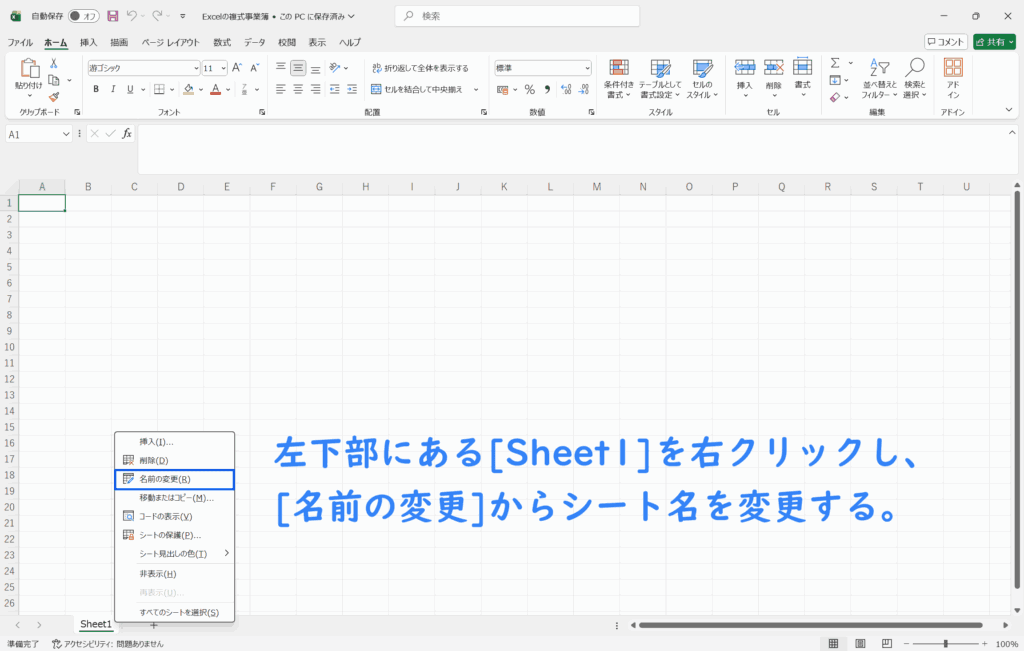
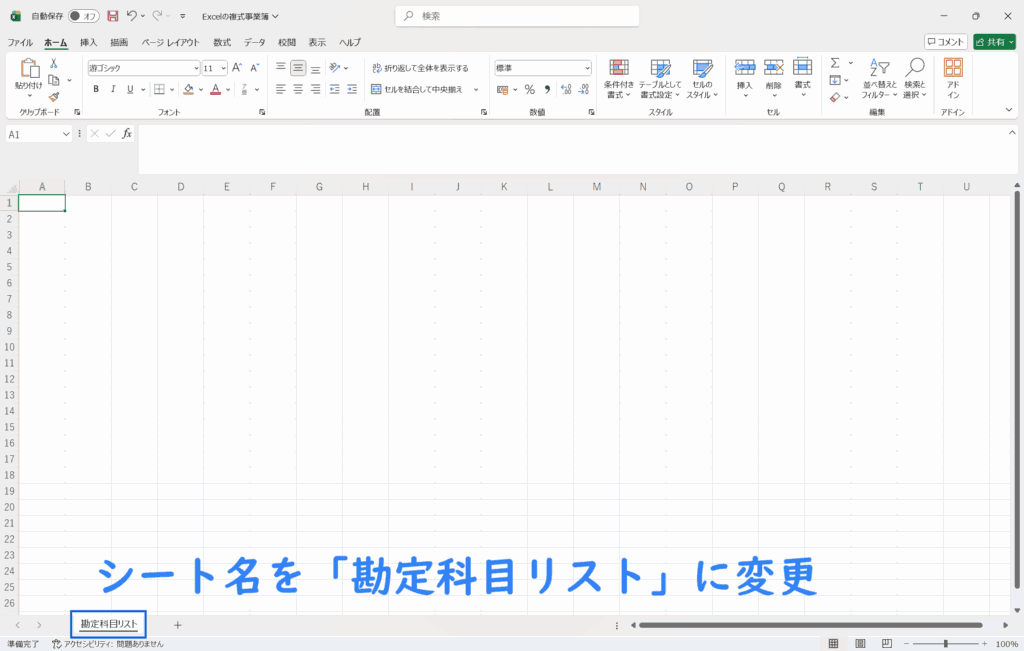
- 左下の「Sheet1」を右クリックして[名前の変更]を選択し、名前を「勘定科目リスト」に変更する
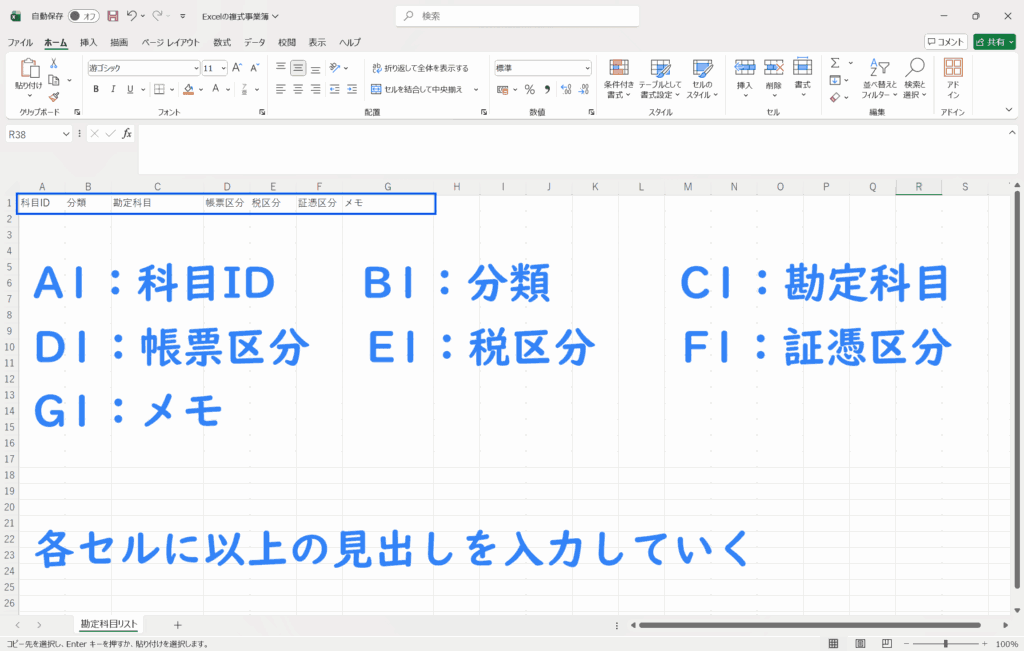
- 1行目の各セルに、A列から順番に見出しになる名称を入力していく
- A1:科目ID B1:分類 C1:勘定科目 D1:帳票区分
- E1:税区分 F1:証憑区分 G1:メモ
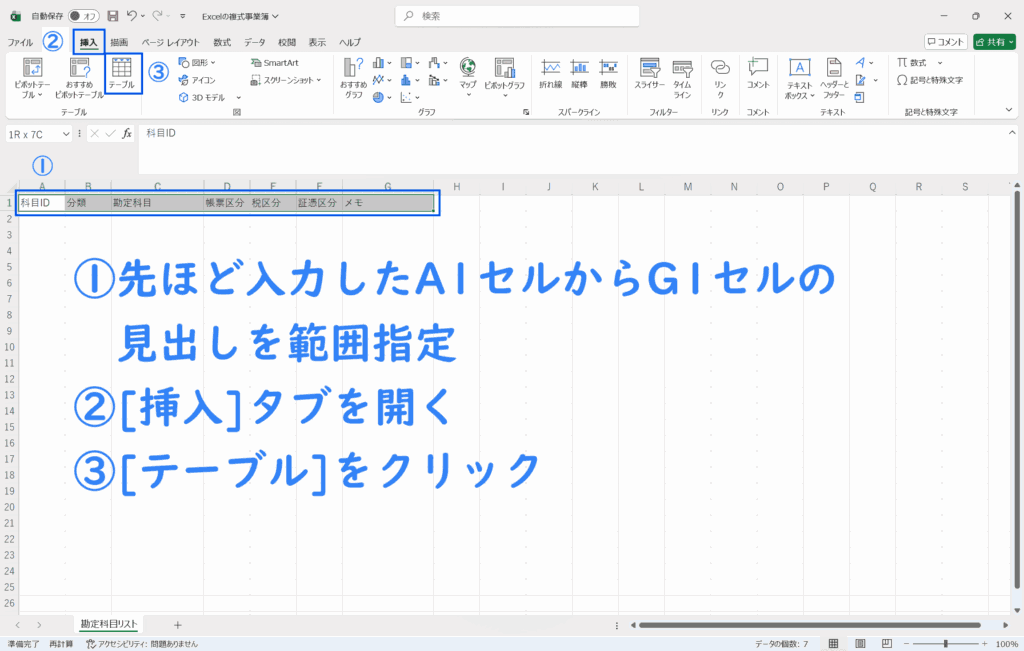
- 入力した見出しを範囲選択し、[挿入タブ]の[テーブル]をクリック
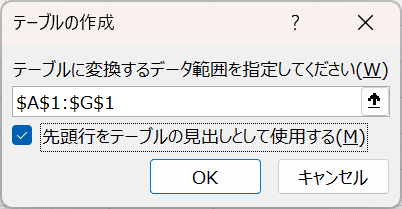
- [先頭行をテーブルの見出しとして使用する]にチェックをつけて[OK]をクリック。テーブル化する
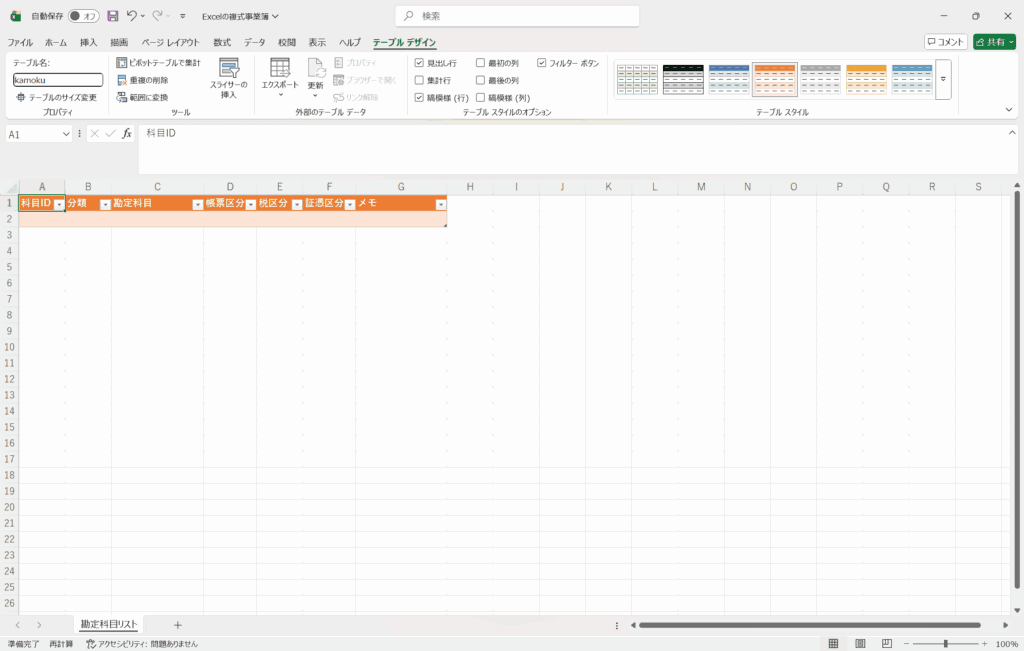
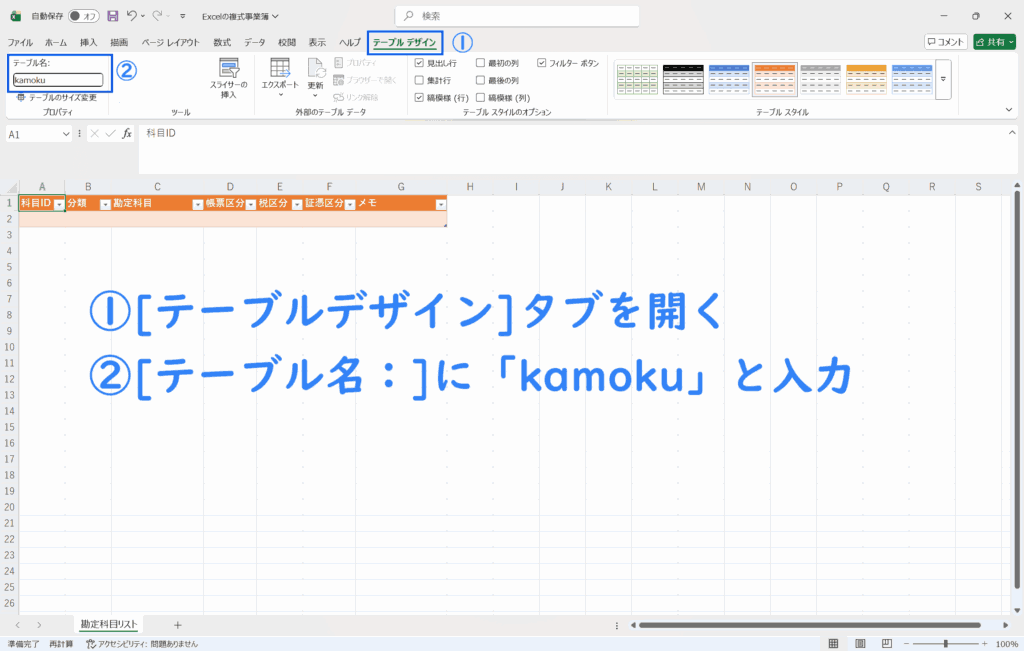
- [テーブルデザイン]タブの[テーブル名]に「kamoku」を入力
勘定科目リストとなるテーブルを作成
①
左下の「Sheet1」を右クリックして[名前の変更]を選択し、名前を「勘定科目リスト」に変更する
②
1行目の各セルに、A列から順番に見出しになる名称を入力していく
③
入力した見出しを範囲選択し、[挿入タブ]の[テーブル]をクリック
④
[先頭行をテーブルの見出しとして使用する]にチェックをつけて[OK]をクリック。テーブル化する
⑤
[テーブルデザイン]タブの[テーブル名:]に「kamoku」を入力
◆
手順②:勘定科目や税区分などを入力していく
テーブル化が完了したら、必要になる勘定科目やその税区分などを入力していく。
なお簿記上のルールでは、勘定科目は「資産」「負債」「純資産」「収益」「費用」の5つに分類されるが、「新版・Excelの複式事業簿」では、現金過不足や損益など、決算整理や集計のために用いる一時的・内部処理用の科目を、便宜上「その他」として分類している。
また税区分に関しては、軽減税率と申告分の非課税・不課税は別シートの「仕訳帳」にて対応していくため、ここでは「標準課税」「非課税」「不課税」「要判定」の4種類に絞っている。
「免税」の取引がある場合、ここでは区分わけが難しいため、「仕訳帳」にて仕訳する際に手入力をしていく。
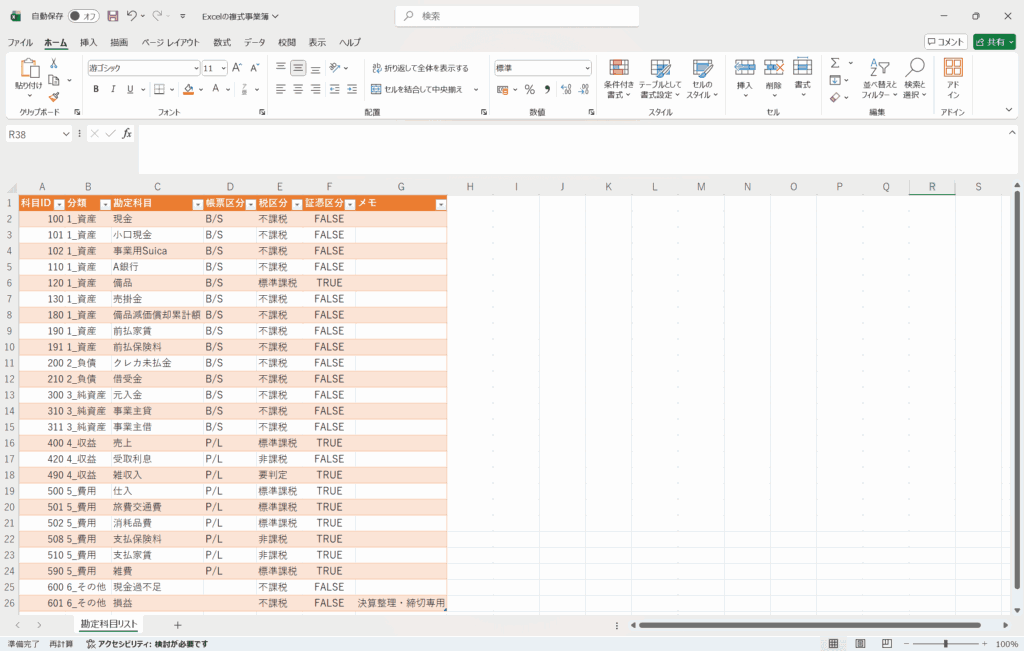
- 科目ID:勘定科目に3桁で数字を割り振っていく
- 百の位は資産や負債などのグループ分け
- 資産:100番台
- 負債:200番台
- 純資産:300番台
- 収益:400番台
- 費用:500番台
- その他:600番台
- 十の位は分類の中のカテゴリー的な中グループ分け
- (例)現金や電子マネー:100-109
- (例)銀行系:110-119
- (例)備品など固定資産:120-129
- 一の位は中グループの中で同類の勘定科目をそろえる
- (例)A銀行:110
- (例)B銀行:111
- (例)備品:120
- (例)車両運搬具:121
- 100~119は現金や各銀行口座、PayPay、Suicaなどの資金系科目としてまとめておこう
- 「出納帳」での、実際に手元または口座に存在する資金を管理する際に使用する
- (例)100:現金
- (例)101:小口現金
- (例)102:Suica
- (例)103:PayPay
- (例)110:A銀行
- (例)111:B銀行
- (例)112:ネット銀行
- 分類:資産・負債・純資産・収益・費用・その他を分けるためのもの
- [科目ID]の百の位に合わせて[分類]に以下を入力していく
- [科目ID]100番台⇒1_資産
- [科目ID]200番台⇒2_負債
- [科目ID]300番台⇒3_純資産
- [科目ID]400番台⇒4_収益
- [科目ID]500番台⇒5_費用
- [科目ID]600番台⇒6_その他
- 帳票区分:貸借対照表「B/S」と損益計算書「P/L」の判定に利用
- 資産・負債・純資産⇒「B/S」を入力
- 収益・費用⇒「P/L」を入力
- その他⇒入力なし
- 税区分:消費税の集計の際に必要になる
- 基本的に、消費税の考えた方(消費税法)に基づいて「標準課税」「非課税」「不課税」を入力していく
- 標準課税:消費税が通常どおり課税される取引
- 非課税:取引ではあるが、消費税を課さないと法律で定められているもの
- 不課税:そもそも消費税の対象となる「取引」に該当しないもの
- 「軽減税率」の対象になりそうな勘定科目には「標準課税」を入力
- (例)仕入:食料品(軽減税率)も物品(標準課税)も仕入れる
- 「雑収入」など税区分を絞ることができない区分には「要判定」を入力
- 証憑区分:レシートや電子上の請求書・領収書などがあるかの判定
- 証憑を必要とする勘定科目⇒「TRUE」を入力
- 証憑が不要な勘定科目⇒「FALSE」を入力
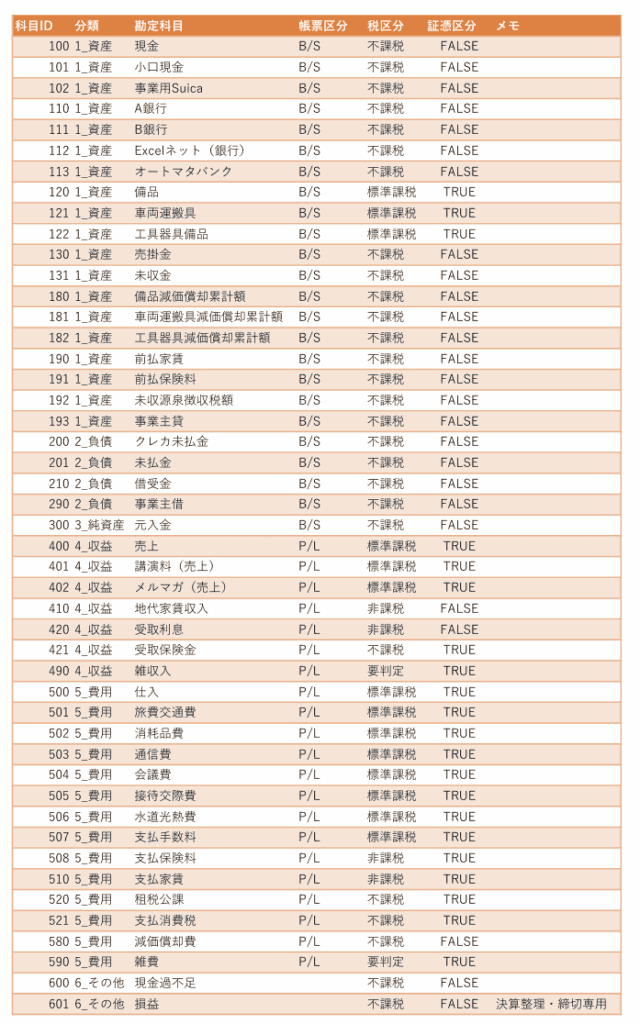
以下が「新版・Excelの複式事業簿」における勘定科目リストの一例である。
◆
手順③:[勘定科目]列をリスト化する
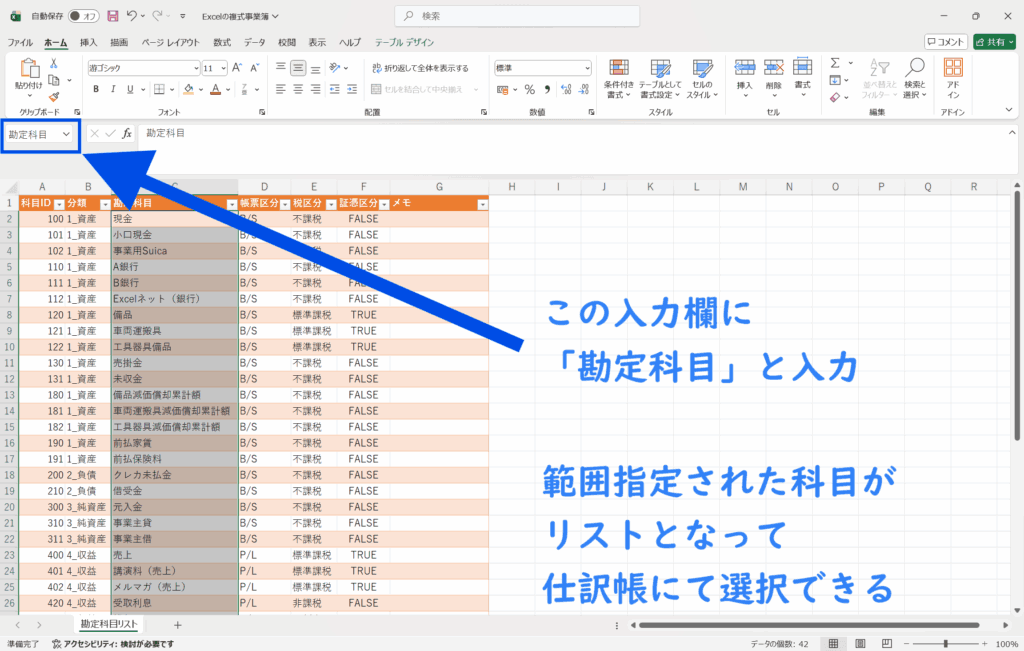
後ほど仕訳帳にて仕訳する際に利用するため、「勘定科目リスト」シートの[勘定科目]列の科目をリスト化しておく。
[勘定科目]列のリスト化
①
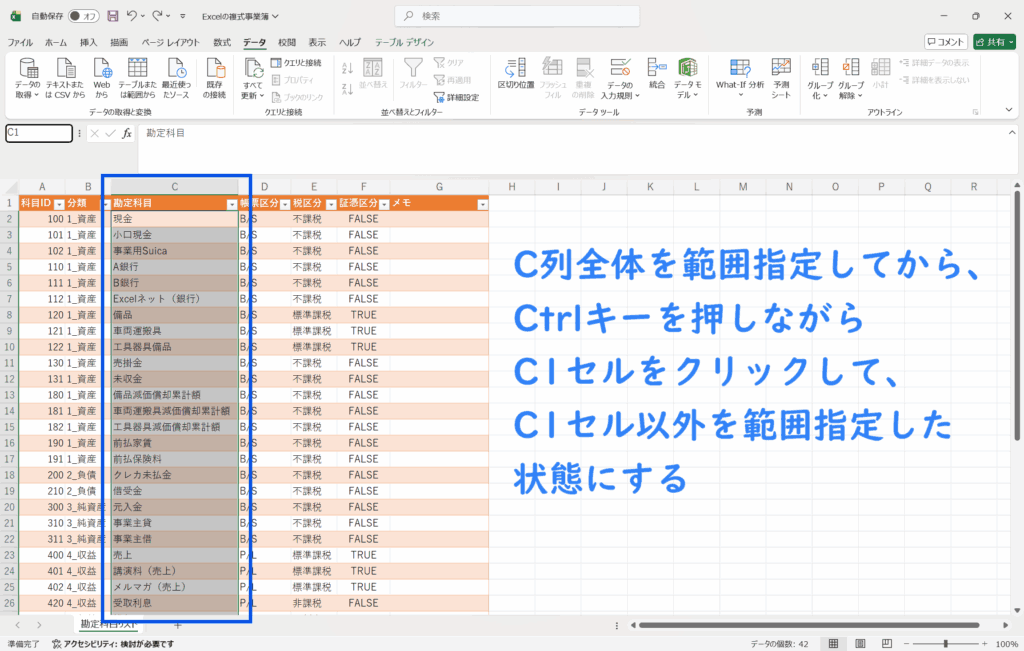
[勘定科目]列のC1セル以外の全体を範囲指定する
C列全体を範囲選択したのち、Ctrlキーを押しながらC1セルをクリックで、C1以外を範囲選択できる
②
◆
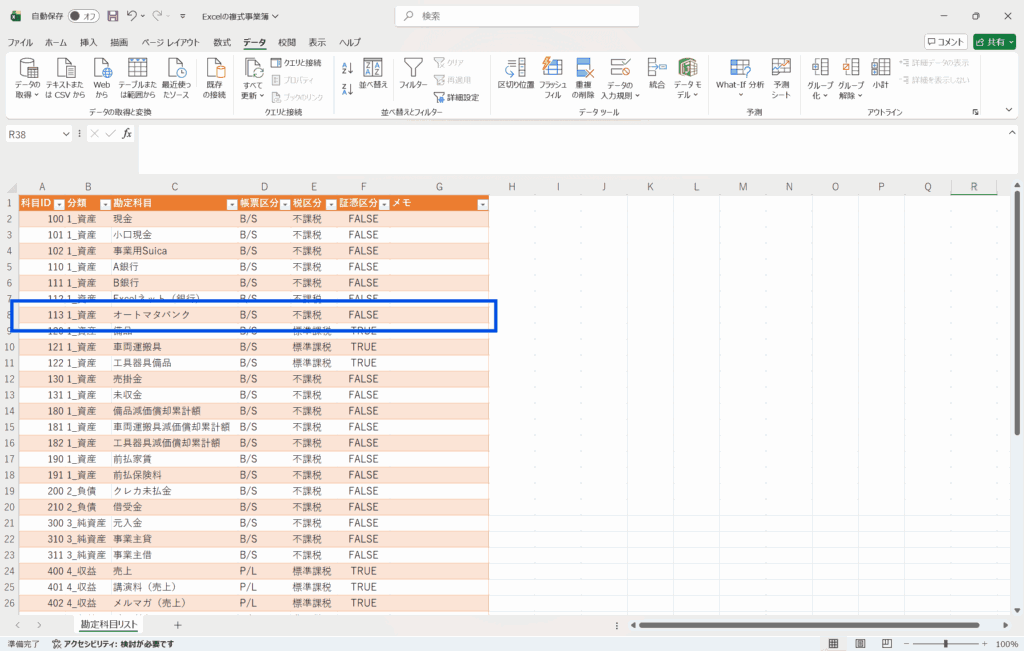
勘定科目は後からでも随時追加していくことが可能
勘定科目に関しては、期中に必要な科目が出てきた場合でも、後から自由に追加して設定することが可能になっているため、最初は代表的な勘定科目のみを用意しておくだけで充分である。
必要になった際は勘定科目を追加できる
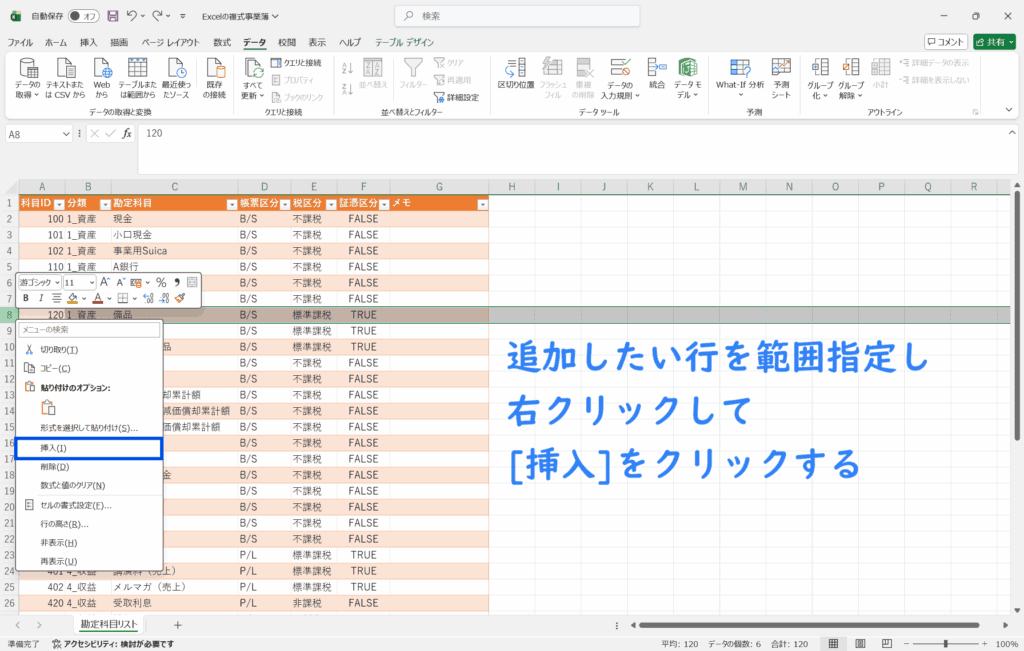
①
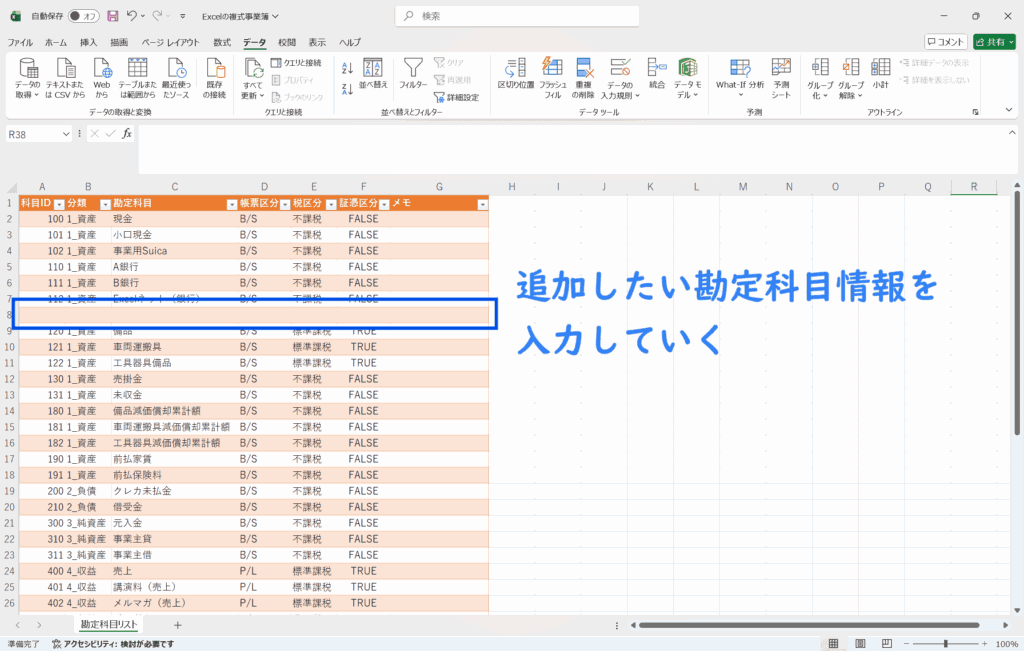
追加したい行を全体範囲選択して、右クリックから[挿入]で行追加
②
次のページ>>新版・Excelの複式事業簿~第2章:税率マスタ~