
駆け出しの自営業者(個人事業主)が、自営を始めたはいいものの「帳簿をどう付け、どう保存すればよいのかわからない」という状況に陥ったときの一助となるよう、Excelで管理できる複式簿記――「新版・Excelの複式事業簿」。
第6章では、試算表・損益計算書(P/L)・貸借対照表(B/S)として使える「万能表」を作成をしていく。
~新版・Excelの複式事業簿~
作成ガイドライン
本記事はWindows版Excel 2021を基に解説しています。
Excel 365やMac版をご利用の場合、一部表示や機能に違いがある場合があります。
◆
◆
万能表の役割

「新版・Excelの複式事業簿」における万能表は、「試算表」「損益計算書(P/L)」「貸借対照表(B/S)」の役割を担っており、1つのシートですべて利用することができる設計になっている。
- 試算表
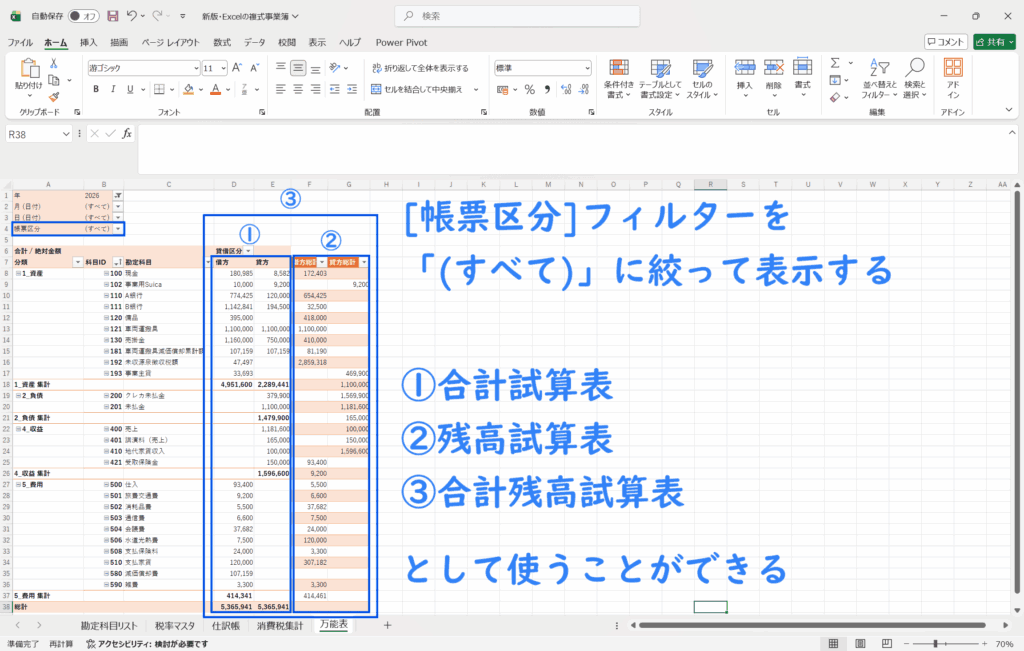
- 一定期間のすべての勘定科目について借方・貸方の合計や残高を一覧表示し、記帳の正確性を検証するための表で、形式には「合計試算表」「残高試算表」「合計残高試算表」がある。
- 損益計算書(P/L)
- 一定期間の収益と費用を集計し、その期間の最終的な利益(または損失)を明らかにする財務諸表。
- 貸借対照表(B/S)
- ある一時点における資産・負債・純資産の残高を示し、事業の財政状態を表す財務諸表。
◆
「万能表」シートの作成
ピポットテーブルを利用して、貸借の勘定科目と金額が表示される万能表を作成していく。
◆
手順①:シートを作成してピポットテーブルを挿入する
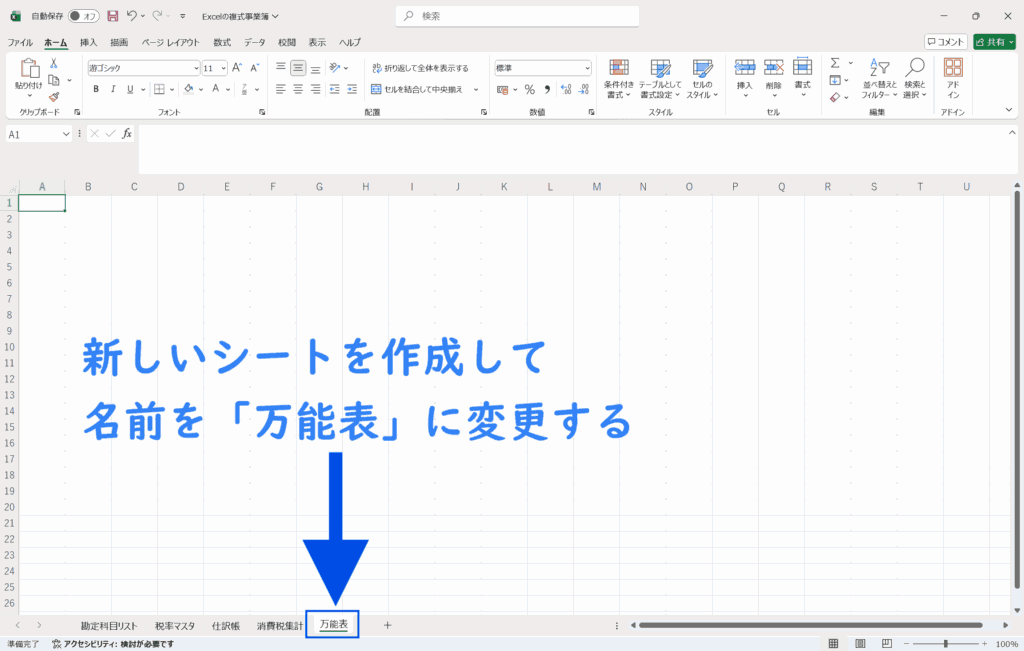
- ①新シートを開いて、名前を「万能表」にする
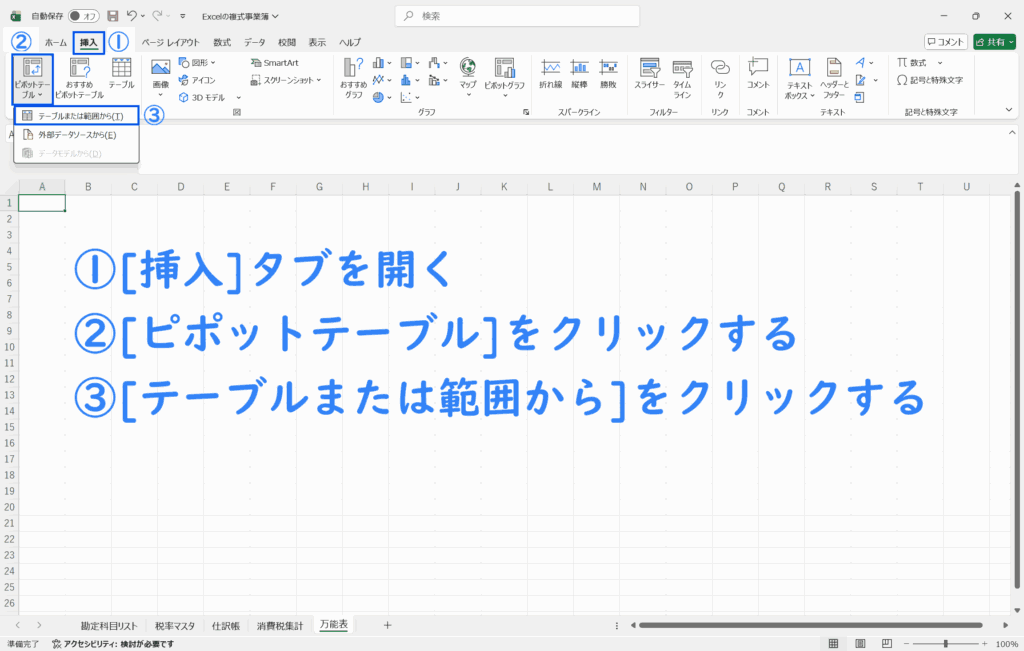
- ②[挿入]タブから[ピポットテーブル]を開いて[テーブルまたは範囲から]をクリック
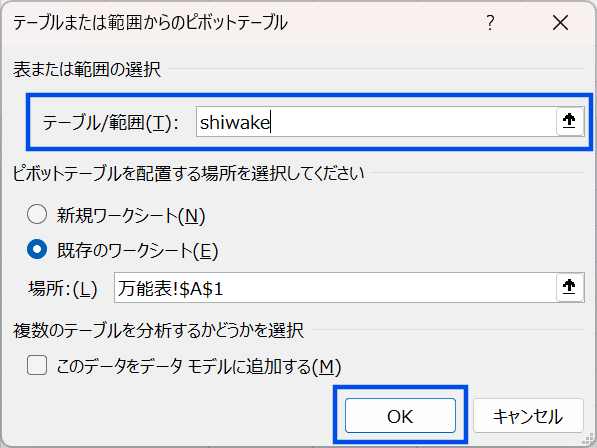
- ③[テーブル/範囲:]に「shiwake」を入力して[OK]をクリック
- ④左上の[ピポットテーブル名:]に「pt_master_summary」と入力して確定
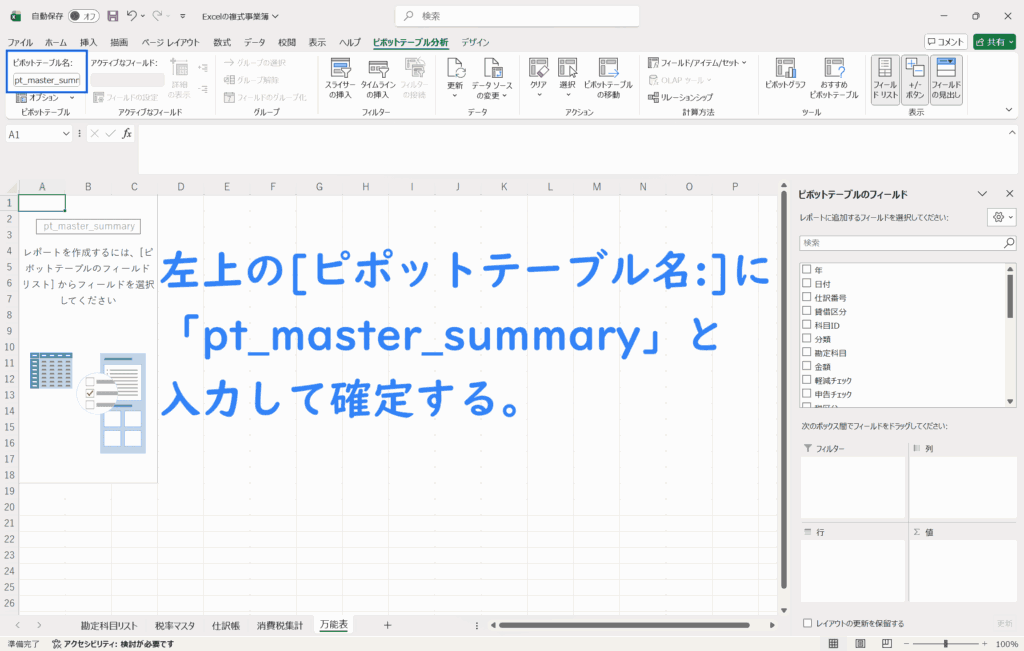
- ⑤必要になるフィールドにチェックをつけて、右下のフィールドに割り振っていく
フィルター:[年][月(日付)][日(日付)][帳票区分]
列:[貸借区分]
行:[分類][科目ID][勘定科目]
Σ値:[合計/絶対金額]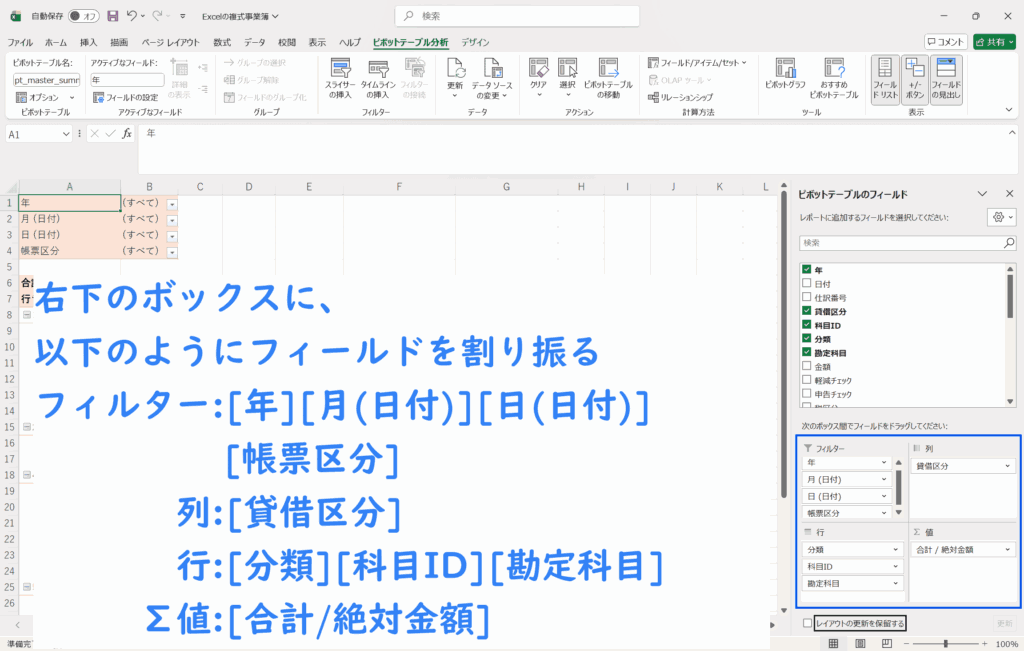
◆
手順②:ピポットテーブルの見た目を整え、テーブルを追加する
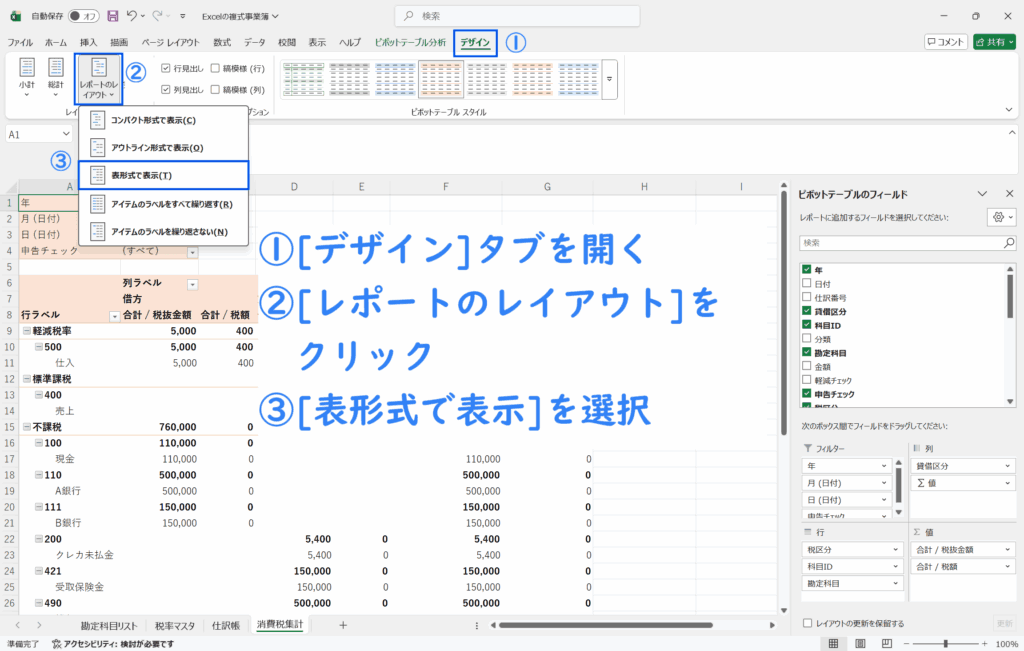
- ①[デザイン]タブの[レポートのレイアウト]から[表形式で表示]を選択
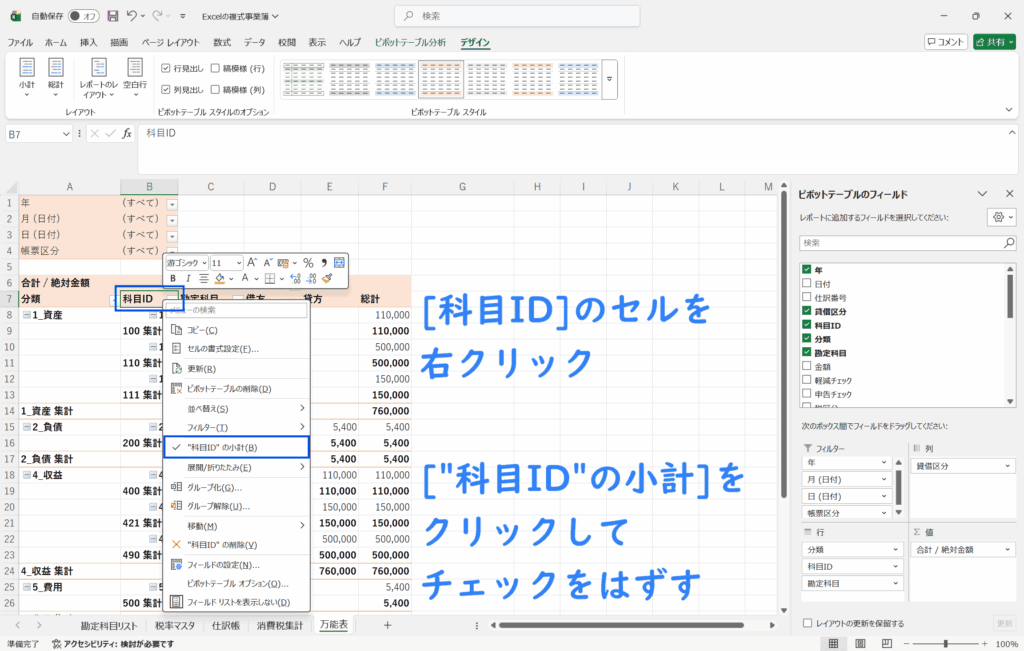
- ②[科目ID]のセルを右クリックして、[“科目ID”の小計]をクリックしチェックをはずす
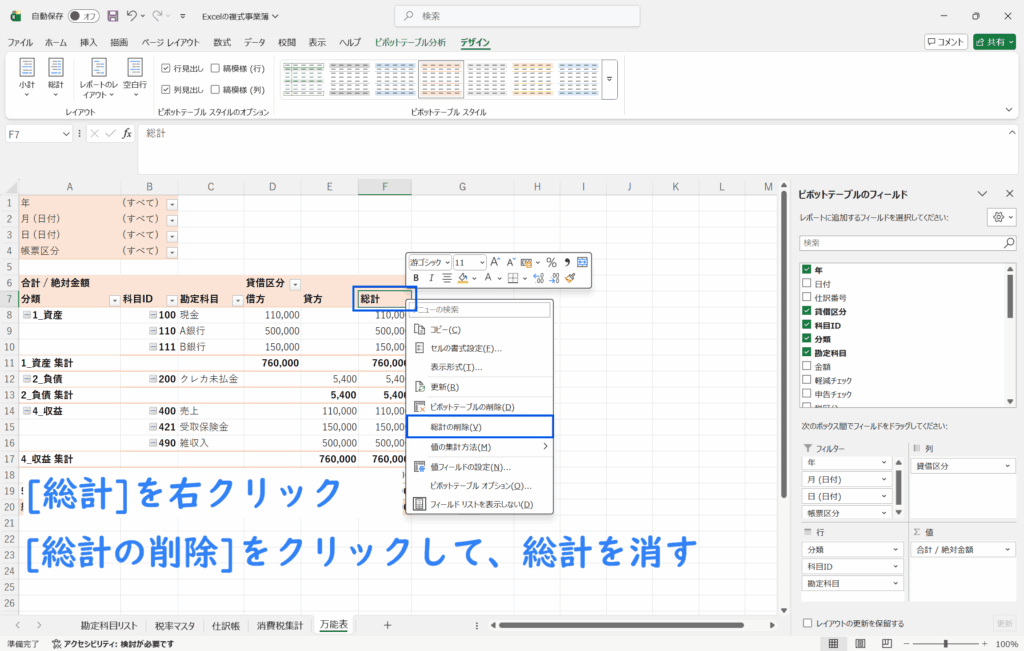
- ③[総計]を右クリックして[総計の削除]から総計を消す
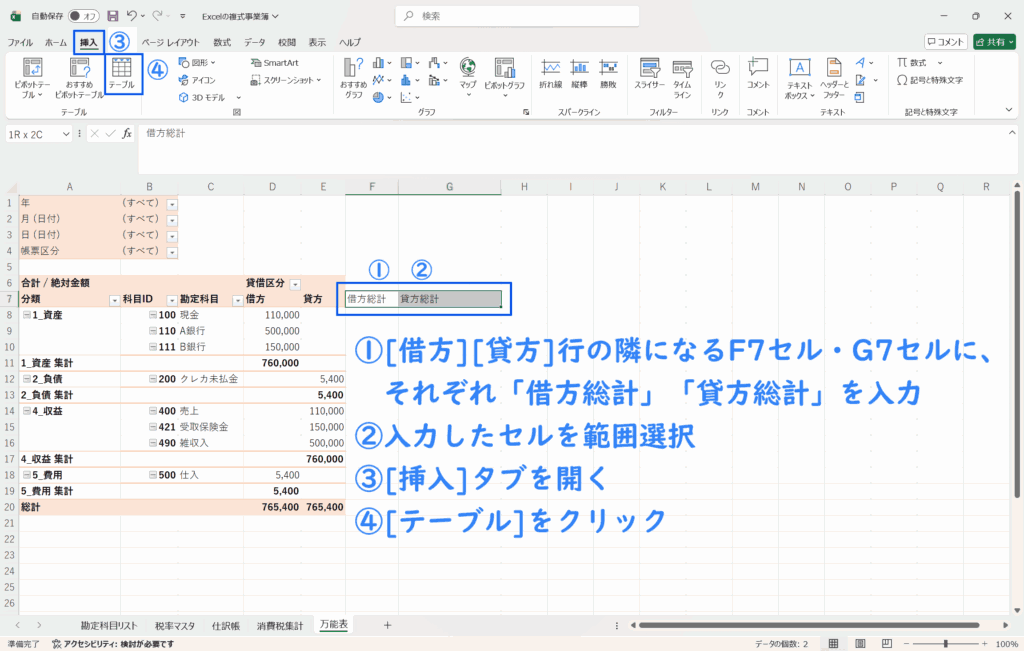
- ④[借方][貸方]行の隣のセルに[借方総計][貸方総計]を入力し、テーブル化する
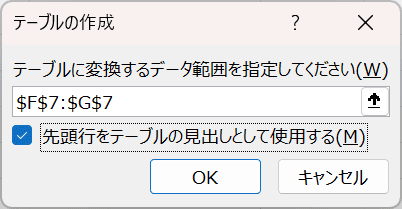
[先頭行をテーブルの見出しとして使用する]にチェックをいれて[OK]をクリック
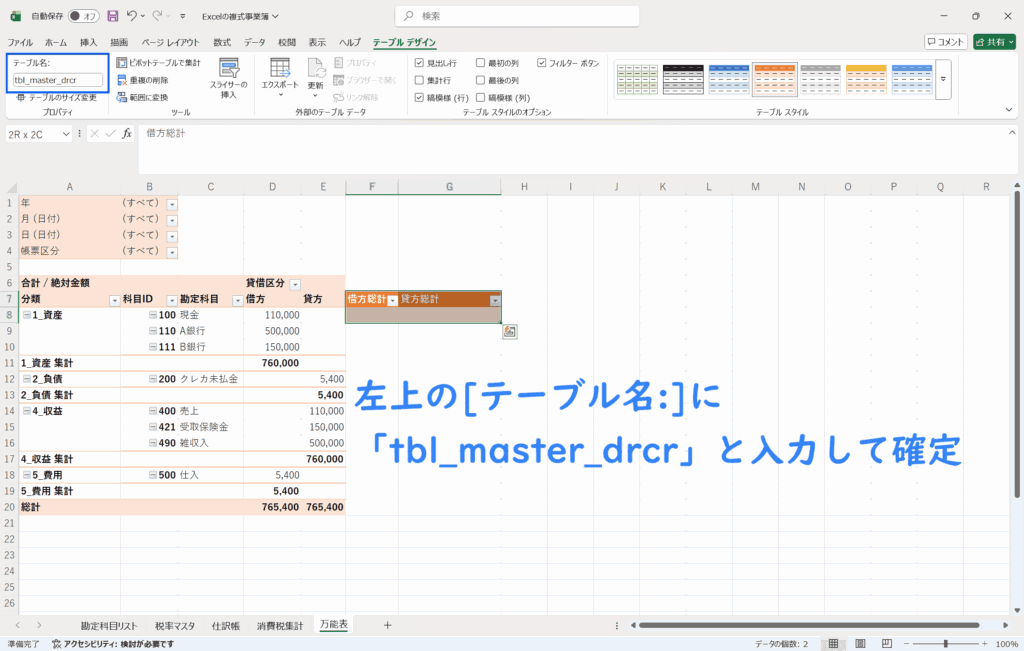
- ⑤左上の[テーブル名:]に「tbl_master_drcr」と入力して確定
- ⑥テーブル化した[借方総計][貸方総計]に以下の数式を入力
借方総計:
=IF(D8-E8>0, D8-E8, "")貸方総計:
=IF(E8-D8>0, E8-D8, "")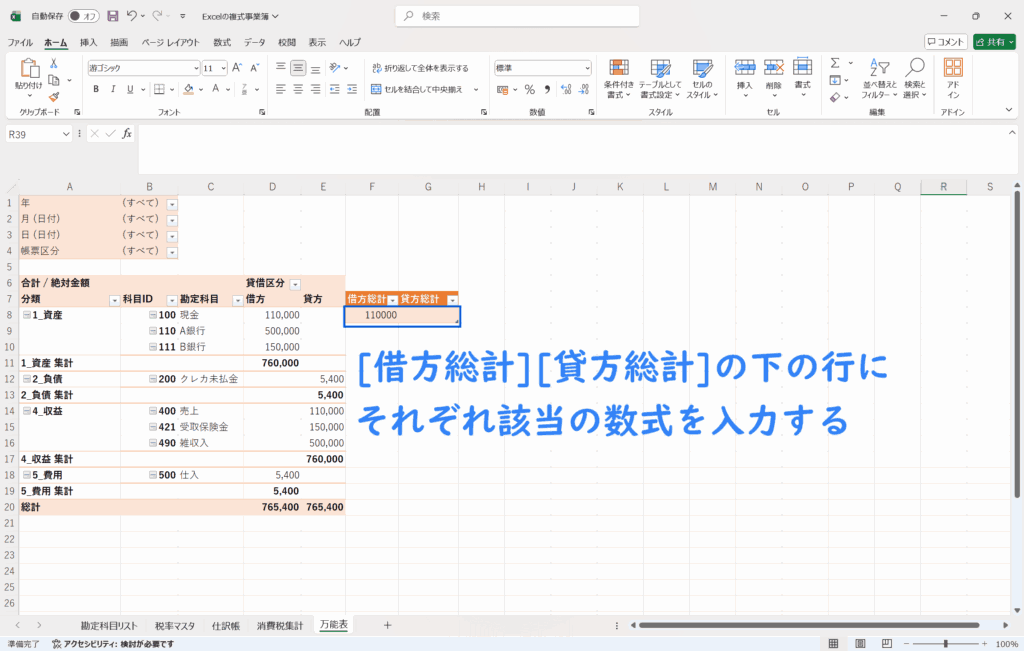
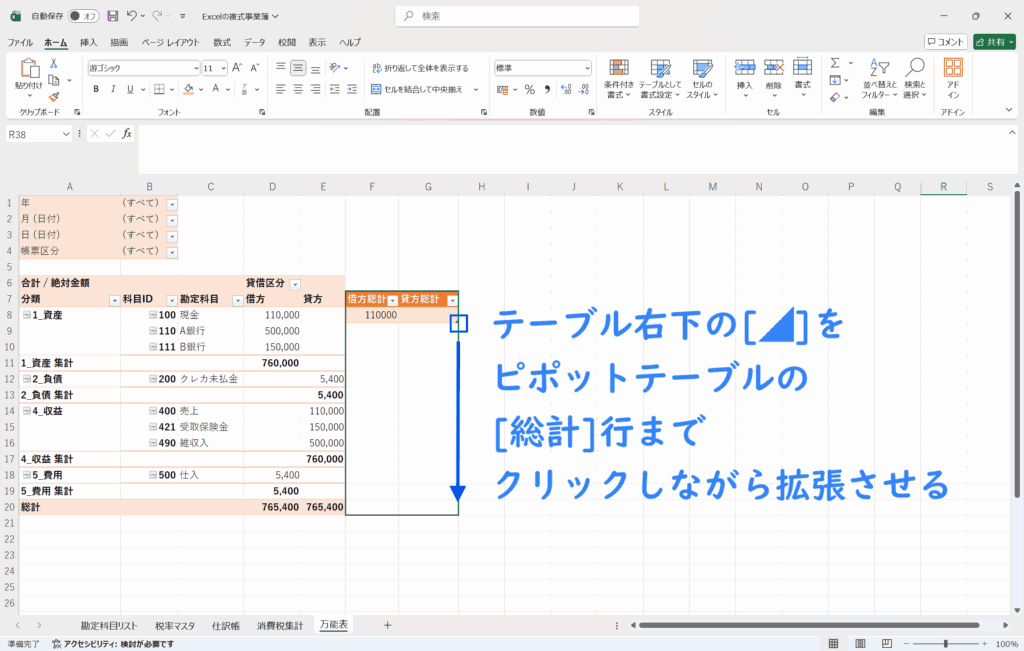
- ⑦追加した[借方総計][貸方総計]のテーブルを、テーブル右下の[◢]から拡張させる
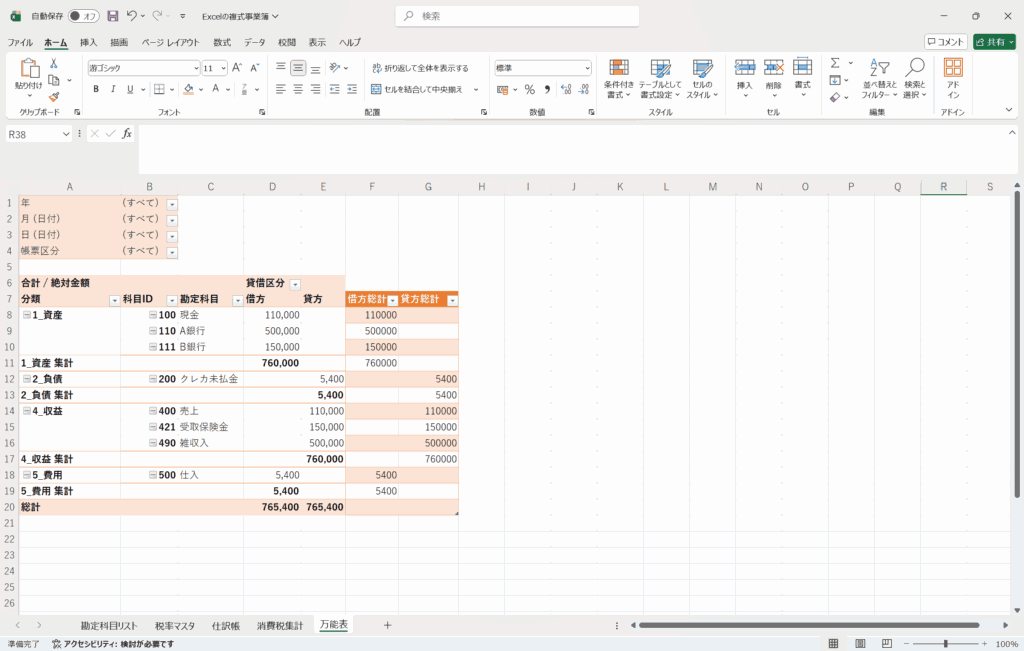
- ⑧万能表のシートの完成
◆
万能表の使い方
冒頭に撰述した通り「新版・Excelの複式事業簿」の万能表は、試算表・損益計算書(P/L)・貸借対照表(B/S)として使うことができる。
◆
試算表(合計試算表・残高試算表・合計残高試算表)として使う
万能表の[帳票区分]フィルターを[B/S][P/L]どちらにも絞らず、[(すべて)]で表示していると試算表として使用することができる。
◆
損益計算書(P/L)として使う
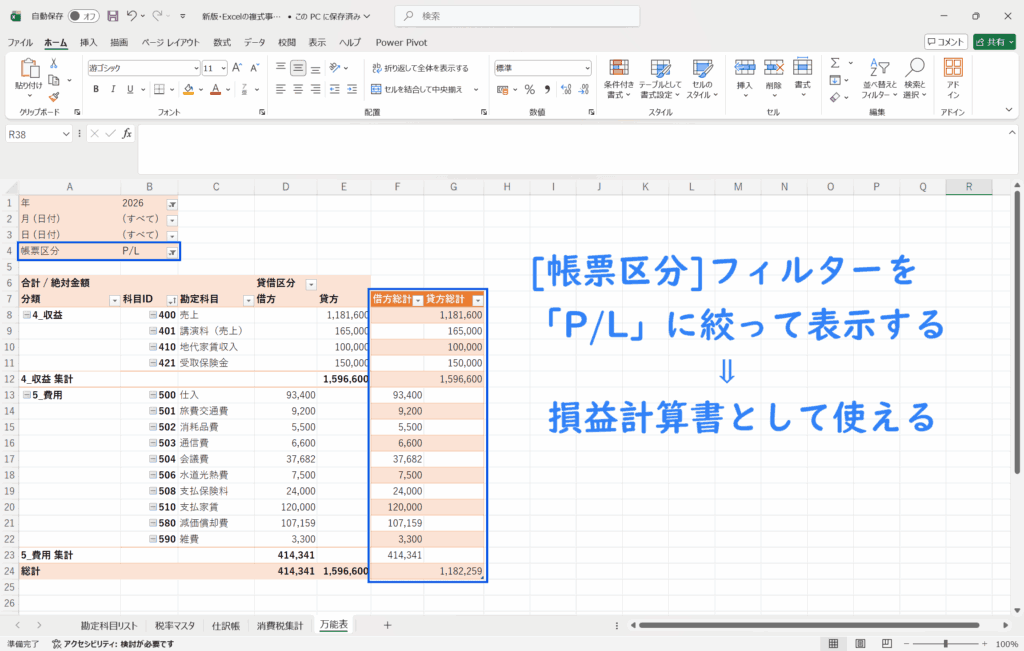
期末に「仕訳帳」シートにて決算整理仕訳をしたのち、万能表の[帳票区分]フィルターを[P/L]に絞って表示すると、損益計算書として使用することができる。
◆
貸借対照表(B/S)として使う
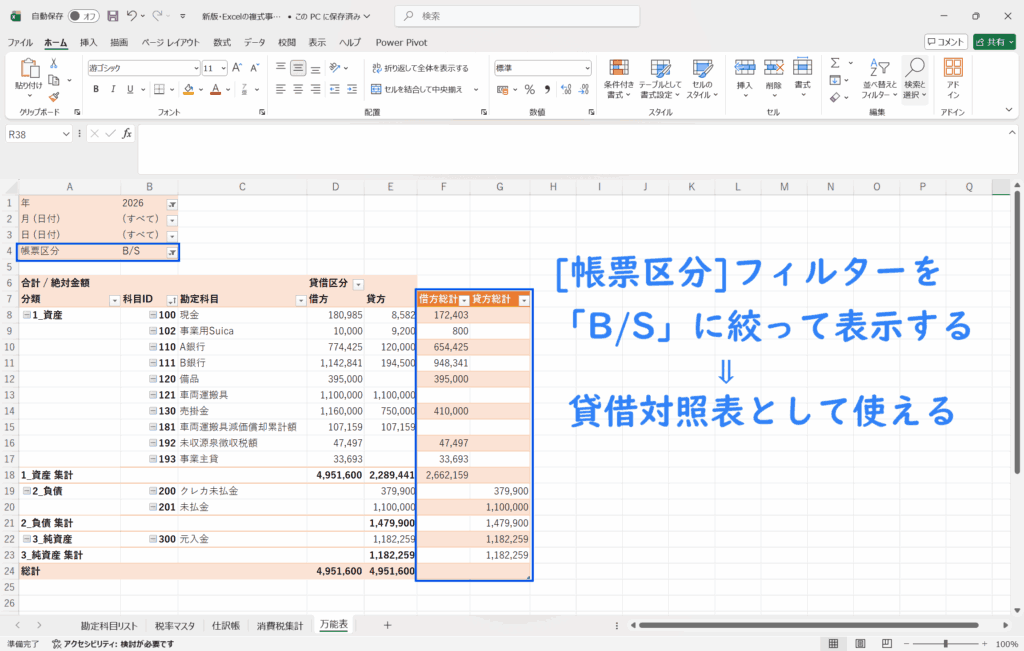
損益を繰越利益剰余金(もしくは元入金など)に振り替え仕訳したのち、万能表の[帳票区分]フィルターを[B/S]に絞って表示すれば、貸借対照表として使用することができる。
次のページ>>新版・Excelの複式事業簿~第7章:全体集計~