
駆け出しの自営業者(個人事業主)が、事業を始めたはいいものの「帳簿をどう付け、どう保存すればよいのかわからない」という状況に陥ったときの一助となるよう、Excelで管理できる複式簿記――「新版・Excelの複式事業簿」。
第2章では、税率を自動計算させるためのマスタシートを作成する。
今後、消費税が増税や減税・一時撤廃などが施行された際に対応できるように設計する。
~新版・Excelの複式事業簿~
作成ガイドライン
本記事はWindows版Excel 2021を基に解説しています。
Excel 365やMac版をご利用の場合、一部表示や機能に違いがある場合があります。
◆
◆
税率の設定について

「新版・Excelの複式事業簿」では、仕訳の際に金額を税込みにて入力していくのを記帳ルールとしている。
仮受消費税や仮払消費税を自身で仕訳せず、税率と税額を自動計算させ抽出する設計になっているため、今後消費税率に変更が生じた際、それに自動対応できる仕組みを組み込む必要がある。
税率は「仕訳日」ベースで判定するため、期中の途中から税率が改正された場合でも問題の無いように設計する。
◆
「税率マスタ」シートの作成
作成前の大事な注意事項として、「税率マスタ」シートで使用する見出しや[税区分]内の語句は、「勘定科目リスト」シートの[税区分]と完全一致させなければいけない。
また新たに税率を設定した場合、過去の税率データは削除してはいけない。
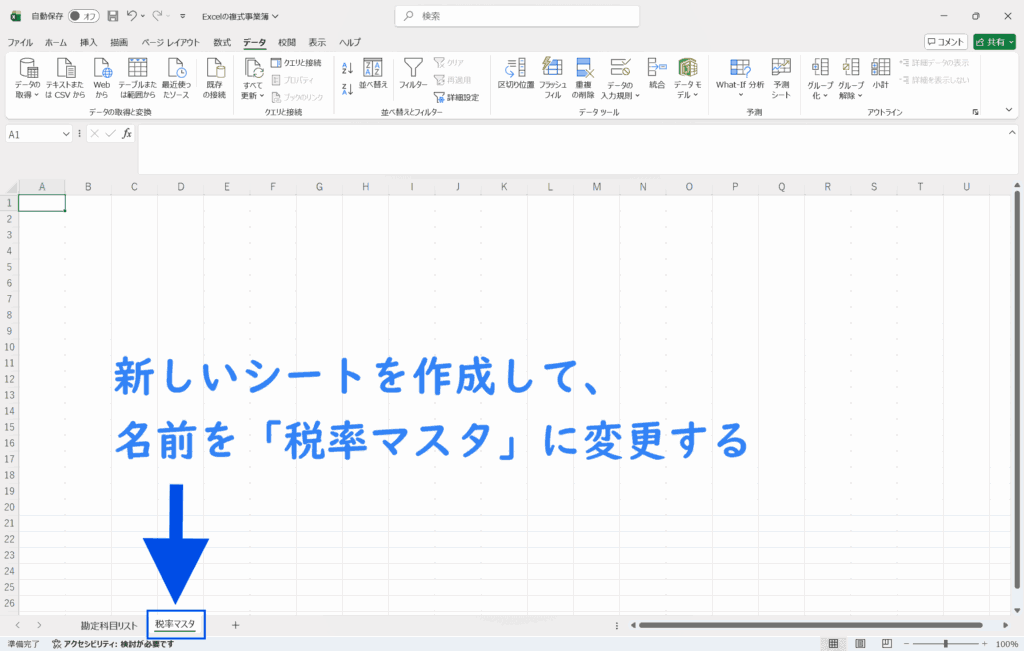
- 新しいシートを作成し、シート名を「税率マスタ」に変更する
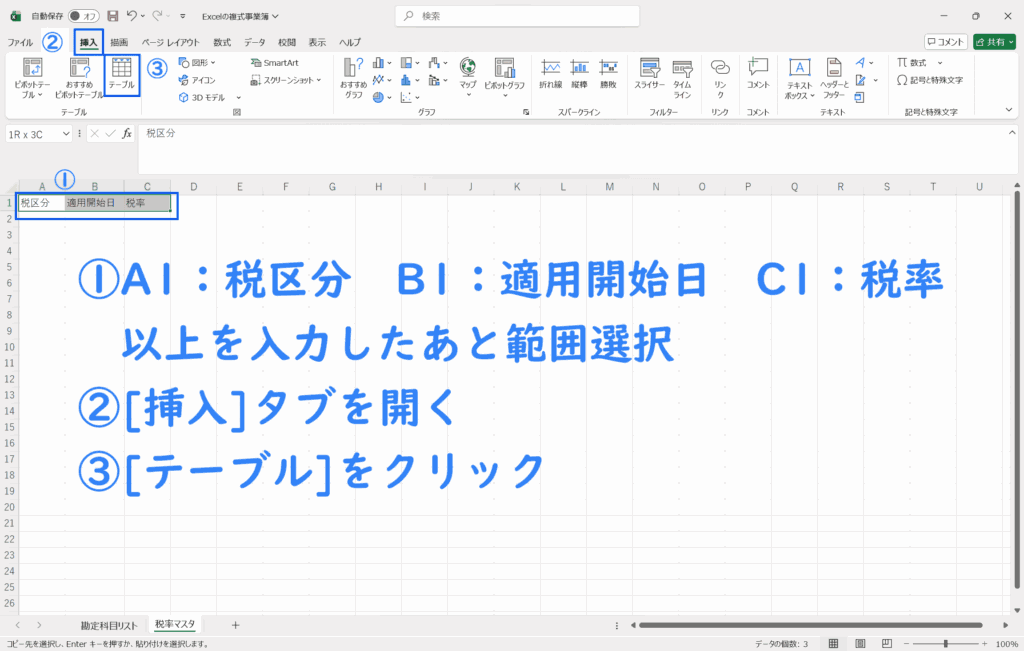
- 各セルに見出し単語を入力して、[挿入]タブを開き[テーブル]をクリック
- A1:税区分 B1:適用開始日 C1:税率
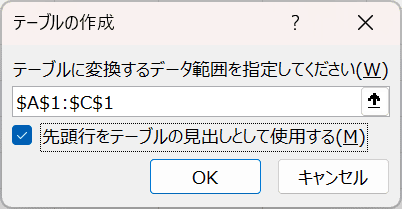
- [先頭行をテーブルの見出しとして使用する]にチェックをいれて[OK]をクリック
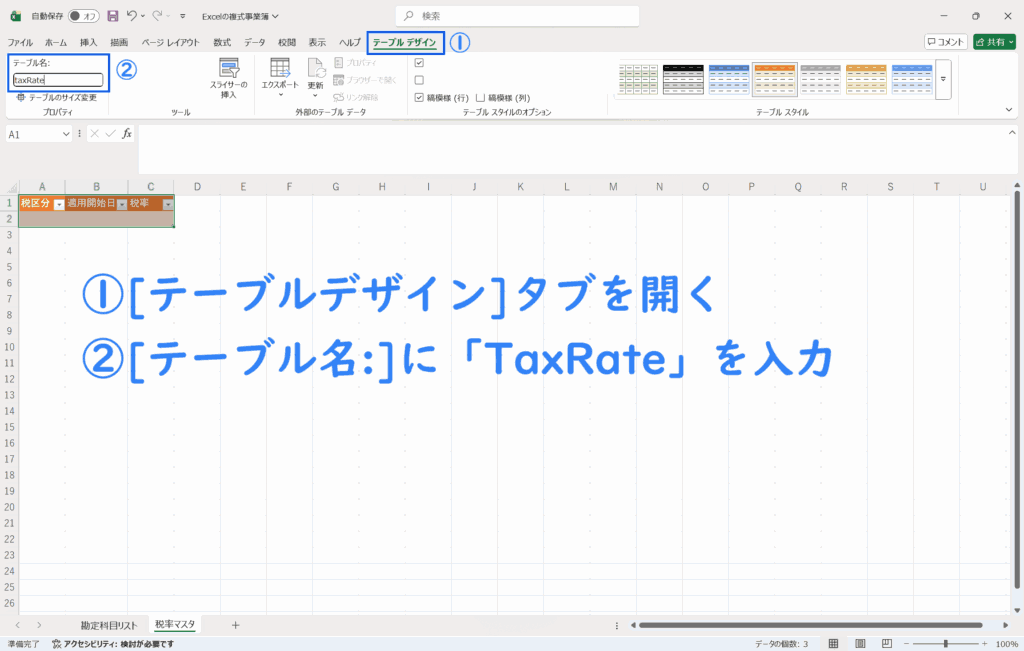
- [テーブルデザイン]タブを開いて、左上の[テーブル名:]に「TaxRate」と入力
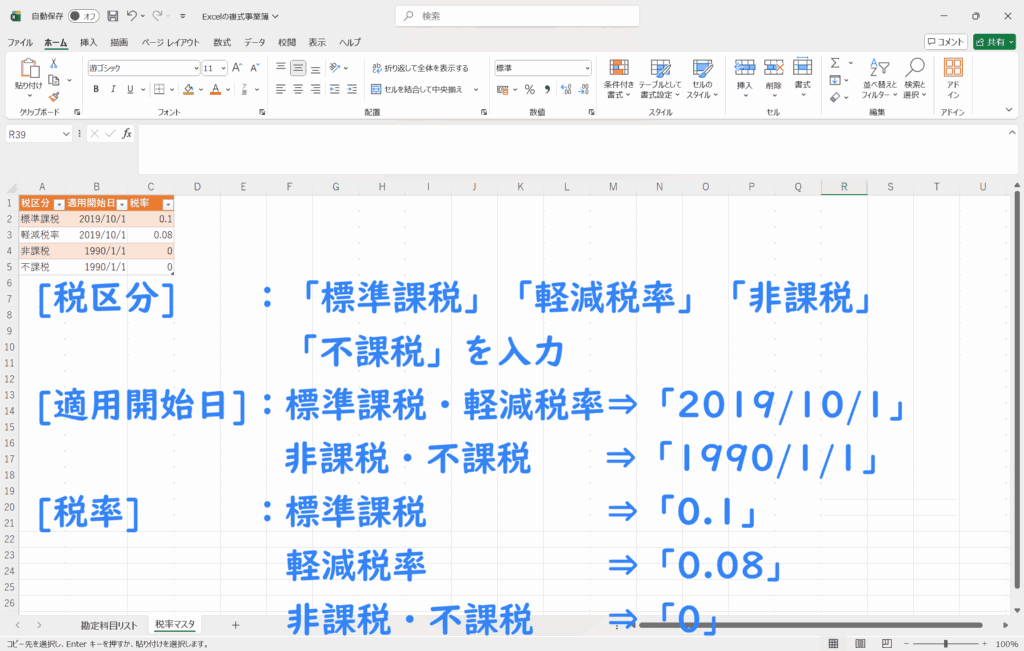
- 初期データを入力する
- [税区分]:「標準課税」「軽減税率」「非課税」「不課税」を入力
- [適用開始日]:
- 標準課税・軽減税率⇒「2019/10/1」を入力
- 非課税・不課税⇒「1990/1/1」を入力
- [税率]:
- 標準課税⇒「0.1」を入力
- 軽減税率⇒「0.08」を入力
- 非課税・不課税⇒「0」を入力
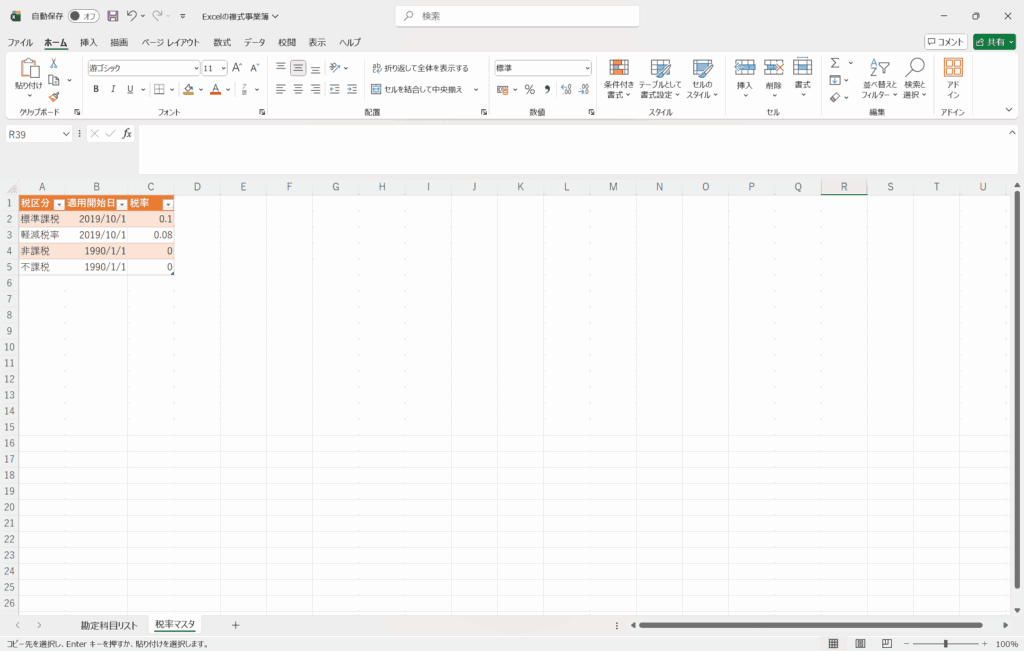
- 初期状態の「税率マスタ」シートの完成
- ①新しいシートを作成し、シート名を「税率マスタ」に変更する
- ②各セルに見出し単語を入力して、[挿入]タブを開き[テーブル]をクリック
- ③[先頭行をテーブルの見出しとして使用する]にチェックをいれて[OK]をクリック
- ④[テーブルデザイン]タブを開いて、左上の[テーブル名:]に「TaxRate」と入力
- ⑤初期データを入力する
- ⑥初期状態の「税率マスタ」シートの完成
◆
「税率マスタ」シートの使い方
「新版・Excelの複式事業簿」の「税率マスタ」シートの使い方について。
今後、消費税率が改正された際に、「税率マスタ」シートに新たな税率データを追加することによって、消費税の自動集計に影響を与えないようにすることができる。
以下に、消費税率が改正された例とした、税率データの追加方法を撰述しておく。
- ①今までのデータに続けて、新しい行に新データを追加する
過去データを削除すると仕訳が破損するため注意!
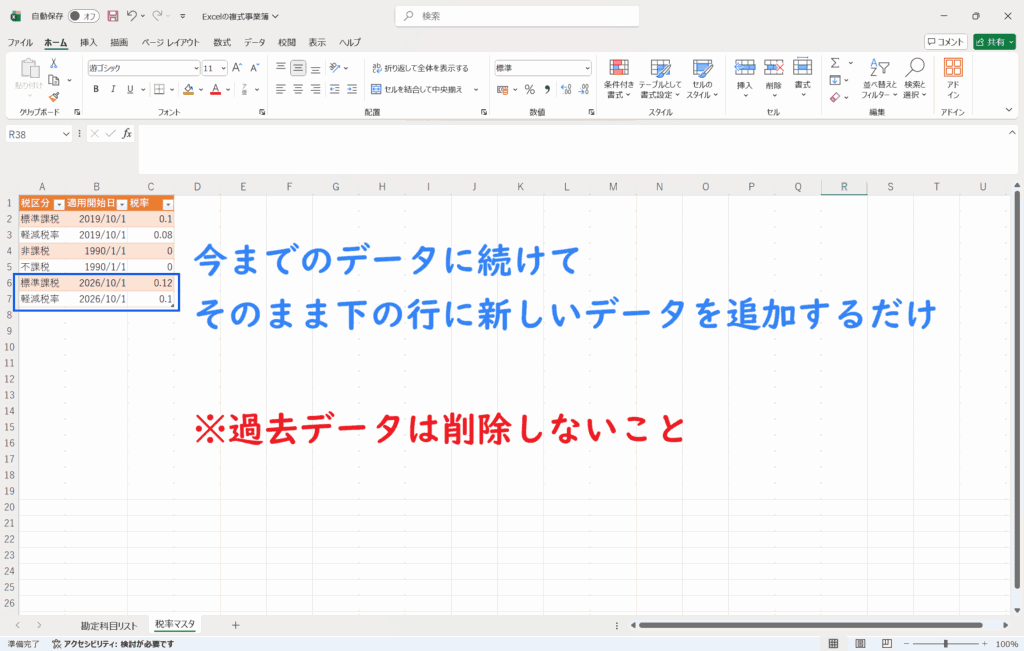
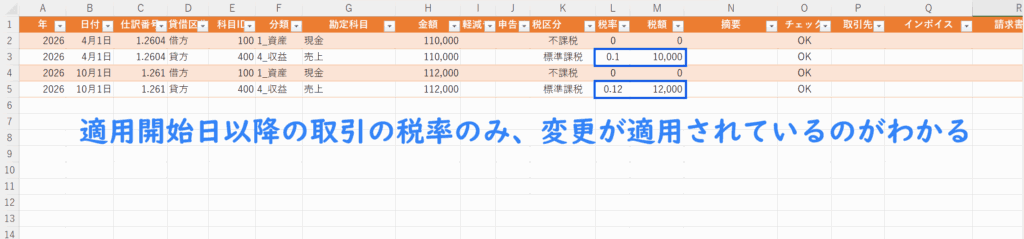
- ②適用開始日以降の取引のみ、新税率が適用される
次のページ>>新版・Excelの複式事業簿~第3章:仕訳帳~