
駆け出しの自営業者(個人事業主)が、事業を始めたはいいものの「帳簿をどう付け、どう保存すればよいのかわからない」という状況に陥ったときの一助となるよう、Excelで管理できる複式簿記――「新版・Excelの複式事業簿」。
第8章では、主要簿のひとつである総勘定元帳を作成していく。
~新版・Excelの複式事業簿~
作成ガイドライン
本記事はWindows版Excel 2021を基に解説しています。
Excel 365やMac版をご利用の場合、一部表示や機能に違いがある場合があります。
◆
◆
総勘定元帳の役割

総勘定元帳とは、仕訳帳に記録されたすべての取引の中から、「勘定科目ごと」に情報を整理して一覧化する帳簿であり、青青色申告における複式簿記では仕訳帳と並ぶ必須帳簿となっている。
たとえば「現金」の動きを知りたいときは現金出納帳、「売上」を確認したいときは売上台帳が便利だが、それ以外の多くの勘定科目――たとえば「消耗品費」や「水道光熱費」など――の動きを把握するには、総勘定元帳が必要になる。
「新版・Excelの複式事業簿」における「仕訳帳」シートでは、勘定科目による絞り込みや相手勘定科目の表示も可能で、簡易的な総勘定元帳としての利用もできる。
ただし、「仕訳帳」シートのみでは借方・貸方・残高の動きが一覧で把握しづらいため、別途「総勘定元帳」シートを用意し、月次・年次単位で勘定科目ごとの動きを記録・保存しておくのが望ましい。
◆
【改訂版】「総勘定元帳」シートを作成する
「新版・Excelの複式事業簿」の総勘定元帳にて、出納帳の役割を兼ね揃えたものに改訂したため、今まで以前の総勘定元帳を利用していた方や、新たに作る方は、この【改訂版】の作成を推奨する。
必要項目が基本的にすべて仕訳帳から自動抽出されるよう設計しており、作り方も簡単になっている。
◆
手順①:見出しを設定してフィルター行を固定する
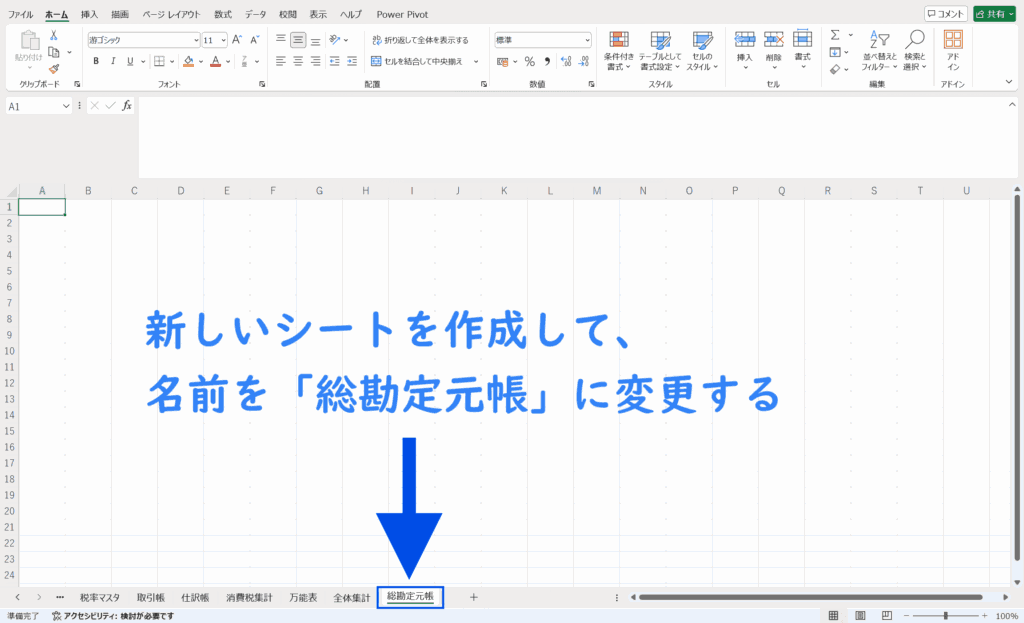
- ①新しいシートを作成して、名前を「総勘定元帳」に変更する
- ②各セルに以下のように名称を入力していく
A1: A2: A3:
A4: B4: C4:
D4: G4: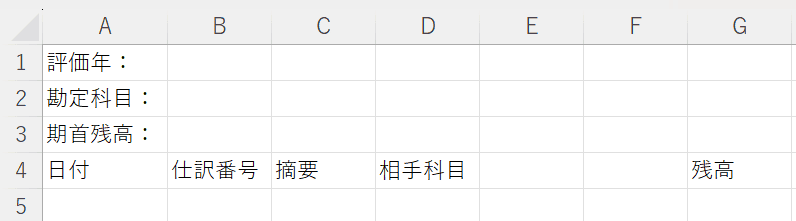
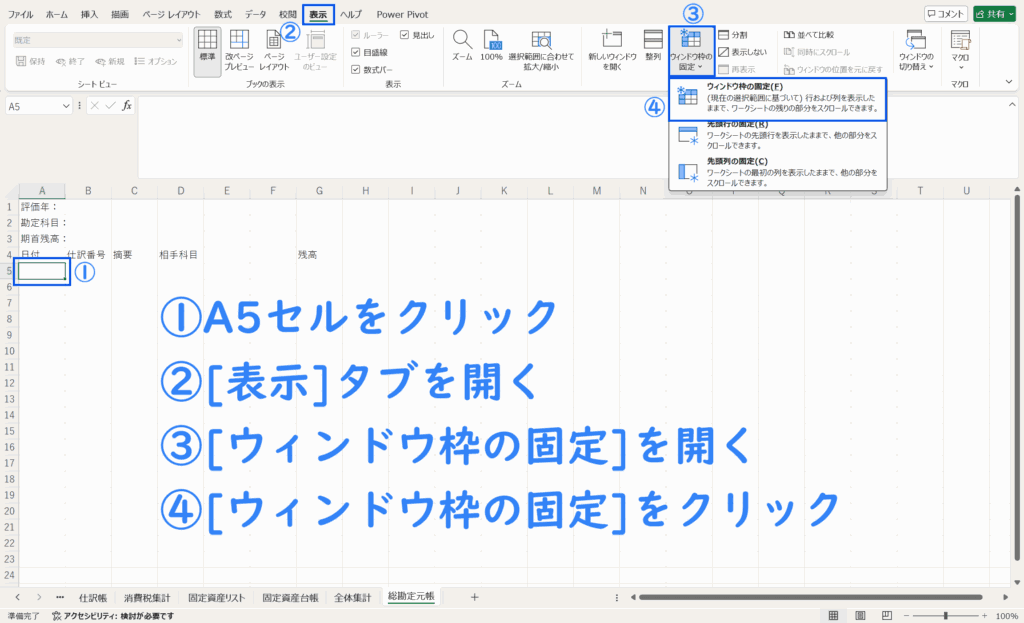
- ③4行目までを[ウィンドウ枠の固定]にて固定されるよう設定
◆
手順②:ドロップダウンリストの設定と数式の入力
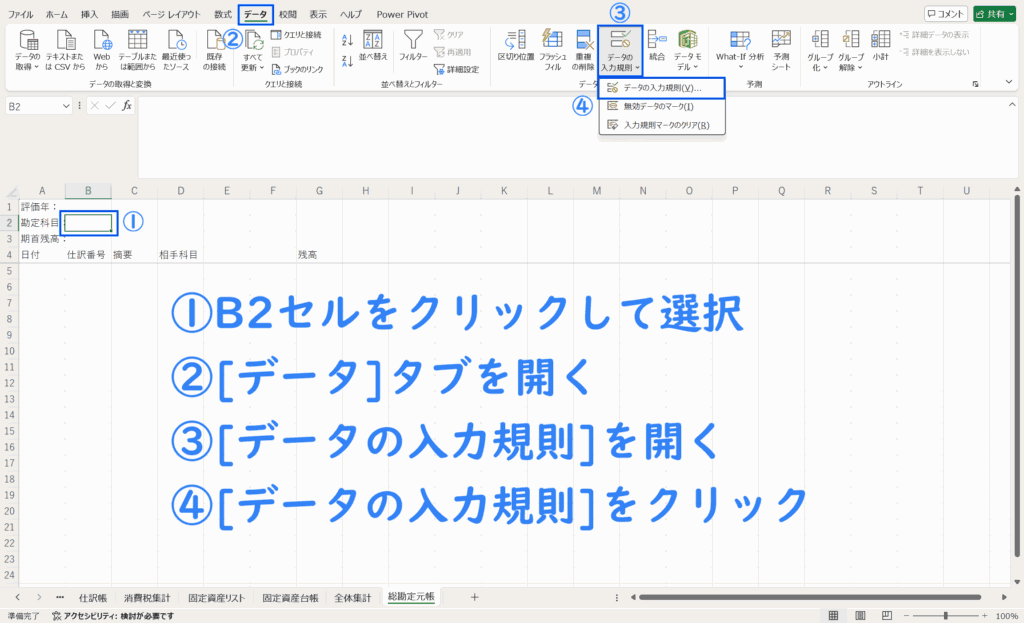
- ①B2セルに勘定科目のドロップダウンリストを設定する
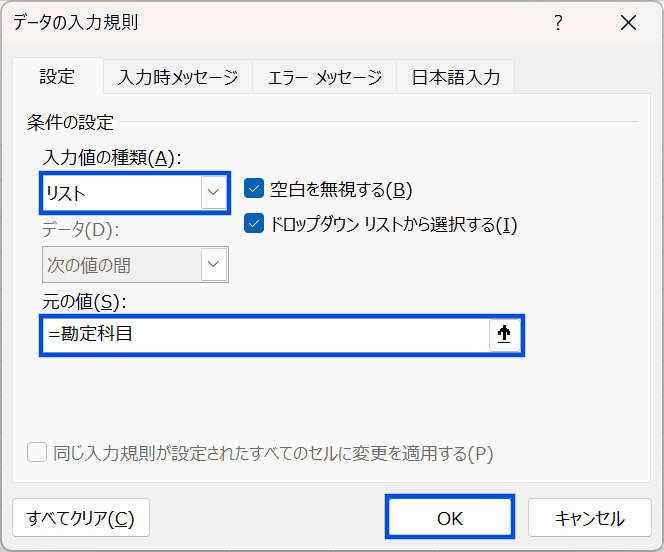
[入力欄の種類]で[リスト]を選択し、[元の値]に「=勘定科目」を入力して[OK]をクリック
- ②各セルに以下の数式を入力する
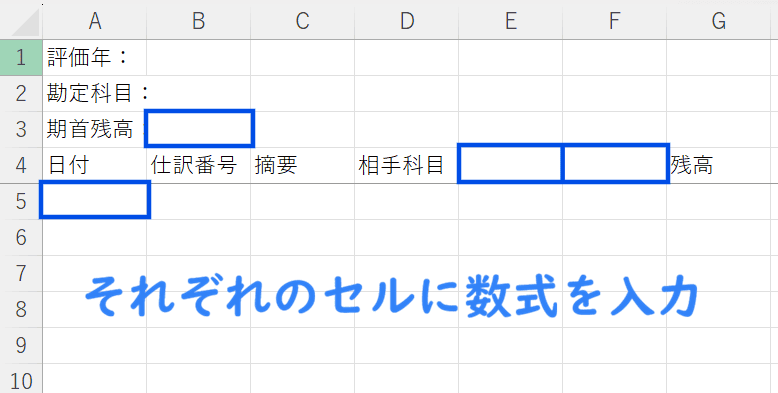
- B3セル:B1に入力した年の、B2で選択した勘定科目の期首残高を表示
=IFERROR(LET(y,$B$1,acc,$B$2,bspl,XLOOKUP(acc,kamoku[勘定科目],kamoku[帳票区分],""),bunrui,XLOOKUP(acc,kamoku[勘定科目],kamoku[分類],""),IF(OR(y="",acc=""),"",IF(bspl="P/L",0,LET(debitSum,SUMIFS(shiwake[借方金額],shiwake[年],"<"&y,shiwake[勘定科目],acc),creditSum,SUMIFS(shiwake[貸方金額],shiwake[年],"<"&y,shiwake[勘定科目],acc),IF(OR(bunrui="2_負債",bunrui="3_純資産",bunrui="4_収益"),creditSum-debitSum,debitSum-creditSum))))),"")
- E4セル:B2で選択する勘定科目によって表示を変える
=IFERROR(LET(id,XLOOKUP($B$2,kamoku[勘定科目],kamoku[科目ID],0),IF(AND(id>=100,id<=119),"借方金額(入金額)","借方金額")),"借方金額")
- F4セル:B2で選択する勘定科目によって表示を変える
=IFERROR(LET(id,XLOOKUP($B$2,kamoku[勘定科目],kamoku[科目ID],0),IF(AND(id>=100,id<=119),"貸方金額(出金額)","貸方金額")),"貸方金額")
- A5セル:仕訳帳からデータを抽出して表示
=IFERROR(LET(y,$B$1,acc,$B$2,openBal0,$B$3,bspl,XLOOKUP(acc,kamoku[勘定科目],kamoku[帳票区分],""),bunrui,XLOOKUP(acc,kamoku[勘定科目],kamoku[分類],""),openBal,IF(bspl="P/L",0,openBal0),data,FILTER(CHOOSE({1,2,3,4,5,6},shiwake[日付],shiwake[仕訳番号],shiwake[摘要],shiwake[相手科目],shiwake[借方金額],shiwake[貸方金額]),IF(shiwake[年]=y,shiwake[勘定科目]=acc,FALSE),""),n,ROWS(data),IF(n=0,"",LET(dt,INDEX(data,,1),jn,INDEX(data,,2),tekiyo0,INDEX(data,,3),aite,INDEX(data,,4),debit0,INDEX(data,,5),credit0,INDEX(data,,6),tekiyo,IF((tekiyo0="")+(TRIM(tekiyo0&"")="0"),"",tekiyo0),debit,IF(debit0=0,"",debit0),credit,IF(credit0=0,"",credit0),delta,IF(OR(bunrui="2_負債",bunrui="3_純資産",bunrui="4_収益"),credit0-debit0,debit0-credit0),cum,MMULT(--(SEQUENCE(n)>=TRANSPOSE(SEQUENCE(n))),delta),bal,openBal+cum,CHOOSE({1,2,3,4,5,6,7},dt,jn,tekiyo,aite,debit,credit,bal)))),"")
- B3セル:B1に入力した年の、B2で選択した勘定科目の期首残高を表示
◆
手順③:レイアウトを整える
- ①日付の表示形式を変更する
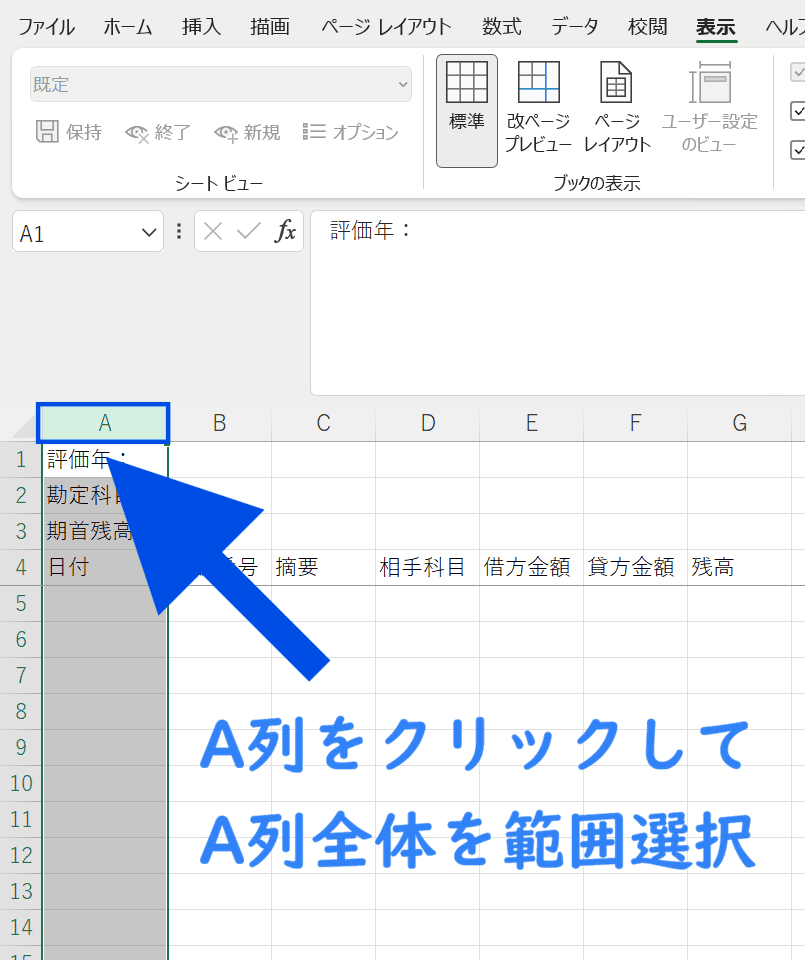
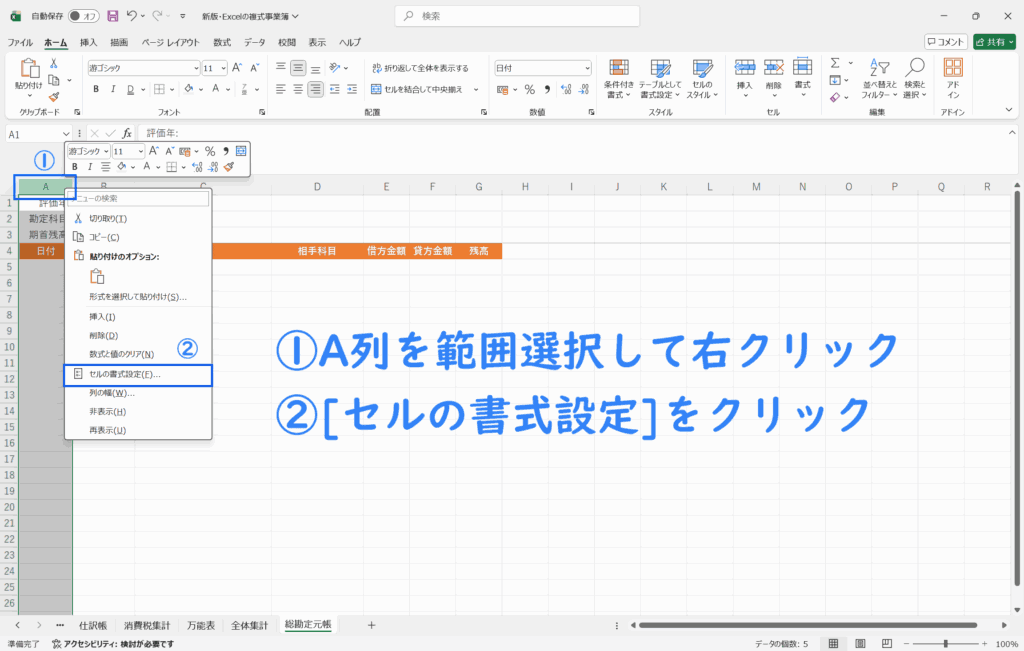
A列をクリックしてA列全体を範囲選択
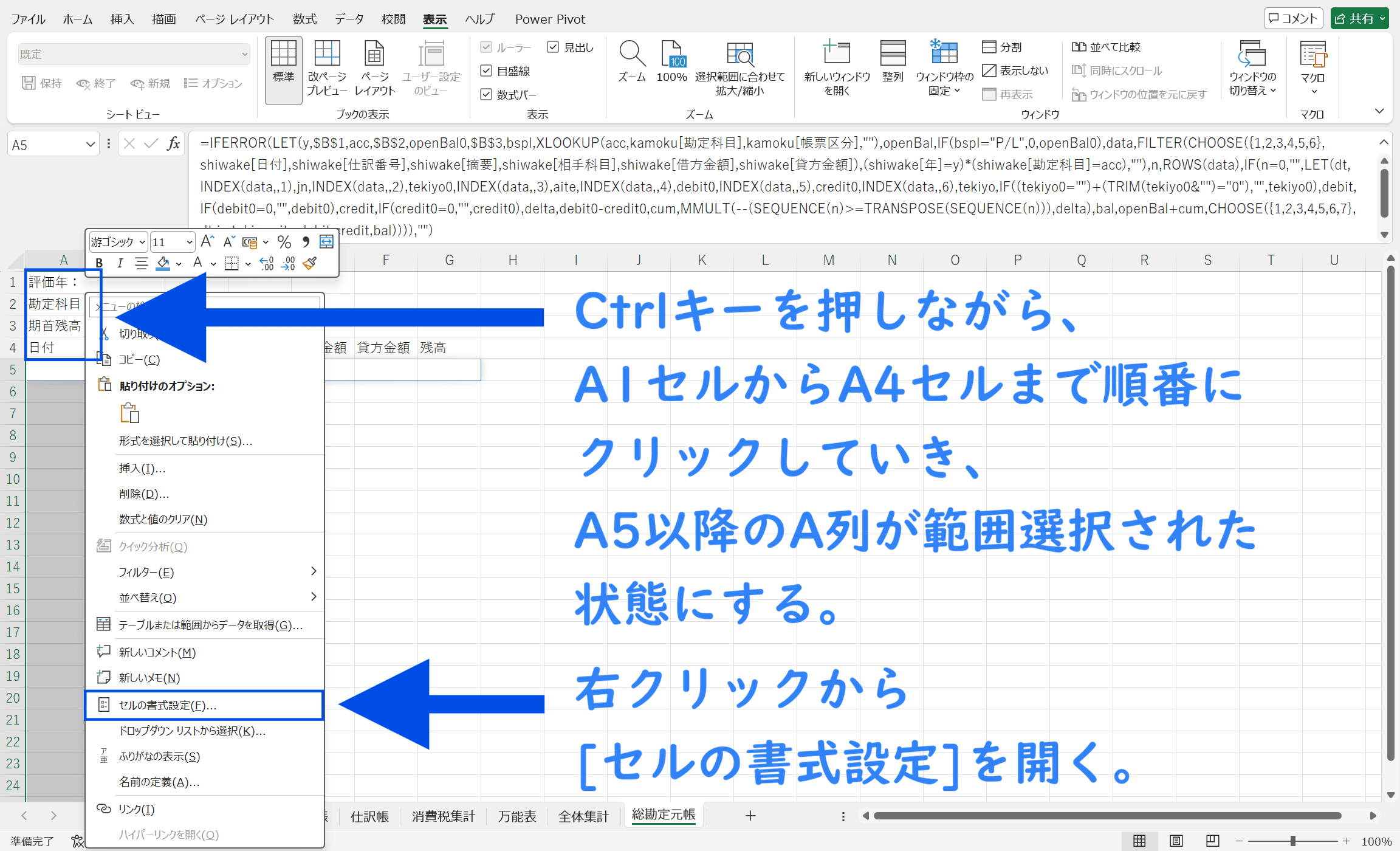
Ctrlキーを押しながらA1セルからA4セルまで1つずつ順番にクリックし、A5セル以降のA列すべてが範囲選択された状態にする。
その状態で右クリックから[セルの書式設定]を開く。
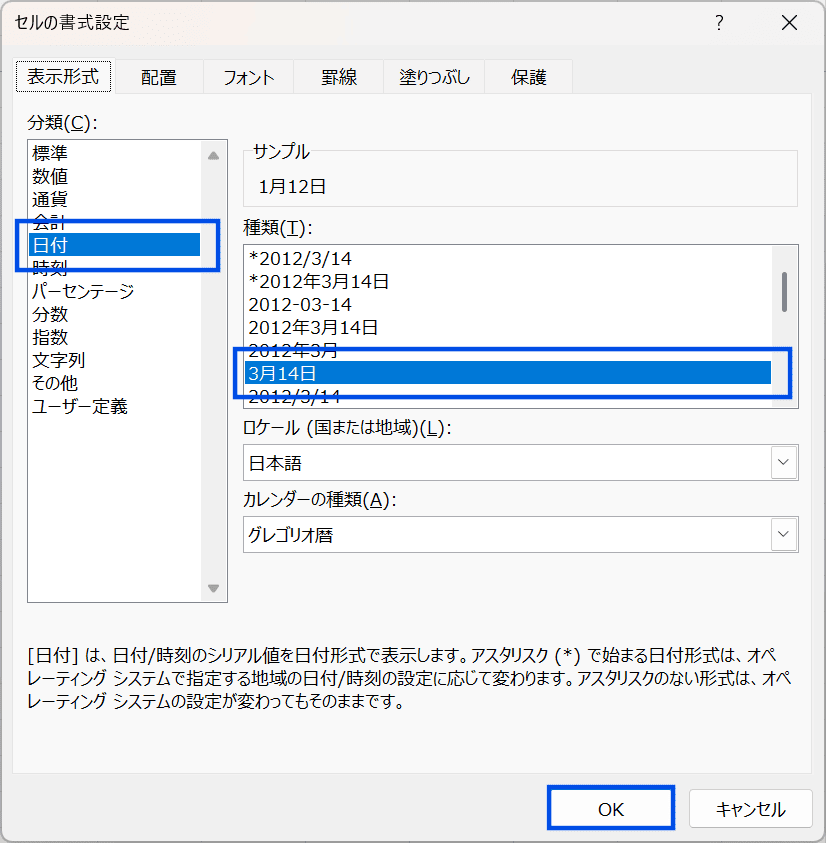
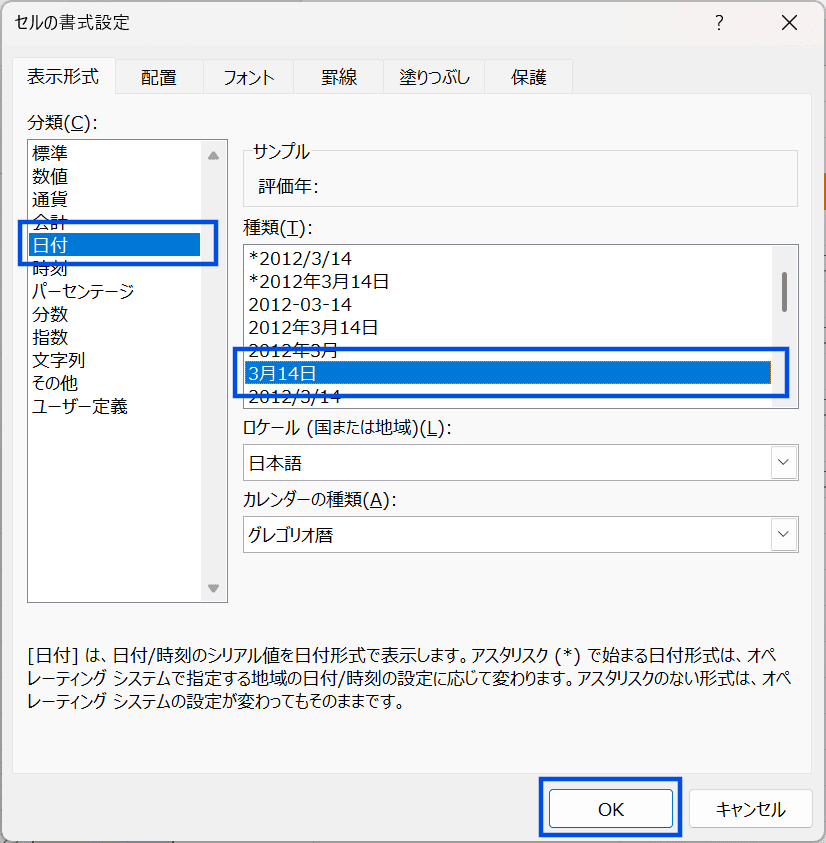
[分類]を「日付」に、[種類]を「3月14日」にして[OK]をクリック
- ②金額関係の表示形式を変更する
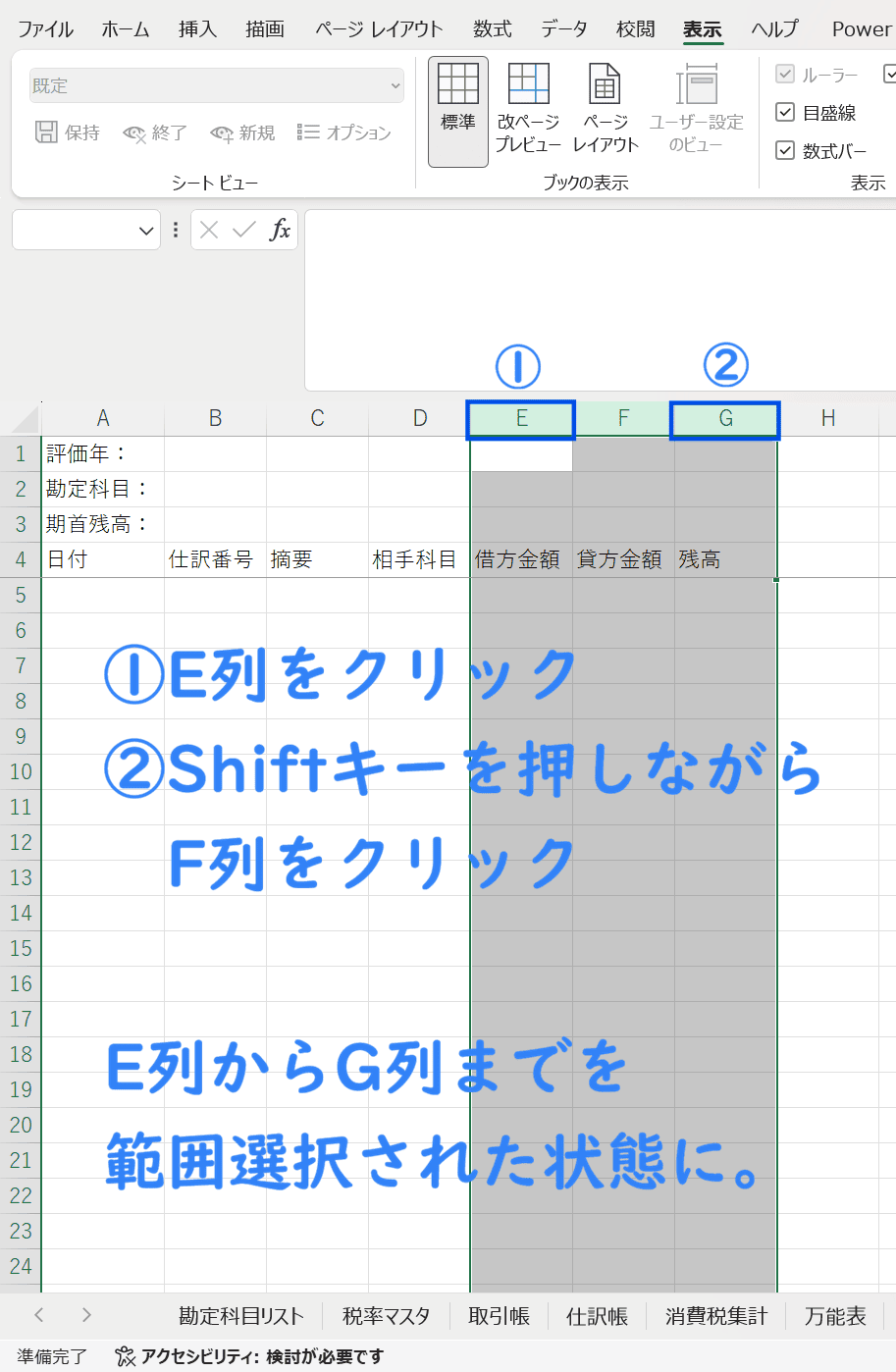
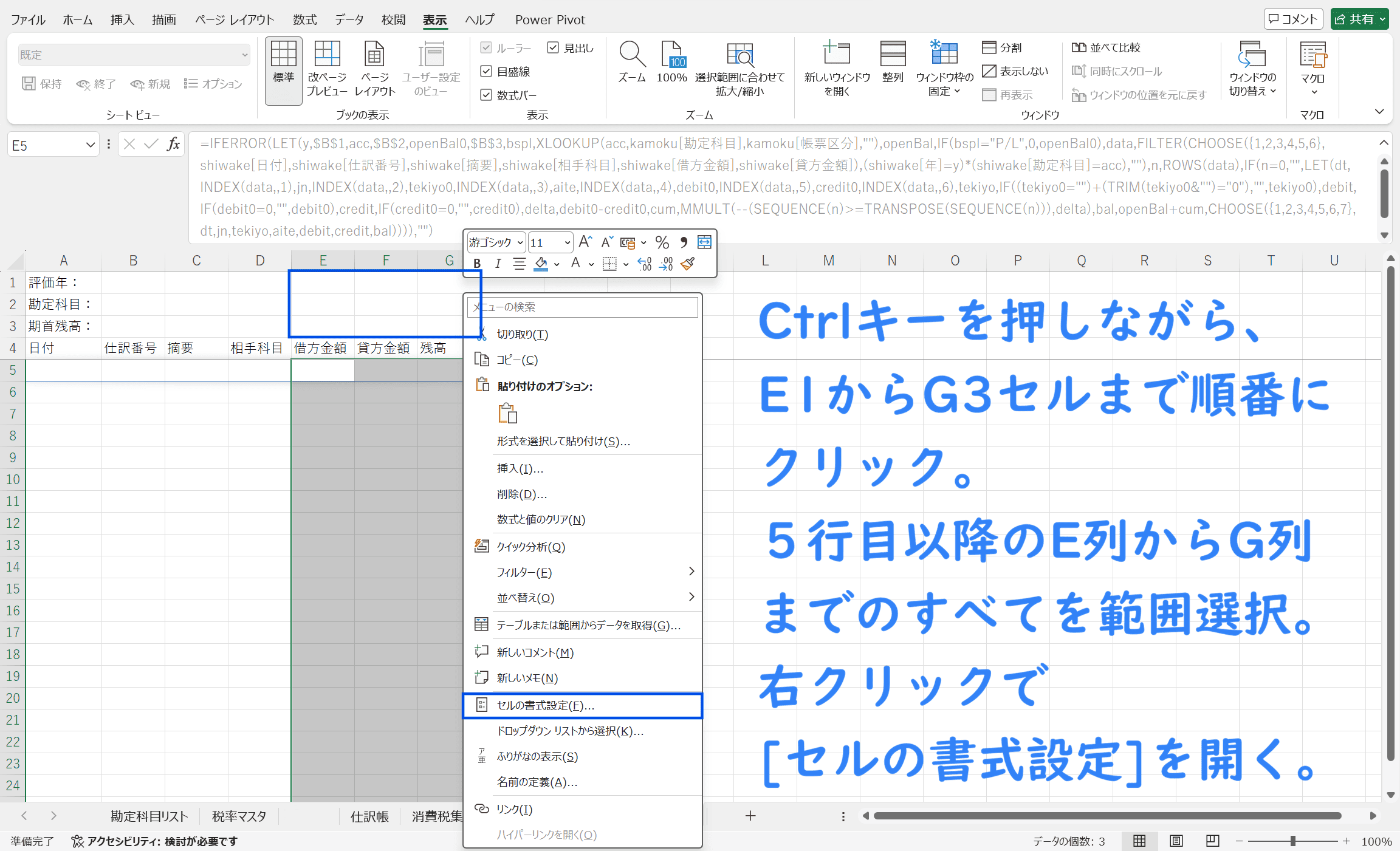
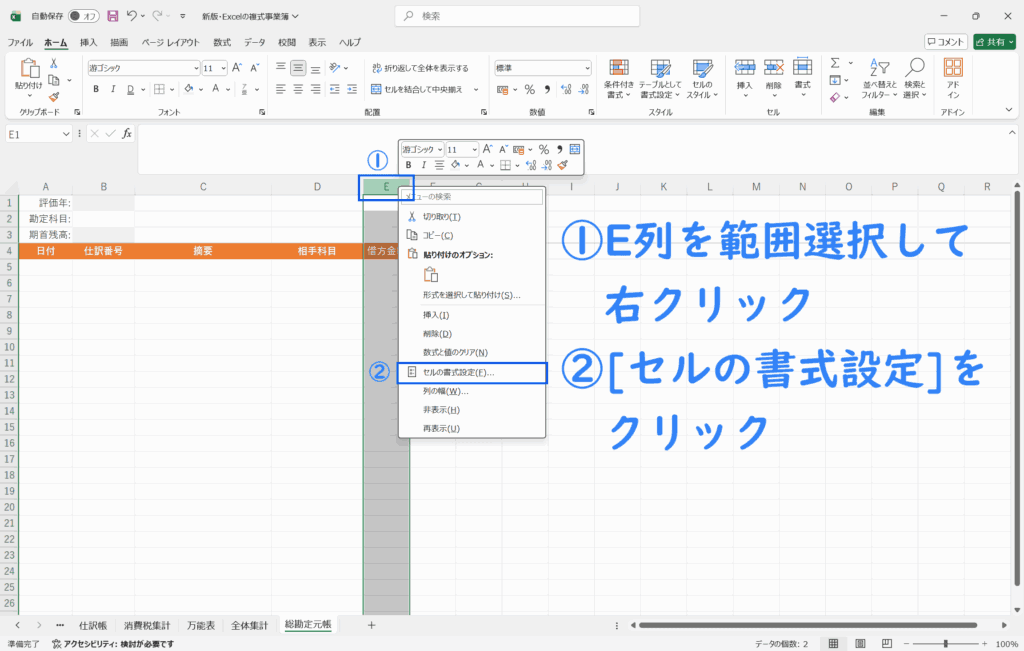
E列をクリックしてから、Shiftキーを押しながらG列をクリック。E列からG列までの全体が範囲選択されている状態に。
Ctrlキーを押しながら、E1セルからG1セル、E2セルからG2セル、E3セルからG3セルまでをクリックしていき、5行目以降のE列からG列全体が範囲選択された状態にする。
その状態で右クリックから[セルの書式設定]を開く。
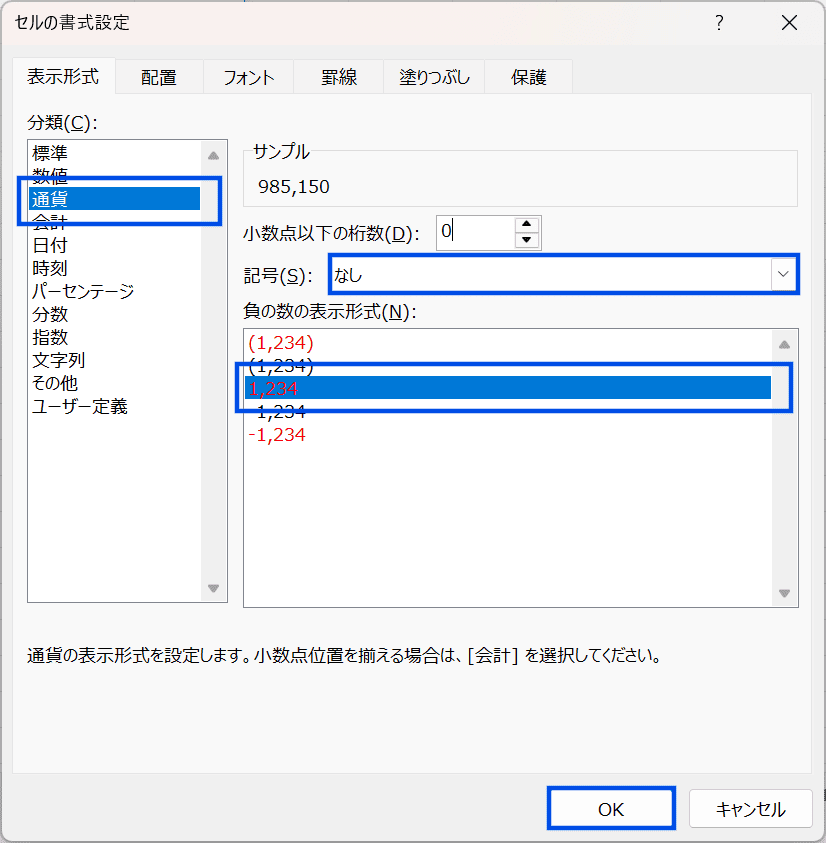
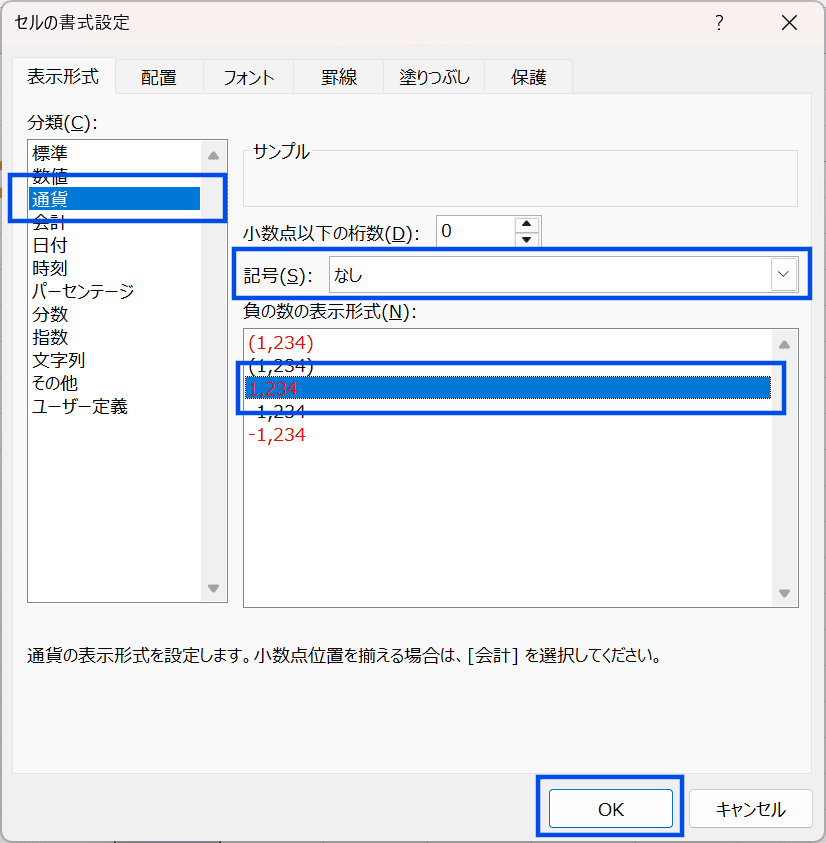
[分類]を「通貨」にして[記号]を「なし」に、[負の数の表示形式]を「1,234」にして[OK]をクリック
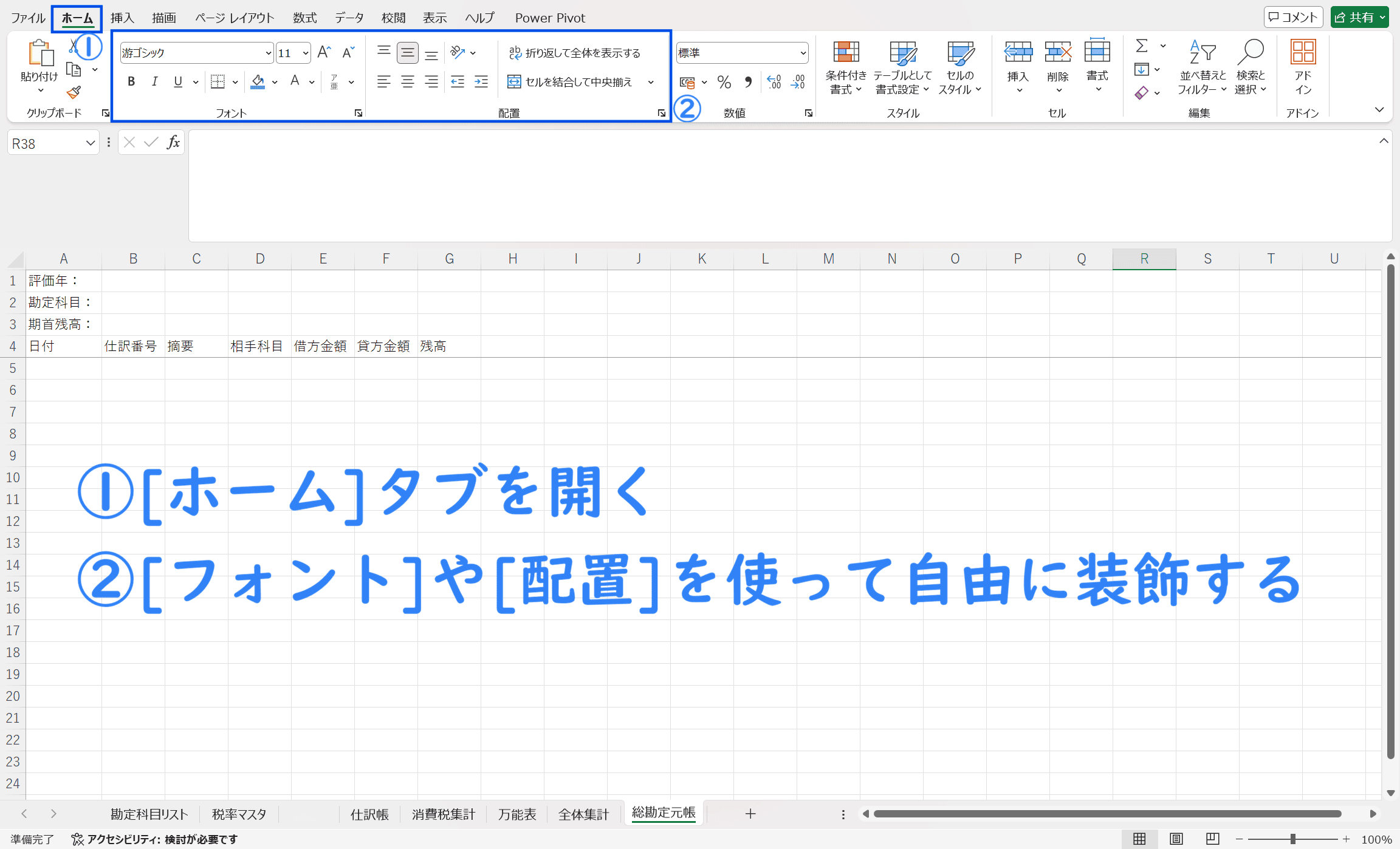
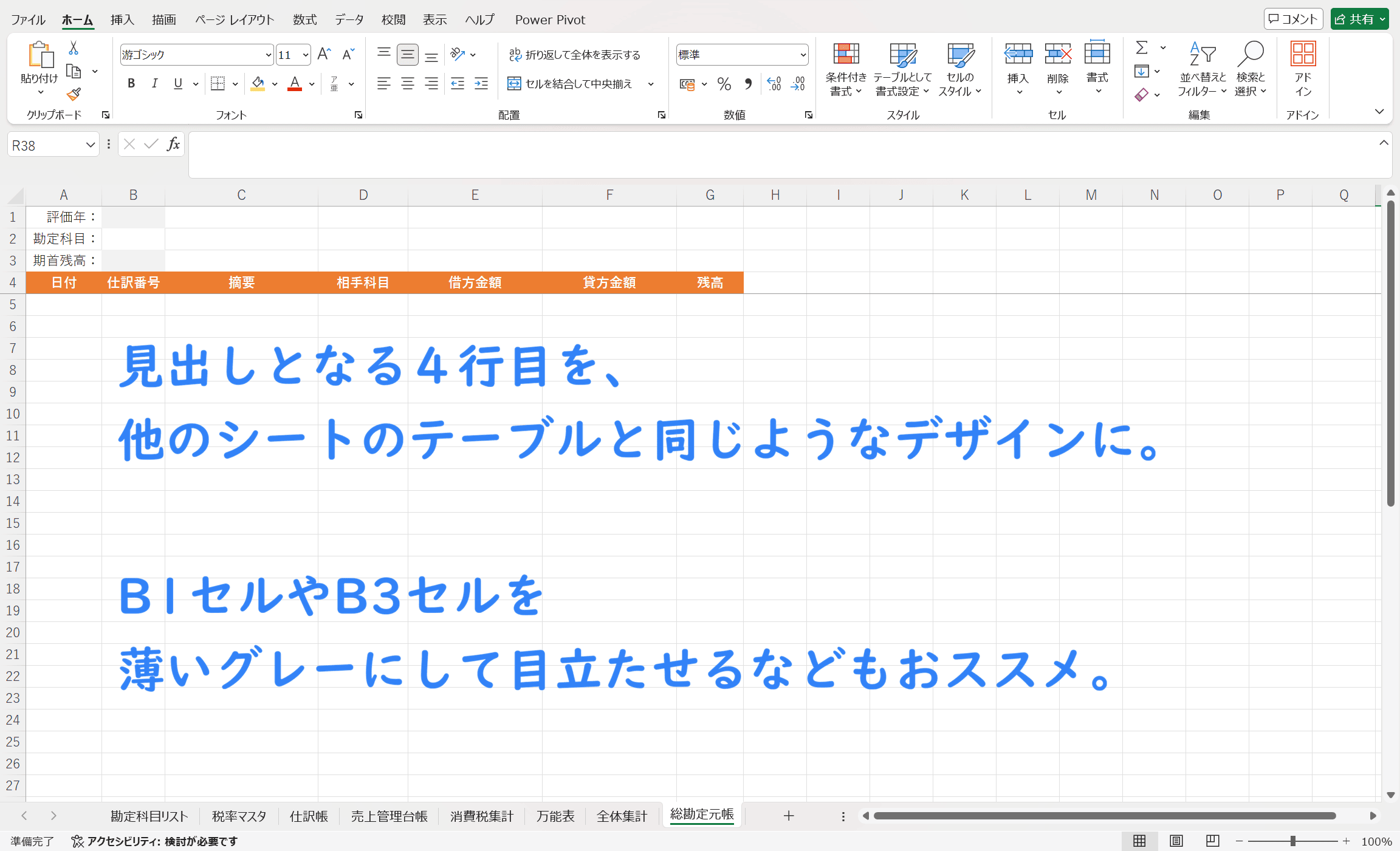
- ③4行目の見出しとなる名称などを、[ホーム]タブの[フォント]や[配置]を使って自由に装飾する
◆
総勘定元帳の使い方
「新版・Excelの複式事業簿」における総勘定元帳は、以下の手順で利用する。
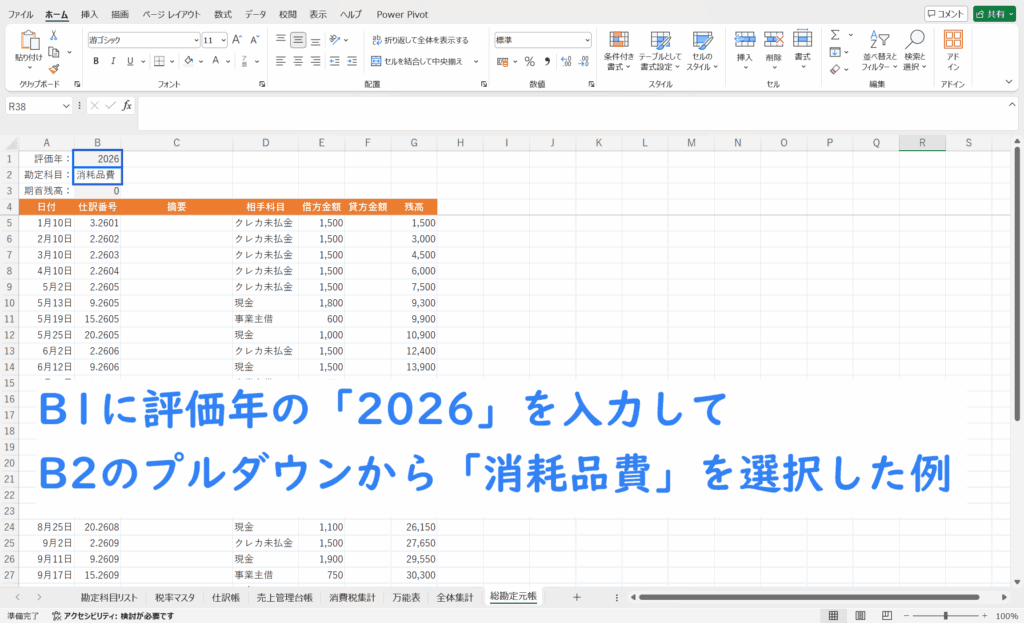
- B1セルに表示したい評価年を西暦で手入力
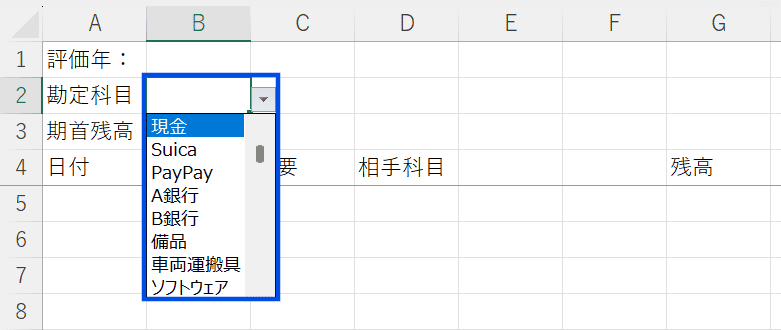
- B2セルのプルダウンリストから表示したい勘定科目を選択
B2の勘定科目を選択するプルダウンで、資産系科目(「勘定科目リスト」シートの[科目ID]100-119に設定している勘定科目)を選択した場合は、E4とF4の見出しが、「借方金額(入金額)」「貸方金額(出金額)」に自動変更される。
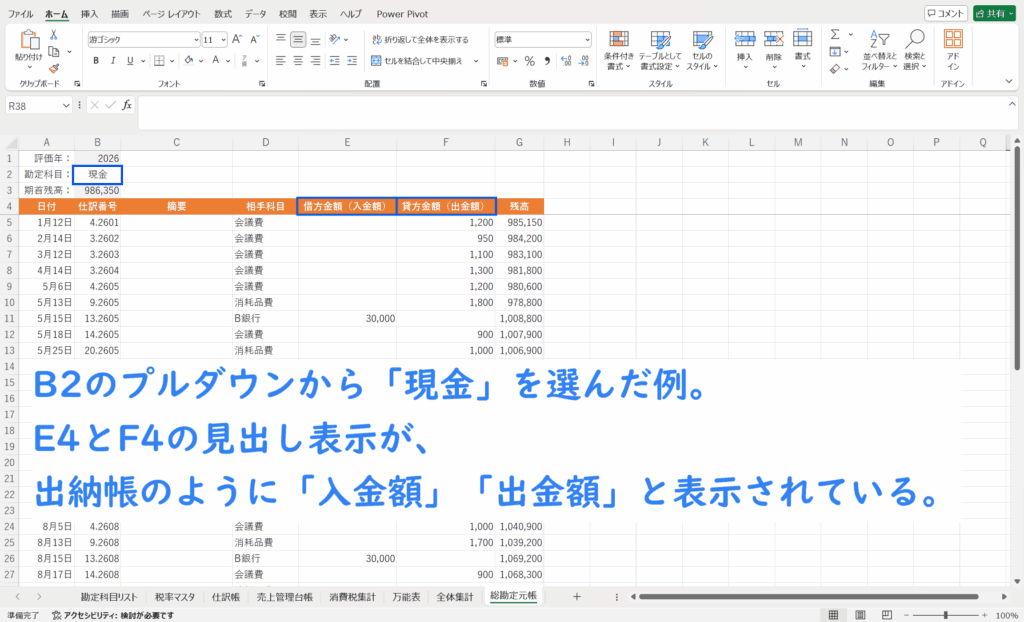
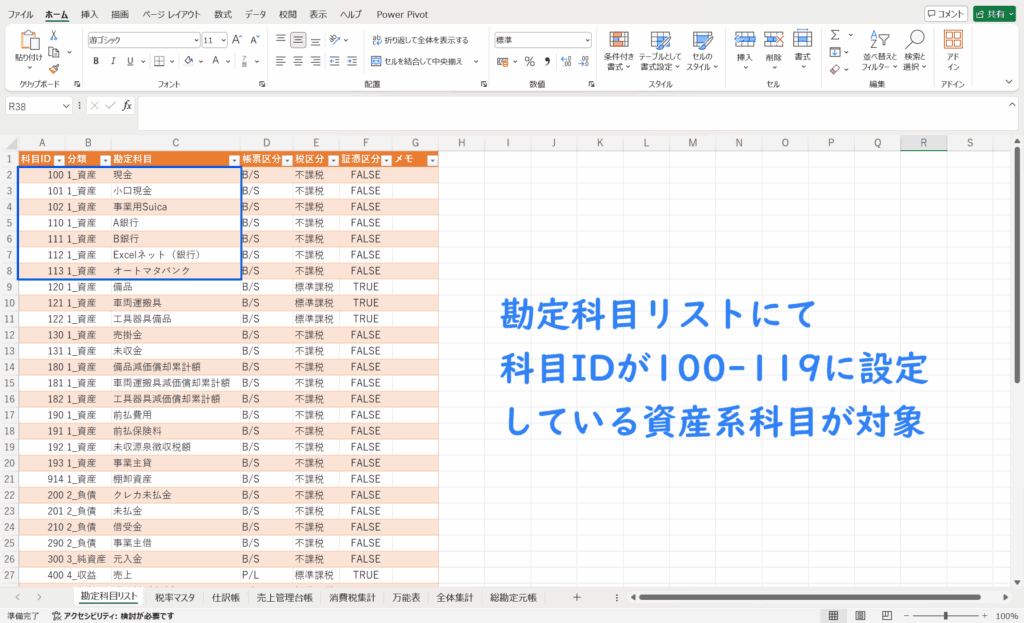
これは、この「総勘定元帳」シートに現金や預金の「出納帳」としての機能を兼ね備えさせたものだ。
通常、現金や預金は「現金出納帳」「預金出納帳」という補助簿を利用して入出金・残高の把握が必要になる。
「新版・Excelの複式事業簿」では、別途に補助簿として「出納帳」シートの作成方法を公開していたが、今回「総勘定元帳」を改訂するにあたり同機能を組み込んだため、今までの「出納帳」シートも不要となった。
なお期首残高については、「勘定科目リスト」シートにて[帳票区分]が[P/L]になっているものは「0」表示、[B/S]になっているものは前年末の期末残高を表示する仕様になっている。
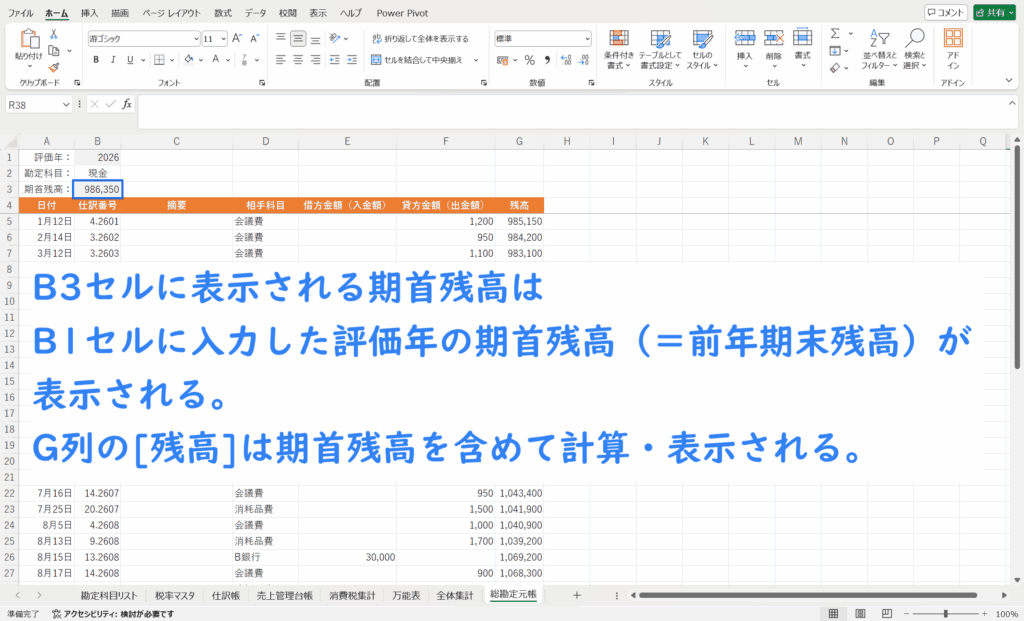
これは簿記において、「資産」「負債」「純資産」は翌年以降も残高が繰り越される(引き継がれる)ものであり、「収益」「費用」は当年末でリセットされ、期首からは0スタートするものという考えに基づいて設計しているためだ。
◆
こちらは改訂前に公開していた「総勘定元帳」シートの作り方を、履歴として残したものである。
手順①:見出しを設定してフィルター行を固定する
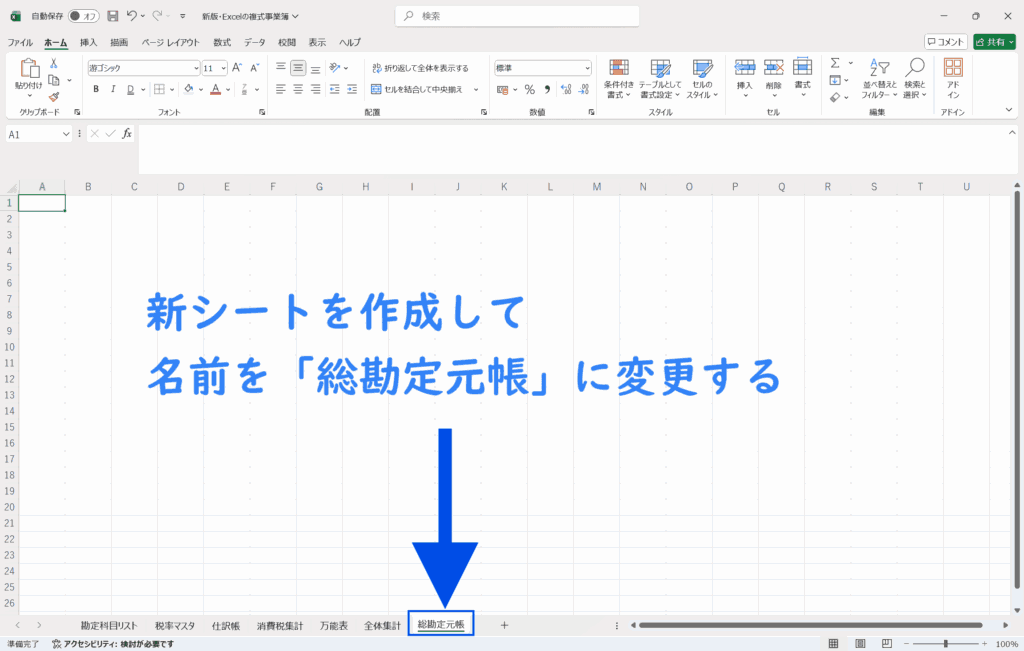
- ①新しいシートを作成して、名前を「総勘定元帳」に変更する
- ②各セルに以下のように単語を入力していく
A1:評価年: A2:勘定科目: A3:期首残高:
A4:日付 B4:仕訳番号 C4:摘要 D4:相手科目
E4:借方金額 F4:貸方金額 G4:残高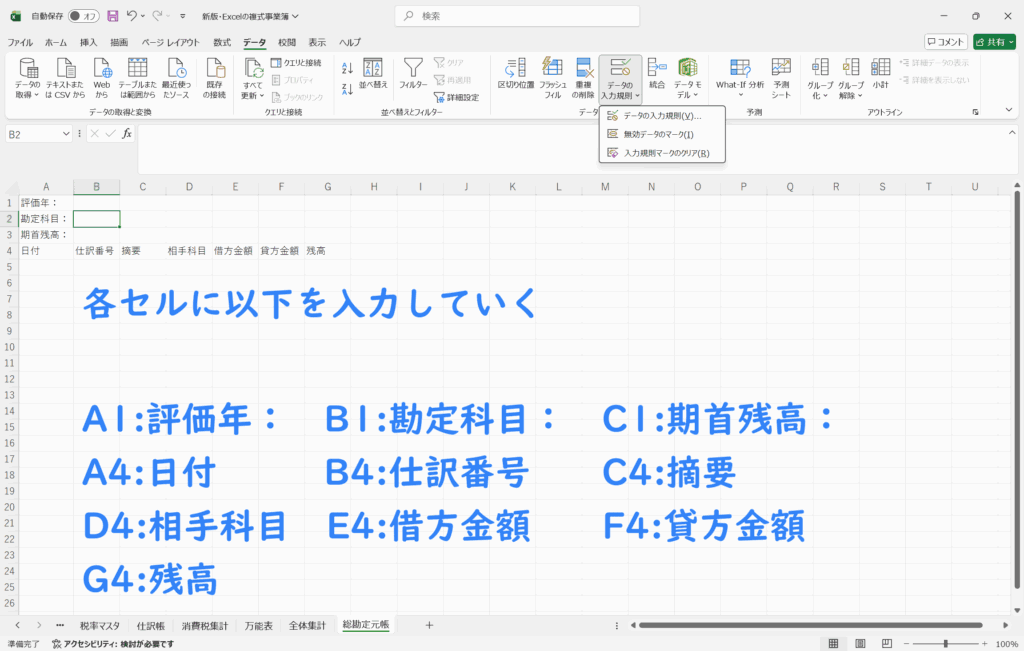
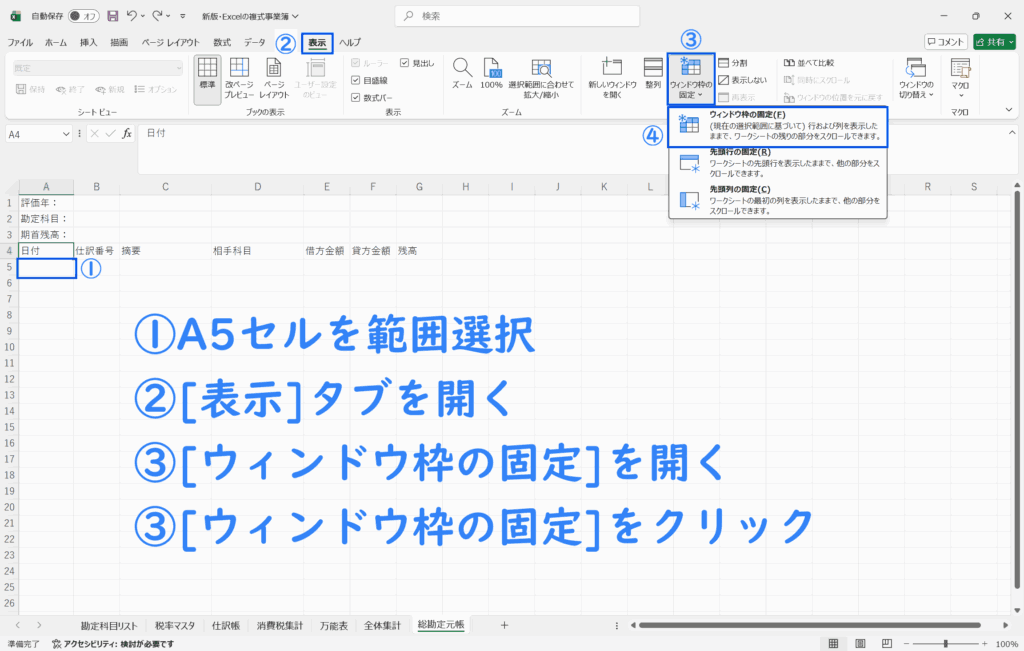
- ③4行目までを[ウィンドウ枠の固定]にて固定されるよう設定
手順②:ドロップダウンリストの設定と数式の入力
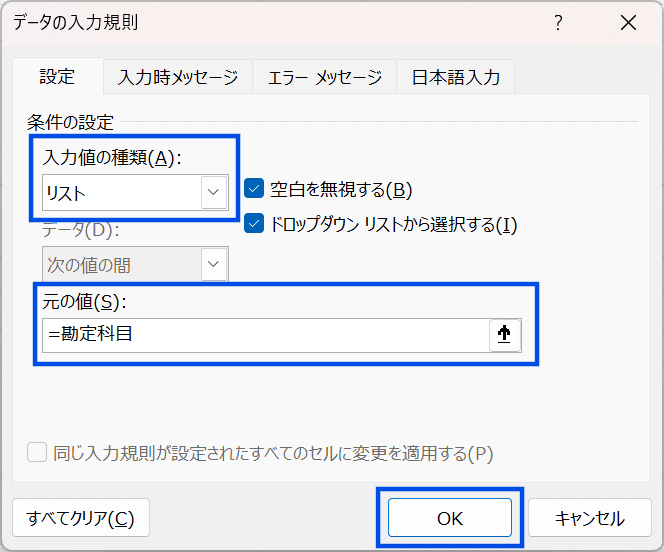
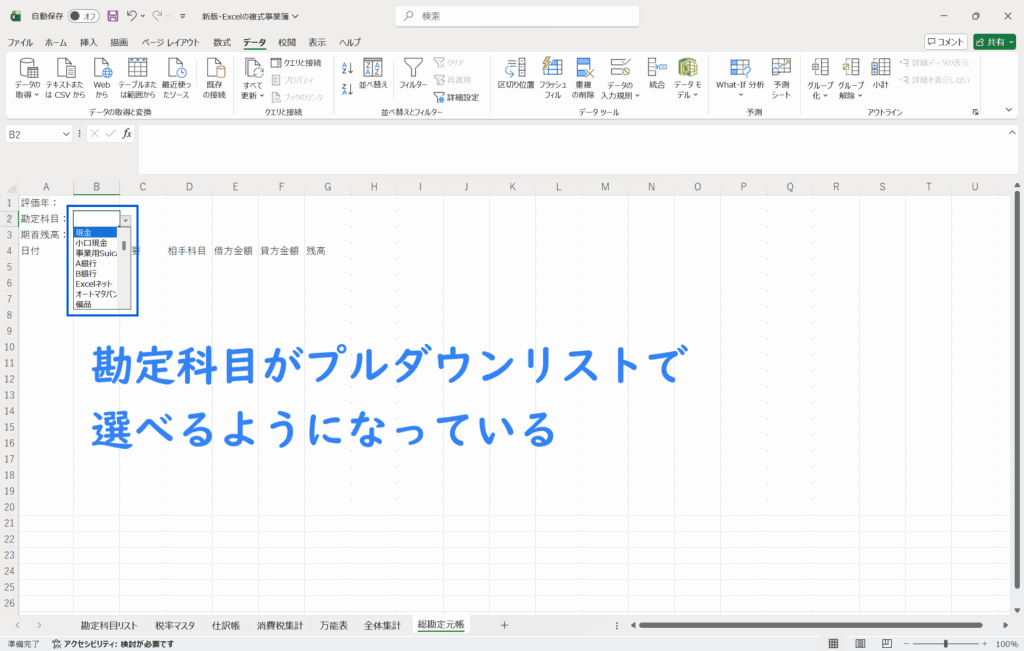
- ①B2セルに勘定科目のドロップダウンリストを設定する
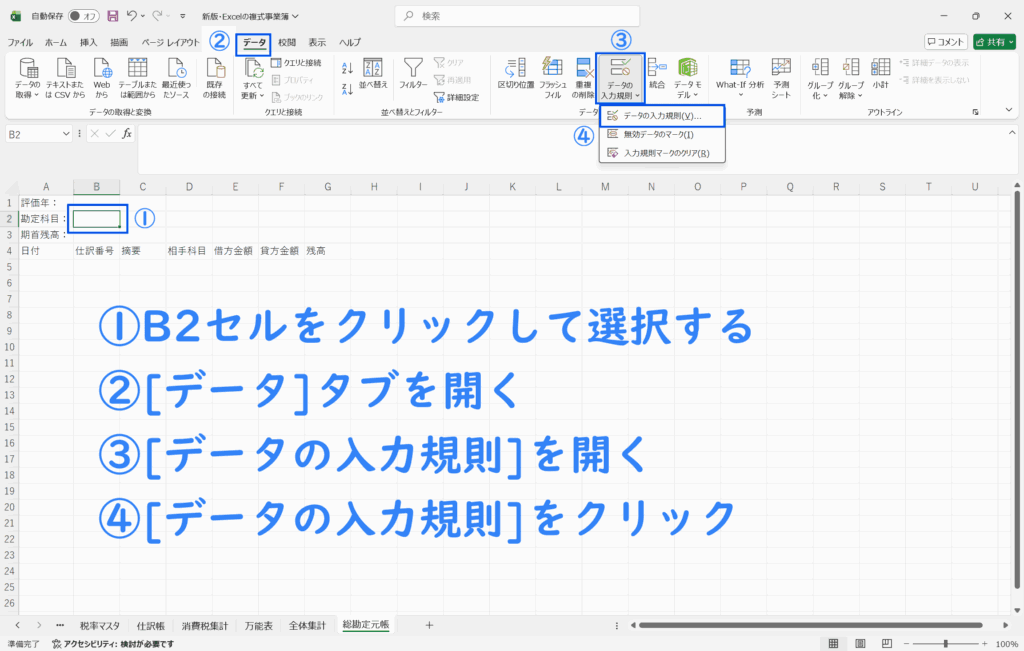
[入力欄の種類:]で[リスト]を選択し、[元の値:]に「=勘定科目」を入力して[OK]をクリック
- ②B3セルとA5セルに以下の数式を入力する
B3セル:
=IFERROR(LET(y,$B$1,acc,$B$2,bspl,XLOOKUP(acc,kamoku[勘定科目],kamoku[帳票区分],""),IF(OR(y="",acc=""),"",IF(bspl="P/L",0,SUMIFS(shiwake[借方金額],shiwake[年],"<"&y,shiwake[勘定科目],acc)-SUMIFS(shiwake[貸方金額],shiwake[年],"<"&y,shiwake[勘定科目],acc)))),"")A5セル:
=IFERROR(LET(y,$B$1,acc,$B$2,openBal0,$B$3,bspl,XLOOKUP(acc,kamoku[勘定科目],kamoku[帳票区分],""),openBal,IF(bspl="P/L",0,openBal0),data,FILTER(CHOOSE({1,2,3,4,5,6},shiwake[日付],shiwake[仕訳番号],shiwake[摘要],shiwake[相手科目],shiwake[借方金額],shiwake[貸方金額]),(shiwake[年]=y)*(shiwake[勘定科目]=acc),""),n,ROWS(data),IF(n=0,"",LET(dt,INDEX(data,,1),jn,INDEX(data,,2),tekiyo0,INDEX(data,,3),aite,INDEX(data,,4),debit0,INDEX(data,,5),credit0,INDEX(data,,6),tekiyo,IF((tekiyo0="")+(TRIM(tekiyo0&"")="0"),"",tekiyo0),debit,IF(debit0=0,"",debit0),credit,IF(credit0=0,"",credit0),delta,debit0-credit0,cum,MMULT(--(SEQUENCE(n)>=TRANSPOSE(SEQUENCE(n))),delta),bal,openBal+cum,CHOOSE({1,2,3,4,5,6,7},dt,jn,tekiyo,aite,debit,credit,bal)))),"")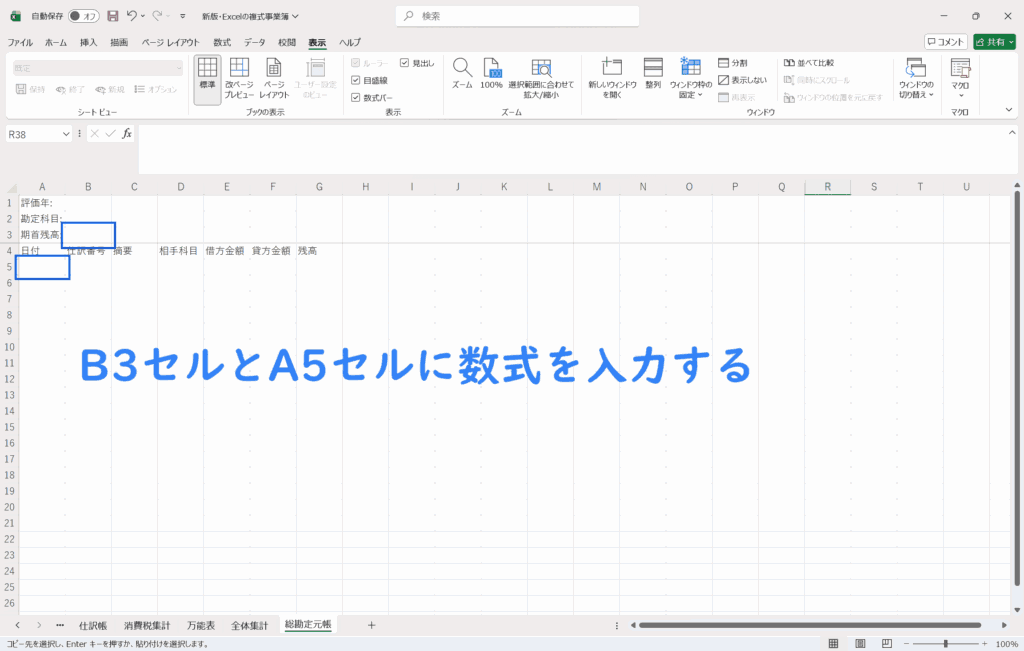
手順③:レイアウトを整える
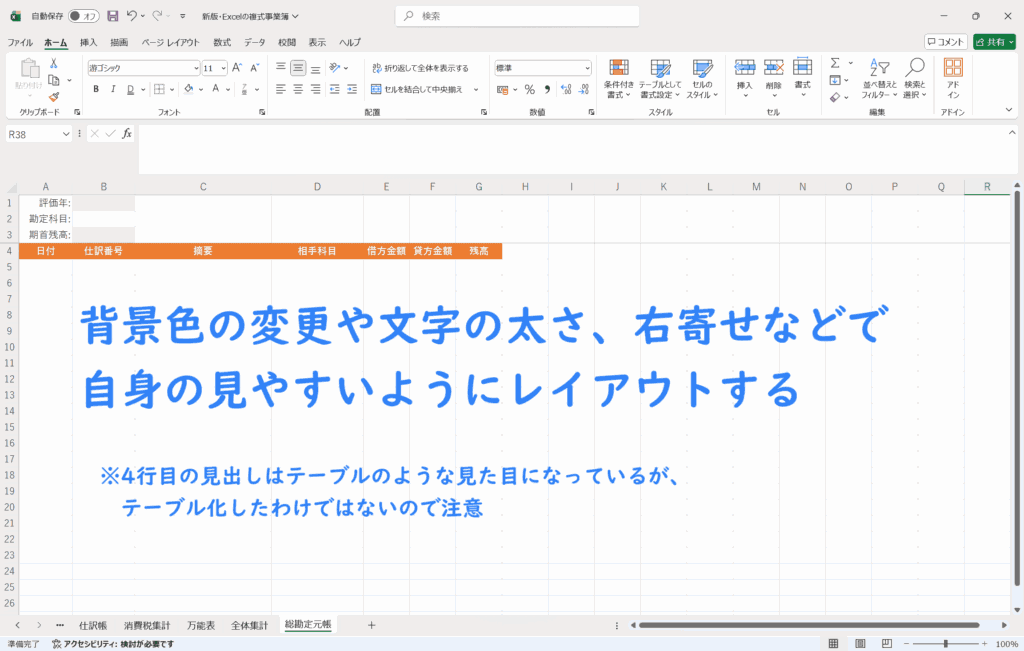
勘定科目リストや仕訳帳にて見出しをテーブル化したときのように、総勘定元帳でも見出しとなる箇所を同色でデザインしておくのがおススメ。
[ホーム]タブを開き、[フォント]や[配置]から好みのデザインにカスタマイズしよう。
また日付の表示を正しく直すために、A列を右クリックしてから[セルの書式設定]を開き、任意の日付表示に設定する。
[借方][貸方][残高]列を金額表記にしたい場合は、同様に該当列を右クリックしてから[セルの書式設定]で通貨表示に変更しよう。
総勘定元帳の使い方
- B1セルに表示したい評価年を手入力
- B2セルのプルダウンリストから表示したい勘定科目を選択
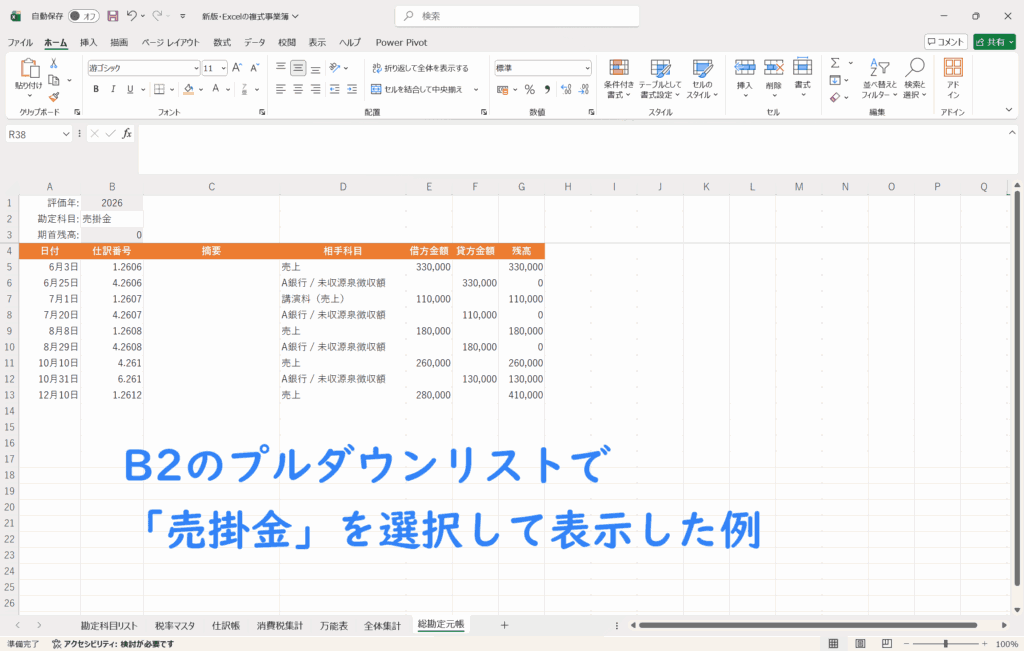
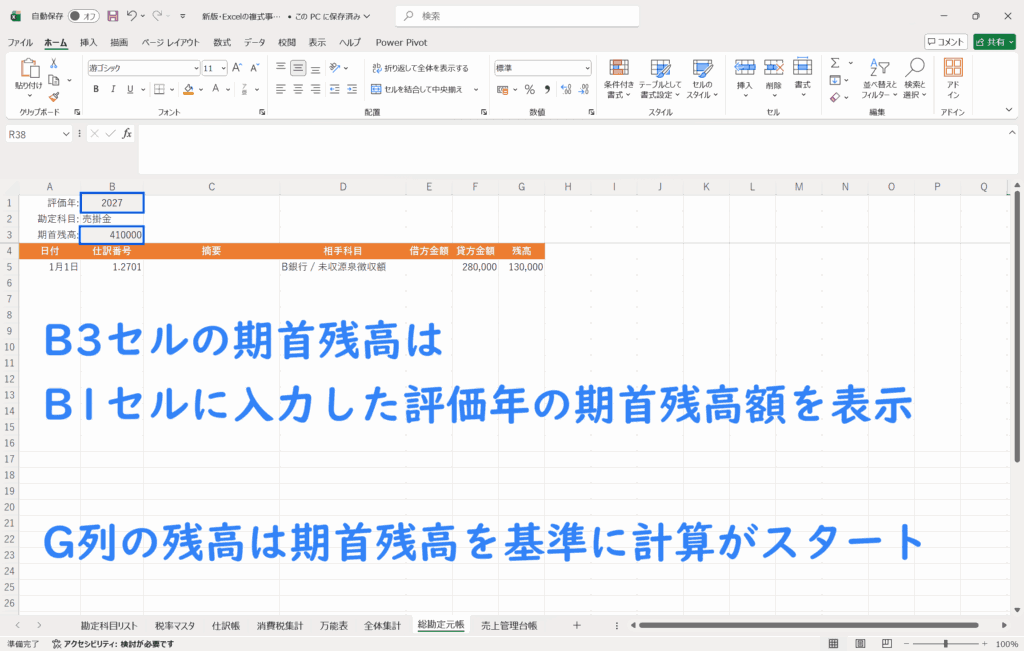
期首残高については、「勘定科目リスト」シートにて[帳票区分]が[P/L]になっているものは「0」表示、[B/S]になっているものは前年末の期末残高を表示する仕様になっている。
次のページ>>新版・Excelの複式事業簿~補助簿編:固定資産台帳~