
駆け出しの自営業者(個人事業主)が、事業を始めたはいいものの「帳簿をどう付け、どう保存すればよいのかわからない」という状況に陥ったときの一助となるよう、Excelで管理できる複式簿記――「新版・Excelの複式事業簿」。
今回は補助簿編のひとつ、固定資産台帳を作成していく。
~新版・Excelの複式事業簿~
作成ガイドライン
本記事はWindows版Excel 2021を基に解説しています。
Excel 365やMac版をご利用の場合、一部表示や機能に違いがある場合があります。
◆
◆
固定資産台帳の役割
事業で使用するパソコンやカメラ、机といった備品類を購入した場合、その金額が一定以上であれば、帳簿上は「費用(消耗品費など)」ではなく「資産(備品や車両運搬具など)」として計上する必要がある。
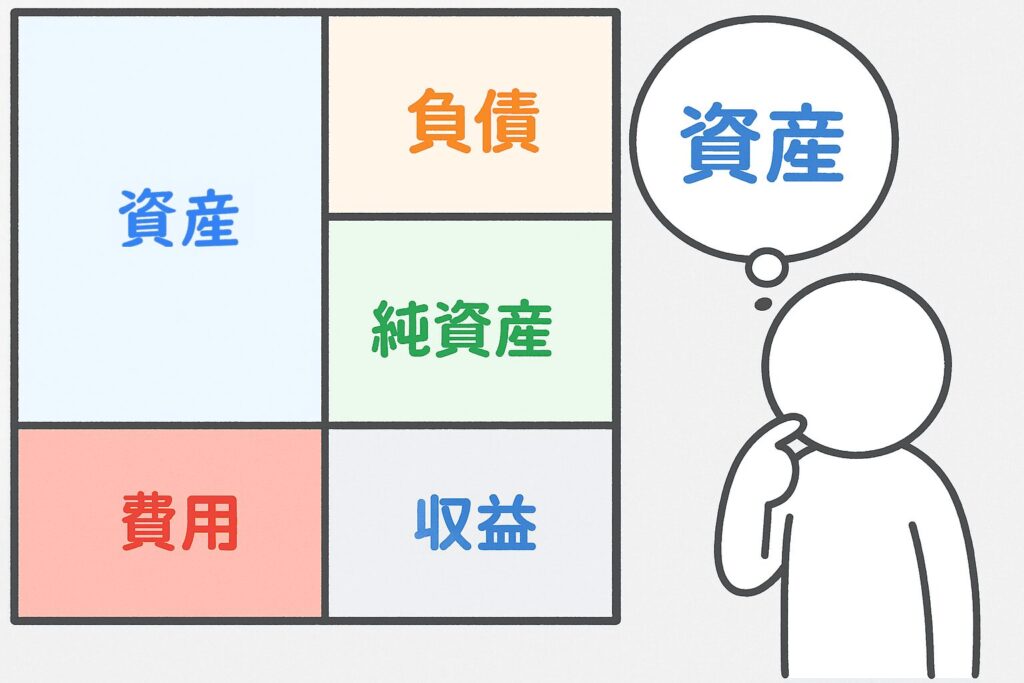
資産として計上した後は、決算時に減価償却を行い、複数年にわたって少しずつ費用化していくのが基本的な会計処理の流れである。
取得価額が10万円未満であれば全額を費用処理することも可能であり、10万円以上30万円未満の場合も「一括償却資産」や「少額減価償却資産」として例外的に即時経費処理が認められる制度がある。
そのため、「新版・Excelの複式事業簿」では、一括償却や少額減価償却にも対応した固定資産台帳となるよう設計していく。
◆
固定資産台帳の作成手順
「新版・Excelの複式事業簿」での固定資産台帳の作成方法を撰述していく。
仕組みとしては、「固定資産リスト」にてパソコンや車など固定資産の一覧を準備しておき、仕訳帳にて固定資産を取得仕訳した際、「固定資産台帳」に自動反映され、減価償却費などが管理できるものになっている。
◆
「固定資産リスト」のシートを作成する
固定資産台帳にて固定資産を管理するために、土台となる固定資産の一覧をリストとして作成しておく。
ここでは、固定資産として扱われる物品と耐用年数の基準をあらかじめ整理する。
耐用年数は、のちほど固定資産台帳で手入力による調整が可能なため、この段階では税務上のルールに基づいた新品取得時の耐用年数を入力していく。
耐用年数は、国税庁HPの「主な減価償却資産の耐用年数表」にて参照できる。
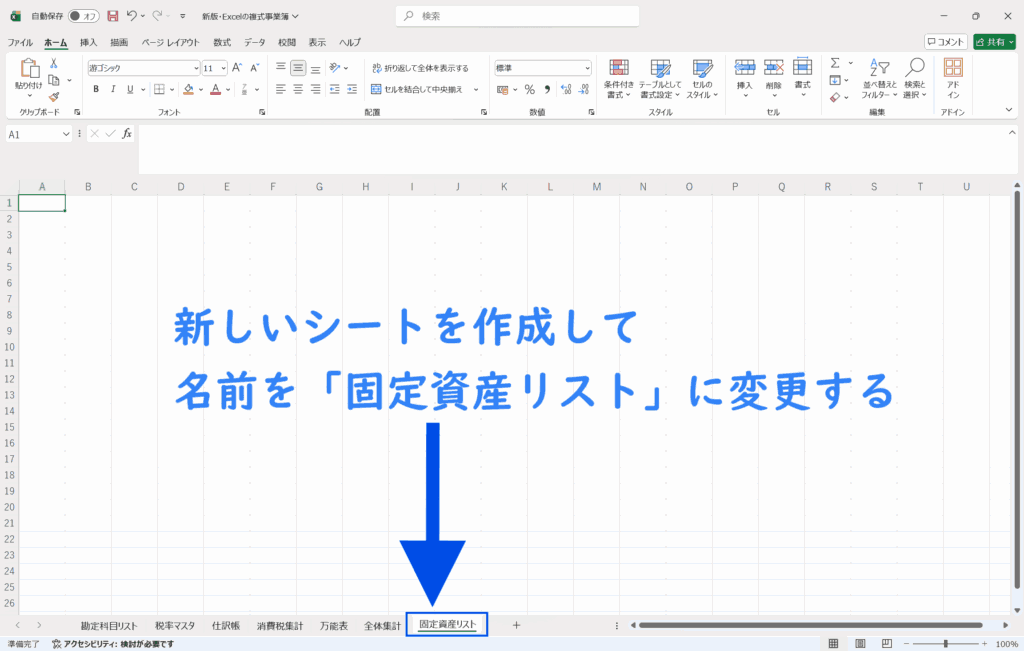
- 新しいシートを作成して、名前を「固定資産リスト」にする
- 各セルに見出しとなる名称を入力して、テーブル化する
- A1:資産名 B1:耐用年数 C1:メモ
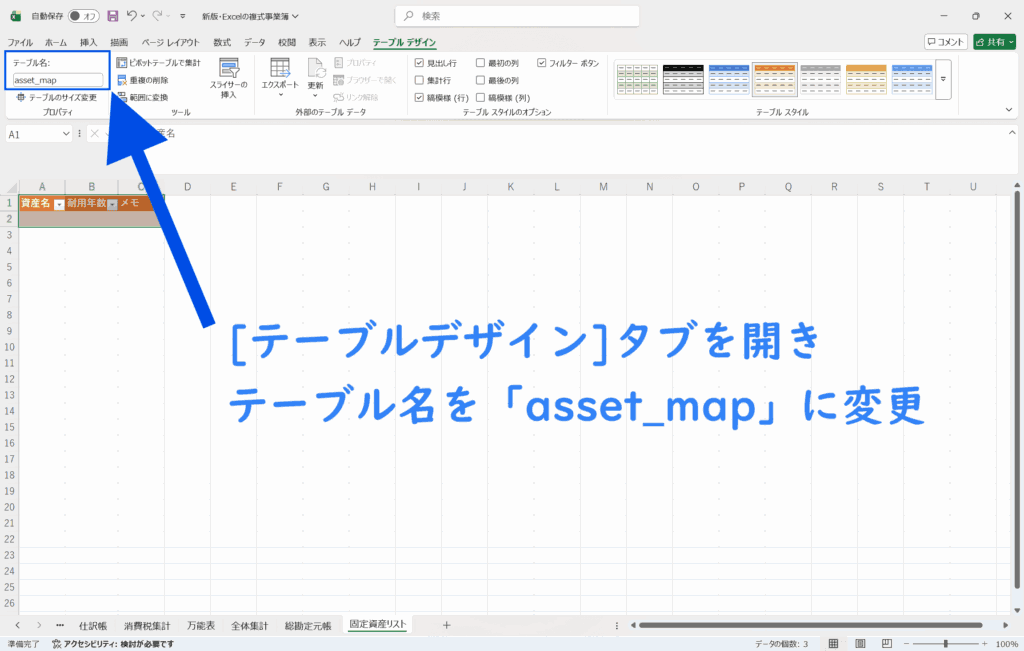
- [テーブルデザイン]タブから[テーブル名:]に「asset_map」と入力
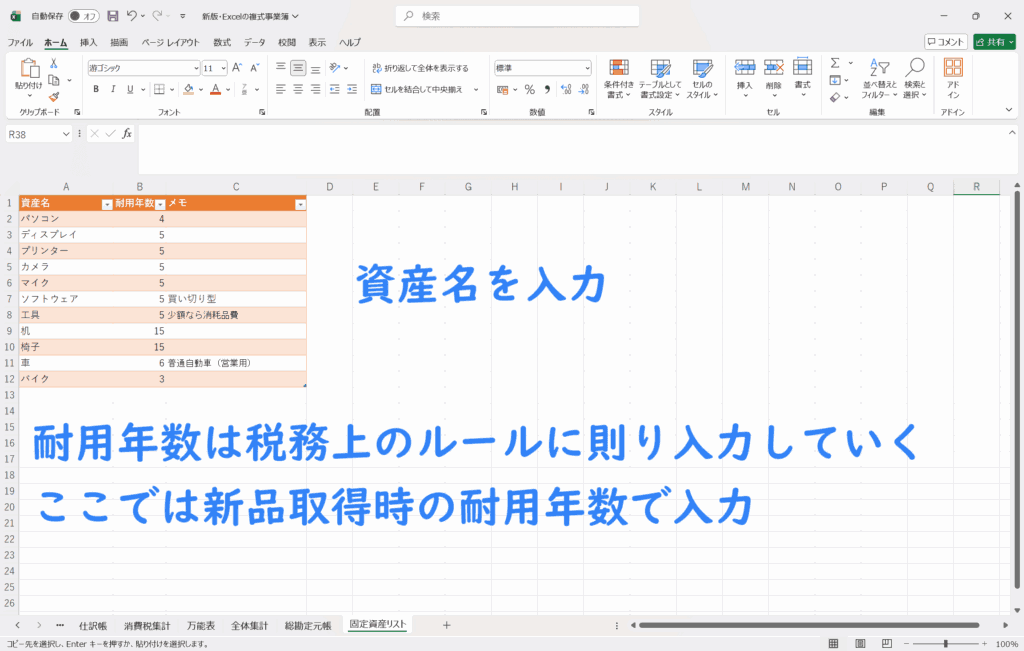
- 資産名と耐用年数を入力していく
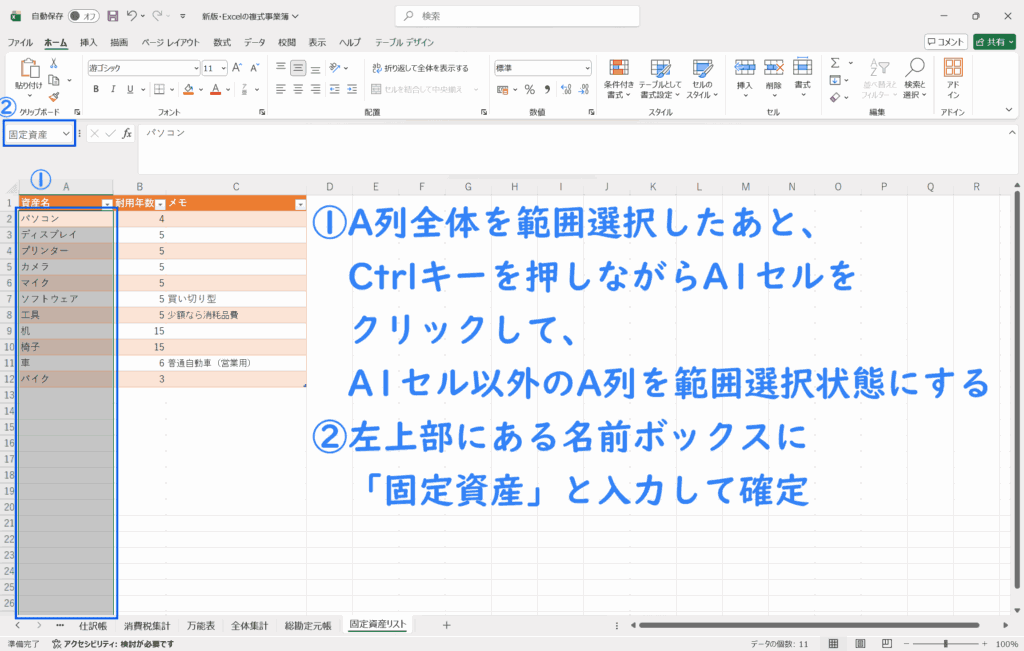
- 入力した資産名を範囲選択して、名前ボックスに「固定資産」と入力
- ①新しいシートを作成して、名前を「固定資産リスト」にする
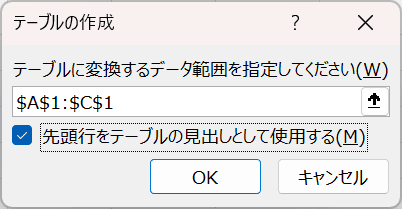
- ②各セルに見出しとなる名称を入力して、テーブル化する
A1:資産名 B1:耐用年数 C1:メモ
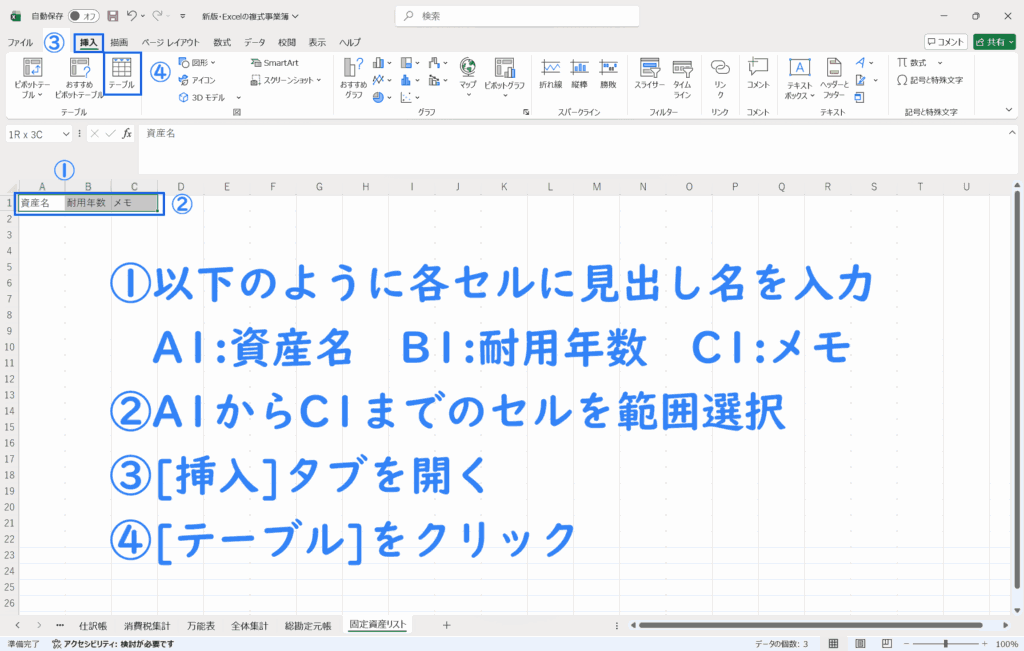
[先頭行をテーブルの見出しとして使用する]にチェックをつけて[OK]をクリック
- ③[テーブルデザイン]タブから[テーブル名:]に「asset_map」と入力
- ④資産名と耐用年数を入力していく
耐用年数は税務上のルールに則った新品取得時の年数を入力
- ⑤入力した資産名を範囲選択して、名前ボックスに「固定資産」と入力
◆
「固定資産台帳」のシートを作成する
「固定資産リスト」シートを作成したら、実際に固定資産を管理するための固定資産台帳を作成していく。
仕訳帳の摘要に”資産ID”を入力して固定資産を台帳に自動抽出し、その年に減価償却すべき額や、売却した場合の損益を自動計算してくれる仕組みを構成していく。
◆
評価年や見出しを入力していく
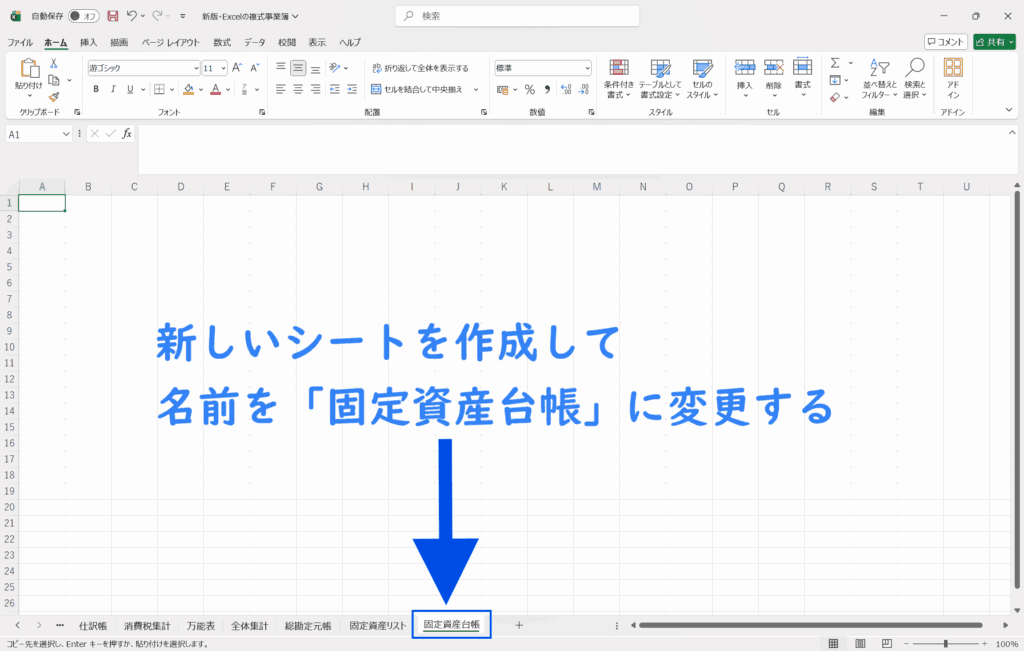
- 新しいシートを作成して、「固定資産台帳」の名前にする
- A1セルに「評価年:」、C1セルに資産IDの振り分け注意書き文言を入力
- A1:評価年:
- C1:※固定資産を取得して仕訳をする際は、必ず摘要欄に「#FAxxxx(x=数字)#」で資産IDを振り分けること。(例.PC取得⇒#FA0001#)
- 資産IDの振り分け形式である「#FAxxxx(x=数字)#」を忘れないように表記しておけば、文章はなんでもOK
- A2セルから順番に、各セルに見出しとなる名称を入力
- A2:資産ID B2:仕訳番号 C2:取得日 D2:取得価額
E2:勘定科目 F2:資産名 G2:耐用年数 H2:償却区分
I2:期首帳簿価額 J2:当期償却費 K2:期末累計償却額 L2:期末帳簿価額
M2:売却日 N2:売却価額 O2:売却時帳簿価額 P2:売却損益
Q2:損益区分 R2:備考
- A2:資産ID B2:仕訳番号 C2:取得日 D2:取得価額
- A3セルを選択した状態で、[表示]タブの[ウィンドウ枠の固定]から1行目のウィンドウ枠を固定しておく
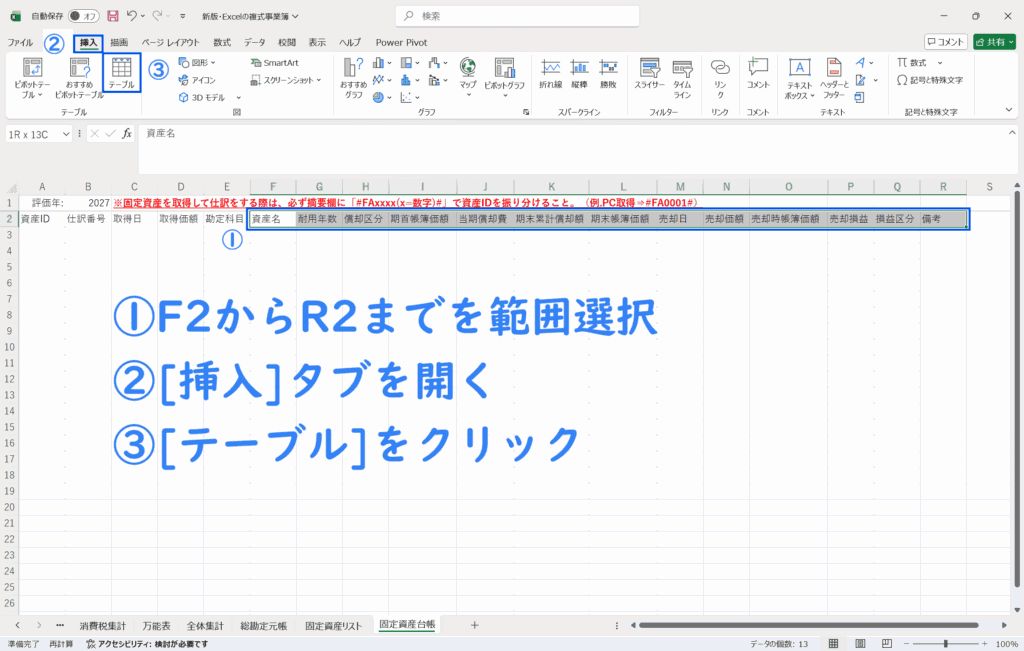
- F2からR2までを範囲選択して、[挿入]タブから[テーブル]をクリック
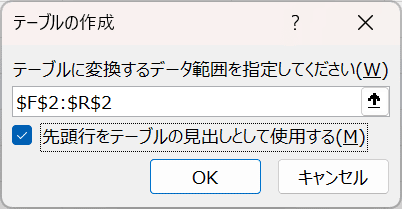
- [先頭行をテーブルの見出しとして使用する]にチェックをつけて[OK]をクリック
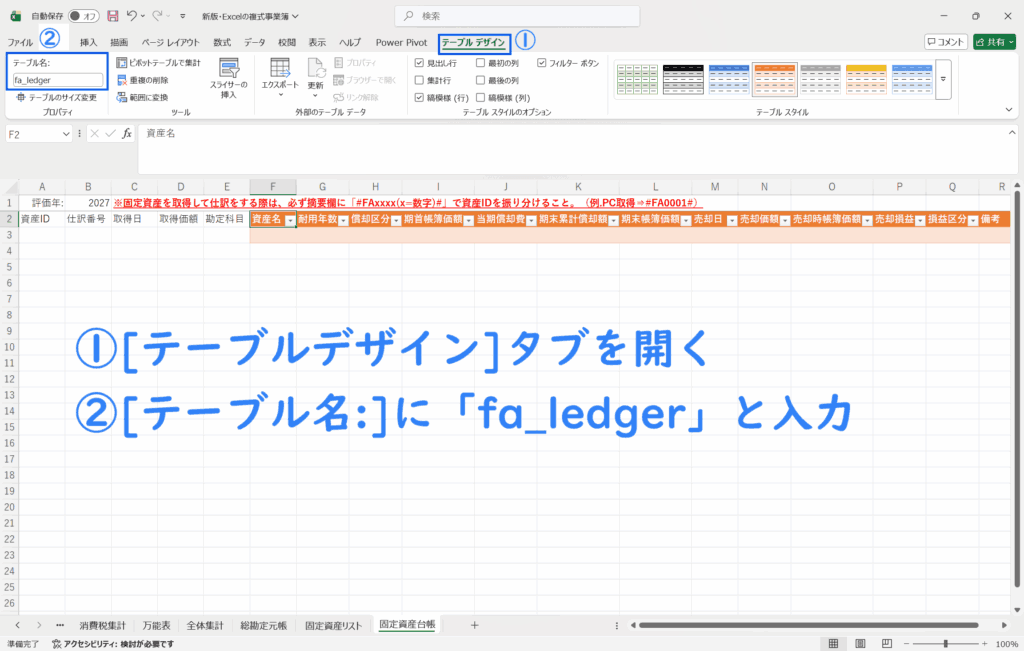
- [テーブルデザイン]タブを開き、[テーブル名:]に「fa_ledger」と入力
- ①新しいシートを作成して、「固定資産台帳」の名前にする
- ②A1セルに「評価年:」、C1セルに資産IDの振り分け注意書き文言を入力
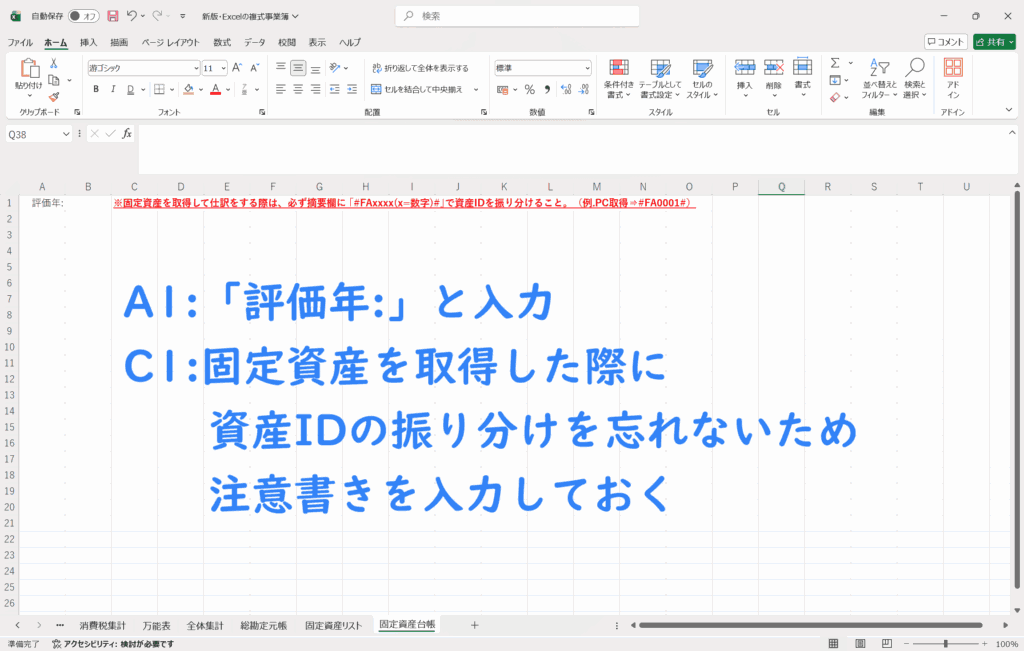
- A1:評価年:
- C1:※固定資産を取得して仕訳をする際は、必ず摘要欄に「#FAxxxx(x=数字)#」で資産IDを振り分けること。(例.PC取得⇒#FA0001#)
- 資産IDの振り分け形式である「#FAxxxx(x=数字)#」を忘れないように表記しておけば、文章はなんでもOK
- ③A2セルから順番に、各セルに見出しとなる名称を入力
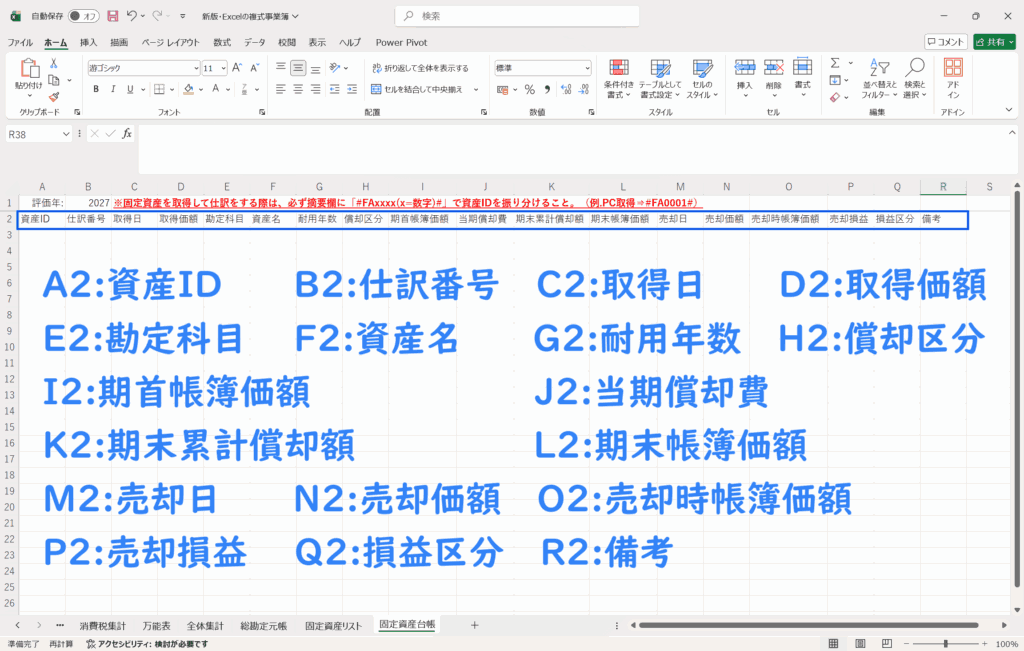
A2:資産ID B2:仕訳番号 C2:取得日 D2:取得価額
E2:勘定科目 F2:資産名 G2:耐用年数 H2:償却区分
I2:期首帳簿価額 J2:当期償却費 K2:期末累計償却額
L2:期末帳簿価額 M2:売却日 N2:売却価額
O2:売却時帳簿価額 P2:売却損益 Q2:損益区分 R2:備考 - ④A3セルを選択した状態で、[表示]タブの[ウィンドウ枠の固定]から1行目のウィンドウ枠を固定しておく
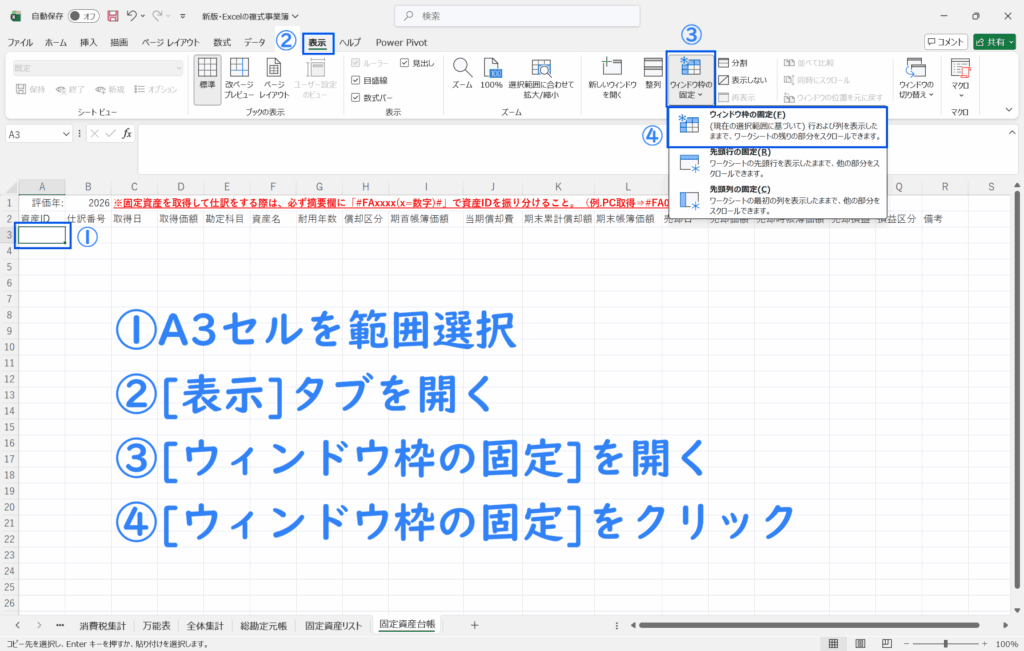
- ⑤F2からR2までを範囲選択して、[挿入]タブから[テーブル]をクリック
[先頭行をテーブルの見出しとして使用する]にチェックをつけて[OK]をクリック
- ⑥[テーブルデザイン]タブを開き、[テーブル名:]に「da_ledger」と入力
◆
プルダウンリストや数式を設定していく
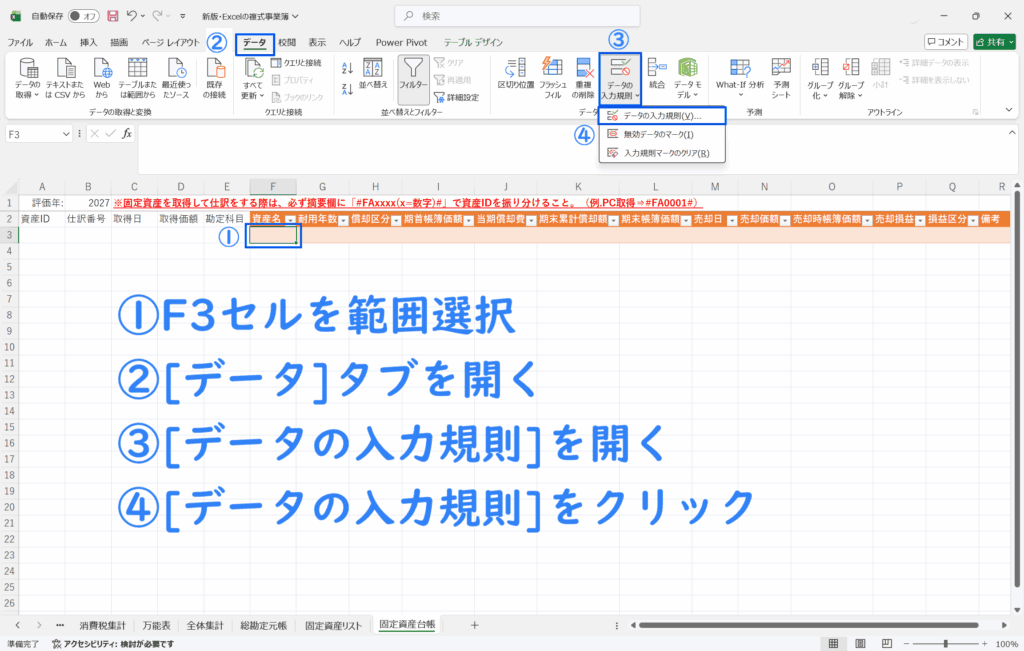
- F3セルを選択した状態で、[データ]タブを開き[データの入力規則]から[データの入力規則]をクリック
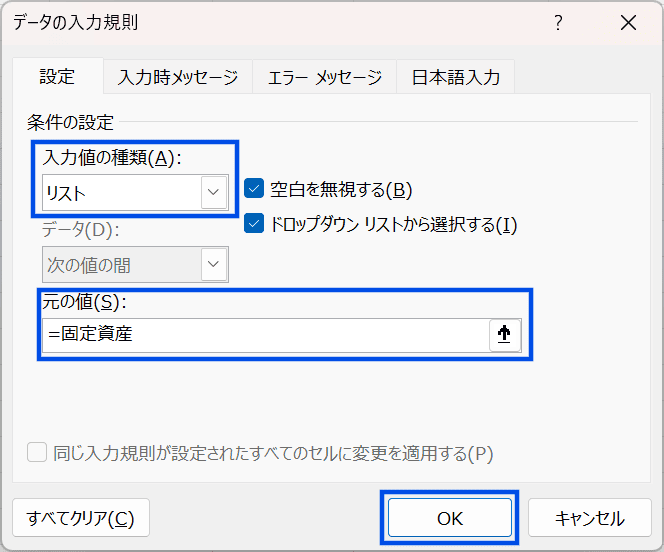
- [入力値の種類:]から[リスト]を選択し、[元の値:]に「=固定資産」と入力して[OK]をクリック
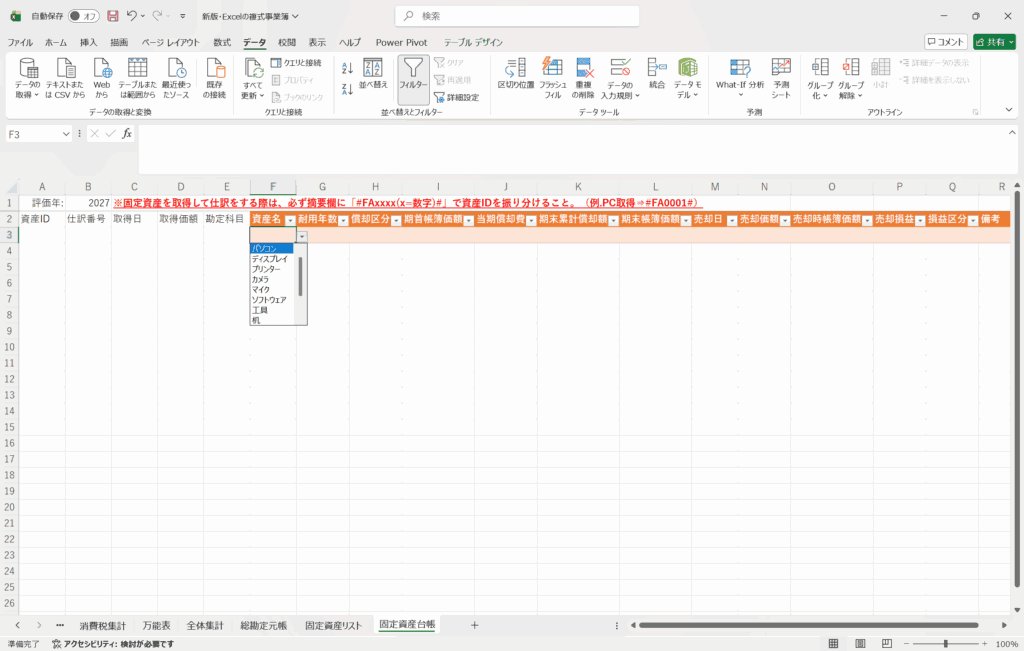
- [資産名]の項目で「固定資産リスト」シートの固定資産がプルダウンリストから選択できるようになる
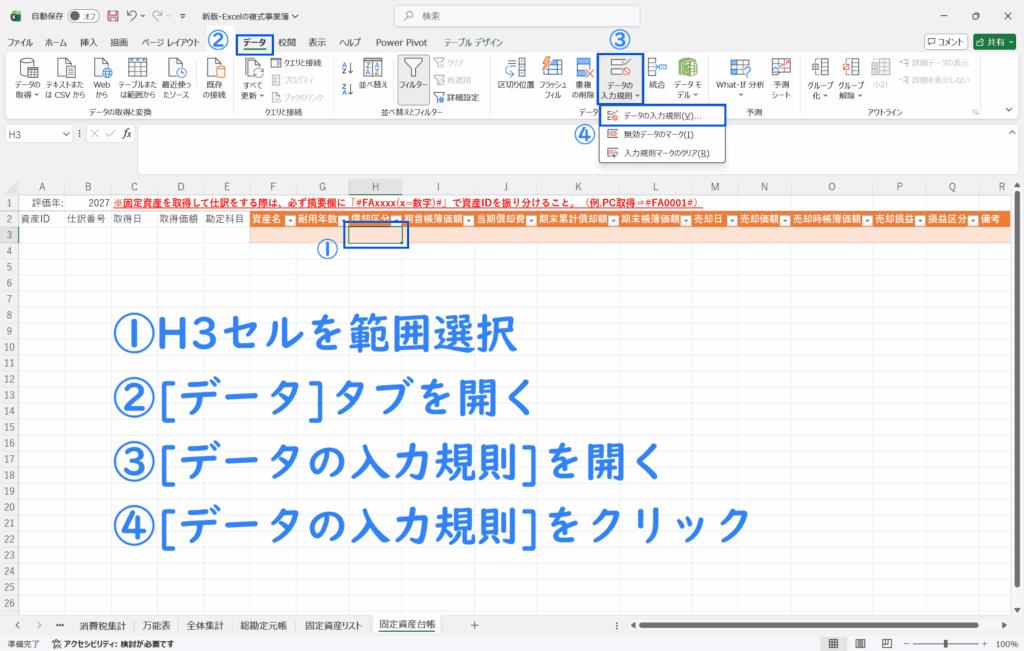
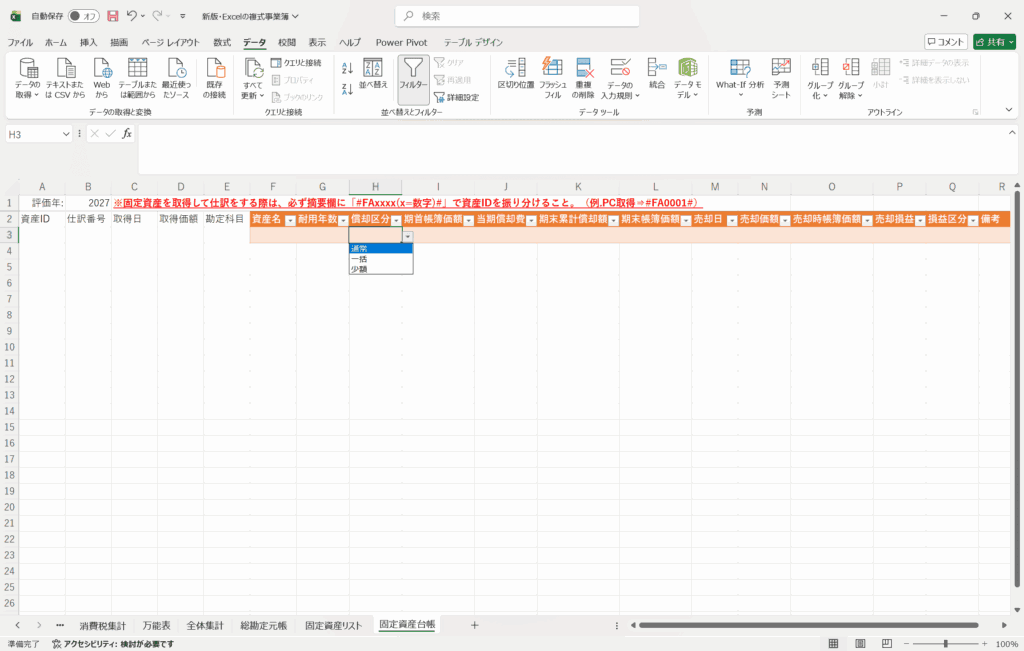
- H3セルを選択した状態で、[データ]タブを開き[データの入力規則]から[データの入力規則]をクリック
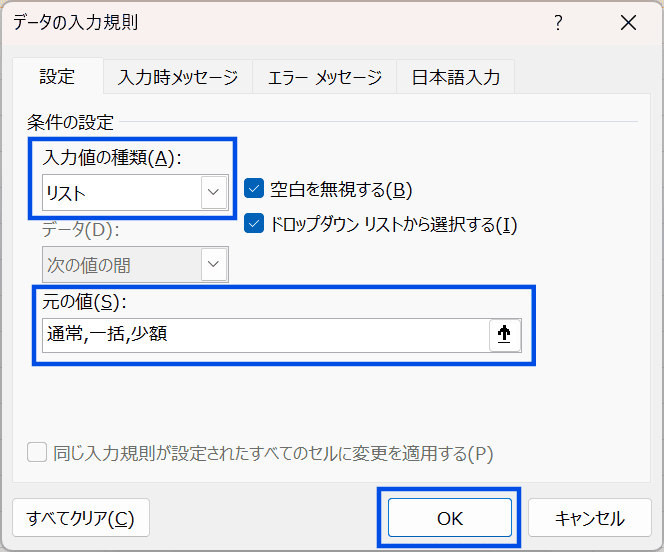
- [入力値の種類:]から[リスト]を選択し、[元の値:]に「通常,一括,少額」と入力して[OK]をクリック
- [償却区分]の項目で固定資産の償却区分を選択できる
- A3セル・G3・I3~K3セル・N3~P3セルにそれぞれ数式を入力
- A3:「仕訳帳」シートから固定資産を抽出する
=LET(s,shiwake[摘要],raw,IFERROR(MID(s,SEARCH("#",s)+1,SEARCH("#",s,SEARCH("#",s)+1)-SEARCH("#",s)-1),""),rawFA,IF((raw<>"")*(LEFT(raw,2)="FA"),raw,""),mask,(rawFA<>"")*(shiwake[貸借区分]="借方")*(shiwake[分類]="1_資産"),idx,FILTER(SEQUENCE(ROWS(rawFA)),mask,""),IF(idx="","",LET(fa,INDEX(rawFA,idx),u,UNIQUE(fa),pos,XMATCH(u,fa,0),r,INDEX(idx,pos),FILTER(CHOOSE({1,2,3,4,5},u,INDEX(shiwake[仕訳番号],r),INDEX(shiwake[日付],r),ABS(INDEX(shiwake[金額],r)),INDEX(shiwake[勘定科目],r)),u<>""))))
- G3:耐用年数を「固定資産リスト」から自動反映
=IFERROR(XLOOKUP(F3,asset_map[資産名],asset_map[耐用年数],""),"")
- I3:B1に入力した評価年の期首帳簿価額が自動表示
=LET(年,$B$1,区,H3,取,C3,取年,YEAR(取),耐,G3,価,D3,売,M3,売年,IF(ISNUMBER(売),YEAR(売),9999),前年,年-1,年末,EOMONTH(DATE(前年,12,1),0),終,IF(ISNUMBER(売),MIN(売,年末),年末),総月,12*耐,月額,IFERROR(ROUNDDOWN(価/総月,0),0),通月,IF(取>終,0,DATEDIF(取,終,"m")+1),通累,IF(OR(耐="",価=""),"",IF(前年>売年,0,MIN(月額*通月,価-1))),年額,QUOTIENT(価,3),経,前年-取年,一累,IF(価="","",IF(経<0,0,IF(経=0,年額,IF(経=1,年額*2,価)))),少累,IF(価="","",IF(前年<取年,0,価)),累,IF(取="","",IF(区="少額",少累,IF(区="一括",一累,通累))),IF(取="","",IF(年<=取年,価,IF(前年>=売年,0,MAX(0,価-累)))))
- J3:B1に入力した評価年に償却すべき金額を自動表示
=LET(年,$B$1,区,H3,取,C3,取年,YEAR(取),耐,G3,終年,取年+耐,価,D3,売,M3,売年,IF(ISNUMBER(売),YEAR(売),9999),率,IFERROR(ROUND(1/耐,3),0),年額,ROUNDDOWN(価*率,0),期首,I3,年初,DATE(年,1,1),年末,EOMONTH(DATE(年,12,1),0),終,IF(ISNUMBER(売)*(年=売年),MIN(売,年末),年末),始,MAX(取,年初),月数,IF(始>終,0,DATEDIF(始,終,"m")+1),通常,IF(年<取年,0,IF(年>売年,0,IF(年>=終年,0,IF(AND(年=終年-1,年<売年),期首-1,MIN(ROUNDUP(年額*月数/12,0),IF(年=売年,期首,期首-1)))))),一括,LET(年額3,QUOTIENT(価,3),経,年-取年,IF(経<0,0,IF(経=0,年額3,IF(経=1,年額3,IF(経=2,価-年額3*2,0))))),少額,IF(年=取年,価,0),IF(取="","",IF(区="少額",少額,IF(区="一括",一括,通常))))
- K3:B1に入力した評価年の期末時点で、今まで償却されてきた累計金額を自動表示
=LET(年,$B$1,取,C3,価,D3,期末,L3,売,M3,売年,IF(ISNUMBER(売),YEAR(売),9999),IF(取="","",IF(価="","",IF(ISNUMBER(売)*(年>=売年),"",MAX(0,価-期末)))))
- L3:B1に入力した評価年の期末時点での帳簿価額を自動表示
=LET(年,$B$1,取,C3,期首,I3,当期,J3,売,M3,売年,IF(ISNUMBER(売),YEAR(売),9999),IF(取="","",IF(年>=売年,0,MAX(0,期首-当期))))
- O3:[売却日]時点の帳簿価額を自動計算
=LET(区,H3,取,C3,取年,YEAR(取),耐,G3,価,D3,売,M3,売年,IF(ISNUMBER(売),YEAR(売),9999),IF(取="","",IF(OR(価="",区=""),"",IF(NOT(ISNUMBER(売)),"",IF(区<>"通常",0,LET(率,IFERROR(ROUND(1/耐,3),0),年額,ROUNDDOWN(価*率,0),初年末,EOMONTH(DATE(取年,12,1),0),初終,IF(売年=取年,MIN(売,初年末),初年末),初月,IF(取>初終,0,DATEDIF(取,初終,"m")+1),初償,ROUNDUP(年額*初月/12,0),対象末年,MIN(売年,取年+耐-1),満年数,MAX(0,対象末年-取年-1),末償,IF(対象末年<=取年,0,LET(末月,IF(DATE(売年,1,1)>売,0,DATEDIF(DATE(売年,1,1),売,"m")+1),ROUNDUP(年額*末月/12,0))),累,MIN(初償+年額*満年数+末償,価-1),MAX(0,価-累)))))))
- P3:[売却日]や[売却時帳簿価額]などから売却した際の損益金額を自動表示
=LET(区,H3,売,M3,売価,N3,簿,O3,IF(OR(区<>"通常",NOT(ISNUMBER(売))),"",IF(OR(売価="",簿=""),"",売価-簿)))
- Q3:売却したことによる損益の区分を自動表示
=LET(区,H3,売,M3,売価,N3,損益,P3,IF(C3="","",IF(区<>"通常","",IF(NOT(ISNUMBER(売)),"",IF(ISBLANK(売価),"",IF(売価=0,"除却損",IF(損益=0,"±0",IF(損益>0,"売却益","売却損"))))))))
- A3:「仕訳帳」シートから固定資産を抽出する
- ①F3セルを選択した状態で、[データ]タブを開き[データの入力規則]から[データの入力規則]をクリック
[入力値の種類:]から[リスト]を選択し、[元の値:]に「=固定資産」と入力して[OK]をクリック
[資産名]の項目で「固定資産リスト」シートの固定資産がプルダウンリストから選択できるようになる
- ②H3セルを選択した状態で、[データ]タブを開き[データの入力規則]から[データの入力規則]をクリック
[入力値の種類:]から[リスト]を選択し、[元の値:]に「通常,一括,少額」と入力して[OK]をクリック
[償却区分]の項目で固定資産の償却区分を選択できる
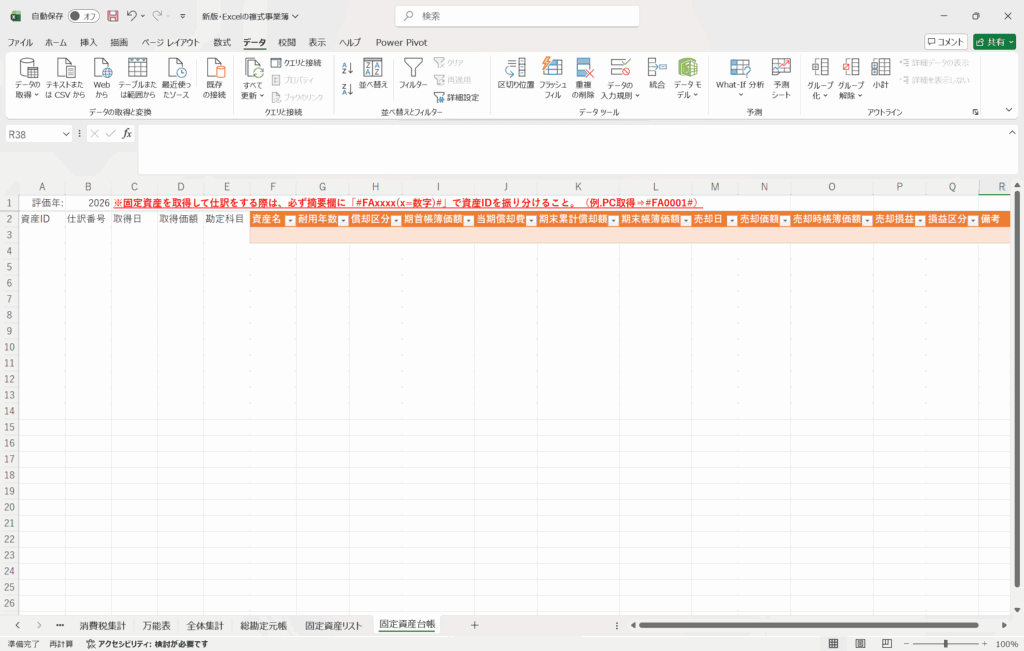
- ③A3セル・G3・I3~L3セル・O3~Q3セルにそれぞれ手順③の数式を入力
◆
固定資産を取得した際の固定資産台帳の使い方
ここから固定資産を取得した際の、「新版・Excelの複式事業簿」での「固定資産リスト」及び「固定資産台帳」シートの使い方を撰述していく。
使い方①:「固定資産リスト」にマスタデータを入力
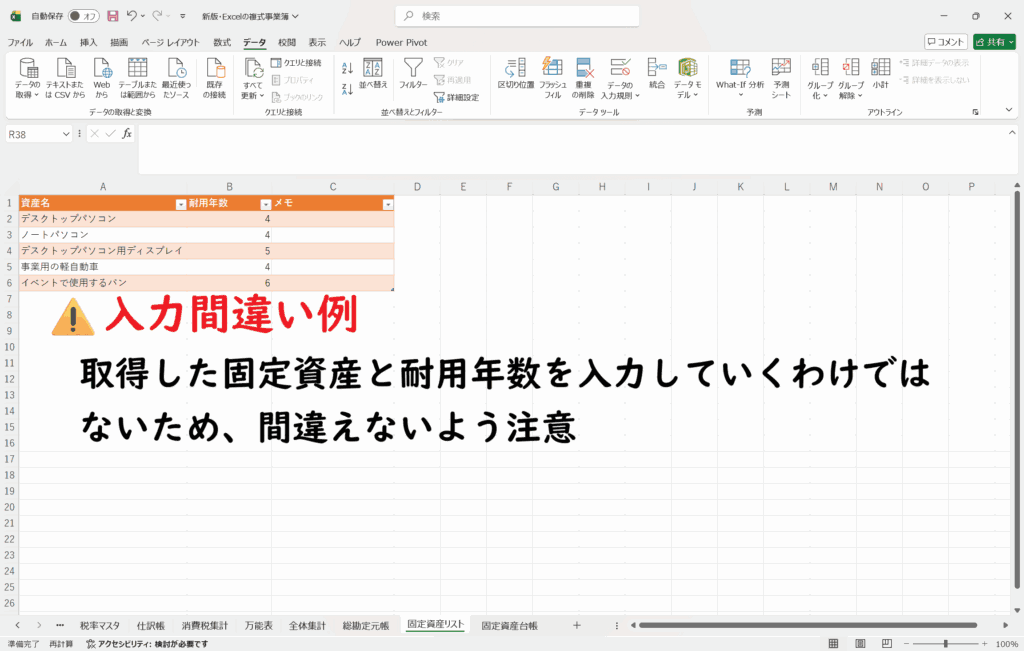
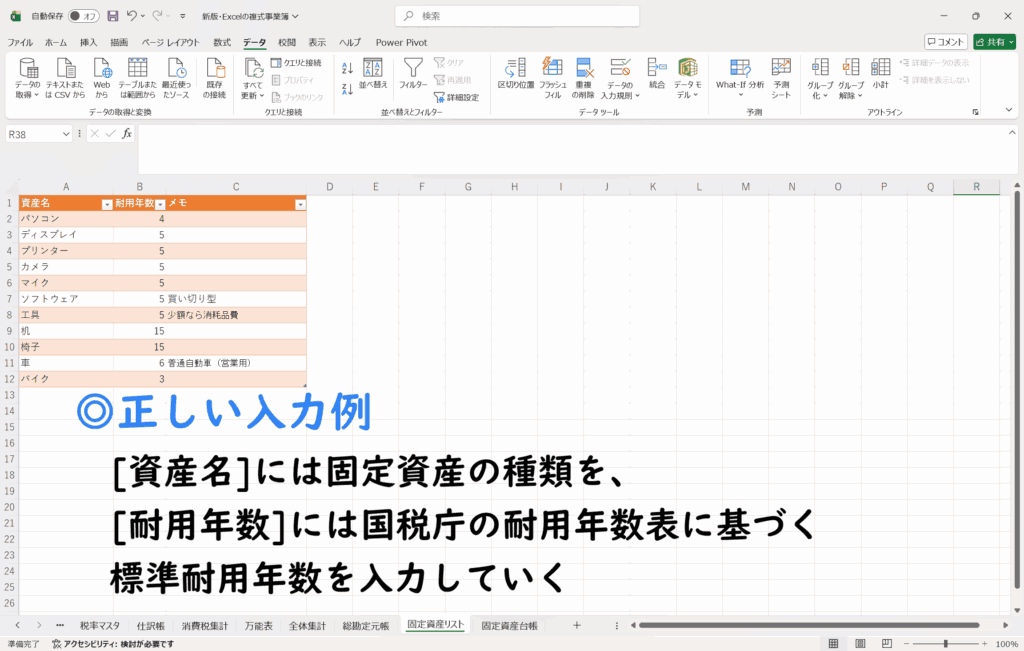
最初に「固定資産リスト」にマスタデータとなる固定資産の一覧を作成していく。固定資産を取得するたびに、その固定資産の基データを追加していく形でもOK。
取得した固定資産情報を入力していくのではなく、固定資産の基となるデータを入力していく形式なので注意が必要。
耐用年数は、国税庁HPの「主な減価償却資産の耐用年数表」にて参照できる。
◆
使い方②:仕訳帳にて固定資産を取得した仕訳をする
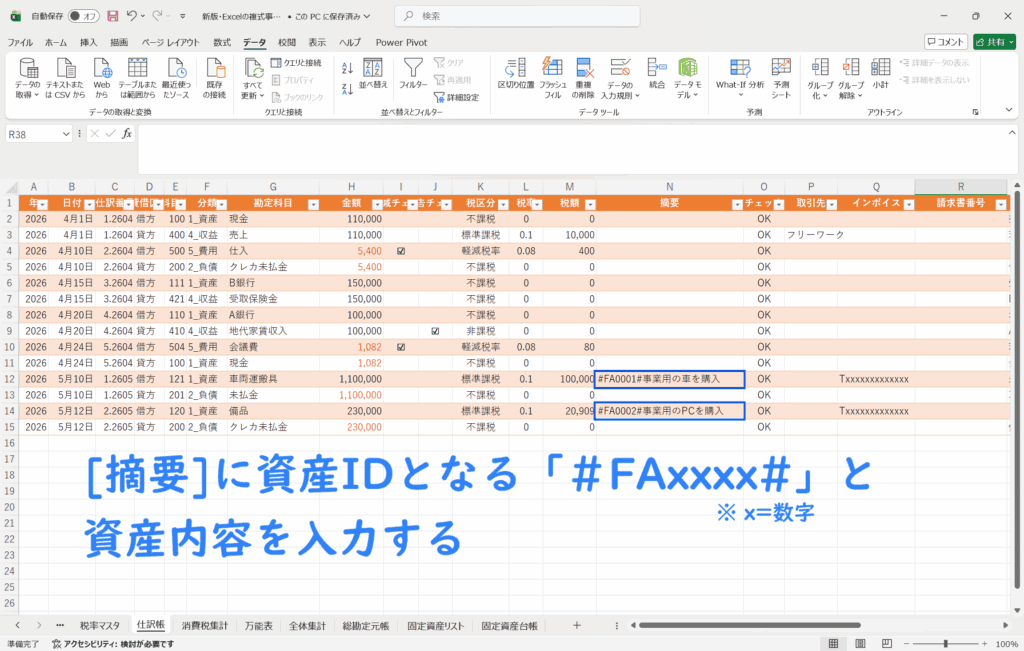
固定資産を取得した際、その取引データとなる仕訳を「仕訳帳」シートに入力していく。
この時、各固定資産を識別するための「資産ID」を必ず摘要に入力すること。
◆
使い方③:「固定資産台帳」シートにて[資産名]と[償却区分]を選択
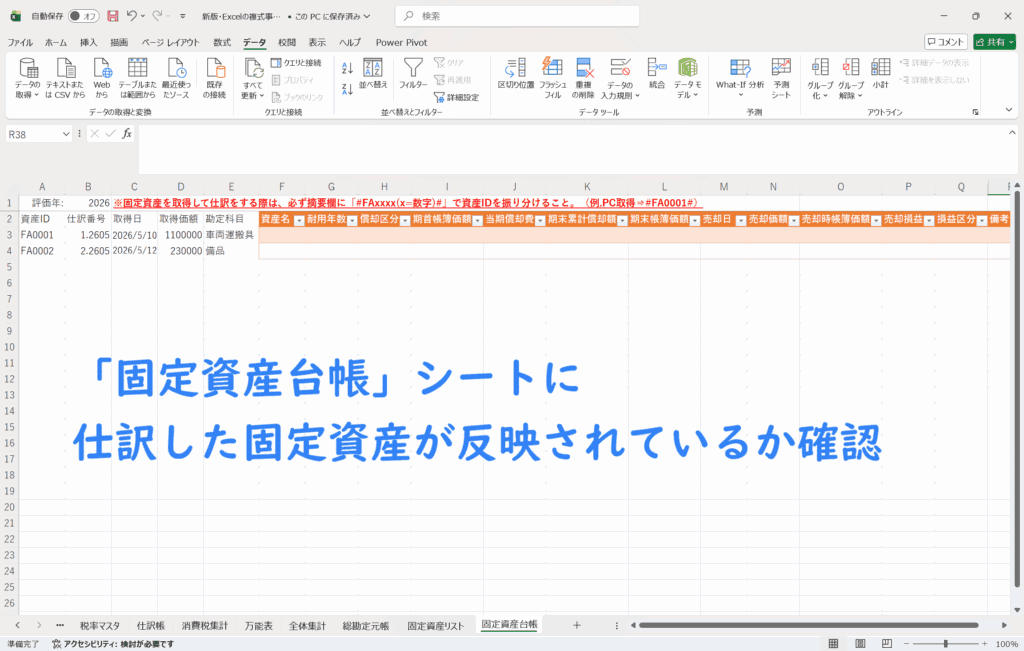
「仕訳帳」シートにて資産IDをきちんと入力していれば、「固定資産台帳」シートにその固定資産が自動反映される。
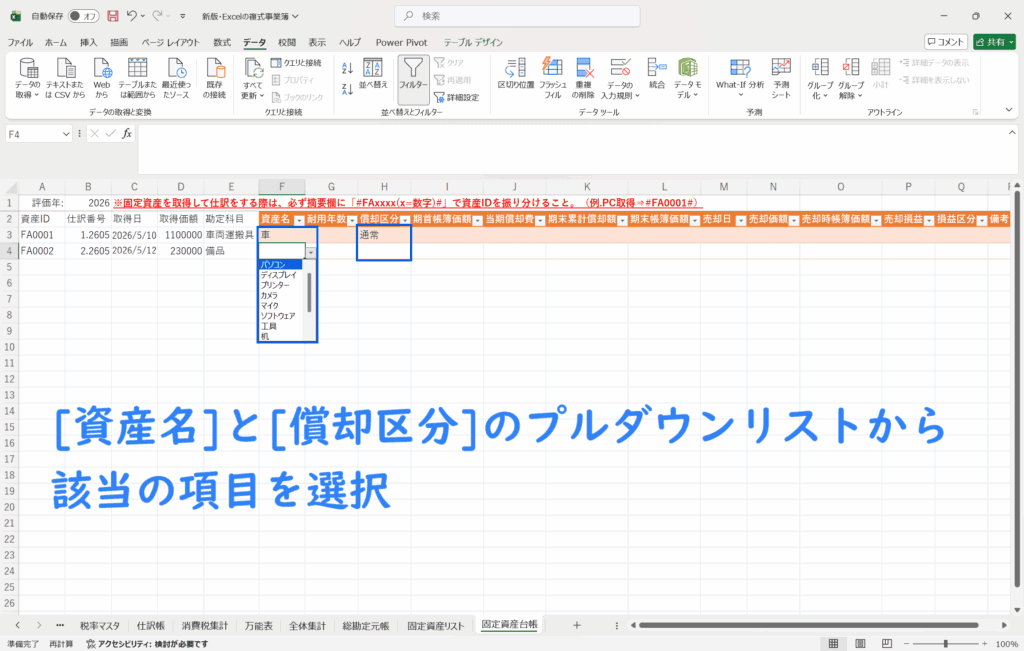
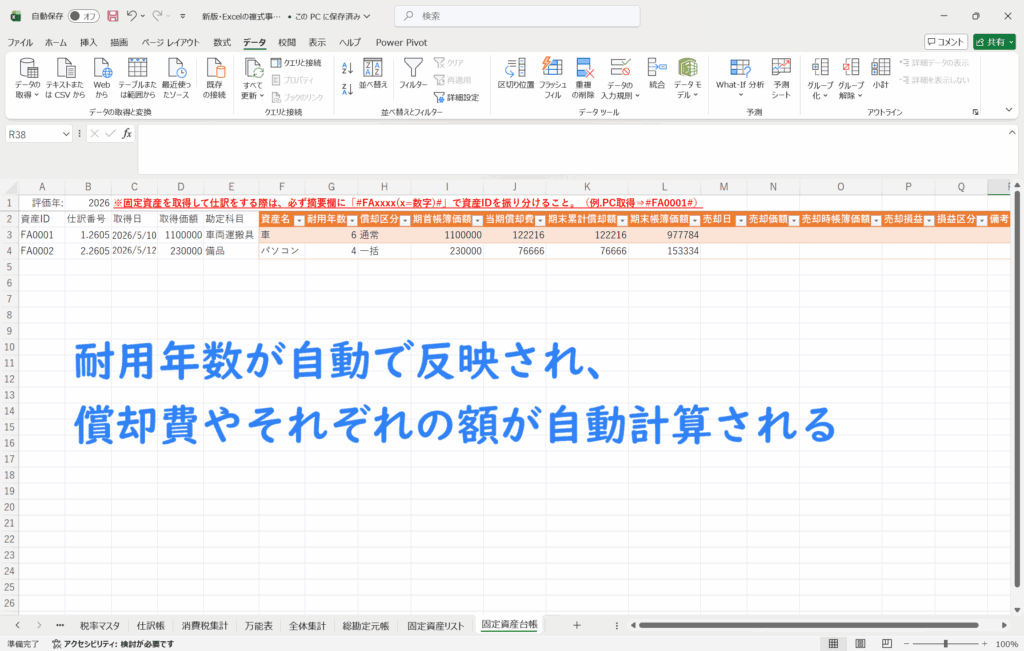
反映されていれば、[資産名]のプルダウンリストから固定資産の種類を選択し、[償却区分]のプルダウンリストから通常償却や一括償却を選択する。
◆
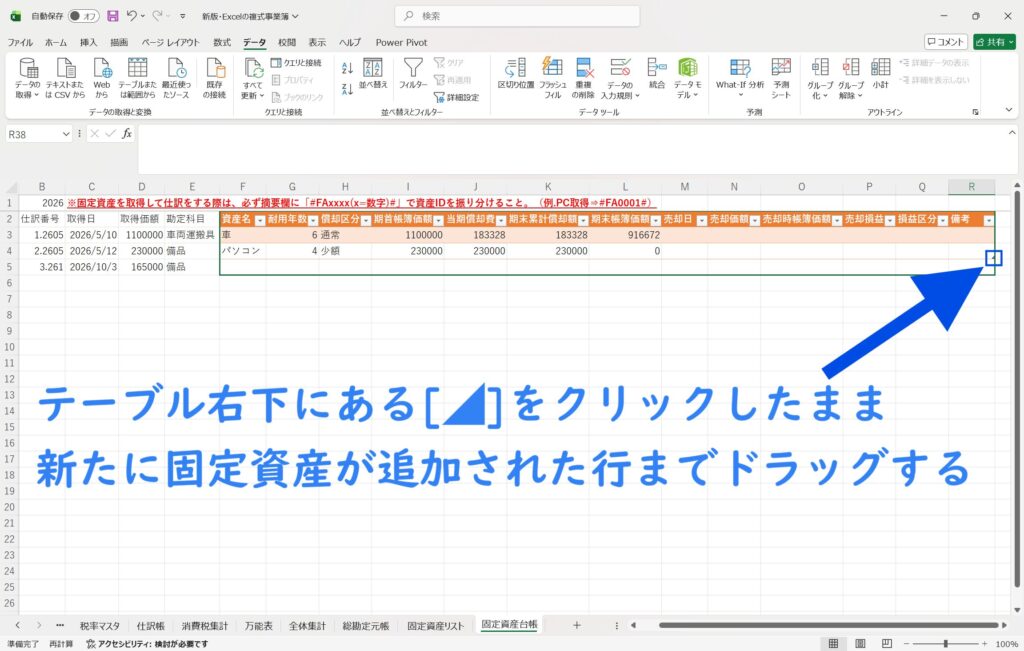
使い方④:取得固定資産が増えた場合はテーブルを拡張する
期中にさらに固定資産を取得していった場合、きちんと「仕訳帳」シートの摘要に資産IDを入力していれば、「固定資産台帳」シートにも自動的に追加されていく。
「固定資産台帳」シートのE列までの情報は自動表示されるが、F列からR列のテーブルは自身での拡張が必要なため、固定資産が増えた場合は忘れずにシートの拡張をしておく。
◆
使い方⑤:減価償却仕訳の際に評価年を当年で入力して参照する
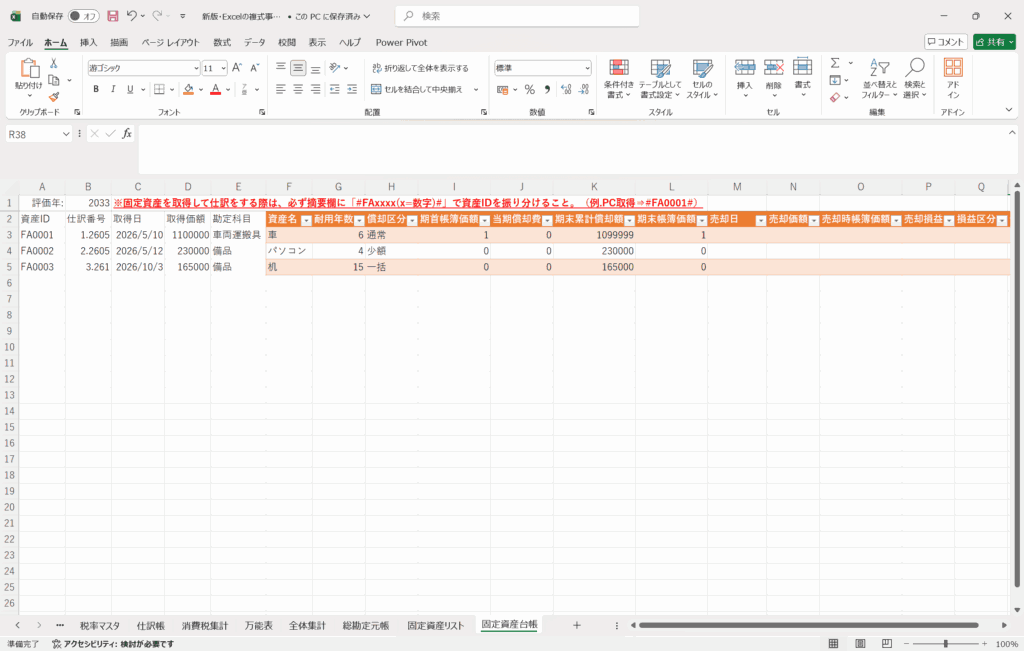
期末などに「仕訳帳」シートにて減価償却仕訳をする際、「固定資産台帳」シートのB1セルに当年を西暦で入力すると、そのときの減価償却費の額が自動計算されるため、そこを参照して仕訳する。
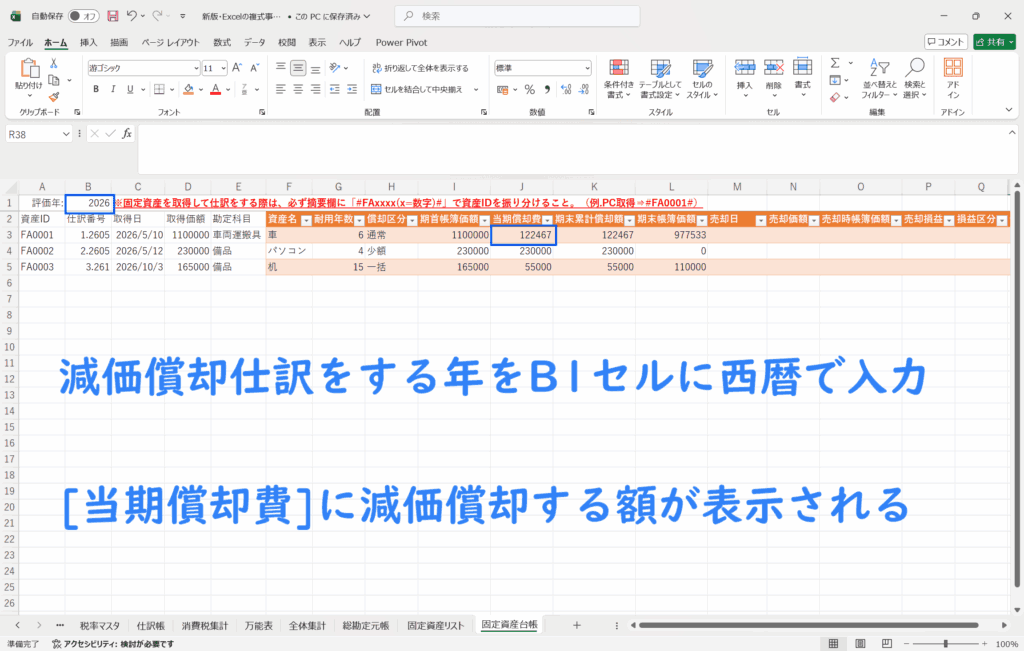
通常償却では、資産の実在管理の観点から最終年度に1円を残すのが一般的だが、一括償却資産・少額減価償却資産は特例として取得価額を全額費用化するため、帳簿価額は0円となるよう設計されている。
◆
固定資産を売却・除却した際の固定資産台帳の使い方
所有している固定資産を売却・除却した際の固定資産台帳の使い方について撰述。
「仕訳帳」シートにて売却・除却するときの仕訳については割愛するが、「固定資産台帳」シートに売却・除却情報を入力した後、簿記ルールに従って通常通り仕訳もしていこう。
売却・除却の際に、「仕訳帳」シートの摘要に資産IDを入力しても「固定資産台帳」シートには新たに固定資産が追加されることはないため、自由に入力してOK。
◆
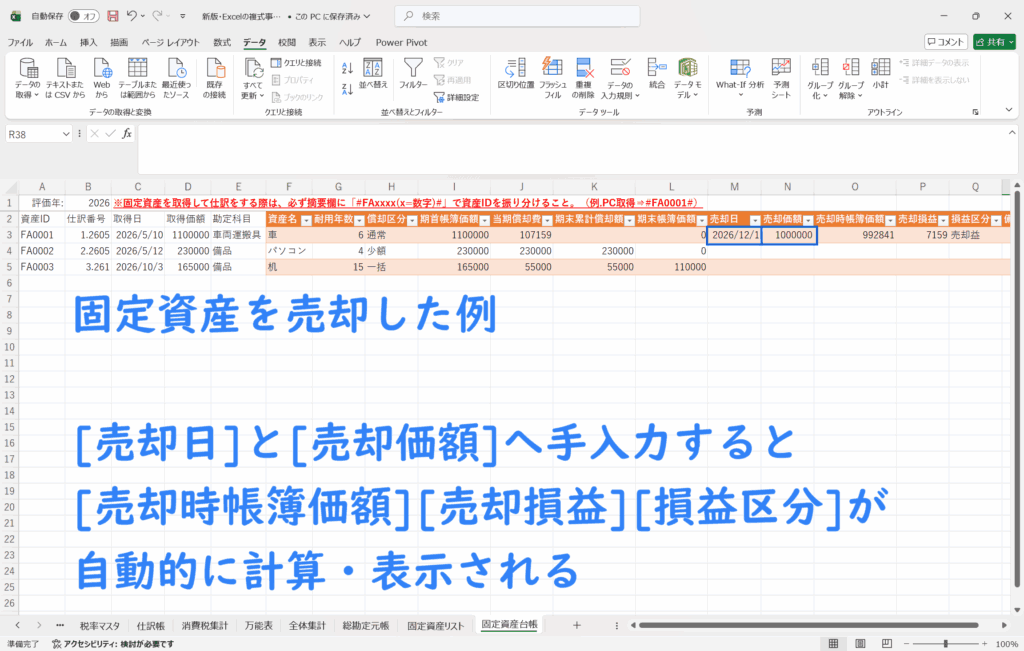
「固定資産台帳」シートにて[売却日]と[売却額]を入力
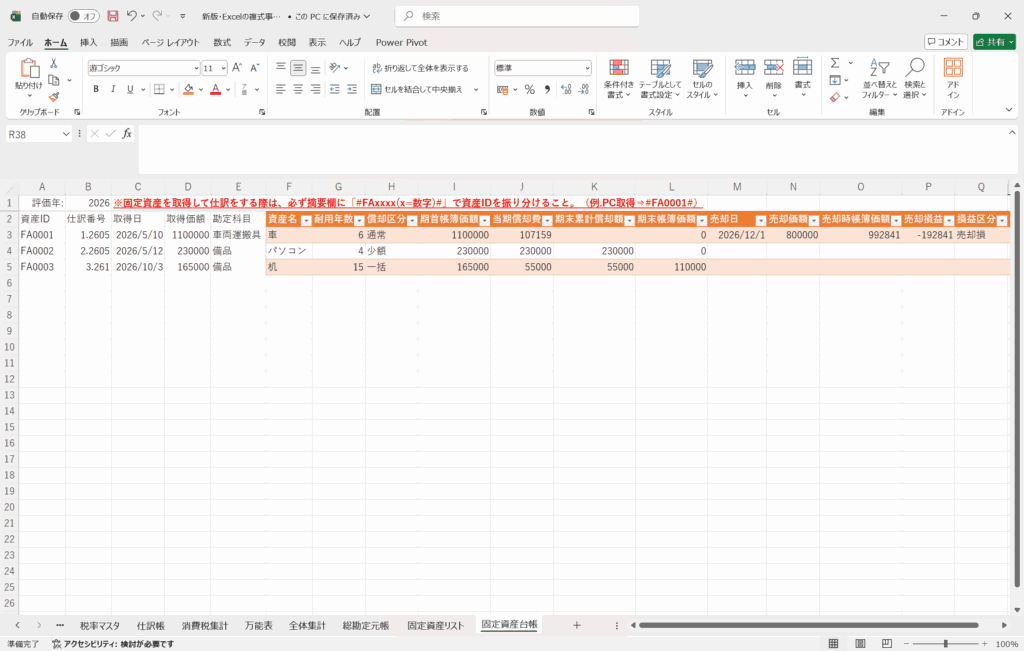
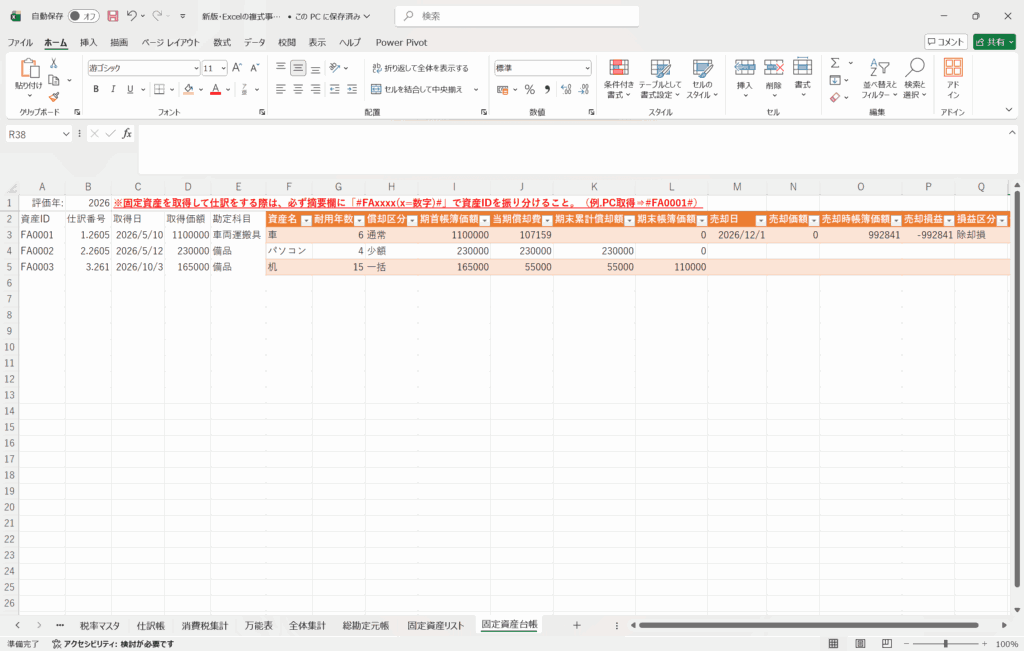
「固定資産台帳」シートの[売却日]と[売却額]に手入力で情報を入力すると、[売却時帳簿価額]や[売却損益]などが自動計算・表示される。
[当期償却費]も売却時点の償却費が自動計算されるため、そこを参照して「仕訳帳」シートにて固定資産売却仕訳を行おう。
次のページ>>新版・Excelの複式事業簿~補助簿編:売上管理台帳~