
駆け出しの自営業者(個人事業主)が、自営を始めたはいいものの「帳簿をどう付け、どう保存すればよいのかわからない」という状況に陥ったときの一助となるよう、Excelで管理できる複式簿記――「新版・Excelの複式事業簿」。
今回は補助簿編のひとつ、売上管理台帳を作成していく。
~新版・Excelの複式事業簿~
作成ガイドライン
本記事はWindows版Excel 2021を基に解説しています。
Excel 365やMac版をご利用の場合、一部表示や機能に違いがある場合があります。
業種や取引内容、課税方式等によって必要な勘定科目や処理は異なるため、本記事の内容がすべてのケースに当てはまるものではありません。判断に迷う場合は、国税庁の公式情報を確認した上で、必要に応じて税理士などの専門家にご相談いただくなど、ご自身の状況に照らしてご対応ください。
◆
◆
「新版・Excelの複式事業簿」での売上管理台帳の役割
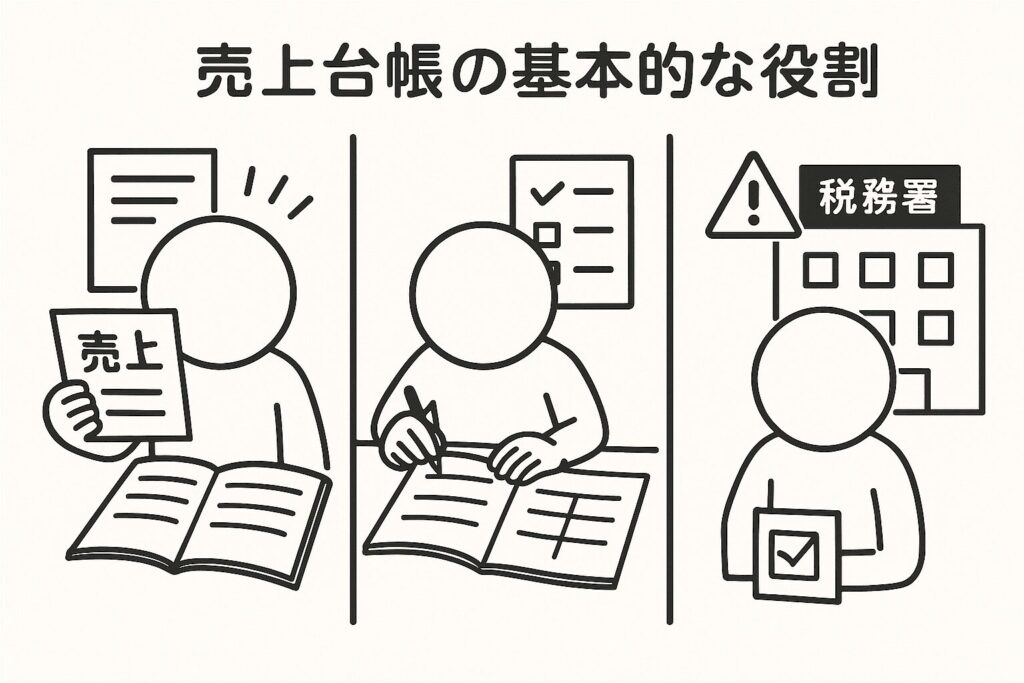
補助簿には売上帳というものがあり、売上の発生や売掛金の回収状況を管理するために用いられる。「いつ・誰に・いくら請求したか」を整理し、入金漏れを防ぐための帳簿だ。
しかし実務では、請求書番号やインボイス対応、源泉徴収、分割入金など、管理すべき情報はさらに多い。
「新版・Excelの複式事業簿」では、こうした実務まで踏まえた売上管理台帳として設計している。
◆
「取引先リスト」シートを作成する
売上管理台帳を作成する前に、取引先を一覧でまとめておく「取引先リスト」シートを作成しておく。
取引先に関しては必ずしも「取引先リスト」シートに入力しないといけないわけではなく、都度仕訳帳の[取引先]列に手入力してもOK。
「取引先リスト」シートに追加した取引先は、このあと作成する「売上管理台帳」シートにてその取引先のみに絞って表示することができるようになる。
- 新しいシートを作成して、名前を「取引先リスト」に変更する
- 1行目のA列から順番に、見出しとなる名称を入力していく
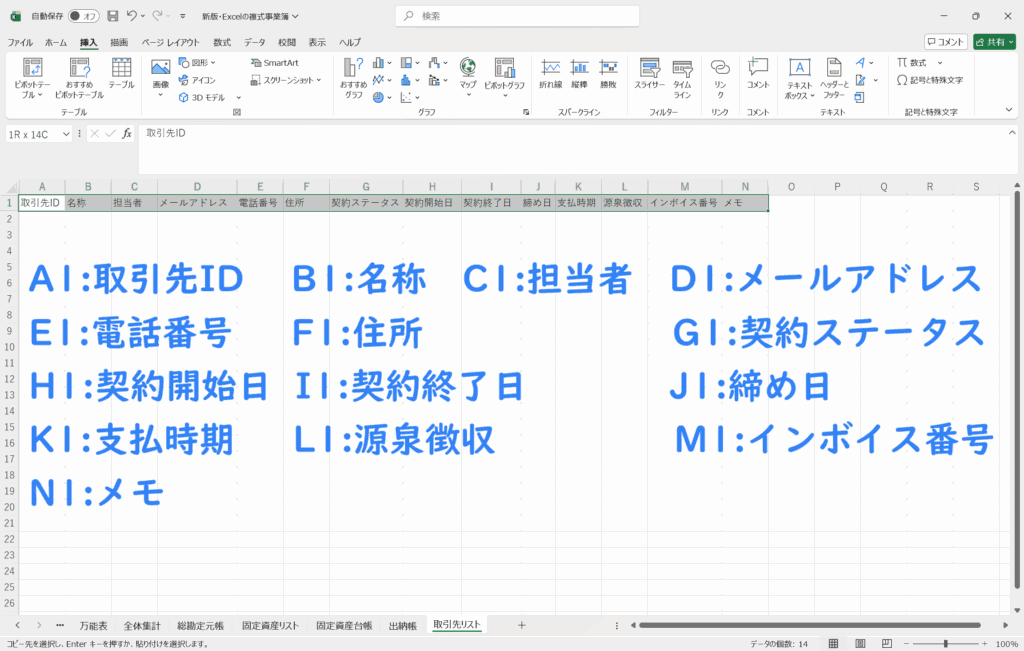
- A1:取引先ID B1:名称 C1:担当者 D1:メールアドレス
E1:電話番号 F1:住所 G1:契約ステータス H1:契約開始日
I1:契約終了日 J1:締め日 K1:支払時期 L1:源泉徴収
M1:インボイス番号 N1:メモ
- A1:取引先ID B1:名称 C1:担当者 D1:メールアドレス
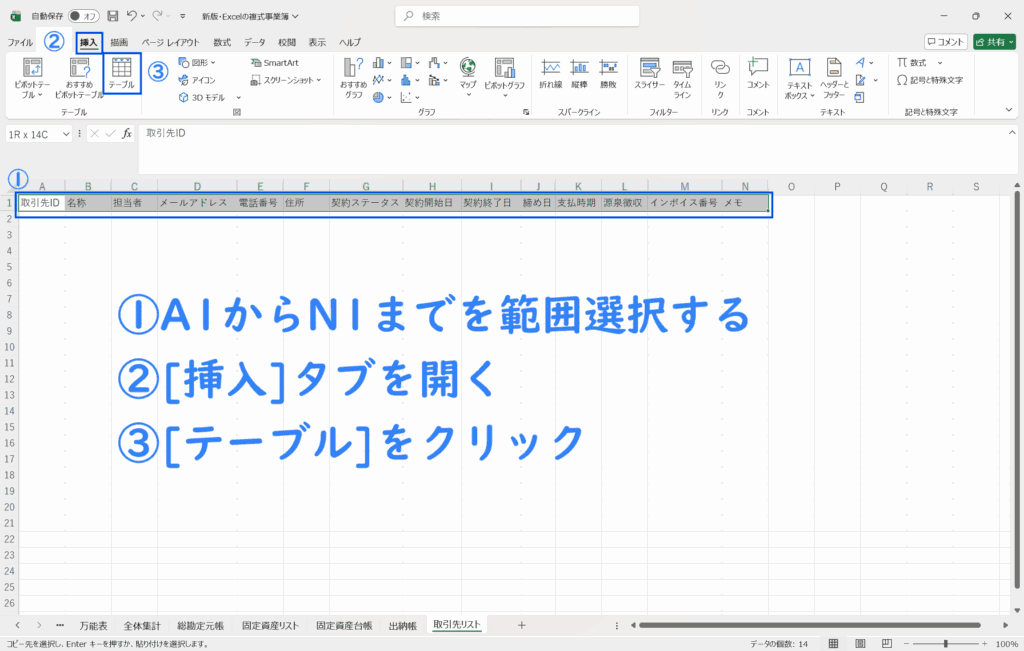
- 入力したA1からN1までの見出しを範囲選択して、[挿入]タブから[テーブル]をクリック
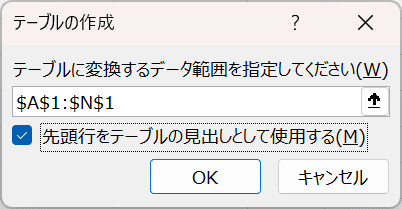
- [先頭行をテーブルの見出しとして使用する]にチェックをつけ[OK]をクリック
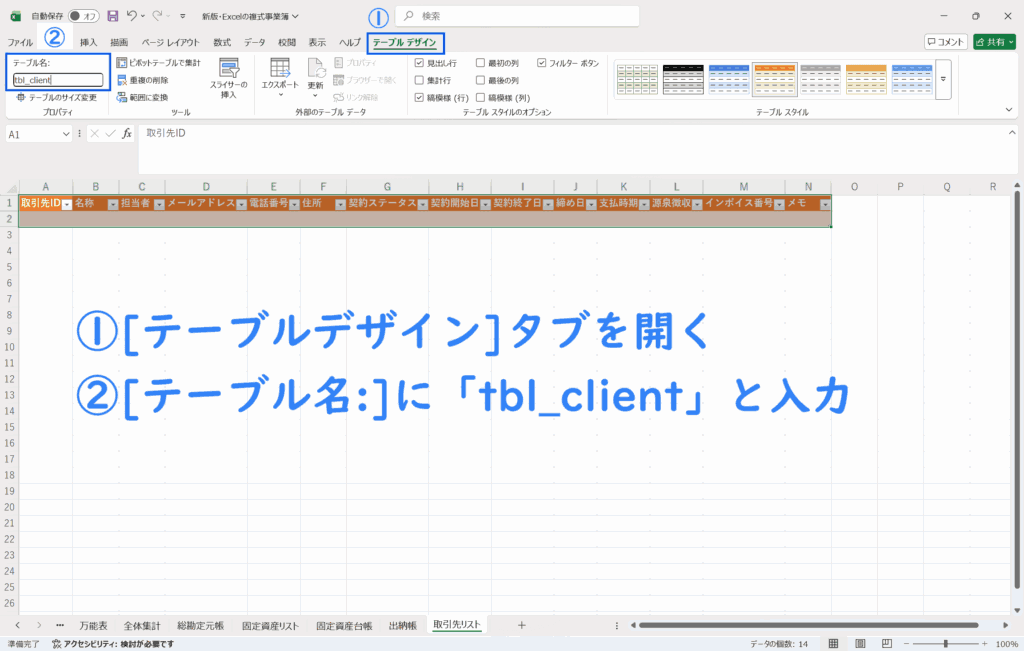
- [テーブルデザイン]タブを開いて、[テーブル名:]に「tbl_client」と入力
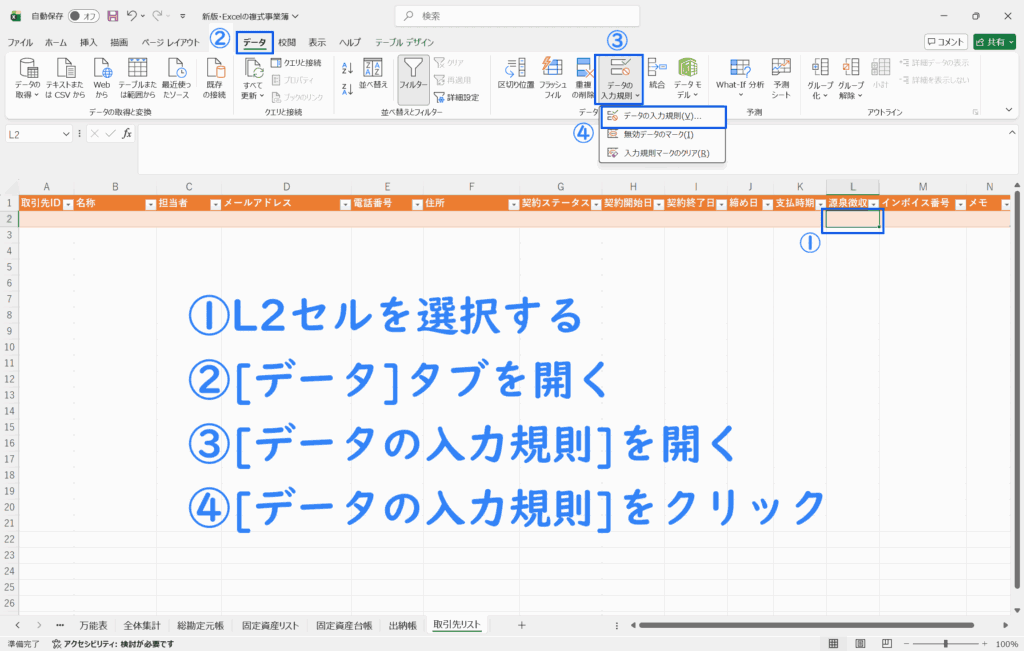
- L2セルを選択して、[データ]タブを開き[データの入力規則]から[データの入力規則]をクリック
- [入力値の種類:]から[リスト]を選択して、[元の値:]に以下のように入力
0%,10.21%,20.42%- [OK]をクリックする
- [源泉徴収]列で、プルダウンリストにて源泉所得税率を選択できるようになる
- B列の見出し以外を範囲選択して、名前ボックスに「取引先」と入力
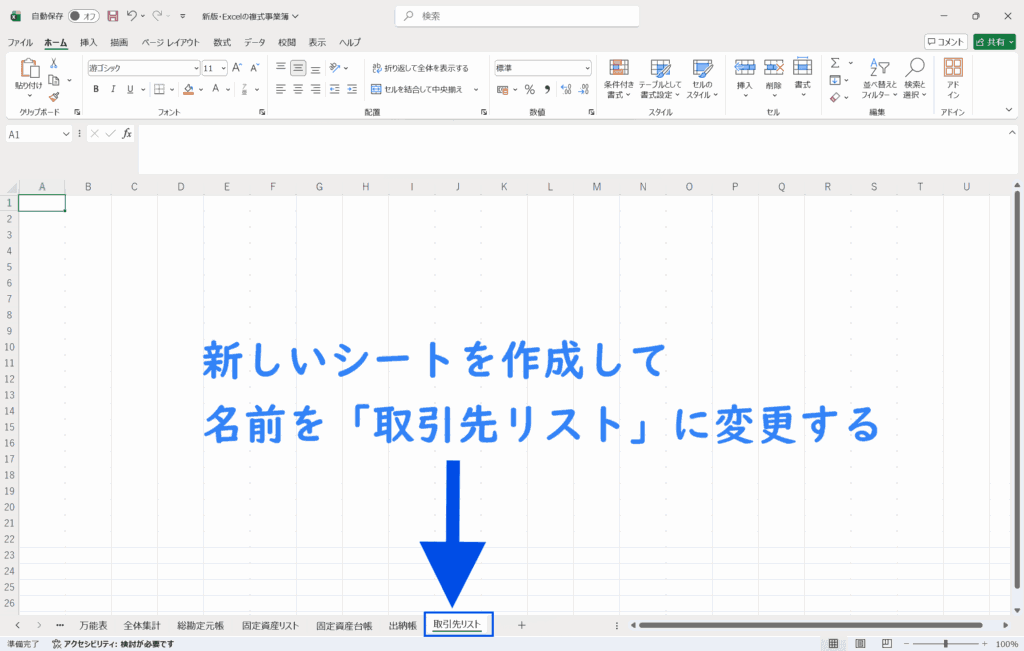
- ①新しいシートを作成して、名前を「取引先リスト」に変更する
- ②1行目のA列から順番に、見出しとなる名称を入力していく
- ③入力したA1からN1までの見出しを範囲選択して、[挿入]タブから[テーブル]をクリック
- ④[先頭行をテーブルの見出しとして使用する]にチェックをつけ[OK]をクリック
- ⑤[テーブルデザイン]タブを開いて、[テーブル名:]に「tbl_client」と入力
- ⑥L2セルを選択して、[データ]タブを開き[データの入力規則]から[データの入力規則]をクリック
- ⑦[入力値の種類:]から[リスト]を選択して、[元の値:]に以下のように入力
0%,10.21%,20.42%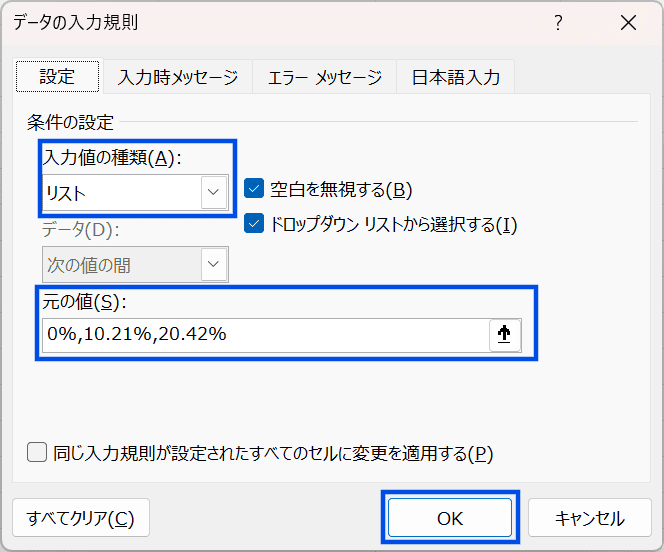
[OK]をクリックする
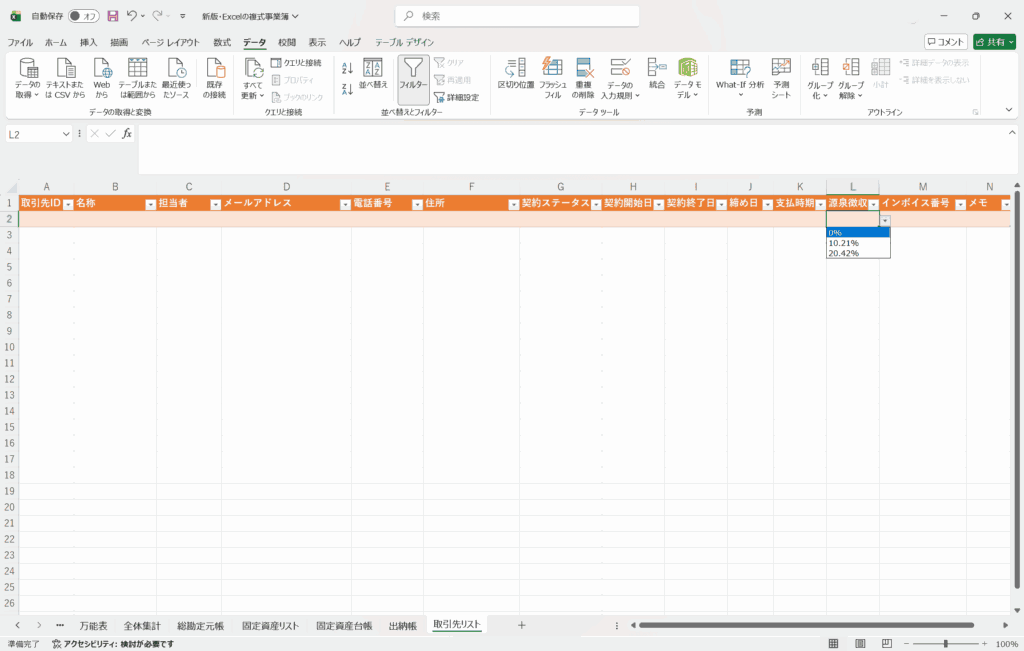
- ⑧[源泉徴収]列で、プルダウンリストにて源泉所得税率を選択できるようになる
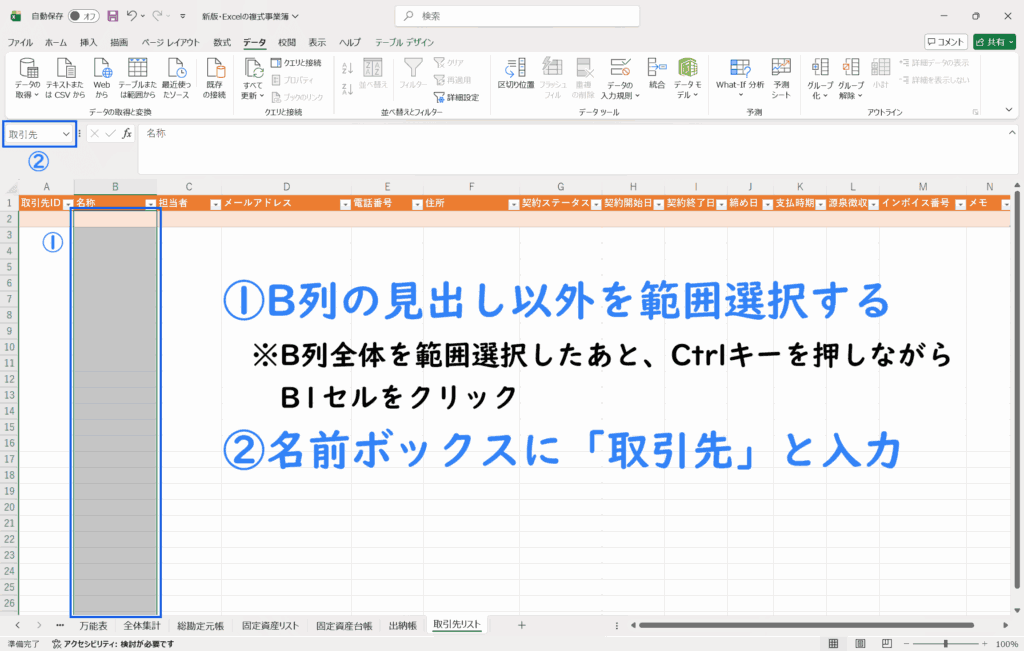
- ⑨B列の見出し以外を範囲選択して、名前ボックスに「取引先」と入力
◆
「売上管理台帳」シートを作成する
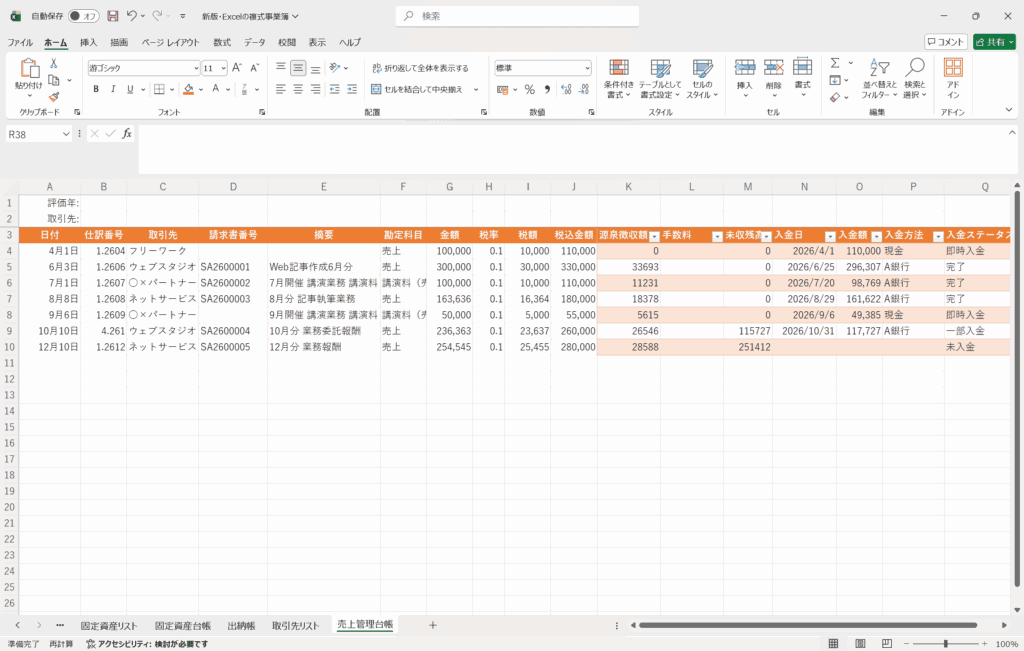
メインとなる売上管理台帳のシートを作成していく。
仕組みとしては、仕訳帳から勘定科目[売上]を使用した取引を抽出し、取引先や売上金を自動表示。
またその[売上]の貸借が[売掛金]の場合、後日売掛金が入金された日付や金額も自動的に反映されるようになっている。
- 新しいシートを作成して、名前を「売上管理台帳」に変更する
- 各セルに、以下のように名称を入力していく
- A1:評価年: A2:取引先:
- A3:日付 B3:仕訳番号 C3:取引先 D3:請求書番号 E3:摘要
F3:勘定科目 G3:金額 H3:税率 I3:税額 J3:税込金額
K3:源泉徴収額 L3:手数料 M3:未収残高 N3:入金日
O3:入金額 P3:入金方法 Q3:入金ステータス
- B2セルを選択して、[データ]タブを開き、[データの入力規則]から[データの入力規則]をクリック
- [入力値の種類:]から[リスト]を選択し、[元の値:]に「=取引先」と入力して[OK]をクリック
- 「取引先リスト」シートに入力している取引先が、プルダウンリストから選べるようになる
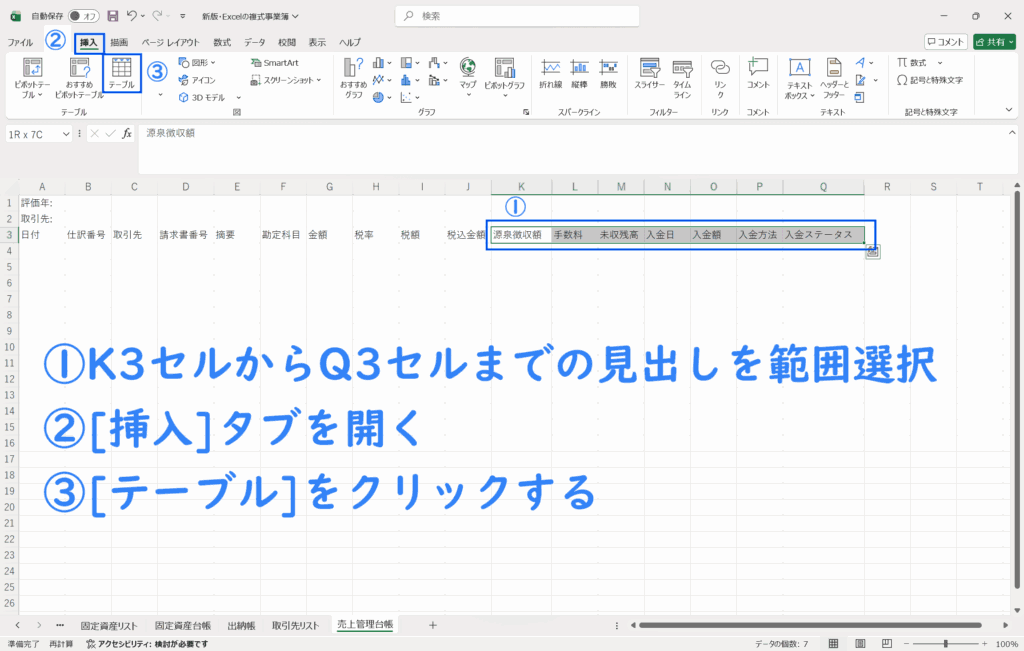
- K3からQ3の見出しを範囲選択して、[挿入タブ]を開き[テーブル]をクリック
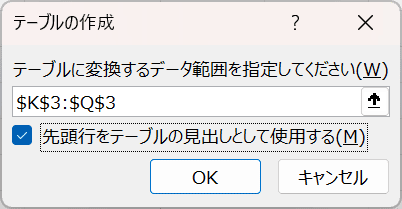
- [先頭行をテーブルの見出しとして使用する]にチェックをつけ[OK]をクリック
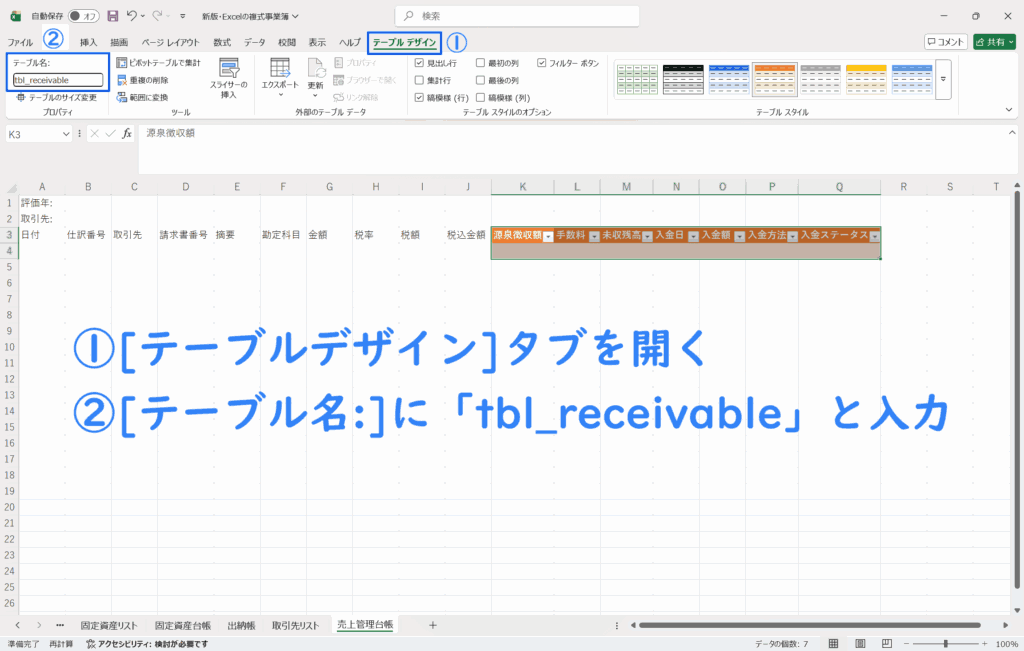
- [テーブルデザイン]タブを開いて、[テーブル名:]に「tbl_receivable」と入力
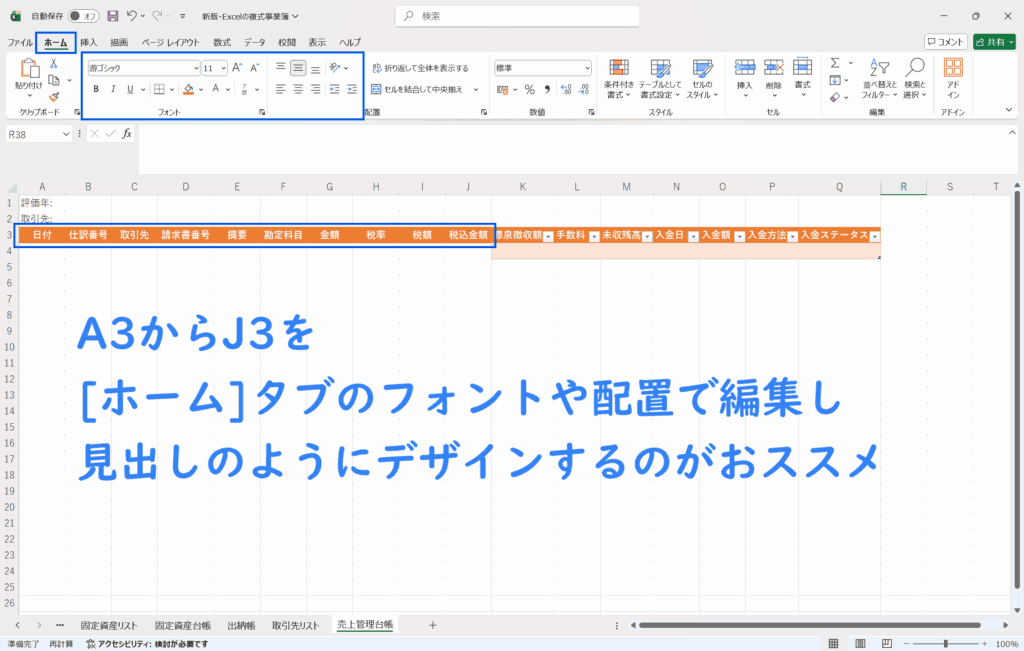
- A3からJ3までを見出し風にデザインする
- 各セルに以下の数式を入力する
- A4:「仕訳帳」シートから[売上]の取引を自動抽出
=LET(n,ROWS(shiwake[日付]),mask,(shiwake[貸借区分]="貸方")*(shiwake[分類]="4_収益")*ISNUMBER(SEARCH("売上",shiwake[勘定科目]))*(IF($B$1="",TRUE,shiwake[年]=$B$1))*(IF($B$2="",TRUE,shiwake[取引先]=$B$2)),idx,FILTER(SEQUENCE(n),mask,""),IF(idx="","",LET(v_tori,INDEX(shiwake[取引先],idx),v_inv,INDEX(shiwake[請求書番号],idx),v_tekiyo,INDEX(shiwake[摘要],idx),CHOOSE({1,2,3,4,5,6,7,8,9,10},INDEX(shiwake[日付],idx),INDEX(shiwake[仕訳番号],idx),IF(v_tori="","",v_tori),IF(v_inv="","",v_inv),IF(v_tekiyo="","",v_tekiyo),INDEX(shiwake[勘定科目],idx),INDEX(shiwake[税抜金額],idx),INDEX(shiwake[税率],idx),INDEX(shiwake[税額],idx),INDEX(shiwake[金額],idx)))))
- K4:売上が入金された際の源泉徴収額を表示
=IF($D4="","",LET(inv,$D4,tgtAcc,{"未収源泉徴収税額","事業主貸"},nos,IFERROR(UNIQUE(FILTER(shiwake[仕訳番号],(shiwake[請求書番号]=inv)*(shiwake[勘定科目]="売掛金")*(shiwake[貸借区分]="貸方"),"")),""),amt,IF(nos="","",SUMPRODUCT(--ISNUMBER(MATCH(shiwake[仕訳番号],nos,0))*--(shiwake[貸借区分]="借方")*--ISNUMBER(MATCH(shiwake[勘定科目],tgtAcc,0))*shiwake[絶対金額])),IF(amt=0,"",amt)))
- L4:売上の入金の際に手数料が発生した場合に表示
- 「勘定科目リスト」シートにて、売上の入金と同じ仕訳番号にある”手数料”の文字が入る勘定科目の金額を反映
=IF($J4="","",LET(isFee,--(shiwake[貸借区分]="借方")*--ISNUMBER(SEARCH("手数料",shiwake[勘定科目])),sCash,SUMPRODUCT(--(shiwake[仕訳番号]=$B4)*isFee*shiwake[絶対金額]),hasAR,IF($D4="",0,COUNTIFS(shiwake[請求書番号],$D4,shiwake[勘定科目],"売掛金",shiwake[貸借区分],"貸方")),nos,IF(hasAR=0,"",UNIQUE(FILTER(shiwake[仕訳番号],(shiwake[請求書番号]=$D4)*(shiwake[勘定科目]="売掛金")*(shiwake[貸借区分]="貸方"),""))),sAR,IF(hasAR=0,0,SUMPRODUCT(--ISNUMBER(MATCH(shiwake[仕訳番号],nos,0))*isFee*shiwake[絶対金額])),s,IF($D4="",sCash,sAR),IF(s=0,"",s)))
- M4:売上の入金されていない金額を自動計算
=IF($J4="","",LET(due,MAX(0,IFERROR(--$J4,0)-IFERROR(--[@源泉徴収額],0)-IFERROR(--[@手数料],0)),paid,IF($D4="",IFERROR(--[@入金額],0),SUMPRODUCT(($D$4:$D$5000=$D4)*IFERROR(--$O$4:$O$5000,0))),MAX(0,due-paid)))
- N4:売上が入金された日(売掛金が回収できた日)を自動表示
=IF($A4="","",IF($D4="",$A4,LET(dt,MINIFS(shiwake[日付],shiwake[請求書番号],$D4,shiwake[勘定科目],"売掛金",shiwake[貸借区分],"貸方"),IF(dt=0,"",dt))))
- O4:売上の入金額を自動表示
=IF($J4="","",IF($D4="",LET(s,SUMPRODUCT(--(shiwake[仕訳番号]=$B4)*--(shiwake[貸借区分]="借方")*--(shiwake[分類]="1_資産")*--(shiwake[勘定科目]<>"未収源泉徴収税額")*--(shiwake[勘定科目]<>"事業主貸")*ABS(shiwake[金額])),IF(s=0,"",s)),LET(tx,shiwake[仕訳番号],amt,ABS(shiwake[金額]),isPay,--(shiwake[貸借区分]="借方")*--(shiwake[分類]="1_資産")*--(shiwake[勘定科目]<>"未収源泉徴収税額")*--(shiwake[勘定科目]<>"事業主貸"),hasAR,COUNTIFS(shiwake[仕訳番号],tx,shiwake[請求書番号],$D4,shiwake[勘定科目],"売掛金",shiwake[貸借区分],"貸方"),s,SUMPRODUCT(isPay*--(hasAR>0)*amt),IF(s=0,"",s))))
- P4:売上の入金方法を自動表示
=IF($J4="","",LET(n,ROWS(shiwake[仕訳番号]),mode,IF($D4="","cash","ar"),idxPay_cash,FILTER(SEQUENCE(n),(shiwake[仕訳番号]=$B4)*(shiwake[貸借区分]="借方")*(shiwake[分類]="1_資産")*(shiwake[勘定科目]<>"未収源泉徴収税額")*(shiwake[勘定科目]<>"事業主貸"),""),idxAR,FILTER(SEQUENCE(n),(shiwake[請求書番号]=$D4)*(shiwake[勘定科目]="売掛金")*(shiwake[貸借区分]="貸方"),""),nos,IF(mode="ar",UNIQUE(INDEX(shiwake[仕訳番号],idxAR)),""),idxPay_ar,IF(mode="ar",FILTER(SEQUENCE(n),ISNUMBER(MATCH(shiwake[仕訳番号],nos,0))*(shiwake[貸借区分]="借方")*(shiwake[分類]="1_資産")*(shiwake[勘定科目]<>"未収源泉徴収税額")*(shiwake[勘定科目]<>"事業主貸"),""),""),lst,IF(mode="cash",INDEX(shiwake[勘定科目],idxPay_cash),INDEX(shiwake[勘定科目],idxPay_ar)),IF(IFERROR(ROWS(lst),0)=0,"",TEXTJOIN(" / ",TRUE,UNIQUE(lst)))))
- Q4:[即時入金][一部入金][完了][未入金][過入金]の表示
=IF($J4="","",LET(due,MAX(0,IFERROR(--$J4,0)-IFERROR(--[@源泉徴収額],0)-IFERROR(--[@手数料],0)),paid,IF($D4="",IFERROR(--[@入金額],0),SUMIFS($O$4:$O$5000,$D$4:$D$5000,$D4)),IF(paid>due,"⚠ 過入金",IF(paid=0,"未入金",IF(paid<due,"一部入金",IF($D4="","即時入金","完了"))))))
- A4:「仕訳帳」シートから[売上]の取引を自動抽出
- A列全体を範囲選択して右クリックし、セルの書式設定から日付表示を正しく表示させる
- [分類:]から[日付]を選択し、[種類:]から[○月×日]表示を選んで[OK]
- A4セルをクリックして[表示タブ]から[ウィンドウ枠の固定]をする
- 「売上管理台帳」シートの完成
- ①新しいシートを作成して、名前を「売上管理台帳」に変更する
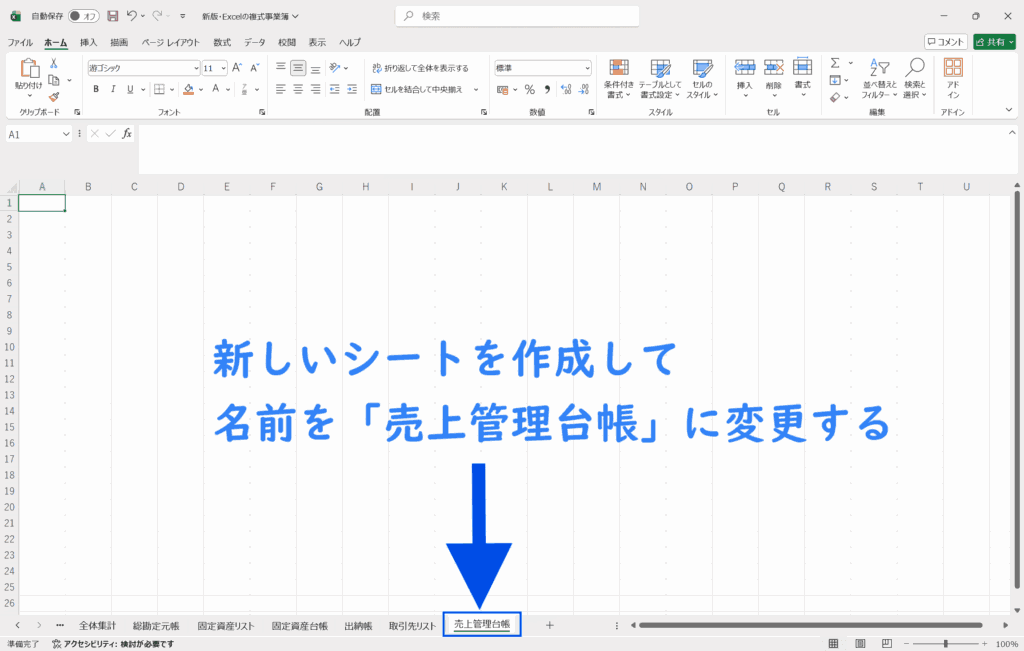
- ②各セルに、画像のように名称を入力していく
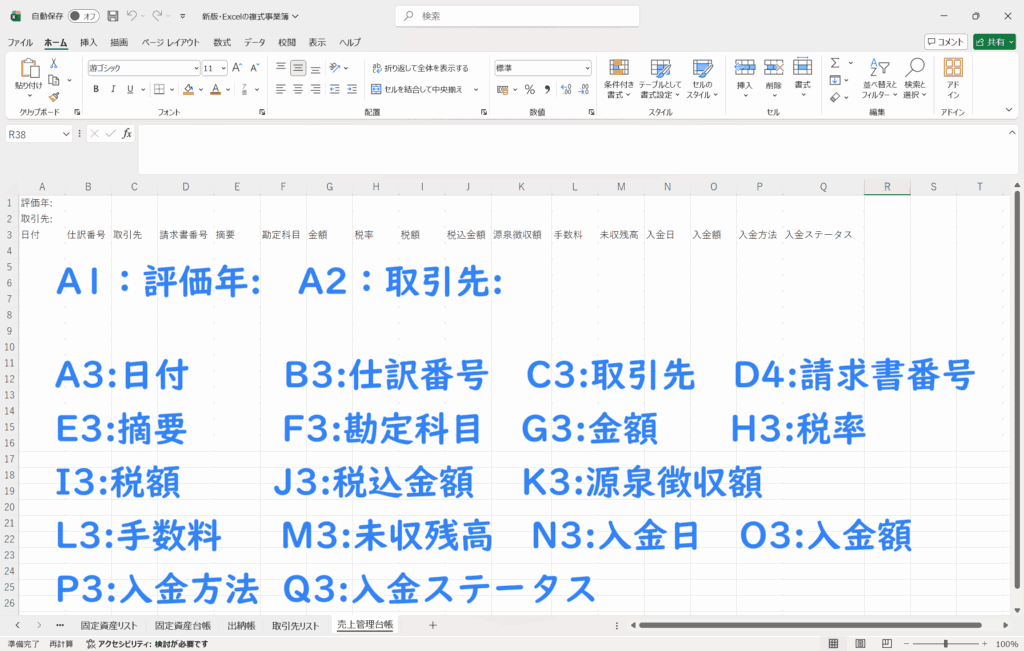
- ③B2セルを選択して、[データ]タブを開き、[データの入力規則]から[データの入力規則]をクリック
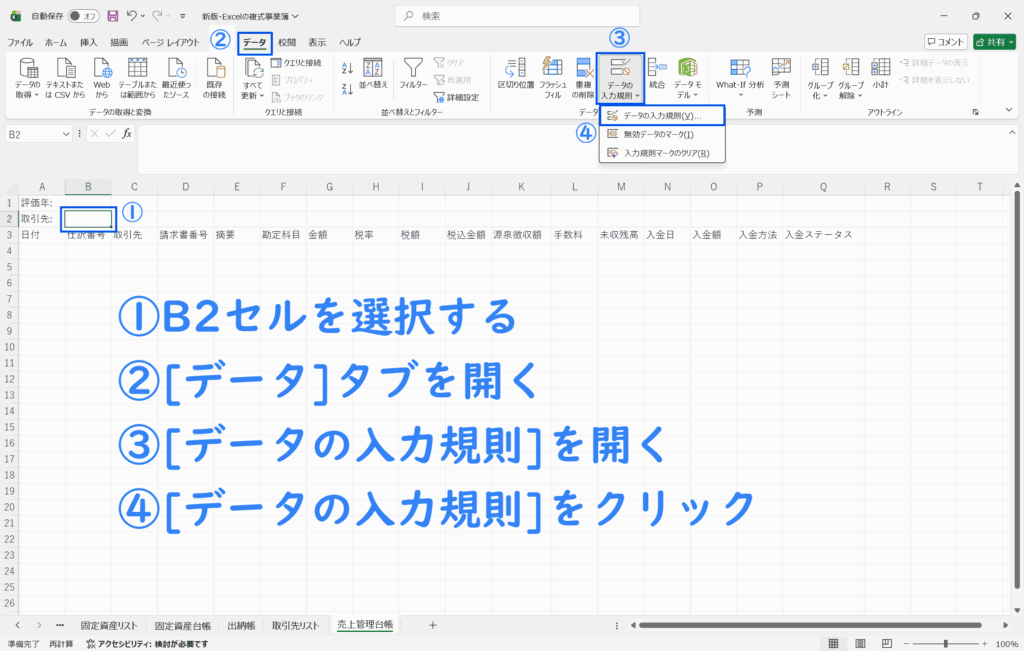
- ④[入力値の種類:]から[リスト]を選択し、[元の値:]に「=取引先」と入力して[OK]をクリック
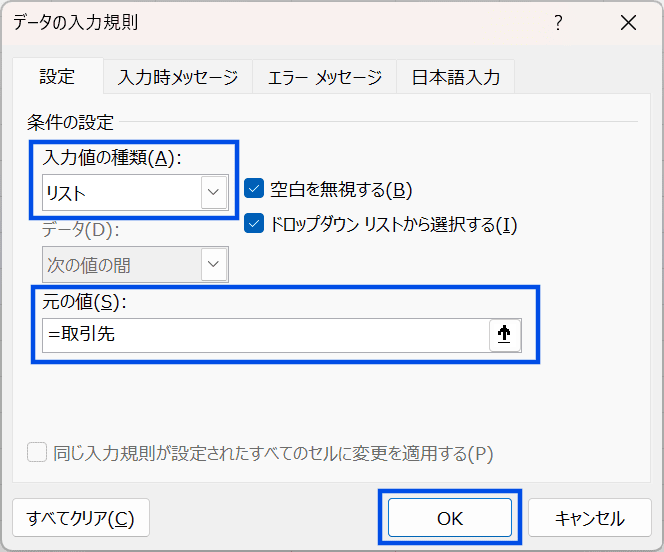
- ⑤「取引先リスト」シートに入力している取引先が、プルダウンリストから選べるようになる
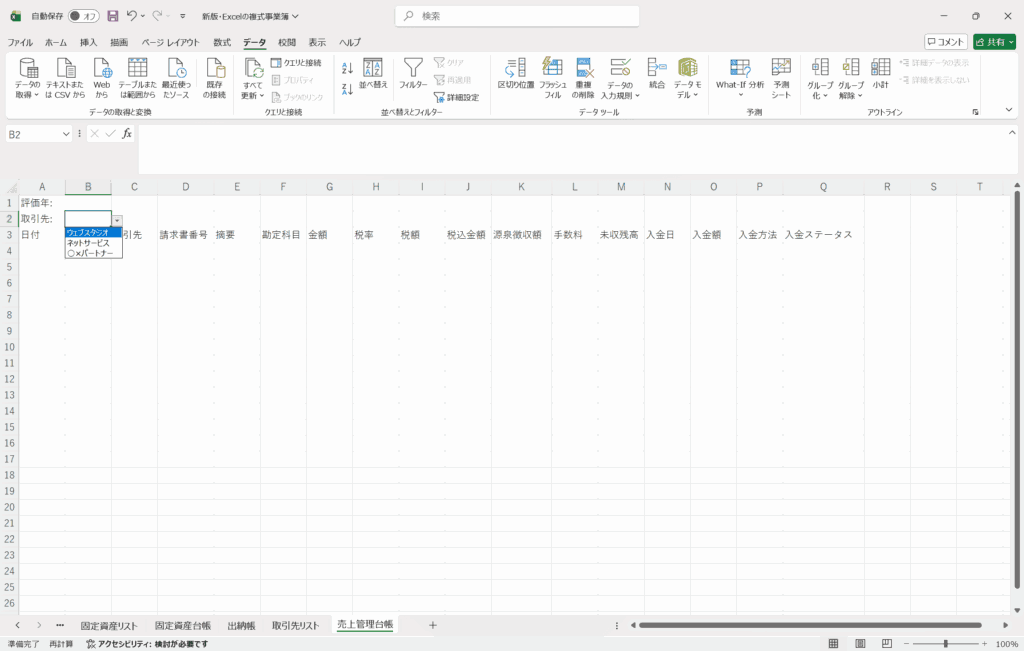
- ⑥K3からQ3の見出しを範囲選択して、[挿入タブ]を開き[テーブル]をクリック
- ⑦[先頭行をテーブルの見出しとして使用する]にチェックをつけ[OK]をクリック
- ⑧[テーブルデザイン]タブを開いて、[テーブル名:]に「tbl_receivable」と入力
- ⑨A3からJ3までを見出し風にデザインする
- ⑩各セルに手順⑩の数式を入力する
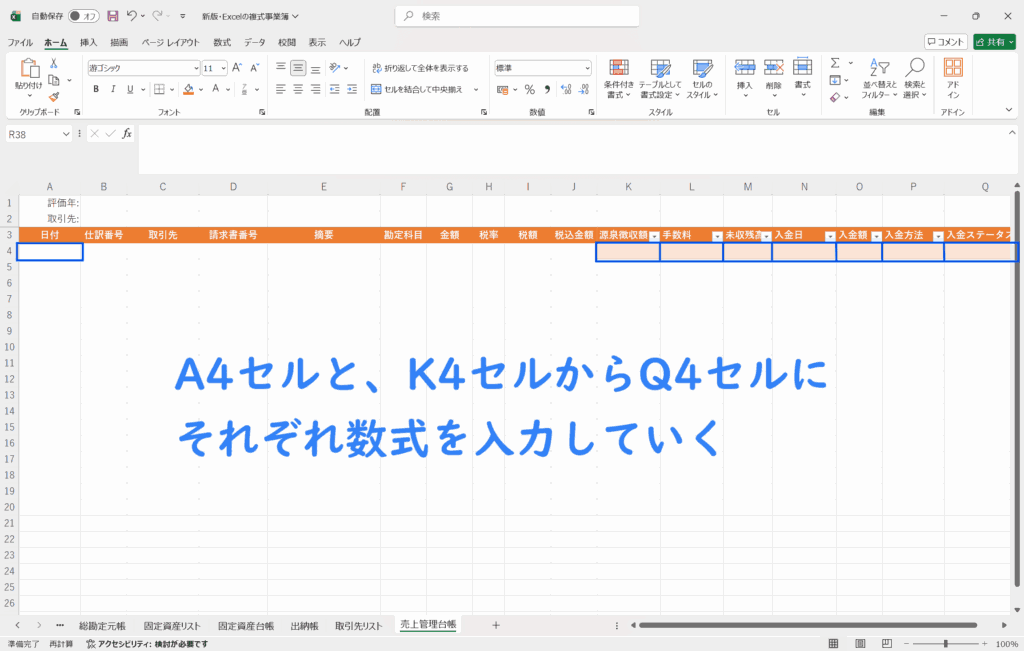
- ⑪A列全体を範囲選択して右クリックし、セルの書式設定から日付表示を正しく表示させる
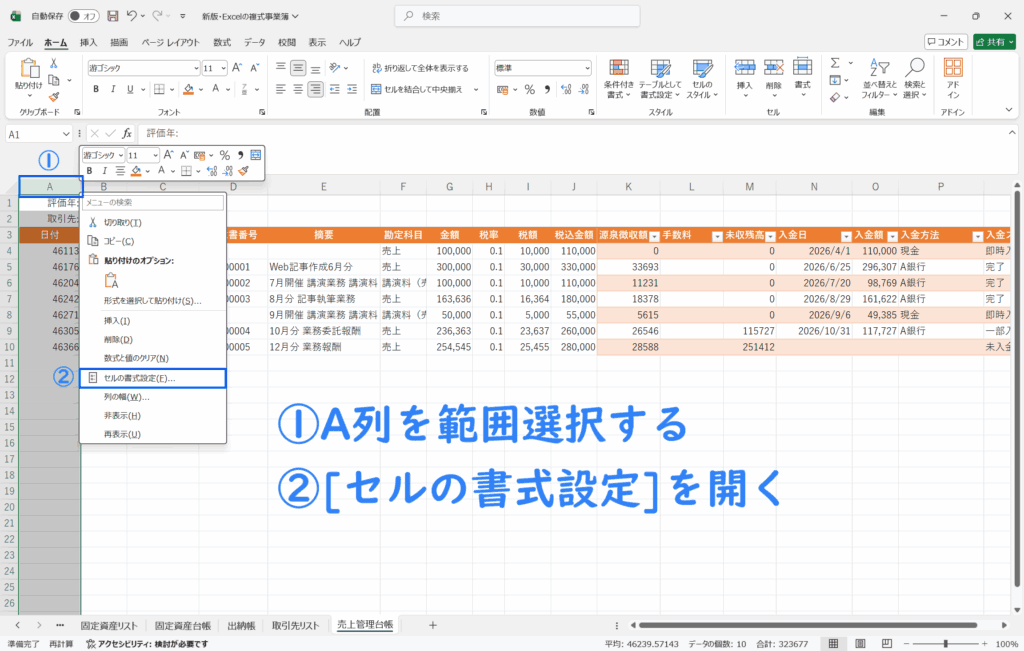
[分類:]から[日付]を選択し、[種類:]から[○月×日]表示を選んで[OK]
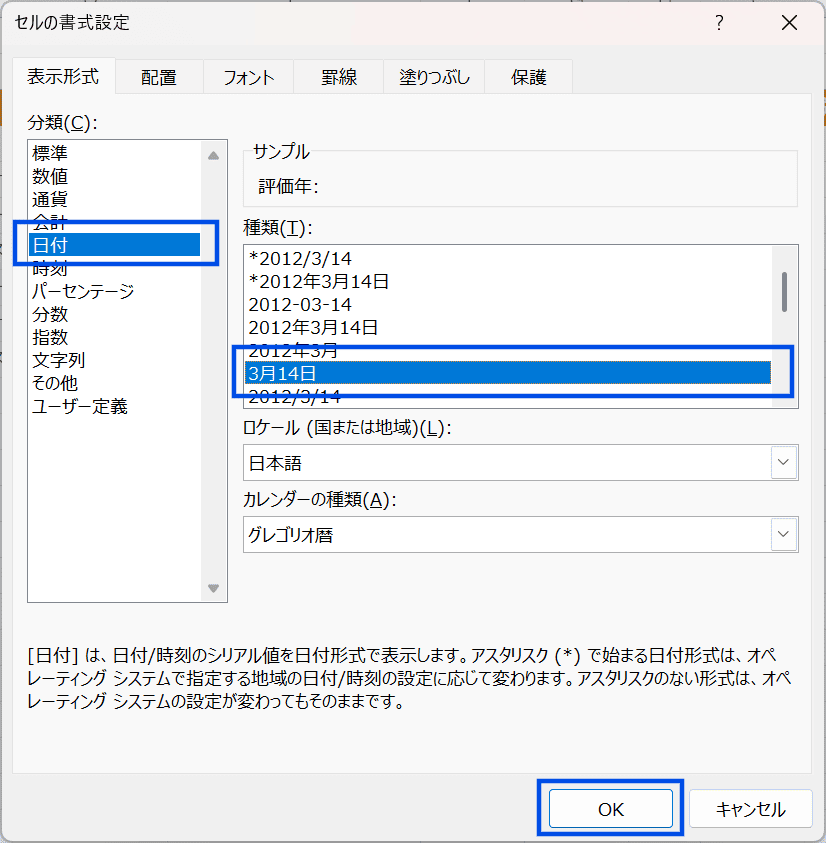
- ⑫A4セルをクリックして[表示タブ]から[ウィンドウ枠の固定]をする
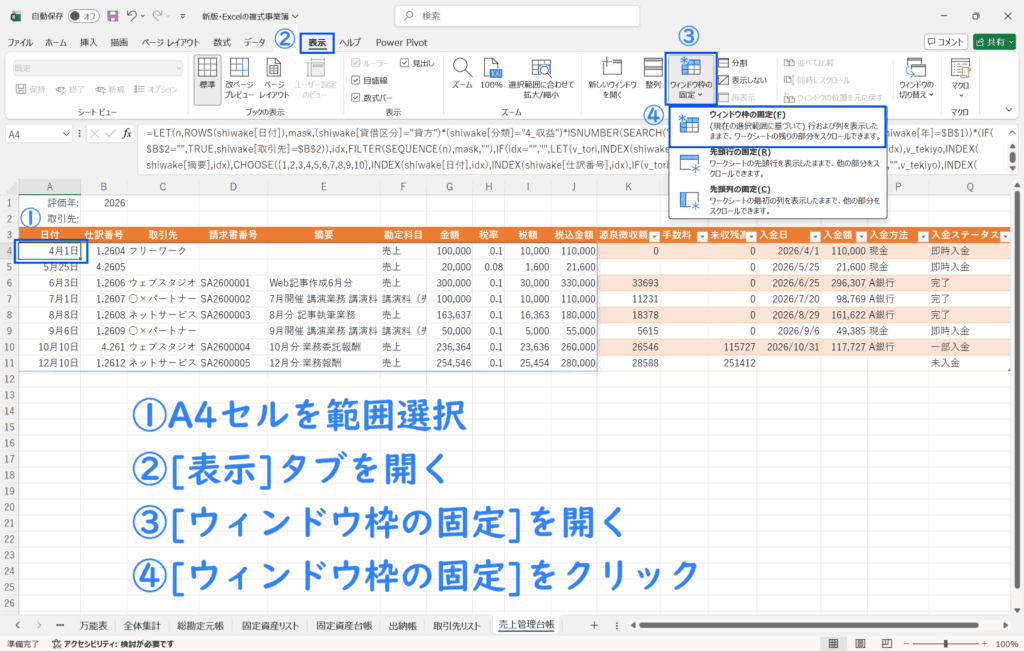
- ラベル「売上管理台帳」シートの完成
◆
「売上管理台帳」シートの使い方
「新版・Excelの複式事業簿」の売上管理台帳では、「勘定科目リスト」シートにて[分類]が[4_収益]の中で「売上」の文字が入る勘定科目を「仕訳帳」シートにて使用(仕訳)した際、その取引を「売上管理台帳」シートに自動抽出する仕組みとなっている。
そのため、「勘定科目リスト」シートに売上に関する勘定科目を設定する際は、「売上」もしくは「売上高」のみにするか、独自に設定する科目名のあとに「(売上)」などの文字を入力して、判別できるようにしておこう。

また旧版の「Excelの複式事業簿」では源泉徴収された額を「事業主貸」の勘定科目で処理する運用としていたが、「新版・Excelの複式事業簿」では「事業主貸」・「未収源泉徴収税額」の2つに対応している。


なお「売上管理台帳」シートの[源泉徴収額]は、「取引先リスト」シートの[源泉徴収]の割合を基に計算されるため、「仕訳帳」シートにて[取引先]を選択しなければ、0で表示される。
◆
使用例①:売上が売掛金の場合
売上が売掛金となった場合、「仕訳帳」シートにて仕訳をすると「売上管理台帳」シートの[入金ステータス]が[未入金]で表示される。

このとき、「仕訳帳」シートに[請求書番号]を入力していない場合は「売上管理台帳」シートに売掛金回収時のデータが正確に反映されないため、もし請求書番号がないような取引でも、暫定的な番号を割り振っておこう。
取引先から売掛金の入金があり、その仕訳を行う際にも同一の請求書番号の入力を忘れないように。
入金の仕訳が完了すると、「売上管理台帳」シートに自動的に入金額などが反映され、[入金ステータス]が[完了]となる。

◆
使用例②:売上が即入金の場合

売上が売掛金にならず即入金の場合は、[請求書番号]の入力がなくともそのまま「売上管理台帳」シートに反映され、[入金ステータス]が即時入金となる。

◆
使用例③:売上の一部のみ入金された場合


売上が売掛金になり、後日その一部のみが入金された場合は、[入金ステータス]が[一部入金]となる。
この場合も「仕訳帳」シートに[請求書番号]の入力が無いと、「売上管理台帳」シートに正確なデータが反映されないため注意。

次のページ>>新版・Excelの複式事業簿~補助簿編:証憑管理台帳~