
駆け出しの自営業者(個人事業主)が、事業を始めたはいいものの「帳簿をどう付け、どう保存すればよいのかわからない」という状況に陥ったときの一助となるよう、Excelで管理できる複式簿記――「新版・Excelの複式事業簿」。
第4章では、前章で作成した「仕訳帳」シートを使い、記帳方法の解説をしていく。
~新版・Excelの複式事業簿~
作成ガイドライン
本記事はWindows版Excel 2021を基に解説しています。
Excel 365やMac版をご利用の場合、一部表示や機能に違いがある場合があります。
業種や取引内容、課税方式等によって必要な勘定科目や処理は異なるため、本記事の内容がすべてのケースに当てはまるものではありません。判断に迷う場合は、国税庁の公式情報を確認した上で、必要に応じて税理士などの専門家にご相談いただくなど、ご自身の状況に照らしてご対応ください。
青色申告者には帳簿の保存義務があり、Excelなどで帳簿を作成した場合でも、印刷またはPDFとして出力し、保存しておくことが必要とされています。万が一、税務署から帳簿の確認を求められても安心できるよう、印刷またはPDFで保存しておくことをおススメします。
◆
◆
「新版・Excelの複式事業簿」の記帳ルール
作成した「仕訳帳」シートの使い方解説の前に、「新版・Excelの複式事業簿」の記帳ルールを把握しておかなければならない。
といっても難しいものではなく、覚えておくべきことは2つだけ。
◆
記帳ルールその①:金額は税込みで入力する
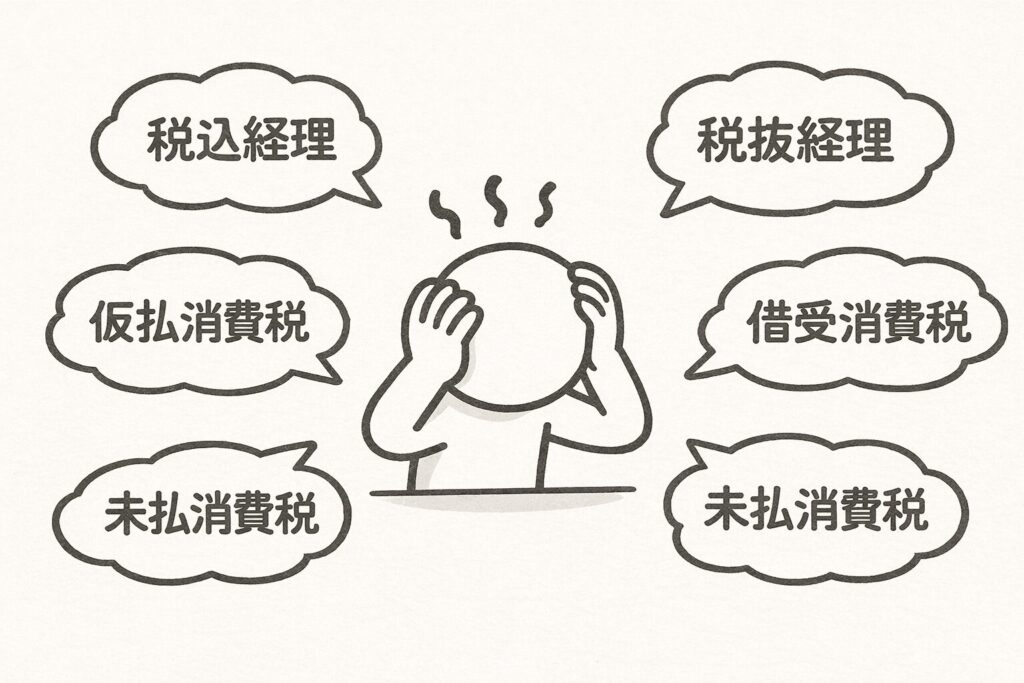
簿記での記帳方法には「税込経理」と「税抜経理」があり、「税抜経理」では「仮受消費税等」「仮払消費税等」「未払消費税等」などの勘定科目を用いて、消費税を区分して仕訳することになる。
「税抜経理」は収益や費用を税抜ベースで正確に把握できるメリットがある反面、仕訳数が増え、管理がやや複雑になるという側面もある。
「新版・Excelの複式事業簿」では、「消費税集計」シートにより消費税額を自動集計するとともに、仕訳帳内で税抜金額も自動算出されるため、税込経理で入力していても税抜ベースの収益・費用を正確に把握することができる。
そのため、当サイトでは期中の記帳は税込金額で行う運用を推奨している。
なお、税抜経理で運用したい場合は、「仕訳帳」シートから消費税関連の自動計算列を削除し、消費税勘定を用いて仕訳を行うことで対応できる。
◆
記帳ルールその②:増減を分かりやすくするため、正負で金額を入力する
通常の簿記では、借方・貸方ともに金額は正数で入力していくが、「新版・Excelの複式事業簿」では、「全体集計」シートで損益を直感的に把握できるよう、金額を正の数・負の数で入力する方式を採用している。
とはいえ、特別に難しいルールが増えるわけではなく、日常の感覚で「増えた・減った」をそのまま正負で入力するだけでOK。
「負債」や「費用」は、発生・増加する=赤字が増える → マイナス(負の数)、減少・解消する=赤字が減る → プラス(正の数)という考え方で、正負を入力していくということ。
借方・貸方の貸借判断はあくまで従来の簿記ルールと同じであり、本システムでは「金額の正負」によって増減を表現している点のみが異なっている。
◆
「仕訳帳」シートの使い方
いよいよここから作成した仕訳帳の使い方を解説していく。
仕訳方法に関しては、前センテンスの「新版・Excelの複式事業簿」の記帳ルール以外は基本的に通常の簿記ルールと変わりがないため、入力方法と各項目の使い方についての撰述となる。
◆
基本的な使い方
期中の仕訳は、以下の作業を進めていくだけでOK。
- [日付]と[仕訳番号]の入力
- [勘定科目]の選択
- [金額]の入力
『新版・Excelの複式事業簿~第0章:ゼロから作るExcelの複式事業簿~』で解説したように、以上の入力の流れに沿って貸借を縦に仕訳していく。
貸借自体は自動で判定してくれる設計となっている。
- ①B列の[日付]に「4/1」と入力して確定

自動で「4月1日」に変換されて、A列の[年]も入力される。

- ②取引の借方から入力
[勘定科目]列のプルダウンリストから「A銀行」を選択して[金額]に「100000」を入力する。

各項目が自動で入力されていく。

- ③次の行に取引の貸方の入力
[日付]列の次の行に「4/1」と入力して確定。

テーブルが自動で拡張されて、入力を続けることができる。

同じ手順で[勘定科目]で「現金」を選択、[金額]に「100000」を入力する。
- ④[仕訳番号]に貸借で同じ番号を割り振る
貸借に間違いがなければ[チェック]列に「OK」の表記が出る。

仕訳番号は自由な形式で入力OKだが、2026年4月1日の一回目の仕訳なら「1.2604」など分かりやすくしておくのがおすすめ。
セットとなる取引の仕訳完了。
◆
軽減税率の場合の「軽減チェック」の使い方
「新版・Excelの複式事業簿」では「勘定科目リスト」シートではなく、「仕訳帳」シートにて「軽減税率」の判定を行っている。
[軽減チェック]の☑を忘れると標準課税で仕訳されるため、忘れないよう注意しよう。
- ①まずは通常通り仕訳していく
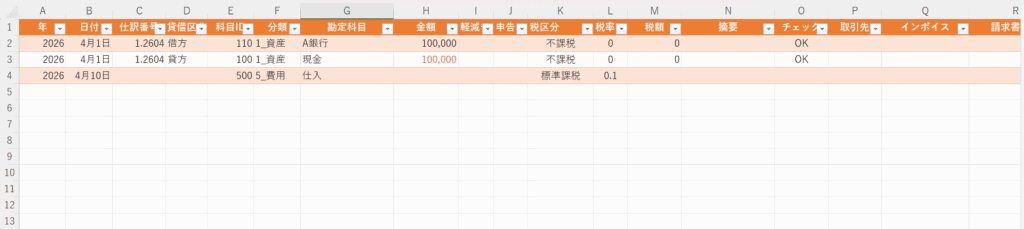
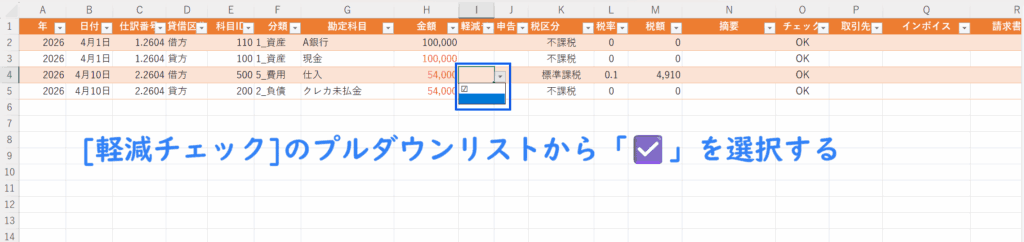
- ②[軽減チェック]でプルダウンリストから☑を選ぶ
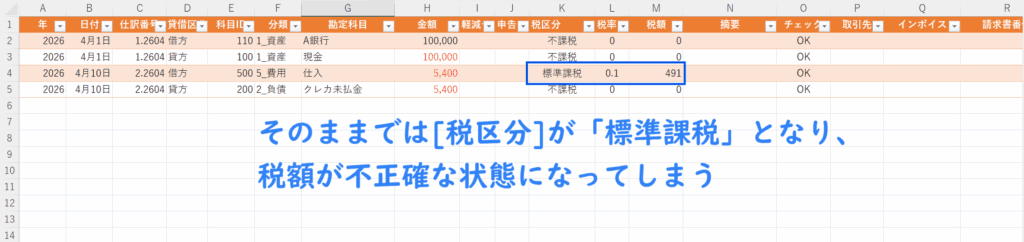
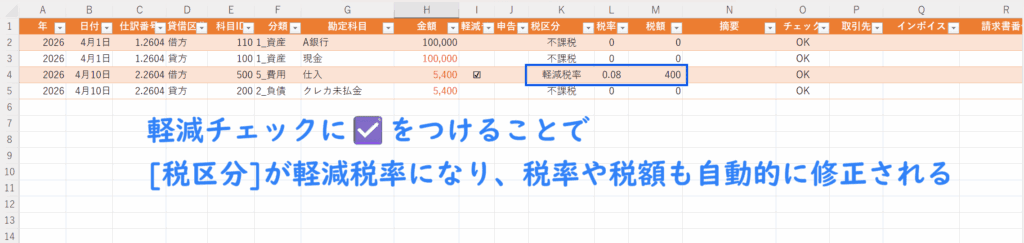
- ③[税区分]が軽減税率になり、[税率]や[税額]が自動修正される
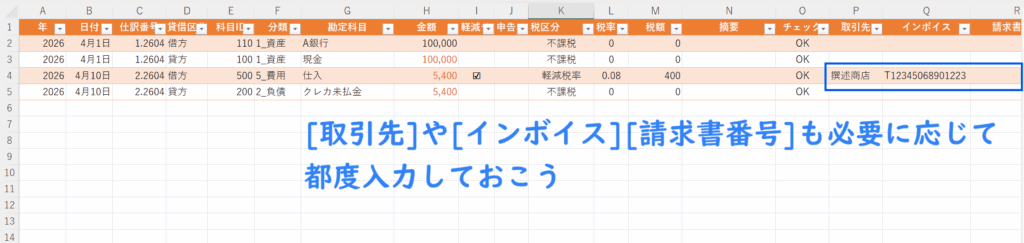
取引先やインボイス番号は都度入力がおススメ。
◆
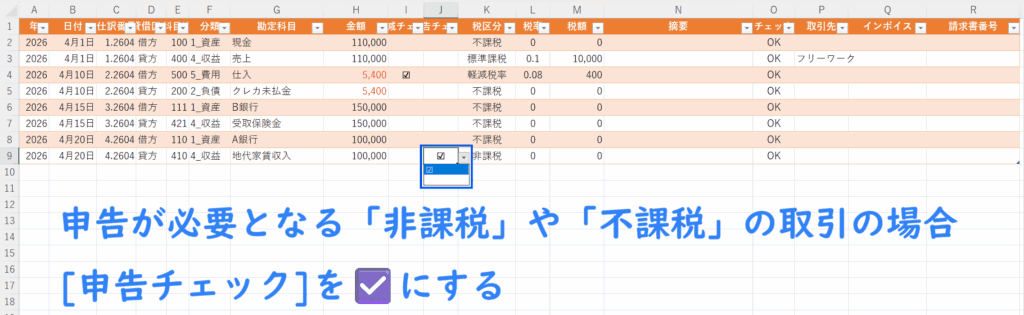
申告が必要な非課税・不課税取引の際の「申告チェック」の使い方
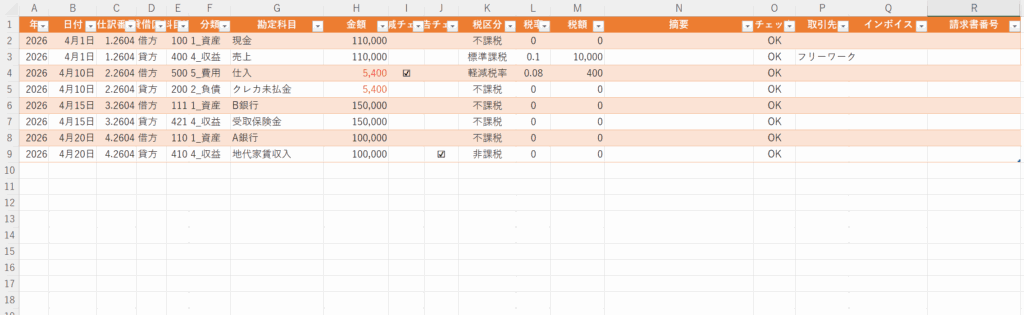
[申告チェック]は、消費税の課税対象外(不課税・非課税)であっても、申告上は売上等に準じて把握が必要な取引がある場合に使用するチェック機能。
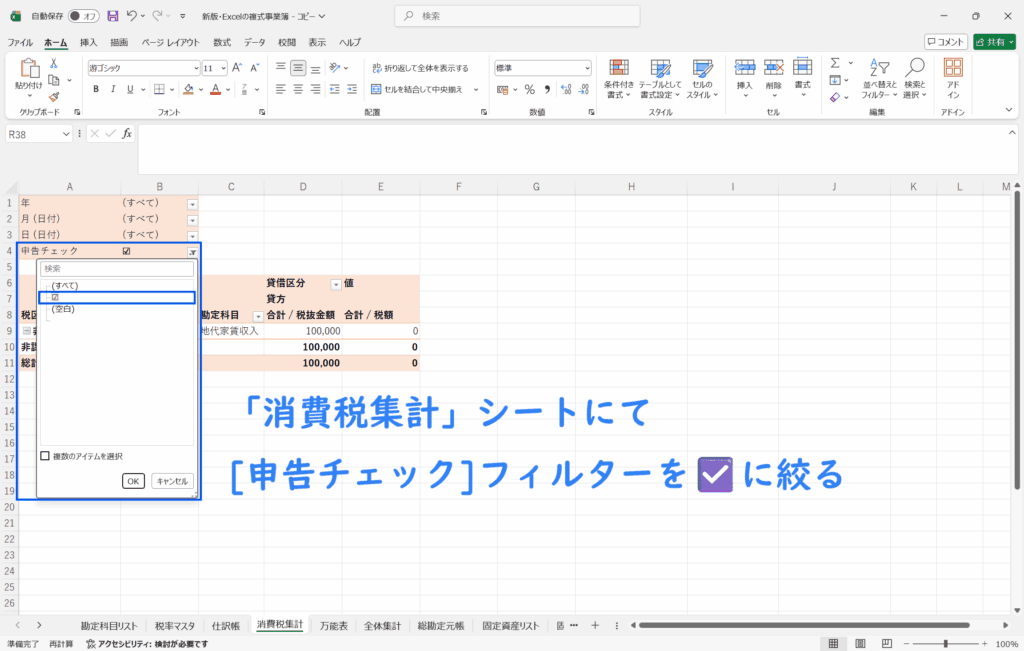
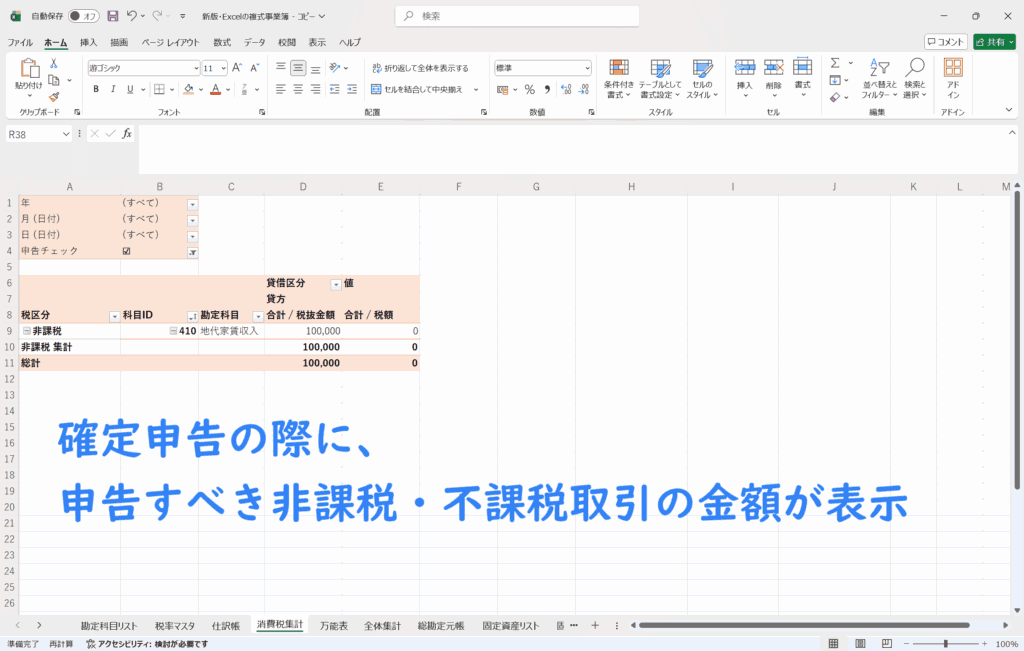
チェックを入れた取引のみを「消費税集計」シートにて抽出・集計することで、消費税申告時の金額確認を正確に行えるようにするためのもの。
- ①通常通り仕訳を行う
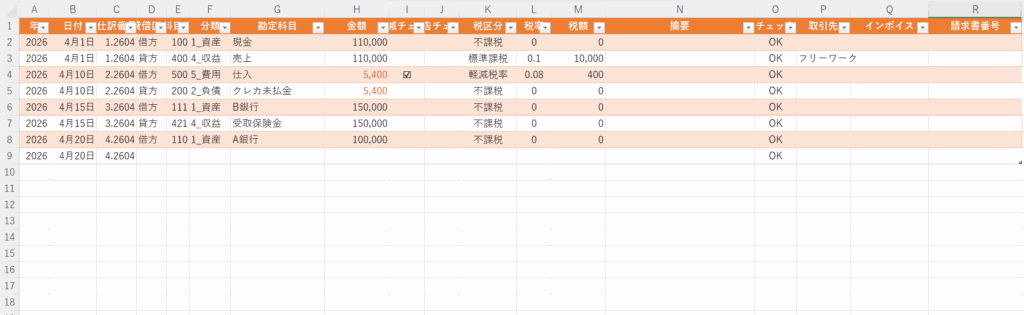
- ②[申告チェック]のプルダウンリストから☑を選ぶ
- ③申告が必要な非課税取引などの金額が一目で分かるよう集計される
◆
「勘定科目リスト」シートの税区分が「要判定」の場合
税区分が一律に決められない勘定科目は、「勘定科目リスト」であらかじめ 「要判定」 に設定している。
そのため該当科目で仕訳を入力すると税率欄に ⚠ が表示され、自動確定せず、取引ごとに自身で税区分を選択する仕組みとなっている。
誤った税区分のまま集計されるのを防ぐための確認機能であり、接待費や雑費など、取引内容によって「課税・非課税・不課税」が分かれる科目は、固定値にしないほうが安全。
◆
インボイス番号や請求書番号は都度入力していこう
仕訳帳の項目にある[インボイス]と[請求書番号]は、その見出し名通りインボイス番号と請求書番号を入力していく箇所である。
経費にする予定である領収書記載のインボイス番号や、取引先に送った売上請求書に記載の請求書番号を忘れずに都度入力しておこう。
売上に関しては、請求書番号を入力しておくことで「売上管理台帳」にて売掛金の入金日や入金額を自動管理できる。
次のページ>>新版・Excelの複式事業簿~第5章:消費税集計~