
駆け出しの自営業者(個人事業主)が、自営を始めたはいいものの「帳簿をどう付け、どう保存すればよいのかわからない」という状況に陥ったときの一助となるよう、Excelで管理できる複式簿記――「新版・Excelの複式事業簿」。
第7章では、月次ごとの資産・負債・純資産・収益・費用の全体像を一度に確認するための集計シートを作成していく。
~新版・Excelの複式事業簿~
作成ガイドライン
本記事はWindows版Excel 2021を基に解説しています。
Excel 365やMac版をご利用の場合、一部表示や機能に違いがある場合があります。
業種や取引内容、課税方式等によって必要な勘定科目や処理は異なるため、本記事の内容がすべてのケースに当てはまるものではありません。判断に迷う場合は、国税庁の公式情報を確認した上で、必要に応じて税理士などの専門家にご相談いただくなど、ご自身の状況に照らしてご対応ください。
◆
◆
「全体集計シート」の作成
第6章で作成した万能表でも、月次ごとの資産や収益等の状況を確認することは可能だが、ひと目で全体像を把握するには、全体集計シートのほうが利便性が高い。
◆
手順①:シートを作成してピポットテーブルを挿入する
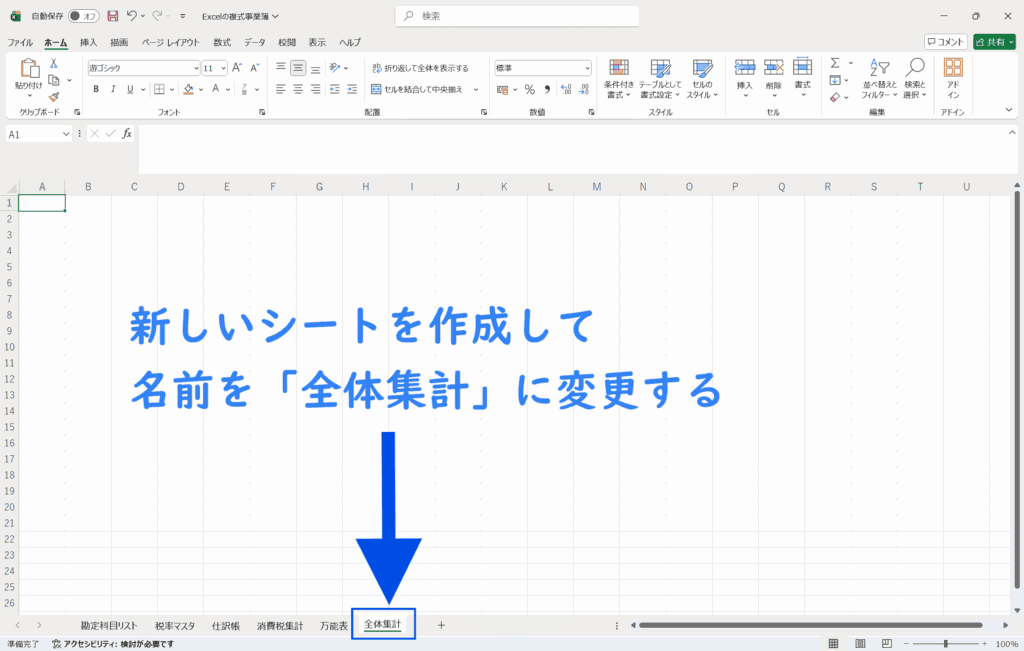
- ①新シートを開いて、名前を「全体集計」にする
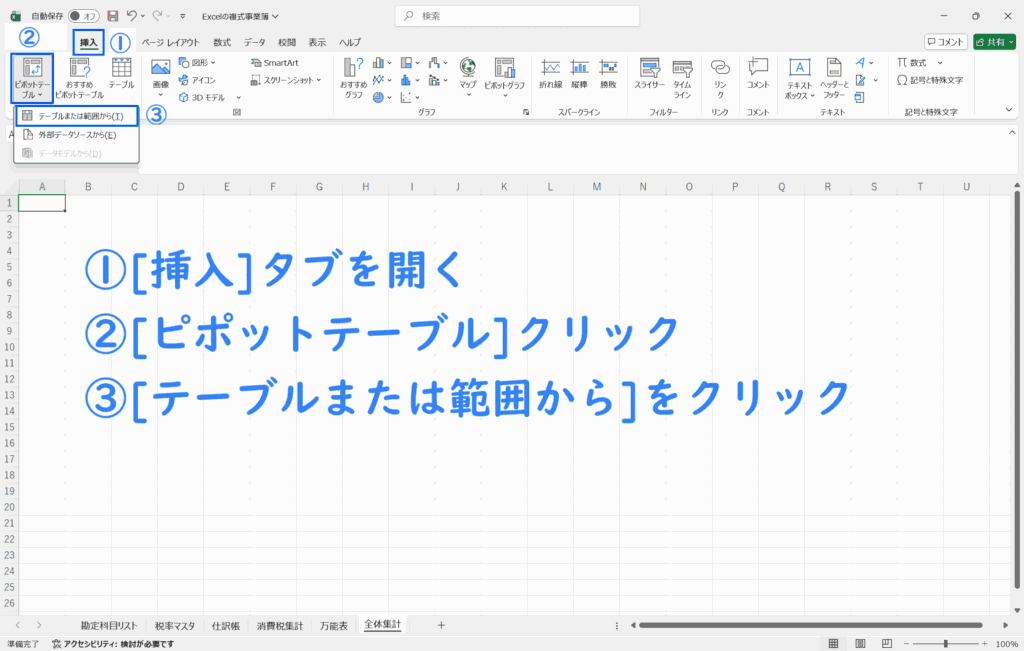
- ②[挿入]タブから[ピポットテーブル]を開いて[テーブルまたは範囲から]をクリック
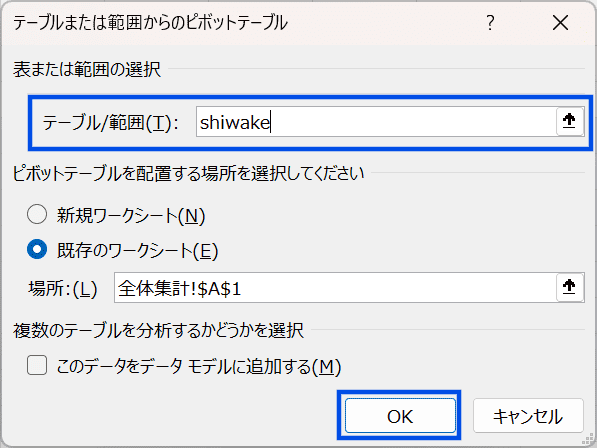
- ③[テーブル/範囲:]に「shiwake」を入力して[OK]をクリック
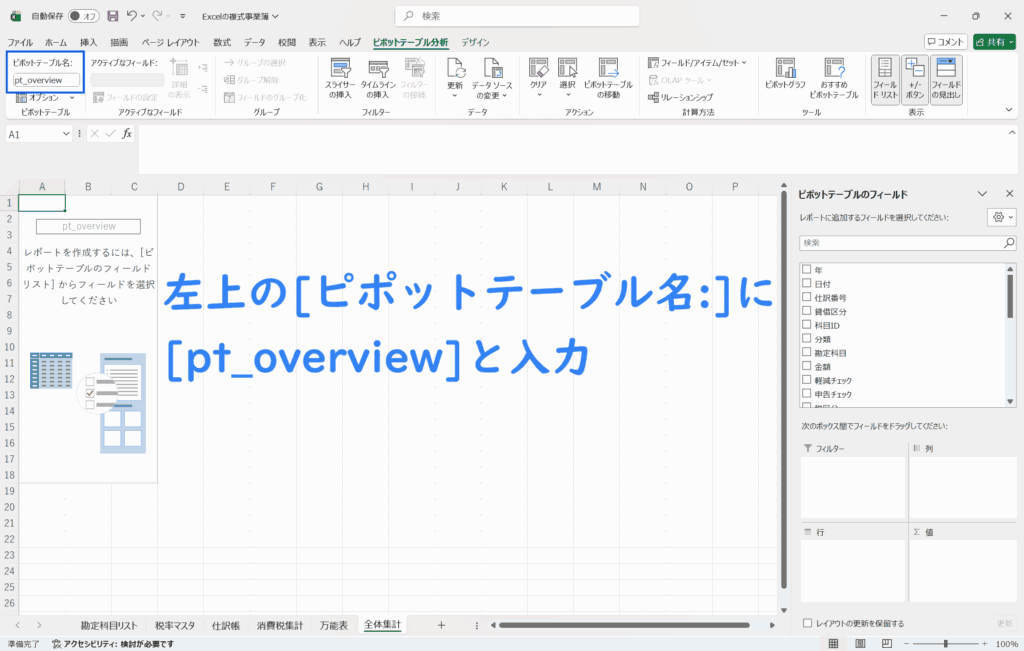
- ④左上の[ピポットテーブル名:]に「pt_overview」と入力して確定
- ⑤必要になるフィールドにチェックをつけて、右下のフィールドに割り振っていく
列:[年][月(日付)]
行:[分類][科目ID][勘定科目]
Σ値:[合計/金額]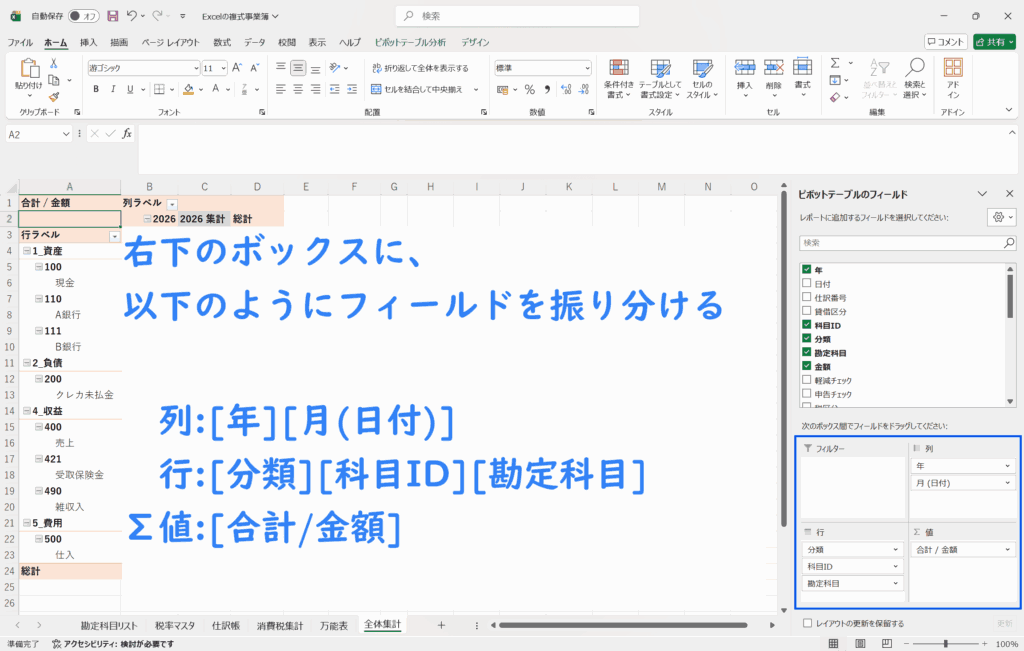
◆
手順②:ピポットテーブルの見た目を整える
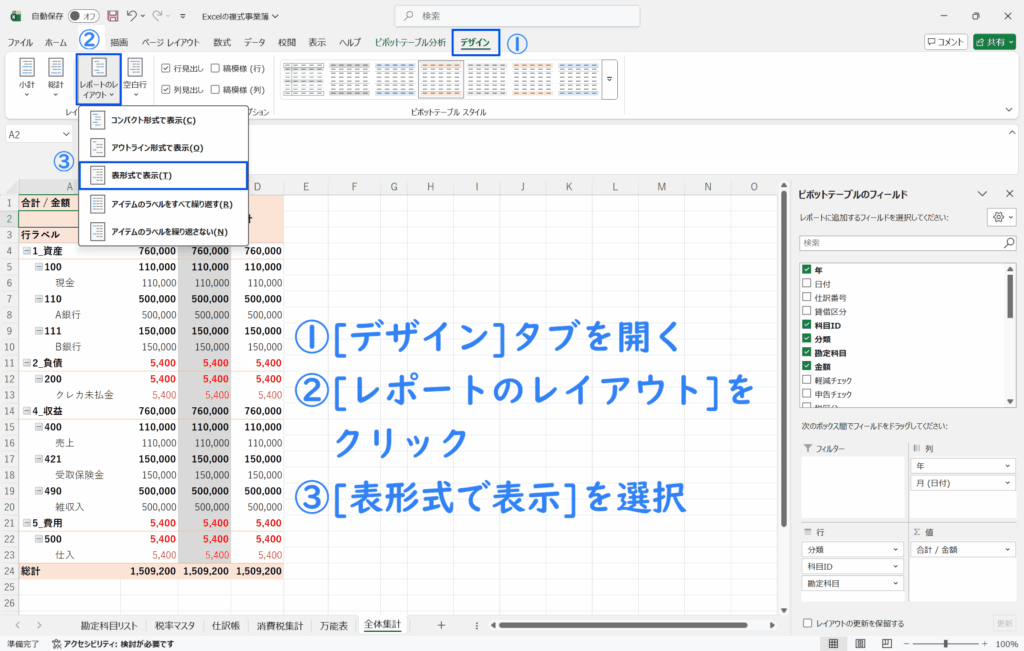
- ①[デザイン]タブの[レポートのレイアウト]から[表形式で表示]を選択
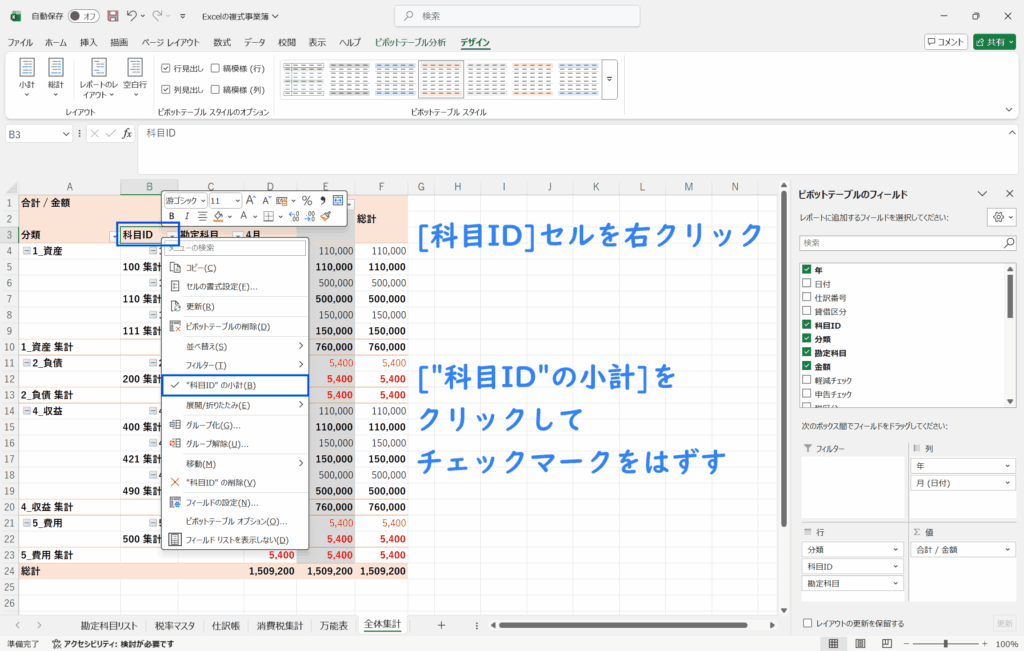
- ②[科目ID]のセルを右クリックして、[“科目ID”の小計]をクリックしチェックをはずす
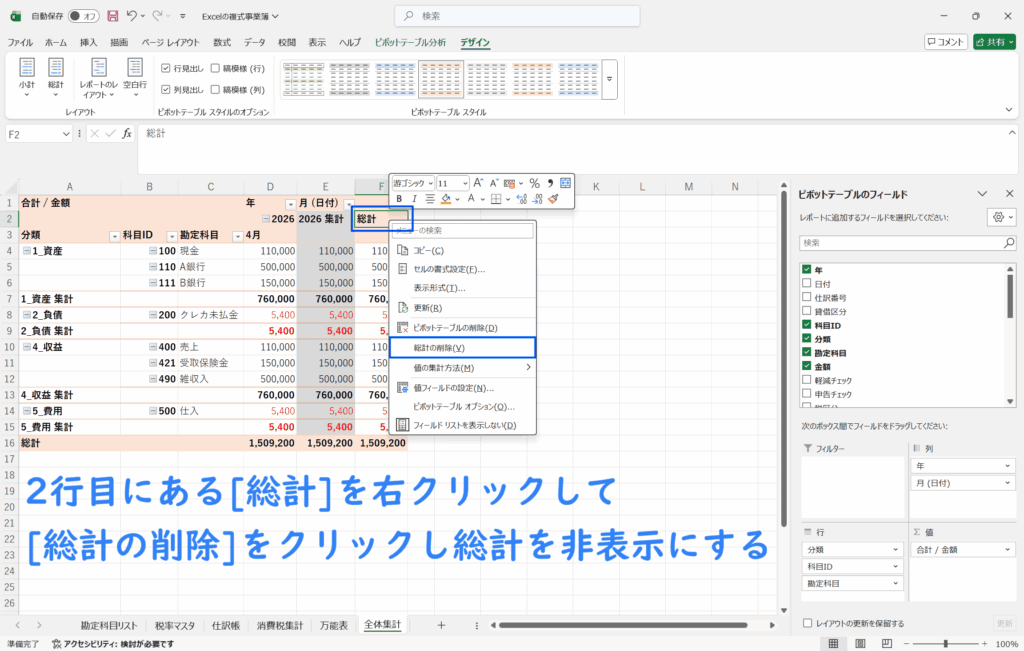
- ③2行目にある[総計]のセルを右クリックして、[総計の削除]をクリック
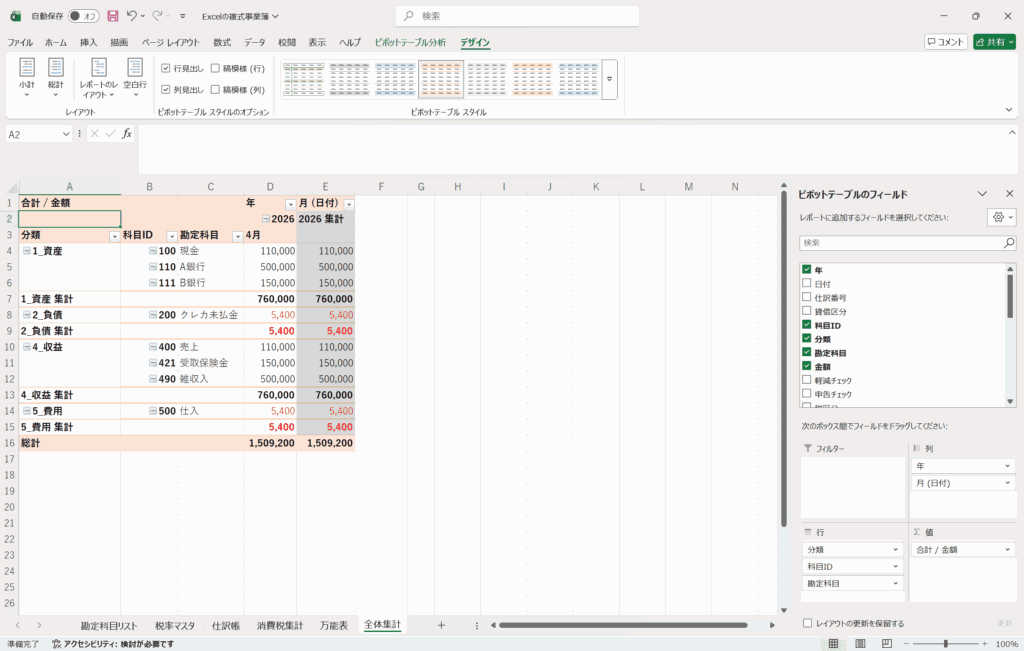
- ④見た目がすっきしりた全体集計シートが完成する
◆
「全体集計」シートの使い方
「新版・Excelの複式事業簿」における「全体集計」シートの使い方は、特に難しいことはなく、日々の仕訳を進めていけば、「全体集計」シートに各科目の収支が黒字・赤字にて自動反映されていく。
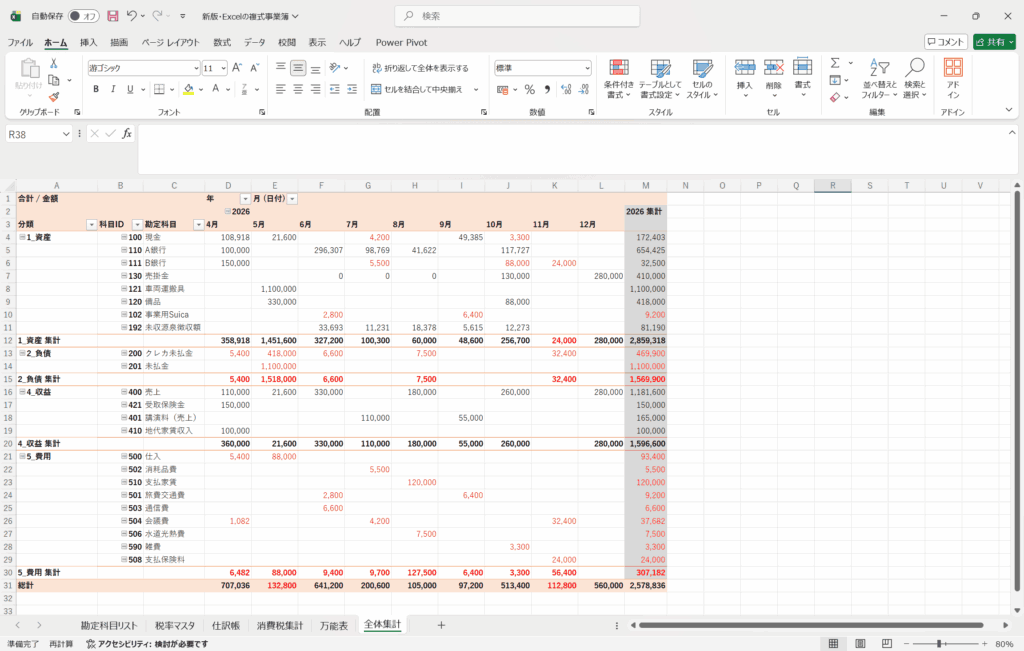
また各科目の収支だけでなく、資産や負債の月次・年次の総額まで自動集計されるため、ひと目で把握することが可能となっている。
次のページ>>新版・Excelの複式事業簿~第8章:総勘定元帳~