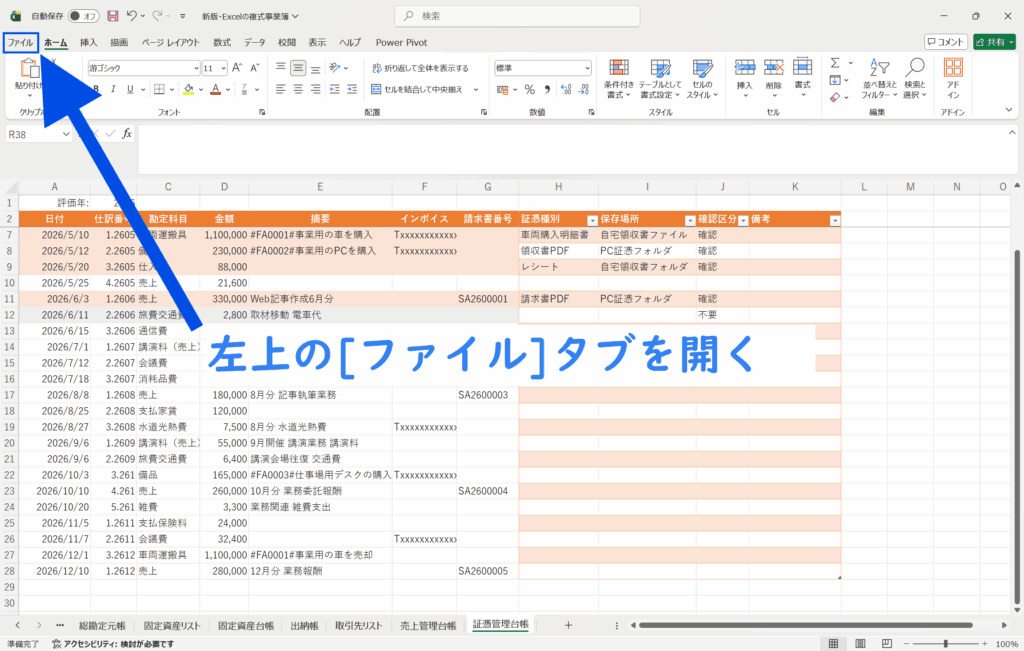
駆け出しの自営業者(個人事業主)が、自営を始めたはいいものの「帳簿をどう付け、どう保存すればよいのかわからない」という状況に陥ったときの一助となるよう、Excelで管理できる複式簿記――「新版・Excelの複式事業簿」。
今回は補助簿編のひとつ、証憑管理台帳を作成していく。
~新版・Excelの複式事業簿~
作成ガイドライン
本記事はWindows版Excel 2021を基に解説しています。
Excel 365やMac版をご利用の場合、一部表示や機能に違いがある場合があります。
業種や取引内容、課税方式等によって必要な勘定科目や処理は異なるため、本記事の内容がすべてのケースに当てはまるものではありません。判断に迷う場合は、国税庁の公式情報を確認した上で、必要に応じて税理士などの専門家にご相談いただくなど、ご自身の状況に照らしてご対応ください。
◆
◆
「新版・Excelの複式事業簿」での証憑管理台帳の役割

証憑管理台帳は、法定の補助簿ではないが、領収書や請求書などの証憑は、税務上きわめて重要な根拠資料であり、適切な保存と管理が求められている。
本台帳は、証憑の有無や保管場所、確認状況を一覧で把握するための管理シートとなるよう、仕訳と証憑を確実に結び付け、必要なときにすぐ提示できる状態を維持するための”内部統制ツール“として活用していく。
◆
証憑管理台帳の作成手順
証憑管理台帳は、仕訳帳の取引データをもとに作成される管理用シートである。
「勘定科目リスト」シートにおいて[証憑区分]を[TRUE]に設定した勘定科目を含む取引のみを自動抽出し、証憑管理台帳へ一覧表示する仕組みとなっている。
ただし、抽出された取引の中には、実務上証憑が不要となるケースも存在する。
そのため各取引に[確認]と[不要]の区分を設け、証憑の有無と確認状況を明示できる設計としている。
これにより、証憑が必要な取引とその管理状況を一目で把握できるようにしている。
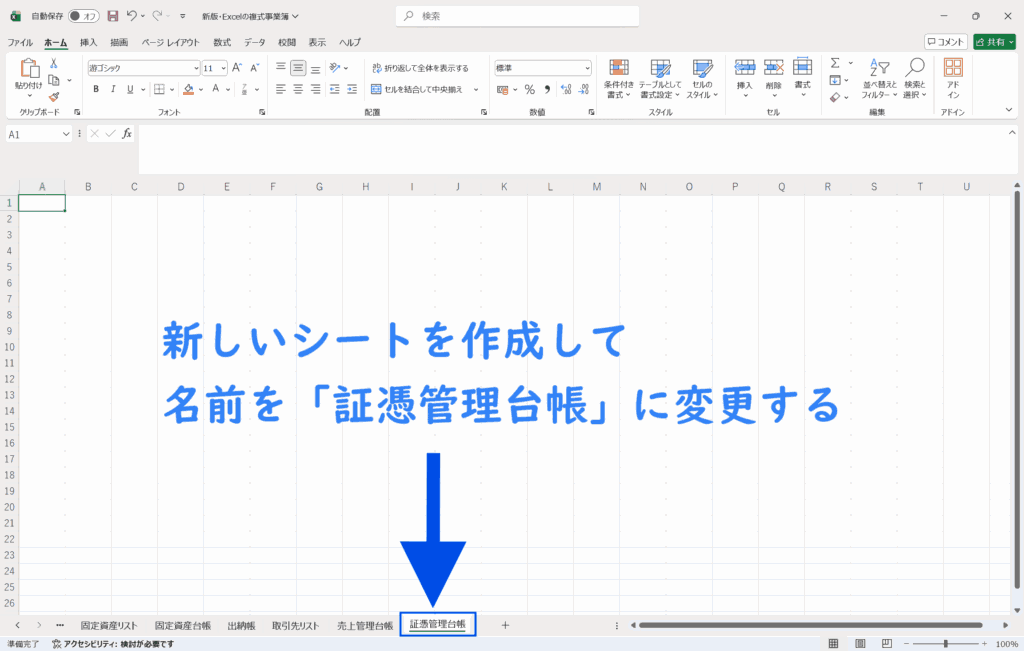
- 新しいシートを作成して、名前を「証憑管理台帳」に変更する
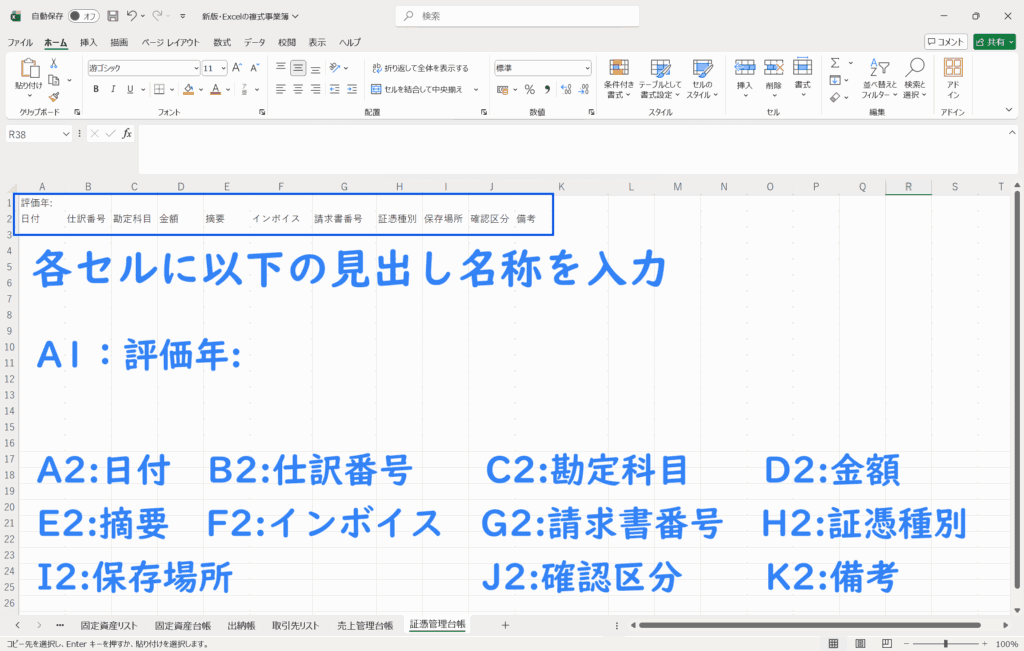
- 以下の各セルに、見出しとなる名称を入力していく
- A1:評価年: A2:日付 B2:仕訳番号 C2:勘定科目
D2:金額 E2:摘要 F2:インボイス G2:請求書番号
H2:証憑種別 I2:保存場所 J2:確認区分 K2:備考
- A1:評価年: A2:日付 B2:仕訳番号 C2:勘定科目
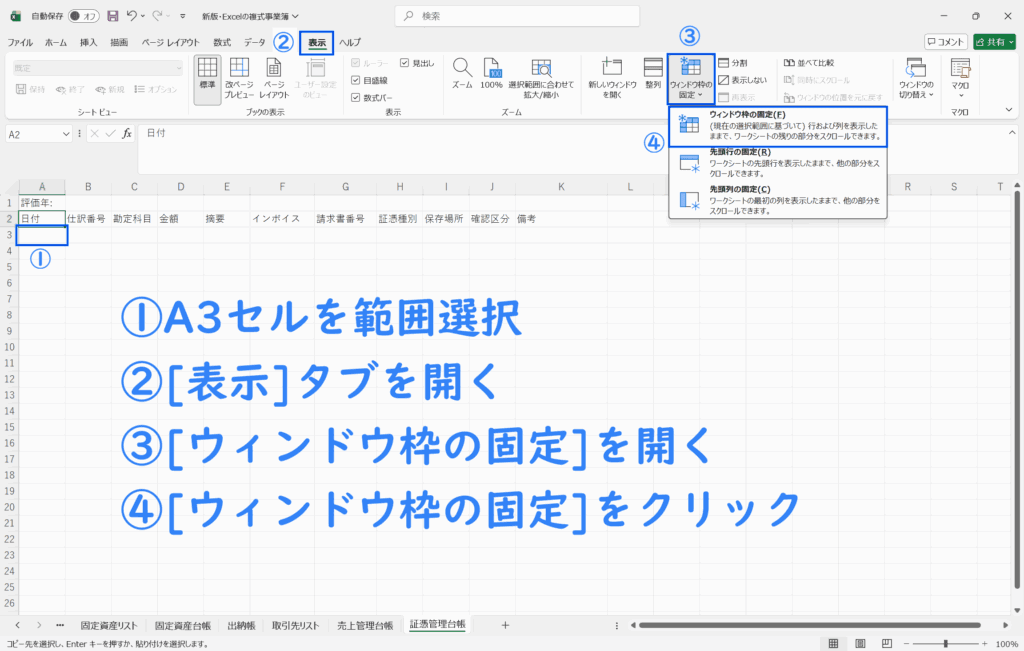
- A3セルを選択して、[表示]タブを開き[ウィンドウ枠の固定]から[ウィンドウ枠の固定]をクリック
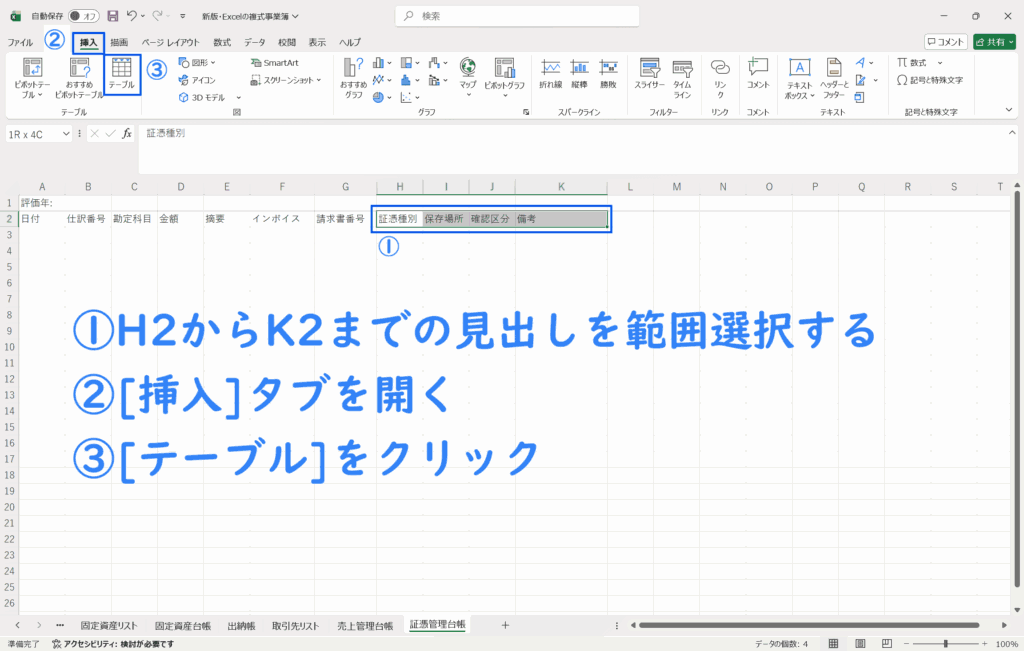
- H2からK2までの見出しを範囲選択して、[挿入]タブから[テーブル]をクリック
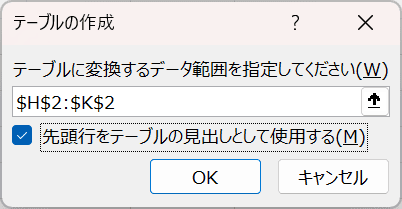
- [先頭行をテーブルの見出しとして使用する]にチェックをつけ[OK]をクリック
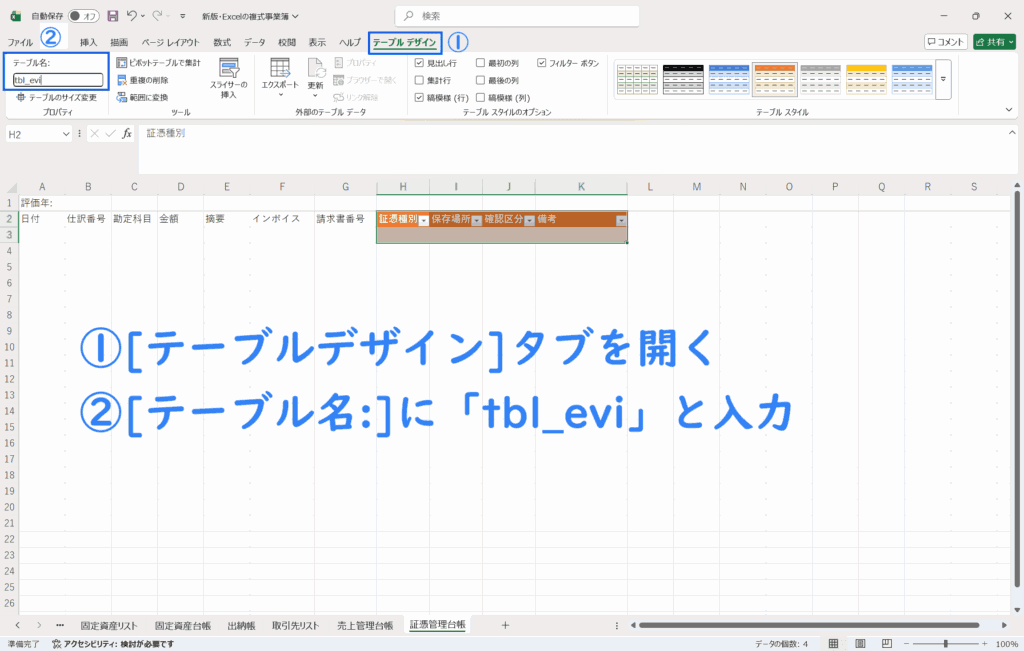
- [テーブルデザイン]タブを開き、[テーブル名:]に「tbl_evi」と入力
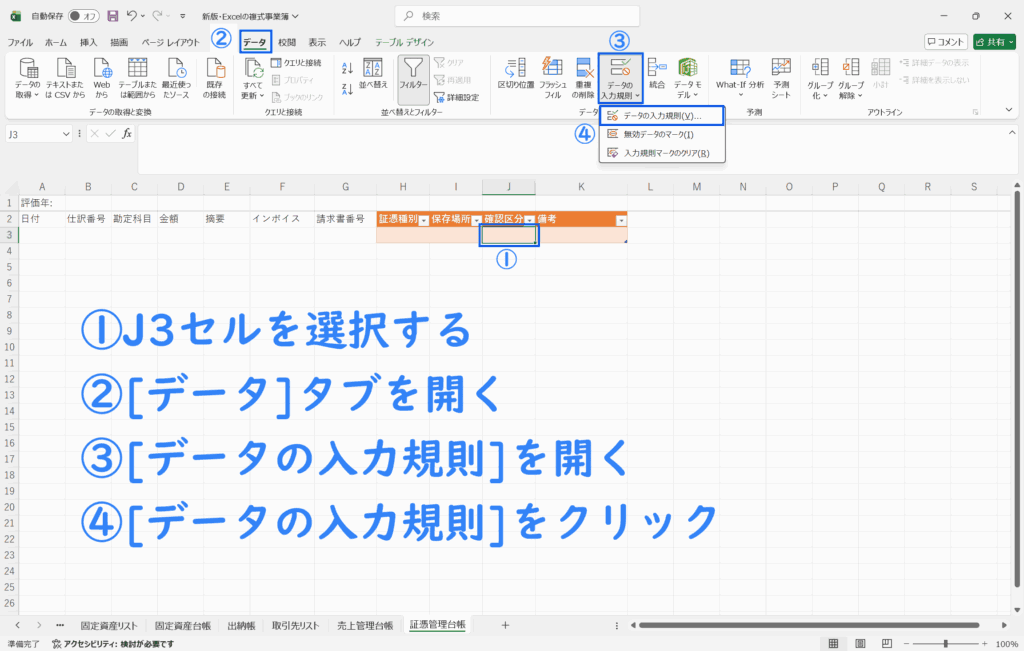
- J3セルを選択して、[データ]タブを開き[データの入力規則]から[データの入力規則]をクリック
- [入力値の種類:]から[リスト]を選択して、[元の値:]に以下を入力して[OK]をクリック
,確認,不要
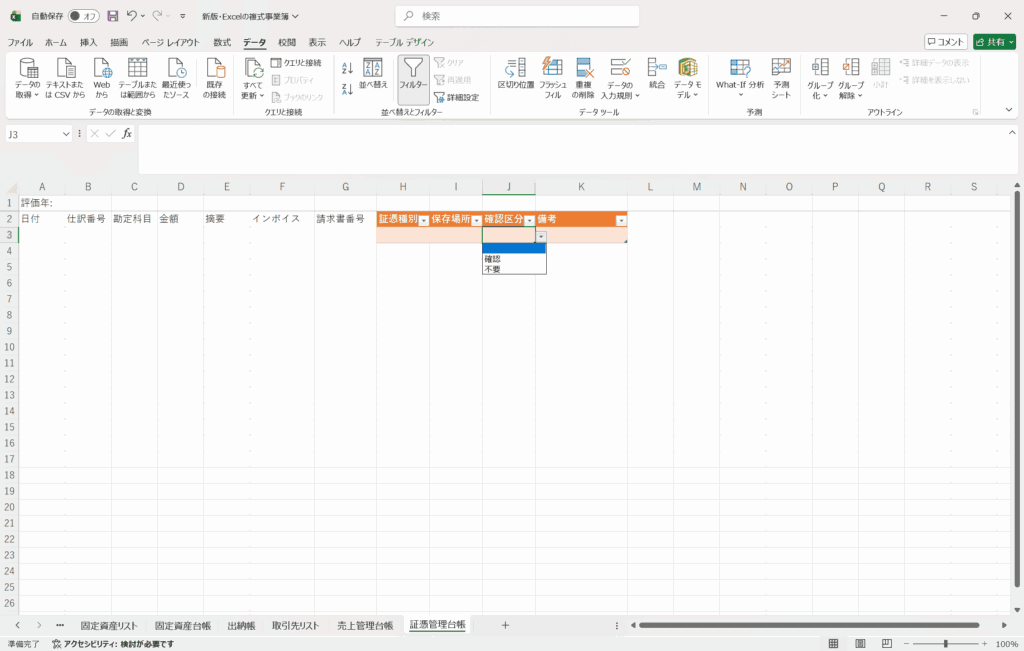
- [確認区分]でプルダウンリストから[ (空白)]と[確認]と[不要]が選べるように
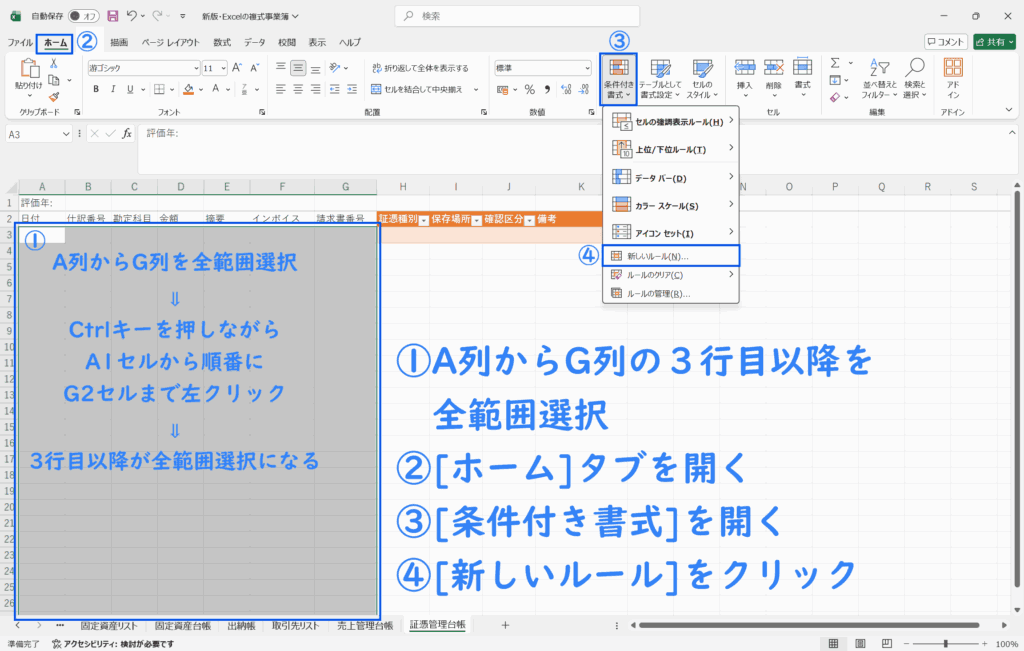
- A列からG列の3行目以降を全範囲選択して、[ホーム]タブから[条件付き書式]を開き、[新しいルール]をクリック
- [ルールの種類を選択してください:]で[▶数式を使用して、書式設定するセルを決定]を選択し、[次の数式を満たす場合に値を書式設定:]に以下を入力して、[書式]をクリック
=OR($J3="確認")
- [確認区分]を[確認]にしたときに一目でわかるよう、フォントや塗りつぶしなど任意の設定をして[OK]をクリック
- プレビューに設定が反映されていれば、[OK]をクリック
- 同様にA列からG列の3行目以降を全範囲選択した状態で、[ホーム]タブから[条件付き書式]を開き、[新しいルール]をクリック
- [ルールの種類を選択してください:]で[▶数式を使用して、書式設定するセルを決定]を選択し、[次の数式を満たす場合に値を書式設定:]に以下を入力して、[書式]をクリック
=OR($J3="不要")
- [確認区分]を[不要]にしたときに一目でわかるよう、フォントや塗りつぶしなど任意の設定をして[OK]をクリック
- プレビューに設定が反映されていれば、[OK]をクリック
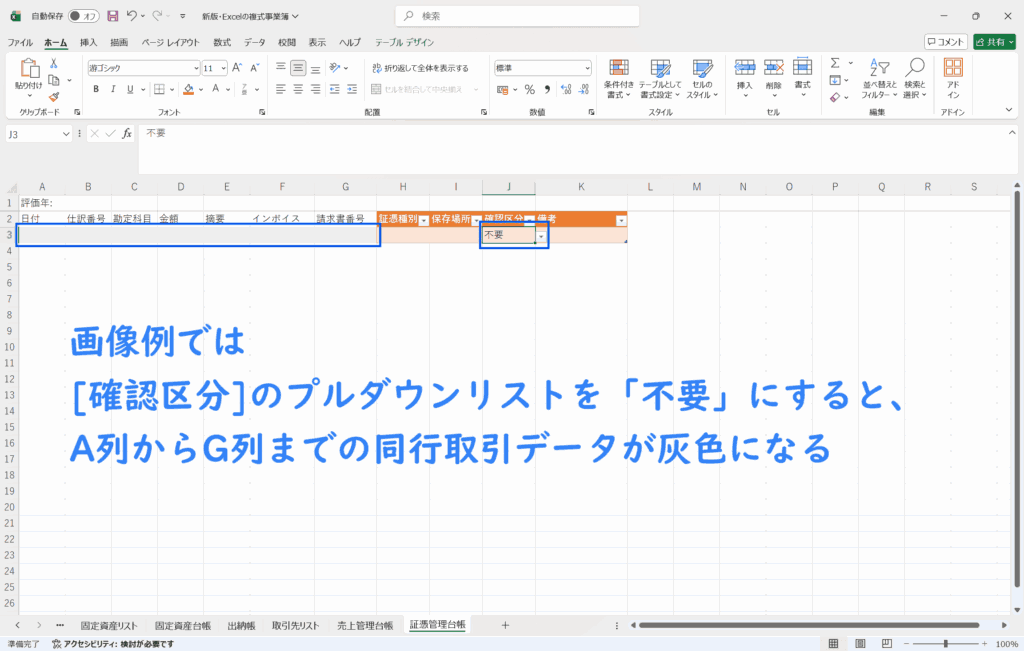
- 試しに[確認区分]のプルダウンリストを[確認][不要]にしてみて、設定が反映されているか確認する
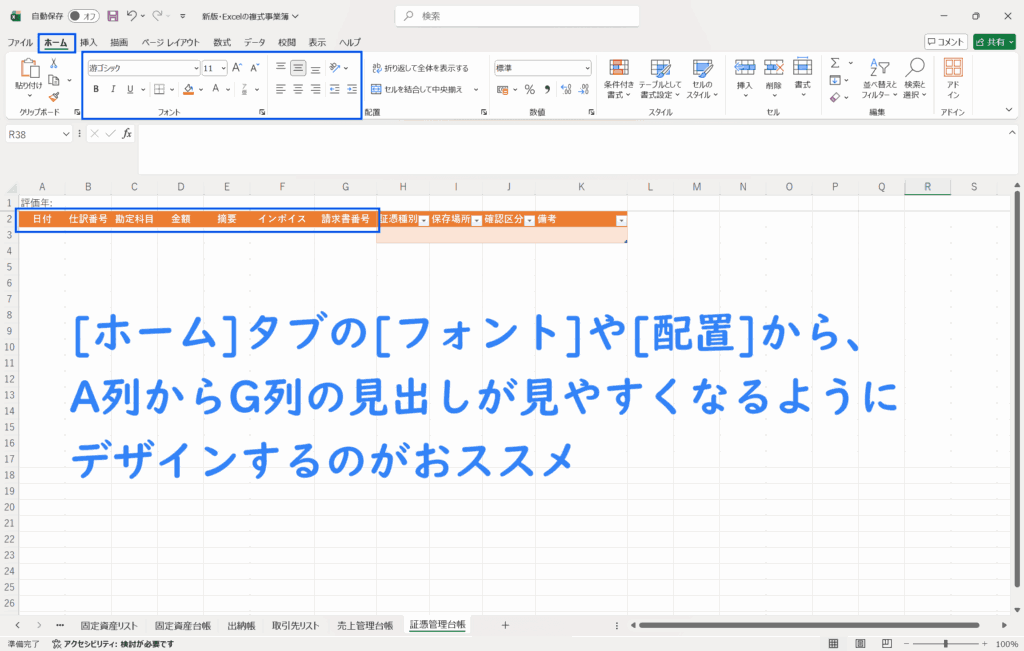
- A2からG2の見出しを、[ホーム]タブの[フォント]や[配置]で見やすくなるようデザインするのがおススメ
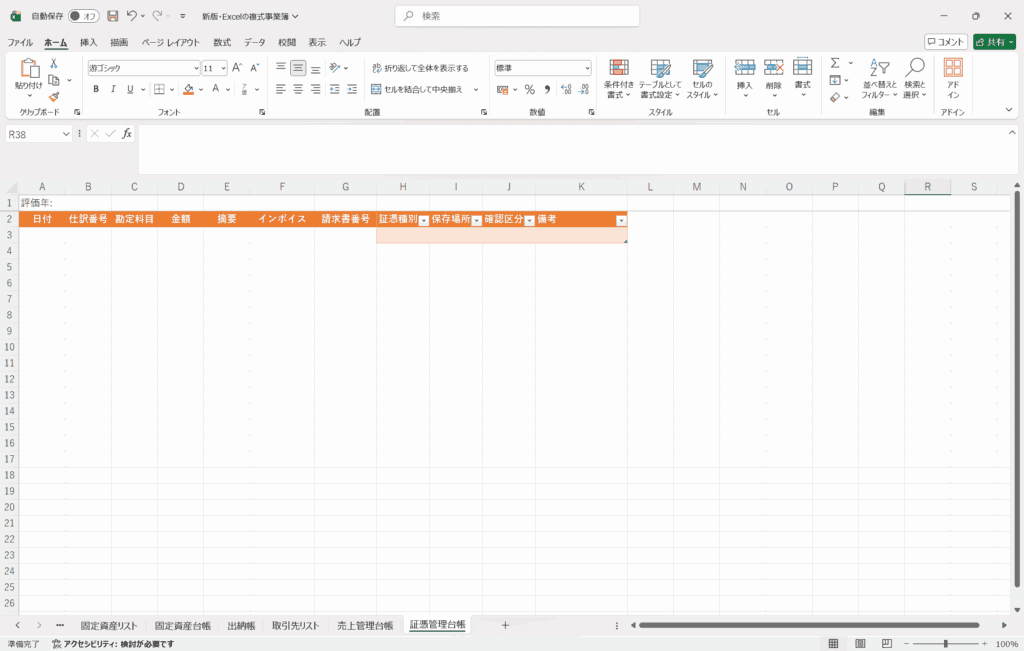
- A3セルに以下の数式を入力
=LET(y,$B$1,need,XLOOKUP(shiwake[勘定科目],kamoku[勘定科目],kamoku[証憑区分],FALSE),mask,(shiwake[年]=y)*(need=TRUE),idx,FILTER(SEQUENCE(ROWS(shiwake[仕訳番号])),mask,""),IF(idx="","",LET(no_raw,INDEX(shiwake[仕訳番号],idx),d_raw,INDEX(shiwake[日付],idx),acc_raw,INDEX(shiwake[勘定科目],idx),amt_raw,IFERROR(ABS(--INDEX(shiwake[金額],idx)),0),te_raw,INDEX(shiwake[摘要],idx),inv_raw,INDEX(shiwake[インボイス],idx),bill_raw,INDEX(shiwake[請求書番号],idx),no,UNIQUE(no_raw),dt,XLOOKUP(no,no_raw,d_raw,"",0,1),ac,XLOOKUP(no,no_raw,acc_raw,"",0,1),am,MMULT(--(no=TRANSPOSE(no_raw)),amt_raw),tx,LET(v,XLOOKUP(no,no_raw,te_raw,"",0,1),IF(v=0,"",v)),iv,LET(v,XLOOKUP(no,no_raw,inv_raw,"",0,1),IF(v=0,"",v)),bl,LET(v,XLOOKUP(no,no_raw,bill_raw,"",0,1),IF(v=0,"",v)),CHOOSE({1,2,3,4,5,6,7},dt,no,ac,am,tx,iv,bl))))
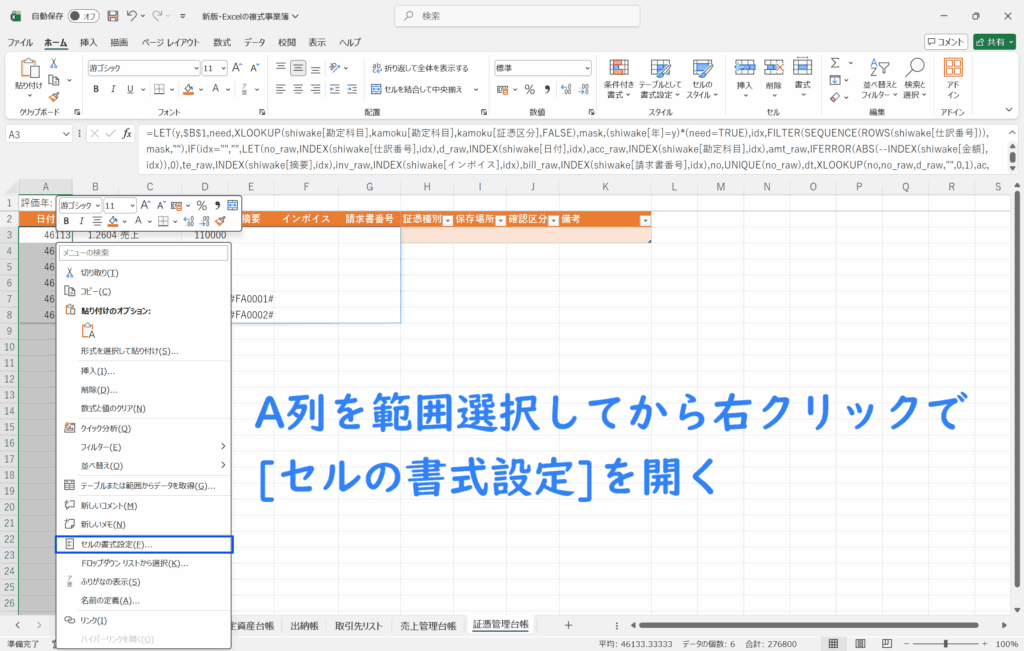
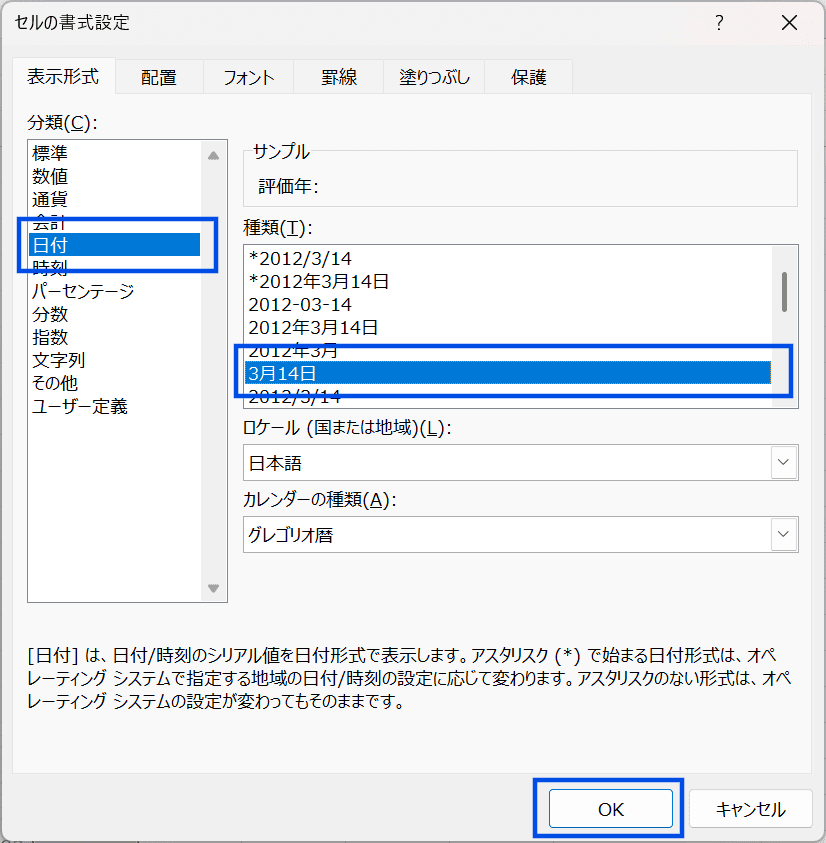
- A列の日付表示を正しく表示されるように、A列全体を範囲選択して右クリック、[セルの書式設定]から日付表示を設定する
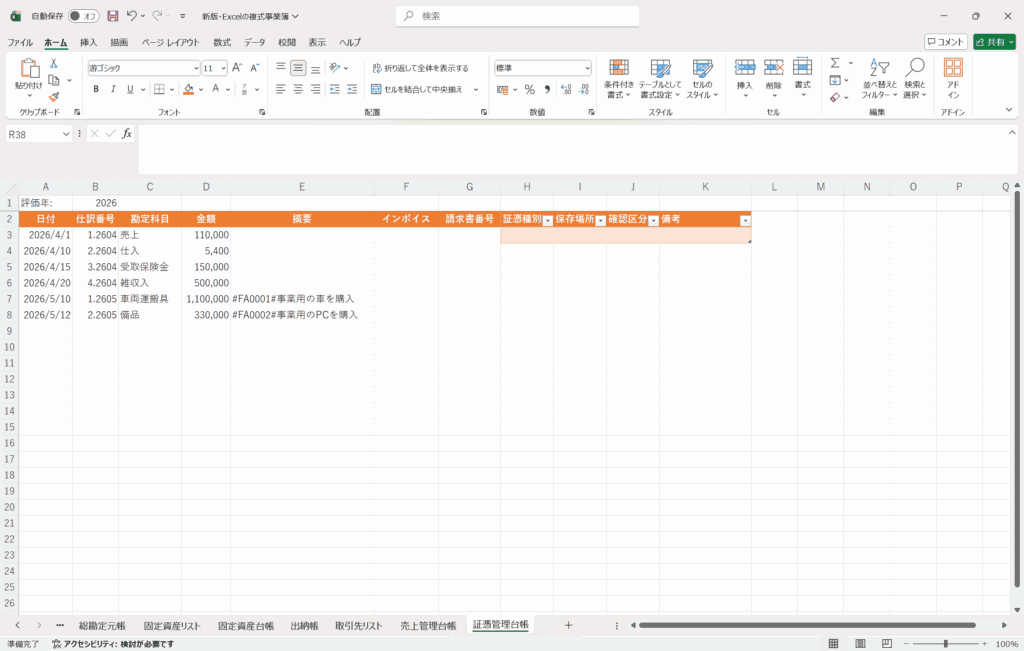
- 証憑管理台帳の完成
- ①新しいシートを作成して、名前を「証憑管理台帳」に変更する
- ②以下の各セルに、見出しとなる名称を入力していく
- ③A3セルを選択して、[表示]タブを開き[ウィンドウ枠の固定]から[ウィンドウ枠の固定]をクリック
- ④H2からK2までの見出しを範囲選択して、[挿入]タブから[テーブル]をクリック
- ⑤[先頭行をテーブルの見出しとして使用する]にチェックをつけ[OK]をクリック
- ⑥[テーブルデザイン]タブを開き、[テーブル名:]に「tbl_evi」と入力
- ⑦J3セルを選択して、[データ]タブを開き[データの入力規則]から[データの入力規則]をクリック
- ⑧[入力値の種類:]から[リスト]を選択して、[元の値:]に以下を入力して[OK]をクリック
,確認,不要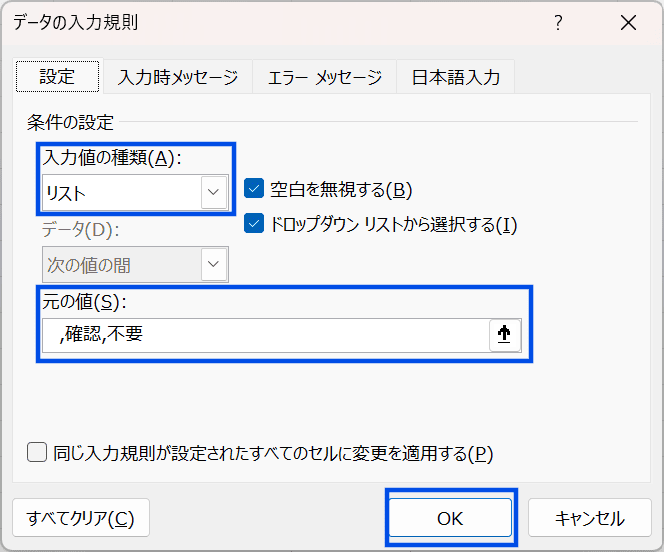
- ⑨[確認区分]でプルダウンリストから[ (空白)]と[確認]と[不要]が選べるように
- ⑩A列からG列の3行目以降を全範囲選択して、[ホーム]タブから[条件付き書式]を開き、[新しいルール]をクリック
- ⑪[ルールの種類を選択してください:]で[▶数式を使用して、書式設定するセルを決定]を選択し、[次の数式を満たす場合に値を書式設定:]に以下を入力して、[書式]をクリック
=OR($J3="確認")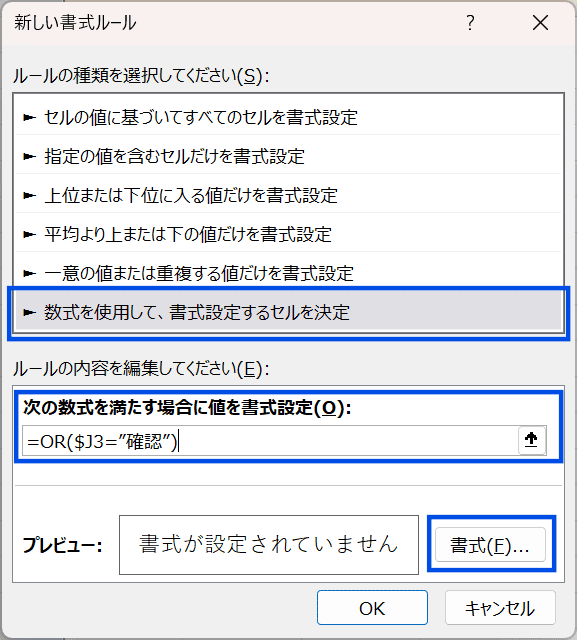
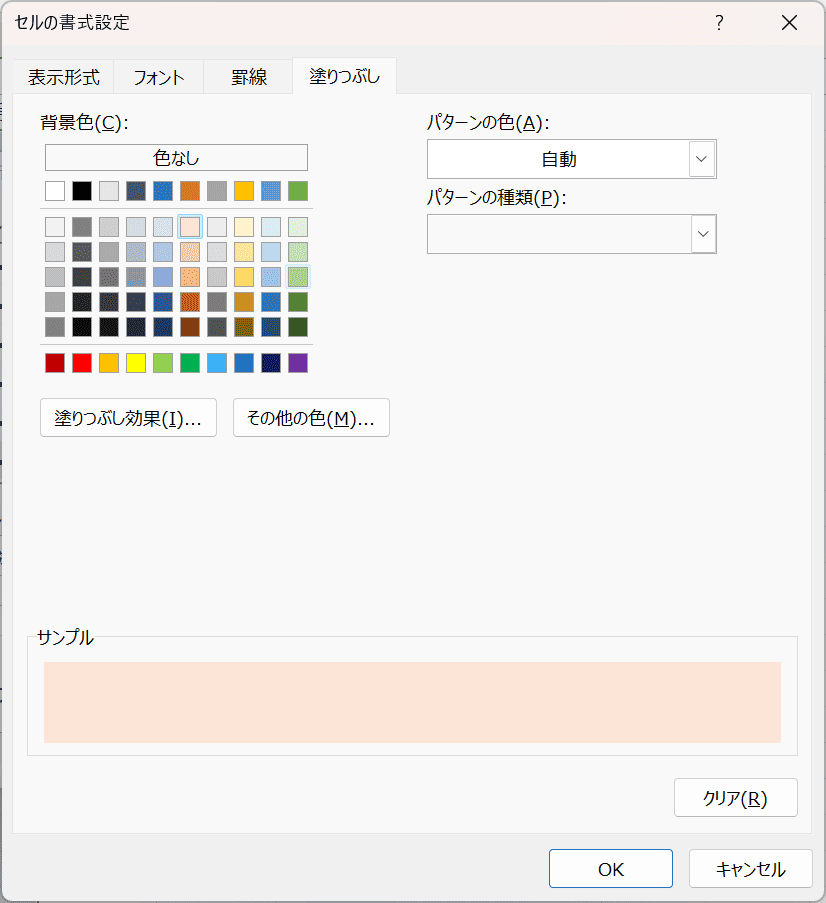
- ⑫[確認区分]を[確認]にしたときに一目でわかるよう、フォントや塗りつぶしなど任意の設定をして[OK]をクリック
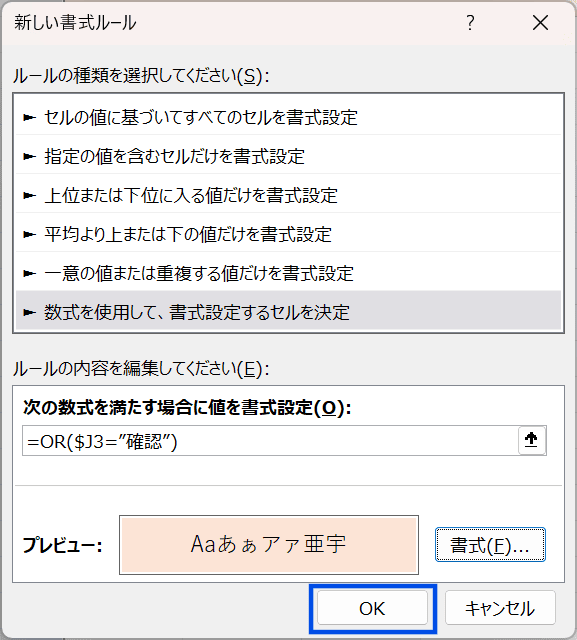
プレビューに設定が反映されていれば、[OK]をクリック
- ⑬同様にA列からG列の3行目以降を全範囲選択した状態で、[ホーム]タブから[条件付き書式]を開き、[新しいルール]をクリック
- ⑭[ルールの種類を選択してください:]で[▶数式を使用して、書式設定するセルを決定]を選択し、[次の数式を満たす場合に値を書式設定:]に以下を入力して、[書式]をクリック
=OR($J3="不要")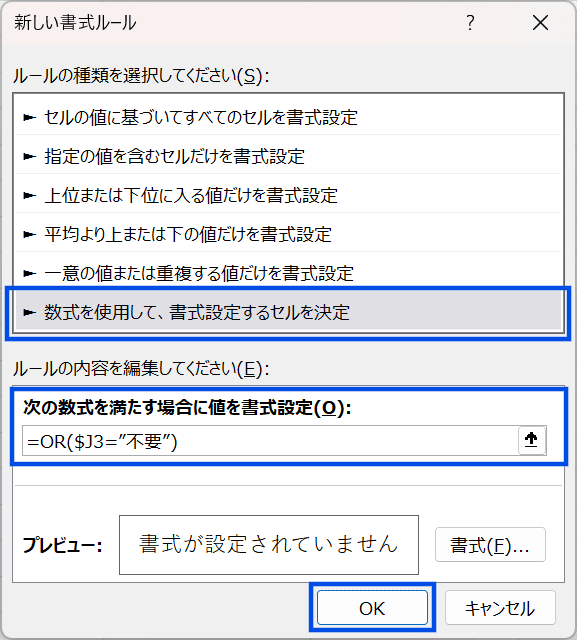
- ⑮[確認区分]を[不要]にしたときに一目でわかるよう、フォントや塗りつぶしなど任意の設定をして[OK]をクリック
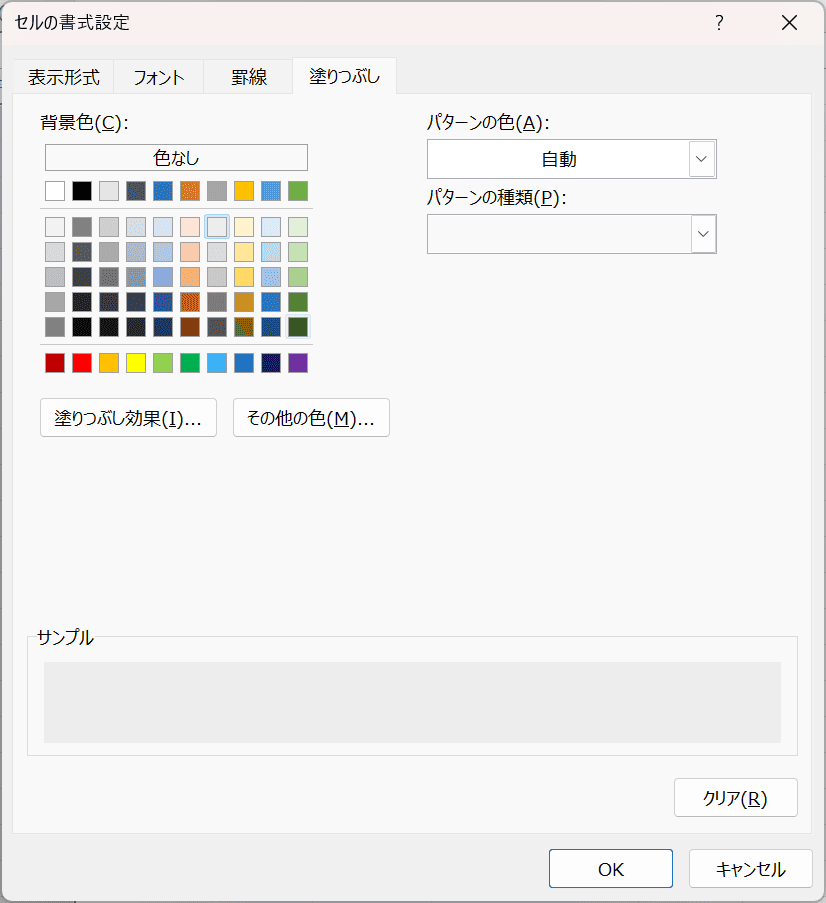
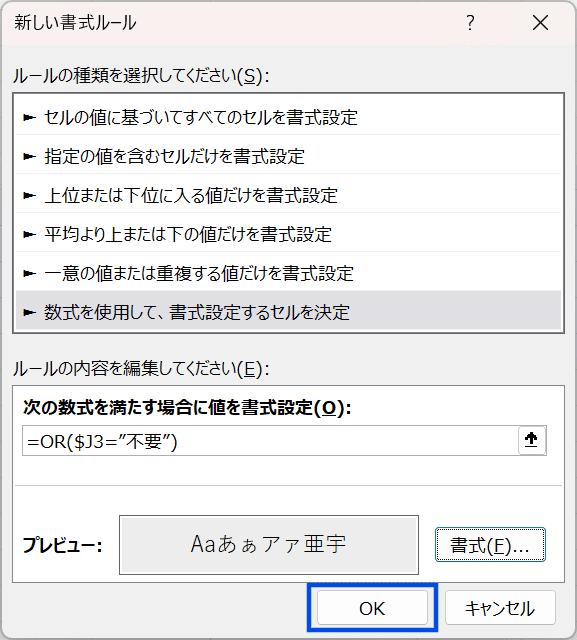
プレビューに設定が反映されていれば、[OK]をクリック
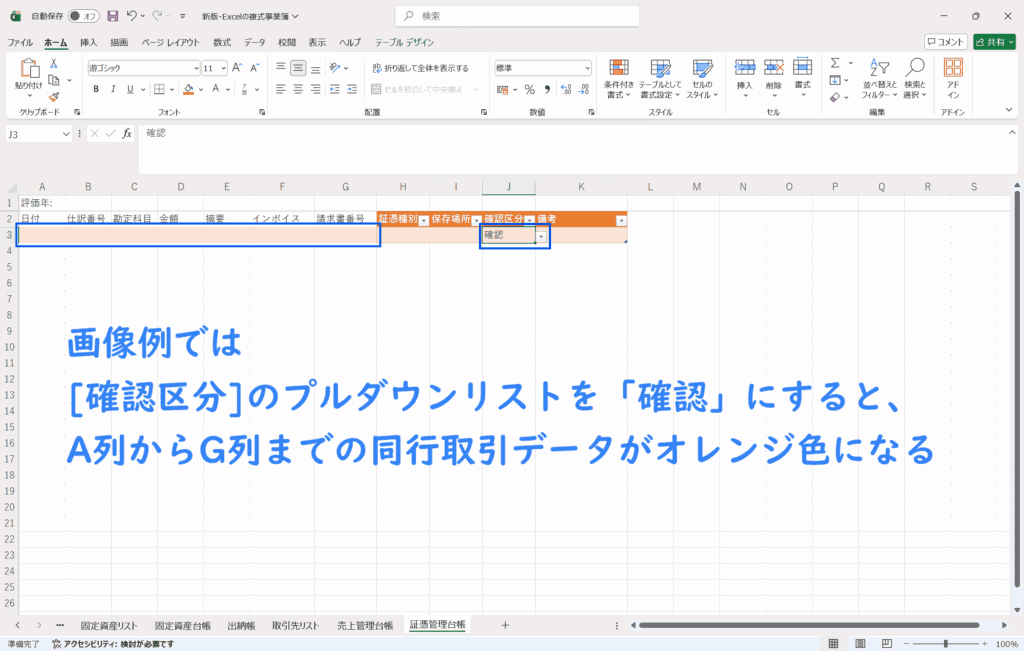
- ⑯試しに[確認区分]のプルダウンリストを[確認][不要]にしてみて、設定が反映されているか確認する
- ⑰A2からG2の見出しを、[ホーム]タブの[フォント]や[配置]で見やすくなるようデザインするのがおススメ
- ⑱A3セルに手順⑱の数式を入力
- ⑲A列の日付表示を正しく表示されるように、A列全体を範囲選択して右クリック、[セルの書式設定]から日付表示を設定する
- ⑳証憑管理台帳の完成
◆
「証憑管理台帳」シートの使い方
「証憑管理台帳」シートの使い方は特に難しいことはなく、項目に従って入力やプルダウンリストを選択していくだけとなっている。
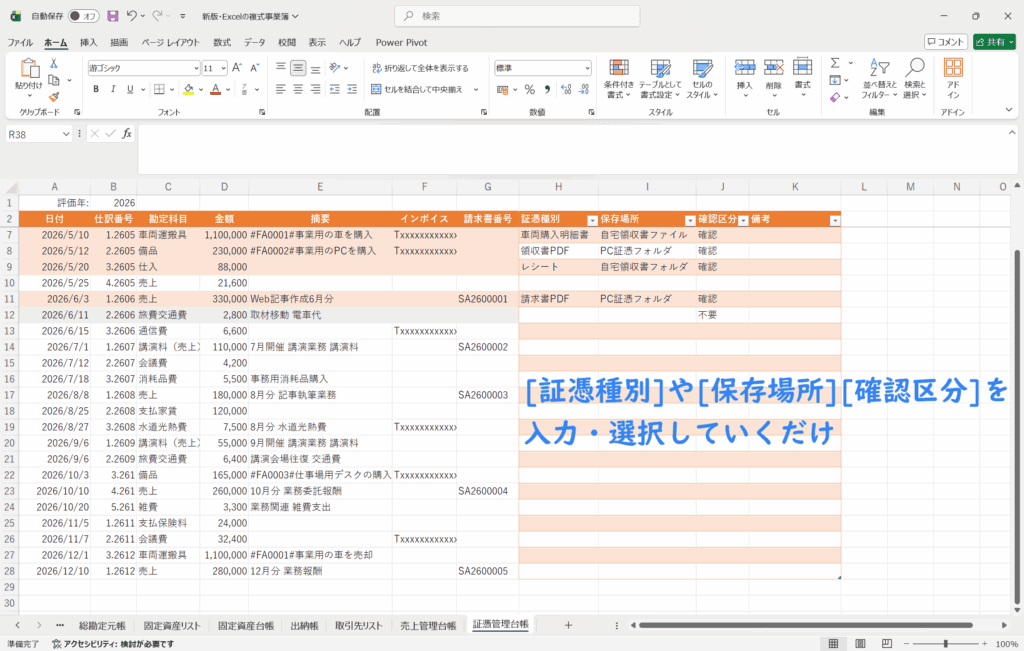
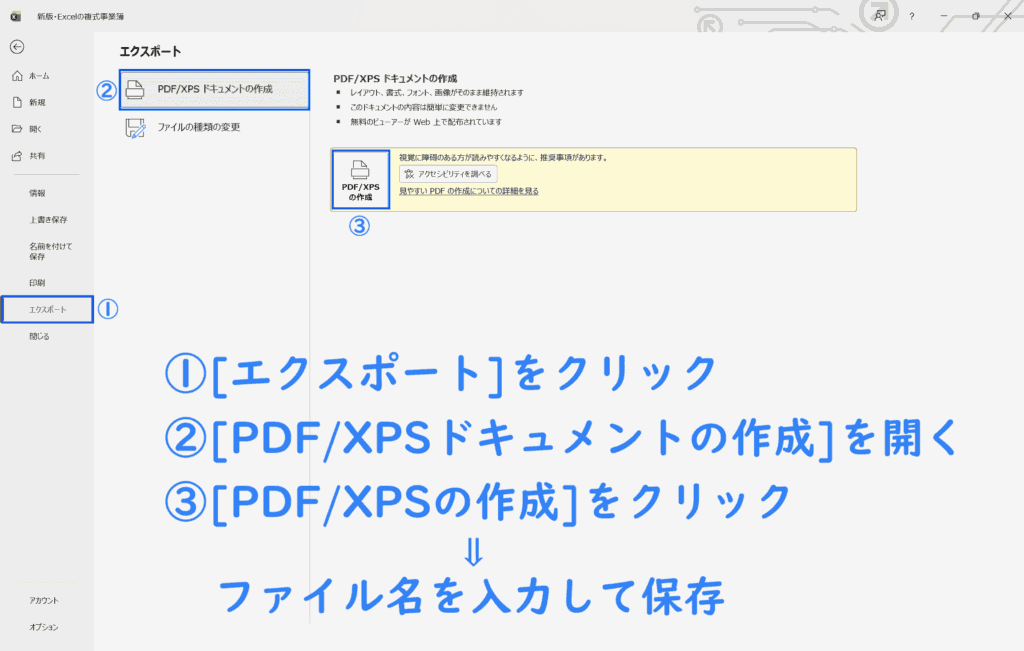
一点だけ注意が必要なことが、B1に入力する評価年を変更すると、[日付]から[請求書番号]までの項目が自動で切り替わり、[証憑種別]から[備考]までの項目はそのまま残るため、評価年を切り替えたいときはあらかじめ入力した情報をPDFなどに保存しておかなければいけない。