
これまで『撰述オートマタ』(以下、当サイト)で紹介してきた「Excelの複式事業簿」(以下、「旧版・Excelの複式事業簿」)は、設計自体は独自のものであるものの、事業簿に発展させる以前の土台部分については、ブロガーであるあがぺい様の「本気の家計簿」を参考にしてもらう前提となっており、当サイトの解説だけで完結する構成にはなっていなかった。

複式で帳簿を付けたい駆け出しの自営業者が、他サイトを参照せずとも理解・作成できる事業簿を作りたいと考えるようになり、「新版・Excelの複式事業簿」の作成方法を新たに公開した。
ここでは、これまで当サイトを参考に「旧版・Excelの複式事業簿」を作成・利用してきた方が「新版・Excelの複式事業簿」も利用できるように、データの移行手順を解説していく。
これから初めて帳簿を作成される方は「新版・Excelの複式事業簿」の作成方法のみを参照することをおススメする。
◆
◆
新版・Excelの複式事業簿への移行手順
「新版・Excelの複式事業簿」に移行したとしても、仕訳や記帳方法は基本的に「旧版・Excelの複式事業簿」と変わりない設計となっている。
『新版・Excelの複式事業簿~第4章:記帳方法の解説~』にて改めて解説しているため、不明な方はそちらを参照していただきたい。
◆
手順①:「新版・Excelの複式事業簿」用のExcelファイルを作成して「勘定科目リスト」シートを設定する
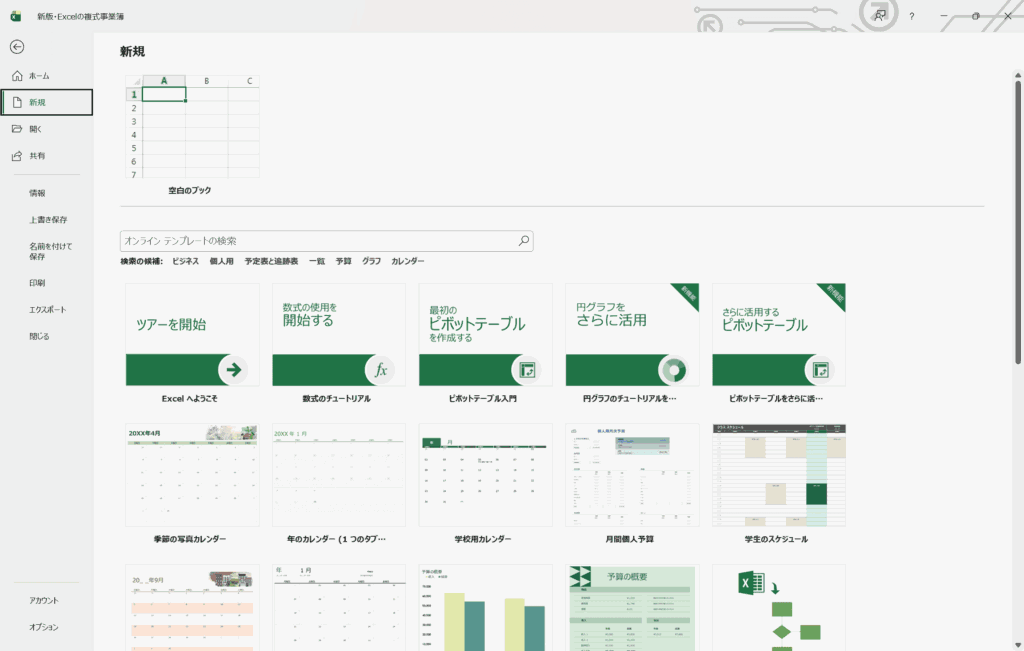
まずExcelファイルを新規で開いて「新版・Excelの複式事業簿」用のファイルを作成し、「旧版・Excelの複式事業簿」の勘定科目リストを引き継ぐための設定をしていく。
なお、手順解説内の語句は「新版・Excelの複式事業簿」を「新版」、「旧版・Excelの複式事業簿」を「旧版」と記載する。
- 「新版・Excelの複式事業簿」用の新しいファイルを作成
- 「新版」で勘定科目リストのシートとテーブルを作成する
- 『新版・Excelの複式事業簿~第1章:勘定科目リスト~』の手順①まで
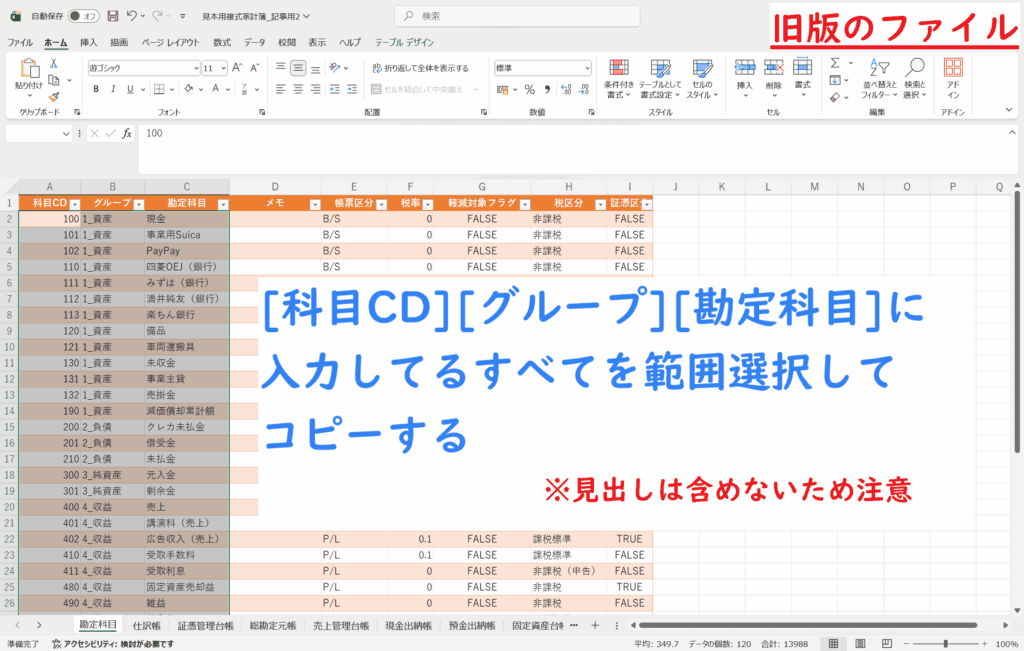
- 「旧版」の「勘定科目」シートから、[科目CD][グループ][勘定科目]の項目すべてを範囲選択してコピーする(見出しは除く)
- 「新版」のA2セルを右クリックし、[値の貼り付け]で先ほどコピーした項目を貼り付ける
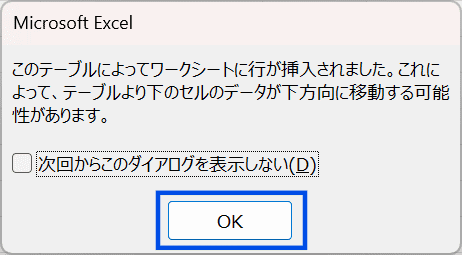
- テーブルが拡張されるダイアログが表示されたら[OK]をクリック
- 同様に「旧版」の[帳票区分]の項目をすべてコピーして、「新版」のD2セルに[値の貼り付け]で貼り付ける
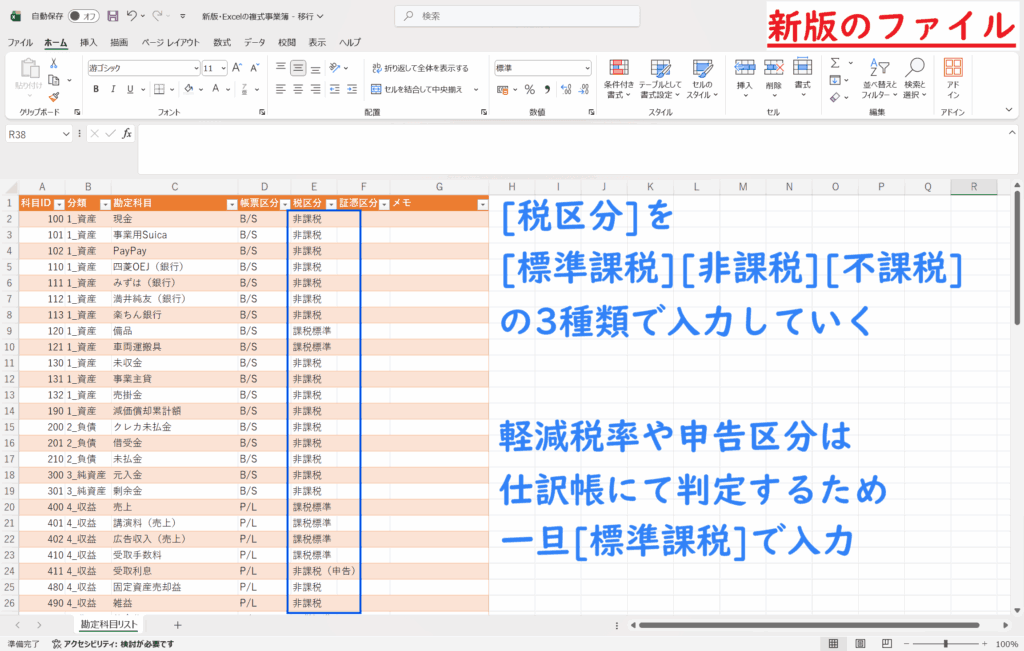
- 「新版」に貼り付けた税区分を、[標準課税][非課税][不課税]の3種類で入力し直す
- 軽減税率や申告区分は「新版」の仕訳帳にて判定していくため、軽減税率を入力したい場合は一旦[標準課税]で入力していく
- 「新版」に貼り付けた税区分を、[標準課税][非課税][不課税]の3種類で入力し直す
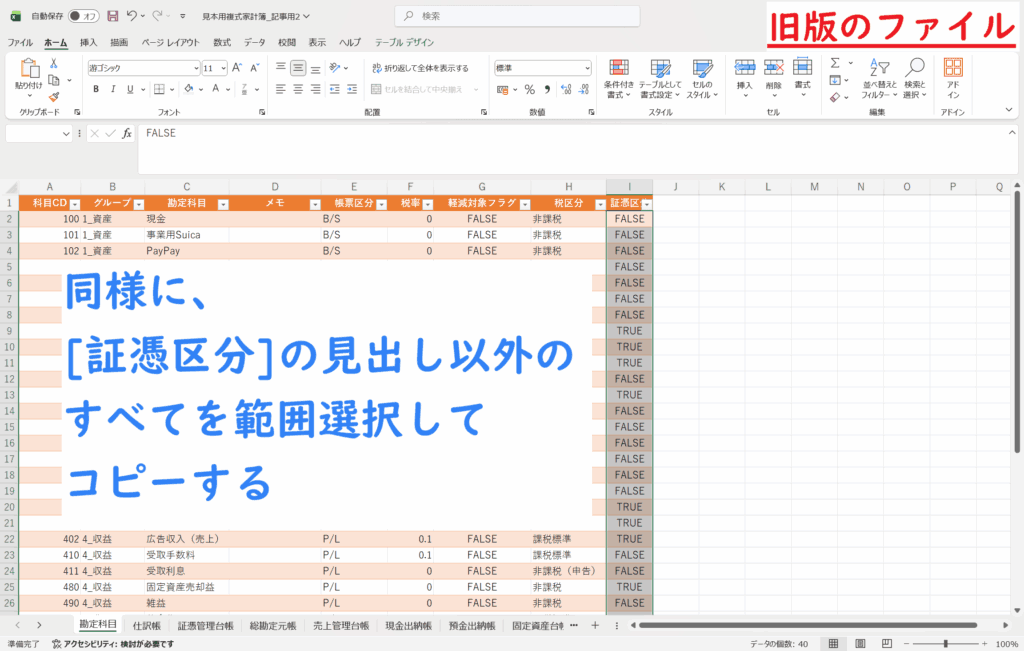
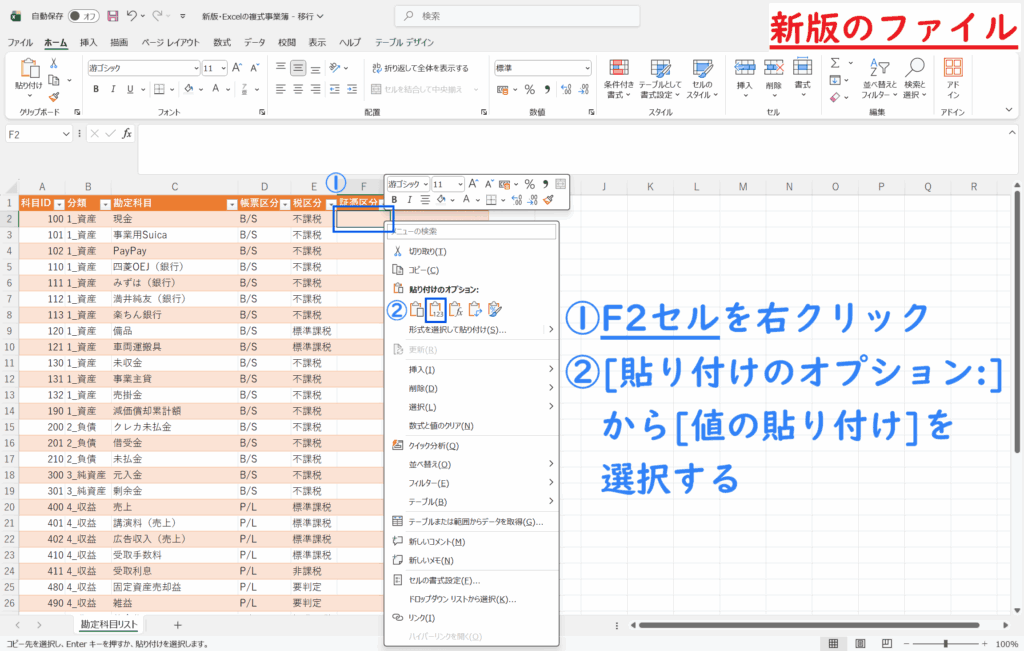
- 先ほどと同様に「旧版」の[証憑区分]の項目をすべてコピーして、「新版」のF2セルに[値の貼り付け]で貼り付ける
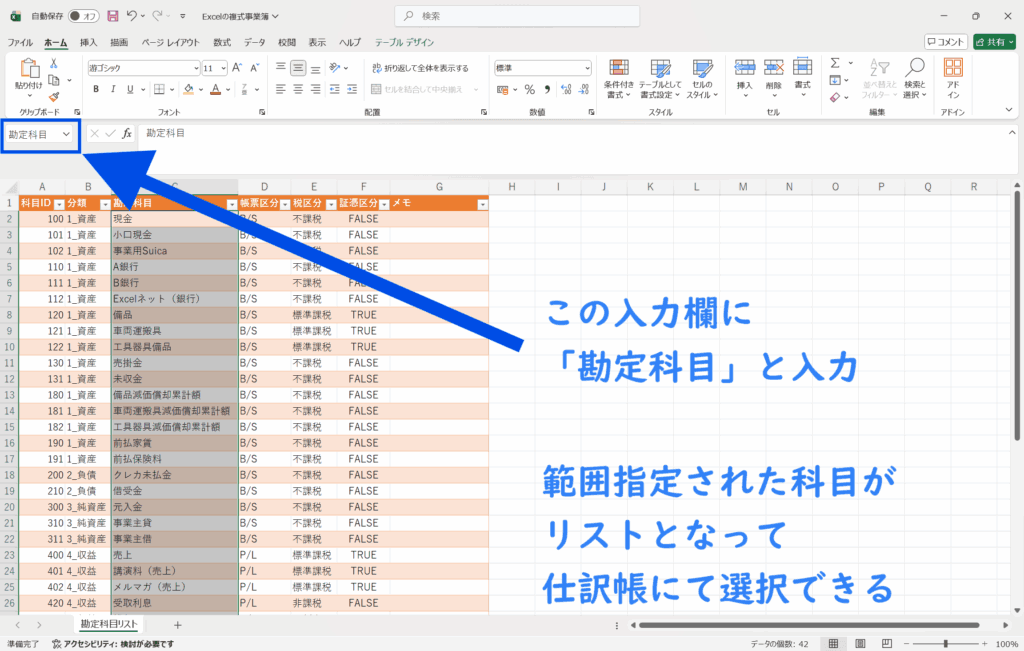
- 勘定科目をリスト化するために、勘定科目列の名前ボックスに「勘定科目」を入力
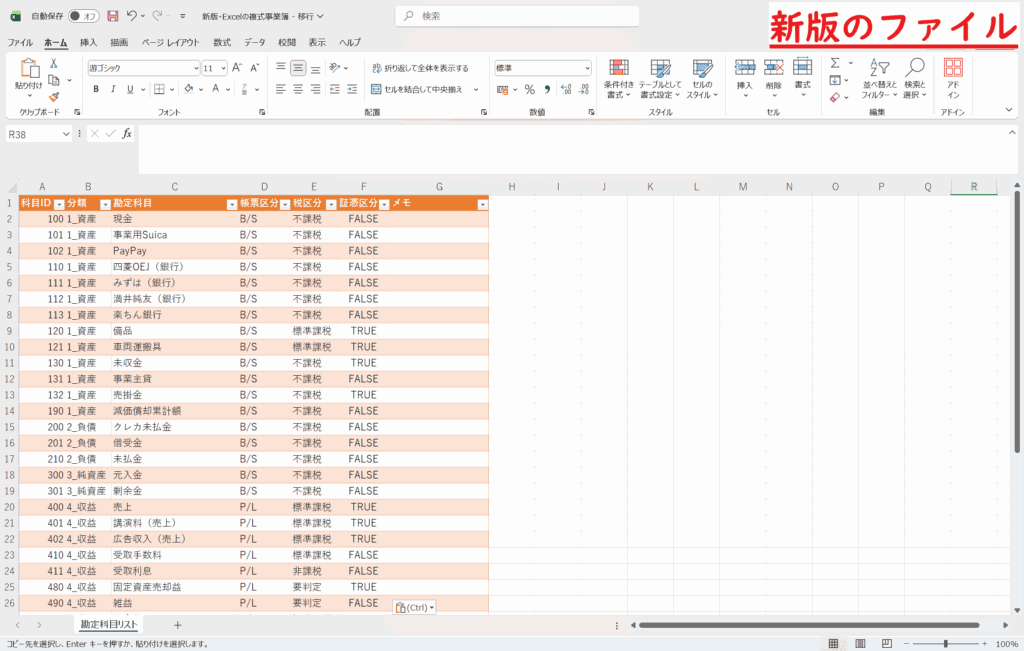
- 「旧版」から引き継いだ「新版」の「勘定科目リスト」シートの完成
- ①「新版・Excelの複式事業簿」用の新しいファイルを作成
- ②「新版」で勘定科目リストのシートとテーブルを作成する
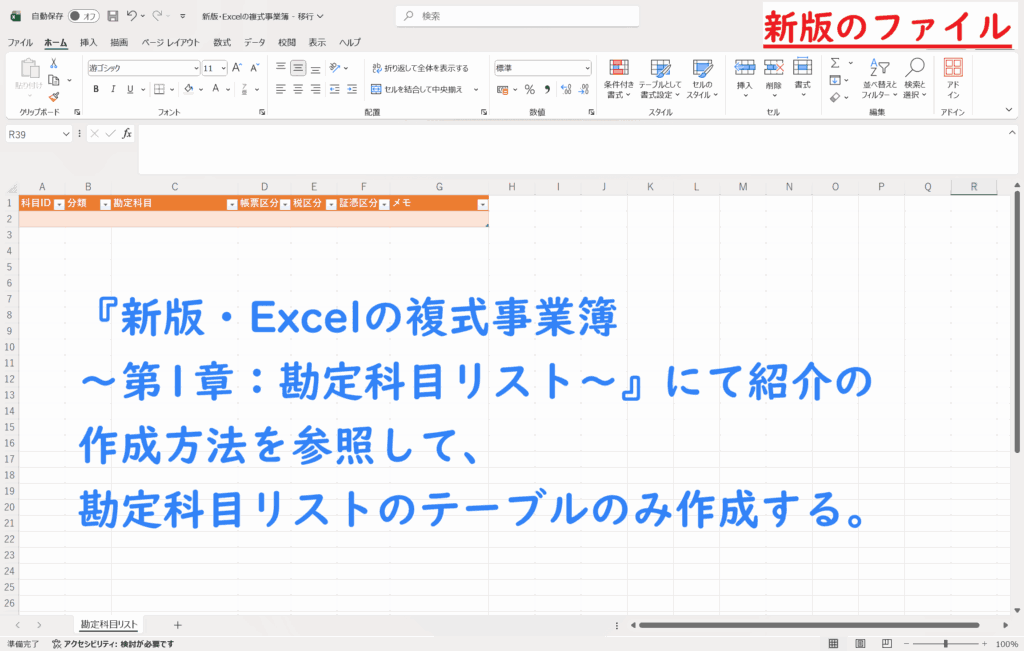
『新版・Excelの複式事業簿~第1章:勘定科目リスト~』の手順①まで
- ③「旧版」の「勘定科目」シートから、[科目CD][グループ][勘定科目]の項目すべてを範囲選択してコピーする(見出しは除く)
見出しは含めないため注意
- ④「新版」のA2セルを右クリックし、[値の貼り付け]で先ほどコピーした項目を貼り付ける
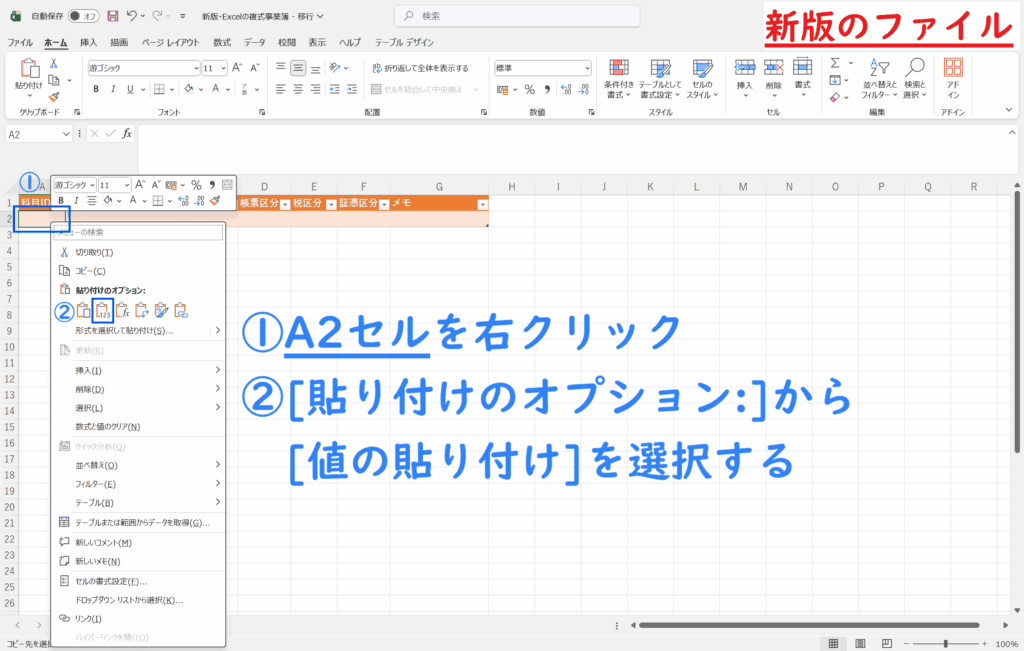
※必ず[値の貼り付け]を選択しよう テーブルが拡張されるダイアログが表示されたら[OK]をクリック
- ⑤同様に「旧版」の[帳票区分]の項目をすべてコピーして、「新版」のD2セルに[値の貼り付け]で貼り付ける
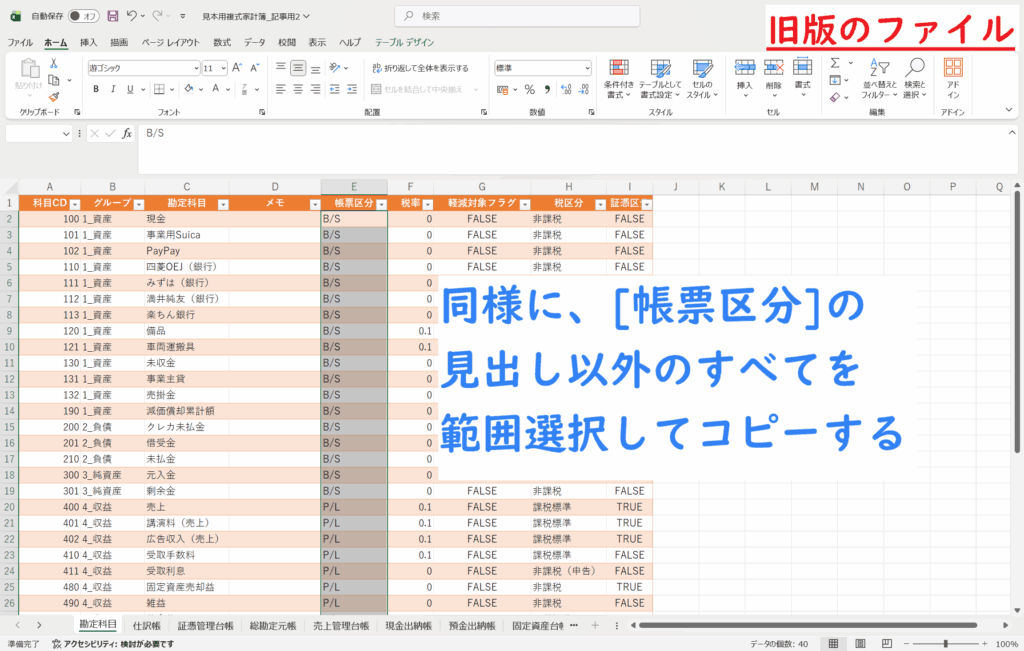
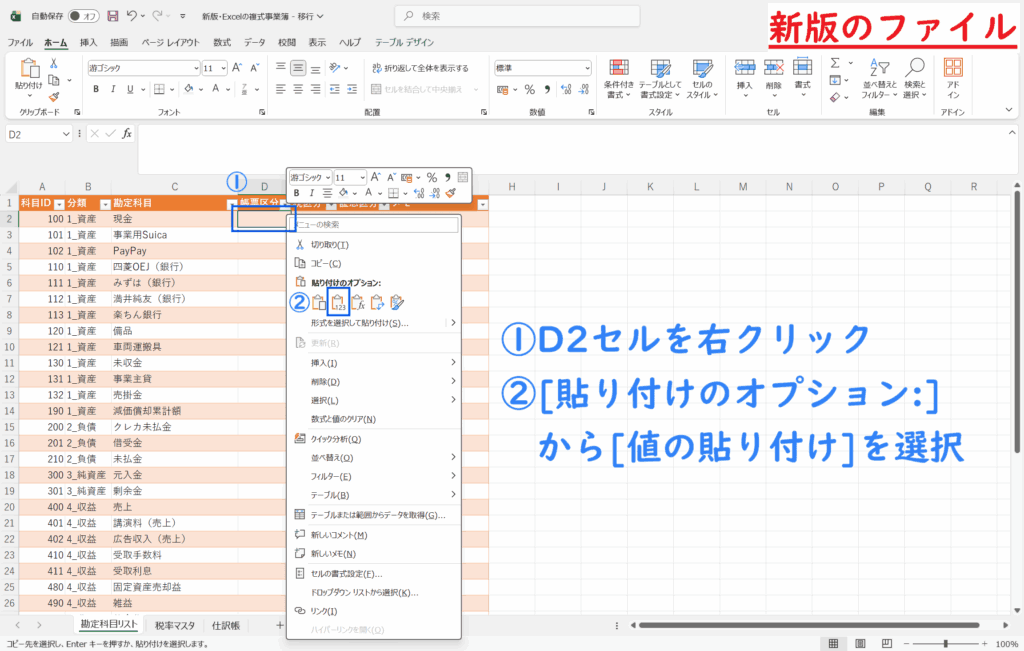
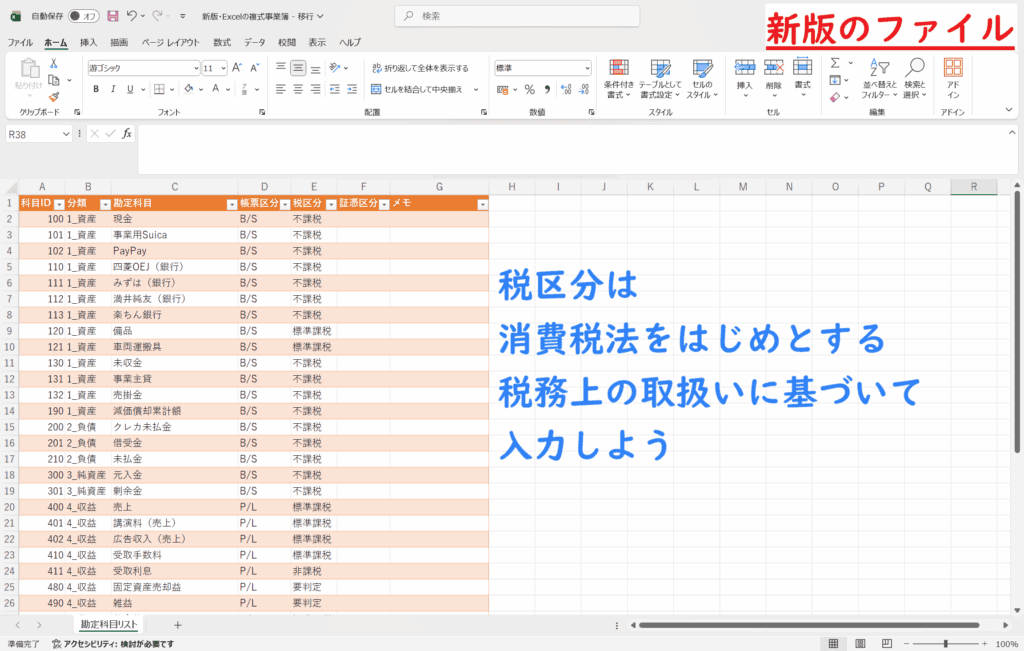
- ⑥同様に「旧版」の[税区分]の項目をすべてコピーして、「新版」のE2セルに[値の貼り付け]で貼り付ける
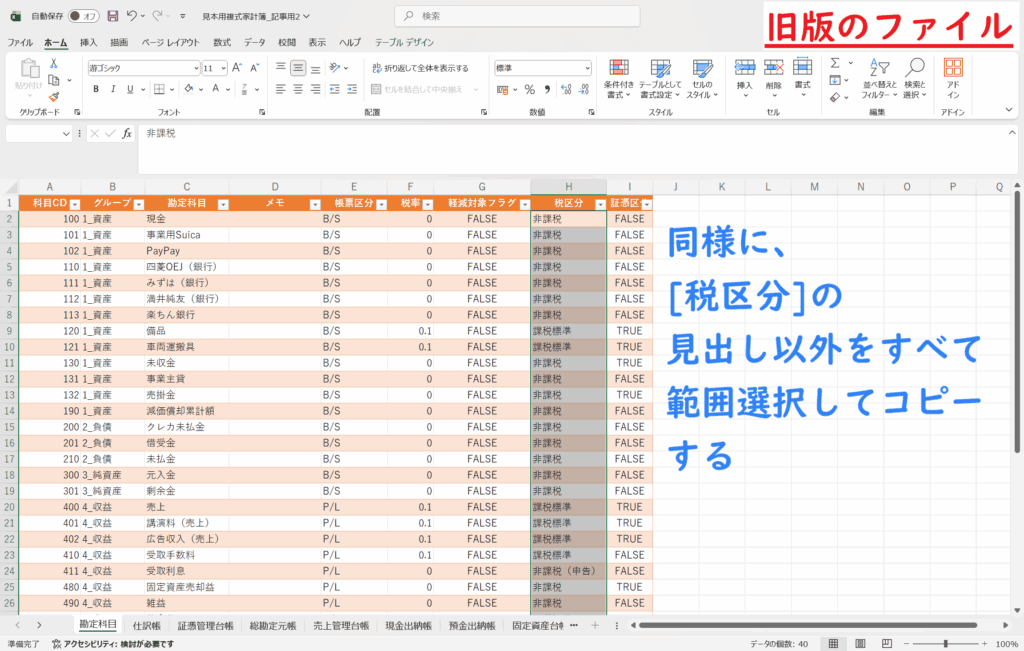
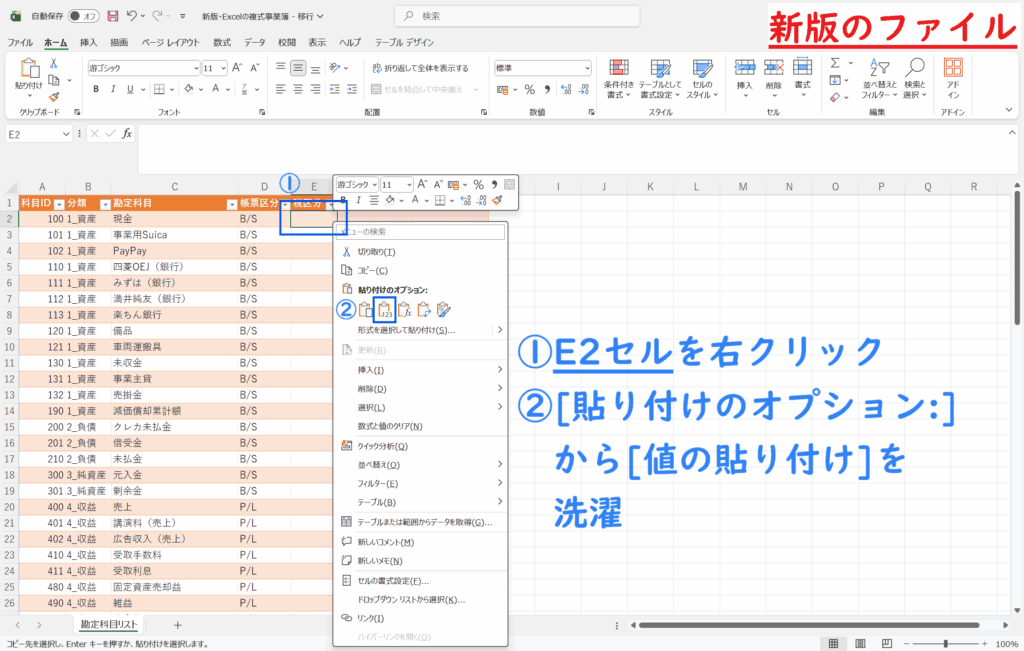
- ⑦「新版」に貼り付けた税区分を、[標準課税][非課税][不課税]の3種類で入力し直す
軽減税率や申告区分は「新版」の仕訳帳にて判定していくため、軽減税率を入力したい場合は一旦[標準課税]で入力していく
- ⑧先ほどと同様に「旧版」の[証憑区分]の項目をすべてコピーして、「新版」のF2セルに[値の貼り付け]で貼り付ける
- ⑩勘定科目をリスト化するために、勘定科目列の名前ボックスに「勘定科目」を入力
C列全体を範囲選択したあと、Ctrlキーを押しながらC1セルをクリックで、見出し以外を範囲指定し、名前ボックスに「勘定科目」を入力
- ⑨「旧版」から引き継いだ「新版」の「勘定科目リスト」シートの完成
◆
手順②:『新版・Excelの複式事業簿~第2章:税率マスタ~』を参照して「税率マスタ」シートを作成する
「新版」では消費税率が改正されることに対応するため、「税率マスタ」というシートを用意しておく。
一時的な税率改正にも対応できるため、下記記事を参照して、この手順で必ず作成しておこう。
◆
手順③:「移行A_旧版出力」シートの作成
「旧版」の仕訳帳に記帳した取引を全抽出し、「新版」に取り込むための「移行A_旧版出力」シートを作成していく。
「旧版」のテーブルを、そのままテーブルごとコピーするわけではないので注意が必要。
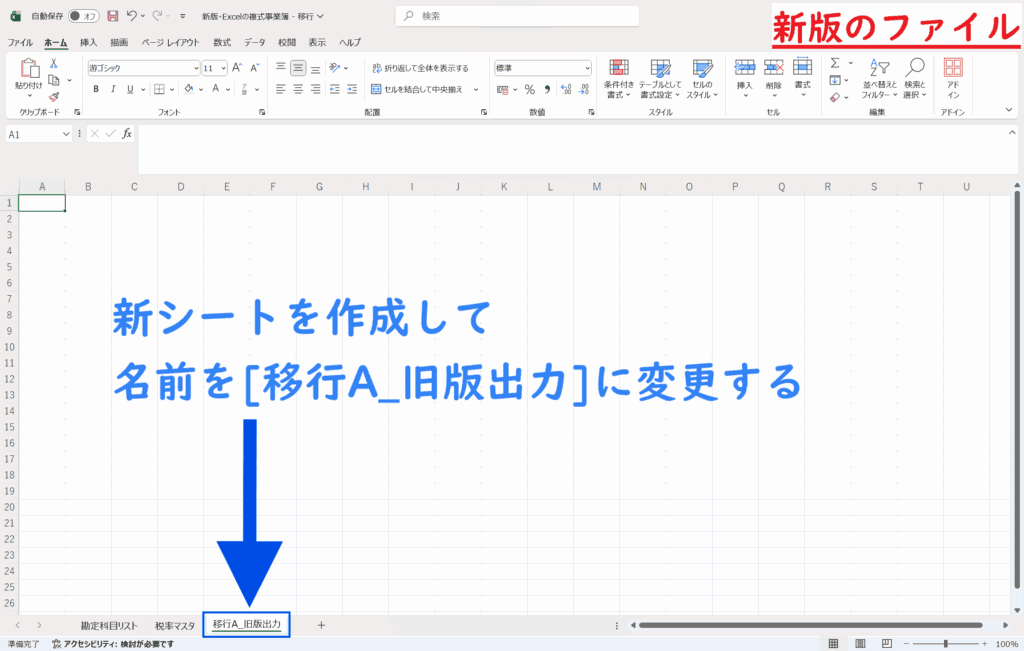
- 新シートを作成して、名前を[移行A_旧版出力]に変更する
- 「旧版」の「仕訳帳」シートから、見出しを含めたテーブルをすべてコピー
- 一部の行や列を非表示にしている場合は、必ずすべて表示した状態でコピー
- 「移行A_旧版出力」シートのA1セルを右クリックして、[値の貼り付け]で貼り付ける
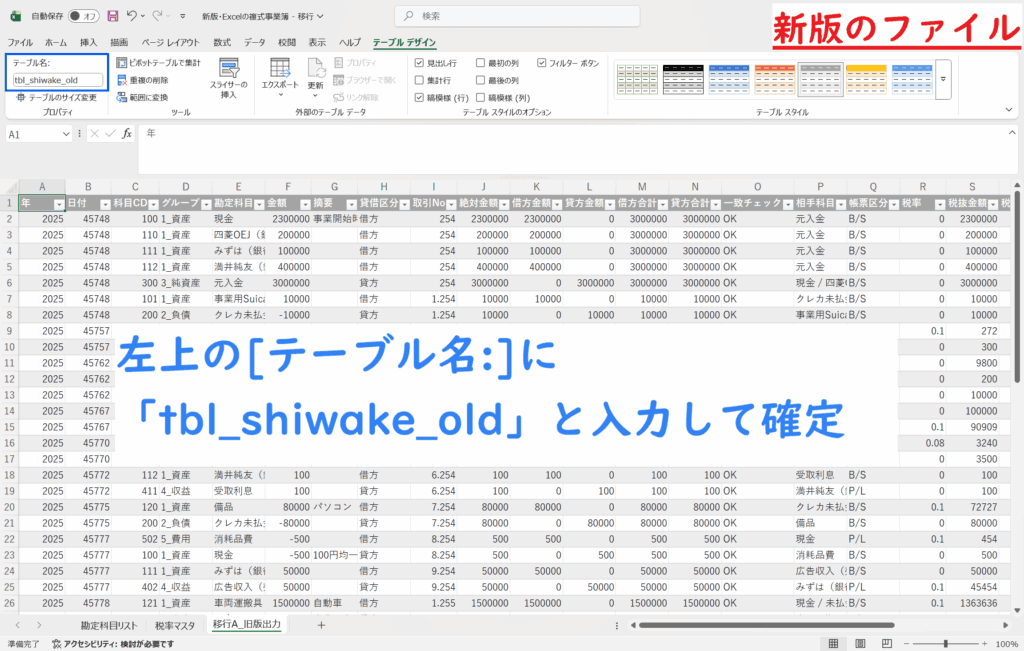
- [挿入]タブの[テーブル]から、貼り付けたデータをテーブル化させる
- [テーブルデザイン]タブを開いて、左上の[テーブル名:]に「tbl_shiwake_old」と入力する
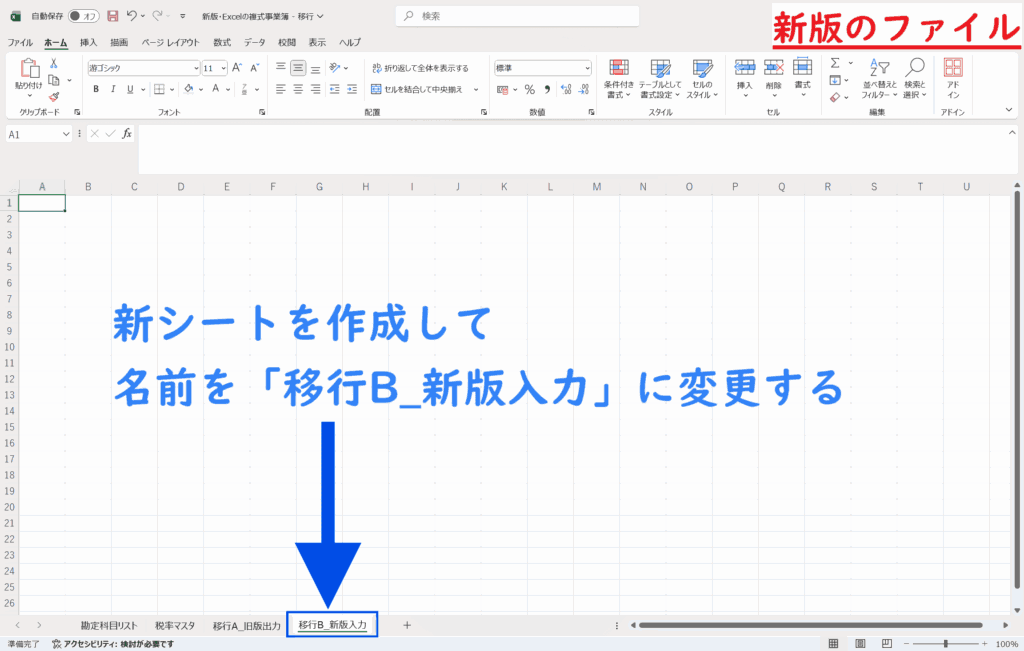
- ①新シートを作成して、名前を[移行A_旧版出力]に変更する
- ②「旧版」の「仕訳帳」シートから、見出しを含めたテーブルをすべてコピー
もし一部の行や列を非表示にしている場合は、必ずすべて表示した状態でコピーしよう
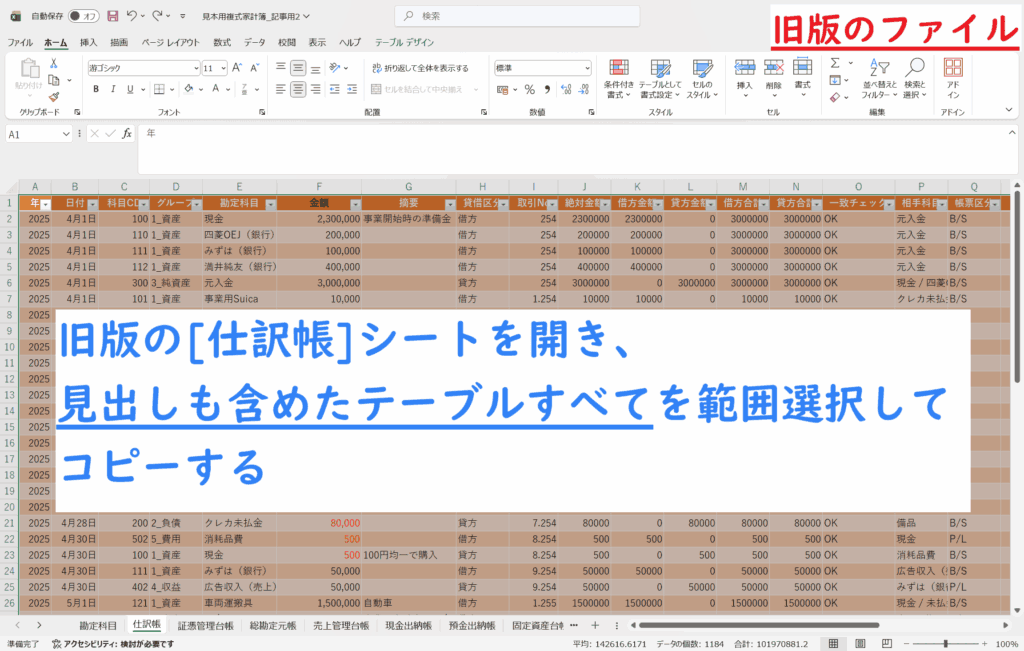
※ここでは見出しまで、テーブルごとコピーする - ③「移行A_旧版出力」シートのA1セルを右クリックして、[値の貼り付け]で貼り付ける
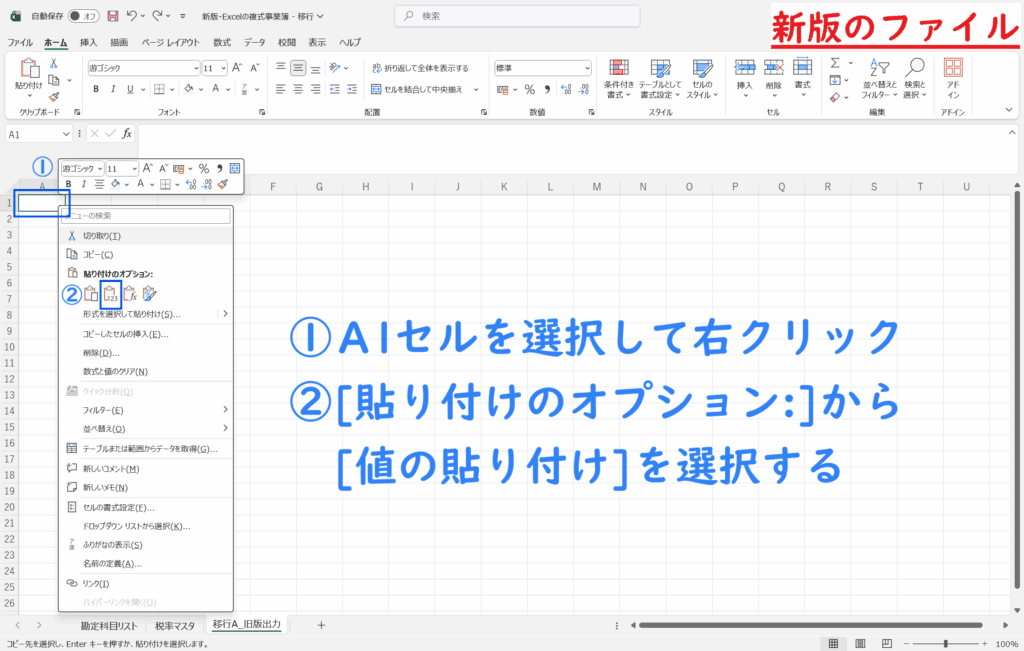
※必ず[値の貼り付け]で貼り付けること 先ほどコピーした「旧版」の仕訳帳データが、テーブル化してない状態ですべて貼り付けられる
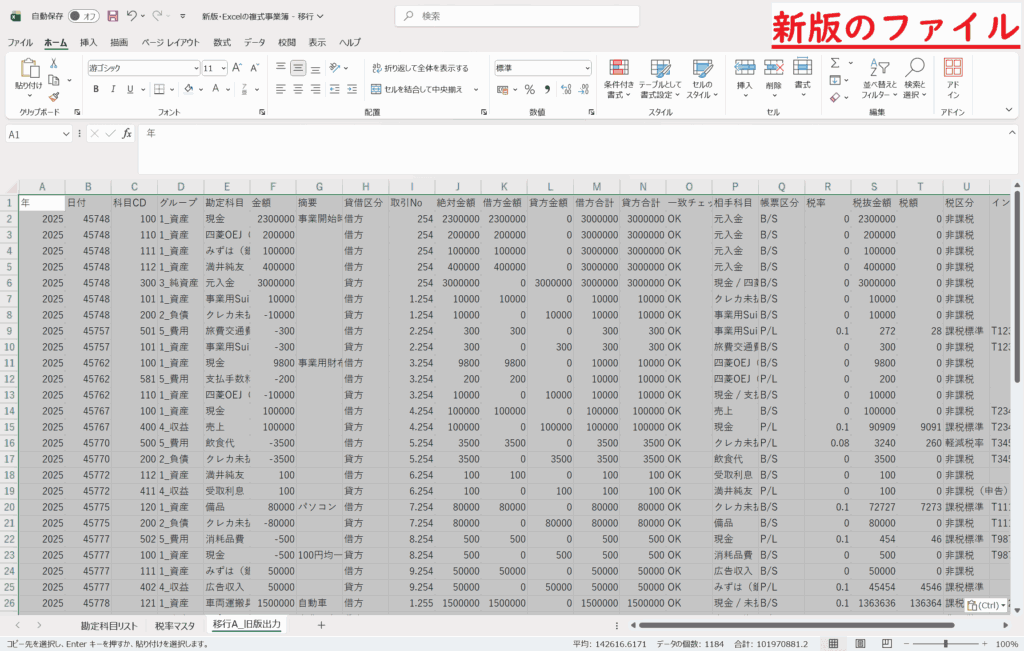
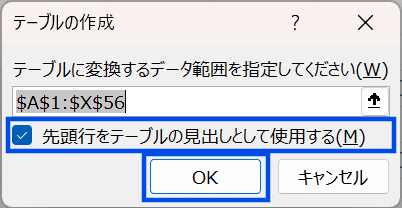
※テーブル化されていないデータが貼り付けられていればOK - ④[挿入]タブの[テーブル]から、貼り付けたデータをテーブル化させる
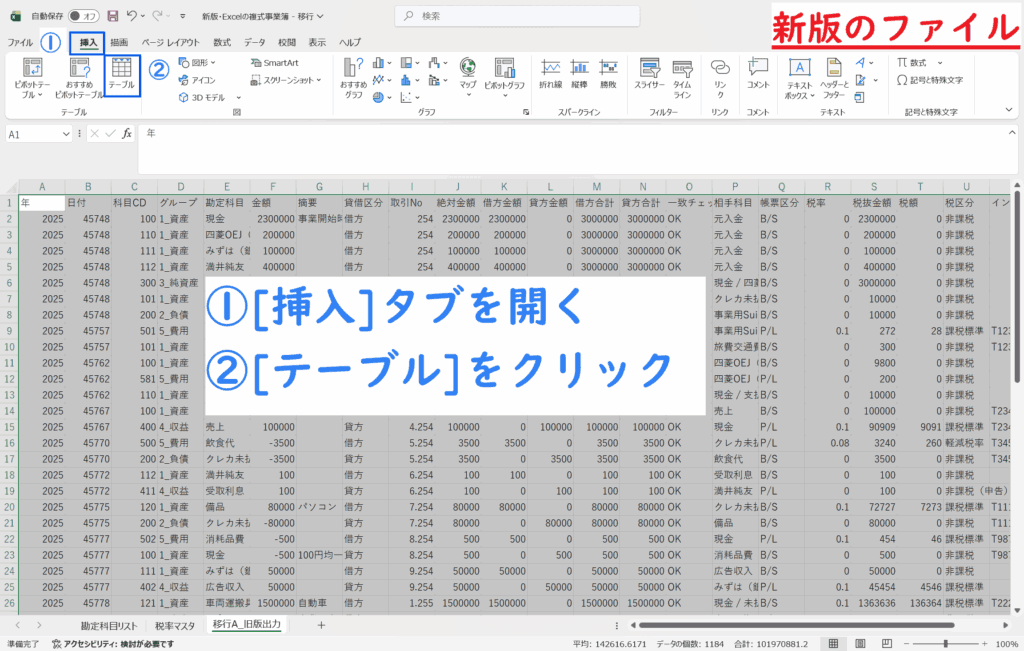
※ここで改めてテーブル化する [先頭行をテーブルの見出しとして使用する]にチェックをつけて[OK]をクリック
- ⑤[テーブルデザイン]タブを開いて、左上の[テーブル名:]に「tbl_shiwake_old」と入力する
◆
手順④:「移行B_新版入力」シートの作成
「移行A_旧版出力」に抽出した「旧版」の仕訳帳データを、「新版」のデータとして適用させるために「移行B_新版入力」シートを作成していく。
- 新シートを作成して、名前を「移行B_新版入力」に変更する
- 1行目のA列から順番に、各セルに見出しとなる単語を入力していく
- A1:年 B1:日付 C1:仕訳番号 D1:貸借区分 E1:科目ID
F1:分類 G1:勘定科目 H1:金額 I1:軽減チェック
J1:申告チェック K1:税区分 L1:税率 M1:税額
N1:摘要 O1:チェック P1:取引先 Q1:インボイス
R1:請求書番号 S1:相手科目 T1:帳票区分 U1:税抜金額
V1:絶対金額 W1:借方金額 X1:貸方金額 Y1:借方合計 Z1:貸方合計
- A1:年 B1:日付 C1:仕訳番号 D1:貸借区分 E1:科目ID
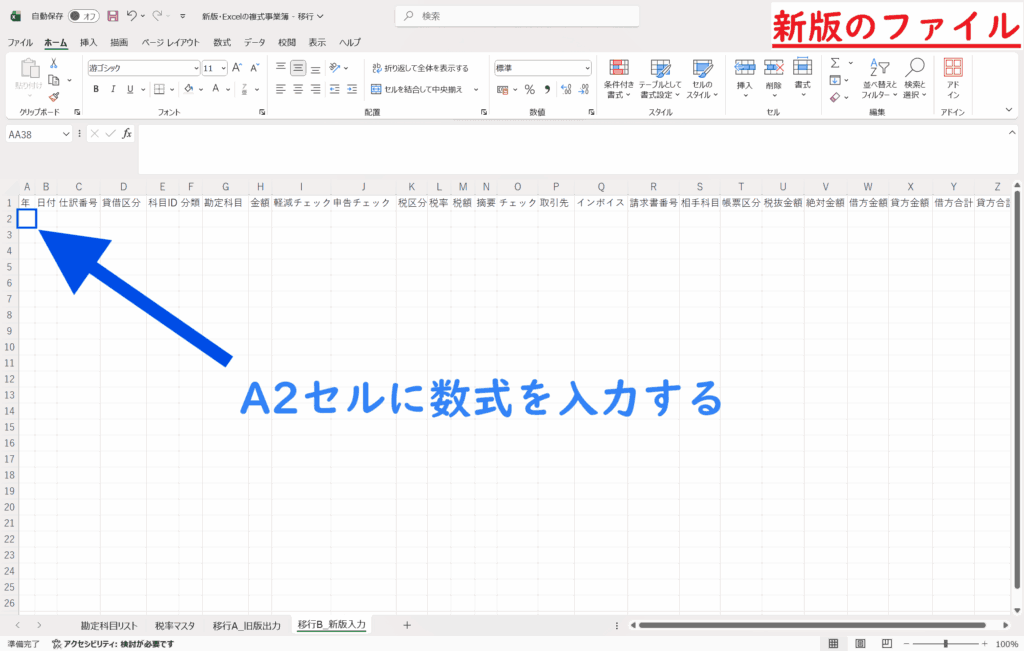
- A2セルに数式を入力して、「旧版」の仕訳帳データを「新版」に適用させる
=CHOOSE({1,2,3,4,5,6,7,8,9,10,11,12,13,14,15,16,17,18,19,20,21,22,23,24,25,26},tbl_shiwake_old[年],tbl_shiwake_old[日付],tbl_shiwake_old[取引No],tbl_shiwake_old[貸借区分],tbl_shiwake_old[科目CD],tbl_shiwake_old[グループ],tbl_shiwake_old[勘定科目],tbl_shiwake_old[金額],IFERROR(tbl_shiwake_old[税率]=0.08,FALSE),IFERROR(ISNUMBER(SEARCH("申告",tbl_shiwake_old[税区分])),FALSE),tbl_shiwake_old[税区分],tbl_shiwake_old[税率],tbl_shiwake_old[税額],IF(tbl_shiwake_old[摘要]="","",tbl_shiwake_old[摘要]),tbl_shiwake_old[一致チェック],IF(tbl_shiwake_old[クライアント]="","",tbl_shiwake_old[クライアント]),IF(tbl_shiwake_old[インボイス番号]="","",tbl_shiwake_old[インボイス番号]),IF(tbl_shiwake_old[請求書番号]="","",tbl_shiwake_old[請求書番号]),tbl_shiwake_old[相手科目],tbl_shiwake_old[帳票区分],tbl_shiwake_old[税抜金額],tbl_shiwake_old[絶対金額],tbl_shiwake_old[借方金額],tbl_shiwake_old[貸方金額],tbl_shiwake_old[借方合計],tbl_shiwake_old[貸方合計])
- 「新版」で使うための仕訳帳データに改訂される
- ①新シートを作成して、名前を「移行B_新版入力」に変更する
- ②1行目のA列から順番に、各セルに見出しとなる単語を入力していく
A1:年 B1:日付 C1:仕訳番号 D1:貸借区分 E1:科目ID
F1:分類 G1:勘定科目 H1:金額 I1:軽減チェック
J1:申告チェック K1:税区分 L1:税率 M1:税額
N1:摘要 O1:チェック P1:取引先 Q1:インボイス
R1:請求書番号 S1:相手科目 T1:帳票区分 U1:税抜金額
V1:絶対金額 W1:借方金額 X1:貸方金額 Y1:借方合計 Z1:貸方合計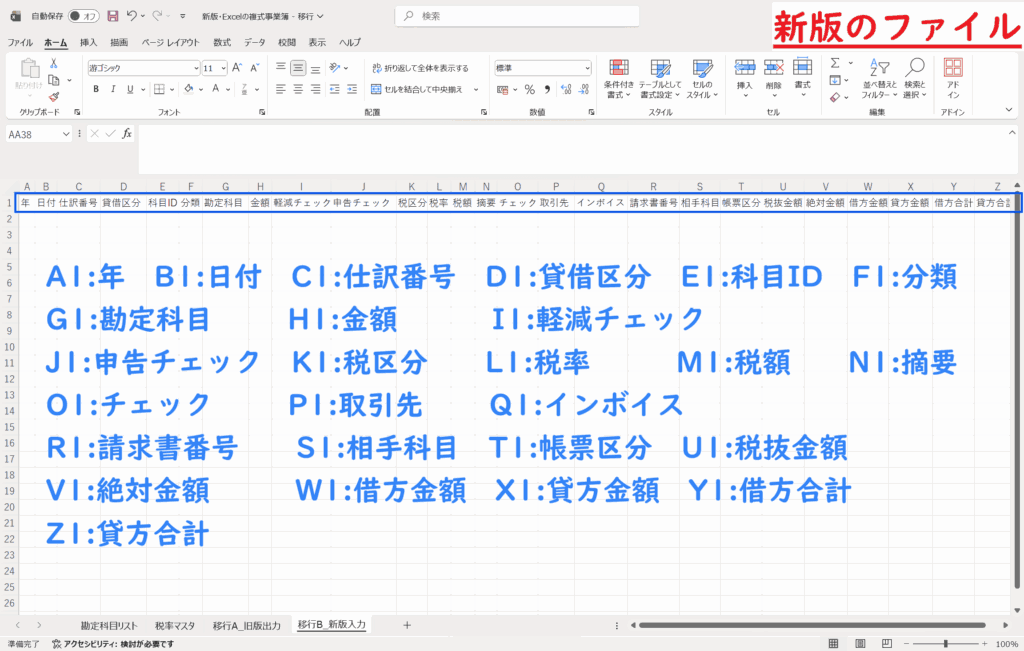
- ③A2セルに手順③の数式を入力して、「旧版」の仕訳帳データを「新版」に適用させる
- ④「新版」で使うための仕訳帳データに改訂される
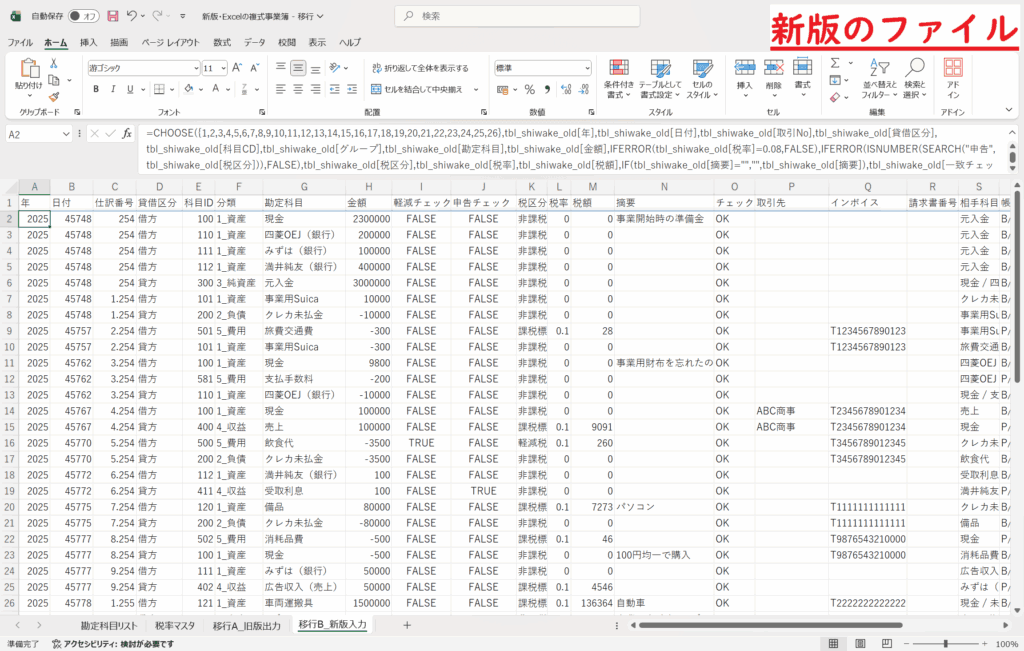
※[軽減チェック]など一部項目は未反映のままでOK
◆
手順⑤:「新版」の仕訳帳シートを作成してデータを移行させる
移行用のデータの準備が整ったら、「新版」で仕訳帳を記帳する「仕訳帳」シートを作成していく。
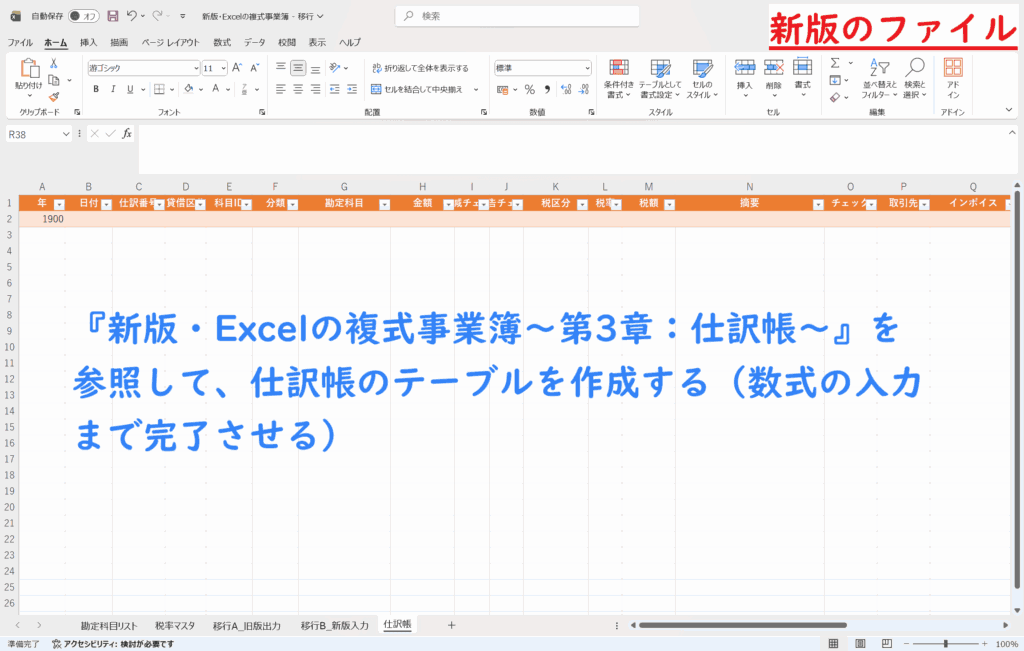
- 『新版・Excelの複式事業簿~第3章:仕訳帳~』(手順④まで)を参照して、仕訳帳テーブルを作成する
- 「移行B_新版入力」シートにある、取引の総行数をチェックし、取引データをコピーする
- 「仕訳帳」シートのテーブルを、「移行B_新版入力」シートの取引行数+1行まで拡張させる
- A2セルを選択して右クリックし、[値の貼り付け]から、先ほどコピーした「移行B_新版入力」シートの取引データを貼り付ける
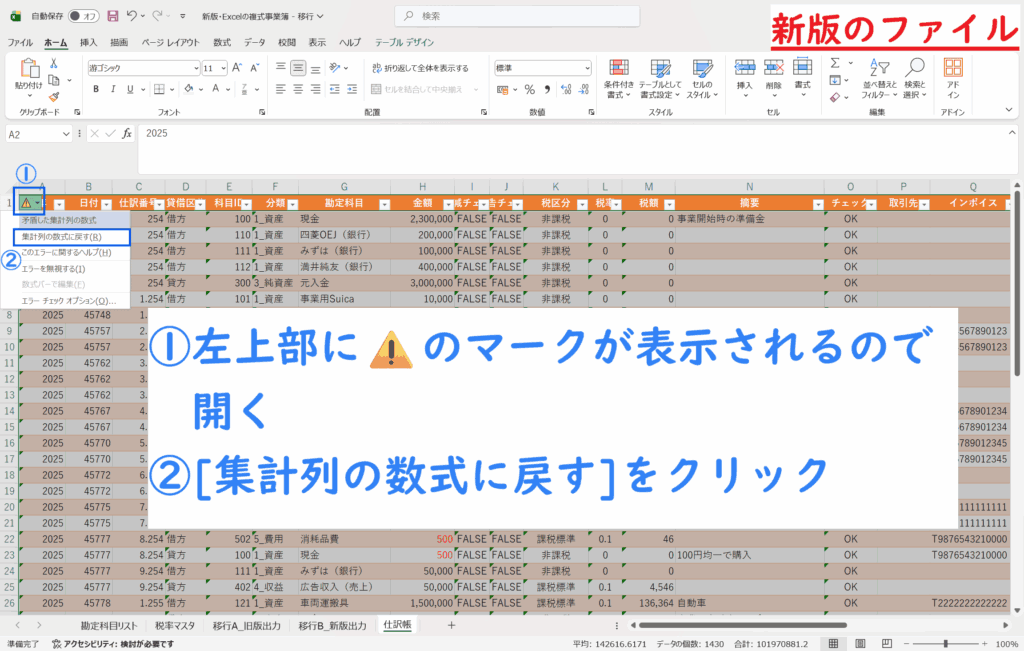
- 貼り付けたデータの左上部にある⚠️のマークをクリックして開き、[集計列の数式に戻す]をクリックする
- ①『新版・Excelの複式事業簿~第3章:仕訳帳~』(手順④まで)を参照して、仕訳帳テーブルを作成する
テーブルを作成して、各見出しの数式を入力するところまで完了させよう
- ②「移行B_新版入力」シートにある、取引の総行数をチェックし、取引データをコピーする
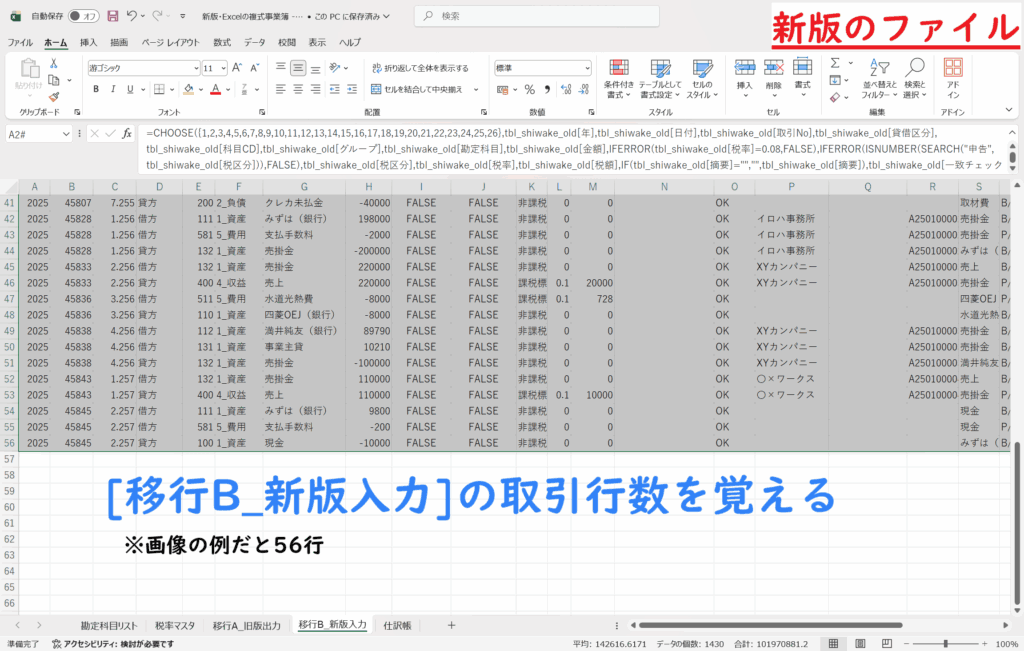
A2セルを選択した状態で、キーボードのCtrl+Aキーを押すと、見出し以外のデータを範囲選択できる
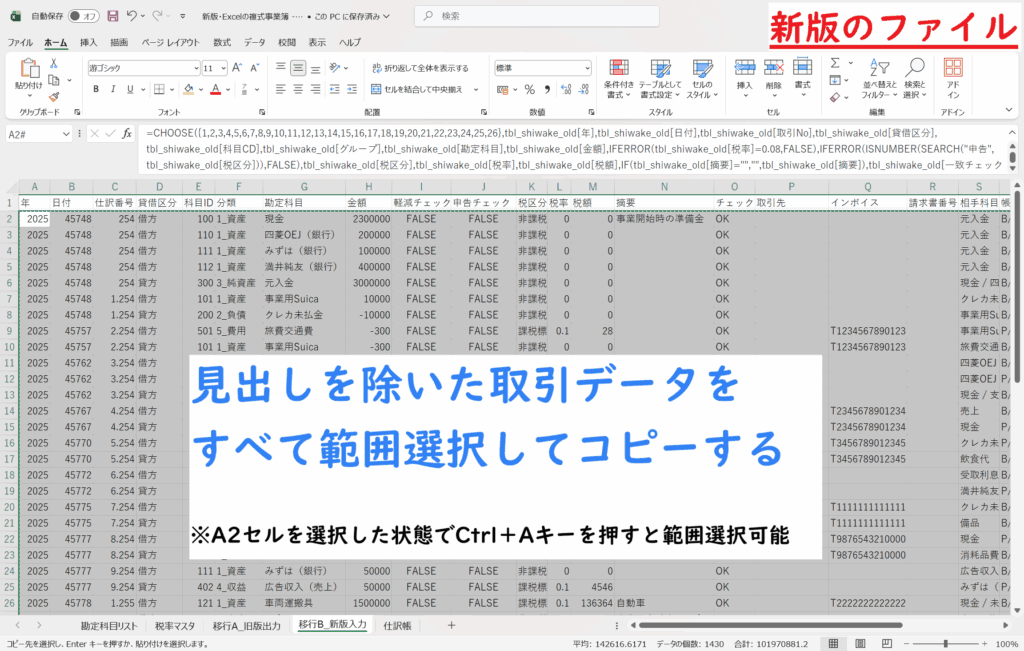
※必ず見出しを除いた状態の全取引データをコピーする - ③「仕訳帳」シートのテーブルを、「移行B_新版入力」シートの取引行数+1行まで拡張させる
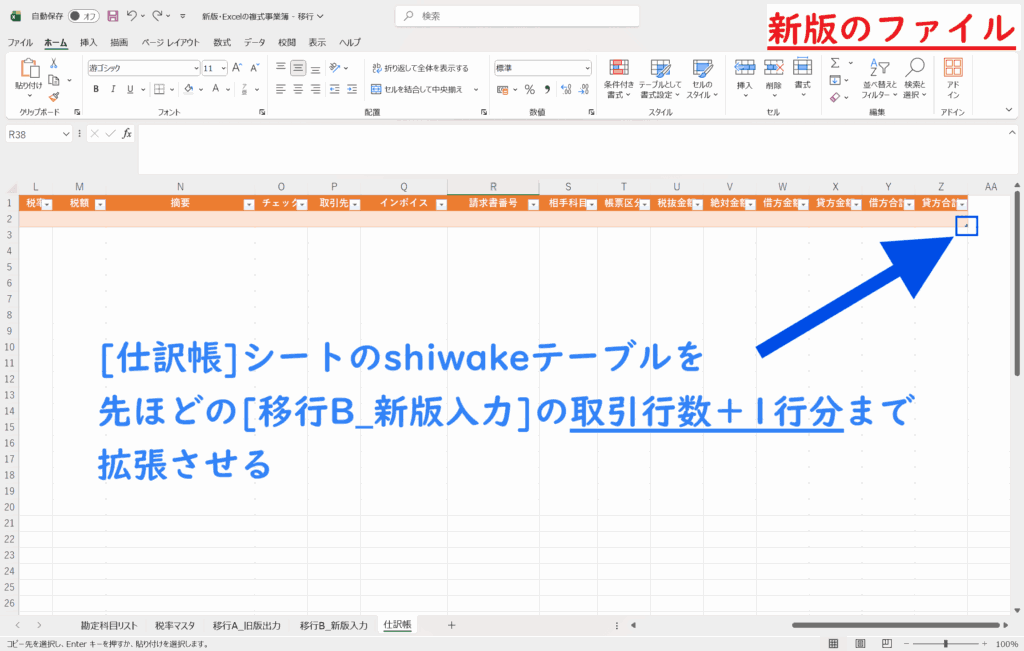
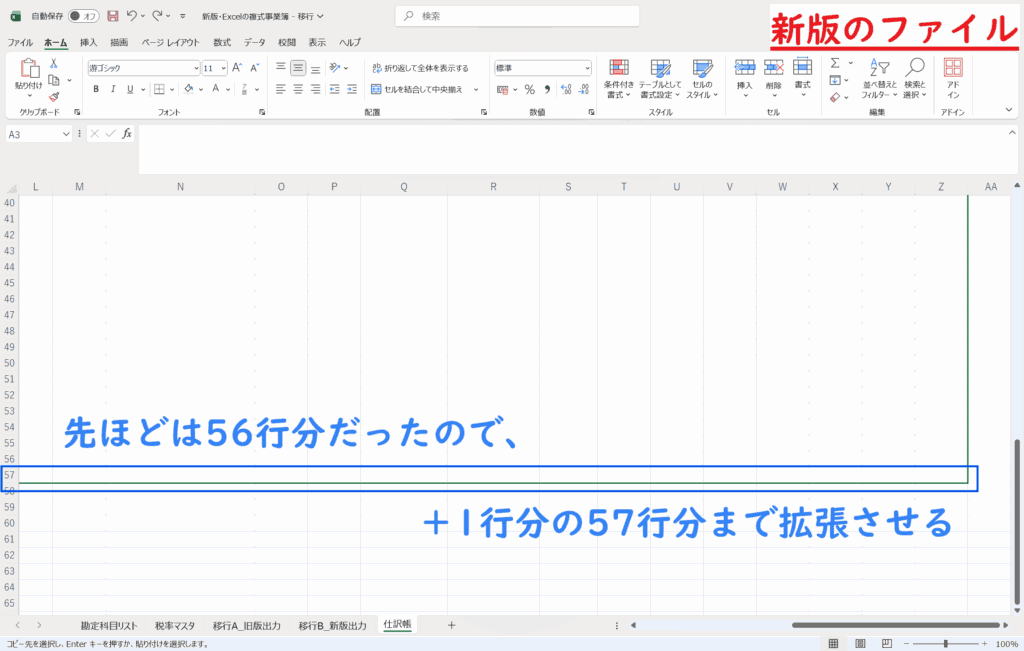
画像例の場合、「移行B_新版入力」シートにある取引行数は56行なので、「仕訳帳」シートではテーブルを57行目まで拡張させる
- ④A2セルを選択して右クリックし、[値の貼り付け]から、先ほどコピーした「移行B_新版入力」シートの取引データを貼り付ける
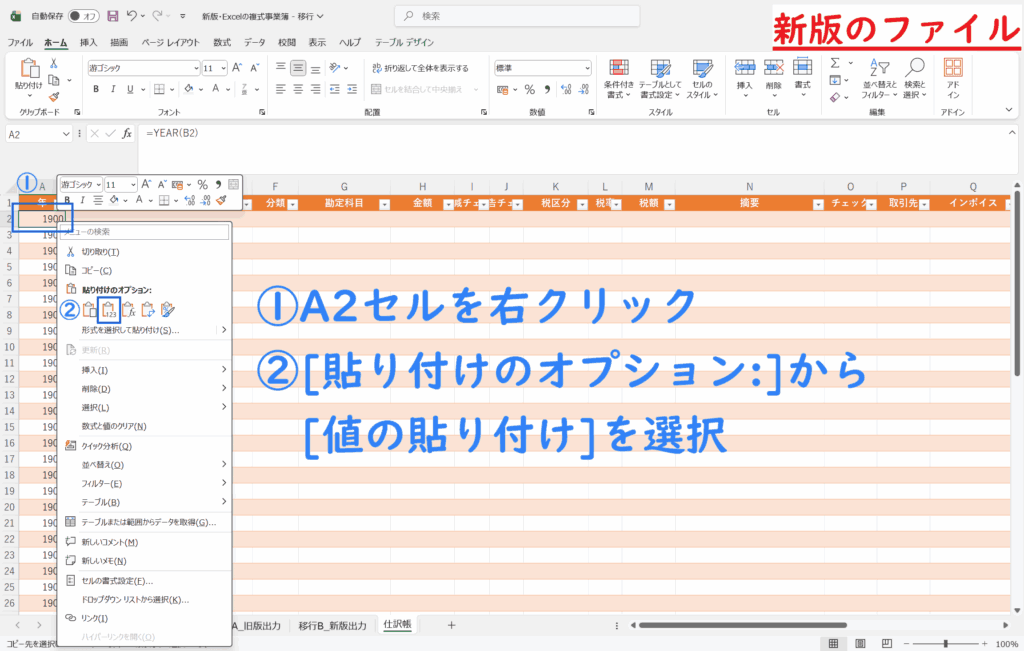
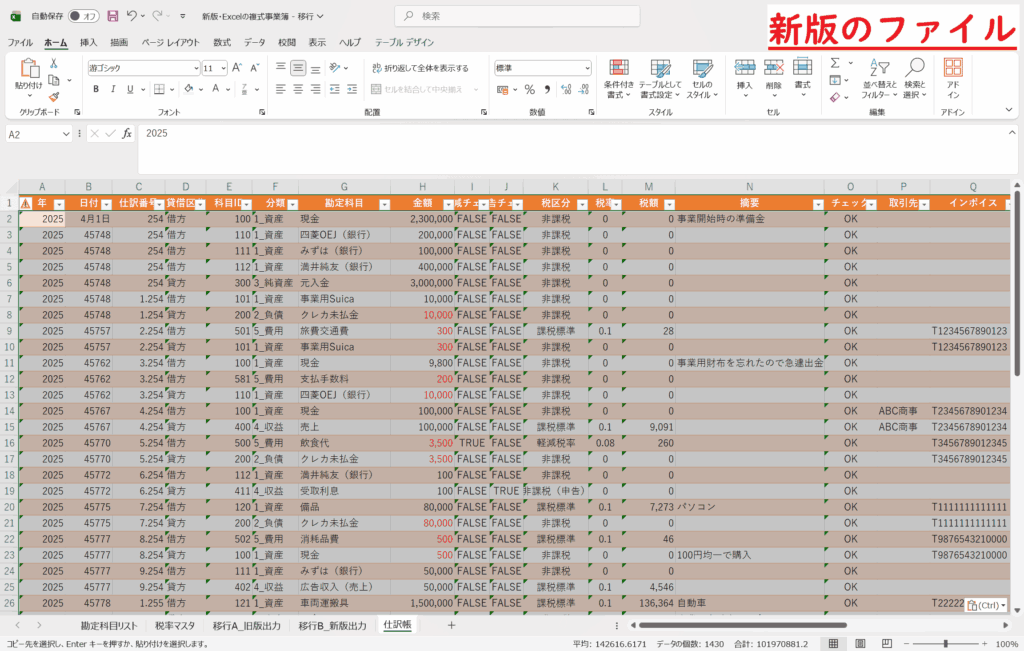
※貼り付けたデータの範囲選択は解除せずこのままで - ⑤貼り付けたデータの左上部にある⚠️のマークをクリックして開き、[集計列の数式に戻す]をクリックする
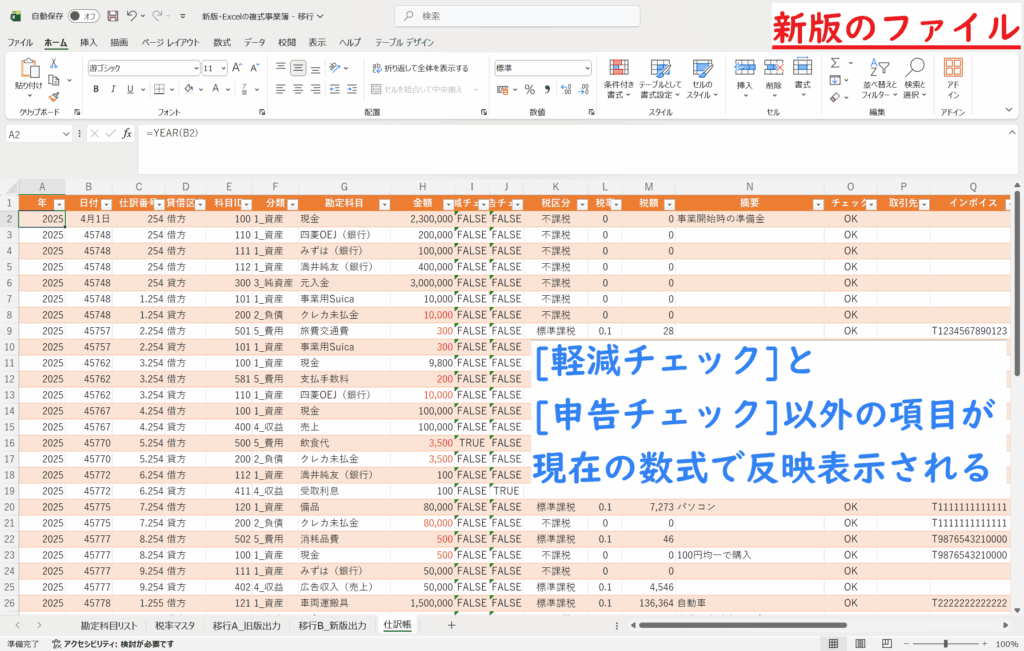
[軽減チェック]と[申告チェック]以外の項目が、「新版」の仕訳帳の数式で反映され表示される
◆
手順⑥:「仕訳帳」シートに移行したデータを整える
「新版」の仕訳帳に取引データの移行が完了したら、表記が正しくない箇所の修正をして仕上げていく。
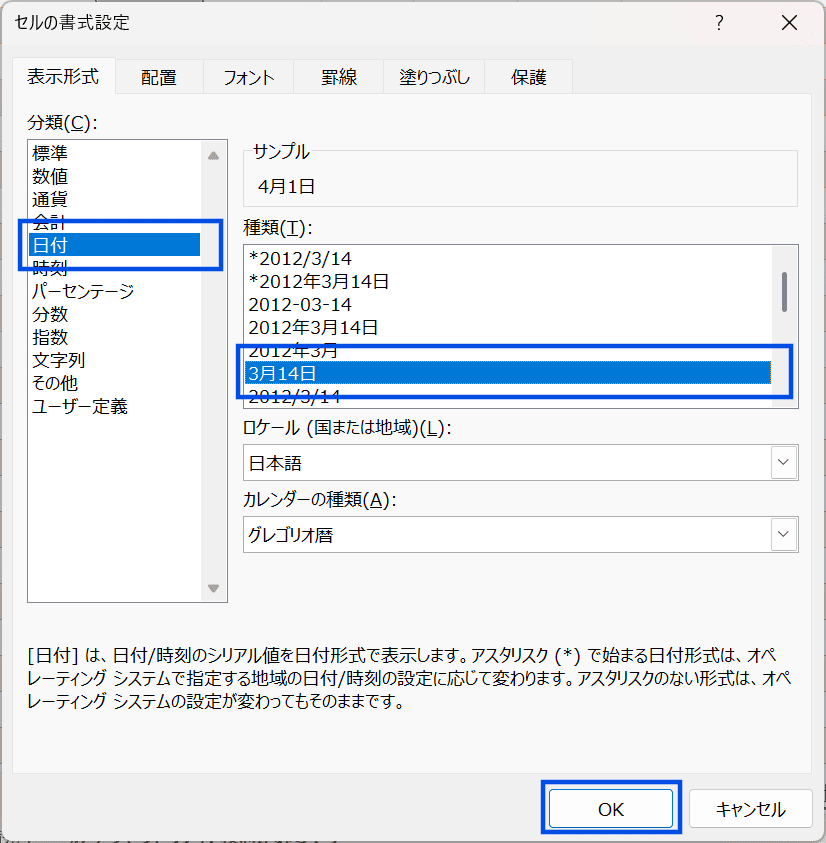
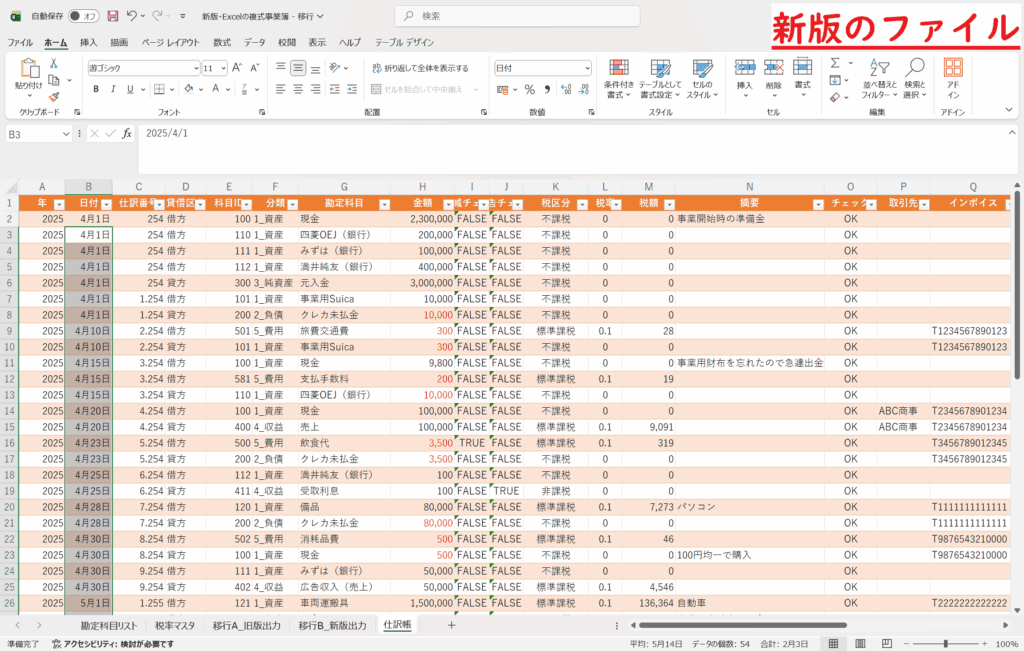
- 日付が正しく表示されていない範囲を指定して、右クリックから[セルの書式設定]を開き、日付表示を設定する
- [表示形式]タブの[分類:]を「日付」に、[種類:]から「○月×日」表示を選択して[OK]をクリック
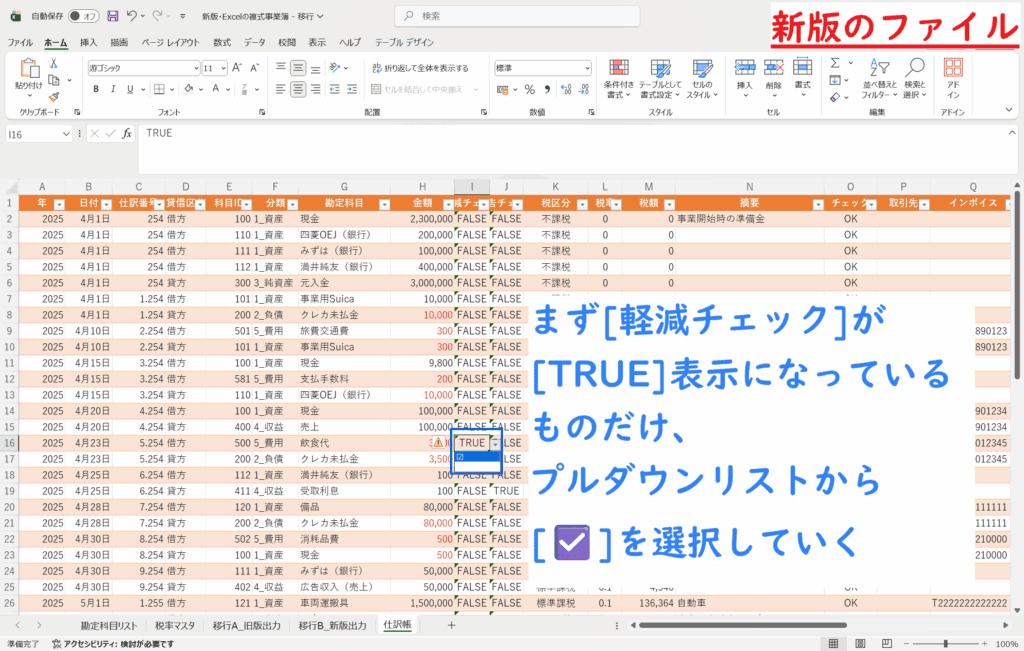
- [軽減チェック]の中で[TRUE]表示のものは、プルダウンリストから[☑]を選択していく
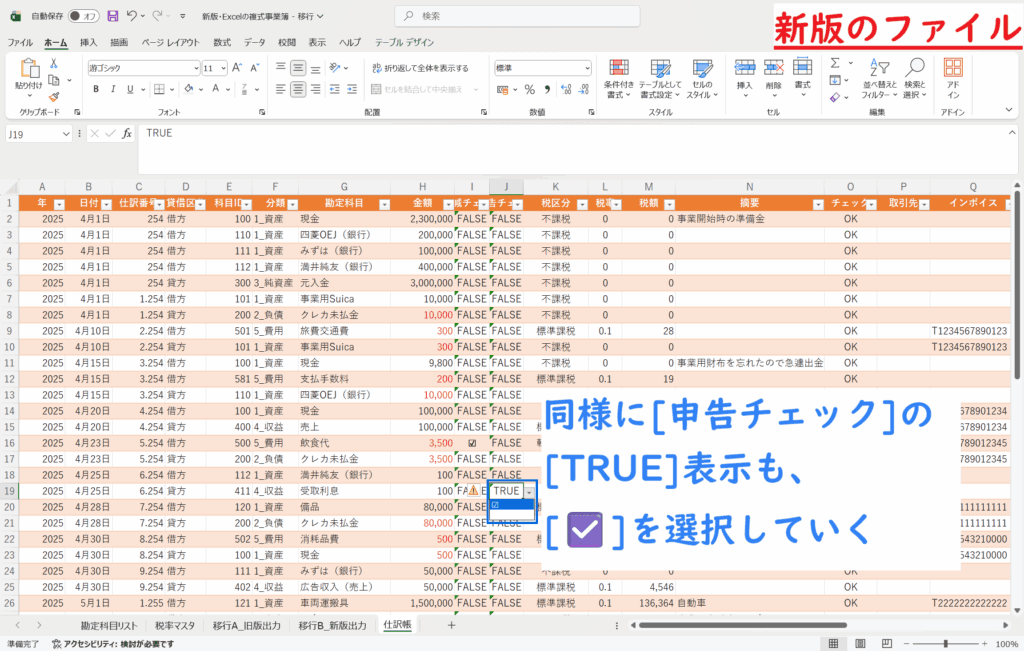
- 同様に[申告チェック]の中の[TRUE]表示も[☑]にしていく
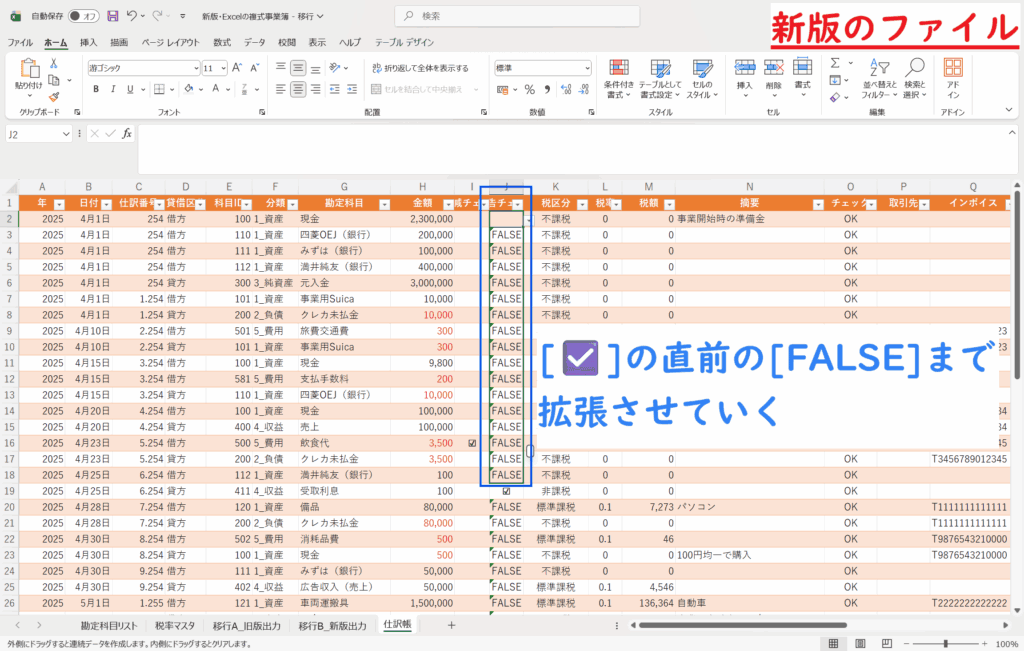
- [軽減チェック]の中の[FALSE]表示のものを、プルダウンリストから[ (空白)]を選択する
- [ (空白)]にしたセルの右下にカーソルを合わせ、マウスポインタが[+]になったら、クリックしたまま[FALSE]が続く行まで広げていく
- [申告チェック]でも同様に[FALSE]を[ (空白)]にしていく
- ①日付が正しく表示されていない範囲を指定して、右クリックから[セルの書式設定]を開き、日付表示を設定する
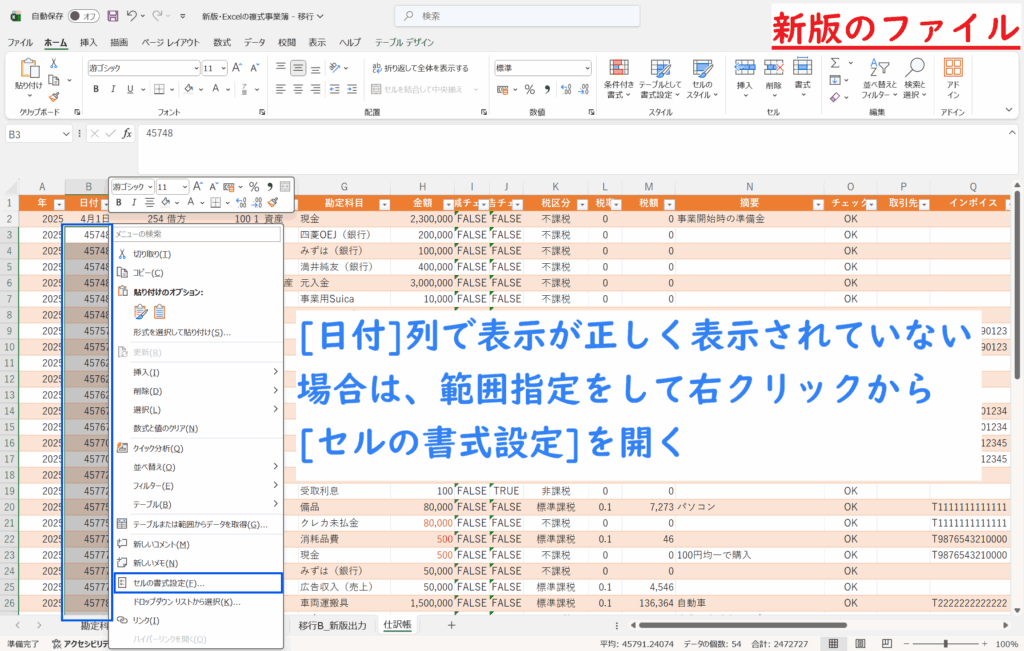
[表示形式]タブの[分類:]を「日付」に、[種類:]から「○月×日」表示を選択して[OK]をクリック
- ②[軽減チェック]の中で[TRUE]表示のものは、プルダウンリストから[☑]を選択していく
- ③同様に[申告チェック]の中の[TRUE]表示も[☑]にしていく
- ④[軽減チェック]の中の[FALSE]表示のものを、プルダウンリストから[ (空白)]を選択する
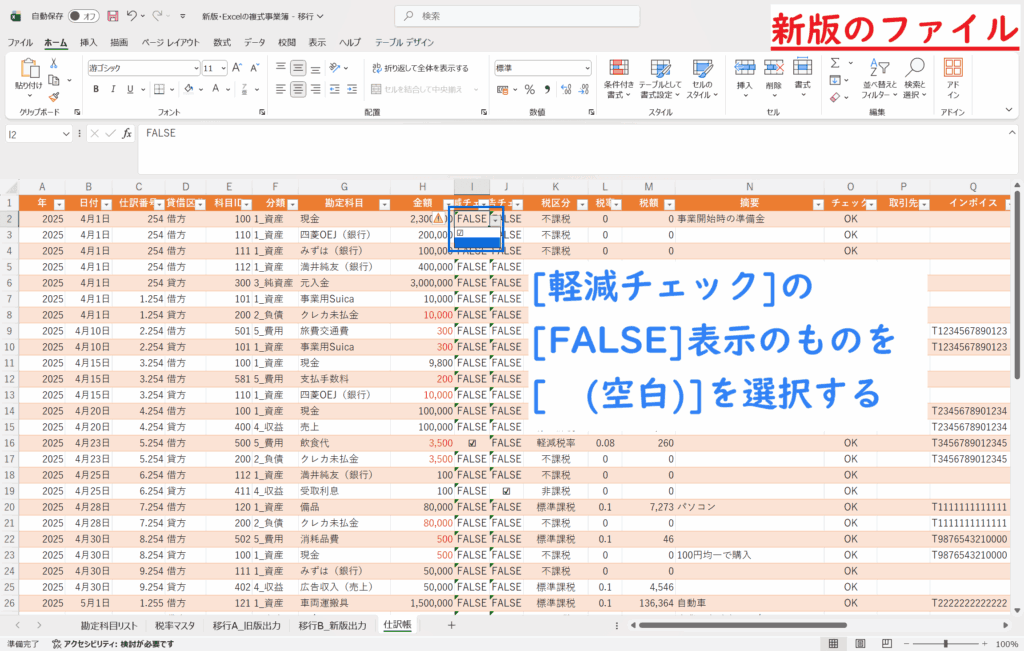
- ⑤[ (空白)]にしたセルの右下にカーソルを合わせ、マウスポインタが[+]になったら、クリックしたまま[FALSE]が続く行まで広げていく
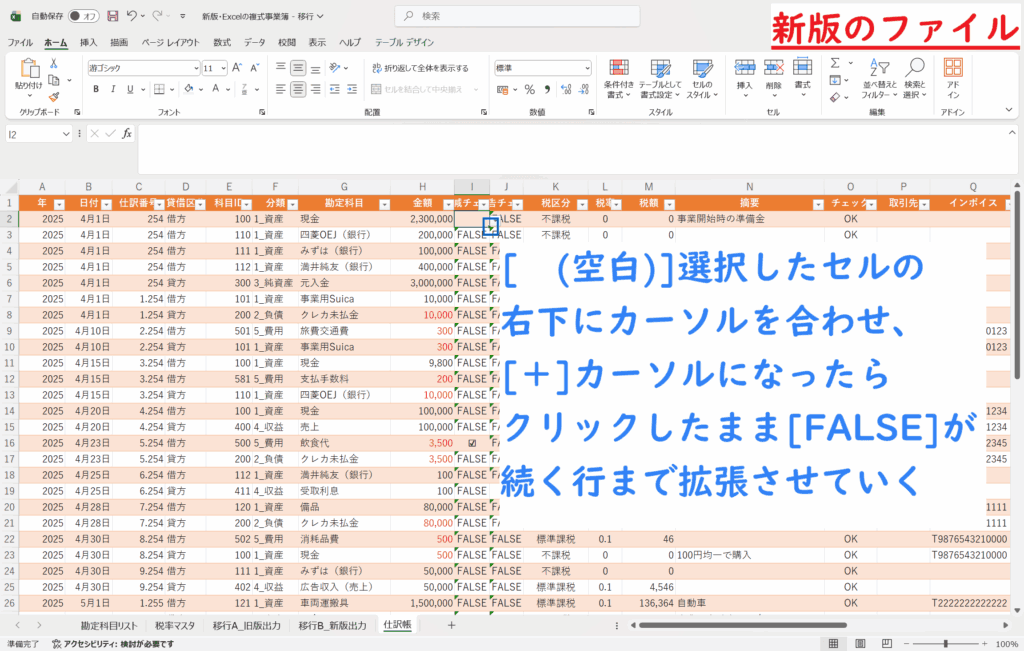
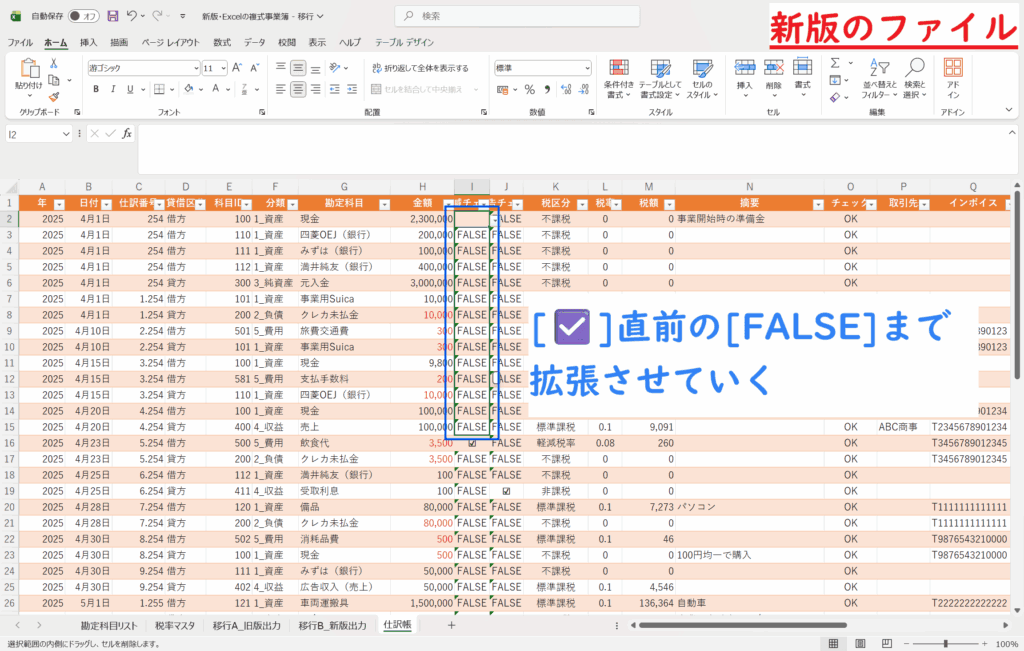
- ⑥[申告チェック]でも同様に[FALSE]を[ (空白)]にしていく
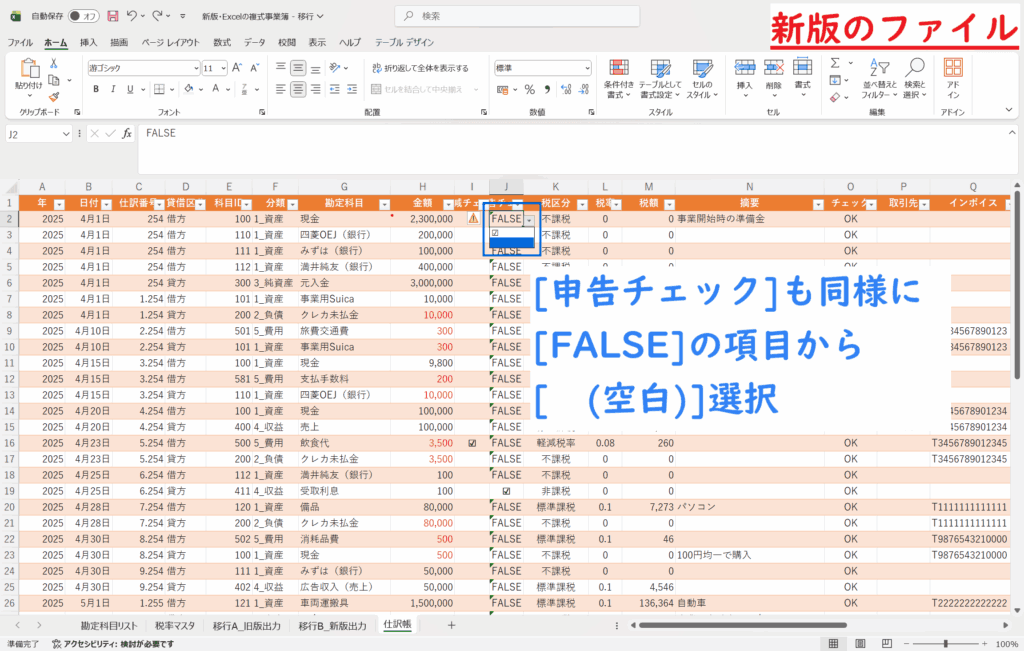
◆
手順⑦:移行が完了したら不要シートは非表示がおススメ
手順⑥までで、「旧版」から「新版」への仕訳帳データの移行は完了となる。
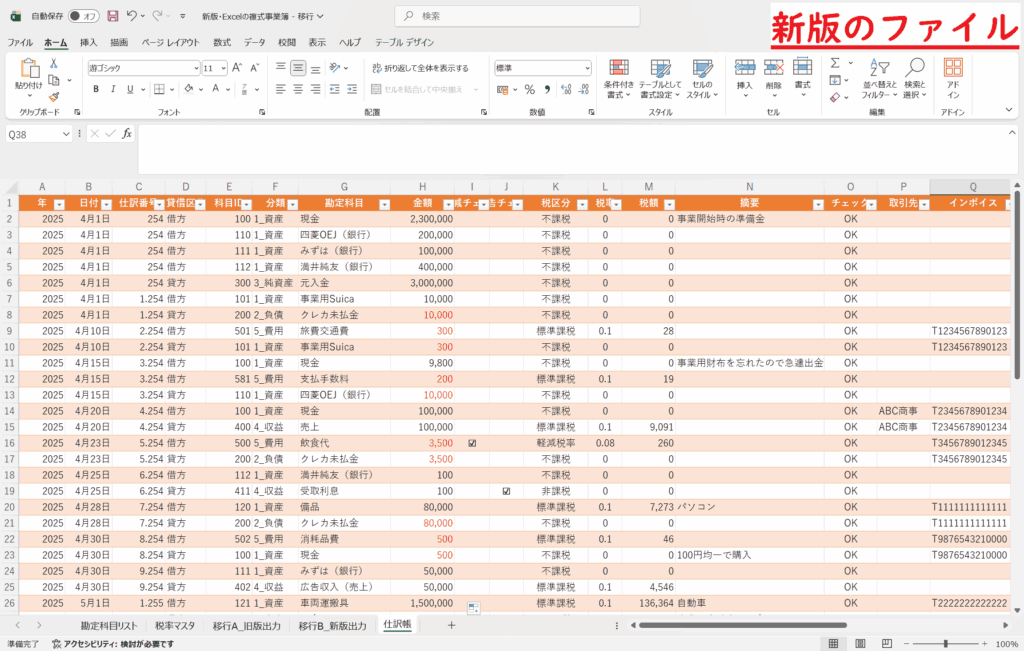
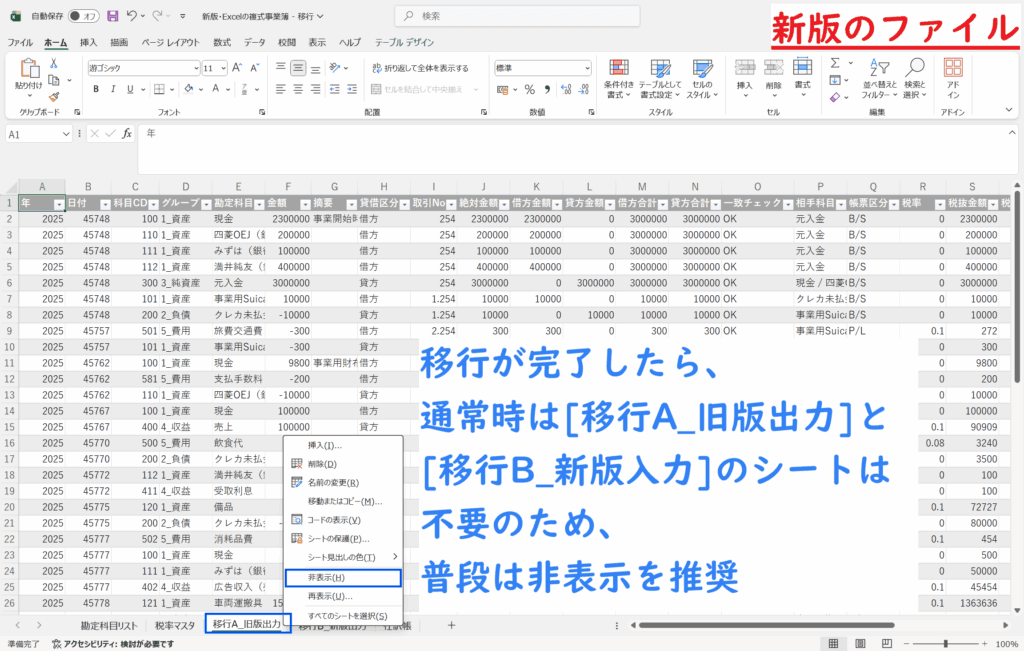
移行が完了したのち、「移行A_旧版出力」と「移行B_新版入力」シートに関しては通常時に使うことはないため、非表示にしておくのがおススメ。
◆
新版・Excelの複式事業簿の作成ガイドライン
以上の方法で「旧版・Excelの複式事業簿」から「新版・Excelの複式事業簿」へのデータが移行され、「旧版」と同様の仕訳をしていくことができる。
下に記載の「新版・Excelの複式事業簿」のガイドラインでは、『第3章:仕訳帳』までが完了した状態となっているため、「新版」を利用される方は、他の帳簿や集計表も作成されることをおススメする。
~新版・Excelの複式事業簿~
作成ガイドライン