
駆け出しの自営業者(個人事業主)が、事業を始めたはいいものの「帳簿をどう付け、どう保存すればよいのかわからない」という状況に陥ったときの一助となるよう、Excelで管理できる複式簿記――「新版・Excelの複式事業簿」。
第5章では、インボイス制度に対応させるため、消費税を集計するシートを作成していく。
~新版・Excelの複式事業簿~
作成ガイドライン
本記事はWindows版Excel 2021を基に解説しています。
Excel 365やMac版をご利用の場合、一部表示や機能に違いがある場合があります。
業種や取引内容、課税方式等によって必要な勘定科目や処理は異なるため、本記事の内容がすべてのケースに当てはまるものではありません。判断に迷う場合は、国税庁の公式情報を確認した上で、必要に応じて税理士などの専門家にご相談いただくなど、ご自身の状況に照らしてご対応ください。
◆
◆
「消費税集計」シートの役割

適格請求書等保存方式――消費税の仕入税額控除を受けるために「登録番号付きの適格請求書」の保存を要件とするいわゆるインボイス制度。
売上や仕入について、税額とともに課税・非課税・軽減税率などの区分を正確に集計・把握しておく必要がある。
年間売上が1,000万円以下で免税事業者となる場合や、個人向け取引(BtoC)が中心で影響が限定的なケースもあるが、近年では個人事業であっても仕入先やクライアントから適格請求書の発行を求められる場面が増えているため、制度を前提とした帳簿体制を整えておくことが望ましい。
◆
「消費税集計」シートの作成
『新版・Excelの複式事業簿~第4章:記帳方法の解説~』にて撰述した通り、「新版・Excelの複式事業簿」では税込経理を推奨しているため、期中の仕訳は税込み金額にて入力していくことになっている。
税込み金額で入力を進めても、税額や税抜き金額、また税区分がきちんと把握できるようにするために、ピポットテーブルを利用して、消費税を集計するためのシートを作成していく。
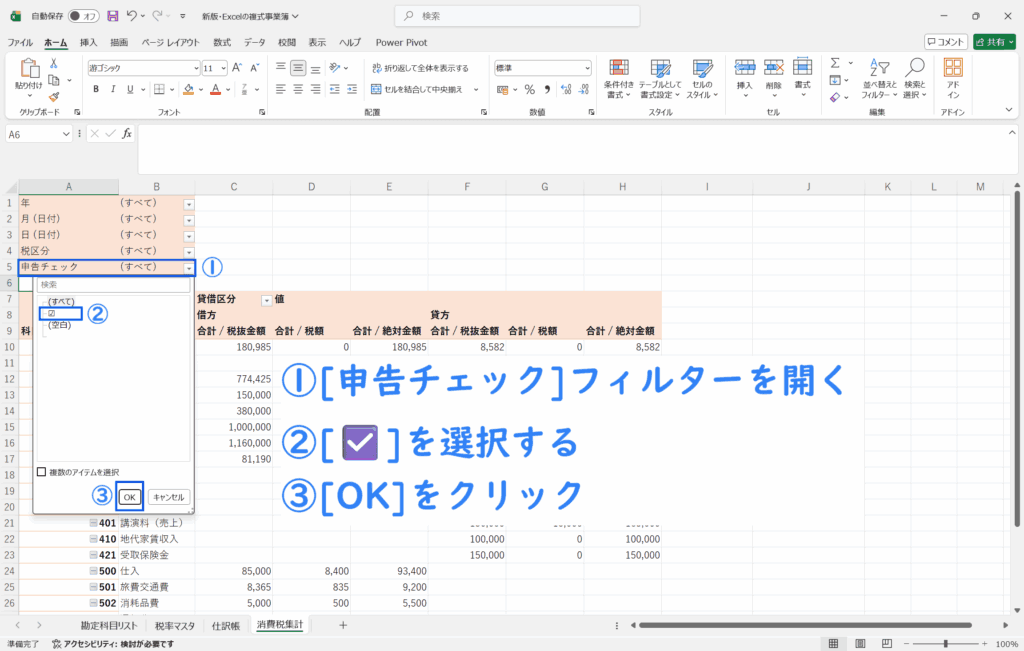
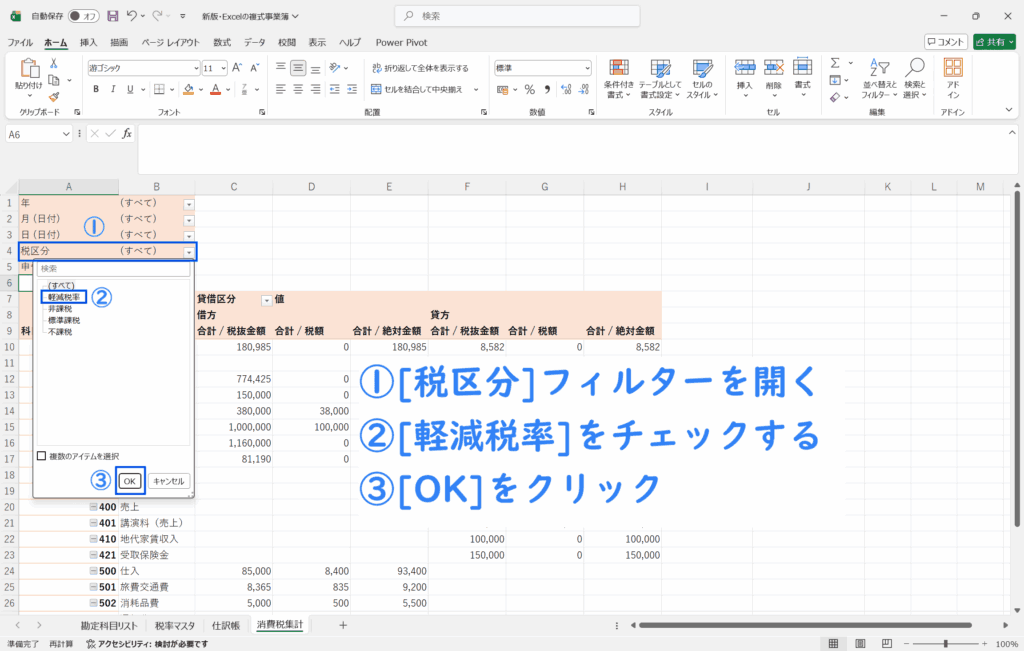
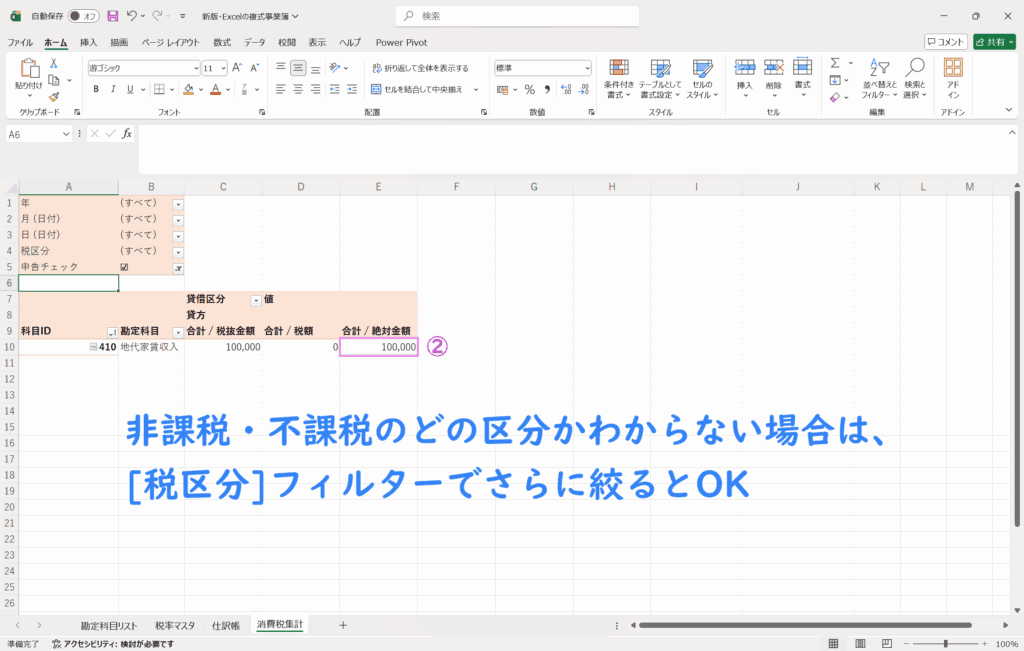
通常の「標準課税」「軽減税率」「非課税」「不課税」を自動集計する他、フィルターを利用して申告が必要な「非課税」「不課税」を絞り込み、ひと目で分かるように設計していく。
◆
手順①:シートを作成してピポットテーブルを挿入する
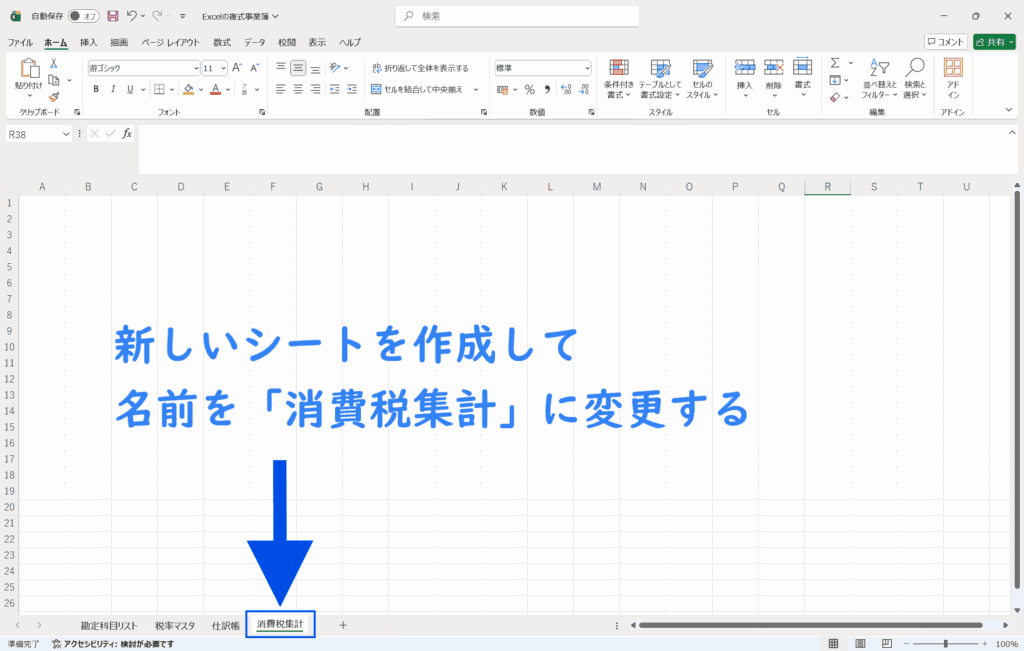
- ①新シートを開いて、名前を「消費税集計」にする
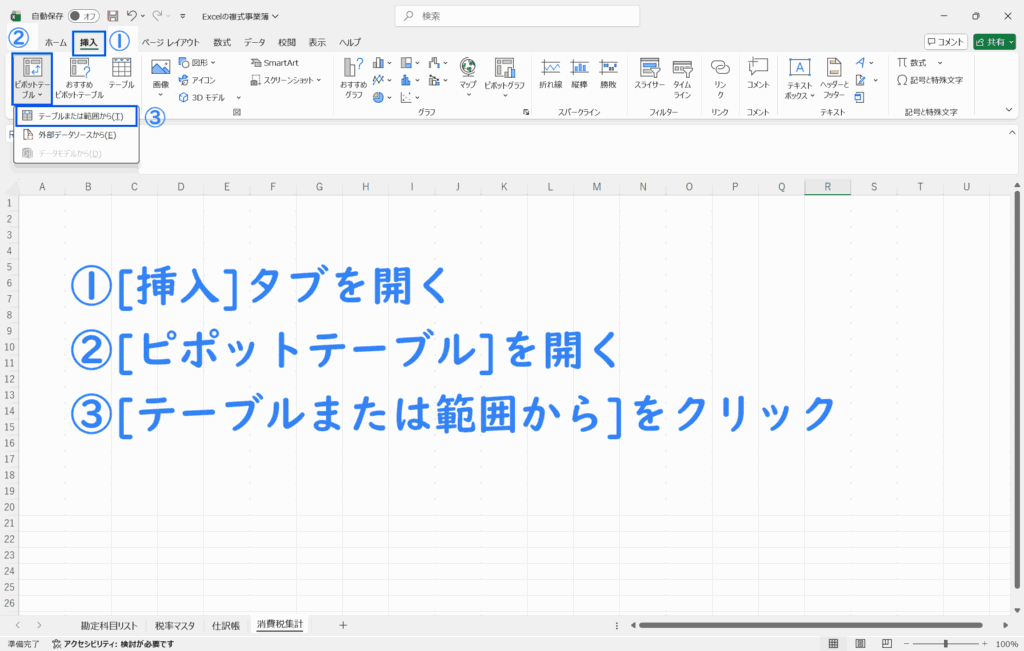
- ②[挿入]タブから[ピポットテーブル]を開いて[テーブルまたは範囲から]をクリック
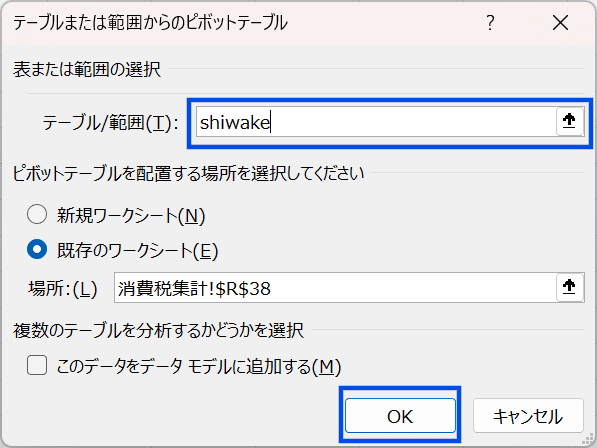
- ③[テーブル/範囲:]に「shiwake」を入力して[OK]をクリック
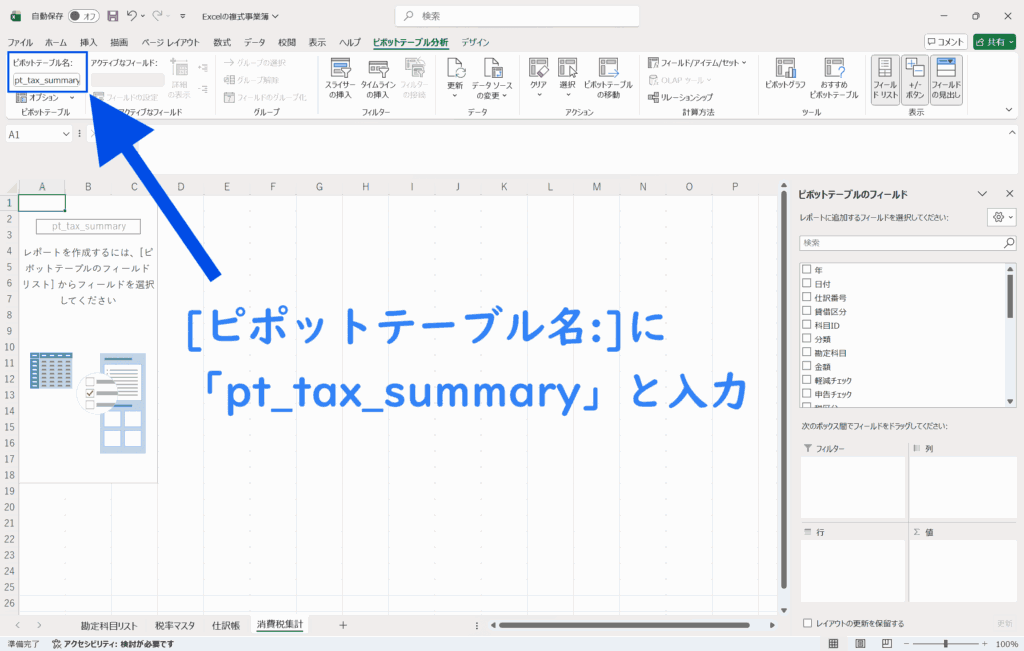
- ④左上の[ピポットテーブル名:]に「pt_tax_summary」と入力して確定
- ⑤必要になるフィールドにチェックをつけて、右下のフィールドに割り振っていく
フィルター:[年][月(日付)][日(日付)][税区分][申告チェック]
列:[貸借区分][Σ値]
行:[科目ID][勘定科目]
Σ値:[税抜金額][税額][絶対金額]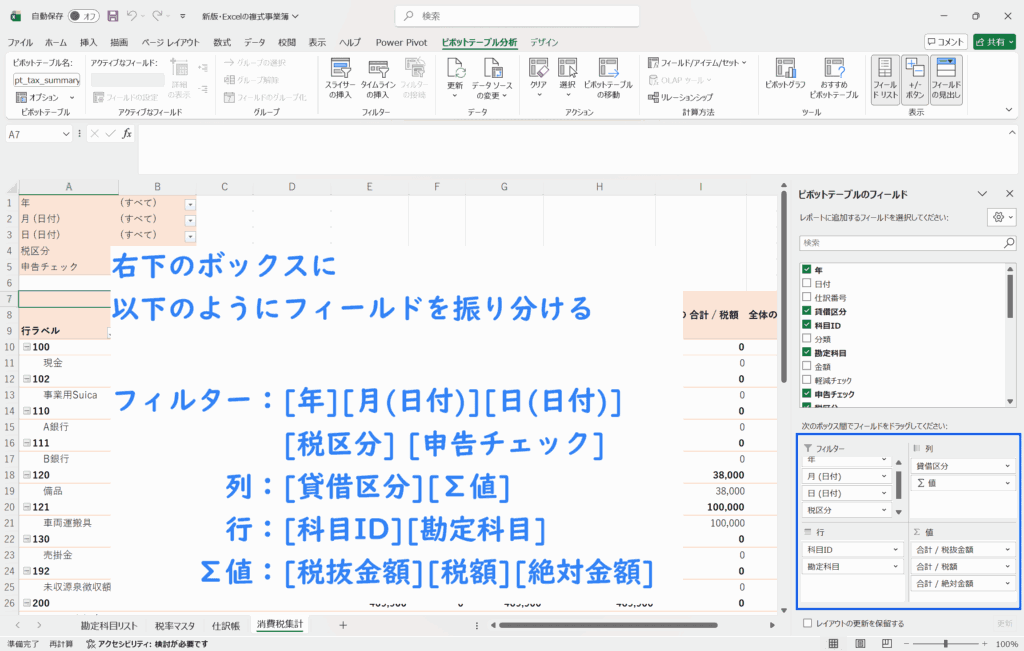
◆
手順②:ピポットテーブルの見た目を整える
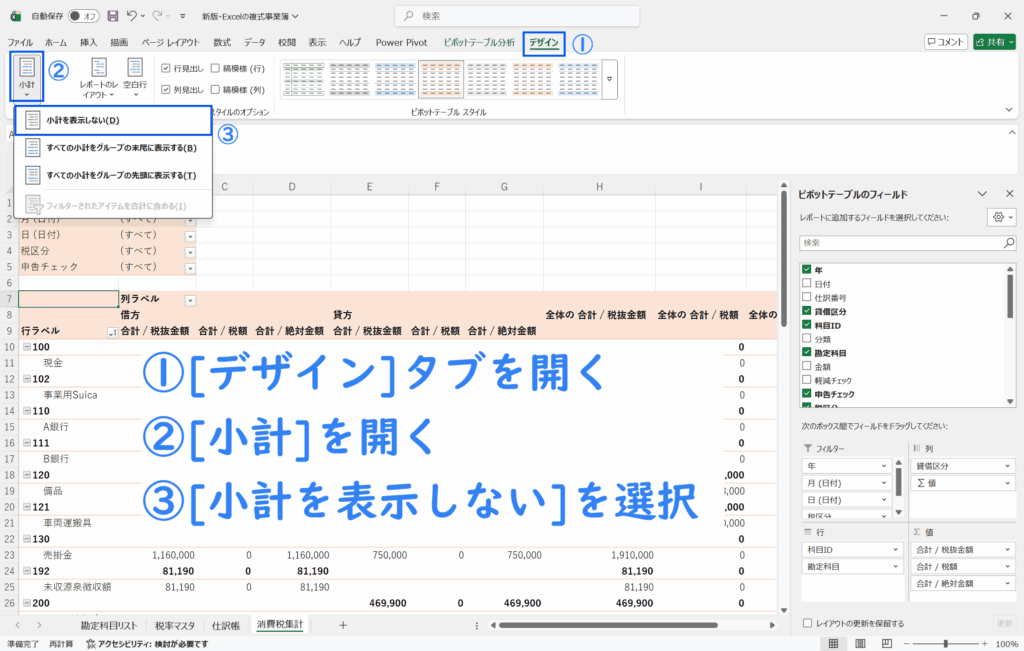
- ①[デザイン]タブの[小計]から[小計を表示しない]を選択
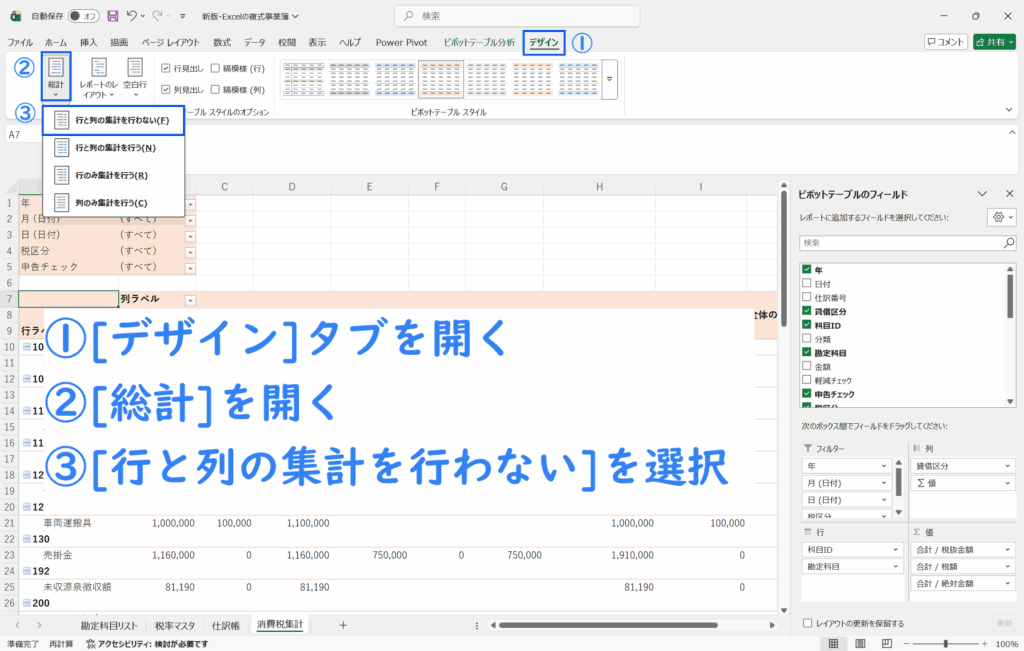
- ②[デザイン]タブの[総計]から[行と列の集計を行わない]を選択
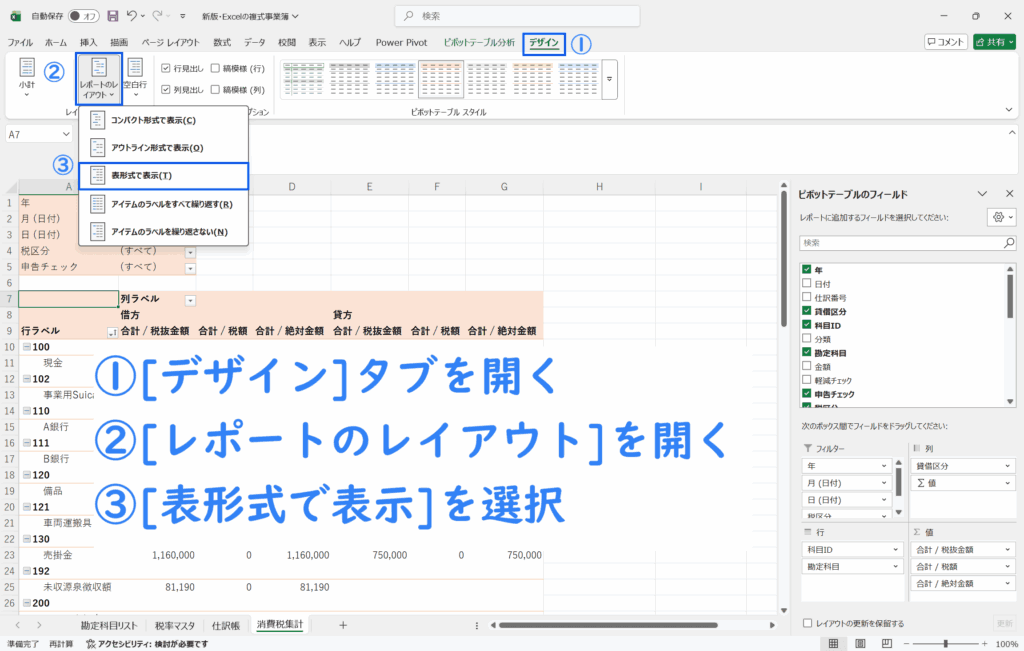
- ③[デザイン]タブの[レポートのレイアウト]から[表形式で表示]を選択
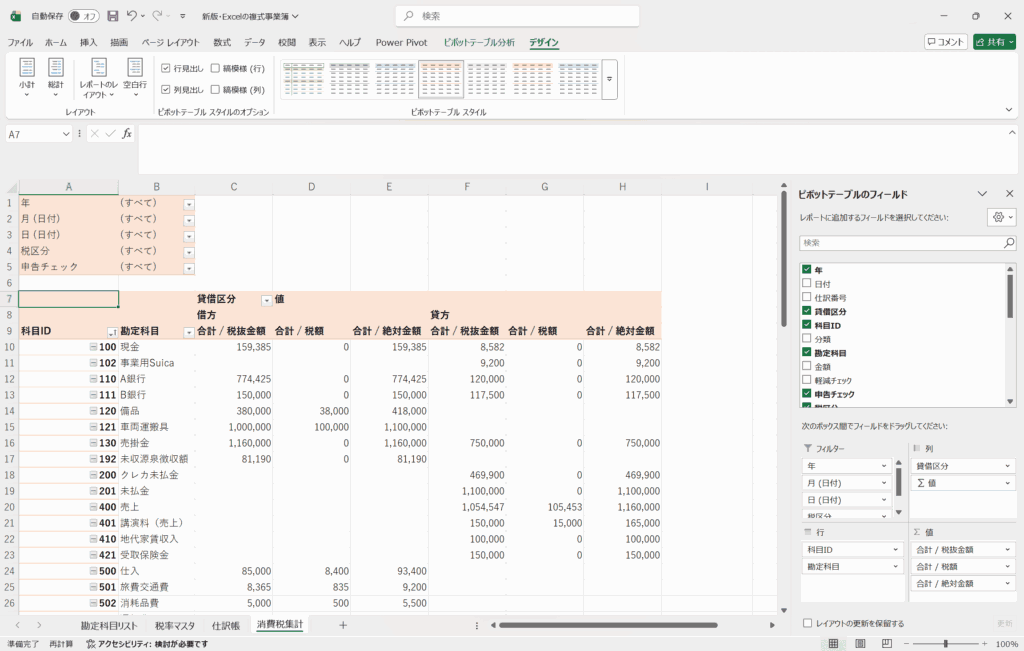
- ④見た目がすっきしりた消費税集計のシートが完成する
◆
「消費税集計」シートの使い方
ここからは確定申告の際に、この「消費税集計」シートをどのように利用するかを撰述していく。
なお、撰述している内容はあくまで一例であり、事業によって入力内容や入力箇所は異なってくるということを言及しておく。
また本来であれば確定申告の際は、事前に決算整理仕訳を行い、仕入・繰越商品や減価償却、また前払費用などの仕訳を済ませている必要があるが、ここでは消費税申告のみを解説するため割愛し、e-Taxでの入力画面のどの部分にあてはまるかをザックリと紹介する。
免責事項
本記事の内容は、e-Taxや国税庁公開資料など公的情報に基づいて構成していますが、特定の税務処理を保証・代行するものではありません。消費税の申告やe-Taxでの具体的な入力は、ご自身の状況に応じて、税務署または税理士など専門機関にご確認のうえご対応ください。
本記事を参考にされた結果について、筆者および当サイトでは一切の責任を負いかねますので、あらかじめご了承ください。
◆
e-Taxで消費税申告する際の利用例

既に利用者識別番号を取得している人は、電子証明を行いスマホやパソコンを利用することによって、e-Taxから確定申告を行うことができる。
なお、e-Taxの利用に関しては「国税電子申告・納税システムの利用規約」の内容について同意が前提としているので、ご注意を。
詳しい利用方法は、国税庁のe-Tax公式ホームページ内「ご利用の流れ」に撰述されている。
◆
売上などの課税取引に関する項目の入力(税込経理)
「新版・Excelの複式事業簿」では「税込経理」を主体とした設計となっているため、以下では税込経理での入力例を挙げていく。
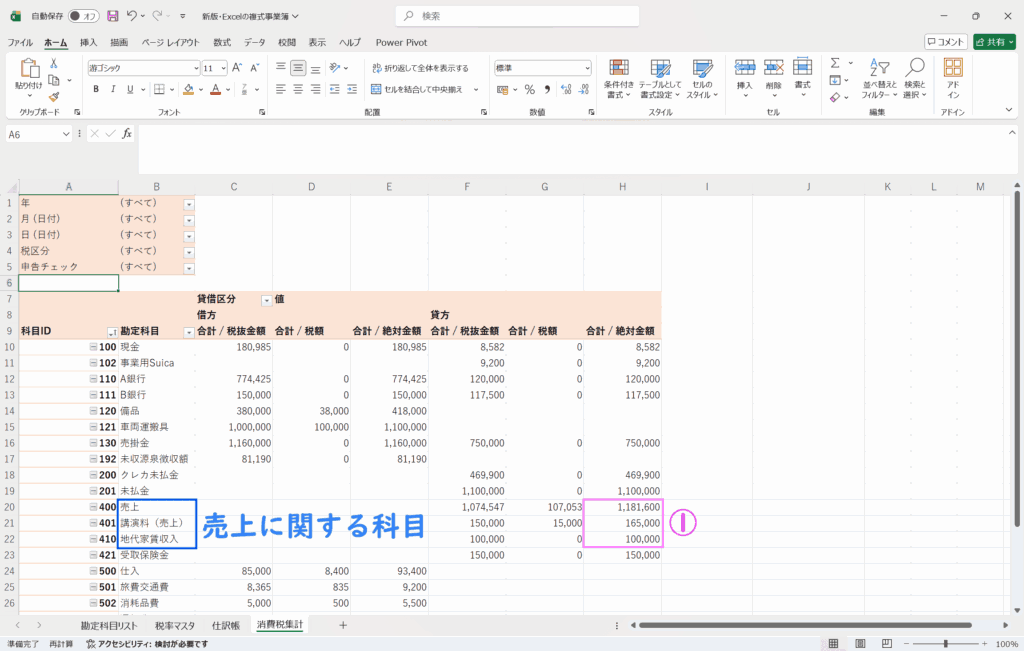
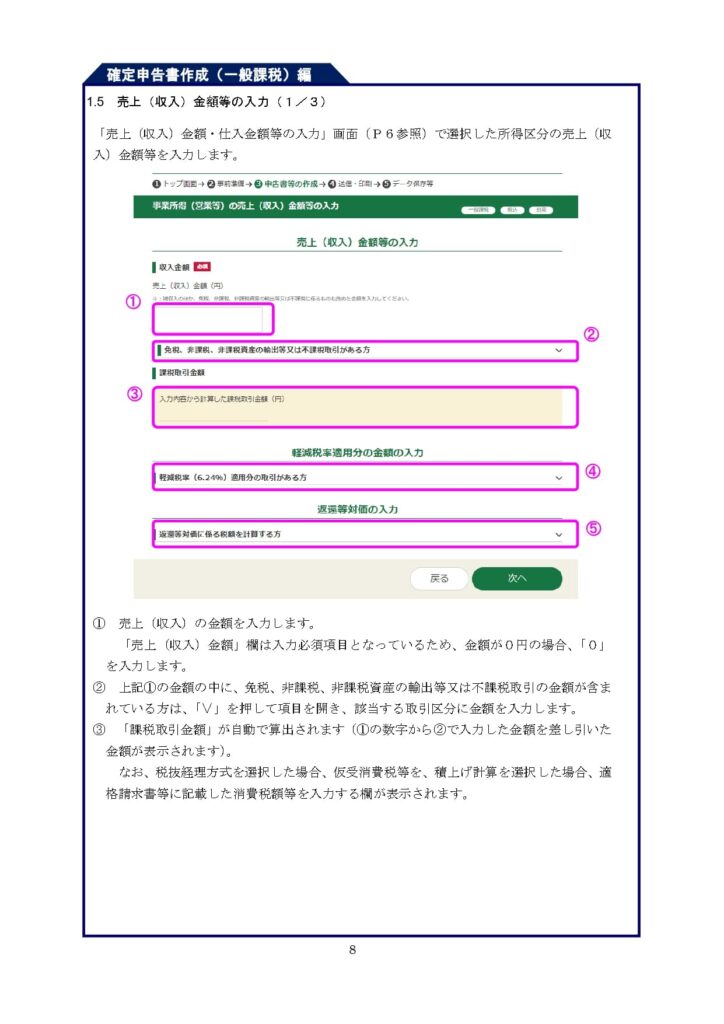
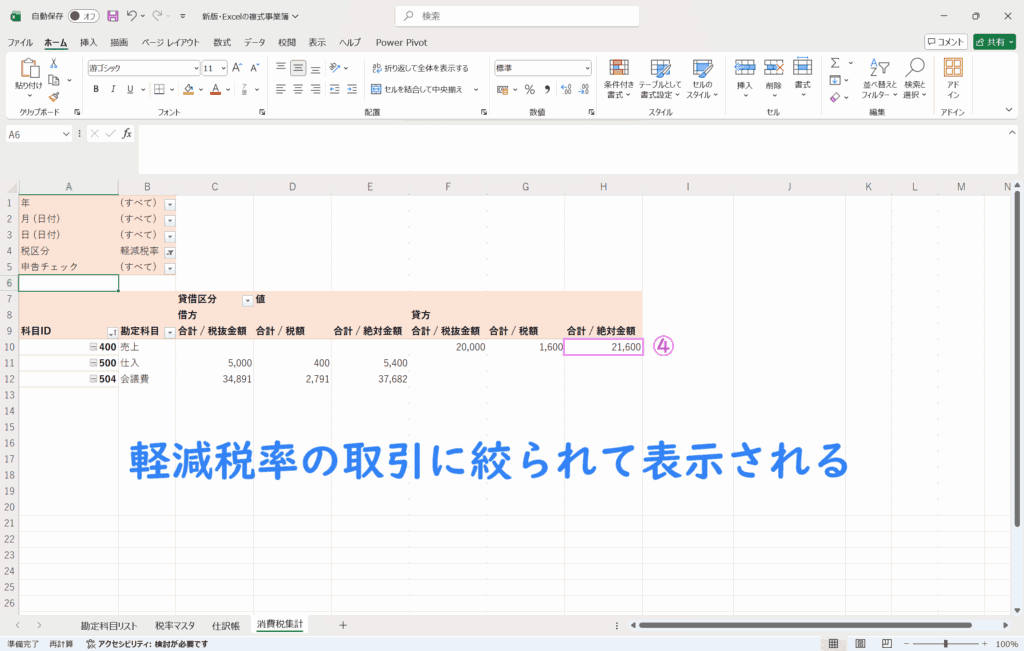
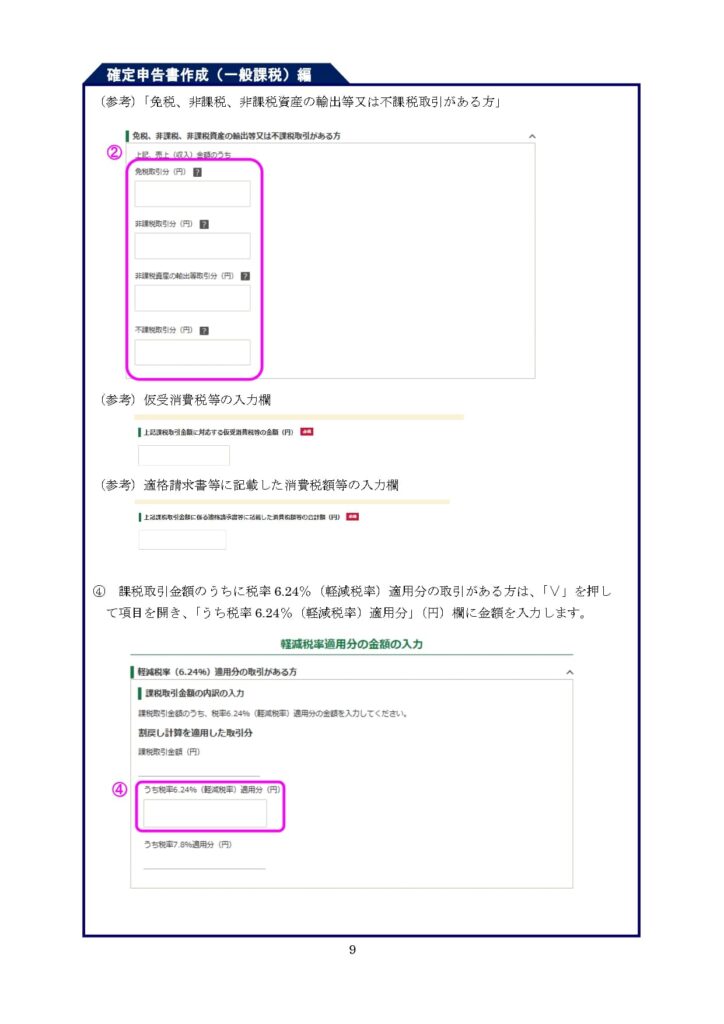
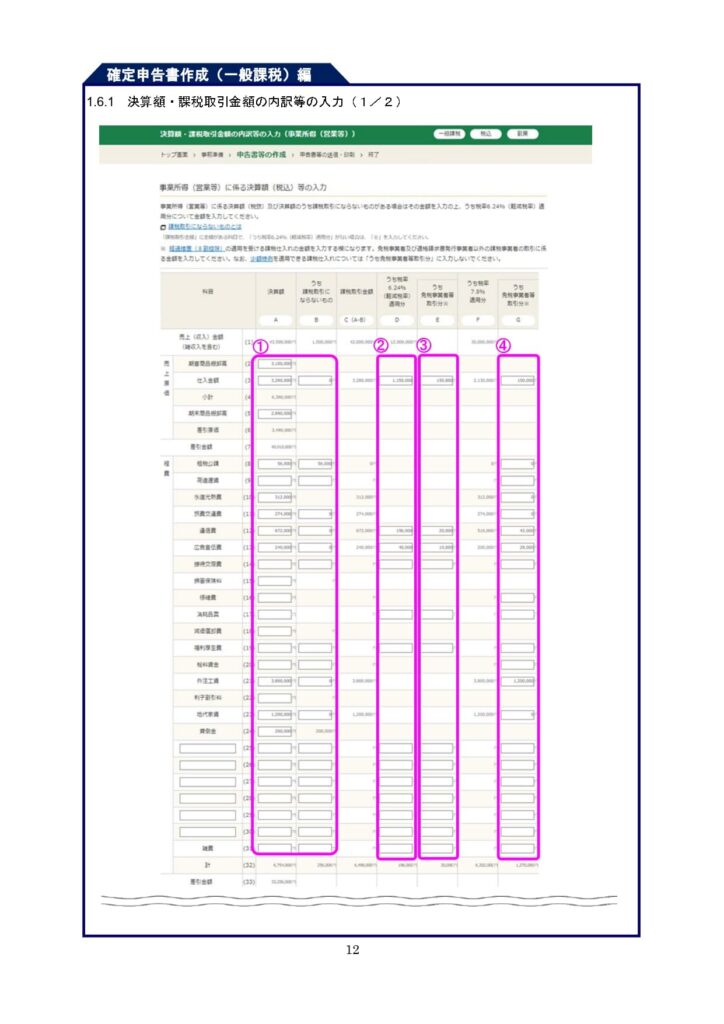
売上に関する課税取引を入力していく際、「売上(収入)金額」については万能表や全体集計を参照しても入力することは可能だが、申告が必要な非課税取引や軽減税率の取引がある場合は、「消費税集計」シートを利用することになる。
◆
仕入れなどの課税取引に関する項目の入力(税込経理)
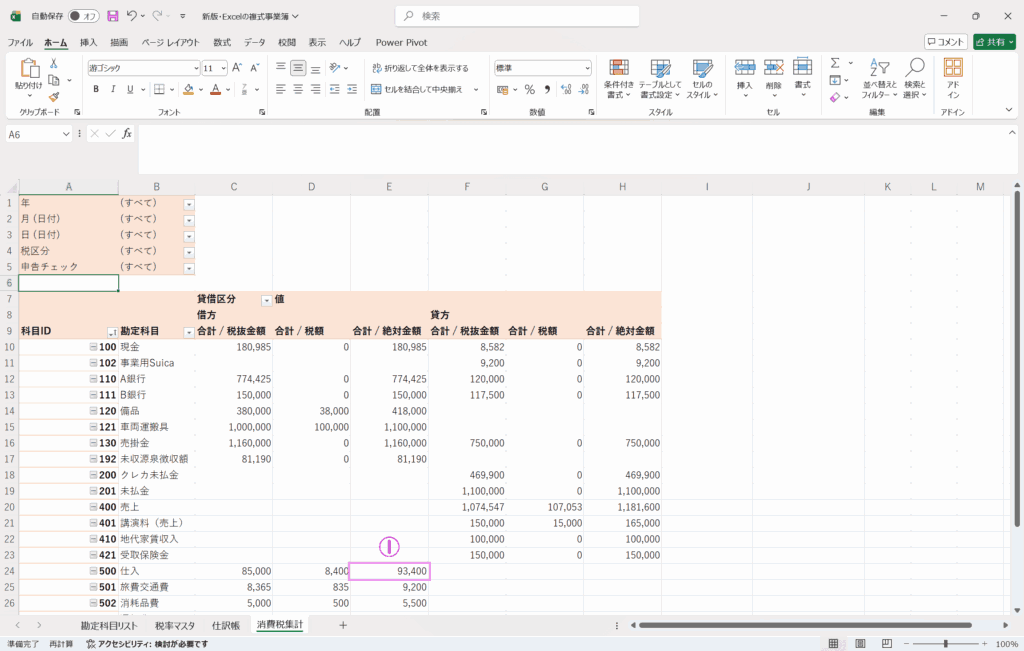
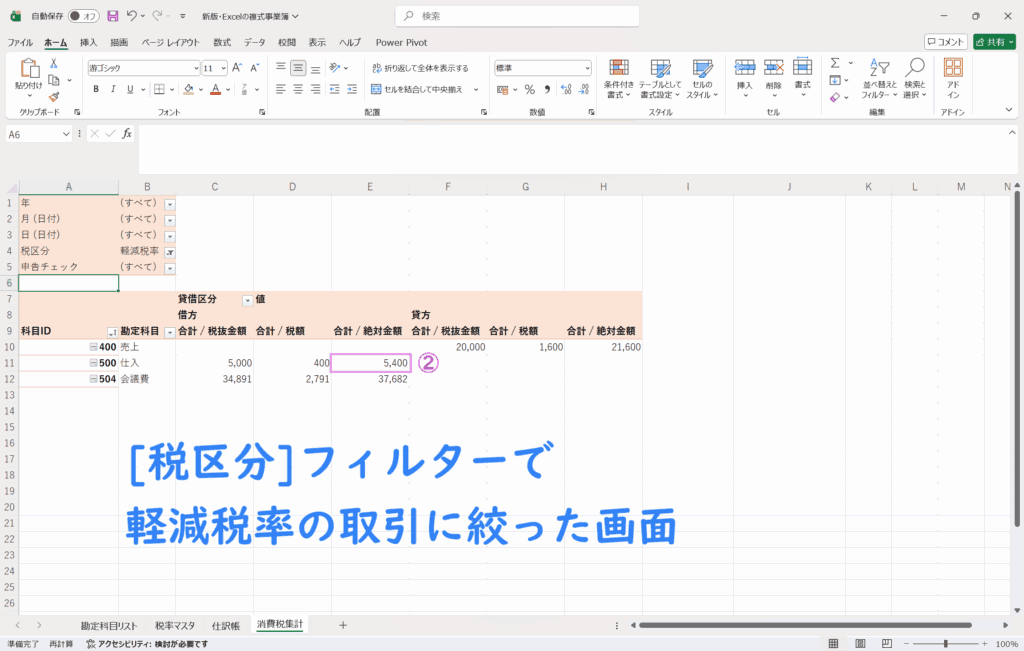
消費税申告の際の課税仕入金額に関しても、売上の入力の時と同様、軽減税率や申告が必要な非課税取引などをフィルターで絞り、該当金額を入力していけばOK。
次のページ>>新版・Excelの複式事業簿~第6章:万能表~