

自営業の第一歩を踏み出したとき、まずぶつかる壁の一つが「帳簿をどうするか」という問題。

簿記の知識なんてないし、自分で帳簿をつけるのは難しそう。
でも会計ソフトってちょっと手が出ないし……
そんな問題を解決するため、簿記の知識が無くとも、日々の取引を見たまま、ありのままに1ずつ行入力していくだけで、システムが裏側で正規の「複式簿記」を自動生成してくれる「零式・Excelの複式事業簿」を構築していく。
補助簿とは、仕訳帳や総勘定元帳といったメインの帳簿(主要簿)では追い切れない特定の科目(売掛金など)の詳細な内訳を記録しておくための「専用のサブノート」。
今回は事業の中で仕入がある事業者のために、仕入台帳を作成していく。
なお仕入台帳は別の補助簿「棚卸評価台帳」と連動して利用するため、仕入台帳が必要な人は合わせて作成しておこう。
~零式・Excelの複式事業簿~
ガイドライン
――作成マニュアル――
――利用マニュアル――
本記事はWindows版Excel 2021を基に解説しています。
Excel 365やMac版をご利用の場合、一部表示や機能に違いがある場合があります。
◆
◆
仕入台帳の役割

仕入台帳とは、主要簿である仕訳帳や総勘定元帳だけでは追いきれない、「いつ、どこから、何を、いくらで仕入れたか」という詳細な内訳を記録する補助簿の一つ。
本来の簿記上では、取引先ごとの「買掛金(代金のツケ払いのようなもの)の支払い状況」までを管理する役割を持つが、現代の個人事業主においては、仕入の決済手段がクレジットカード(未払金)や即時振込へシフトしたことで、日常の実務における買掛金の利用頻度は急激に減少している。
そのため本システムの仕入台帳では、不要な決済管理の仕組みをあえて省き、「仕入の純粋な内訳データベース」としての機能に特化させた。
◆
零式・Excelの複式事業簿――仕入台帳の作成
◆
見出しを入力してテーブルを作成する
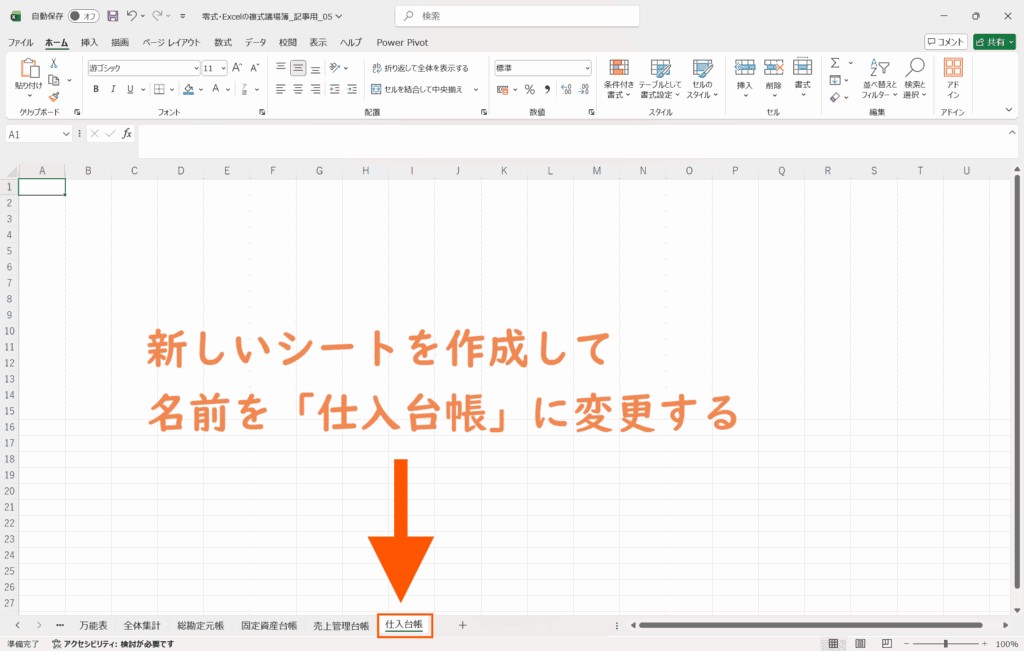
- ①新しいシートを作成して、名前を「仕入台帳」に変更する
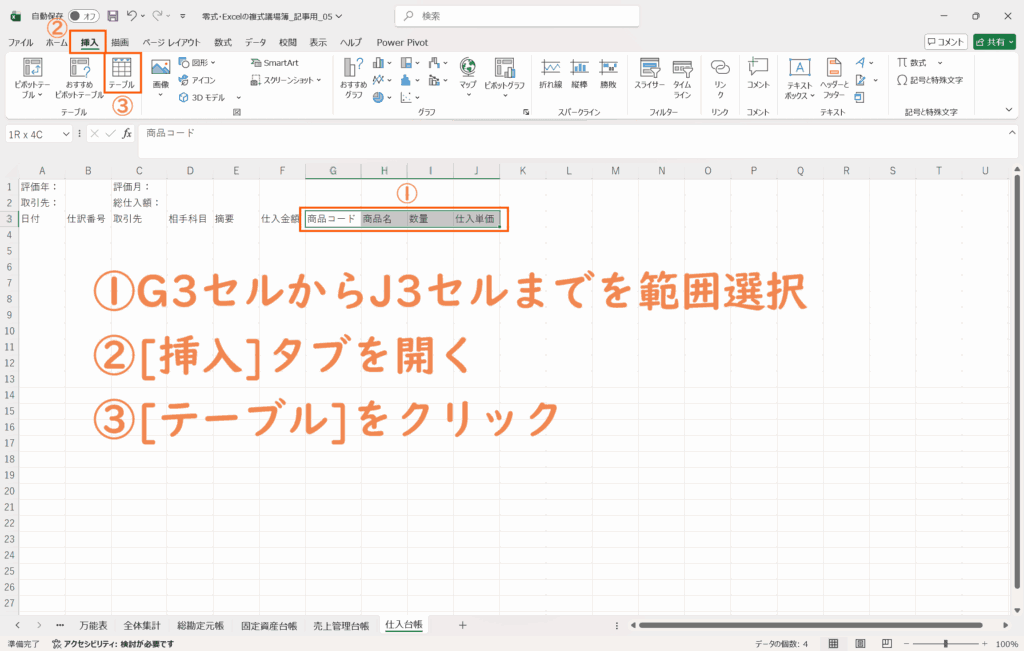
- ②各セルに見出しとなる名称を画像のように入力

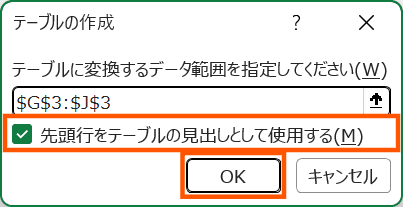
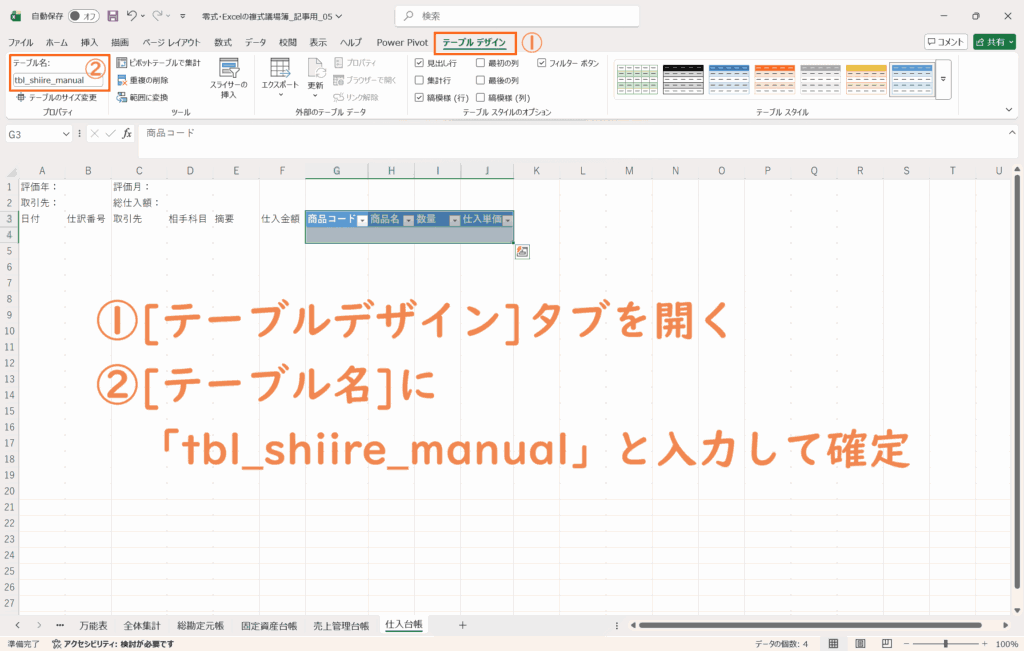
- ③G3セルからJ3セルまでをテーブル化する(テーブル名:tbl_shiire_manual)
◆
見出しの装飾や表示形式を整える
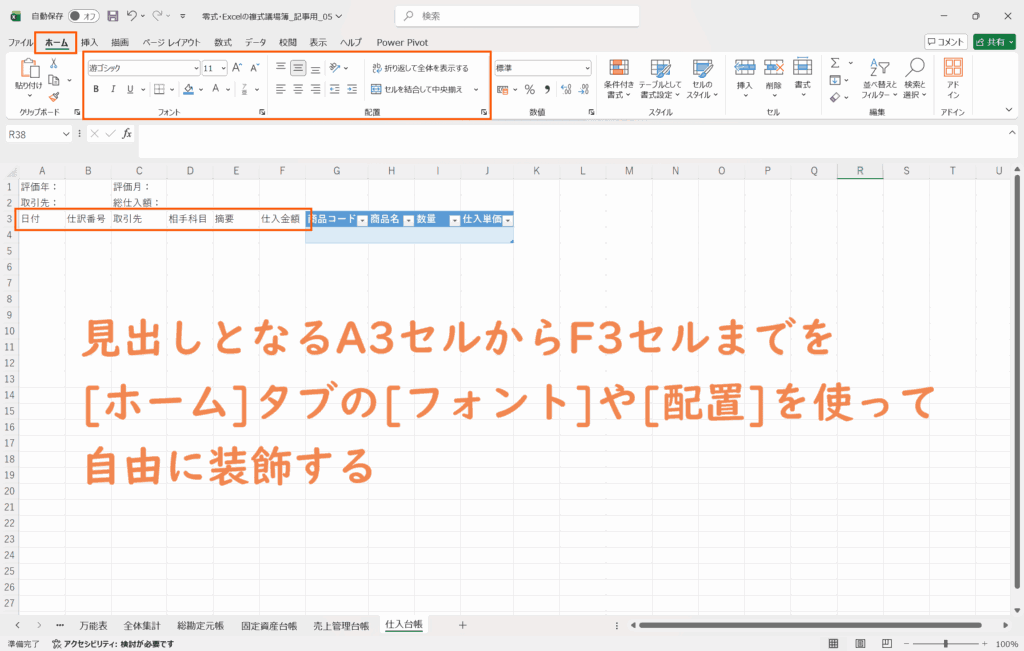
- A3セルからF3セルまでを[ホーム]タブの[フォント]や[配置]を使って装飾
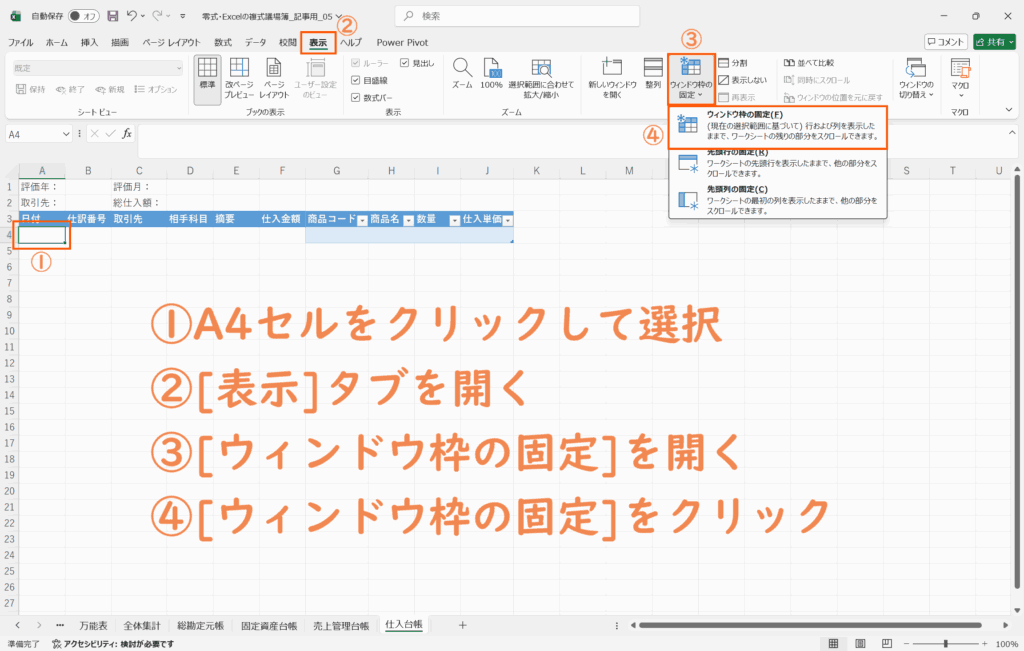
- A4セルをクリックして、[表示]タブから[ウィンドウ枠の固定]を開き、[ウィンドウ枠の固定]をクリック
- 「日付」列の表示形式を変更する
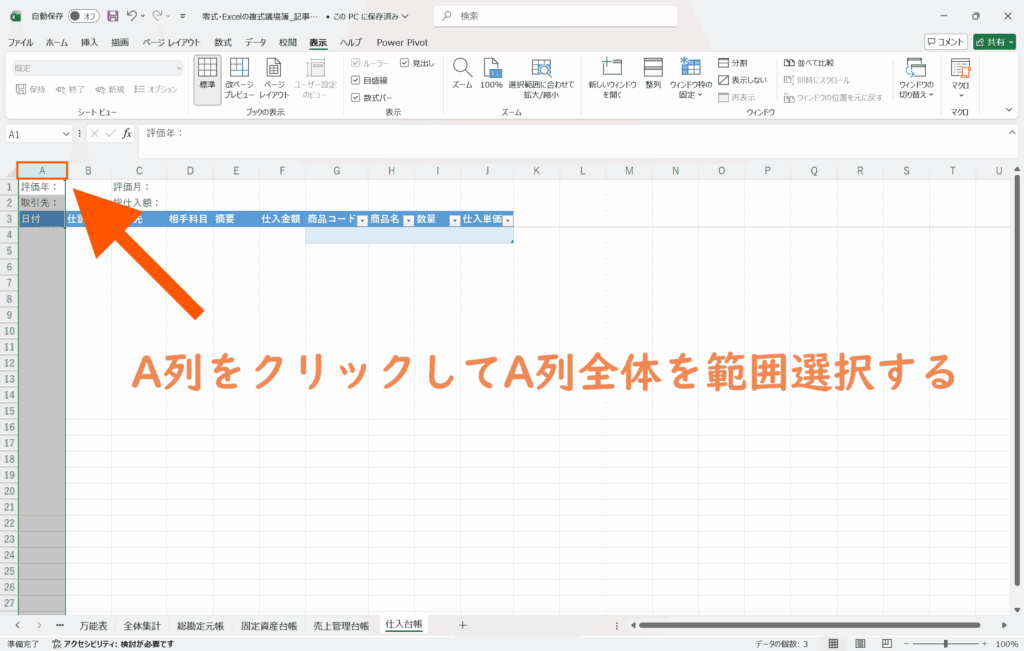
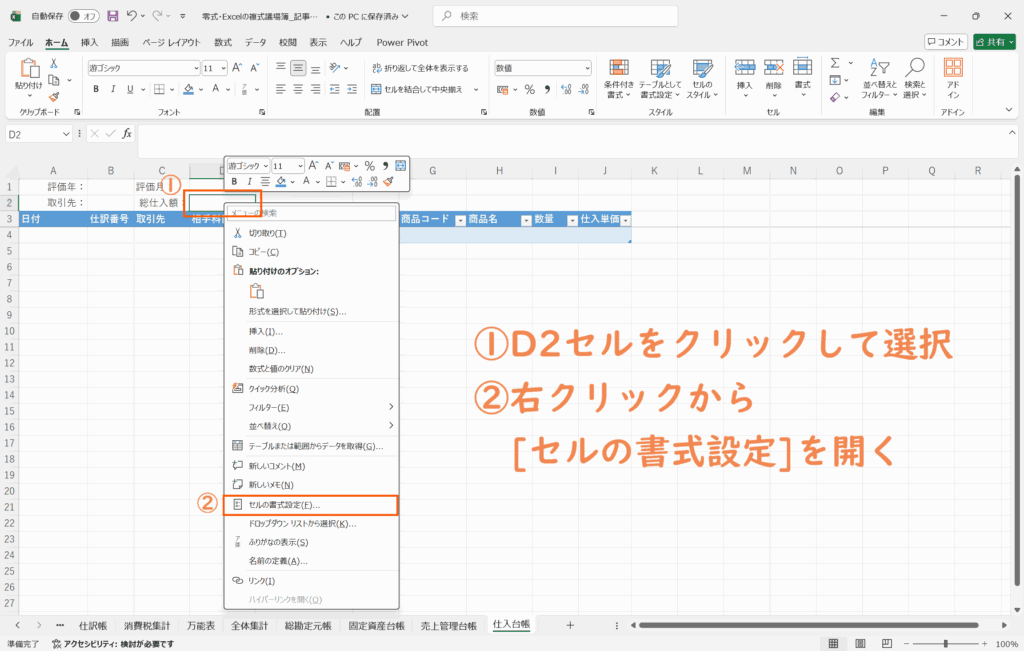
- A列全体を範囲選択
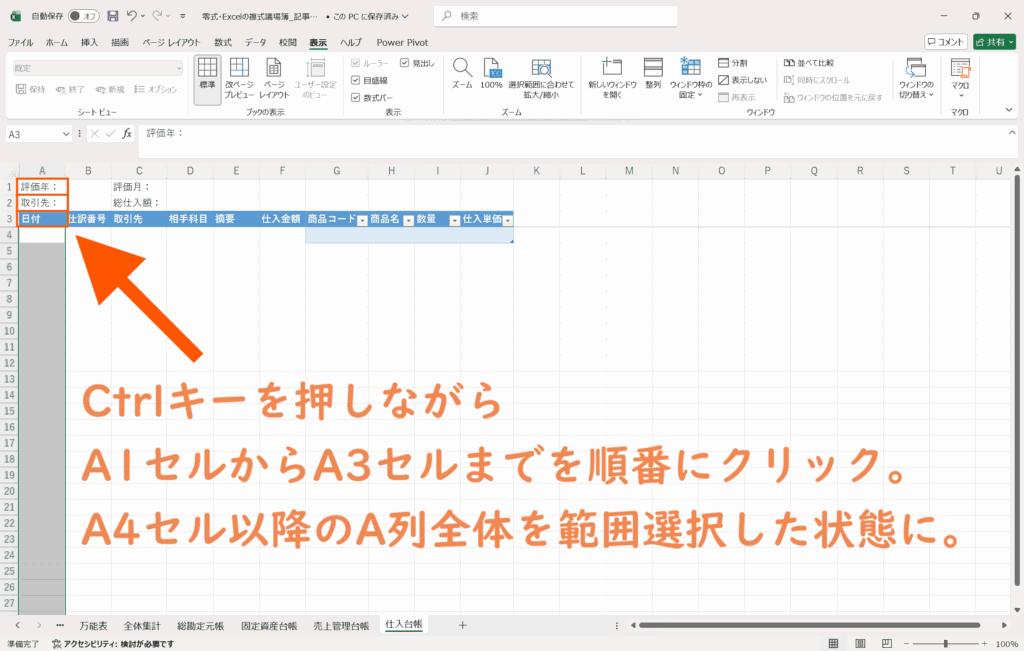
- Ctrlキーを押しながら、A1セル・A2セル・A3セルを順番にクリックし、A4セル以降のA列全体を範囲選択した状態にする
- 右クリックから[セルの書式設定]を開く
- [分類]から日付を選び[種類]を「2012年3月14日」の形式にして[OK]をクリック
- 「仕入金額」列・「仕入単価」列・D2セルの表示形式を変更する
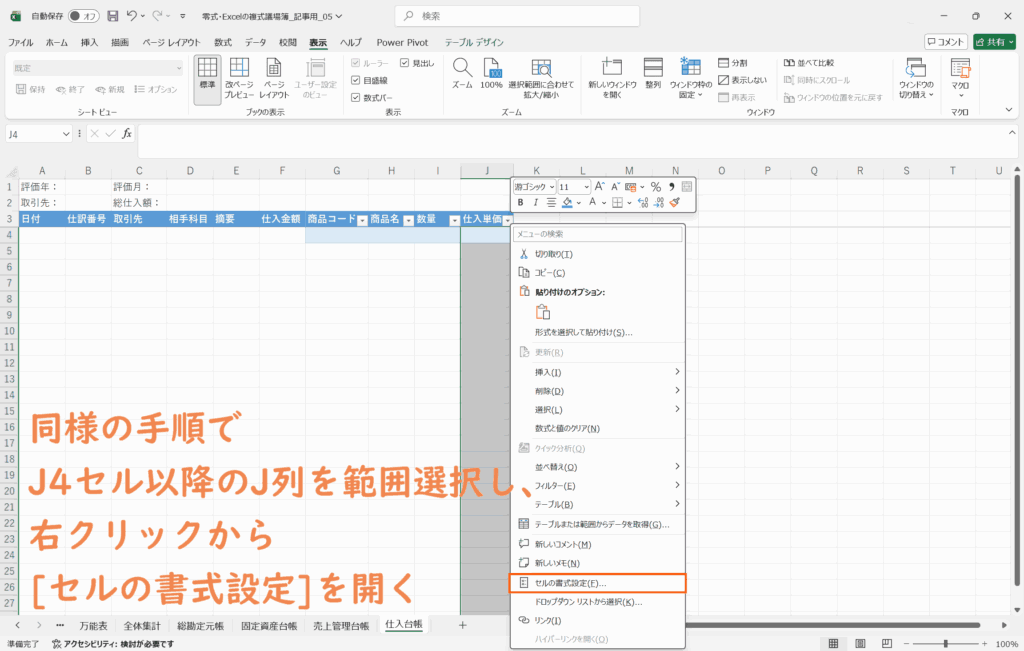
- 手順③と同様の手順でF4セル以降のF列全体を範囲選択し、右クリックから[セルの書式設定]を開く
- [分類]から「通貨」を選び、[記号]を「なし」に、[負の数の表示形式]を「1,234」にして[OK]をクリック
- 同様の手順で「仕入単価」列(J4セル以降のJ列全体)とD2セルの表示形式を変更する
- ①A3セルからF3セルまでを[ホーム]タブの[フォント]や[配置]を使って装飾
- ②A4セルをクリックして、[表示]タブから[ウィンドウ枠の固定]を開き、[ウィンドウ枠の固定]をクリック
- ③「日付」列の表示形式を変更する
A列全体を範囲選択
Ctrlキーを押しながら、A1セル・A2セル・A3セルを順番にクリックし、A4セル以降のA列全体を範囲選択した状態にする
右クリックから[セルの書式設定]を開く
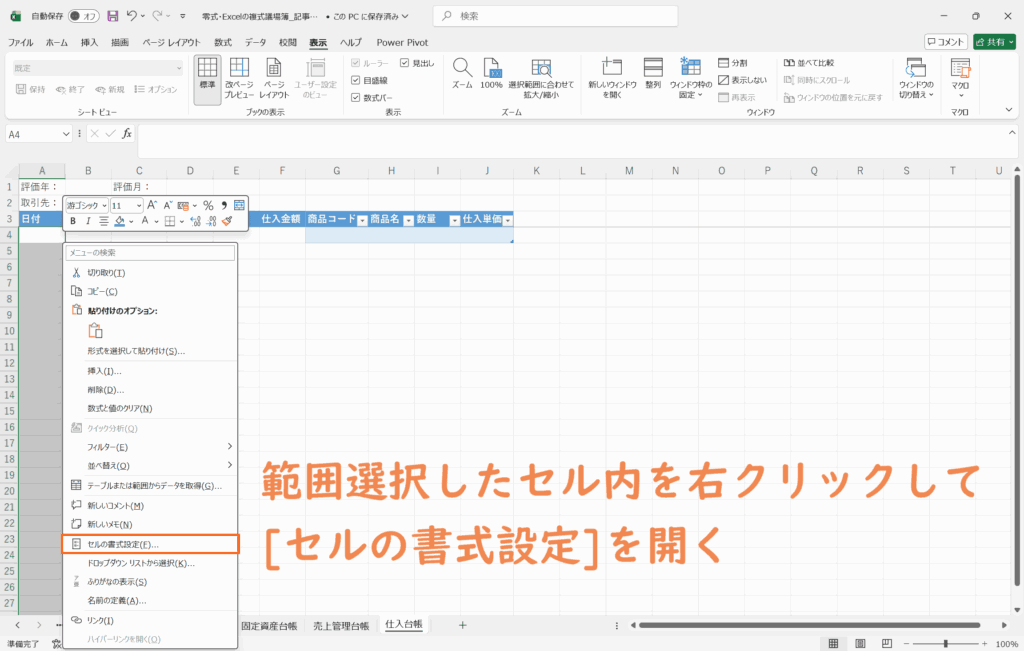
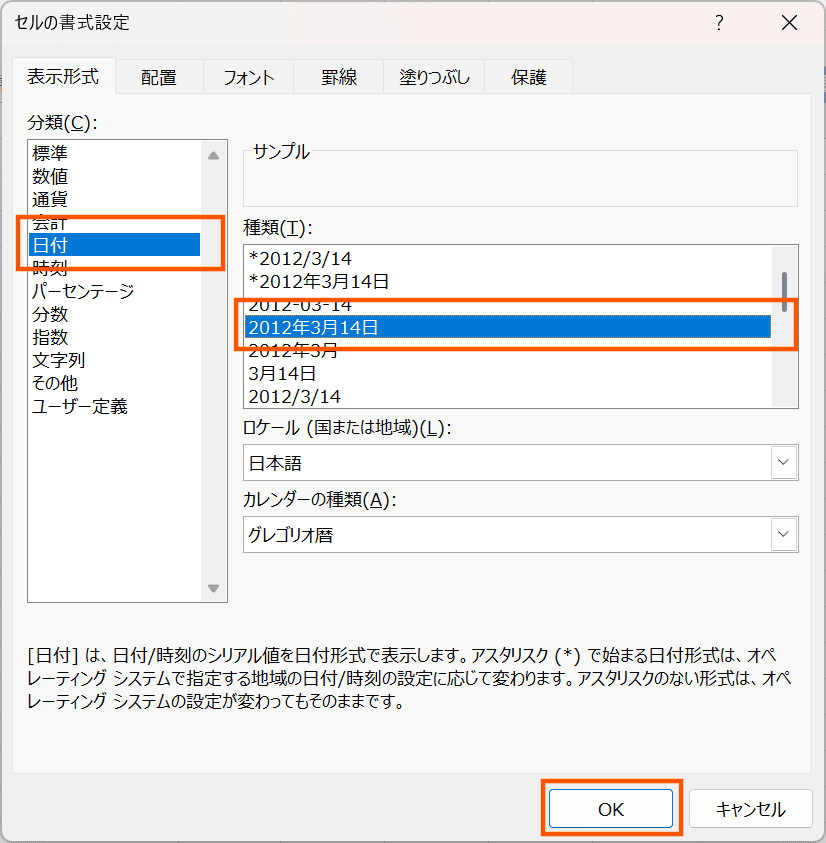
[分類]から日付を選び[種類]を「2012年3月14日」の形式にして[OK]をクリック
- ④「仕入金額」列・「仕入単価」列・D2セルの表示形式を変更する
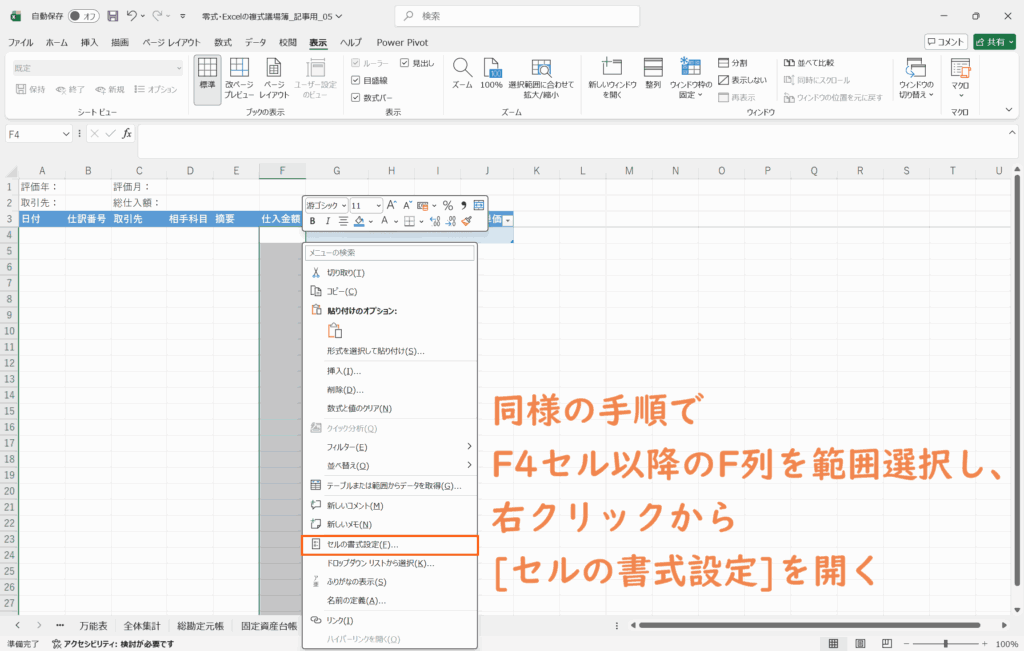
手順③と同様の手順でF4セル以降のF列全体を範囲選択し、右クリックから[セルの書式設定]を開く
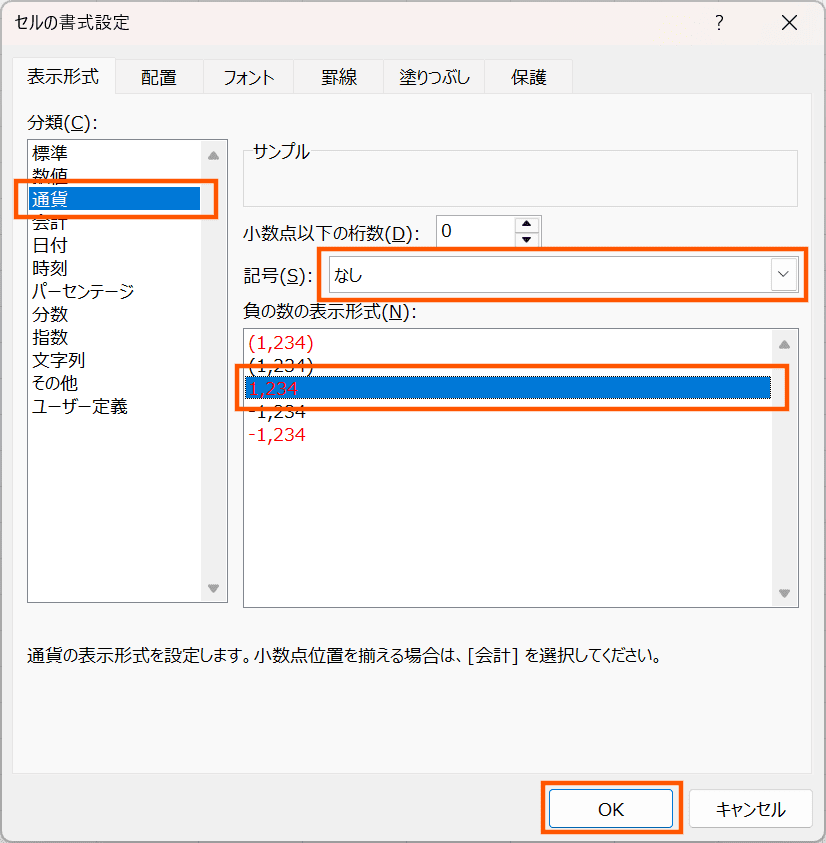
[分類]から「通貨」を選び、[記号]を「なし」に、[負の数の表示形式]を「1,234」にして[OK]をクリック
同様の手順で「仕入単価」列(J4セル以降のJ列全体)とD2セルの表示形式を変更する
◆
数式を入力して仕入台帳を完成させる
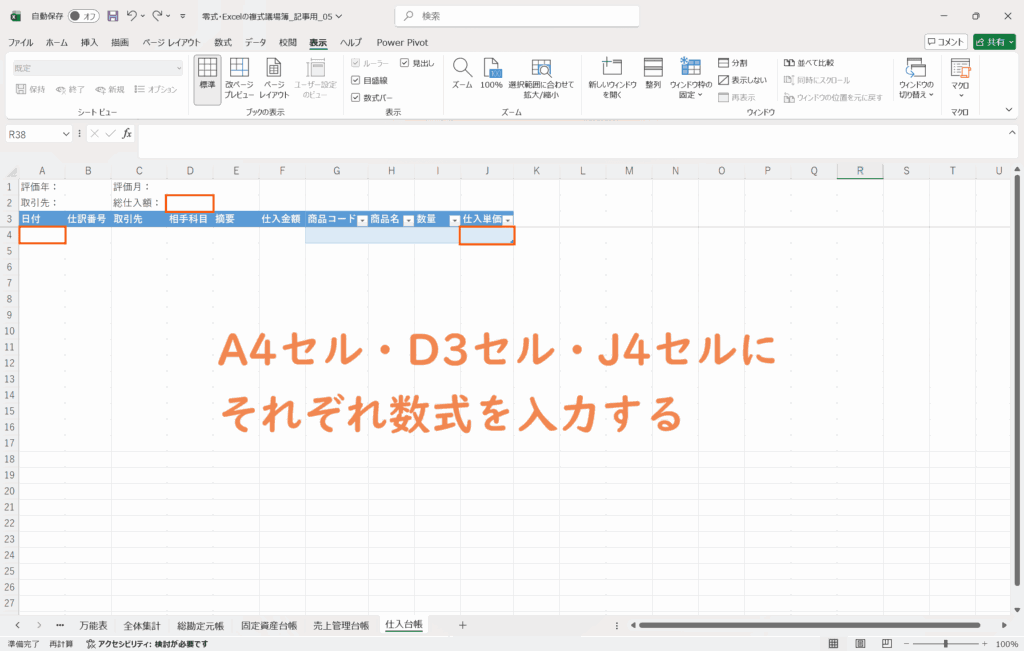
- A4セル:日付・仕訳番号・取引先・相手科目・摘要・仕入金額を仕訳帳から自動抽出
=LET(抽出データ,FILTER(shiwake,(shiwake[勘定科目]="仕入高")*(ISERROR(SEARCH("決算整理仕訳",shiwake[摘要]))),""),列番号,XMATCH({"日付","仕訳番号","取引先","相手科目","摘要","金額"},shiwake[#見出し]),生マトリクス,IFERROR(INDEX(抽出データ,SEQUENCE(ROWS(抽出データ)),列番号),""),行数,ROWS(生マトリクス),クリーンマトリクス,IF(生マトリクス=0,IF(SEQUENCE(1,6)=6,0,""),生マトリクス),IF(クリーンマトリクス="","",IF(SEQUENCE(1,6)=6,ABS(INDEX(クリーンマトリクス,SEQUENCE(行数),6)),クリーンマトリクス)))
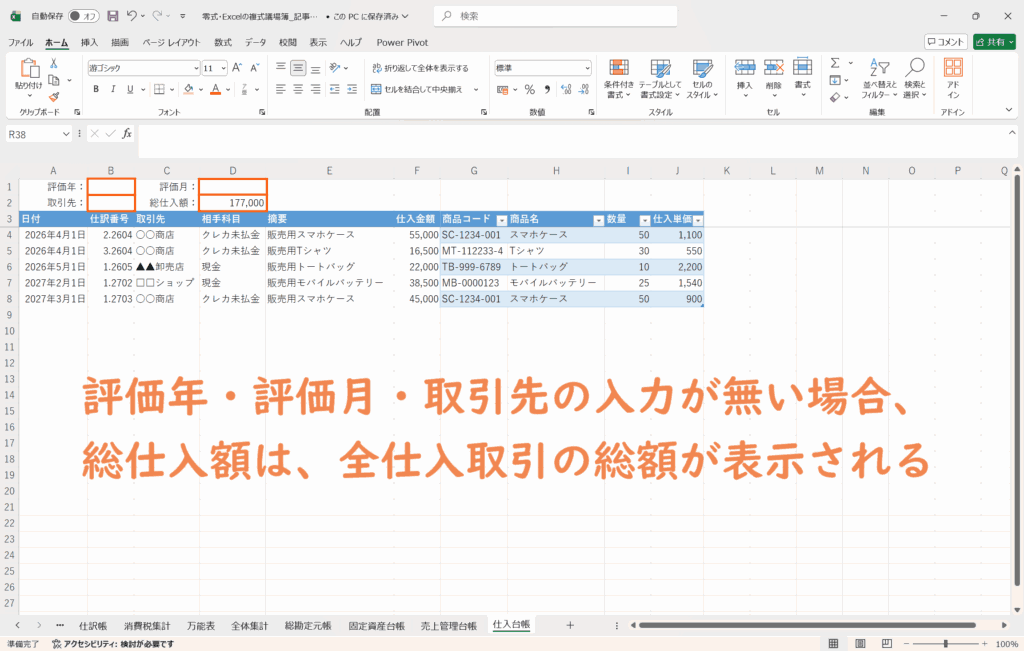
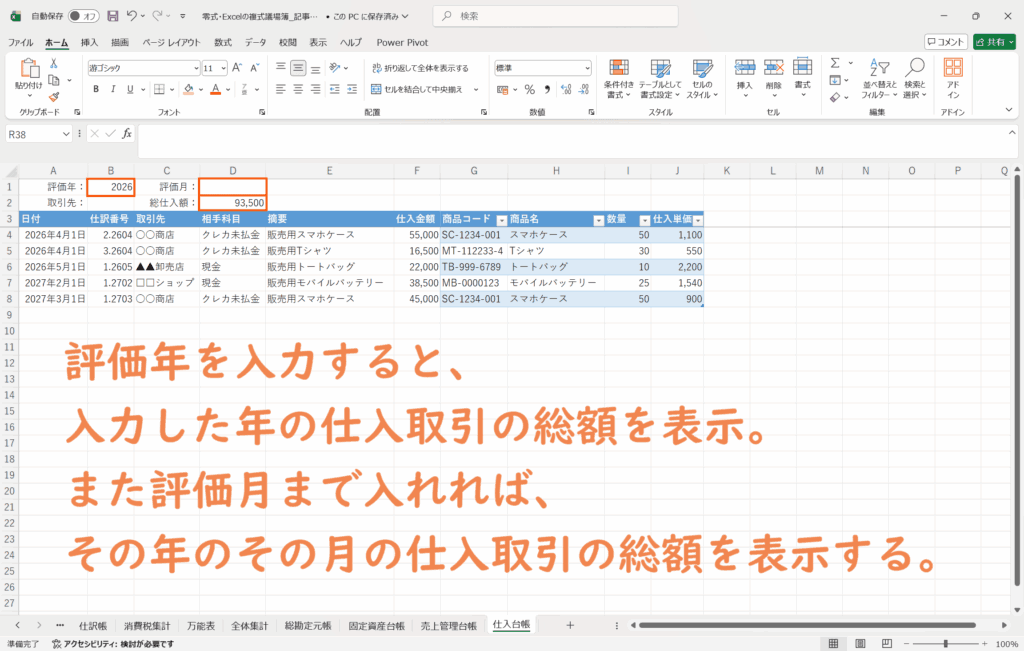
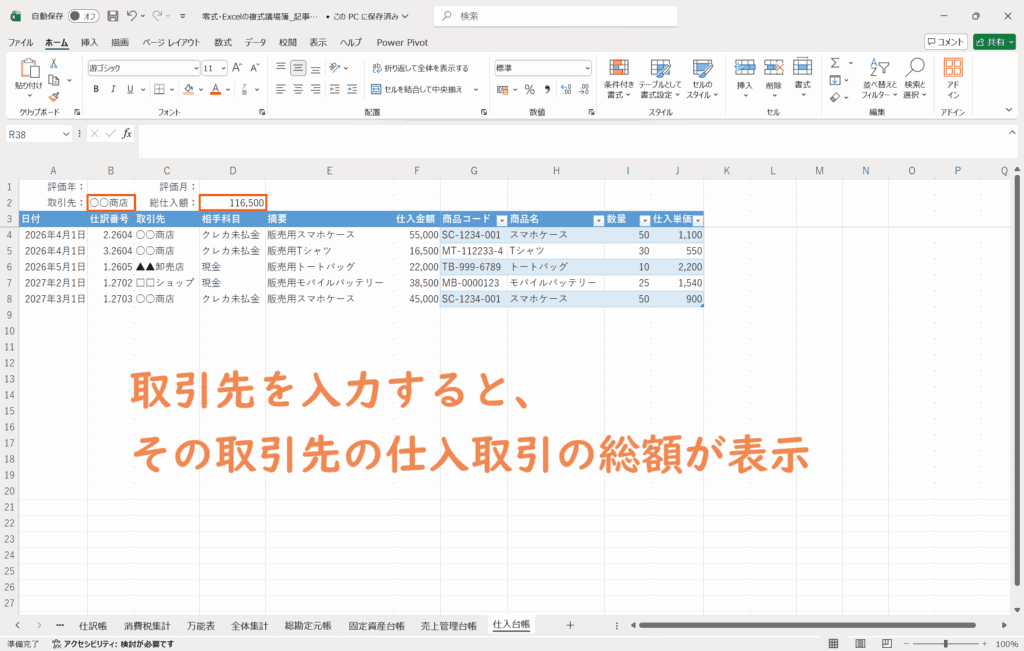
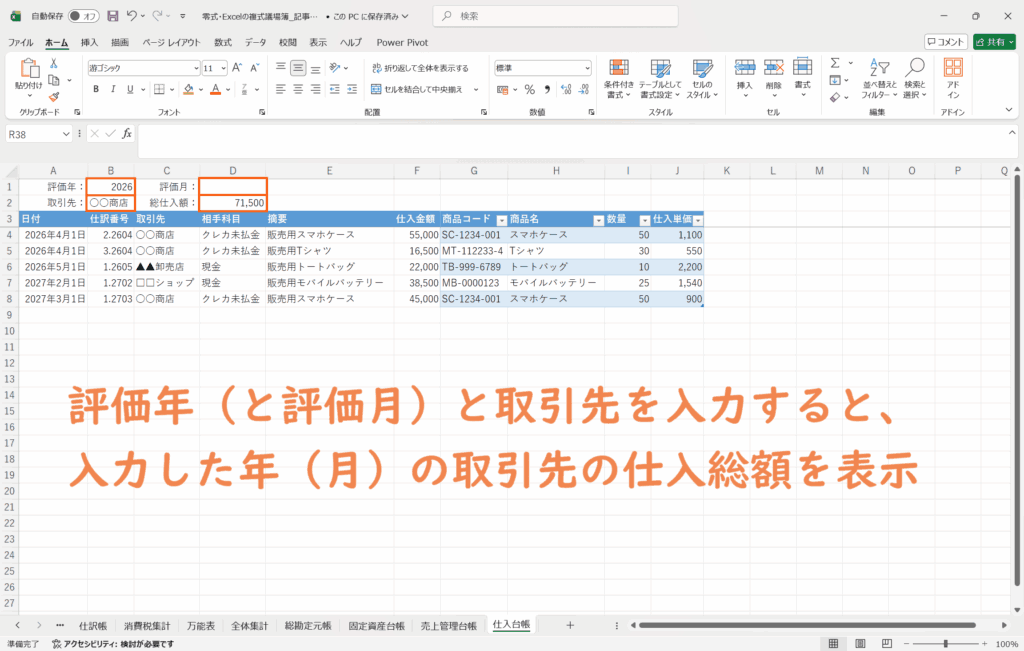
- D2セル:仕入の総額を表示(評価年や取引先で絞ることも可能)
=LET(m,A4#,IF(INDEX(m,1,1)="",0,LET(y,INDEX(m,,1),v,INDEX(m,,3),p,INDEX(m,,6),ans,SUMPRODUCT((IF($B$1="",1,ISNUMBER(y)*(YEAR(y)=$B$1)))*(IF($B$2="",1,v=$B$2))*p),IF(AND($B$2<>"",ISERROR(XMATCH($B$2,v))),"該当する取引先データが見つかりません",ans))))
- J4セル:仕入額と数量から仕入単価の金額を自動計算
=IF([@数量]="", "", $F4 / [@数量])
◆
零式・Excelの複式事業簿――仕入台帳の使い方
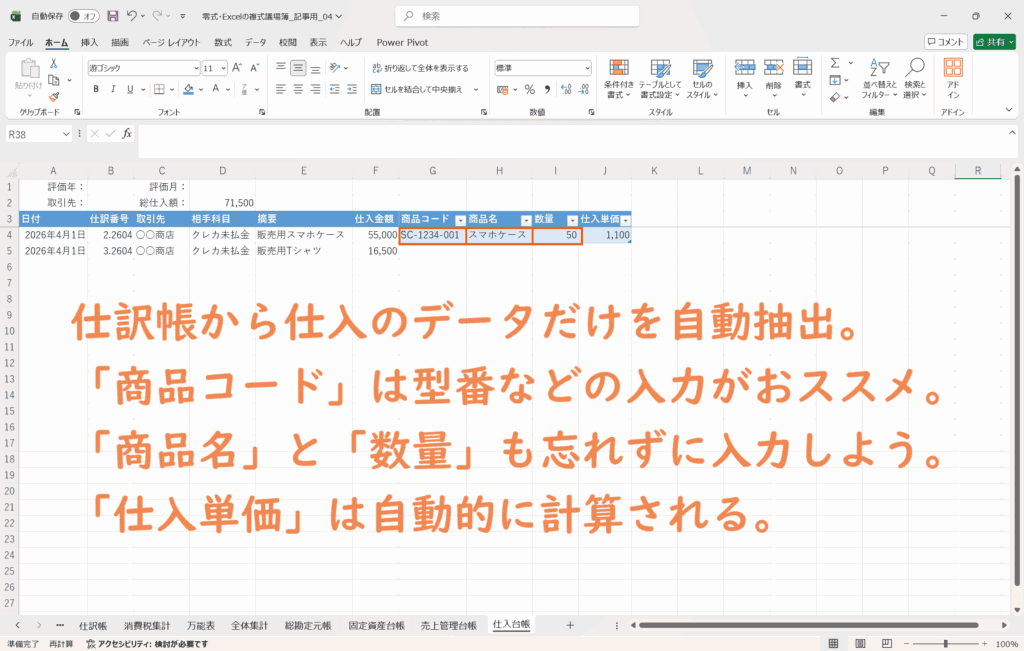
事業用の商品を仕入れた際、取引帳にその取引を入力すると、仕入台帳に自動でそのデータが抽出される仕組みとなっている。
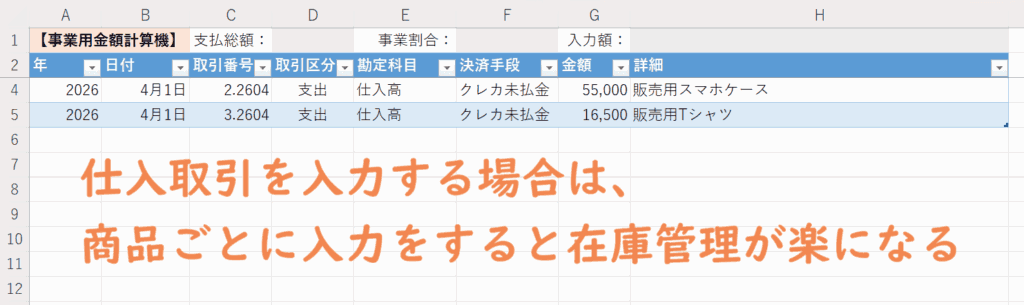
なお以下の画像のように、1つの取引先から複数の商品を仕入れた場合、仕入れた商品ごとに取引帳へデータを入力するのがおススメ。
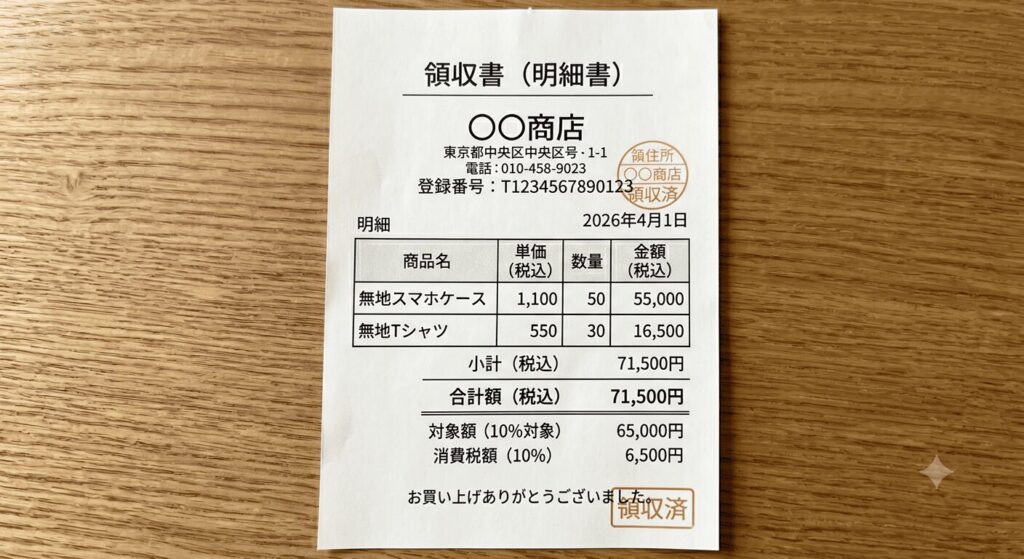

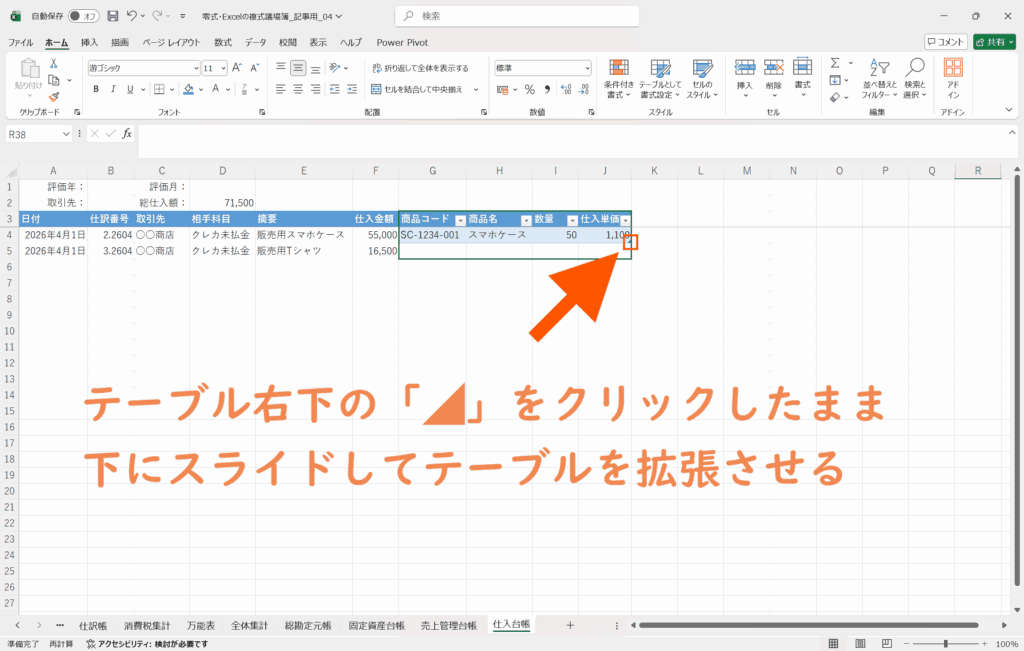
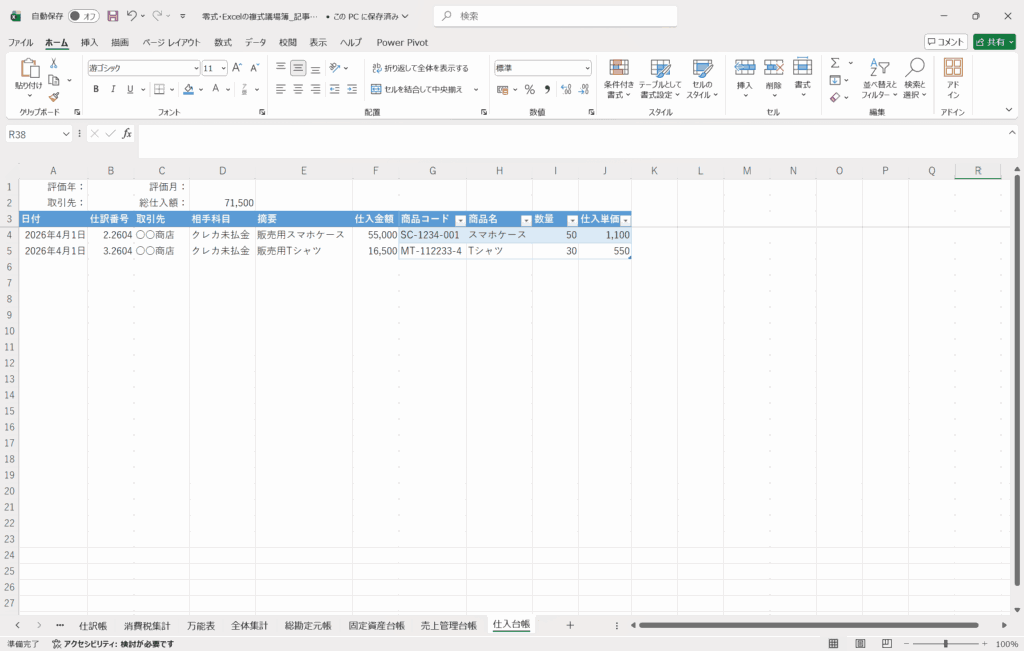
仕入台帳のテーブル部分は自動拡張されないため、仕入データが追加されたら、その行までテーブルを拡張させて利用しよう。
◆
評価年や取引先で絞って仕入総額の表示が可能
シート上部に設定した「評価年」「取引先」を手入力することによって、「総仕入額」に入力対象の仕入額を表示することができる。
◆
月末や期末に「棚卸評価台帳」と合わせて使用する
零式・Excelの複式事業簿の仕入台帳は、基本的に仕入れた商品の管理と仕入額の確認をするために使用する台帳となっている。
しかし別補助簿である「棚卸評価台帳」と合わせて使用することで、月次決算や期末決算の際に、最終仕入単価の確認や棚卸高を算出できる
詳しくは『零式・Excelの複式事業簿~Chap3:決算整理仕訳~』にて解説しているので、合わせて参照してみよう。