

自営業の第一歩を踏み出したとき、まずぶつかる壁の一つが「帳簿をどうするか」という問題。

簿記の知識なんてないし、自分で帳簿をつけるのは難しそう。
でも会計ソフトってちょっと手が出ないし……
そんな問題を解決するため、簿記の知識が無くとも、日々の取引を見たまま、ありのままに1ずつ行入力していくだけで、システムが裏側で正規の「複式簿記」を自動生成してくれる「零式・Excelの複式事業簿」を構築していく。
第8章では、仕訳帳と対を成すもう一つの主要簿「総勘定元帳」を作成していく。
~零式・Excelの複式事業簿~
ガイドライン
――作成マニュアル――
――利用マニュアル――
本記事はWindows版Excel 2021を基に解説しています。
Excel 365やMac版をご利用の場合、一部表示や機能に違いがある場合があります。
◆
◆
そもそも総勘定元帳って?
青色申告において法律で作ることが義務付けられている重要な帳簿の一つ「総勘定元帳(そうかんじょうもとちょう)」。
取引を時系列ごとに入力していく「仕訳帳(≒取引帳)」が、全ての出来事が時間順に流れてくるタイムラインのようなものだとしたら、「総勘定元帳」は特定の話題(科目)だけを抽出した「ハッシュタグ分けした別のページ」といえる。
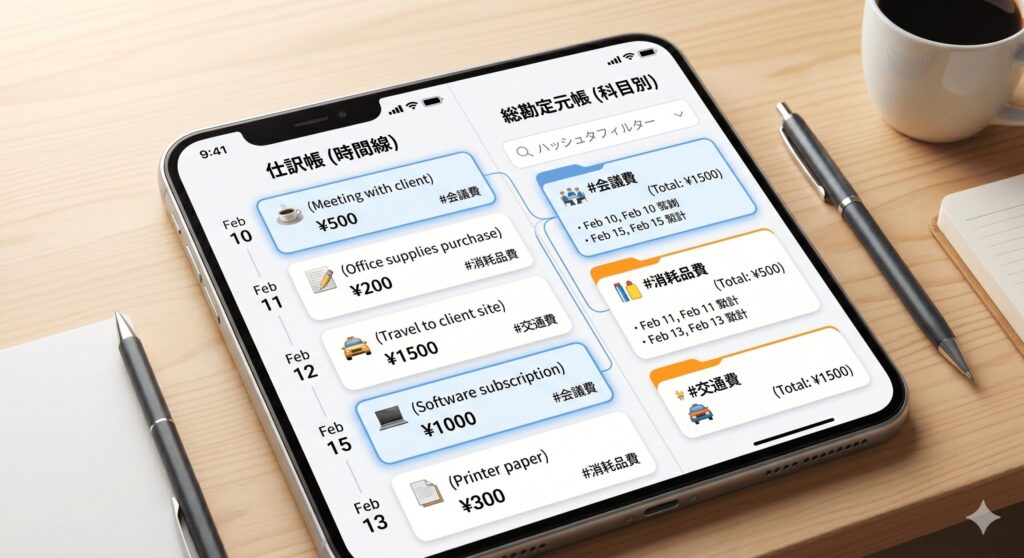
例えば、仕訳帳(タイムライン)に、起きた出来事が上から順番にこう書かれていたとする。
- 1月4日:出張でホテルに宿泊(#旅費交通費) 8000円
- 1月5日:スタバで打ち合わせ(#会議費) 500円
- 1月6日:電車で移動した(#旅費交通費) 320円
- 1月7日:ボールペンを買った(#消耗品費) 200円
- 1月8日:タクシーに乗った(#旅費交通費) 1,500円
「今日、何があったか」を時系列順に見るには便利だが、「結局、今月は旅費交通費だけでいくら使ったの?」ということをすぐに確認するには不向きである。
タイムラインを一番下までスクロールしながら探し出し、自力で電卓を叩いて足し算しなければならない。
そこで、「#旅費交通費」や「#消耗品費」といったハッシュタグをクリックして、その話題だけをまとめた専用ページを用意する――これが「総勘定元帳」の正体である。
単に交通費の月次ごとの総額だけを知りたいのであれば、これまで作成してきた「万能表」や「全体集計」でも確認が可能だが、その交通費の詳細までを確認することはできない。
「総勘定元帳」はハッシュタグで抽出した科目を、その内容や金額を含めて参照可能な帳簿にしたものなのだ。
◆
零式・Excelの複式事業簿――「総勘定元帳」シートの作成
「零式・Excelの複式事業簿」の総勘定元帳では、必要項目が基本的にすべて仕訳帳から自動抽出されるよう設計しているため、作り方も簡単になっている。
◆
手順①:見出しを設定してフィルター行を固定する
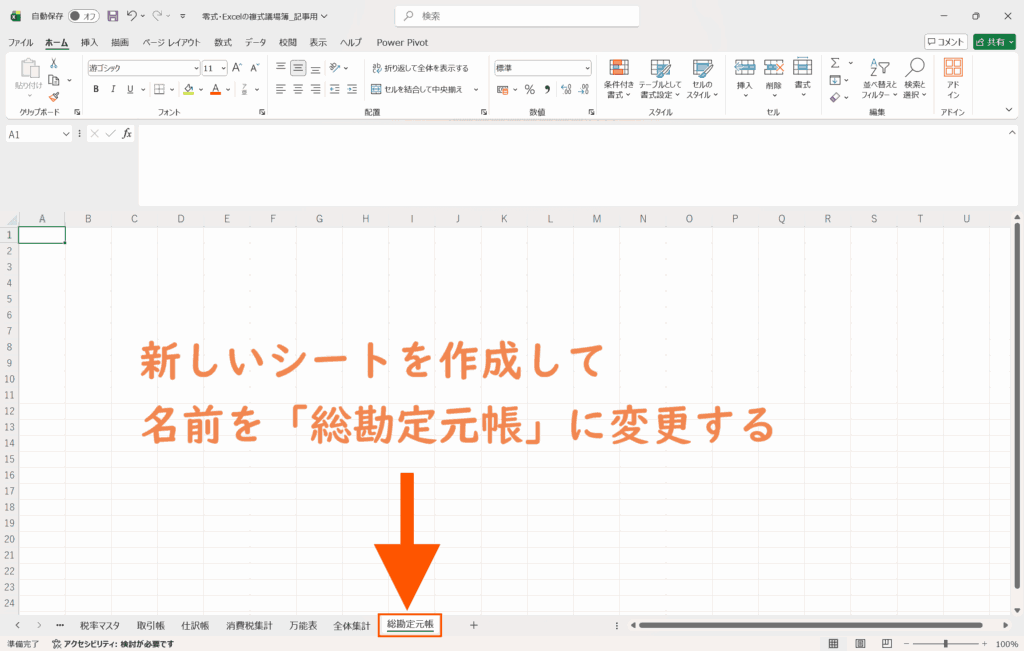
- ①新しいシートを作成して、名前を「総勘定元帳」に変更する
- ②各セルに以下のように名称を入力していく
A1: A2: A3:
A4: B4: C4:
D4: G4: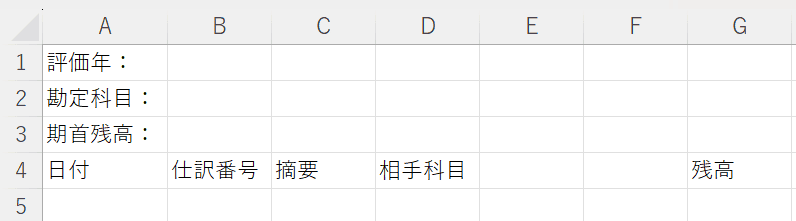
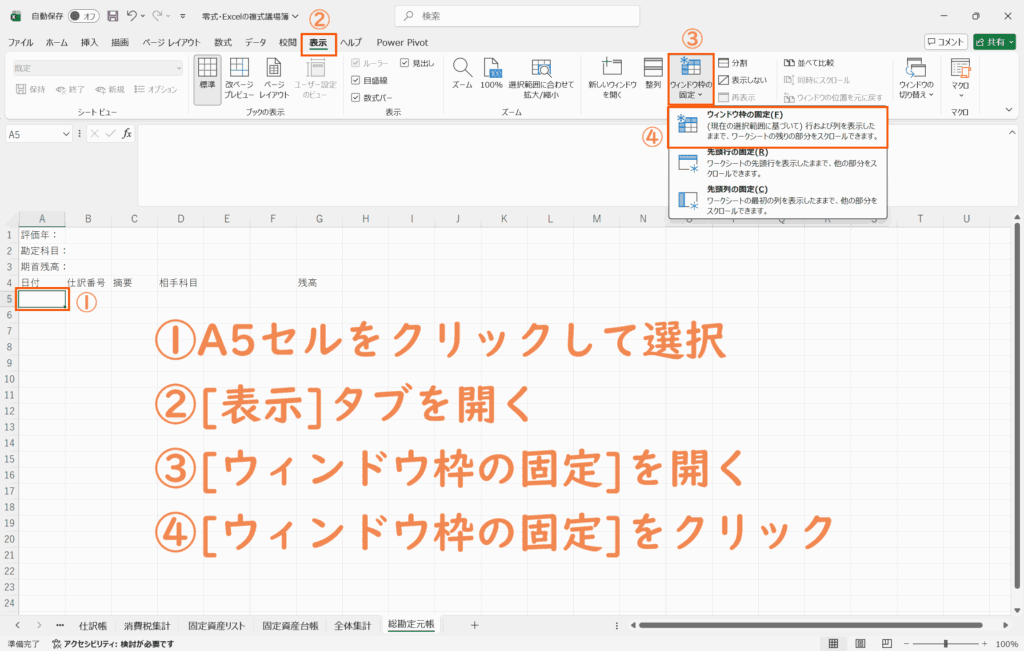
- ③4行目までを[ウィンドウ枠の固定]にて固定されるよう設定
◆
手順②:ドロップダウンリストの設定と数式の入力
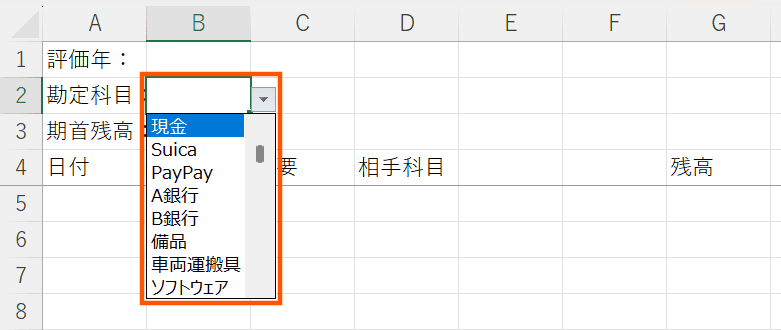
- ①B2セルに勘定科目のドロップダウンリストを設定する
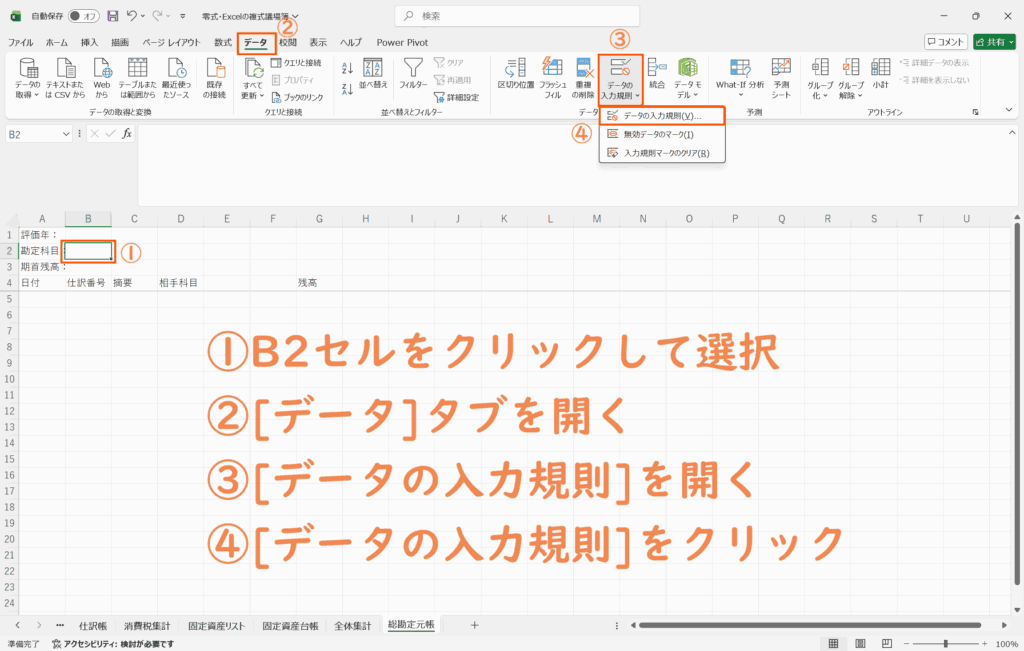
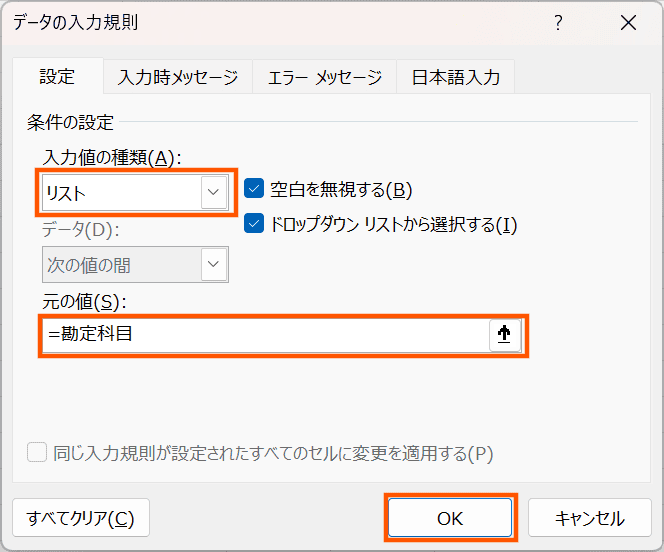
[入力欄の種類]で[リスト]を選択し、[元の値]に「=勘定科目」を入力して[OK]をクリック
- ②各セルに以下の数式を入力する
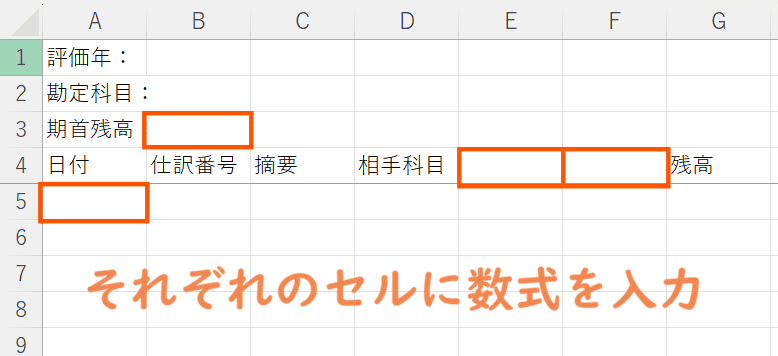
- B3セル:B1に入力した年の、B2で選択した勘定科目の期首残高を表示
=IFERROR(LET(y,$B$1,acc,$B$2,bspl,XLOOKUP(acc,kamoku[勘定科目],kamoku[帳票区分],""),bunrui,XLOOKUP(acc,kamoku[勘定科目],kamoku[分類],""),IF(OR(y="",acc=""),"",IF(bspl="P/L",0,LET(debitSum,SUMIFS(shiwake[借方金額],shiwake[年],"<"&y,shiwake[勘定科目],acc),creditSum,SUMIFS(shiwake[貸方金額],shiwake[年],"<"&y,shiwake[勘定科目],acc),IF(OR(bunrui="2_負債",bunrui="3_純資産",bunrui="4_収益"),creditSum-debitSum,debitSum-creditSum))))),"")
- E4セル:B2で選択する勘定科目によって表示を変える
=IFERROR(LET(id,XLOOKUP($B$2,kamoku[勘定科目],kamoku[科目ID],0),IF(AND(id>=100,id<=119),"借方金額(入金額)","借方金額")),"借方金額")
- F4セル:B2で選択する勘定科目によって表示を変える
=IFERROR(LET(id,XLOOKUP($B$2,kamoku[勘定科目],kamoku[科目ID],0),IF(AND(id>=100,id<=119),"貸方金額(出金額)","貸方金額")),"貸方金額")
- A5セル:仕訳帳からデータを抽出して表示
=IFERROR(LET(y,$B$1,acc,$B$2,openBal0,$B$3,bspl,XLOOKUP(acc,kamoku[勘定科目],kamoku[帳票区分],""),bunrui,XLOOKUP(acc,kamoku[勘定科目],kamoku[分類],""),openBal,IF(bspl="P/L",0,openBal0),data,FILTER(CHOOSE({1,2,3,4,5,6},shiwake[日付],shiwake[仕訳番号],shiwake[摘要],shiwake[相手科目],shiwake[借方金額],shiwake[貸方金額]),IF(shiwake[年]=y,shiwake[勘定科目]=acc,FALSE),""),n,ROWS(data),IF(n=0,"",LET(dt,INDEX(data,,1),jn,INDEX(data,,2),tekiyo0,INDEX(data,,3),aite,INDEX(data,,4),debit0,INDEX(data,,5),credit0,INDEX(data,,6),tekiyo,IF((tekiyo0="")+(TRIM(tekiyo0&"")="0"),"",tekiyo0),debit,IF(debit0=0,"",debit0),credit,IF(credit0=0,"",credit0),delta,IF(OR(bunrui="2_負債",bunrui="3_純資産",bunrui="4_収益"),credit0-debit0,debit0-credit0),cum,MMULT(--(SEQUENCE(n)>=TRANSPOSE(SEQUENCE(n))),delta),bal,openBal+cum,CHOOSE({1,2,3,4,5,6,7},dt,jn,tekiyo,aite,debit,credit,bal)))),"")
- B3セル:B1に入力した年の、B2で選択した勘定科目の期首残高を表示
◆
手順③:レイアウトを整える
- ①日付の表示形式を変更する
A列をクリックしてA列全体を範囲選択
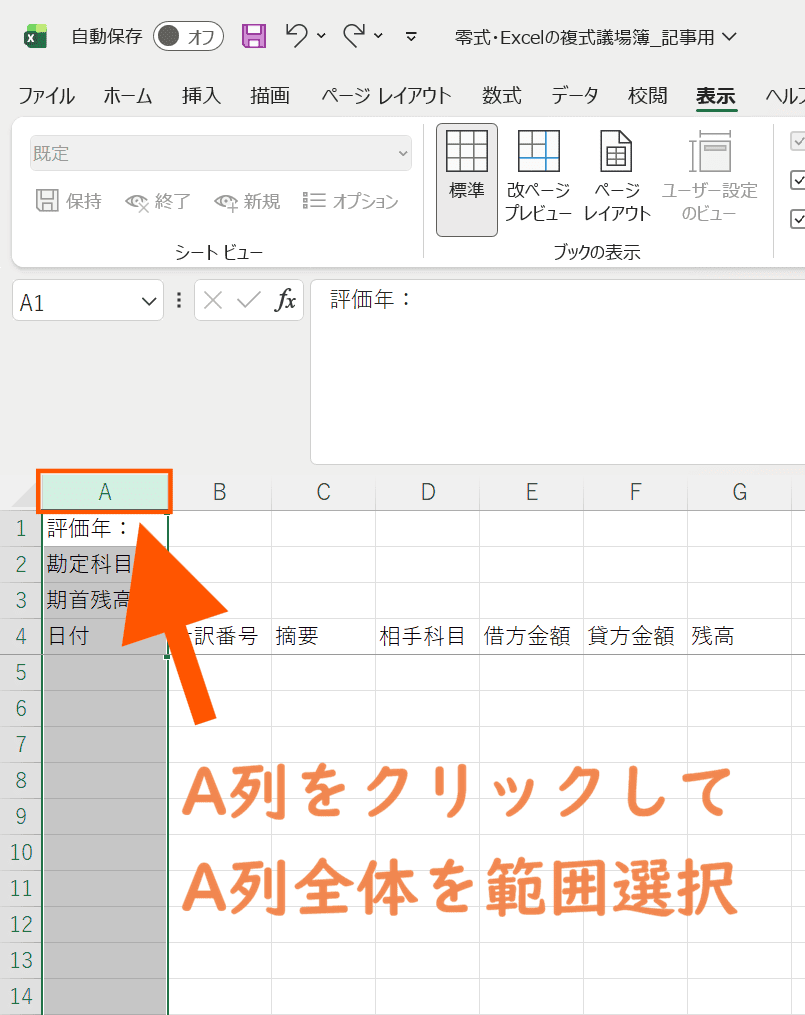
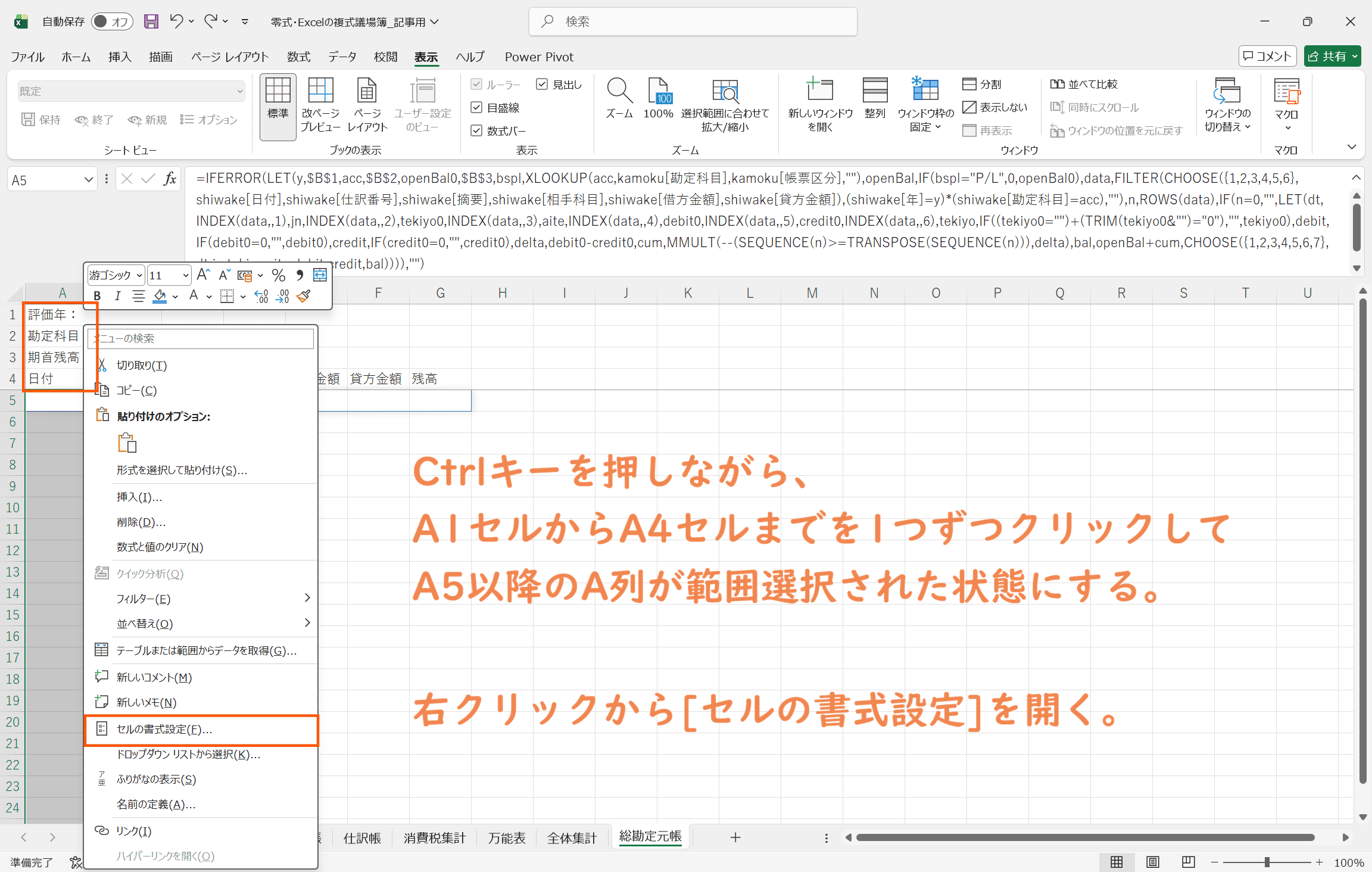
Ctrlキーを押しながらA1セルからA4セルまで1つずつ順番にクリックし、A5セル以降のA列すべてが範囲選択された状態にする。
その状態で右クリックから[セルの書式設定]を開く。
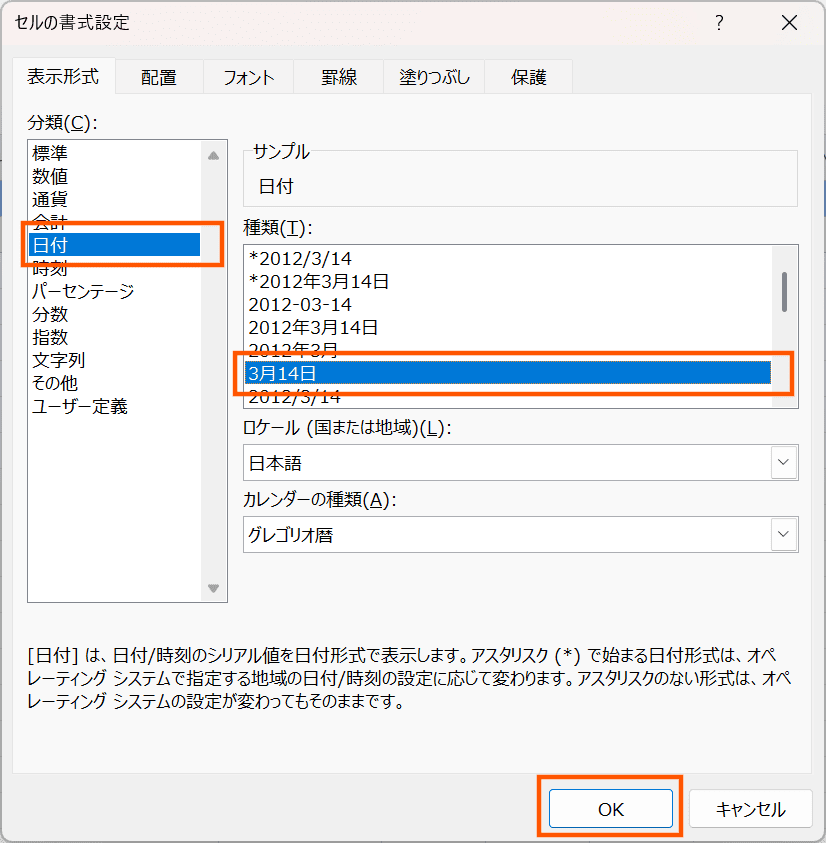
[分類]を「日付」に、[種類]を「3月14日」にして[OK]をクリック
- ②金額関係の表示形式を変更する
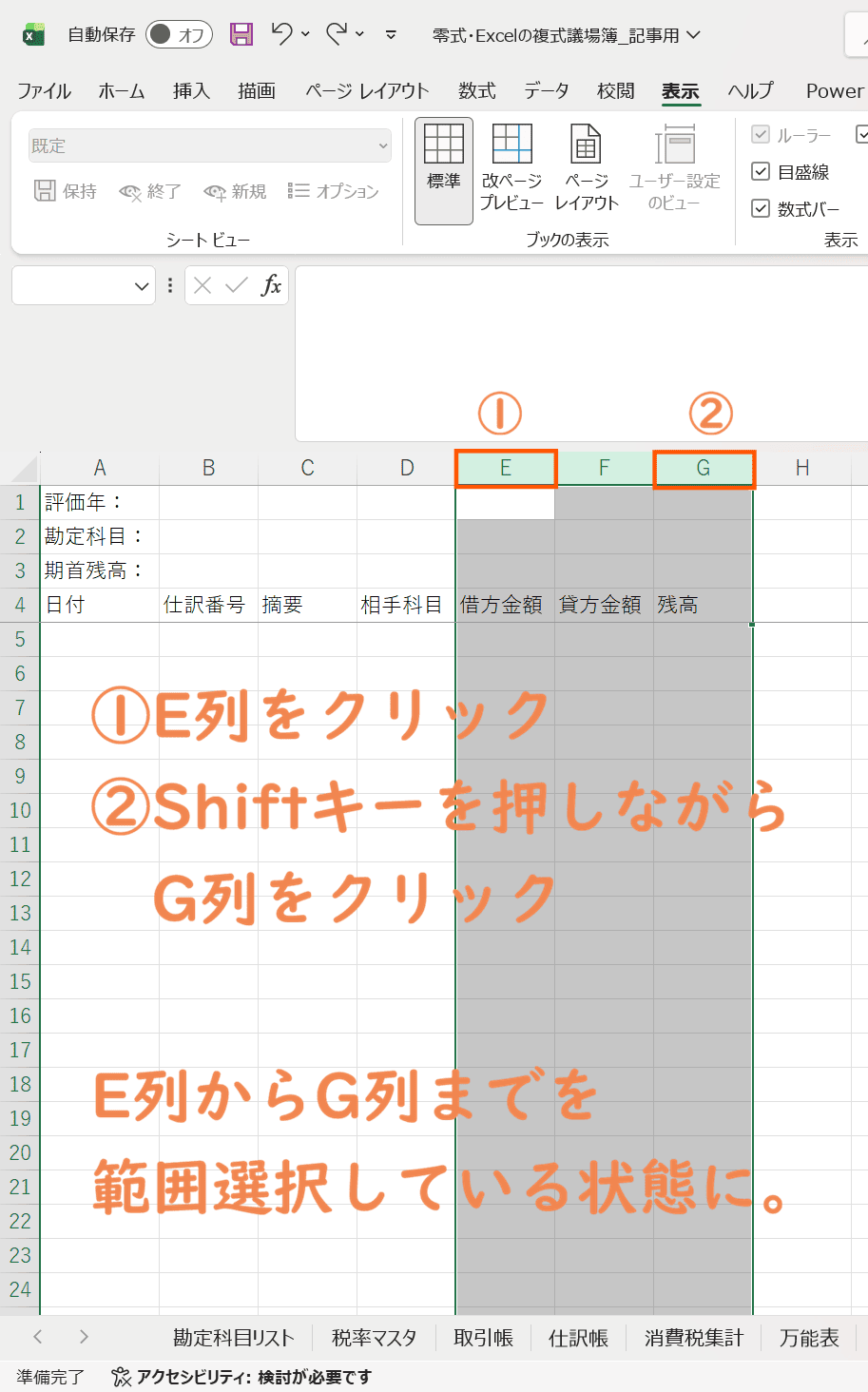
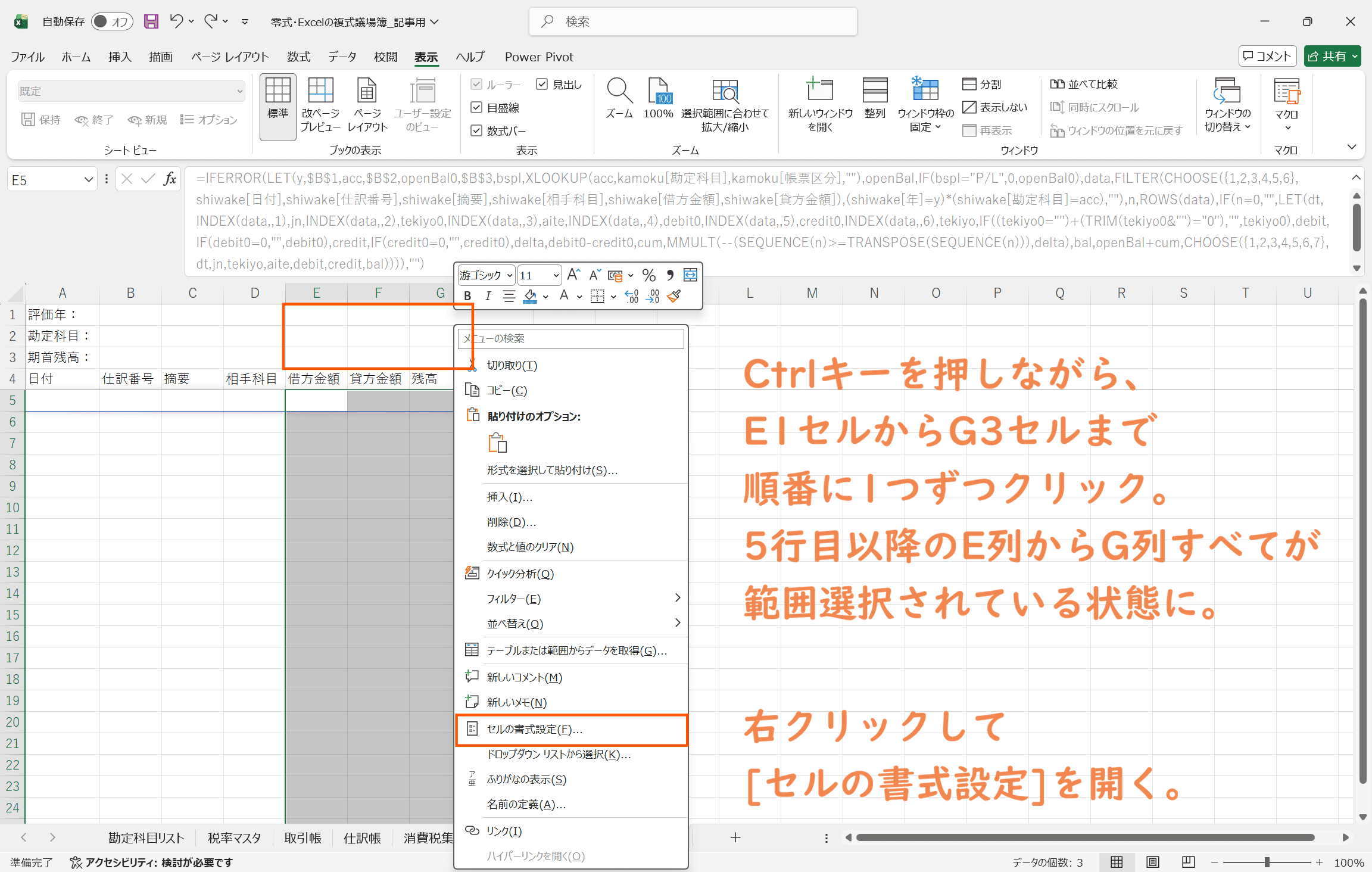
E列をクリックしてから、Shiftキーを押しながらG列をクリック。E列からG列までの全体が範囲選択されている状態に。
Ctrlキーを押しながら、E1セルからG1セル、E2セルからG2セル、E3セルからG3セルまでをクリックしていき、5行目以降のE列からG列全体が範囲選択された状態にする。
その状態で右クリックから[セルの書式設定]を開く。
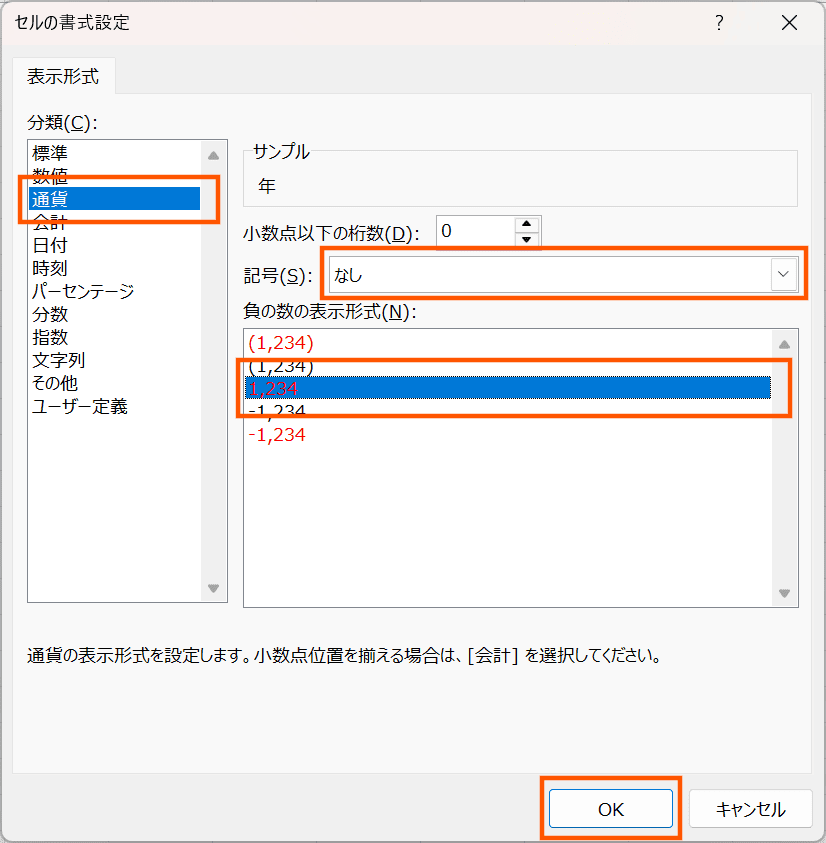
[分類]を「通貨」にして[記号]を「なし」に、[負の数の表示形式]を「1,234」にして[OK]をクリック
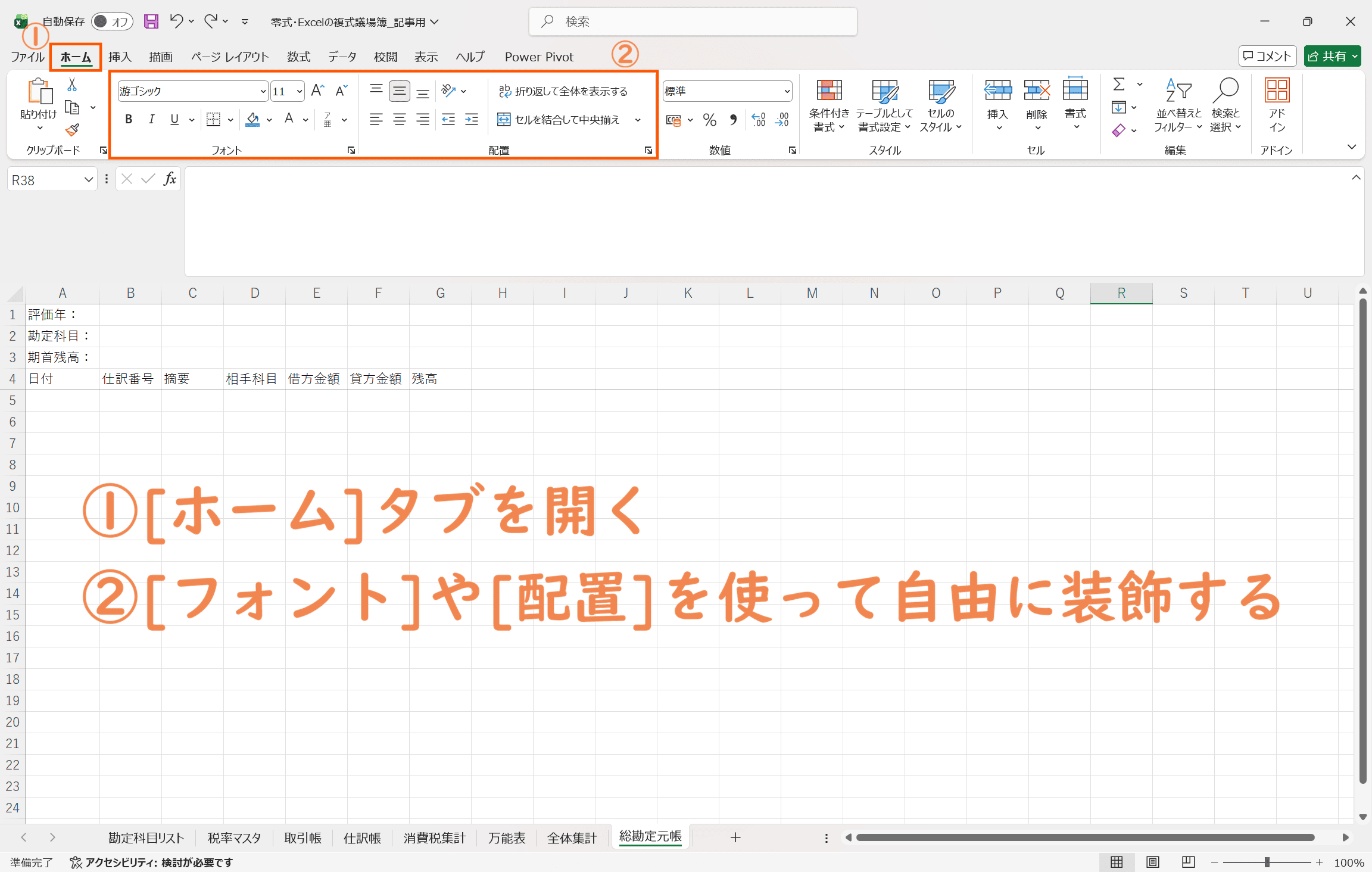
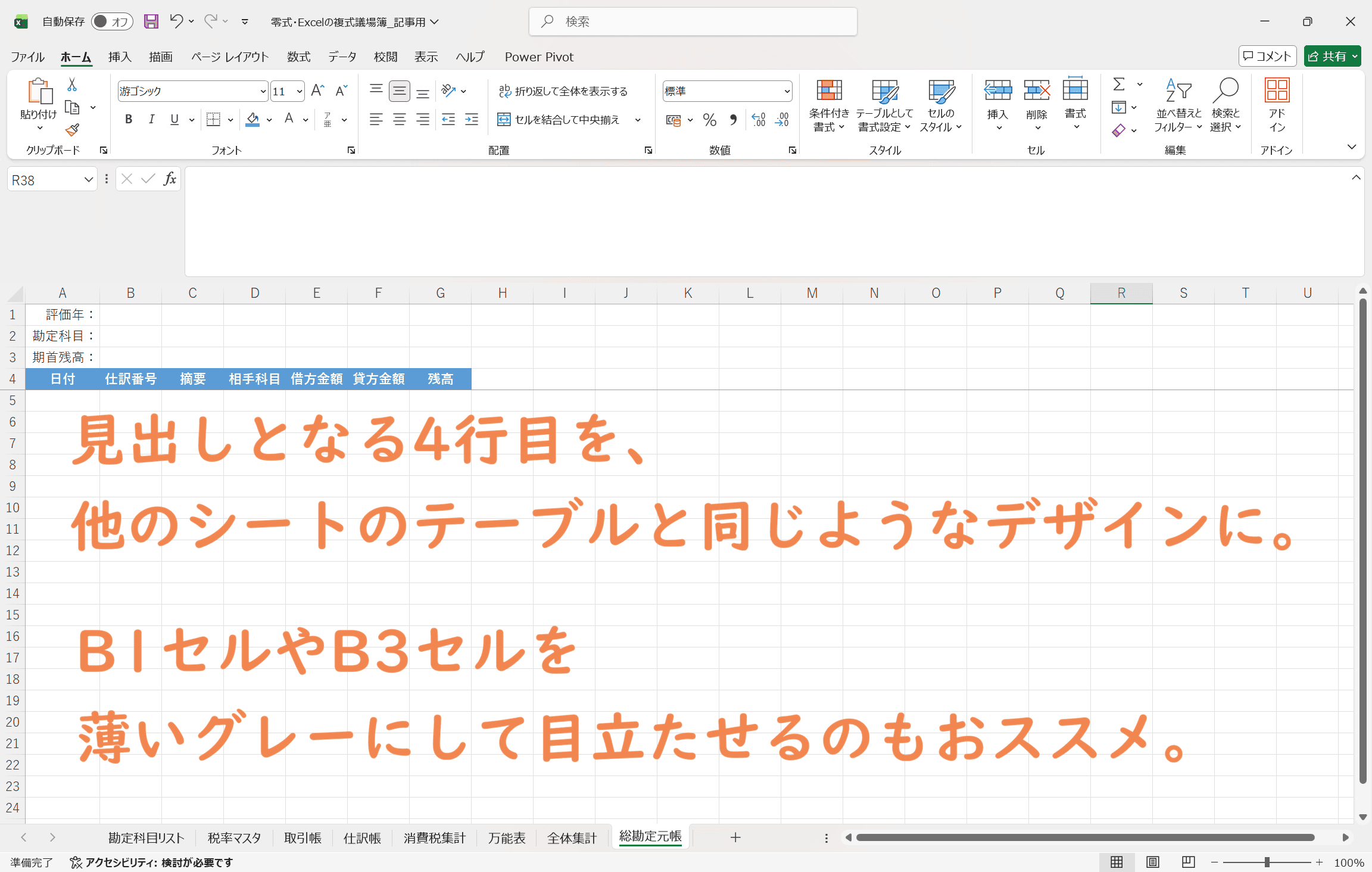
- ③4行目の見出しとなる名称などを、[ホーム]タブの[フォント]や[配置]を使って自由に装飾する
◆
総勘定元帳の使い方
「零式・Excelの複式事業簿」における総勘定元帳は、以下の手順で利用する。
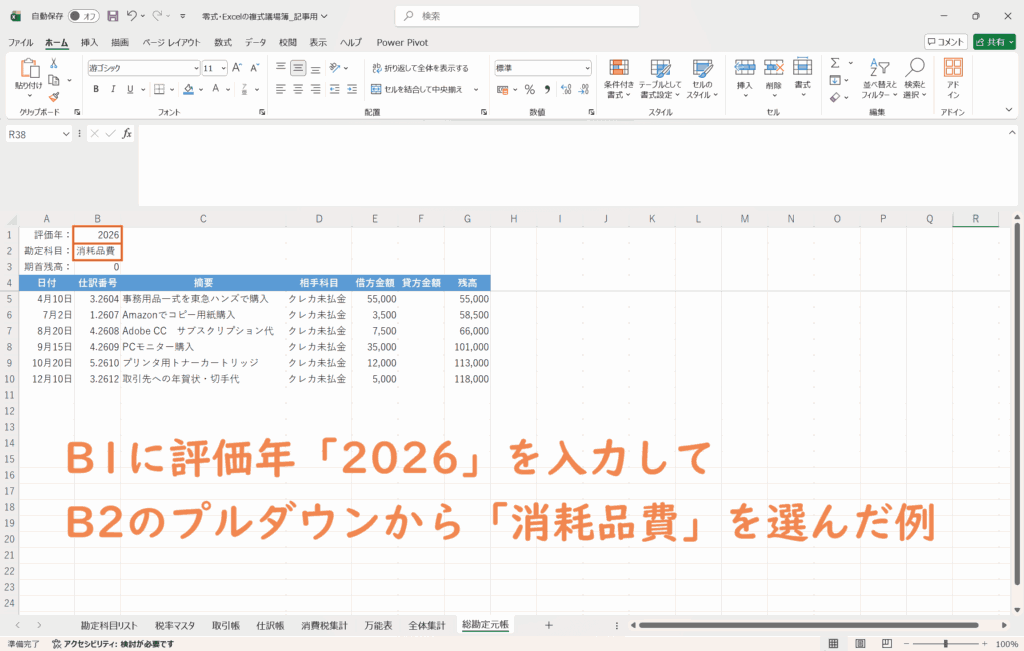
- B1セルに表示したい評価年を西暦で手入力
- B2セルのプルダウンリストから表示したい勘定科目を選択
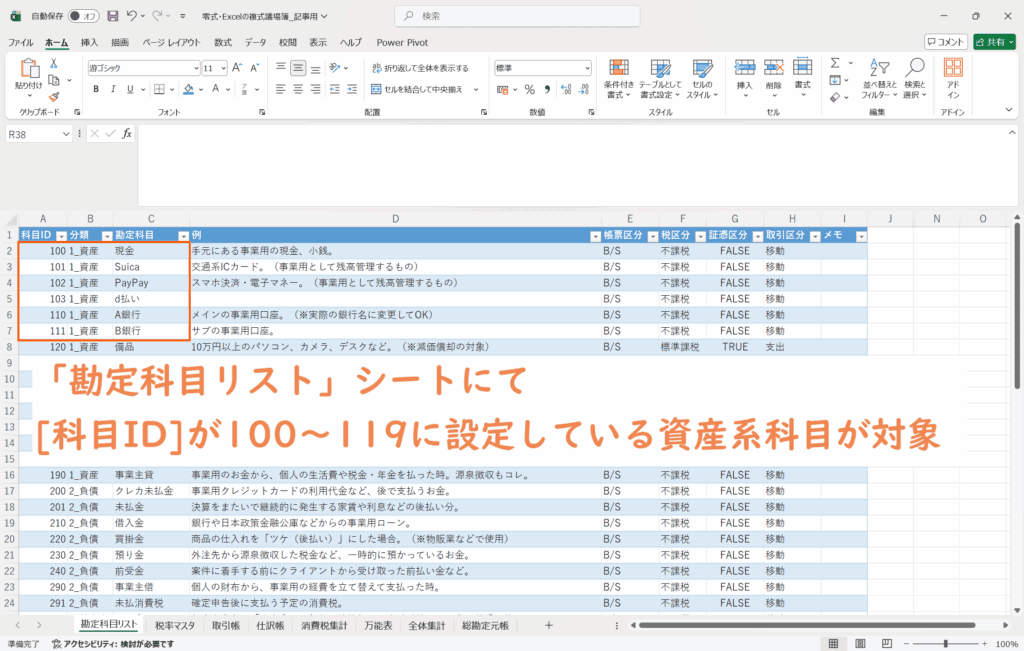
B2の勘定科目を選択するプルダウンで、資産系科目(「勘定科目リスト」シートの[科目ID]100-119に設定している勘定科目)を選択した場合は、E4とF4の見出しが、「借方金額(入金額)」「貸方金額(出金額)」に自動変更される。
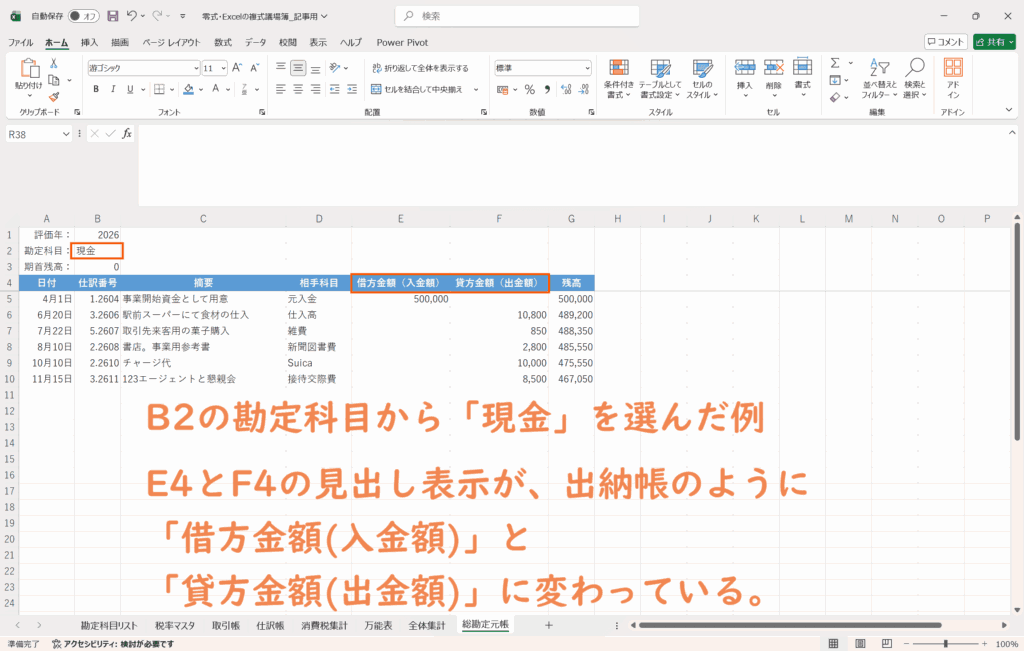
これは、この「総勘定元帳」シートに現金や預金の「出納帳」としての機能を兼ね備えさせたものだ。
通常、現金や預金は「現金出納帳」「預金出納帳」という補助簿を利用して入出金・残高の把握が必要になる。
会計や簿記に慣れ親しんだ人であれば、それぞれのシートを作成して管理するほうが使いやすい場合もあるが、「零式・Excelの複式事業簿」は駆け出し自営業者を対象としているため、「総勘定元帳」の中にその機能を追加した。
なお期首残高については、「勘定科目リスト」シートにて[帳票区分]が[P/L]になっているものは「0」表示、[B/S]になっているものは前年末の期末残高を表示する仕様になっている。
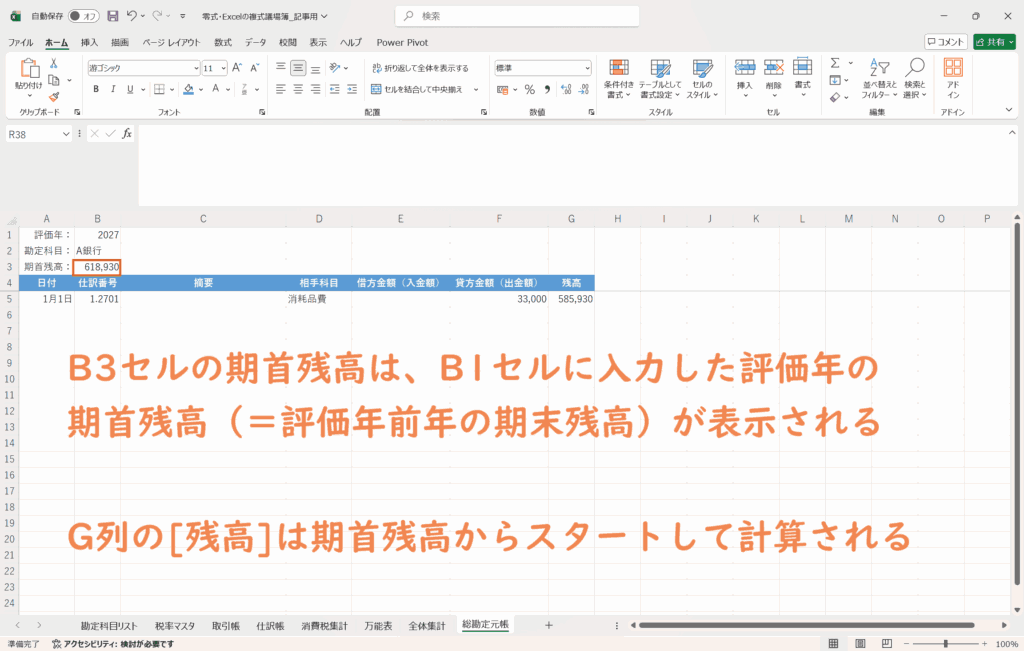
これは簿記において、「資産」「負債」「純資産」は翌年以降も残高が繰り越される(引き継がれる)ものであり、「収益」「費用」は当年末でリセットされ、期首からは0スタートするものという考えに基づいて設計しているためだ。