自営業の第一歩を踏み出したとき、まずぶつかる壁の一つが「帳簿をどうするか」という問題。

簿記の知識なんてないし、自分で帳簿をつけるのは難しそう。
でも会計ソフトってちょっと手が出ないし……
そんな問題を解決するため、簿記の知識が無くとも、日々の取引を見たまま、ありのままに1ずつ行入力していくだけで、システムが裏側で正規の「複式簿記」を自動生成してくれる「零式・Excelの複式事業簿」を構築していく。
利用マニュアルChapter2では、入力した取引データを保存しておくための、帳簿保存について解説。
~零式・Excelの複式事業簿~
ガイドライン
――作成マニュアル――
――利用マニュアル――
本記事はWindows版Excel 2021を基に解説しています。
Excel 365やMac版をご利用の場合、一部表示や機能に違いがある場合があります。
◆
◆
帳簿や証憑の保存は個人事業主の絶対義務
個人事業主――特に青色申告者にとって、帳簿や証憑を適切に保存しておくことは所得税法で定められた「絶対義務」であり、原則として、これらの書類は確定申告を終えた後も「7年間」は大切に保管しておかなければならない。
さらに現代の個人事業主にとって、避けて通れない巨大なルールが「電子帳簿保存法(電帳法)」だ。
2024年1月以降、インターネット経由でダウンロードしたAmazonや楽天の領収書PDF、メールに添付されて届いた請求書データといった「電子取引」に関しては、「紙に印刷して保存すること」が完全に禁止された。
これらはすべて、デジタルデータのまま法的な要件を満たして保存することが義務付けられている。
◆
国税庁が規定する「優良な電子帳簿保存」について
国税庁は、一定の要件を満たす電子帳簿を「優良な電子帳簿保存」として定めている。
結論から言えば、無料の環境下でこのシステム要件を100%網羅することは構造上不可能である。
これを満たすためには、基本的にJIIMA認証(電子コミットメントの認証規格)等を受けた市販の有料クラウド会計ソフトの導入が必須となる。
しかし個人事業主が目指す「青色申告特別控除65万円」において、この優良な電子帳簿保存はたしかに条件の一つとして並べられているが、2026年6月時点での現行のルールでは必須要件ではない。
優良帳簿を用意できずとも、「正規の複式簿記での記帳」と「e-Tax(電子申告)による確定申告」という別の条件をクリアしていれば、基本的に65万円の控除を受け取ることができる。
ただし、今後の税制改正の議論の中で、将来的に「優良帳簿の保持」が75万控除などさらなる上位リワードの絶対条件となった場合などは、有料ソフトへのリプレイスを迫られることになるだろう。
◆
帳簿や証憑の保存場所の準備
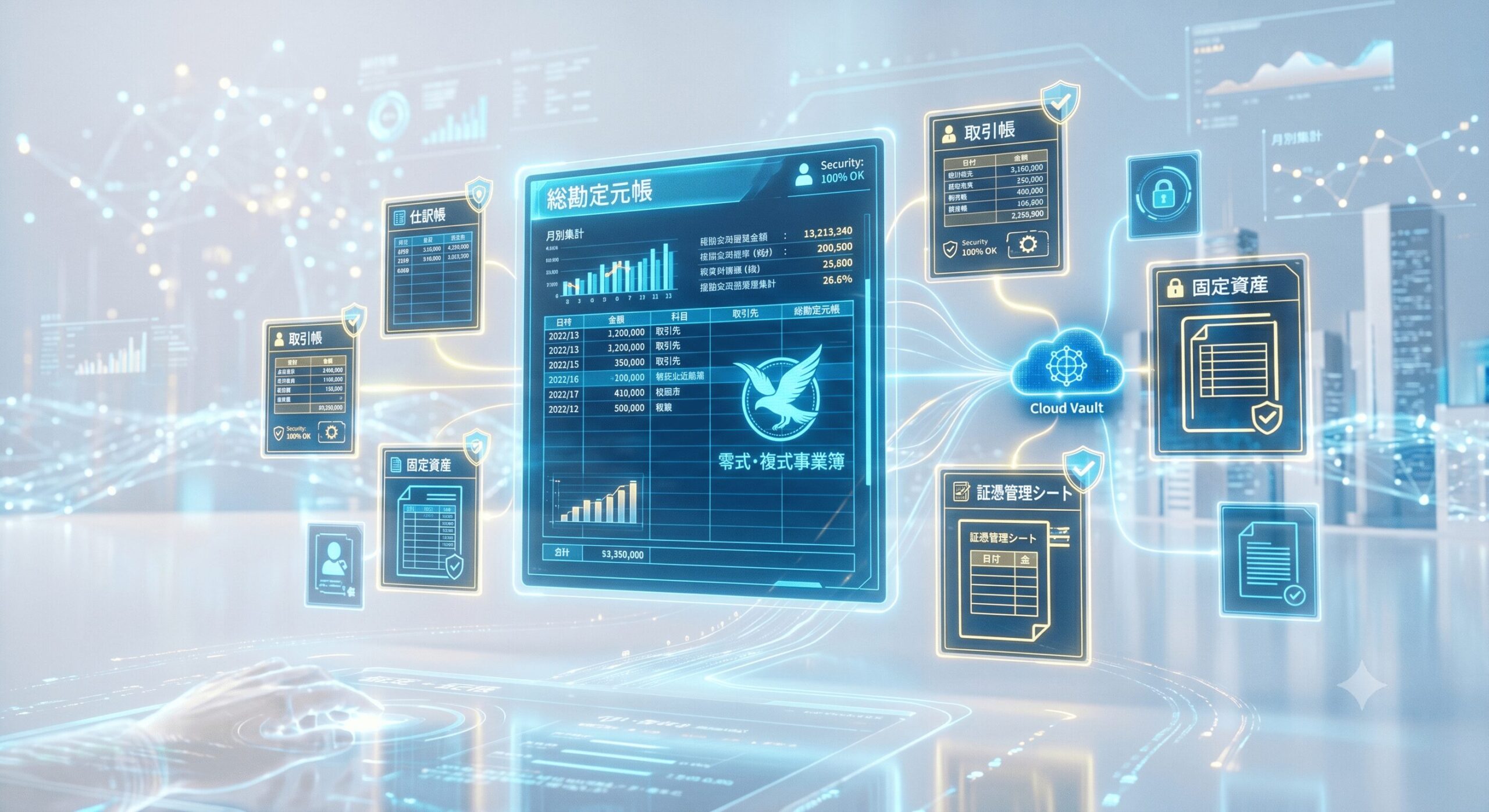
「零式・Excelの複式事業簿」では、作成マニュアルの章通りにシステムを構築し、取引を入力していけば「正規の複式簿記での記帳」はクリアすることができる。
しかし日々の取引入力をこなすだけでは、帳簿保存の義務を果たしていることにはならない。
入力した帳簿は、原則として一定の期日内に、かつ国が定めたルールに則ってデジタル保存しておかなければいけない。
有料ソフト等を用いれば、タイムスタンプを付与した上で検索用件を整えて保存することが可能だが、では無料の環境でどのようにしてその義務を果たし、法的な防衛線を敷けばいいのか。
大きくは以下の2つの作業が必要となる。
◆
無料のクラウドストレージサービスにて帳簿保存用フォルダを作成する
まず、帳簿や証憑(領収書など)を保存する場所だが、万が一のパソコンの故障や紛失によるデータ喪失を防ぐため、必ずクラウドストレージを利用してほしい。
環境は人によって異なるため、Googleドライブ、OneDrive、Dropboxなど、普段から使い慣れているサービスを利用すればOK。
無料プランの容量(数GB〜15GB程度)でも、PDFや画像データの保存程度であれば数十年分は十分にまかなえるはずだ。
以下ではGoogleドライブを参考例としたパターンを挙げておく。
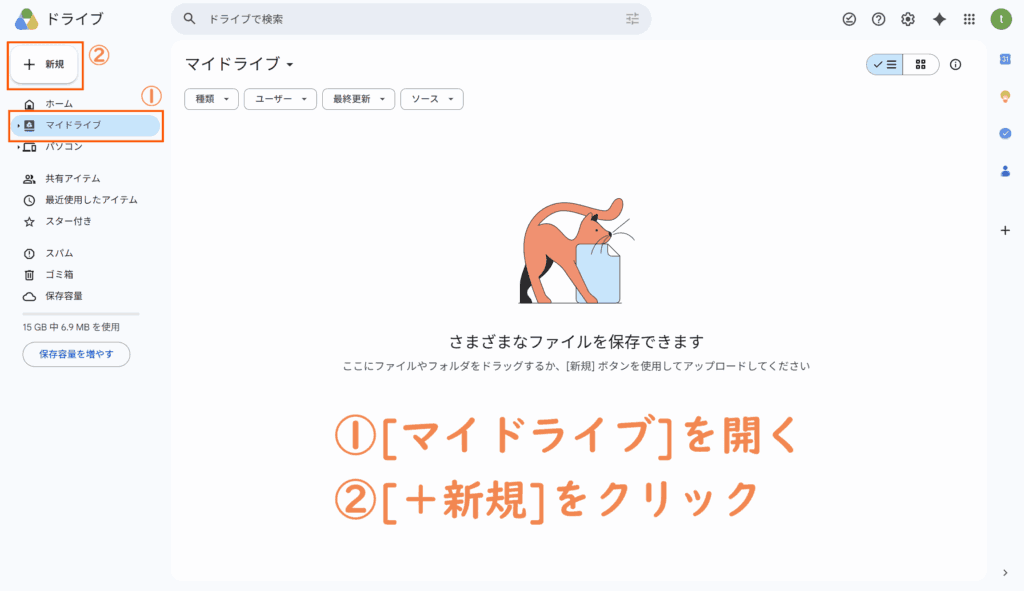
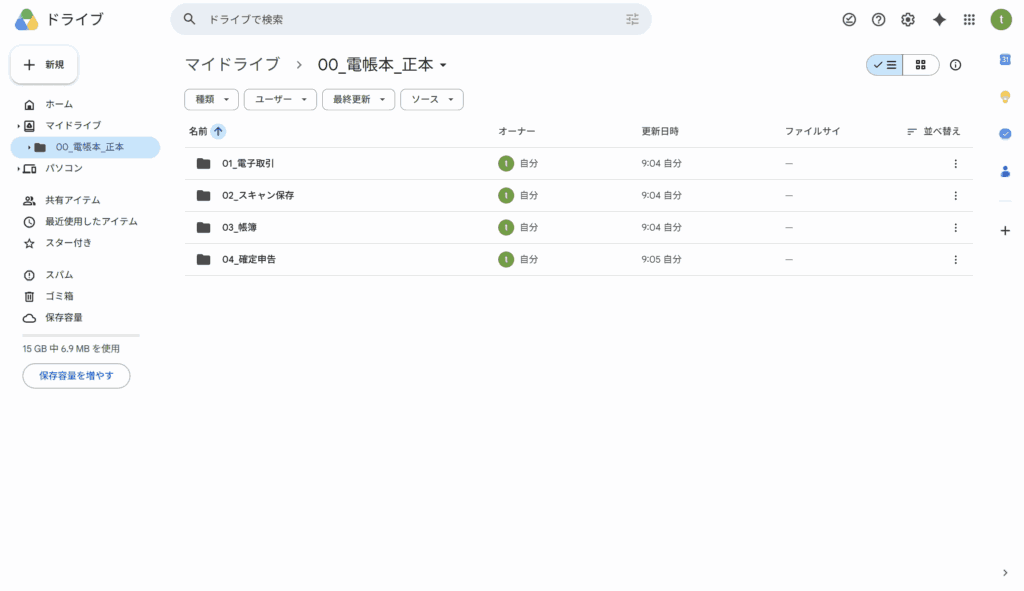
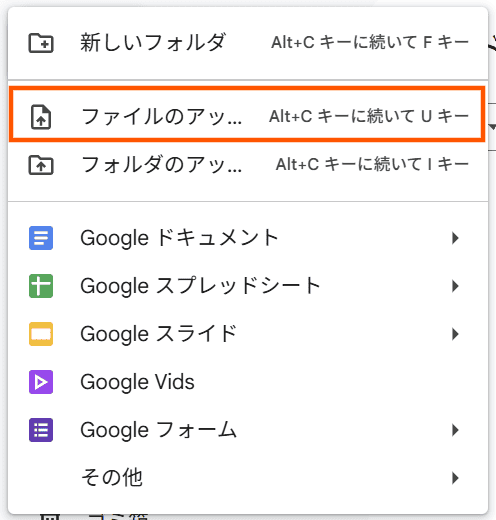
- [マイドライブ]を開いて、左上の[+新規]をクリック
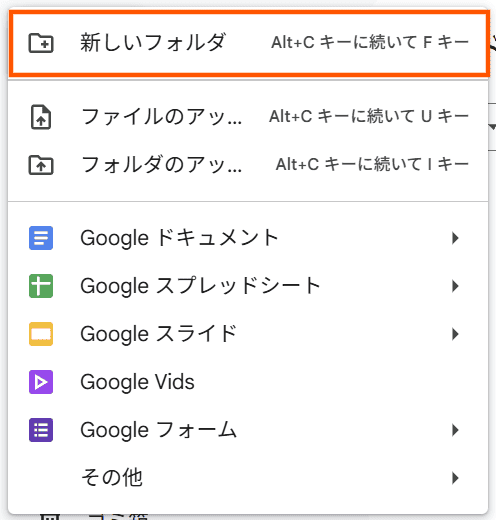
- [新しいフォルダ]をクリック
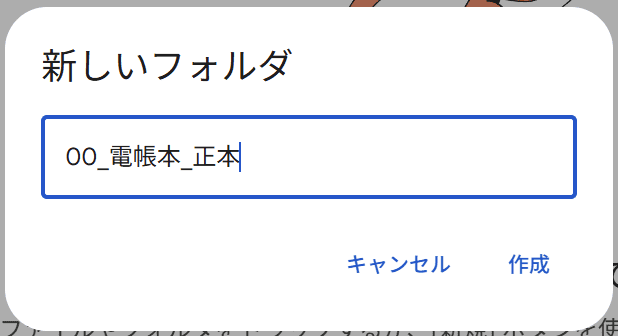
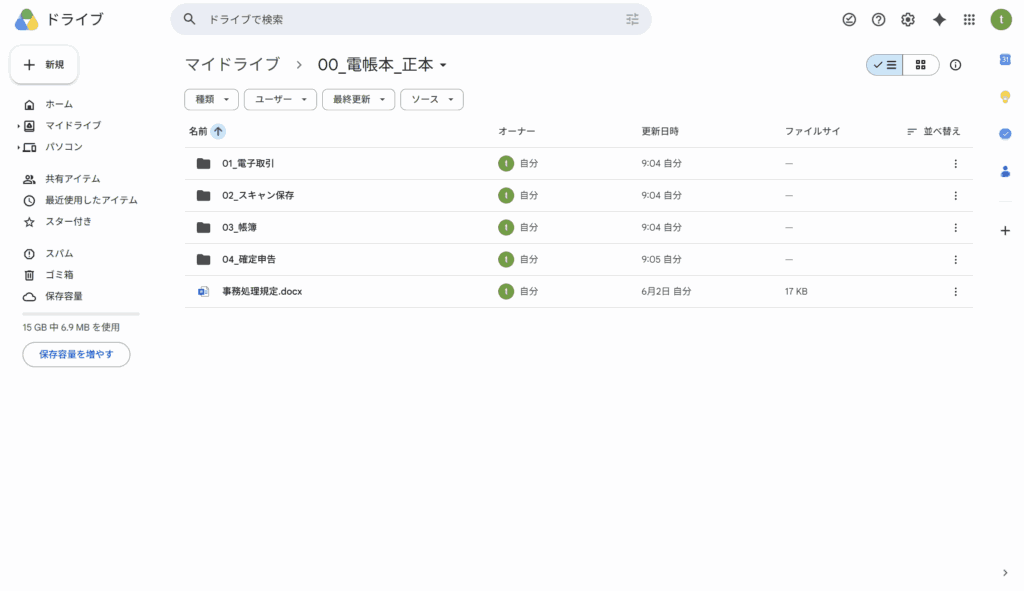
- 「00_電帳本_正本」と入力して[作成]をクリック
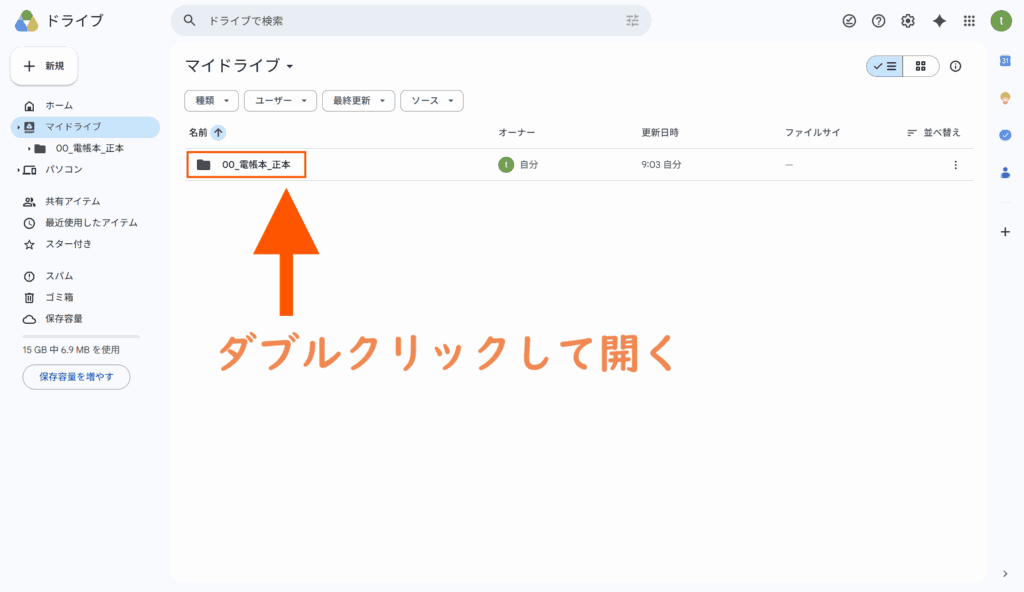
- 作成された「00_電帳本_正本」フォルダをダブルクリックして開く
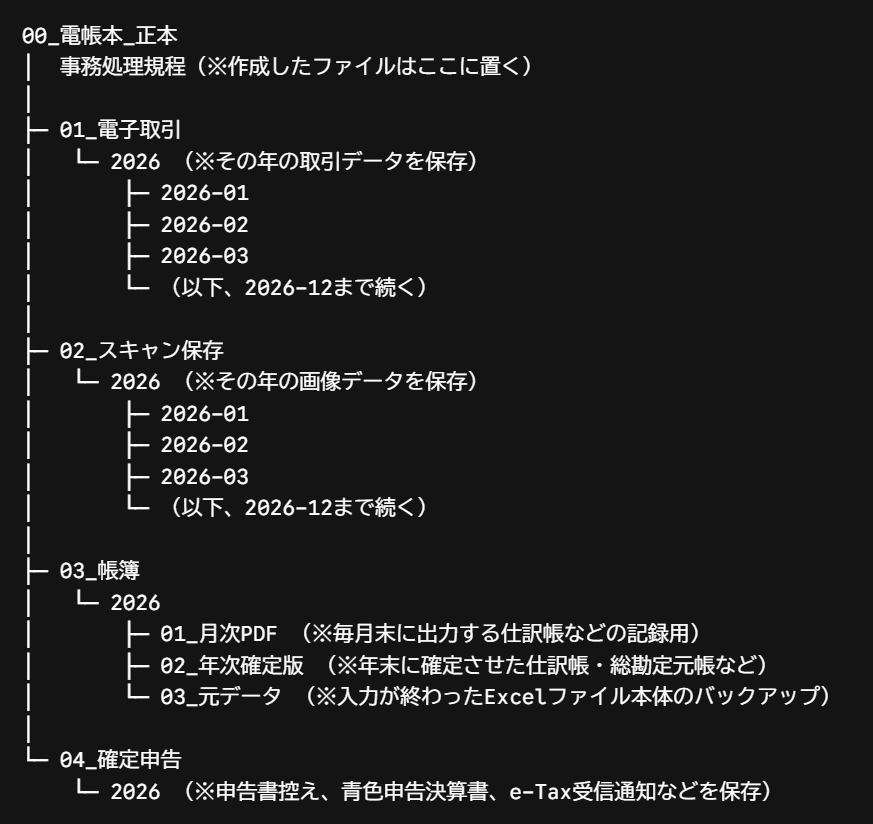
- 同様の手順で「00_電帳本_正本」フォルダ内に以下のフォルダを作成し、更にそのフォルダ内に階層フォルダを作成していく※画像参照
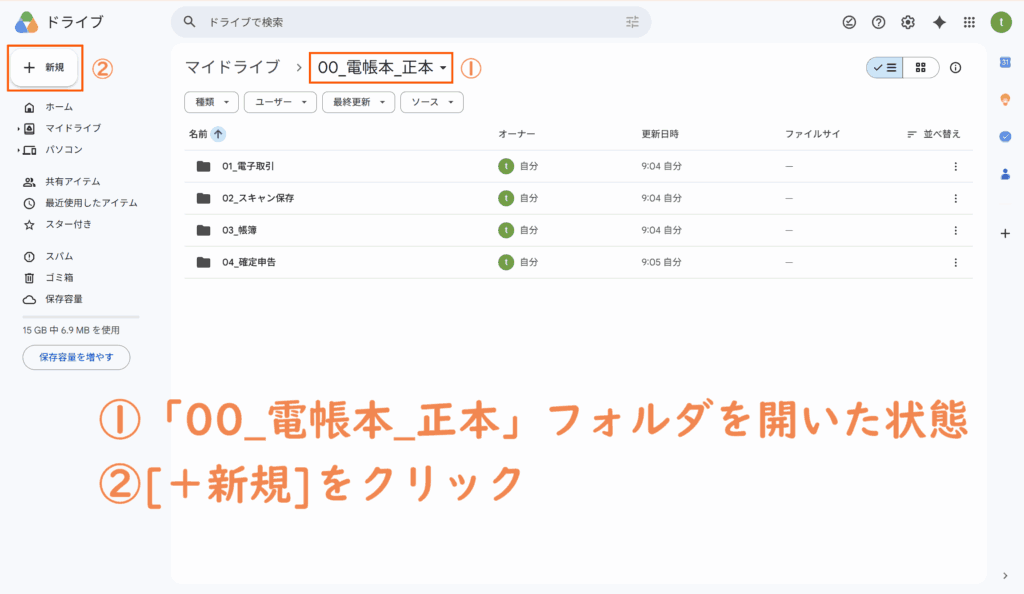
- ①[マイドライブ]を開いて、左上の[+新規]をクリック
- ②[新しいフォルダ]をクリック
- ③「00_電帳本_正本」と入力して[作成]をクリック
- ④作成された「00_電帳本_正本」フォルダをダブルクリックして開く
- ⑤同様の手順で「00_電帳本_正本」フォルダ内に以下のフォルダを作成し、更にそのフォルダ内に階層フォルダを作成していく※画像参照
◆
国税庁公式の「事務処理規程」を準備する
電子帳簿保存法において、データをデジタルで保存する際には「後から偽造していないこと(真実性の確保)」を証明しなければならない。
これを証明する最も強力な手段が「タイムスタンプ(変更不可能なシステムログ)」だが、導入にはコストがかかる。
そこで国税庁は、「システムでお金をかけて防げないなら、運用ルール(規定)を紙やデータで作って、それに従って人力で管理しなさい」という特例を用意した。
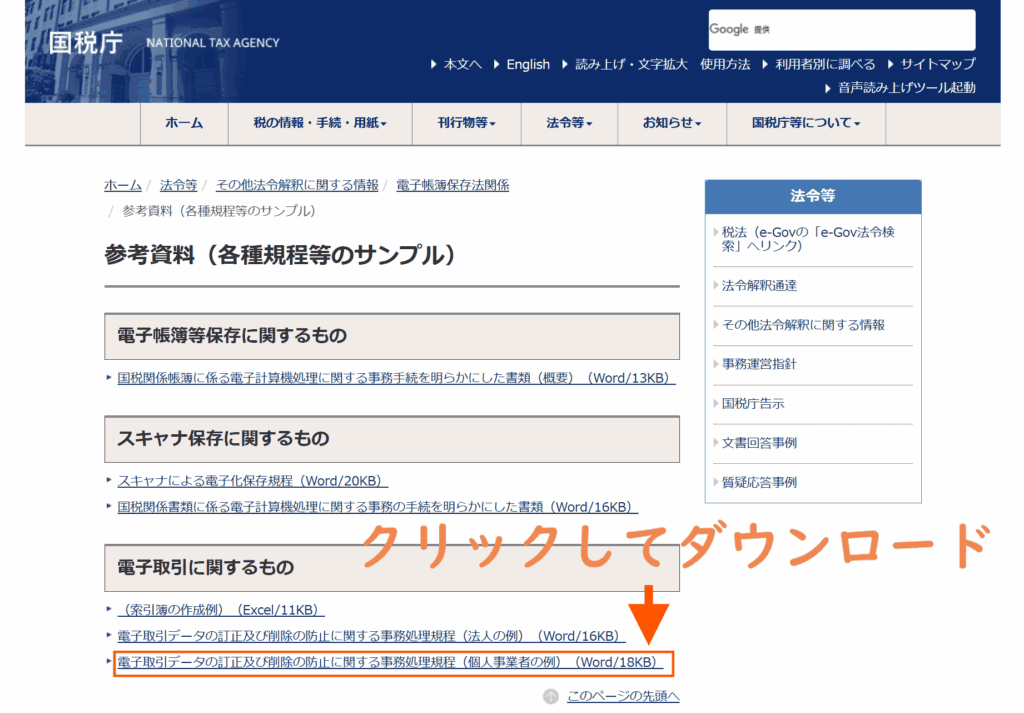
それが「電子取引に関する事務処理規程(個人事業者用)」である。
つまり、この「規定」を手元に置いておくこと自体が、事実上タイムスタンプの代わりとして法的に認められている。
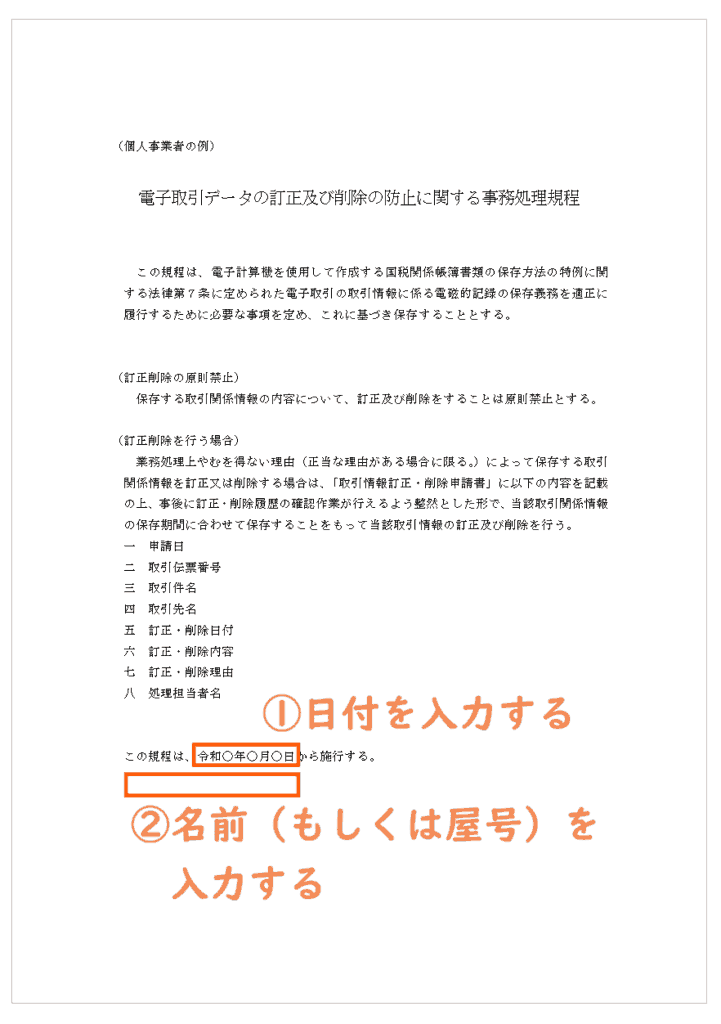
- ①国税庁のサイトから「電子取引に関する事務処理規程(個人事業者用)」のサンプルをダウンロードする
- ②Wordファイルを開き、一番下の「日付」最下部に名前(屋号)を入力する
- ③「00_電帳本_正本」フォルダ内(「01_電子取引」フォルダなどがあるのと同じ階層)に保存しておく

◆
帳簿保存用フォルダの階層解説
任意のクラウドストレージに作成した「帳簿保存用フォルダ」へ、何をどう保存すべきを撰述していく。
◆
01_電子取引フォルダ
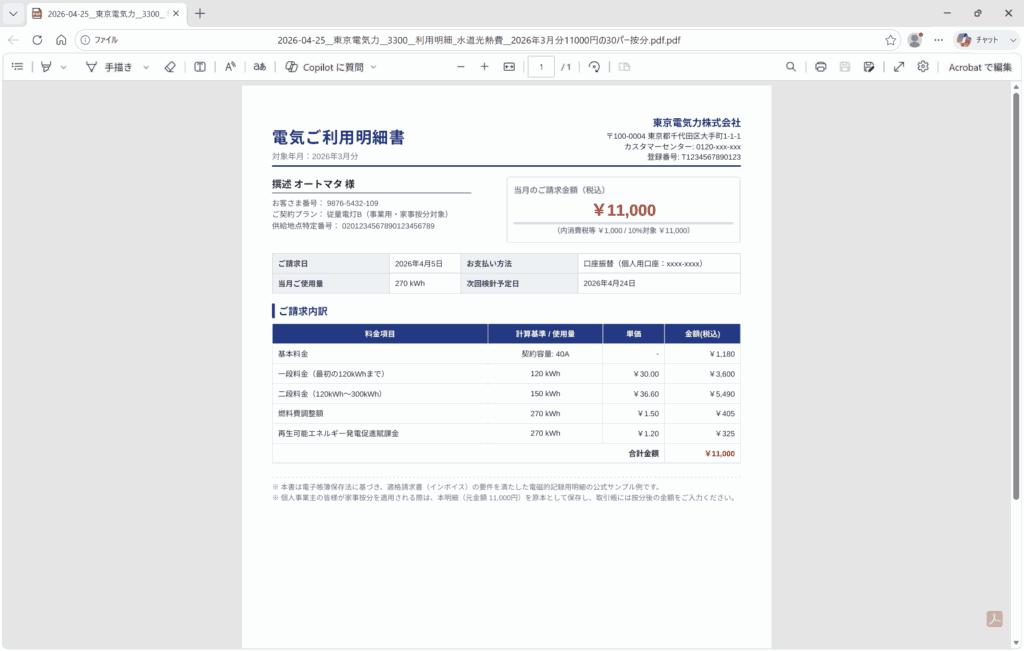
「01_電子取引フォルダ」には、電子上での請求書や領収書――たとえばAmazonで購入した事務用品の領収書データなど――のファイルを保存しておくフォルダとなる。
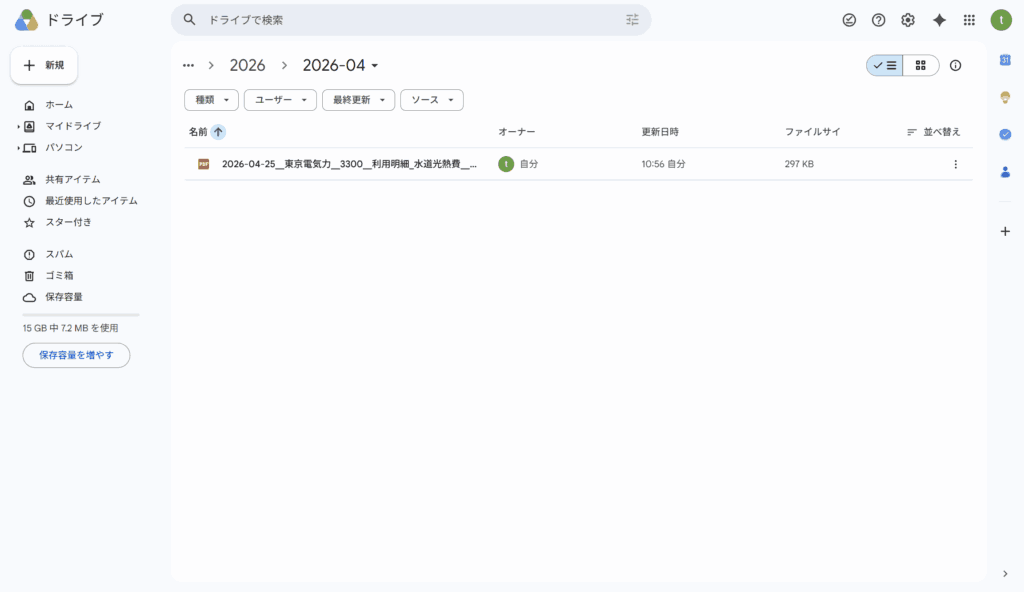
ファイル名は規則的な形式に則った名前での保存が好ましいため、当サイトでは「[発行日]__[取引先]__[金額]__[種別_区分]__[補足].pdf」の形式を推奨している。
[発行日]__[取引先]__[金額]__[種別_区分]__[補足].pdf
(例)2026-04-25_東京電力__3300__利用明細_電気代__11000円の30パー按分.pdf
ファイルは「年」とその年内の「月」ごとに分けて保存する。
上記のPDFを参考例にすると、「01_電子取引>2026>2026-04」の階層にそのフォルダを保存するということになる。
◆
02_スキャン保存フォルダ
電子取引(ネット通販やダウンロードしたPDF)の保存ルールは前述したように、ファイル形式を統一させて「01_電子取引」フォルダの下層にある該当するフォルダへ保存していくだけでいい。
では、お店で直接受け取った「紙の領収書やレシート」はどう扱えばいいのか?
結論から言えば「紙のまま、月ごとに分けた封筒にポイポイと入れて、そのまま7年間保管する」。
これが最も賢く、安全で、そして何よりラクな最強の手段である。

えっ、今はスマホのカメラで撮影(スキャンして保存)して、紙は捨ててもいいって聞いたんだけど?
確かに現在の電子帳簿保存法では、スマホ撮影による電子化が認められるようになっている。
しかし紙を捨てて画像データだけを「正本」として税務署に認めてもらうためには、タイムスタンプを付与するか、「誰がいつ削除したか、履歴が絶対に消えない高度な有料クラウドシステム」を使うことが法律で義務付けられているのだ。
ではこの「02_スキャン保存フォルダ」の存在意義は?となるところだが、零式・Excelの複式事業簿では、電子帳簿保存法におけるスキャナ保存の要件を満たしていないといえども、紙の領収書や請求書を画像データで残しておくことを推奨しているためである。
一度画像データでクラウドに保存してしまえば、原本は年月別に分けた封筒やファイルに保管し、後から参照したくなった場合は画像データで確認をすることができる。
画像データへのスキャンが面倒だと感じる人は、特にこのフォルダを利用しなくても問題はないが、証憑管理台帳の[保存場所]には必ず現物を保管している場所を明記しておこう。

画像データを保存する場合、階層は「01_電子取引」フォルダの場合と同じく、「02_スキャン保存>2026>2026-04」フォルダなど、該当月フォルダへ保存しよう。
ファイル名の形式も同じでOK
◆
03_帳簿フォルダ
零式・Excelの複式事業簿にて、一カ月分の取引帳(仕訳帳)への入力が完了したら、その取引帳(仕訳帳)をPDF化して、「03_帳簿フォルダ」に保存しておこう。
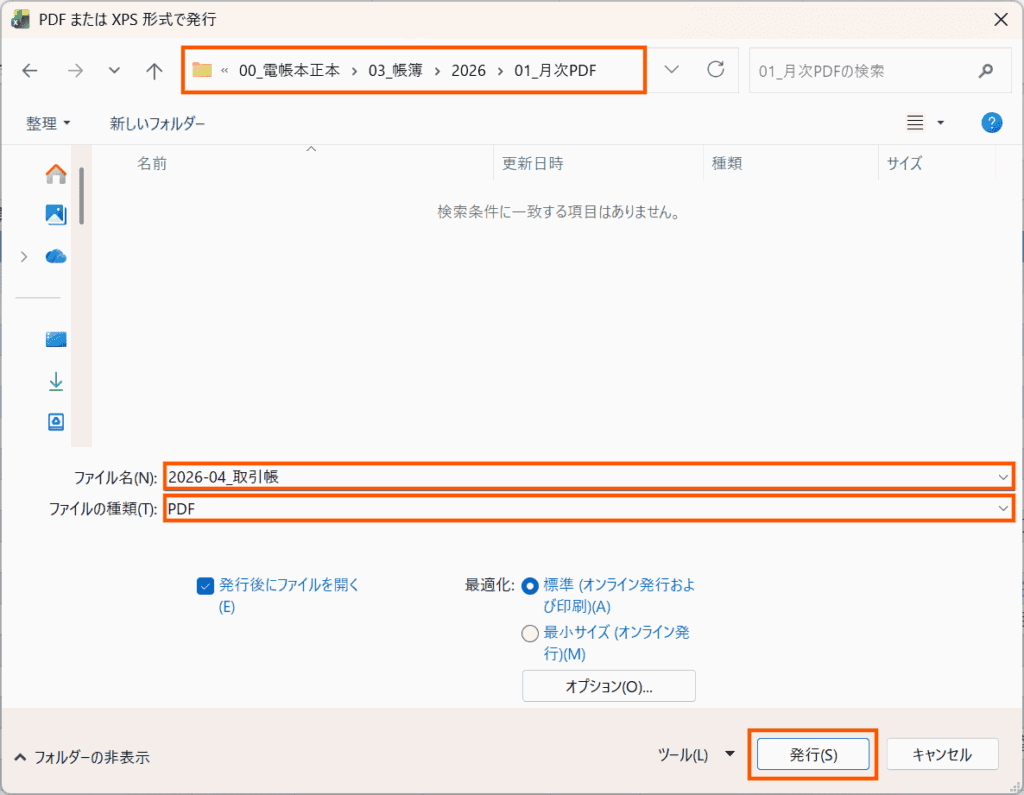
この時、ファイル名はその年月と台帳名を入れたものが好ましいため、「2026-04_取引帳」のようなファイル名を推奨。
また「03_帳簿フォルダ」の階層は以下のように作成しておき、月次PDFと年次確定版のPDF、一年間のデータ入力が完了した時点のExcelファイルをそれぞれのフォルダに保存していく。
- 03_帳簿
- 2026
- 01_月次PDF(一カ月分の取引帳・仕訳帳・証憑管理台帳をPDF化して保存)
- 02_年次確定版(一年間の各台帳をPDF化して保存)
- 03_元データ(一年間の入力を終えたExcelファイルをコピーして保存)
- 2026
取引帳などのPDF化と保存方法はこの後のセンテンスで解説、また年次確定版については『零式・Excelの複式事業簿~Chapter4:決算書の作成~』の記事内でも解説している。
◆
04_確定申告フォルダ
個人事業主として無事に確定申告を行う(もしくは終えた)際、その時に発生するデータファイルをすべてをこちらに保存しておく。
確定申告や消費税申告については『零式・Excelの複式事業簿~Chapter6:確定申告と消費税申告~』にて解説しているため、そちらを参照いただきたい。
◆
帳簿保存用フォルダにPDF化した台帳を保存する
帳簿データをPDF化して保存する作業には、「毎月やるべきこと」と「1年の最後にやること」の2種類があり、それぞれ目的が異なってくる。
また最も注意が必要なことは、PDF化したデータはクラウドに保存を推奨しているが、普段の「零式・Excelの複式事業簿」ファイルへのデータの入力自体は、必ずPCのローカルストレージ上にて行うということ。
「零式・Excelの複式事業簿」のExcelファイル自体をクラウドストレージに保存し、そこで編集を行ってしまうと、数式崩れなどイレギュラーな事態が起こりえるため、クラウドストレージへの帳簿保存は、必ず締めが終わったあとのPDFファイルに変換した上で保存しよう。
「作業はパソコンのローカル(デスクトップ等)で、保管はクラウドの金庫で」を徹底しよう
◆
取引帳・仕訳帳・証憑管理台帳の月次データをPDF化して保存する
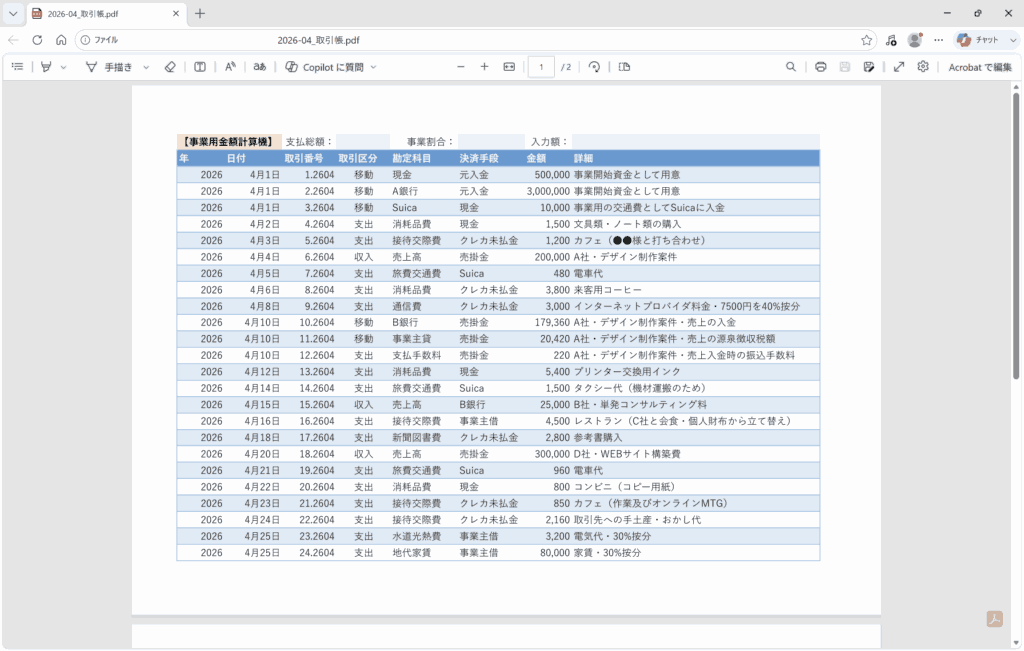
一ヶ月の取引データの入力が完了し、証憑の確認等を終えて月次の帳簿を確定したら、データをPDFファイルへと変換して準備したクラウドストレージへと保存する。
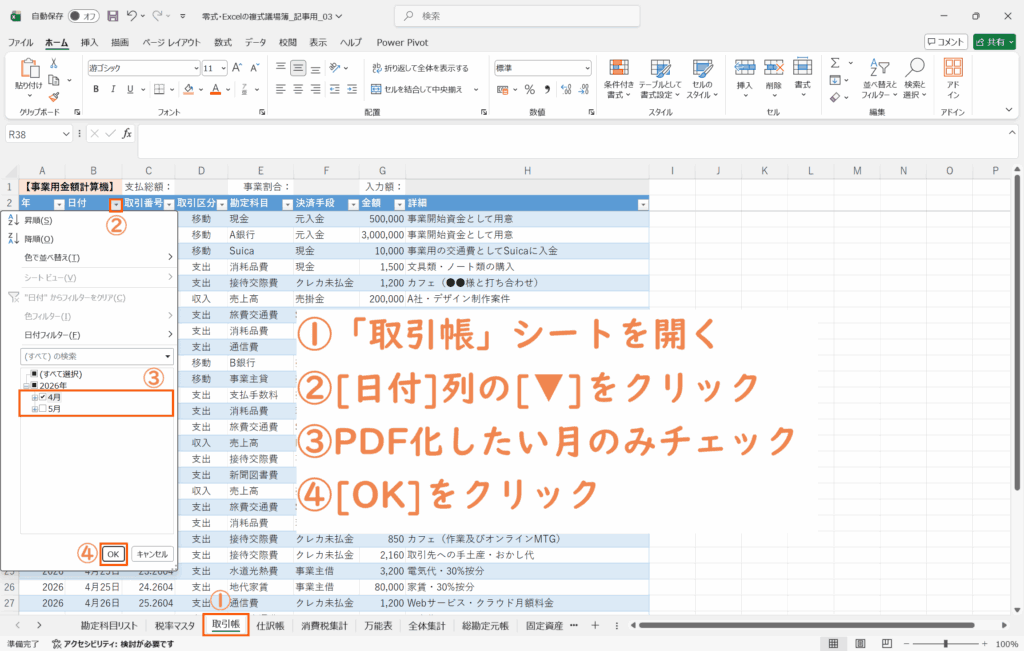
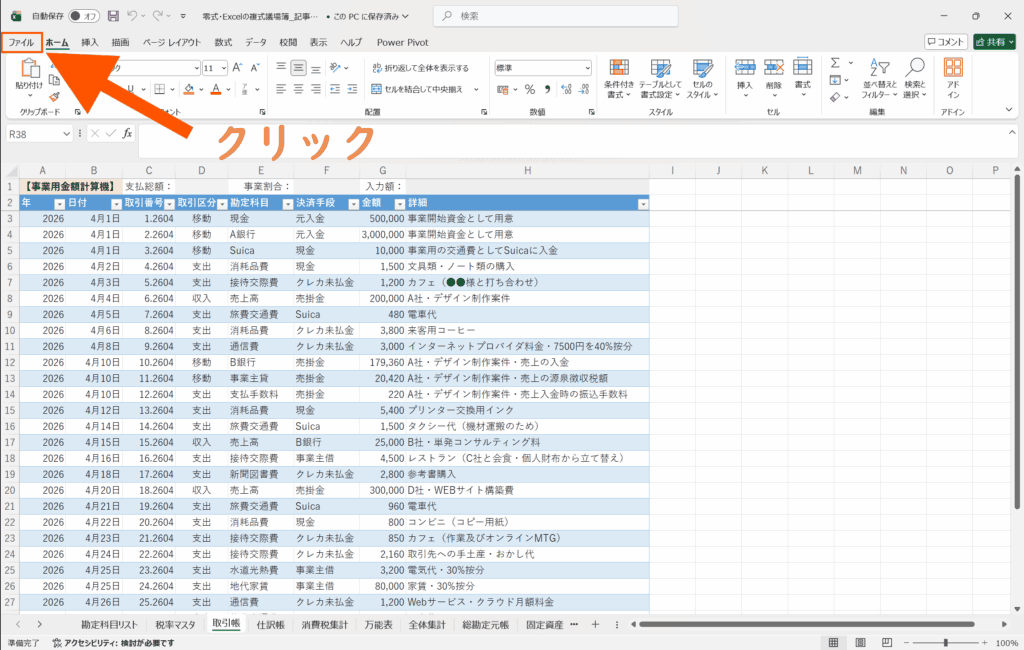
- 取引帳を開き、[日付]列の[▼]を開いて、PDF化したい月のみを表示させて、左上の[ファイル]をクリック
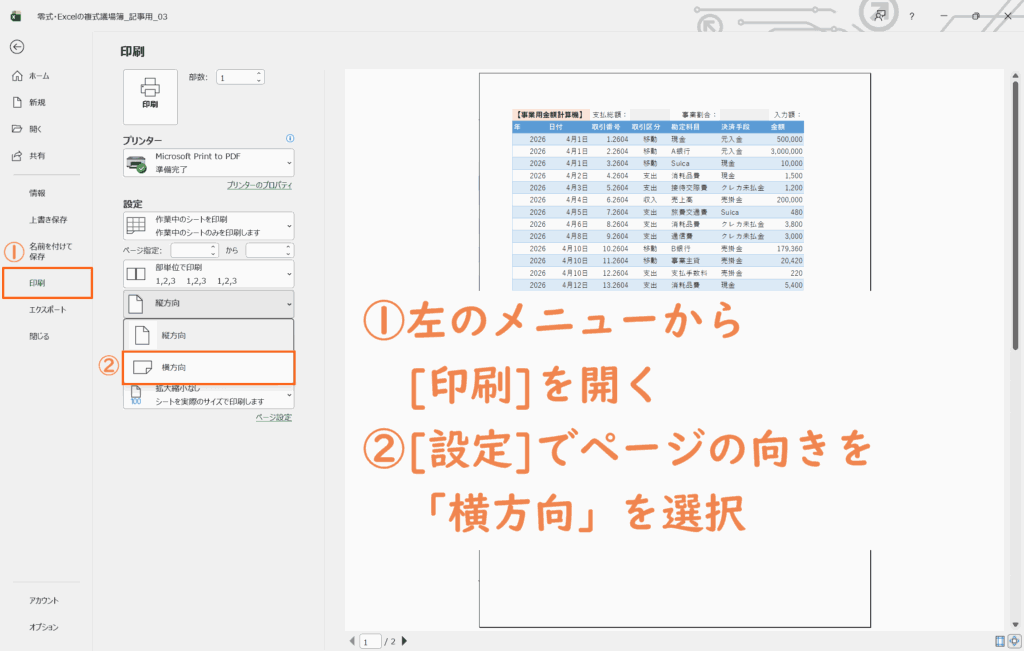
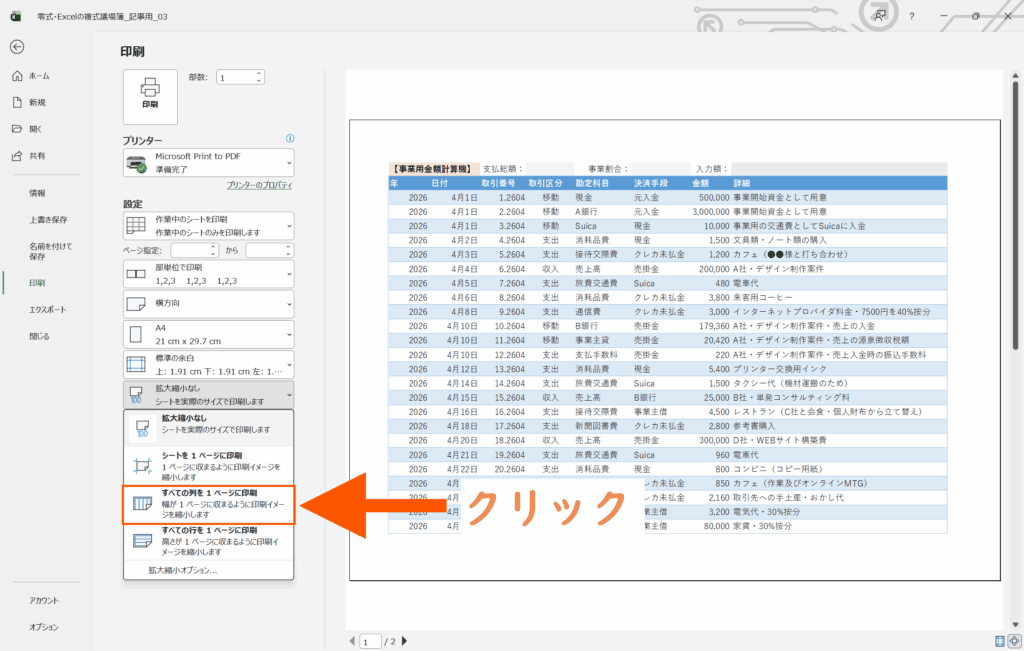
- 左メニューから[印刷]を開いて、[設定]のページの向きを「横方向」にする
- [設定]の印刷範囲で「すべての列を1ページに印刷」を選択
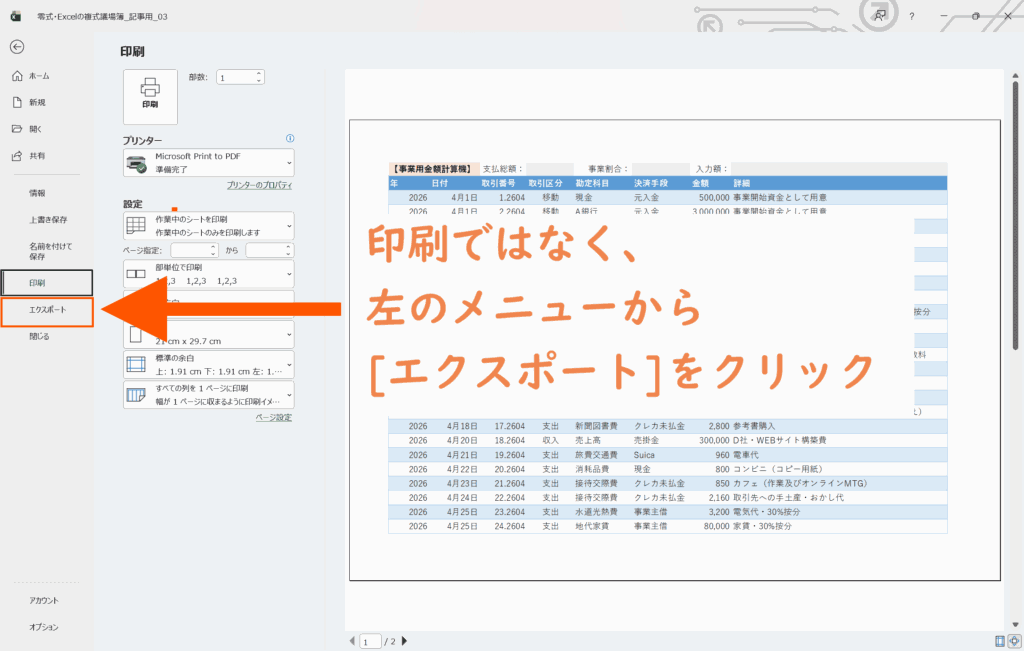
- 左メニューから[エクスポート]を開く
- クラウドストレージに用意した「00_電帳正本>03_帳簿>該当西暦フォルダ(2026など)>01_月次PDF」左記階層の「01_月次PDF」に保存する
- 同様の手順で仕訳帳もPDF化して保存する
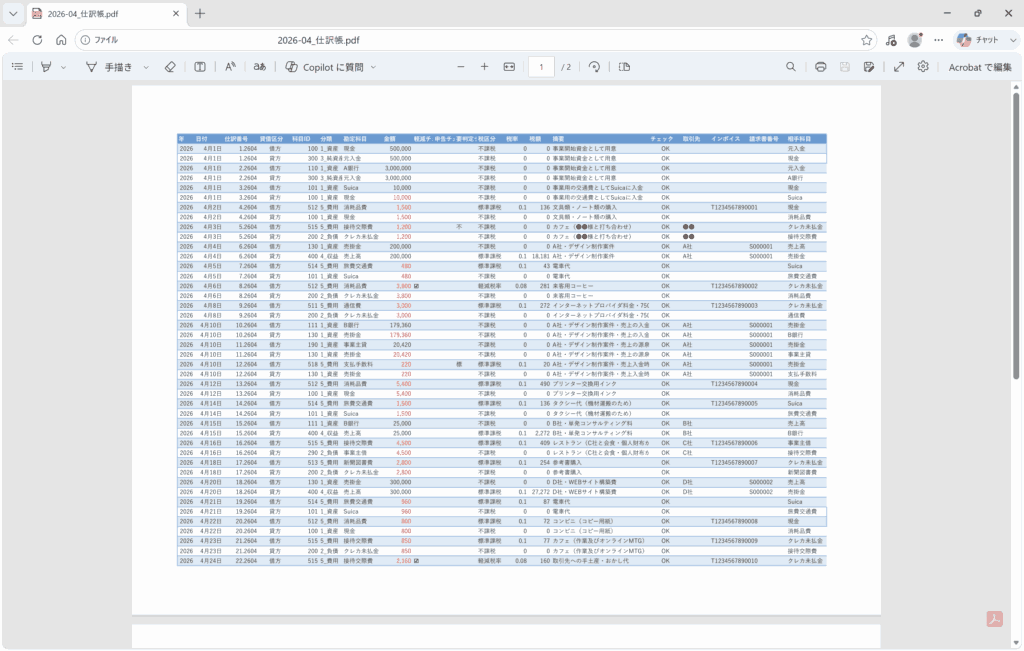
なお証憑管理台帳の保存方法については『零式・Excelの複式事業簿~補助簿編:証憑管理台帳~』にて解説しているため、そちらを参照していただきたい。
◆
一年間の記帳が完了したら、期末に総勘定元帳などすべての台帳をPDF保存する
決算整理仕訳を終え、決算書の作成と振替仕訳まで完了したら、1年分の総勘定元帳をPDF化して帳簿保存しよう。
なお、総勘定元帳は「今年取引のあったすべての勘定科目」のページを漏れなく保存する必要がある点に注意したい。
また、総勘定元帳だけでなく、売上管理台帳や仕入台帳、固定資産台帳などの補助簿についても、期末時点の確定データをPDF化して保存しておくことで、電子帳簿保存上の義務を完璧に果たすことができる。
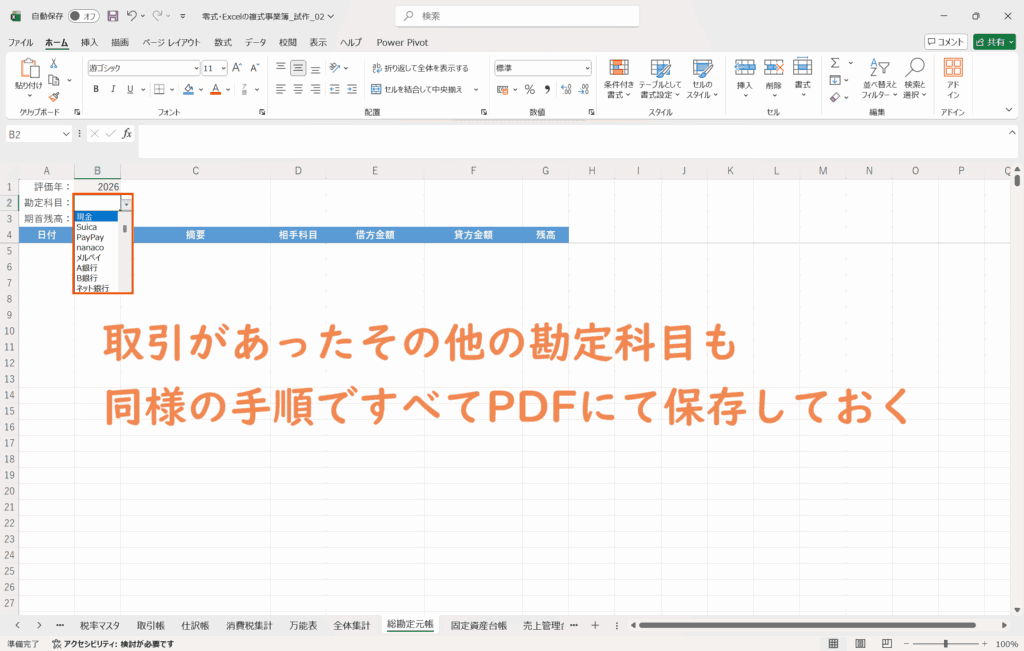
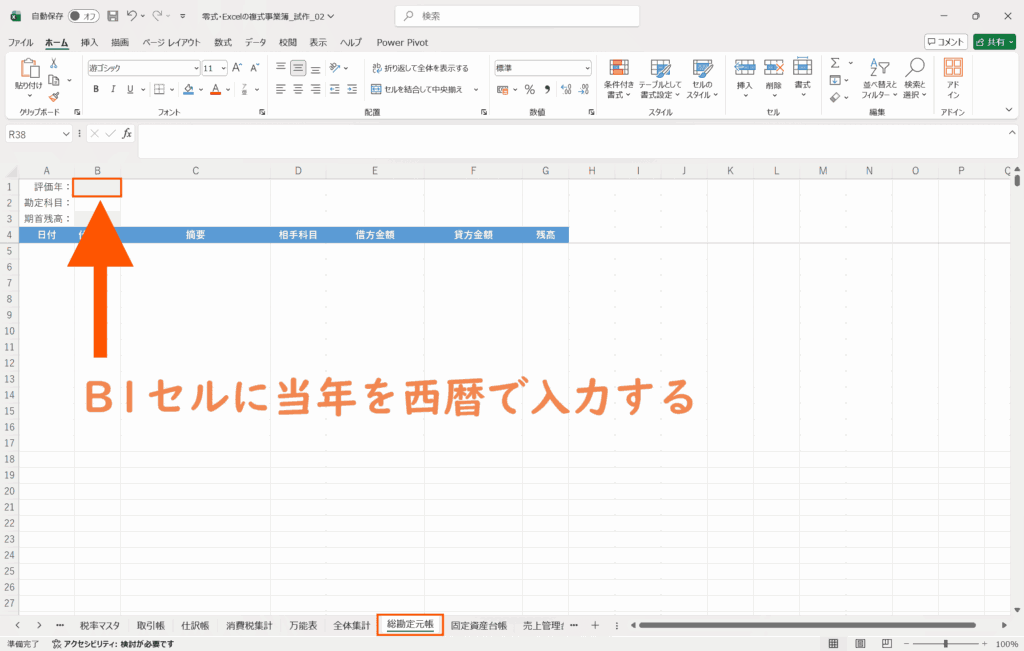
- 総勘定元帳を開き、B1セルに当年を西暦で入力する
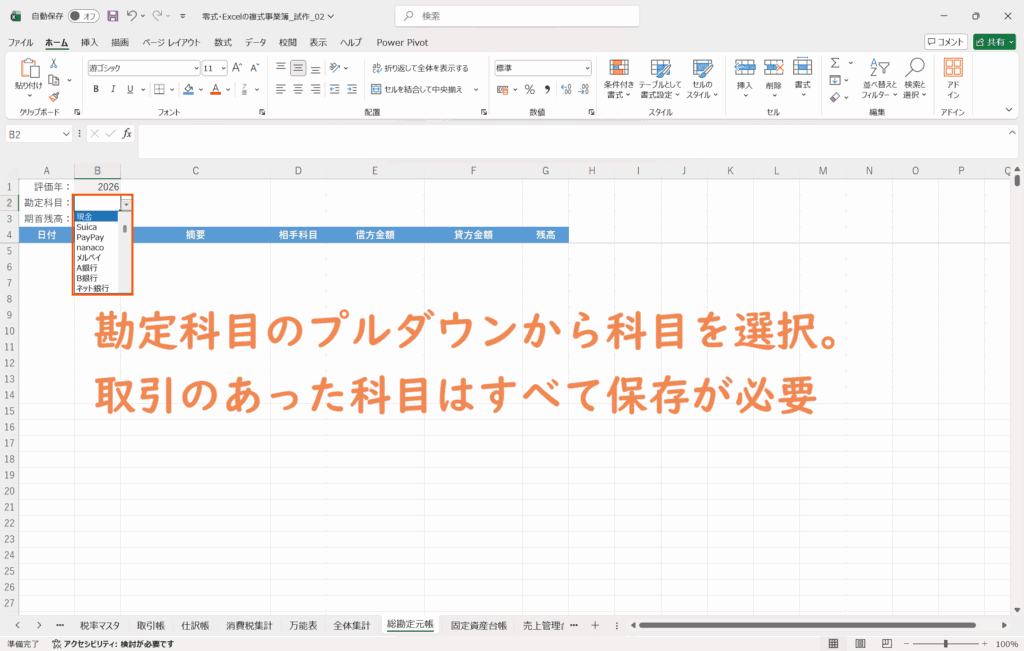
- B2セルのプルダウンから保存する勘定科目を選択する
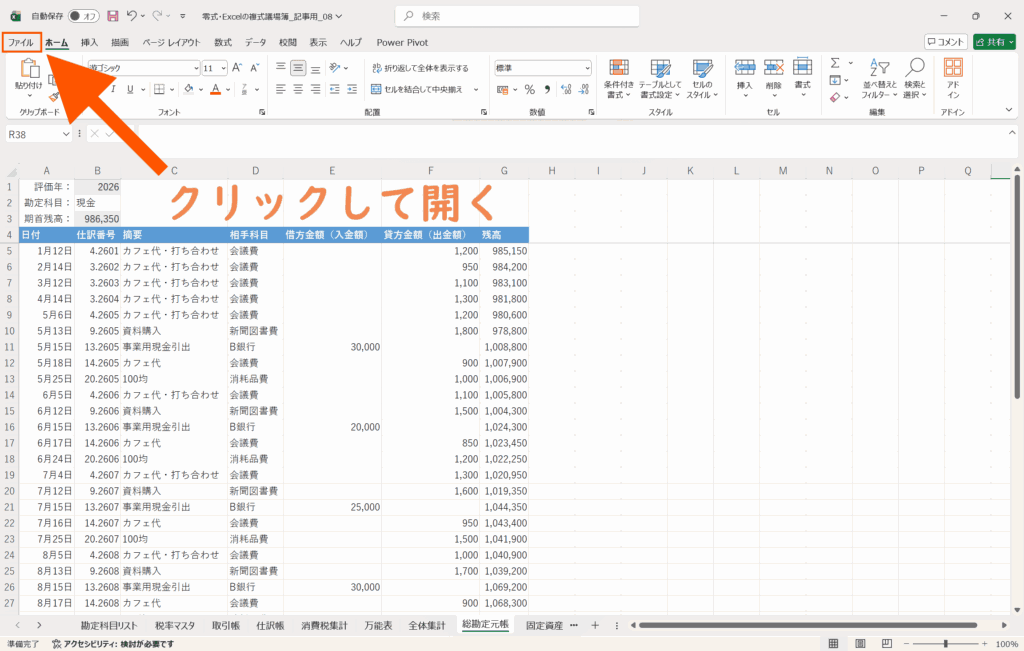
- 左上の[ファイル]をクリックして開く
- [印刷]タブのページ設定から、印刷範囲を「すべての列を1ページに印刷」を選択
- クラウドストレージに用意した「00_電帳正本>03_帳簿>該当西暦フォルダ(2026など)>02_年次確定版」に保存する
- 同様の手順で他の勘定科目の総勘定元帳データもPDF化して保存する
- ①総勘定元帳を開き、B1セルに当年を西暦で入力する
- ②B2セルのプルダウンから保存する勘定科目を選択する
- ③左上の[ファイル]をクリックして開く
- ④[印刷]タブのページ設定から、印刷範囲を「すべての列を1ページに印刷」を選択
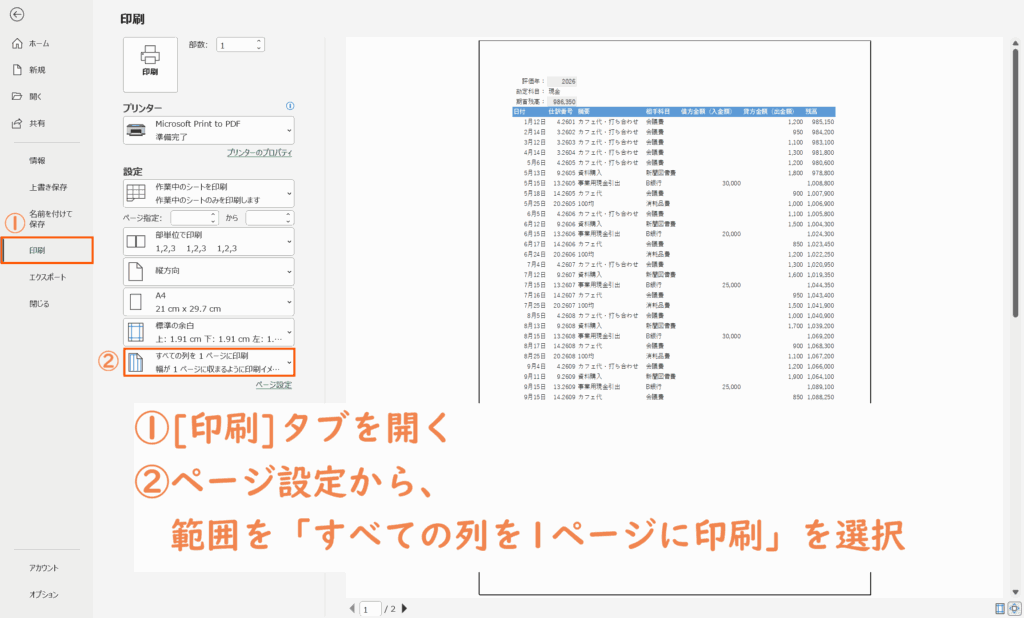
印刷をするわけではないため注意
- ⑤クラウドストレージに用意した「00_電帳正本>03_帳簿>該当西暦フォルダ(2026など)>02_年次確定版」に保存する
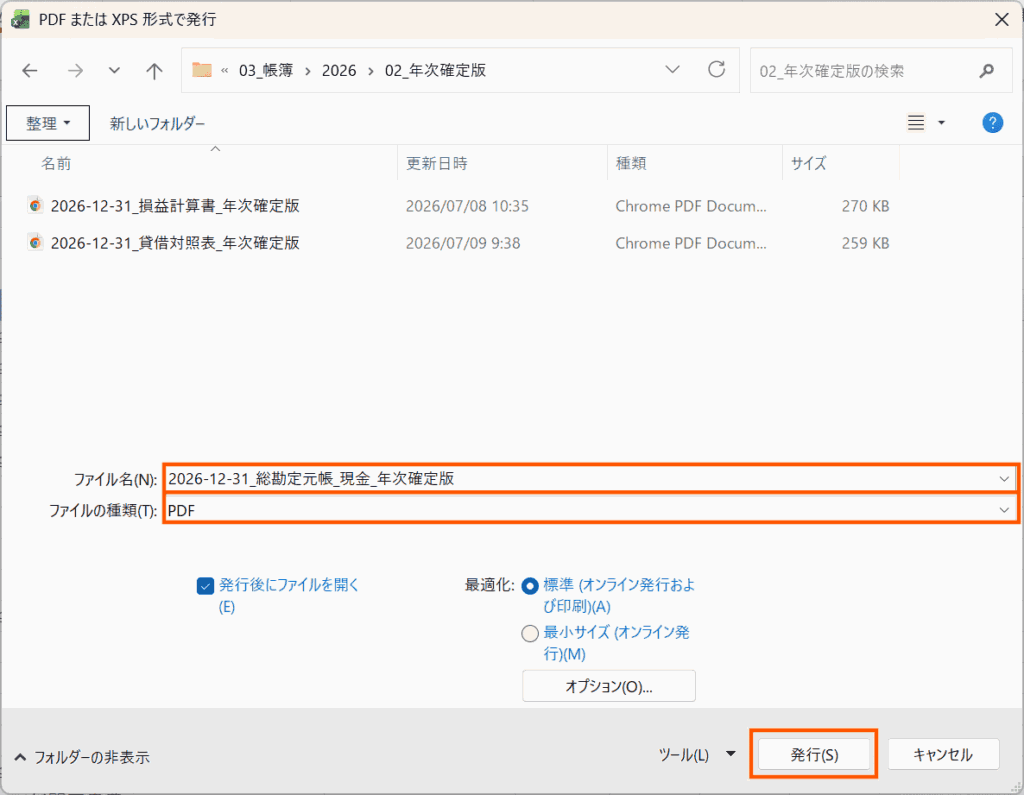
ファイル名は「2026-12-31_総勘定元帳_現金_年次確定版」などがおすすめ
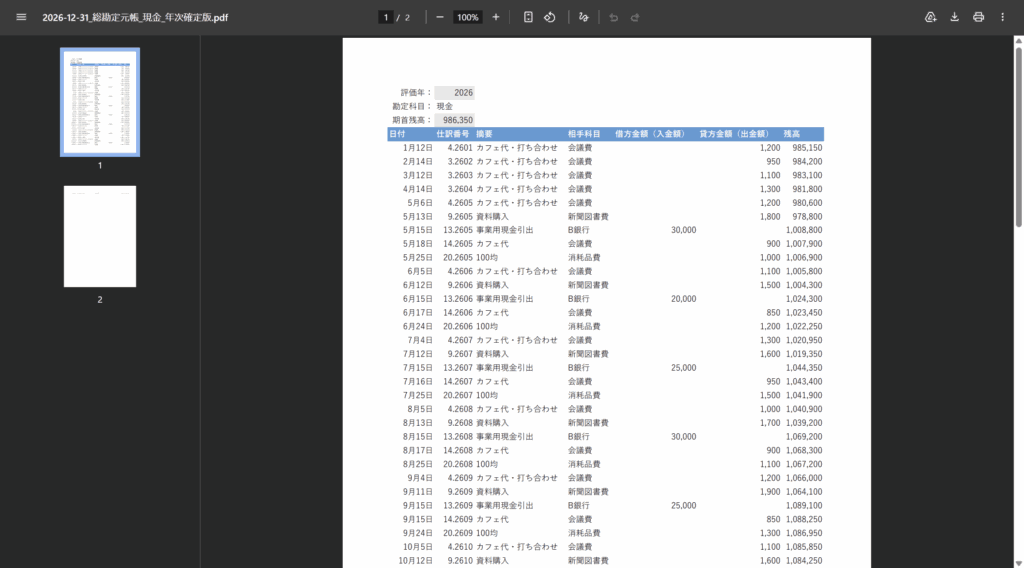
- ⑥同様の手順で他の勘定科目の総勘定元帳データもPDF化して保存する