自営業の第一歩を踏み出したとき、まずぶつかる壁の一つが「帳簿をどうするか」という問題。

簿記の知識なんてないし、自分で帳簿をつけるのは難しそう。
でも会計ソフトってちょっと手が出ないし……
そんな問題を解決するため、簿記の知識が無くとも、日々の取引を見たまま、ありのままに1ずつ行入力していくだけで、システムが裏側で正規の「複式簿記」を自動生成してくれる「零式・Excelの複式事業簿」を構築していく。
第6章では、1つで3つの役割をこなす「万能表」を作成していく。
~零式・Excelの複式事業簿~
ガイドライン
――作成マニュアル――
――利用マニュアル――
本記事はWindows版Excel 2021を基に解説しています。
Excel 365やMac版をご利用の場合、一部表示や機能に違いがある場合があります。
◆
◆
「万能表」の役割――貸借対照表・損益計算書・試算表について

日々の入力(取引帳を介し仕訳帳への記帳)を終えた後、最終的なゴールとなるのが「自分の事業が今どういう状態なのか」を把握するための書類=決算書の作成である。
「零式・Excelの複式事業簿」で作成する「万能表」は、Excelの機能を使い、たった1つのシートで以下の3つの書類の役割をすべてこなすことができる。
- 試算表(T/B) = 記帳の「バグチェックツール」
- 日々の入力に間違いがないか、借方と貸方の金額がルール通りに一致しているかを確認するための一覧表。いわば最終出力前の「テスト画面」の役割を果たしている。
- 試算表には「合計試算表」「残高試算表」「合計残高試算表」がある。
- 損益計算書(P/L) = 事業の「1年間の成績表」
- 「今年1年間でいくら売上を出し、いくら経費を使い、最終的にいくらの利益or損失になったのか」を示す表。「ある一定期間」の事業の成績を振り返るためのもので、確定申告のベースとなる重要な書類。
- 貸借対照表(B/S) = 事業の「健康診断書」
- 「12月31日などの決算日時点で、銀行にいくら現金があって、クレジットカードの未払いがいくらあるのか」を示す表。
- P/Lが期間の成績なら、B/Sは「ある一時点」における財産と借金のバランス(健康状態)を確認するためのもの。
青色申告の65万円控除を受けるためには、このP/LとB/Sの提出が必須条件になる。
◆
零式・Excelの複式事業簿――「万能表」シートの作成
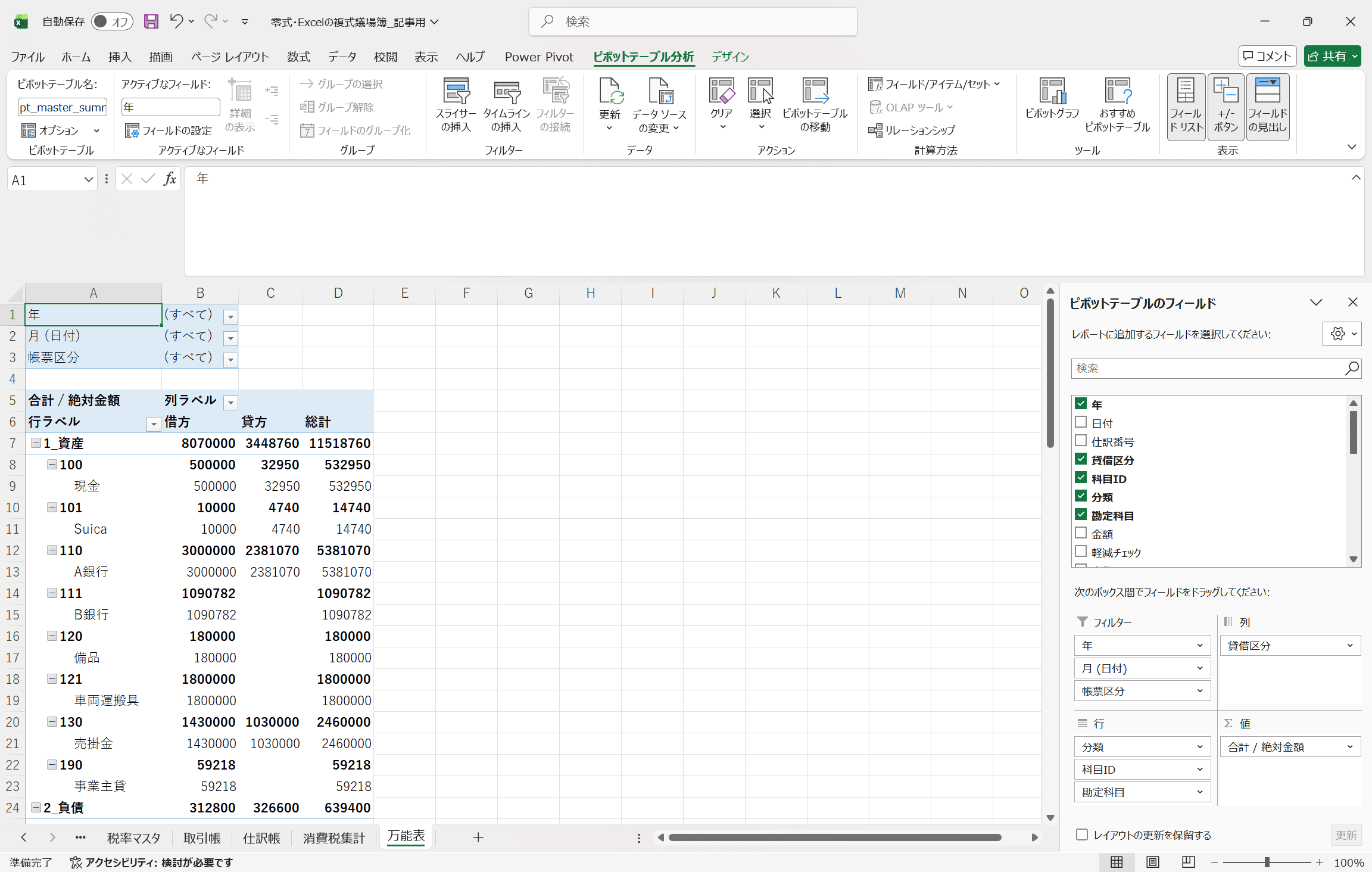
ピポットテーブルを利用して、貸借の勘定科目と金額が表示される万能表を作成していく。
◆
手順①:シートを作成してピポットテーブルを挿入する
- 新シートを開いて、名前を「万能表」にする
- [挿入]タブから[ピポットテーブル]を開いて[テーブルまたは範囲から]をクリック
- [テーブル/範囲]に「shiwake_data」を入力して[OK]をクリック
- 左上の[ピポットテーブル名:]に「pt_master_summary」と入力して確定
- 右側のフィールドの「日付」にチェックをつける
- 「月(日付)」「日(日付)」「日付」の3つが、右下の[行]ボックスに表示される
- 「月(日付)」を[フィルター]ボックスに移動させて、「月(日付)」「日付」を削除する
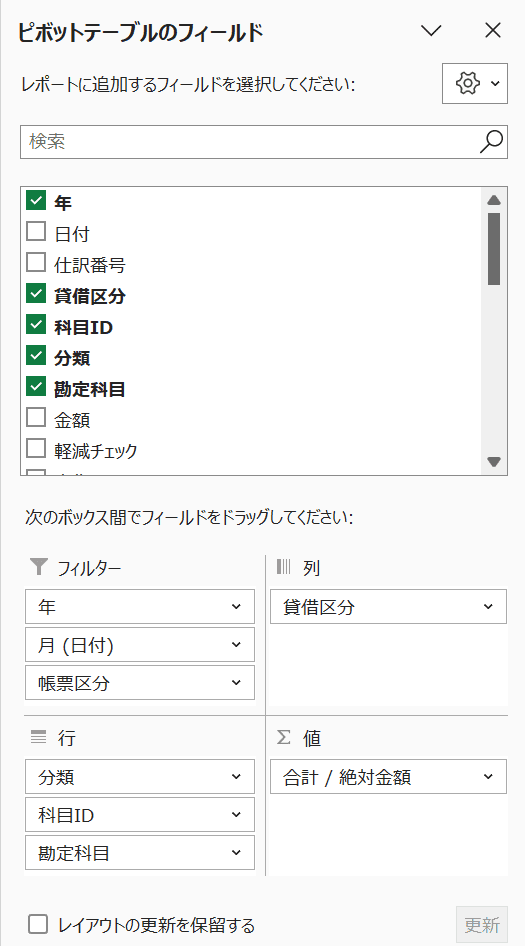
- 以下のように残りのフィールドをボックスに配置する
- フィルター:「年」「月(日付)」「帳票区分」
- 列:「貸借区分」
- 行:「分類」「科目ID」「勘定科目」
- Σ値:「絶対金額」
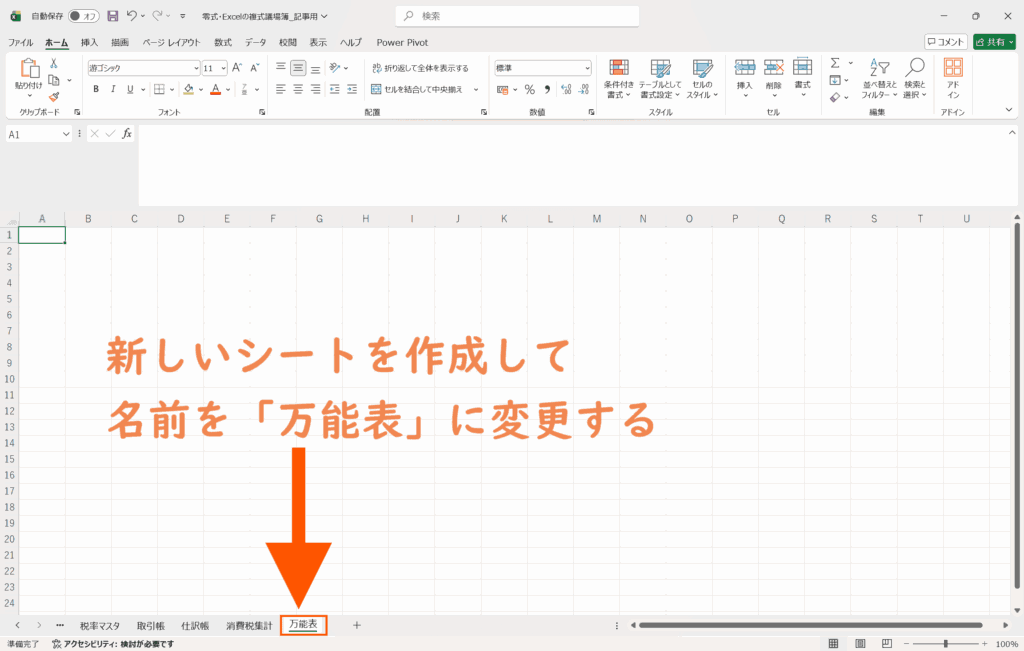
- ①新シートを開いて、名前を「万能表」にする
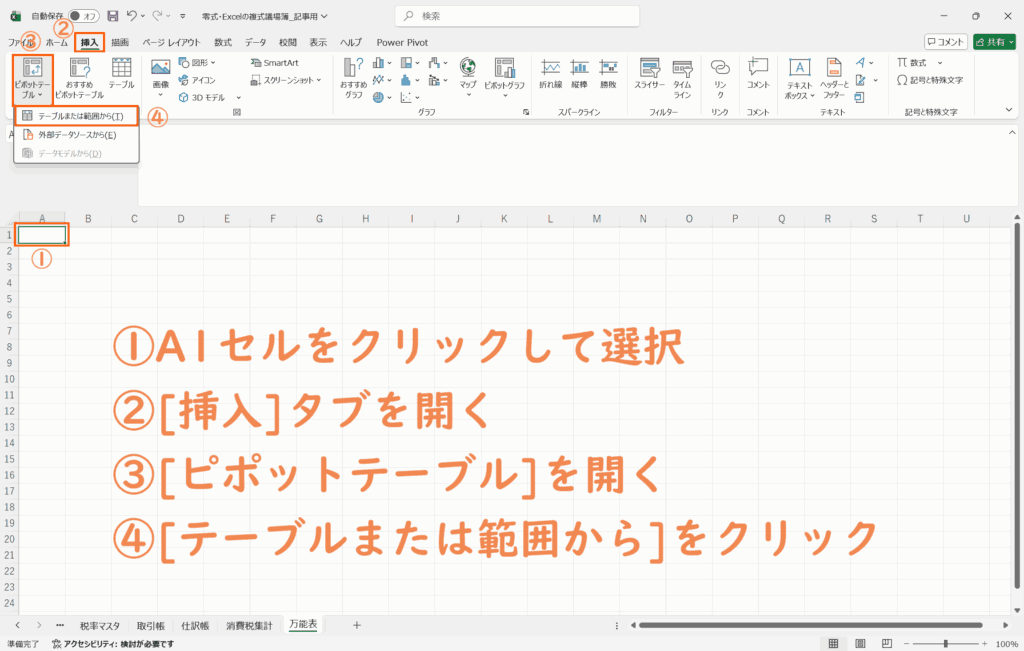
- ②[挿入]タブから[ピポットテーブル]を開いて[テーブルまたは範囲から]をクリック
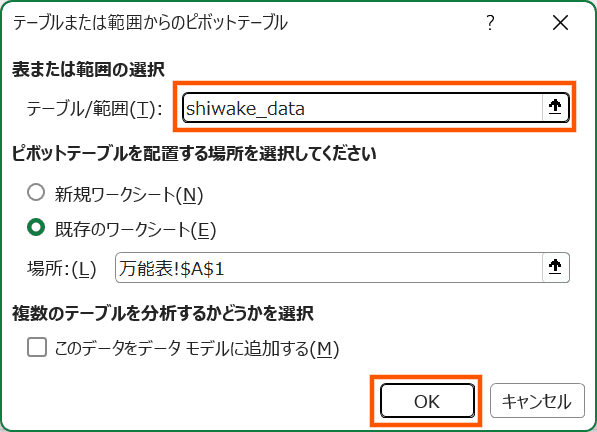
- ③[テーブル/範囲]に「shiwake_data」を入力して[OK]をクリック
- ④左上の[ピポットテーブル名:]に「pt_master_summary」と入力して確定
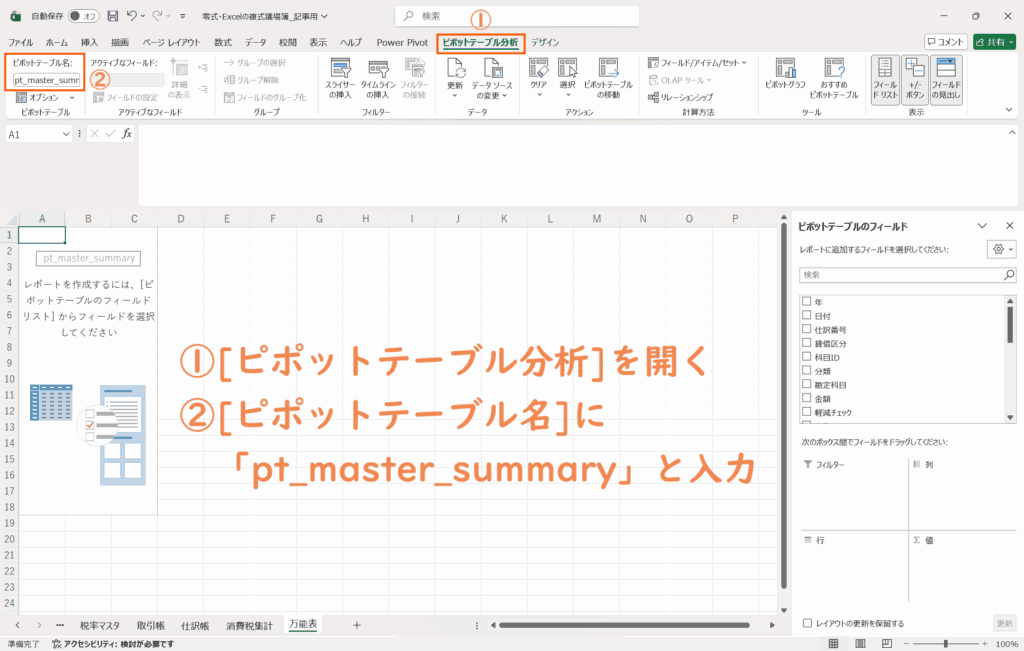
- ⑤右側のフィールドの「日付」にチェックをつける
「月(日付)」「日(日付)」「日付」の3つが、右下の[行]ボックスに表示される
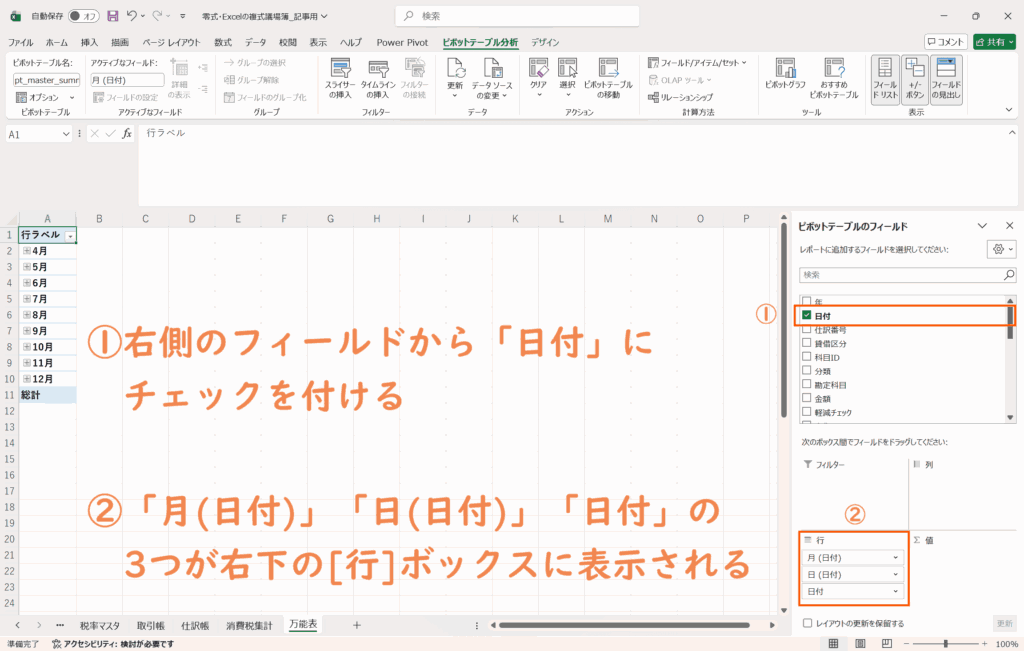
- ⑥「月(日付)」を[フィルター]ボックスに移動させて、「月(日付)」「日付」を削除する
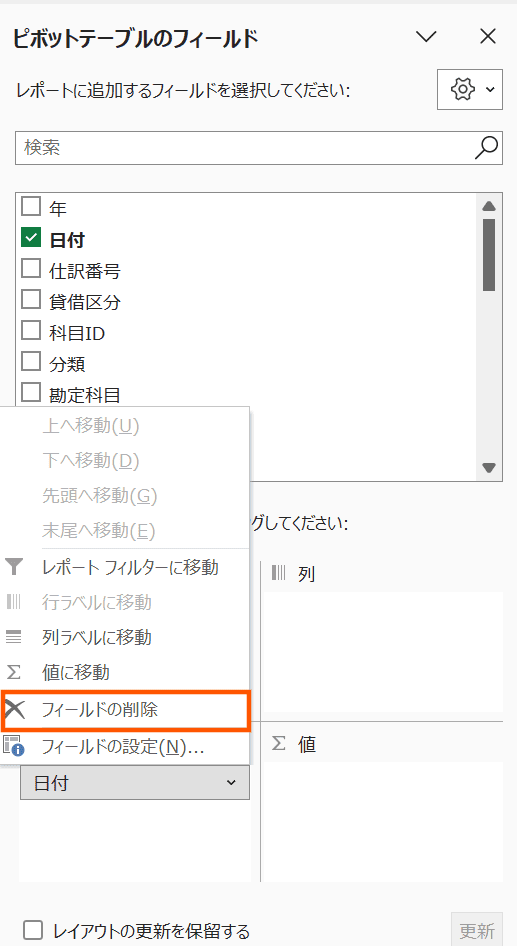
「月(日付)」や「日付」をクリックして、[フィールドの削除]で削除できる
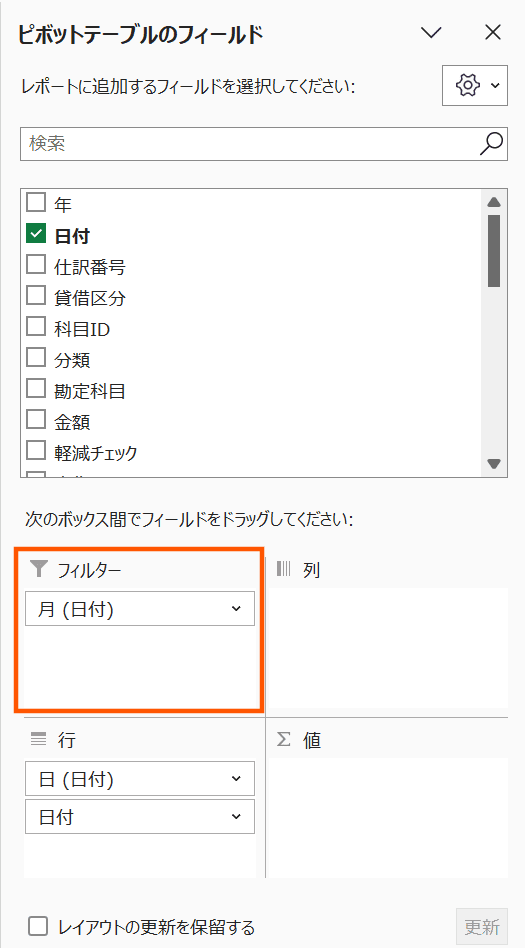
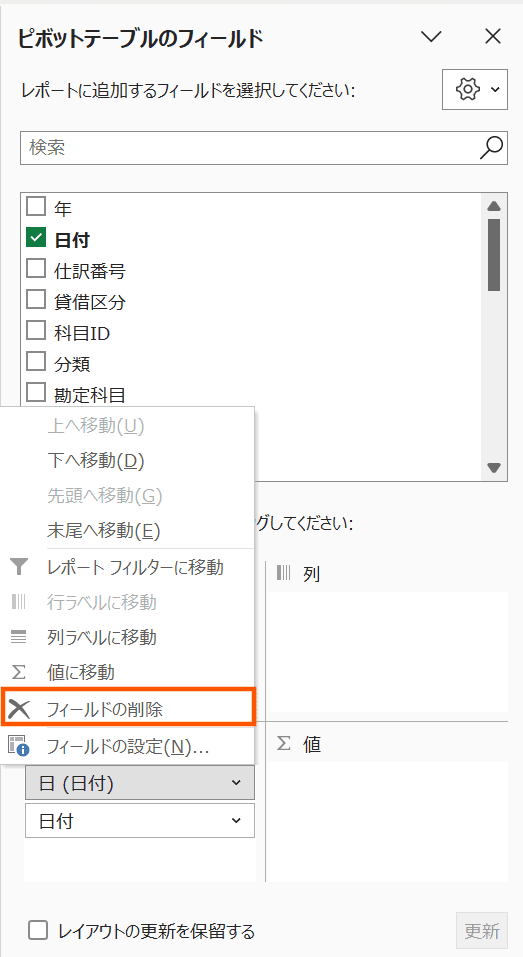
- ⑦画像のように残りのフィールドをボックスに配置する
◆
手順②:ピポットテーブルの見た目を調整する
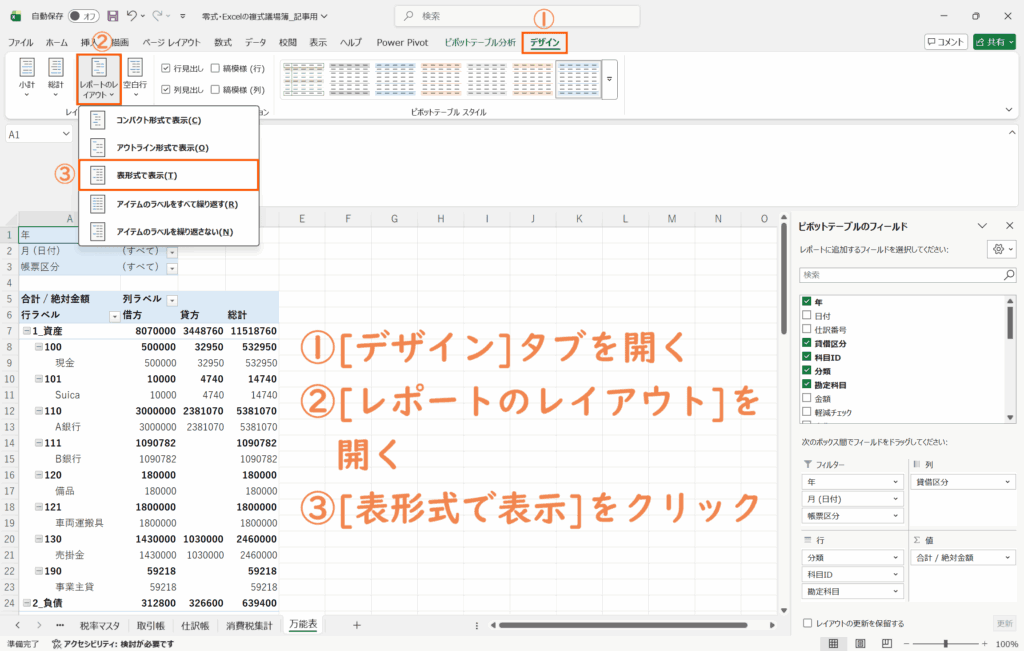
- [デザイン]タブの[レポートのレイアウト]から[表形式で表示]を選択
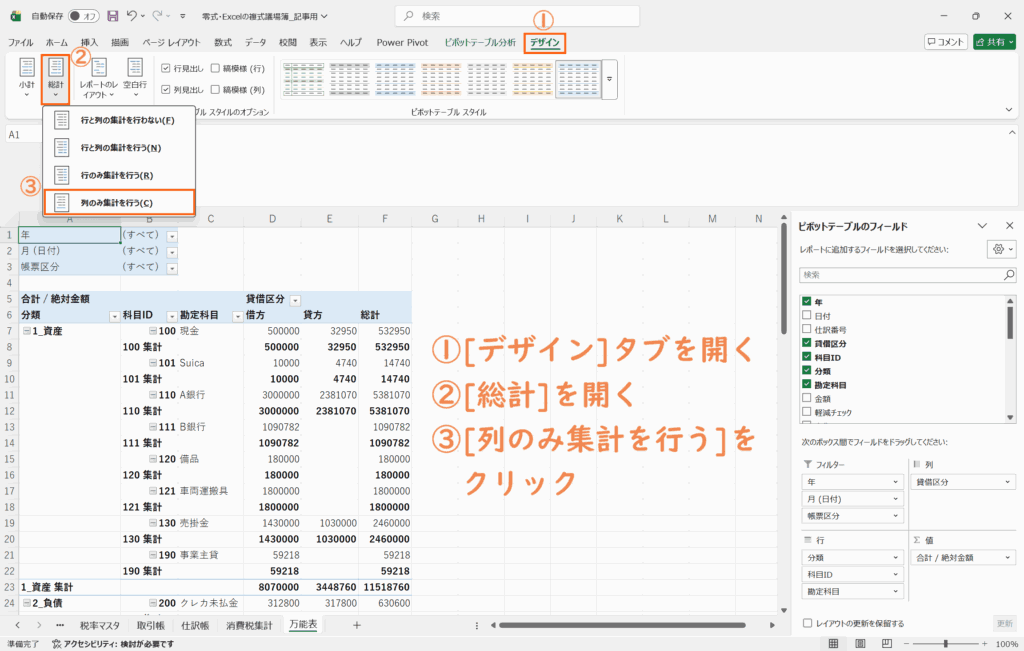
- [デザイン]タブの[総計]から[列のみ集計を行う]を選択
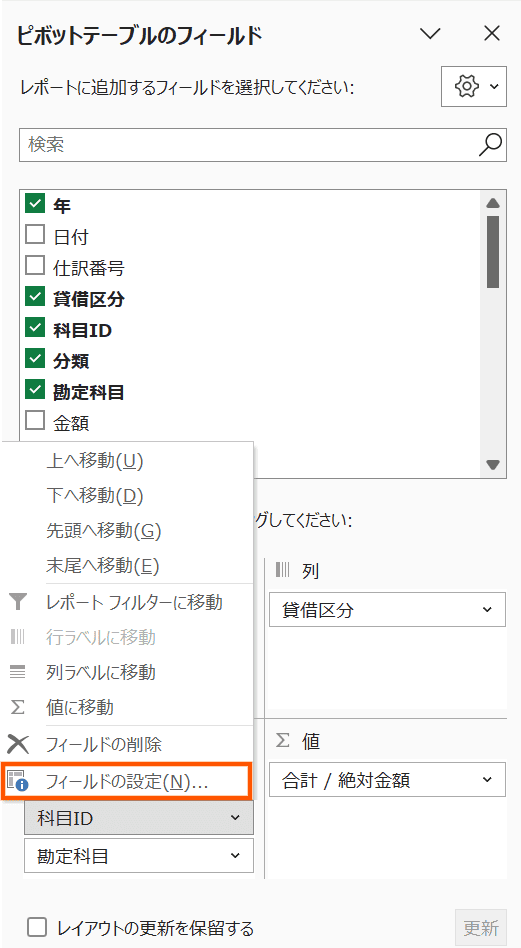
- ボックスに割り振った「科目ID」をクリックして、[フィールドの設定]を開く
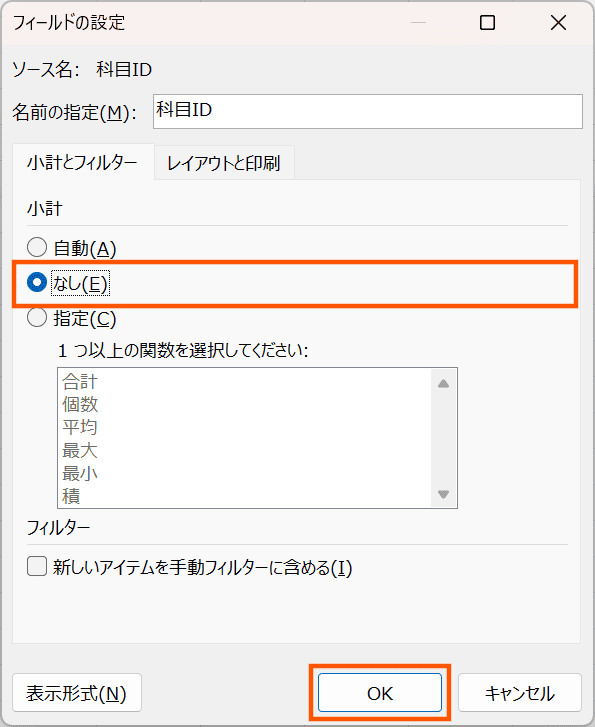
- [小計]を「なし」にチェックして[OK]をクリック
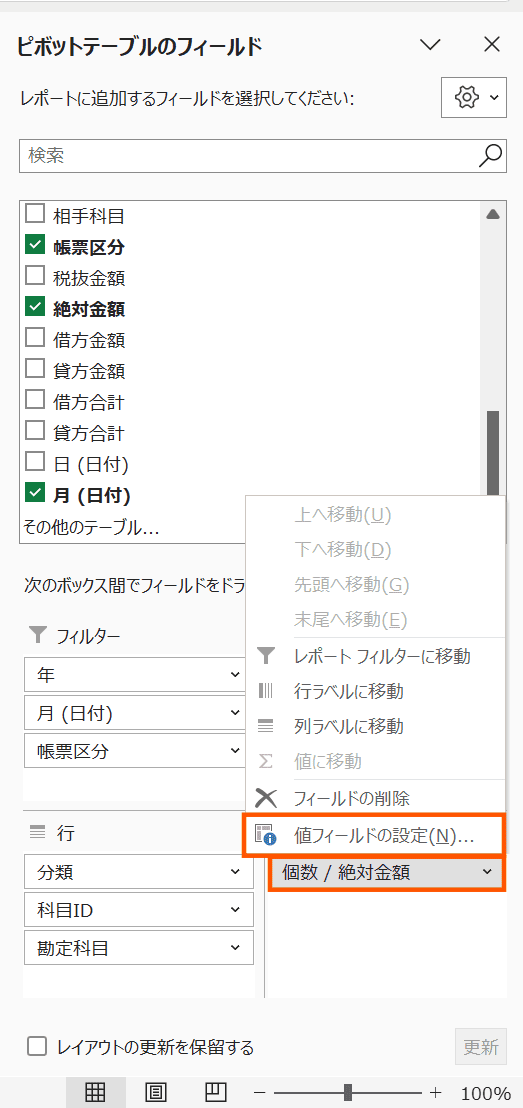
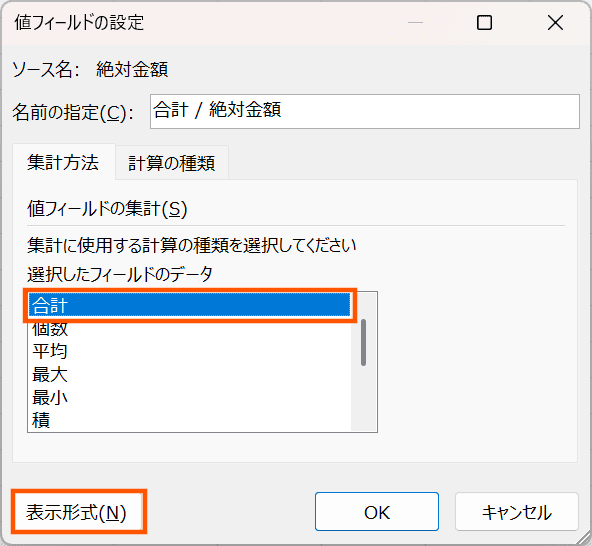
- ボックスに割り振った「絶対金額」をクリックして、[値フィールドの設定]を開く
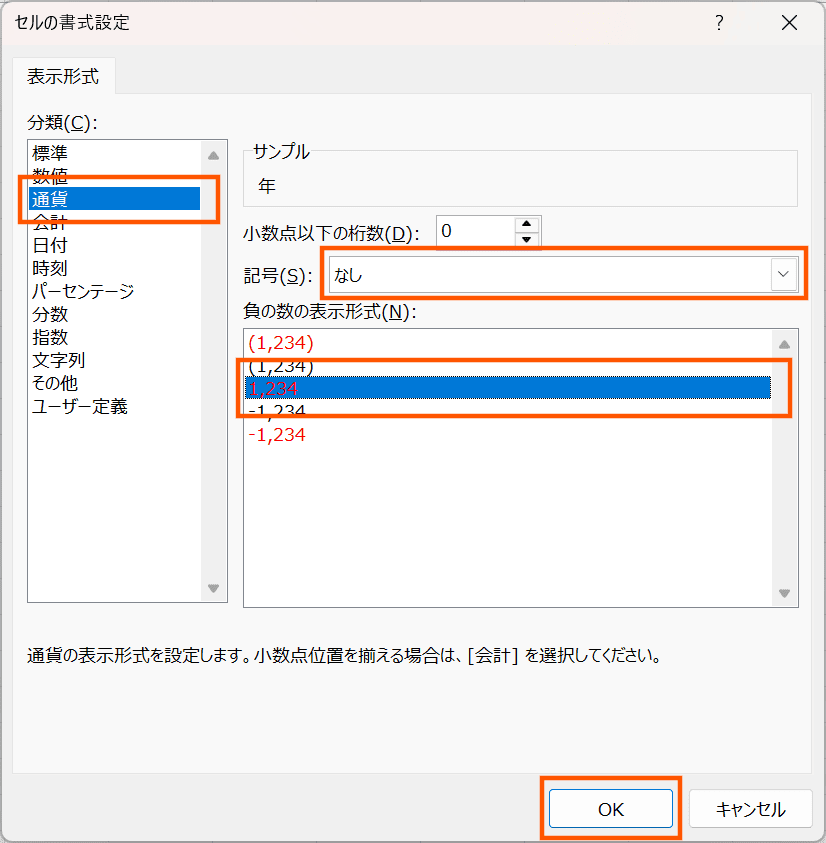
- [表示形式]を開いて、[分類]⇒「通貨」[記号]⇒「なし」[負の数の表示形式]⇒「1,234」にして[OK]をクリック
- ①[デザイン]タブの[レポートのレイアウト]から[表形式で表示]を選択
- ②[デザイン]タブの[総計]から[列のみ集計を行う]を選択
- ③ボックスに割り振った「科目ID」をクリックして、[フィールドの設定]を開く
- ④[小計]を「なし」にチェックして[OK]をクリック
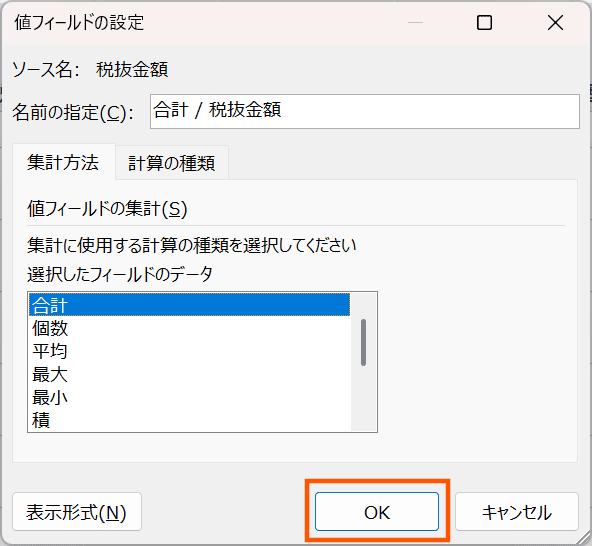
- ⑤ボックスに割り振った「絶対金額」をクリックして、[値フィールドの設定]を開く
- ⑥集計方法を「合計」にしてから、[表示形式]を開いて、[分類]⇒「通貨」[記号]⇒「なし」[負の数の表示形式]⇒「1,234」にして[OK]をクリック
◆
手順③:テーブルを作成する
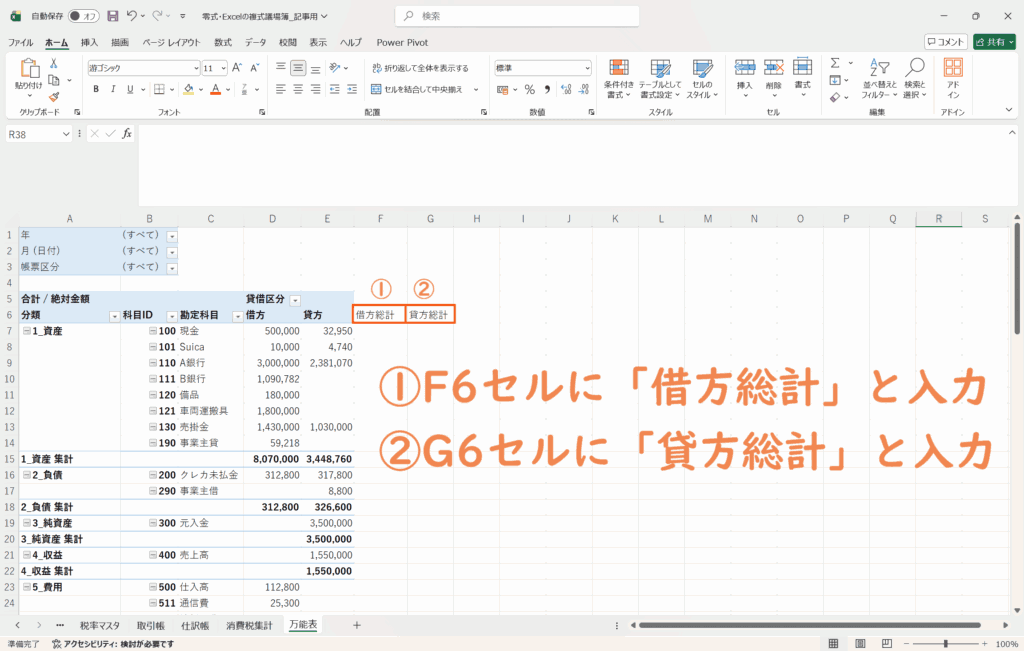
- F6セルに「借方総計」、G6セルに「貸方総計」と入力
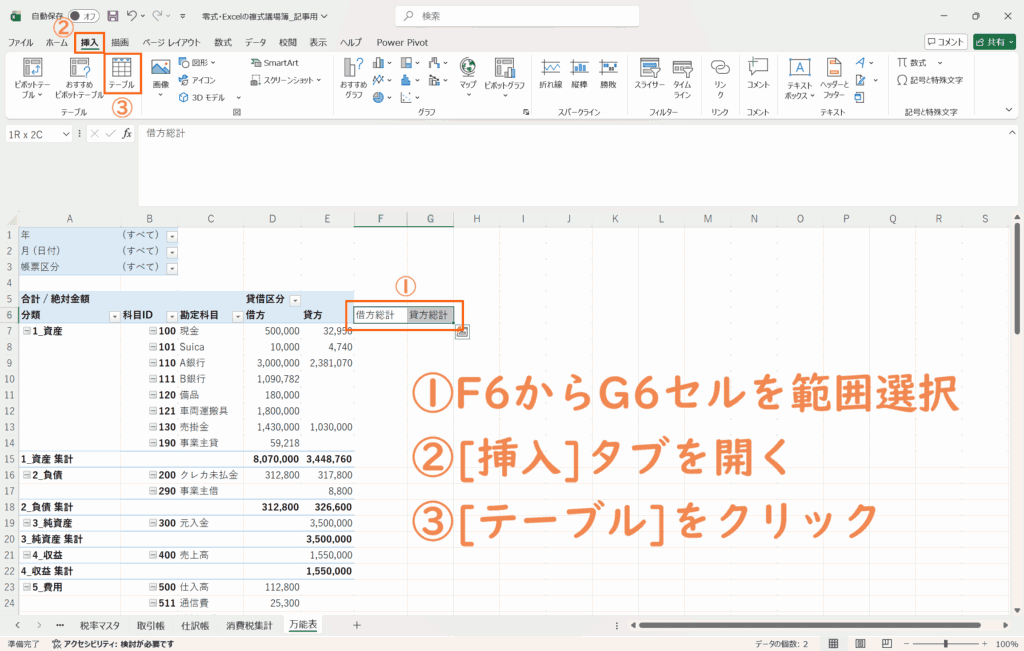
- F6セルからG6セルを範囲選択して、[挿入]タブの[テーブル]をクリック
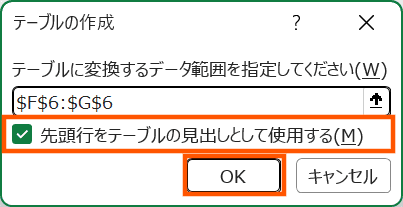
- [先頭行をテーブルの見出しとして使用する]にチェックをいれて[OK]をクリック
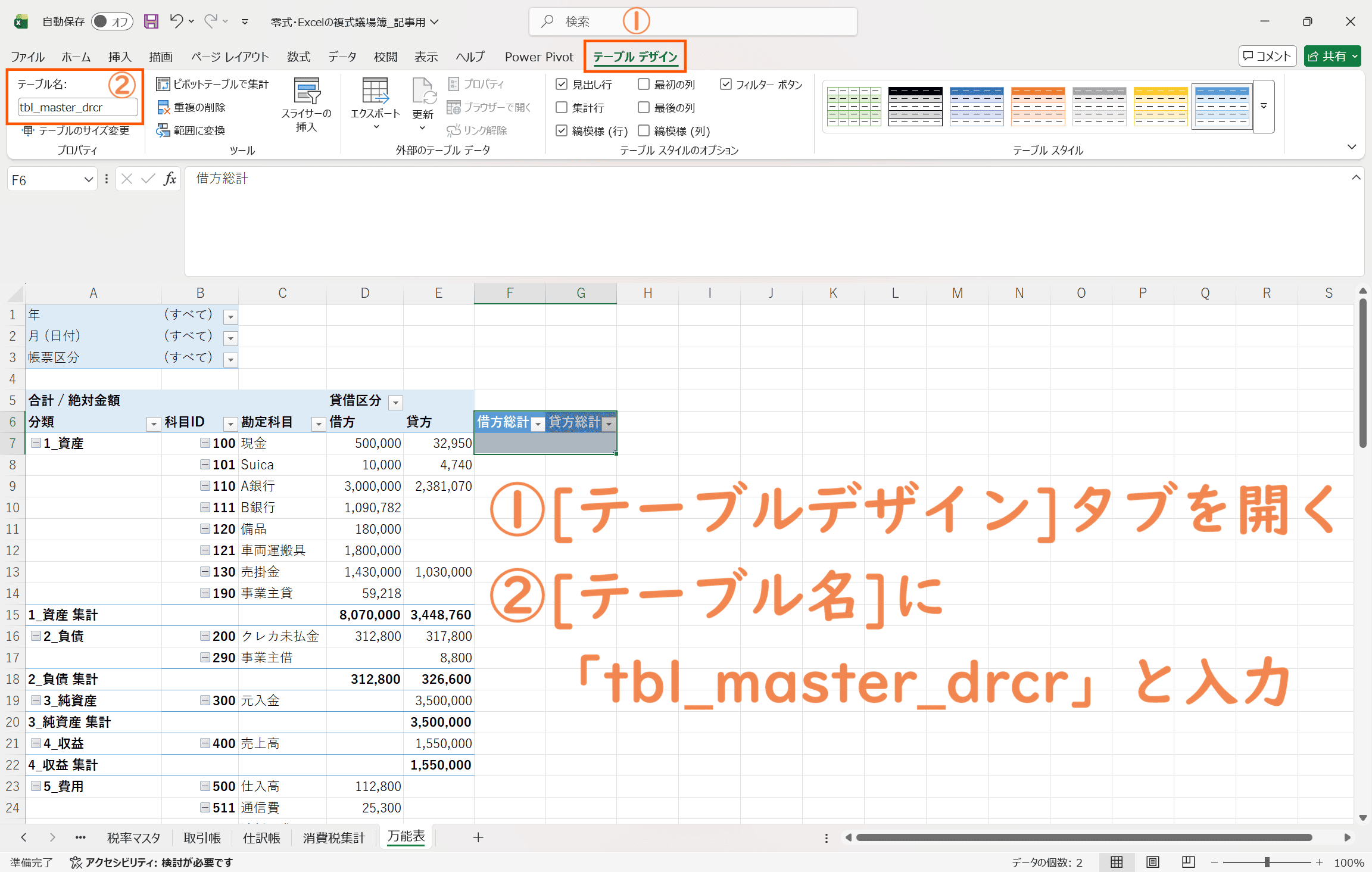
- 左上の[テーブル名]に「tbl_master_drcr」と入力して確定
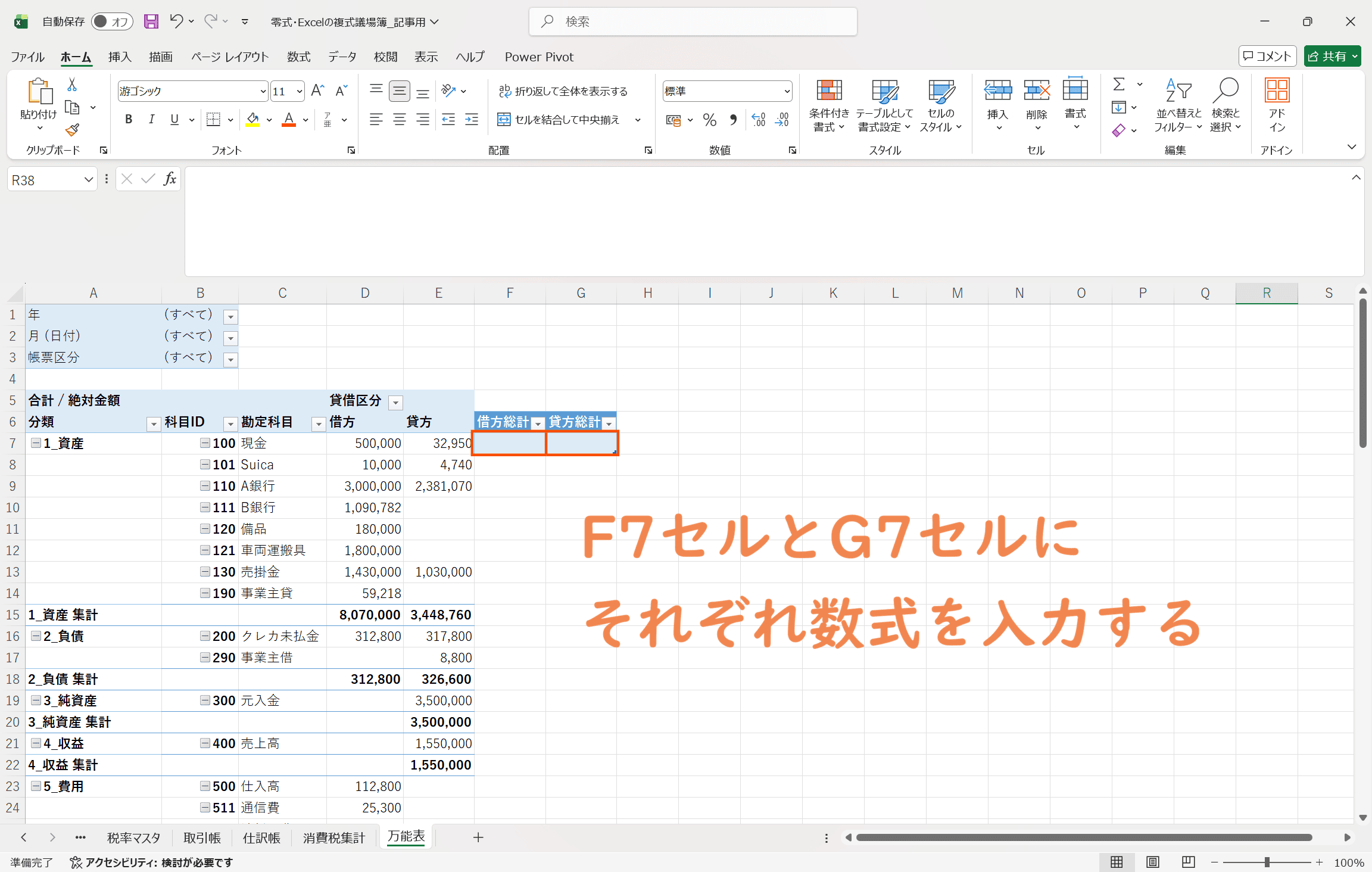
- テーブル化した[借方総計][貸方総計]に以下の数式を入力
- 借方総計
=IF(D7-E7>0, D7-E7, "")
- 貸方総計
=IF(E7-D7>0, E7-D7, "")
- 借方総計
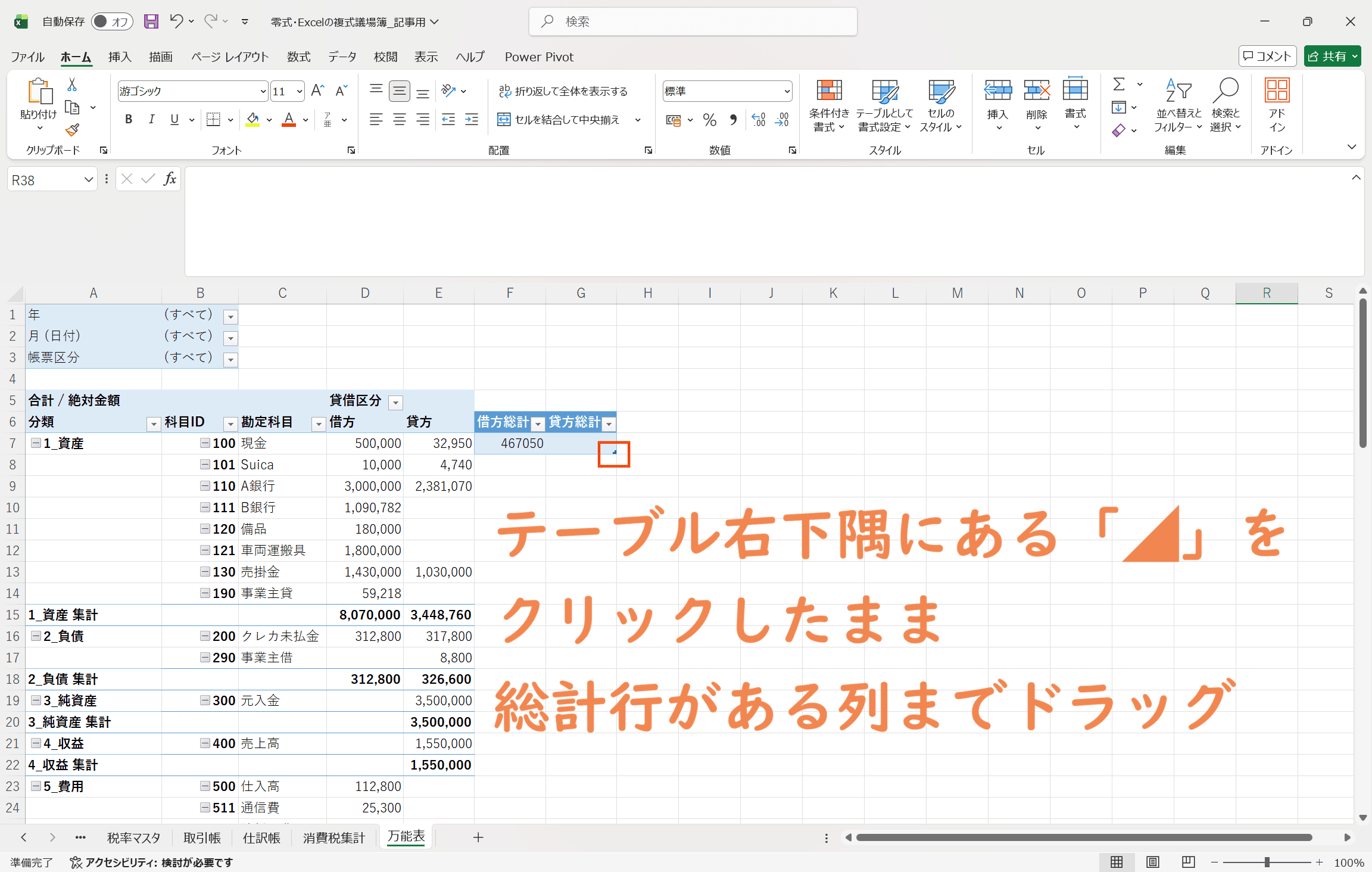
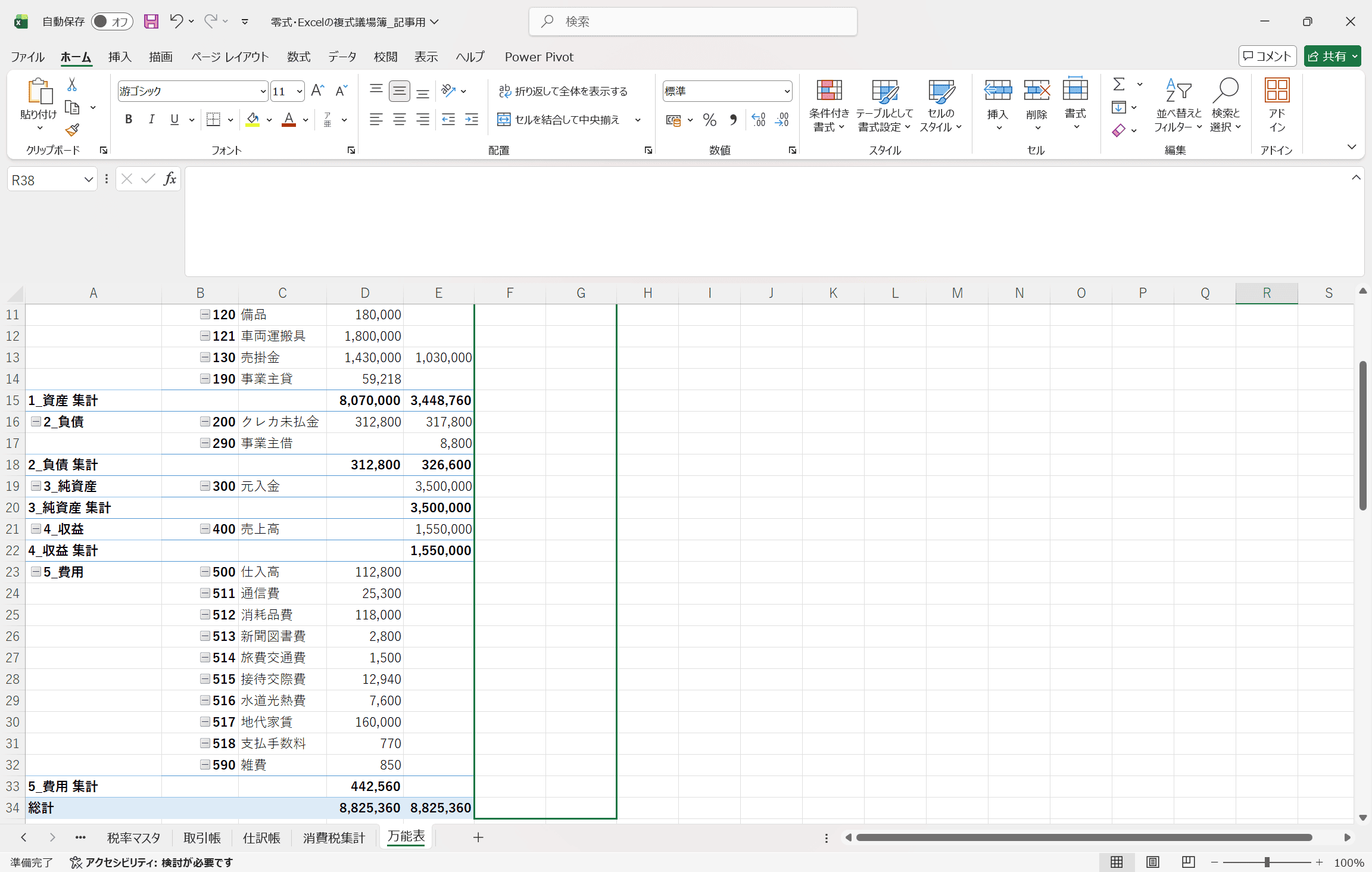
- 追加した[借方総計][貸方総計]のテーブルを、テーブル右下の[◢]から拡張させる
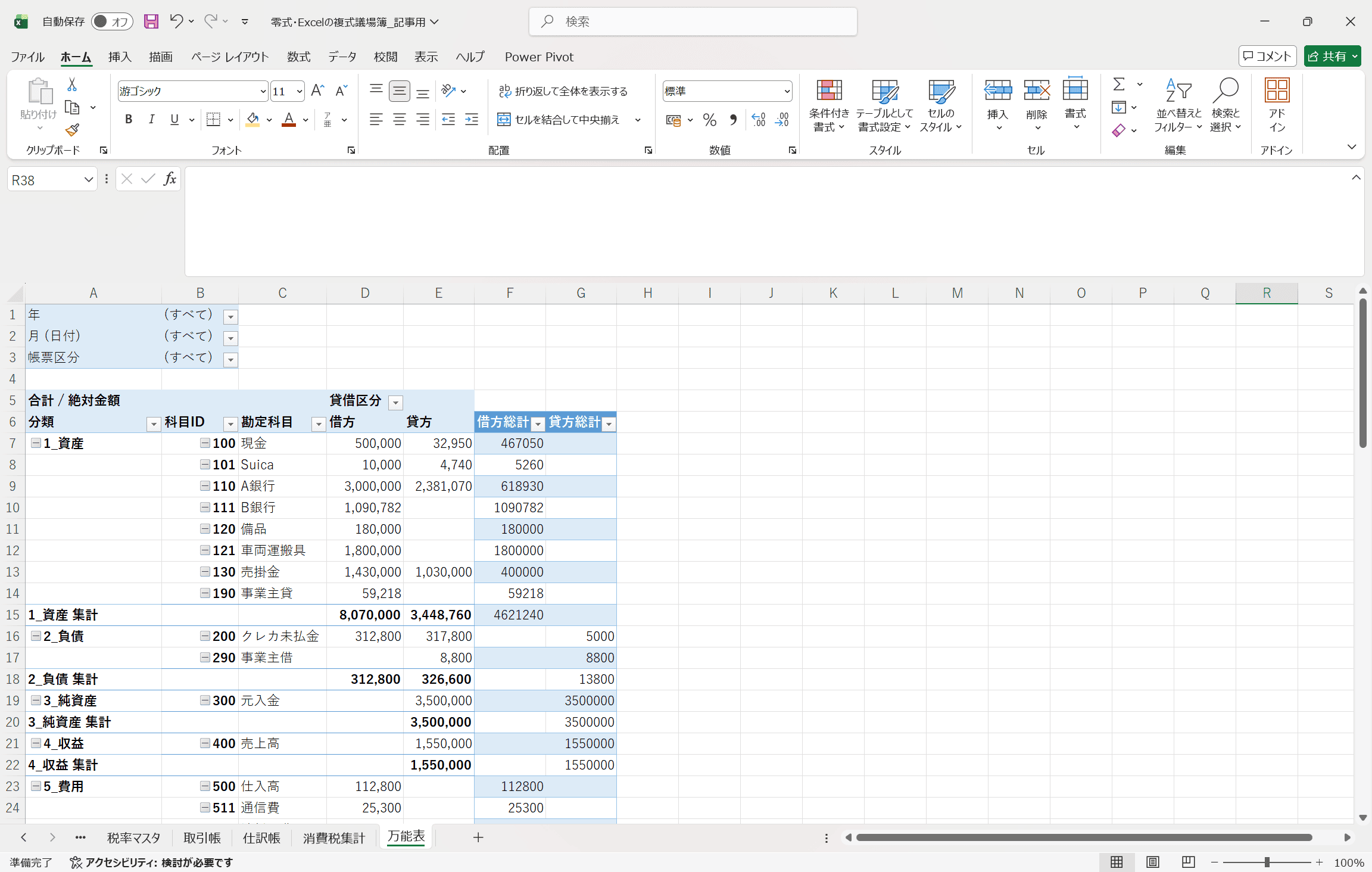
- 万能表のシートの完成
- ①F6セルに「借方総計」、G6セルに「貸方総計」と入力
- ②F6セルからG6セルを範囲選択して、[挿入]タブの[テーブル]をクリック
- ③[先頭行をテーブルの見出しとして使用する]にチェックをいれて[OK]をクリック
- ④左上の[テーブル名]に「tbl_master_drcr」と入力して確定
- ⑤テーブル化した[借方総計][貸方総計]に以下の数式を入力
- 借方総計
=IF(D7-E7>0, D7-E7, "")
- 貸方総計
=IF(E7-D7>0, E7-D7, "")
- 借方総計
- ⑥追加した[借方総計][貸方総計]のテーブルを、テーブル右下の[◢]から拡張させる
- ⑦万能表のシートの完成
零式・Excelの複式事業簿――万能表の使い方
最初に撰述したように、万能表は「試算表」「損益計算書」「貸借対照表」として使用することができる仕組みとなっている。
決算書としての「損益計算書」と「貸借対照表」の作成方法については『零式・Excelの複式事業簿~Chapter4:決算書の作成~』を参照されたし。
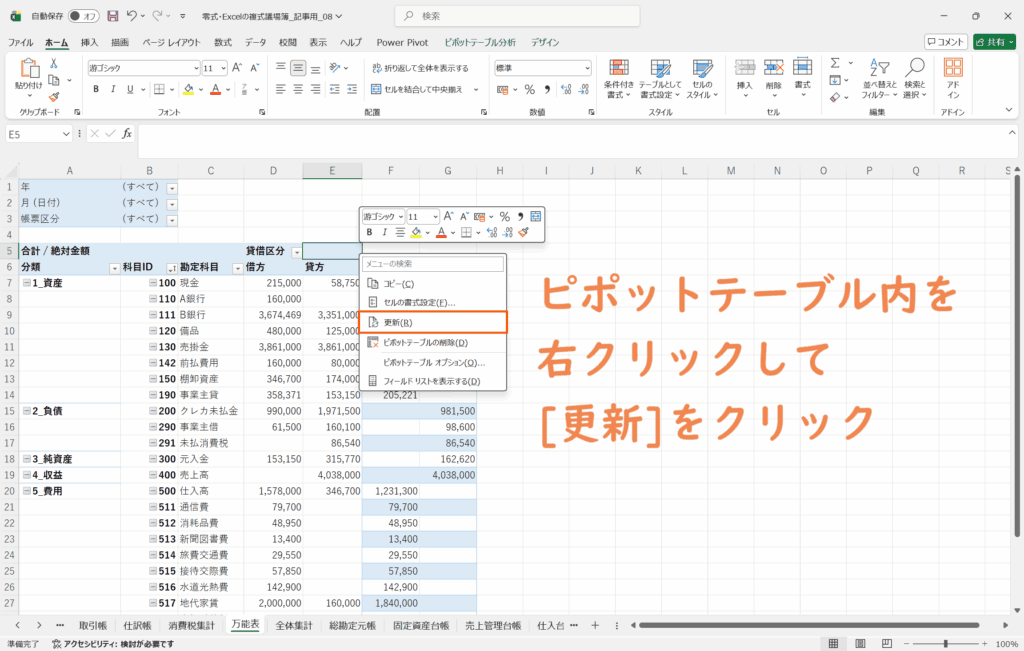
なお、万能表や消費税集計シートなどで使用しているピポットテーブルは、ピポットテーブル上で右クリックから[更新]をクリックしないと、最新の数値が表示されないため注意しよう。
◆
試算表(合計試算表・残高試算表・合計残高試算表)として使う
万能表の[帳票区分]フィルターを[B/S][P/L]どちらにも絞らず、[(すべて)]で表示していると試算表として使用することができる。
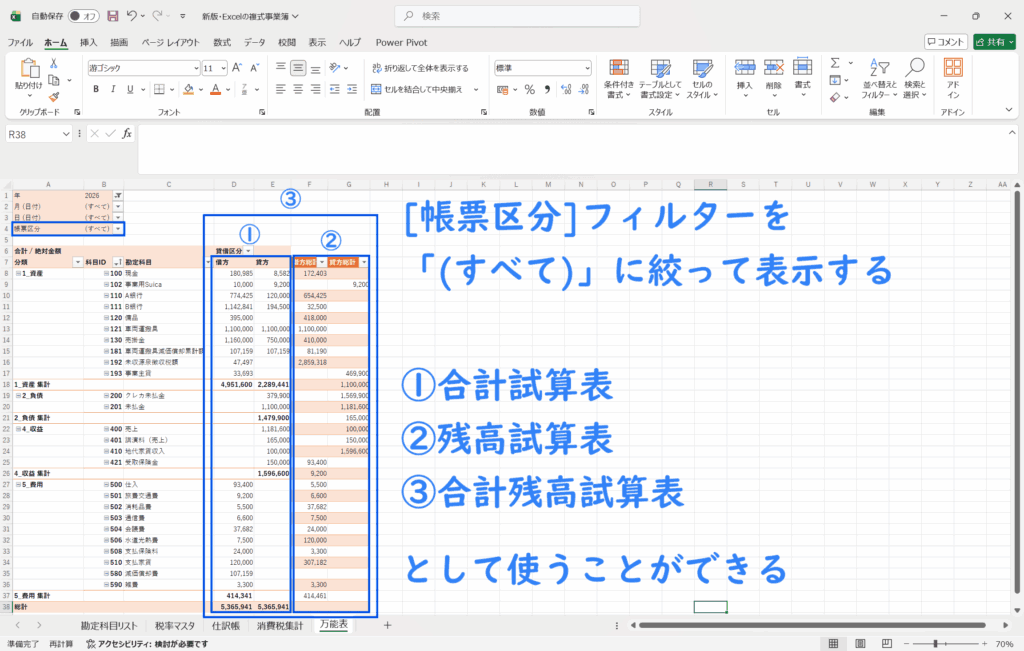
一般的に複式簿記における試算表は、仕訳帳から総勘定元帳への書き写しミスがないかを確認するためのものである。
しかし「零式・Excelの複式事業簿」においては、取引帳に入力したデータは関数によって自動的に仕訳帳へ展開され、ピボットテーブルがそれを即座に集計する。
人間が電卓を叩いて書き写す工程が存在しないため、「左右の数字が合わずに徹夜でミスを探す」という旧来の悩みは起こりえない。
よって万能表は基本的に「損益計算書(P/L)」と「貸借対照表(B/S)」として使用するのがメインとなる。
◆
損益計算書(P/L)として使う
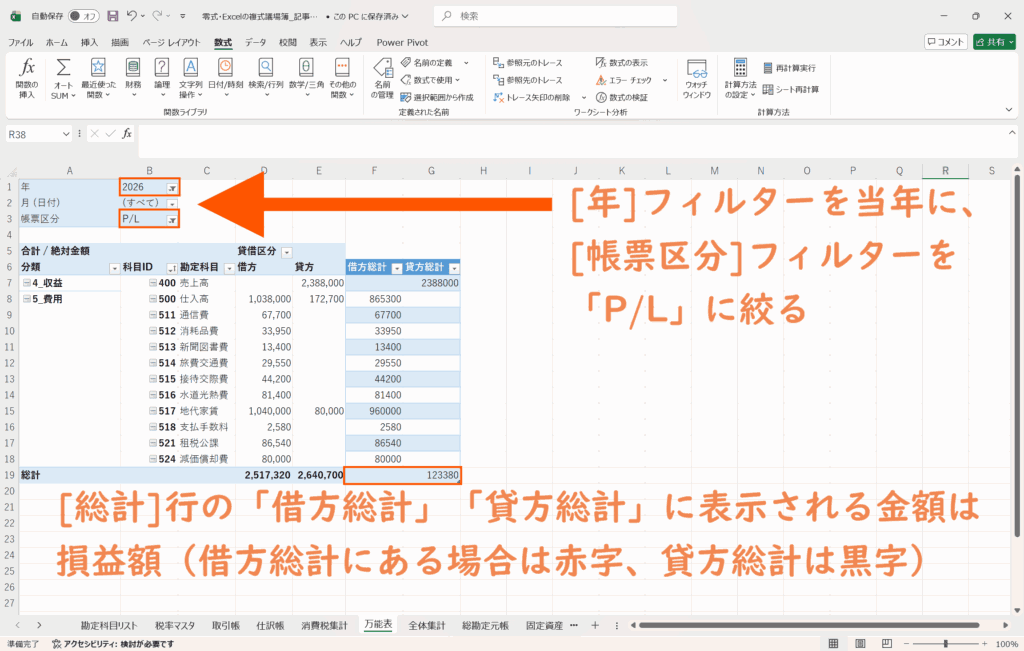
期末に決算整理仕訳をしたのち、万能表の[年]フィルターを当年に、[帳票区分]フィルターを[P/L]に絞って表示すると、損益計算書として使用することができる。
◆
貸借対照表(B/S)として使う
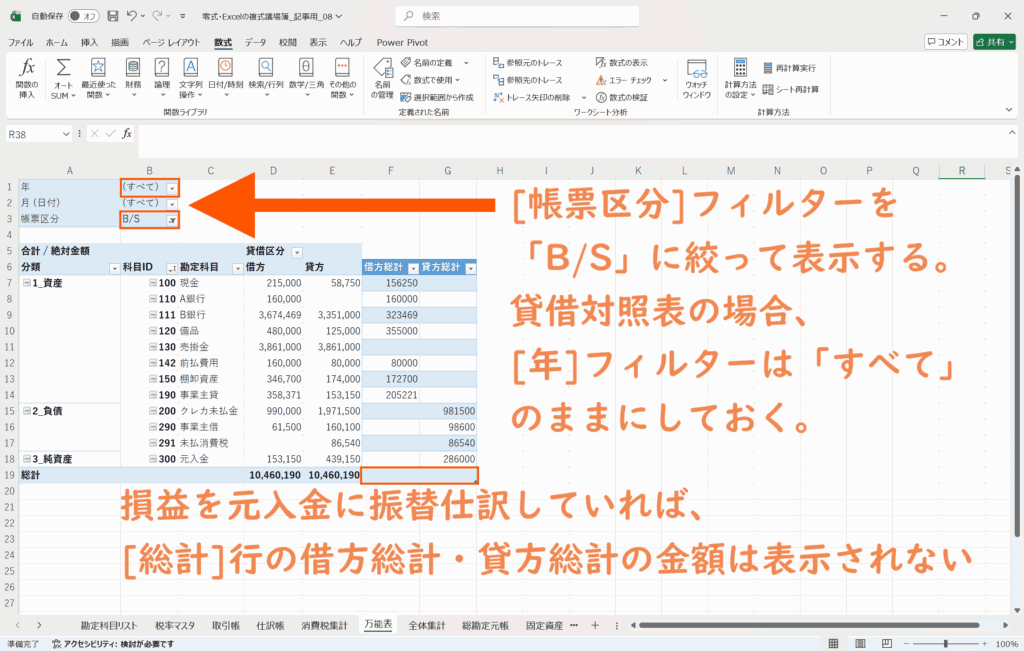
損益計算書で算出された損益を元入金に振替仕訳をすれば、その年の貸借対照表として表示させることができる。