

自営業の第一歩を踏み出したとき、まずぶつかる壁の一つが「帳簿をどうするか」という問題。

簿記の知識なんてないし、自分で帳簿をつけるのは難しそう。
でも会計ソフトってちょっと手が出ないし……
そんな問題を解決するため、簿記の知識が無くとも、日々の取引を見たまま、ありのままに1ずつ行入力していくだけで、システムが裏側で正規の「複式簿記」を自動生成してくれる「零式・Excelの複式事業簿」を構築していく。
第7章では、初心者でも収益や損失の現状を把握しやすい「全体集計」を作成していく。
~零式・Excelの複式事業簿~
ガイドライン
――作成マニュアル――
――利用マニュアル――
本記事はWindows版Excel 2021を基に解説しています。
Excel 365やMac版をご利用の場合、一部表示や機能に違いがある場合があります。
◆
◆
零式・Excelの複式事業簿――全体集計について
日々の取引帳への入力を続けていくと、「結局、今の自分の事業はどういう状態なんだろう?」と確認したくなる時が必ず来る。
一般的な会計の世界では、会計ソフトを利用していない場合、試算表などを用いて月次ごとの資産状況や損益の把握を行う。
「零式・Excelの複式事業簿」でも万能表を使えば試算表として表示させることが可能だ。
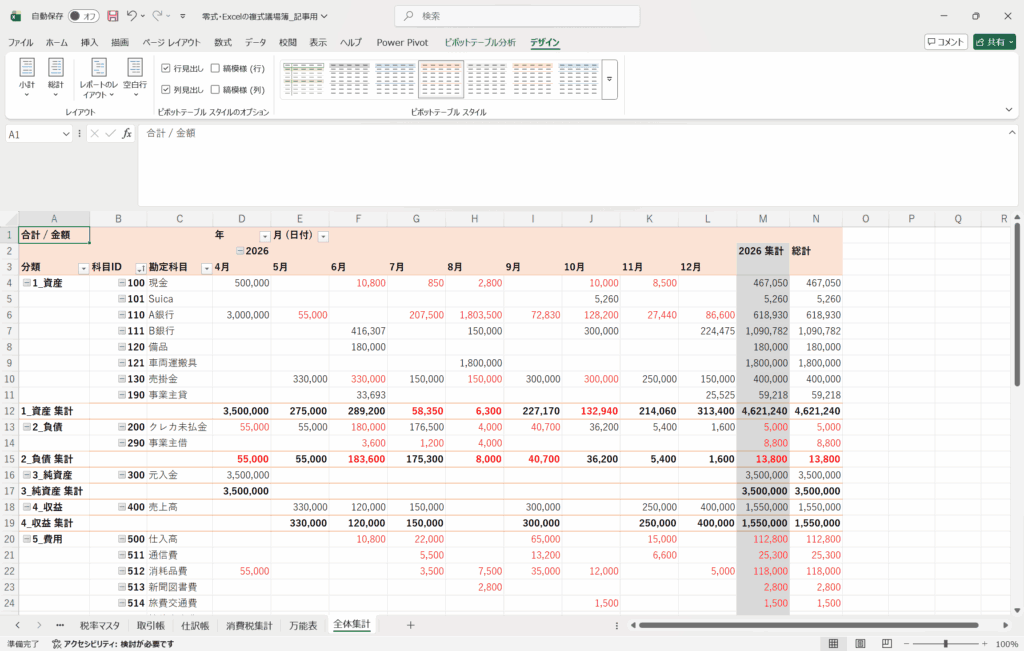
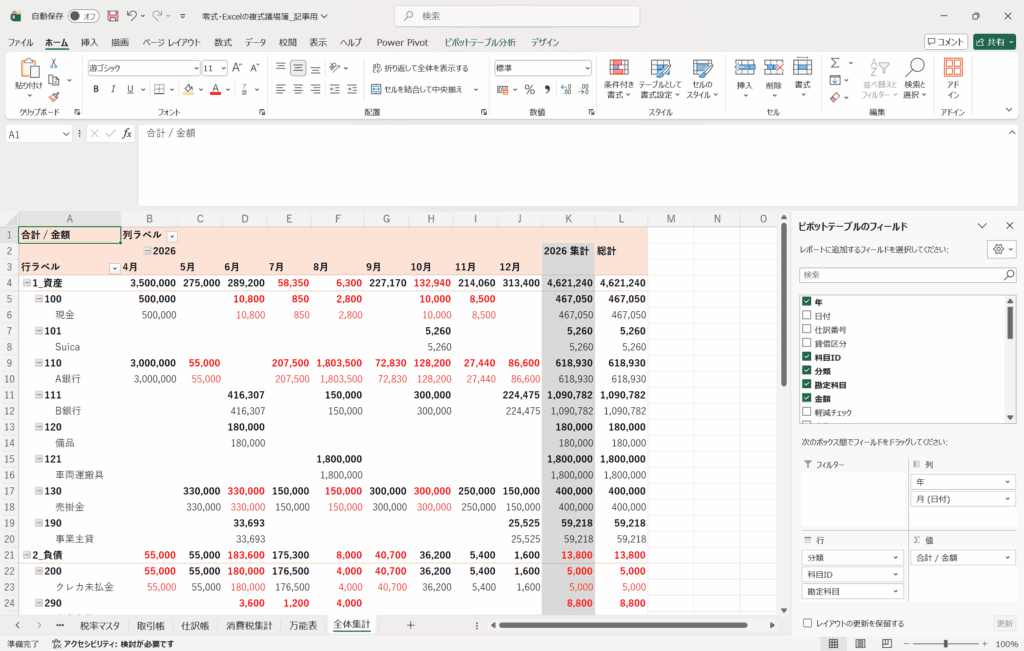
しかし、試算表などの利用はやはり会計や簿記の知識が必要になってくるため、「零式・Excelの複式事業簿」では「全体集計」というシートを用意し、初心者でも家計簿のような感覚で現在時点の状況を把握することができるようにした。
◆
零式・Excelの複式事業簿――「全体集計」シートの作成
手順①:シートを作成してピポットテーブルを挿入する
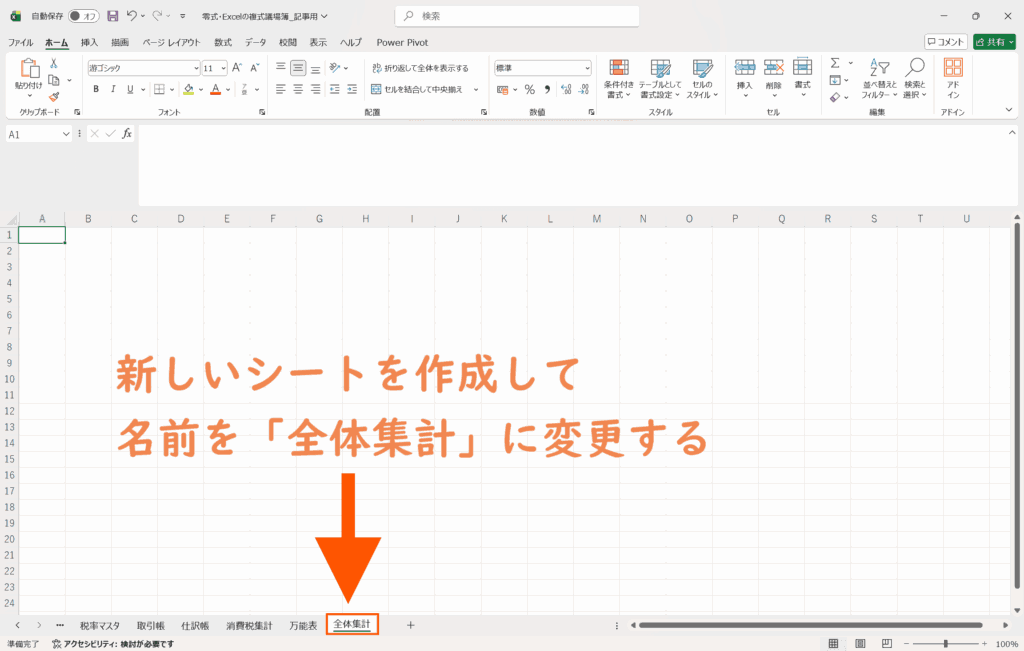
- 新シートを開いて、名前を「全体集計」にする
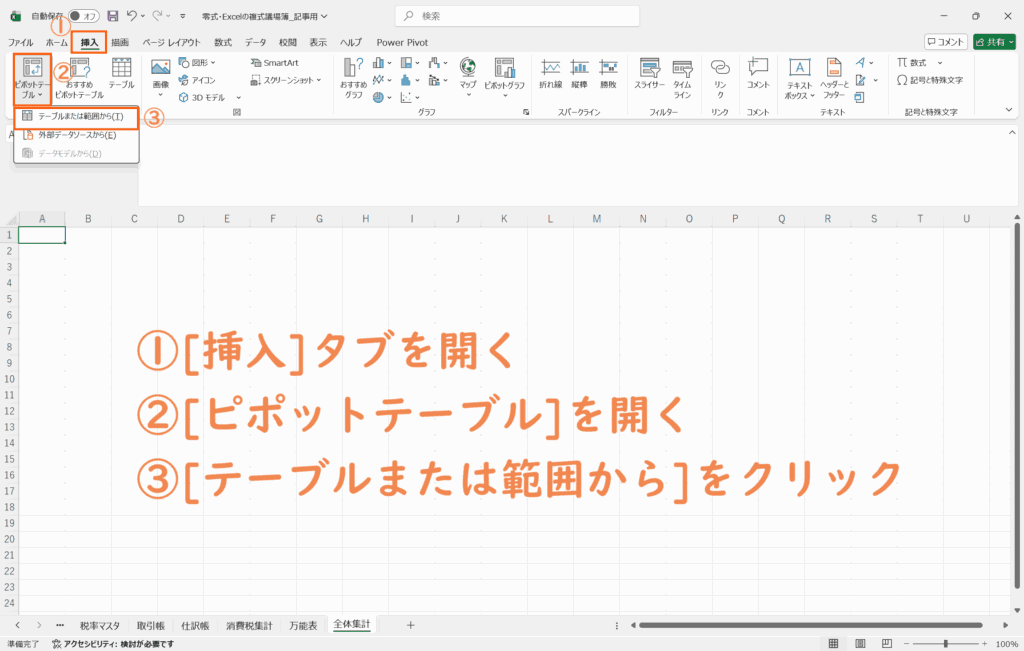
- [挿入]タブから[ピポットテーブル]を開いて[テーブルまたは範囲から]をクリック
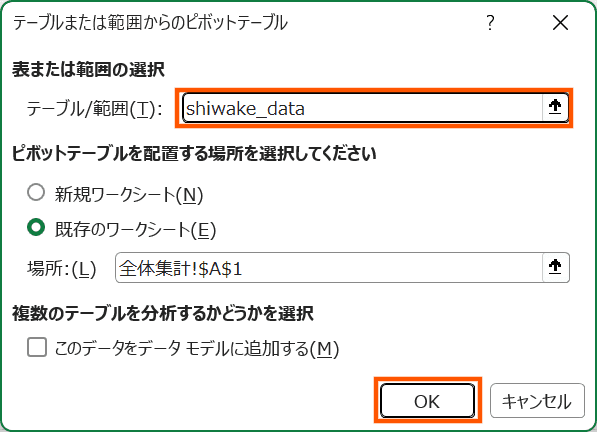
- [テーブル/範囲]に「shiwake_data」を入力して[OK]をクリック
- 左上の[ピポットテーブル名:]に「pt_overview」と入力して確定
- 右側のフィールドの「日付」にチェックをつける
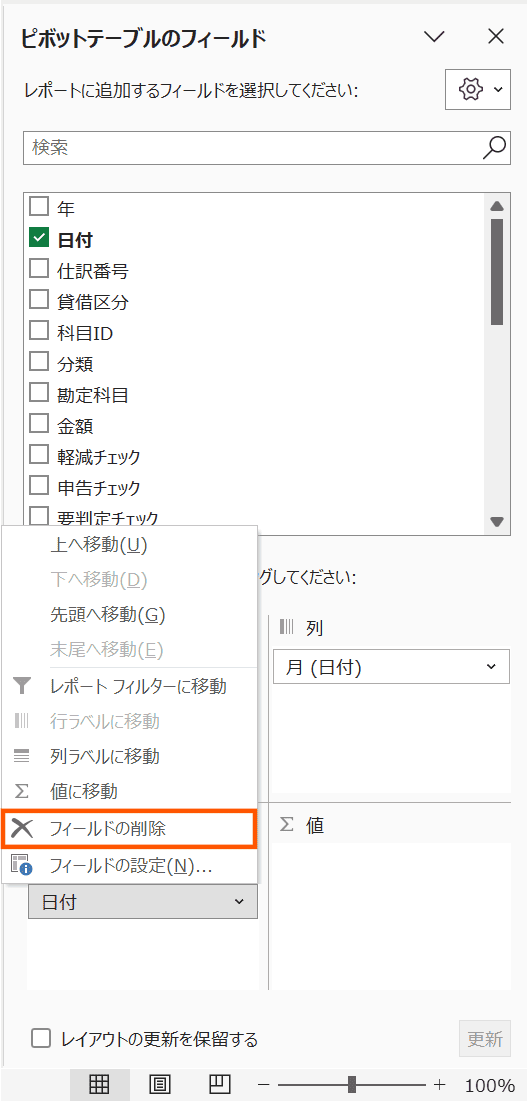
- 「月(日付)」を[列]ボックスに移動させて、「月(日付)」「日付」を削除する
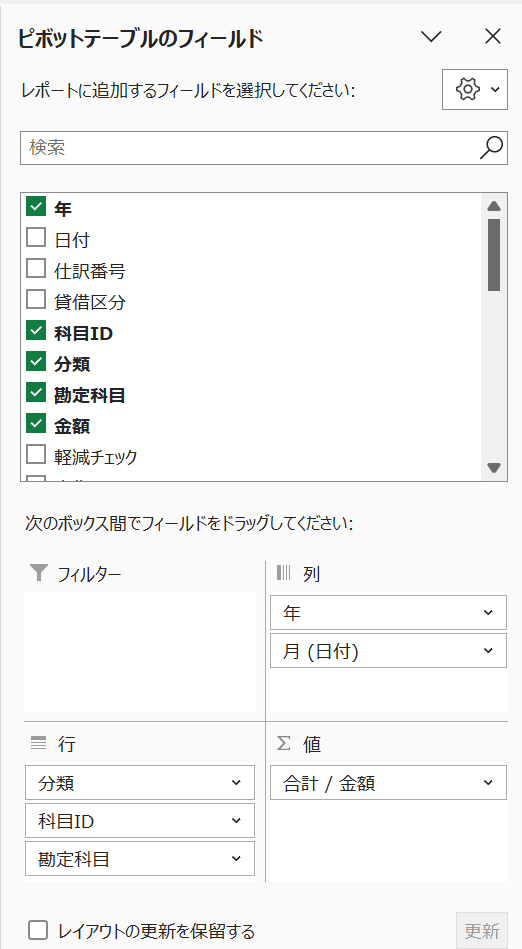
- 以下のように残りのフィールドをボックスに配置する
- 列:[年][月(日付)]
- 行:[分類][科目ID][勘定科目]
- Σ値:[金額]
- ①新シートを開いて、名前を「全体集計」にする
- ②[挿入]タブから[ピポットテーブル]を開いて[テーブルまたは範囲から]をクリック
- ③[テーブル/範囲]に「shiwake_data」を入力して[OK]をクリック
- ④左上の[ピポットテーブル名:]に「pt_overview」と入力して確定
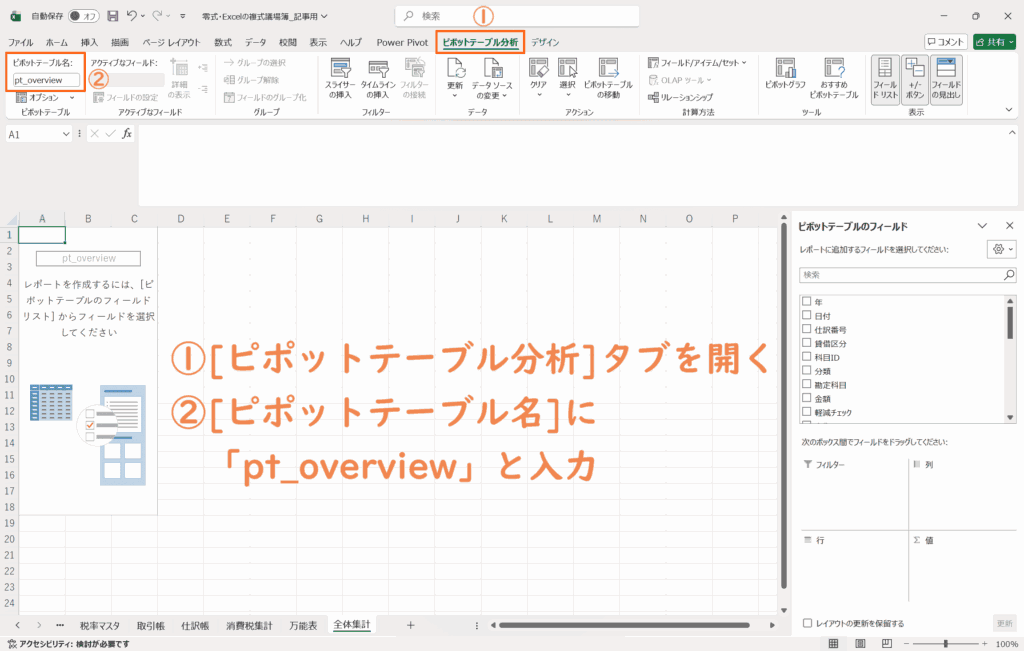
- ⑤右側のフィールドの「日付」にチェックをつける
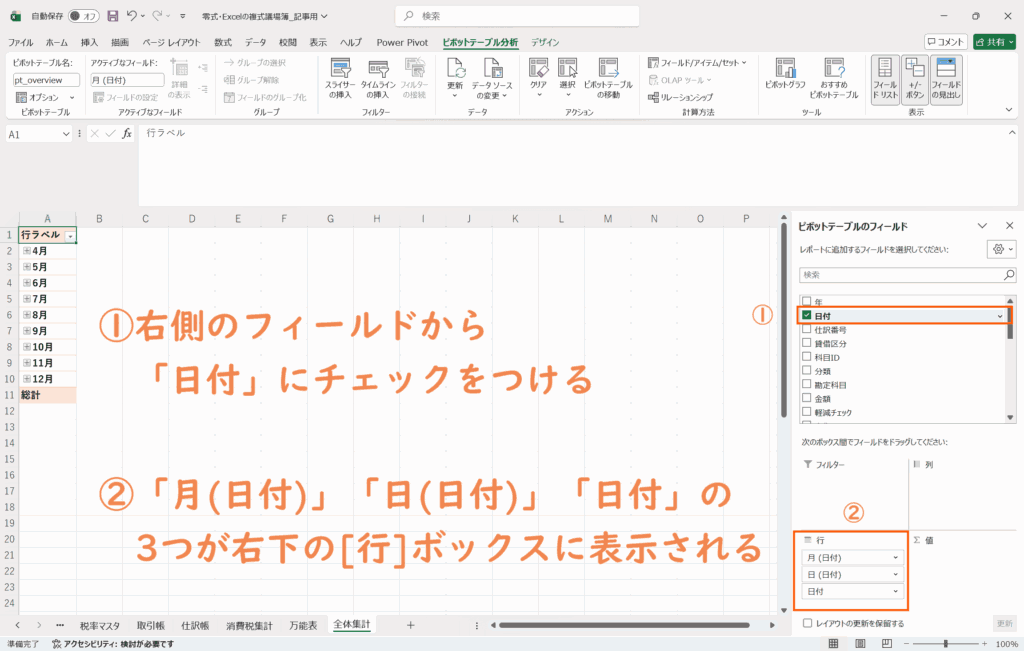
- ⑥「月(日付)」を[列]ボックスに移動させて、「月(日付)」「日付」を削除する
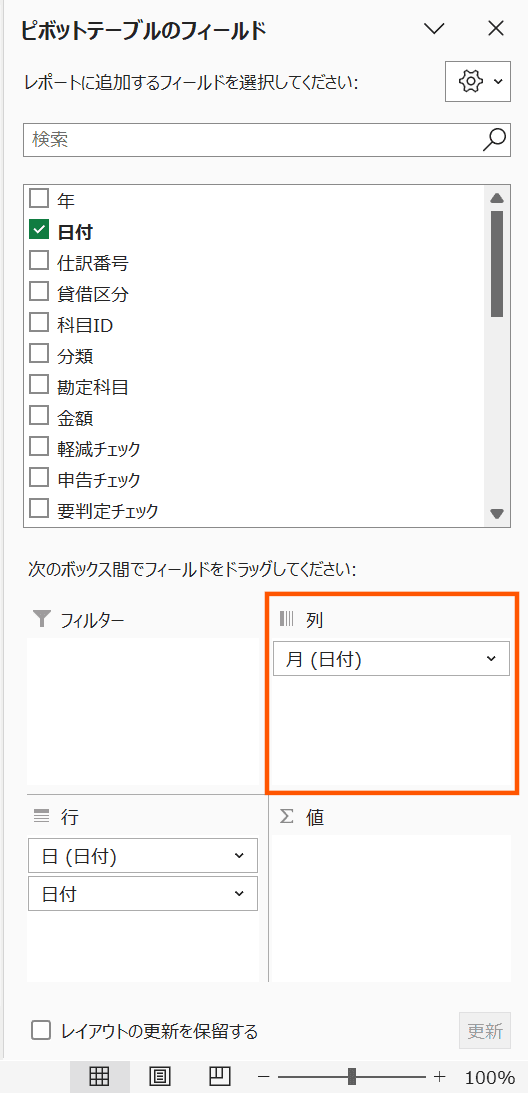
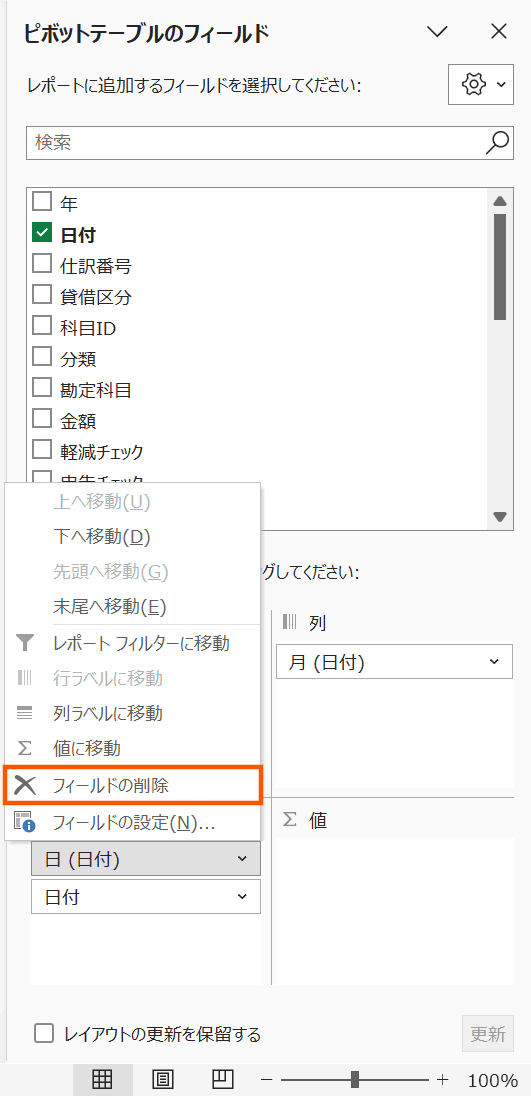
- ⑦以下のように残りのフィールドをボックスに配置する
- 列:[年][月(日付)]
- 行:[分類][科目ID][勘定科目]
- Σ値:[金額]
◆
手順②:ピポットテーブルの見た目を整える
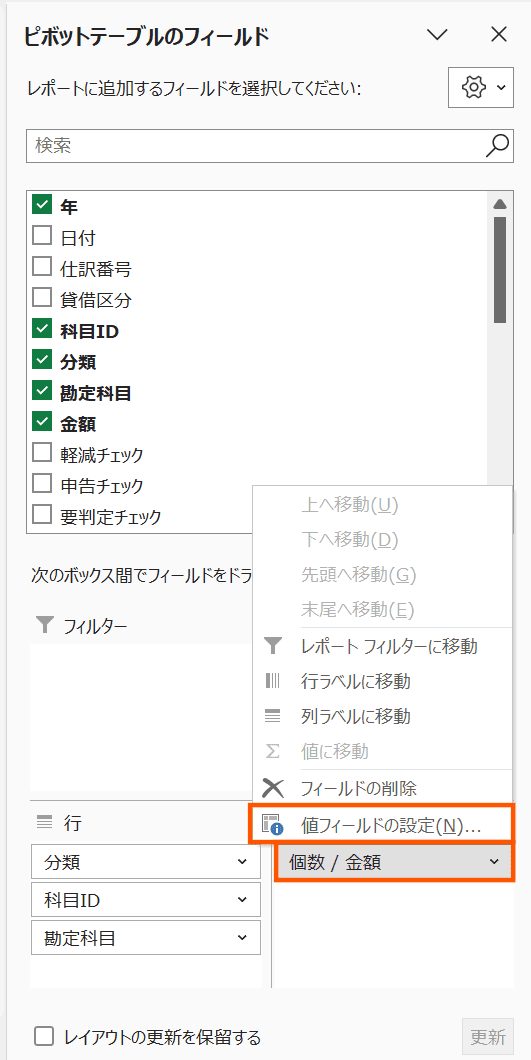
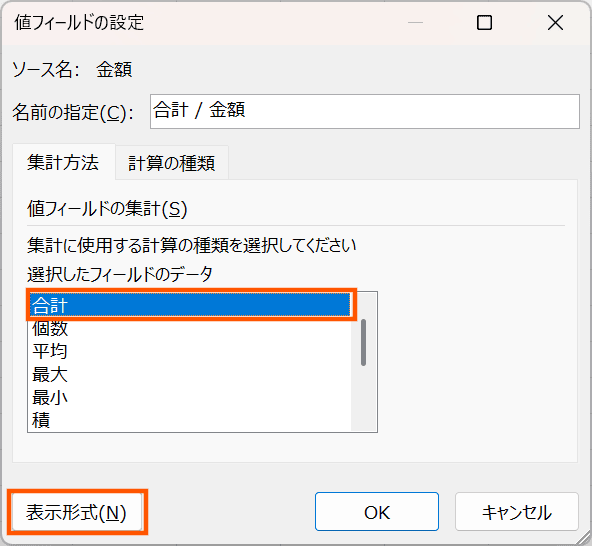
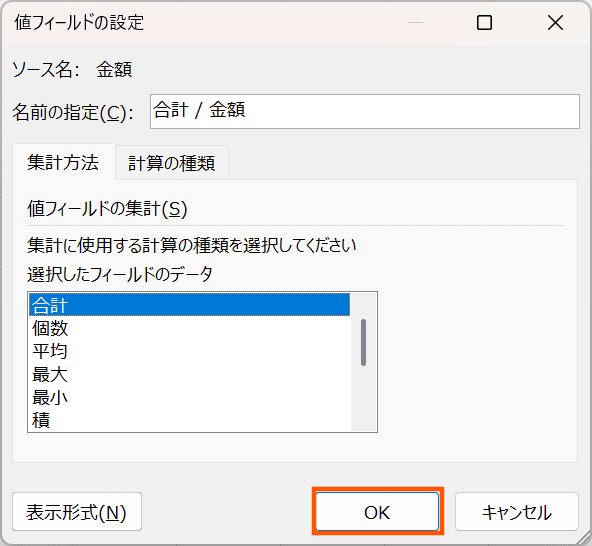
- Σ値の「個数/金額」をクリックして[値フィールドの設定]を開き、集計方法を「合計」にして、表示形式を変更する
- [分類]を「通貨」、[記号]を「なし」に、[負の表示形式]を「1,234」にして[OK]をクリック
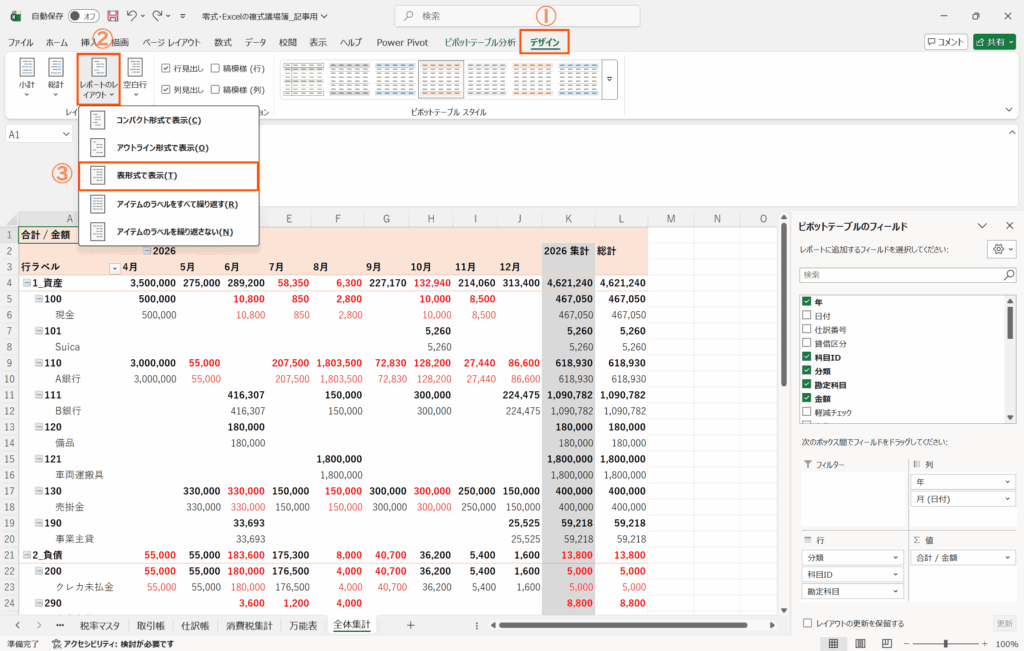
- [デザイン]タブの[レポートのレイアウト]から[表形式で表示]を選択
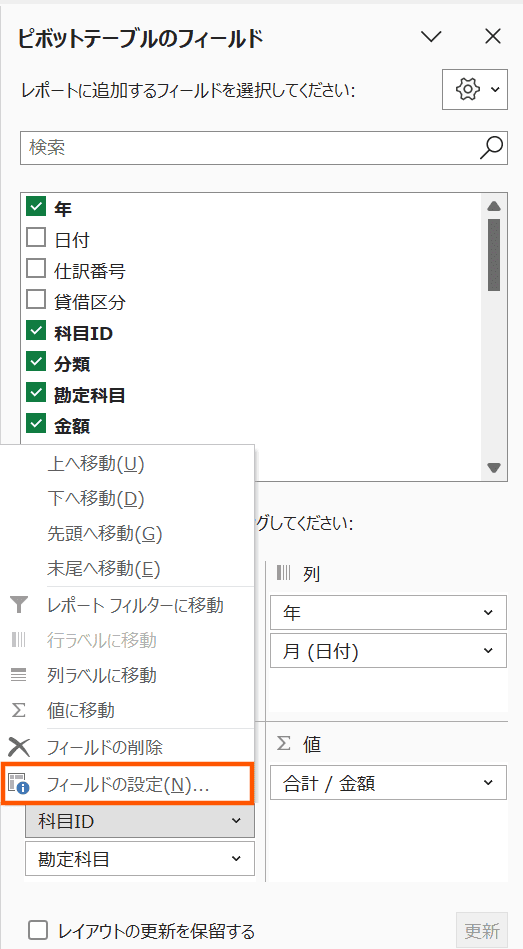
- ボックスに割り振った「科目ID」をクリックして、[フィールドの設定]を開く
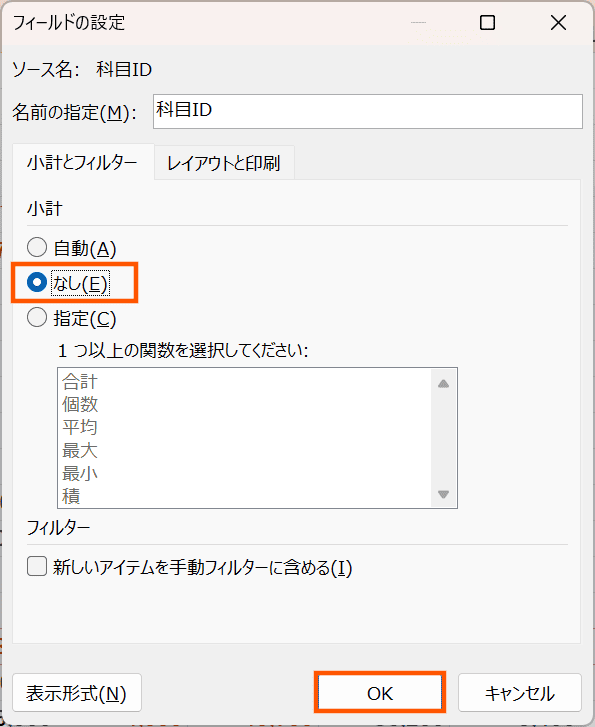
- [小計]を「なし」にして[OK]をクリック
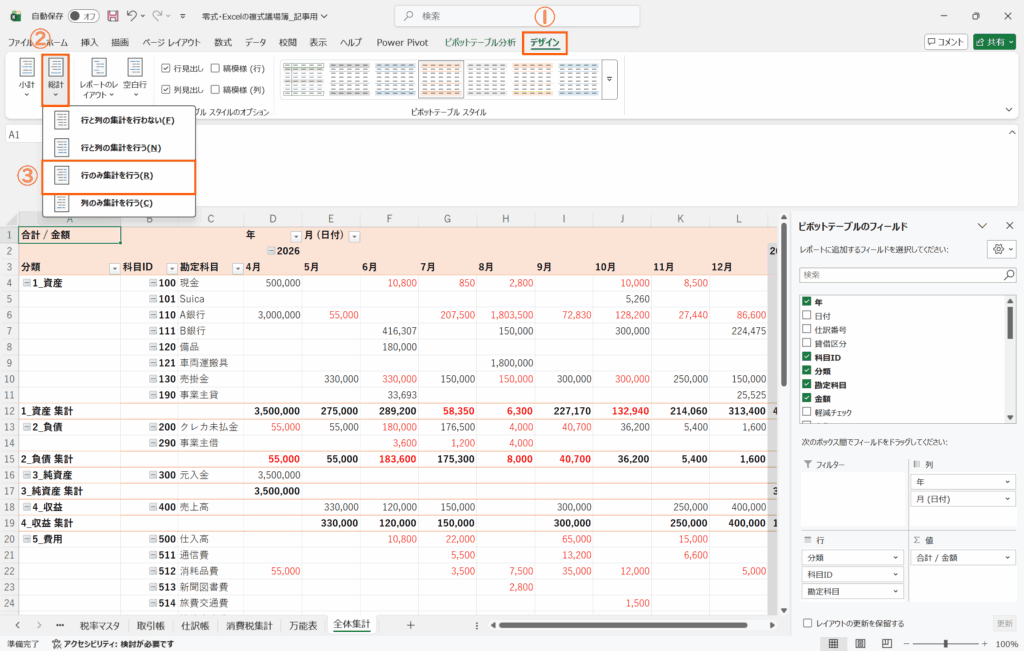
- [デザイン]タブの[総計]から[行のみ集計を行う]を選択
- [科目ID]の横の「▼」をクリックして開き、「昇順」をクリック
- 見た目がすっきしりた全体集計シートが完成する
- ①Σ値の「個数/金額」をクリックして[値フィールドの設定]を開き、集計方法を「合計」にして、表示形式を変更する
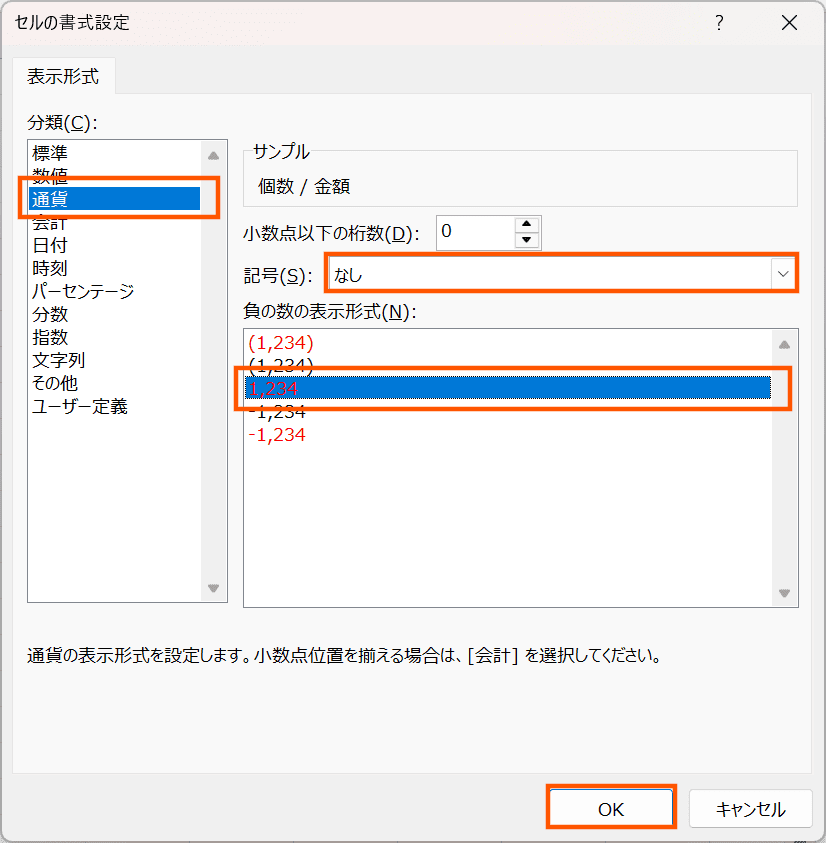
[分類]を「通貨」、[記号]を「なし」に、[負の表示形式]を「1,234」にして[OK]をクリック
- ②[デザイン]タブの[レポートのレイアウト]から[表形式で表示]を選択
- ③ボックスに割り振った「科目ID」をクリックして、[フィールドの設定]を開く
- ④[小計]を「なし」にして[OK]をクリック
- ⑤[デザイン]タブの[総計]から[行のみ集計を行う]を選択
- ⑥[科目ID]の横の「▼」をクリックして開き、「昇順」をクリック
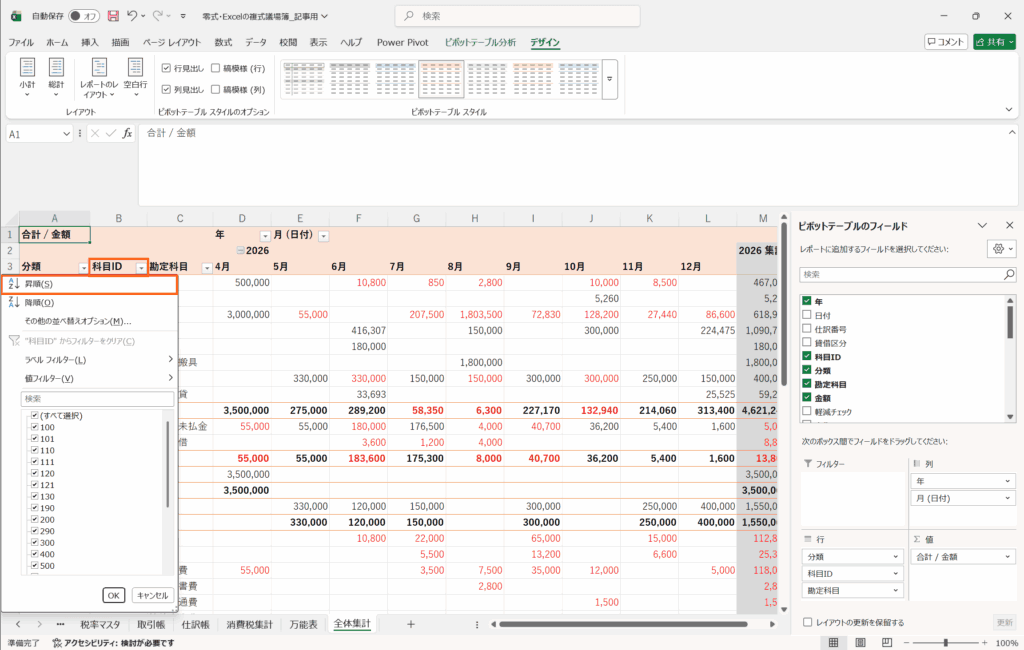
- ラベル見た目がすっきしりた全体集計シートが完成する
◆
零式・Excelの複式事業簿――「全体集計」シートの使い方
「零式・Excelの複式事業簿」の「全体集計」シートは、家計簿の集計表のような感覚で、月や年ごとの収益・費用を直感的に確認することが可能になっている。
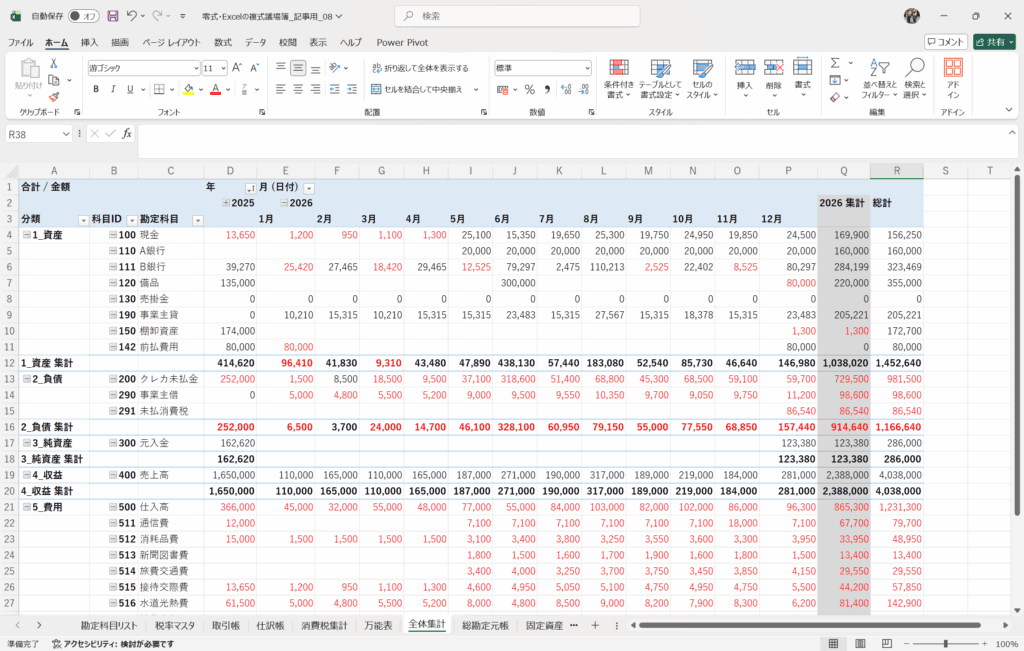
たとえば「この月交通費にいくらかかってたっけ?」といったことを確認する場合、全体集計シートの利用が一番簡単に確認することができる。