

自営業の第一歩を踏み出したとき、まずぶつかる壁の一つが「帳簿をどうするか」という問題。

簿記の知識なんてないし、自分で帳簿をつけるのは難しそう。
でも会計ソフトってちょっと手が出ないし……
そんな問題を解決するため、簿記の知識が無くとも、日々の取引を見たまま、ありのままに1ずつ行入力していくだけで、システムが裏側で正規の「複式簿記」を自動生成してくれる「零式・Excelの複式事業簿」を構築していく。
補助簿とは、仕訳帳や総勘定元帳といったメインの帳簿(主要簿)では追い切れない特定の科目(売掛金など)の詳細な内訳を記録しておくための「専用のサブノート」。
今回はその補助簿の中から、固定資産台帳の作成方法を撰述していく。
~零式・Excelの複式事業簿~
ガイドライン
――作成マニュアル――
――利用マニュアル――
本記事はWindows版Excel 2021を基に解説しています。
Excel 365やMac版をご利用の場合、一部表示や機能に違いがある場合があります。
◆
◆
固定資産台帳の役割
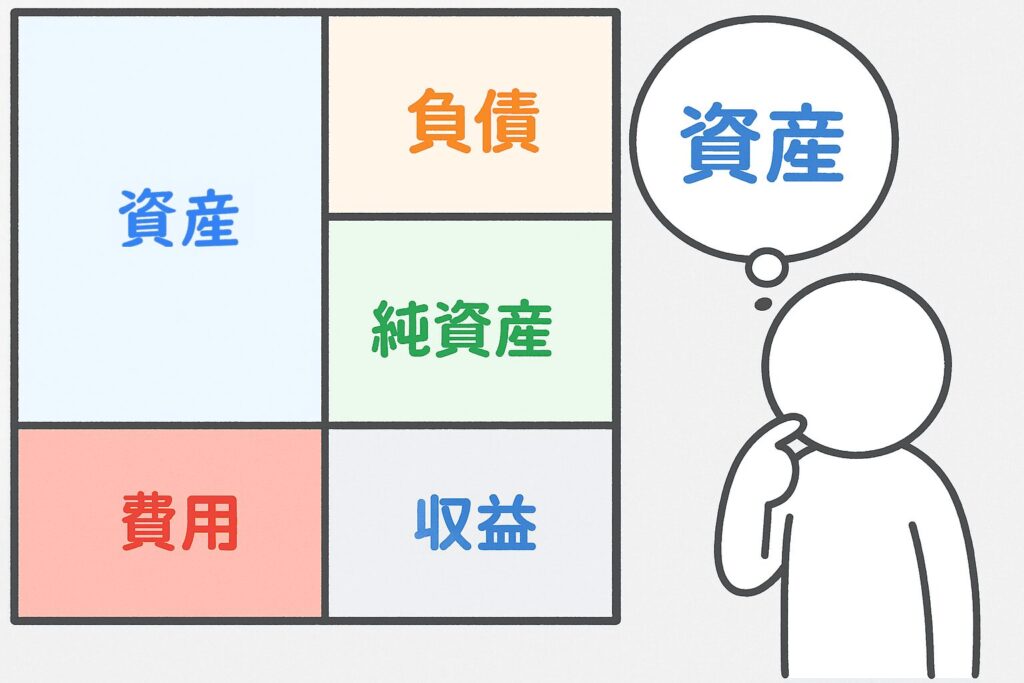
仕事のためにパソコンやカメラ、車など、「長く使う高いもの」を買ったとき、実はその金額をそのまま買った年の「経費(消耗品費など)」にすることはできない。
ルール上、これらは経費(費用)ではなく「資産」という扱いになる。
例えば、20万円のパソコンを買ったとして、これを「4年間使うだろう」と国が定めている場合(耐用年数)、「1年あたり5万円ずつ、4年に分けて経費にしていく」というのが会計の基本ルールとなっている。
このように、長く使うものの価値を、数年に分割して少しずつ経費にしていく仕組みを「減価償却(げんかしょうきゃく)」と呼び、個人事業主は期末にこの減価償却の取引(仕訳)も入力しなくてはならない。
◆
経費になるか、資産になるかの「金額の壁」
では、いくらから「資産」として分割しなければならないか。ここには明確なボーダーラインがある。
「零式・Excelの複式事業簿」では、一体いくらの金額を経費として入力(減価償却)するべきなのかを、ひと目でわかるように「固定資産台帳」を作成していく。
◆
零式・Excelの複式事業簿――「固定資産台帳」シートの作成
「零式・Excelの複式事業簿」での固定資産台帳の作成方法を撰述していく。
取引帳にて固定資産を取得した際の取引を入力すると、「固定資産台帳」シートに自動反映され、減価償却費(経費にする金額)などが管理できるものになっている。
◆
評価年や見出しを入力していく
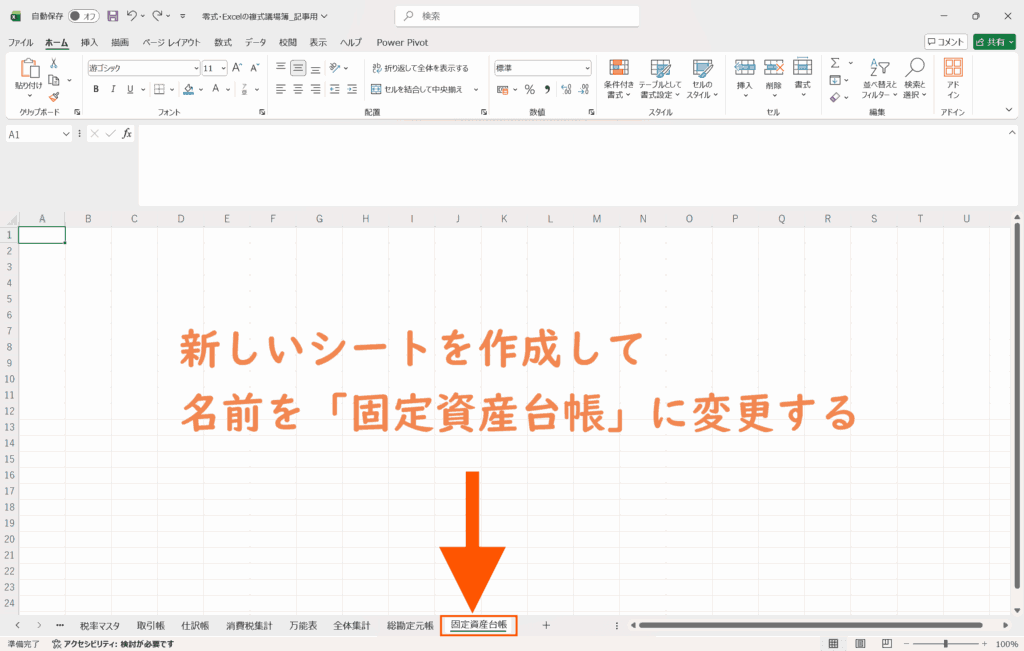
- 新しいシートを作成して、名前を「固定資産台帳」に変更する
- 各セルに見出しとなる名称を入力
- A1:
- C1:以下の文言を赤字などで目立つように入力。資産IDの振り分け形式である「#FAxxxx(x=数字)#」を忘れないように表記しておけば、文章はなんでもOK
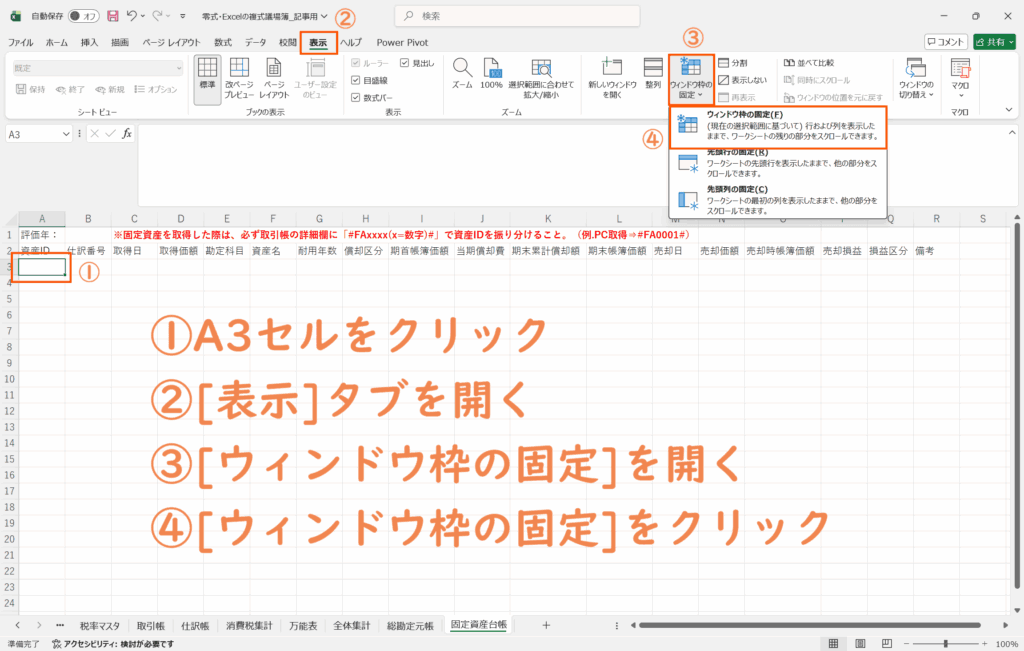
※固定資産を取得した際は、必ず取引帳の詳細欄に「#FAxxxx(x=数字)#」で資産IDを振り分けること。(例.PC取得⇒#FA0001#)
- A2: B2: C2: D2:
E2: F2: G2: H2:
I2: J2: K2: - L2: M2: N2:
- O2: P2: Q2: R2:
- A3セルを選択した状態で、[表示]タブの[ウィンドウ枠の固定]から1行目のウィンドウ枠を固定しておく
- F2からR2までを範囲選択して、[挿入]タブから[テーブル]をクリック
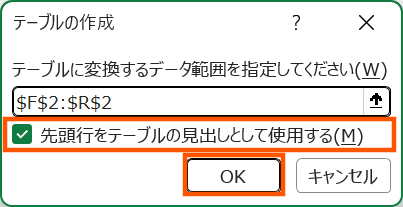
- [先頭行をテーブルの見出しとして使用する]にチェックをつけて[OK]をクリック
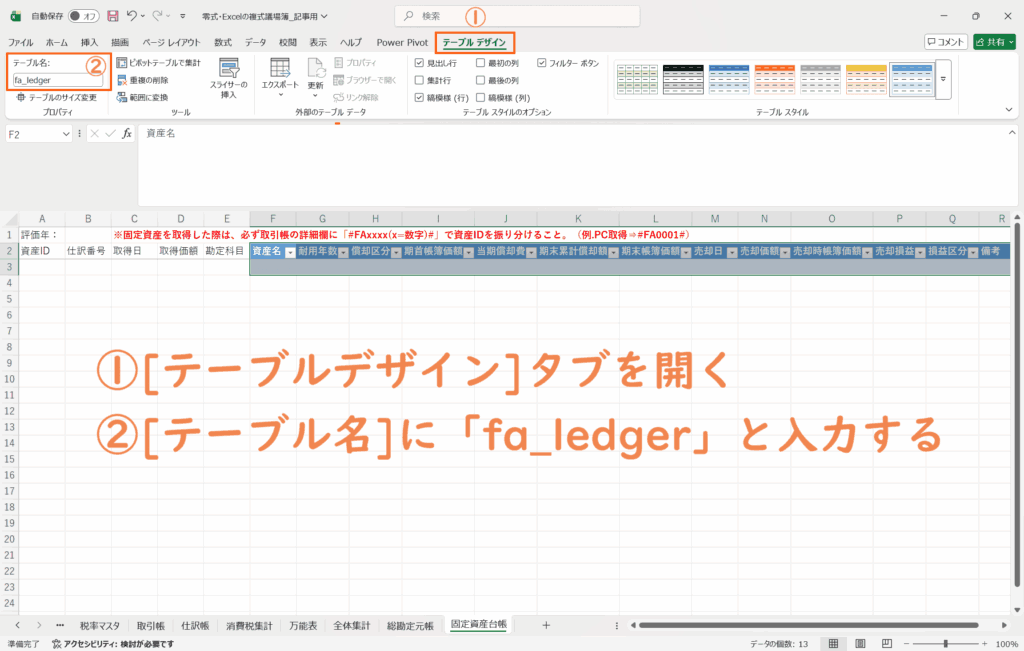
- [テーブルデザイン]タブを開き、[テーブル名]に「fa_ledger」と入力
- ①新しいシートを作成して、「固定資産台帳」の名前にする
- ②各セルに見出しとなる名称を入力

C1:以下の文言を赤字などで目立つように入力。資産IDの振り分け形式である「#FAxxxx(x=数字)#」を忘れないように表記しておけば、文章はなんでもOK
※固定資産を取得した際は、必ず取引帳の詳細欄に「#FAxxxx(x=数字)#」で資産IDを振り分けること。(例.PC取得⇒#FA0001#) - ③A3セルを選択した状態で、[表示]タブの[ウィンドウ枠の固定]から1行目のウィンドウ枠を固定しておく
- ④F2からR2セルまでを範囲選択して、[挿入]タブから[テーブル]をクリック
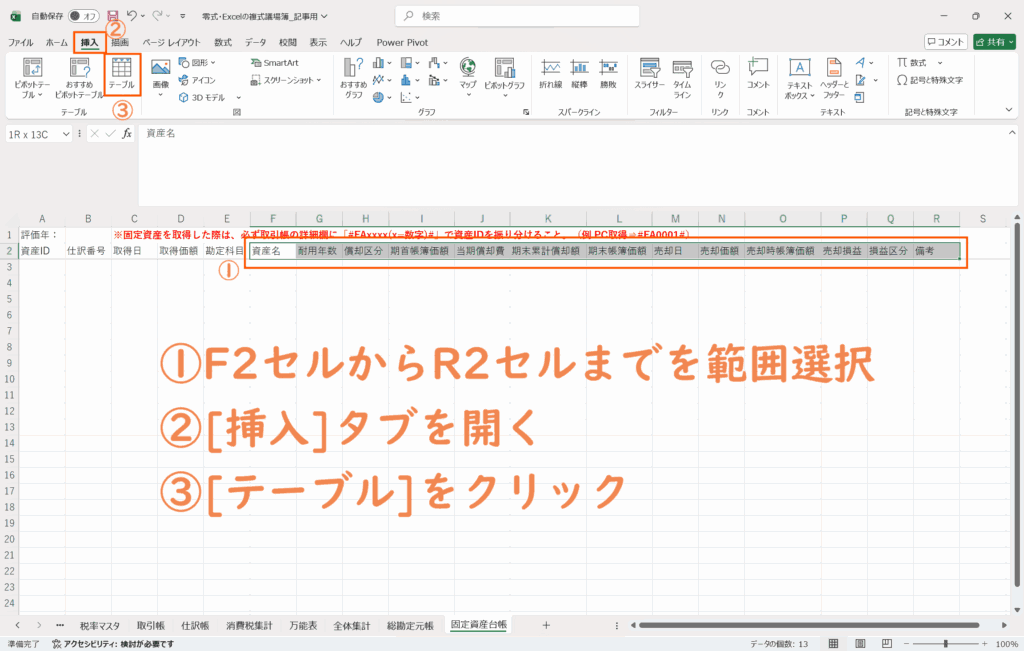
[先頭行をテーブルの見出しとして使用する]にチェックをつけて[OK]をクリック
- ⑤[テーブルデザイン]タブを開き、[テーブル名]に「fa_ledger」と入力
◆
プルダウンリストや数式などを設定していく
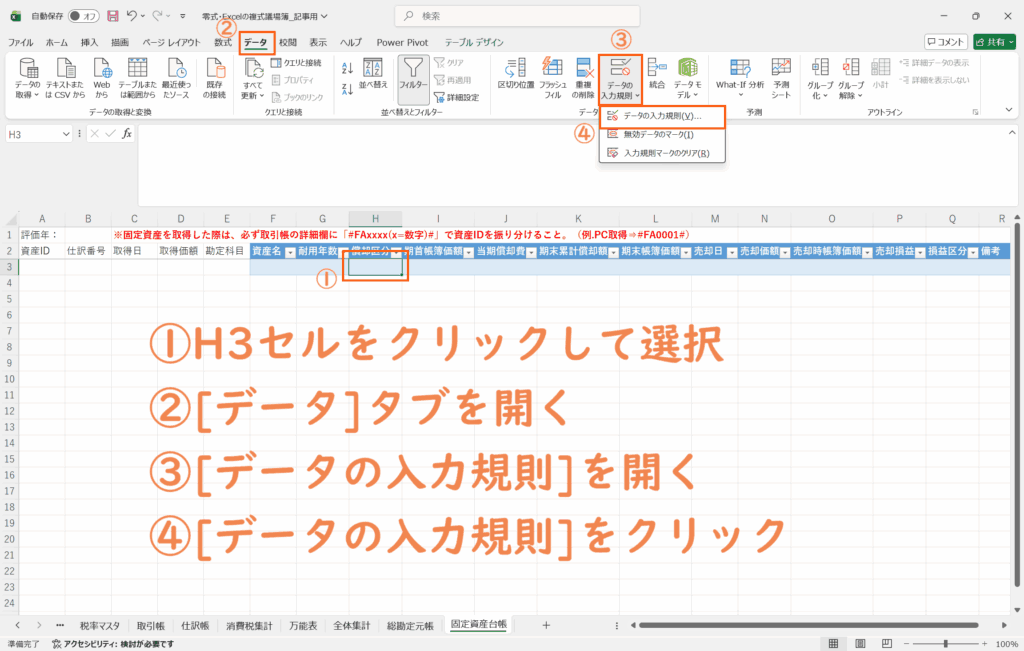
- ①H3セルを選択した状態で、[データ]タブを開き[データの入力規則]から[データの入力規則]をクリック
[入力値の種類]から[リスト]を選択し、[元の値]に「通常,一括,少額」と入力して[OK]をクリック
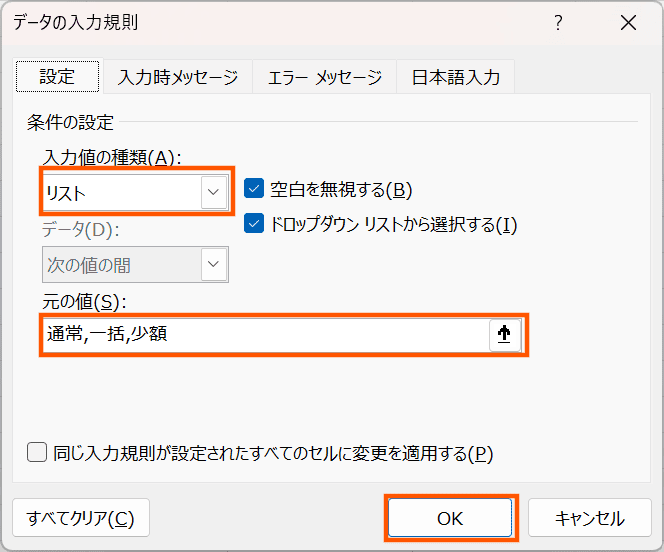
[償却区分]の項目で固定資産の償却区分を選択できる

- ②以下の各セルにそれぞれ数式を入力
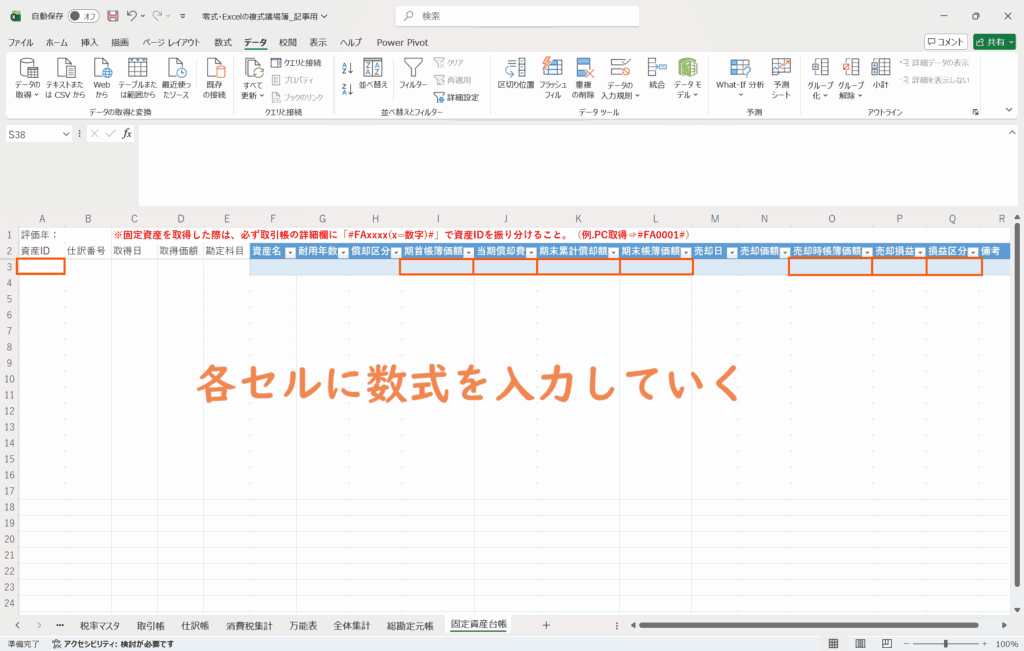
- A3:「仕訳帳」シートから固定資産を抽出する
=LET(s,shiwake[摘要],raw,IFERROR(MID(s,SEARCH("#",s)+1,SEARCH("#",s,SEARCH("#",s)+1)-SEARCH("#",s)-1),""),rawFA,IF(NOT(raw=""),IF(LEFT(raw,2)="FA",ASC(TRIM(UPPER(raw))),""),""),mask,IF(NOT(rawFA=""),IF(shiwake[貸借区分]="借方",shiwake[分類]="1_資産",FALSE),FALSE),IF(SUM(--mask)=0,"",LET(targetFA,IF(mask,rawFA,""),valid,FILTER(targetFA,mask),u,UNIQUE(valid),r,XMATCH(u,targetFA,0),CHOOSE({1,2,3,4,5},u,INDEX(shiwake[仕訳番号],r),INDEX(shiwake[日付],r),ABS(INDEX(shiwake[金額],r)),INDEX(shiwake[勘定科目],r)))))
- I3:B1に入力した評価年の期首帳簿価額が自動表示
=LET(年,$B$1,区,H3,取,C3,取年,YEAR(取),耐,G3,価,D3,売,M3,売年,IF(ISNUMBER(売),YEAR(売),9999),前年,年-1,率,IFERROR(ROUND(1/耐,3),0),年額,ROUNDUP(価率,0),初月数,IF(取="","",DATEDIF(取,DATE(取年,12,31),"m")+1),初年償却,ROUNDUP(年額初月数/12,0),通累,IF(OR(耐="",価=""),"",IF(前年<取年,0,IF(前年>売年,0,MIN(初年償却+年額(前年-取年),価-1)))),一額,QUOTIENT(価,3),経,前年-取年,一累,IF(価="","",IF(経<0,0,IF(経=0,一額,IF(経=1,一額2,価)))),少累,IF(価="","",IF(前年<取年,0,価)),累,IF(取="","",IF(区="少額",少累,IF(区="一括",一累,通累))),IF(取="","",IF(年<=取年,価,IF(前年>=売年,0,MAX(0,価-累)))))
- J3:B1に入力した評価年に償却すべき金額を自動表示
=LET(年,$B$1,区,H3,取,C3,取年,YEAR(取),耐,G3,価,D3,売,M3,売年,IF(ISNUMBER(売),YEAR(売),9999),前年,年-1,年末,EOMONTH(DATE(前年,12,1),0),終,IF(ISNUMBER(売),MIN(売,年末),年末),総月,12耐,月額,IFERROR(ROUNDDOWN(価/総月,0),0),通月,IF(取>終,0,DATEDIF(取,終,"m")+1),通累,IF(OR(耐="",価=""),"",IF(前年>売年,0,MIN(月額通月,価-1))),年額,QUOTIENT(価,3),経,前年-取年,一累,IF(価="","",IF(経<0,0,IF(経=0,年額,IF(経=1,年額*2,価)))),少累,IF(価="","",IF(前年<取年,0,価)),累,IF(取="","",IF(区="少額",少累,IF(区="一括",一累,通累))),IF(取="","",IF(年<=取年,価,IF(前年>=売年,0,MAX(0,価-累)))))
- K3:B1に入力した評価年の期末時点で、今まで償却されてきた累計金額を自動表示
=LET(年,$B$1,取,C3,価,D3,期末,L3,売,M3,売年,IF(ISNUMBER(売),YEAR(売),9999),IF(取="","",IF(価="","",IF(ISNUMBER(売)*(年>=売年),"",MAX(0,価-期末)))))
- L3:B1に入力した評価年の期末時点での帳簿価額を自動表示
=LET(年,$B$1,取,C3,期首,I3,当期,J3,売,M3,売年,IF(ISNUMBER(売),YEAR(売),9999),IF(取="","",IF(年>=売年,0,MAX(0,期首-当期))))
- O3:[売却日]時点の帳簿価額を自動計算
=LET(区,H3,取,C3,取年,YEAR(取),耐,G3,価,D3,売,M3,売年,IF(ISNUMBER(売),YEAR(売),9999),IF(取="","",IF(OR(価="",区=""),"",IF(NOT(ISNUMBER(売)),"",IF(区<>"通常",0,LET(率,IFERROR(ROUND(1/耐,3),0),年額,ROUNDDOWN(価率,0),初年末,EOMONTH(DATE(取年,12,1),0),初終,IF(売年=取年,MIN(売,初年末),初年末),初月,IF(取>初終,0,DATEDIF(取,初終,"m")+1),初償,IF(売年=取年,0,ROUNDUP(年額初月/12,0)),対象末年,MIN(売年,取年+耐-1),満年数,MAX(0,対象末年-取年-1),累,MIN(初償+年額*満年数,価-1),MAX(0,価-累)))))))
- P3:[売却日]や[売却時帳簿価額]などから売却した際の損益金額を自動表示
=LET(区,H3,売,M3,売価,N3,簿,O3,IF(OR(区<>"通常",NOT(ISNUMBER(売))),"",IF(OR(売価="",簿=""),"",売価-簿)))
- Q3:売却したことによる損益の区分を自動表示
=LET(区,H3,売,M3,売価,N3,損益,P3,IF(C3="","",IF(区<>"通常","",IF(NOT(ISNUMBER(売)),"",IF(ISBLANK(売価),"",IF(売価=0,"除却損",IF(損益=0,"±0",IF(損益>0,"売却益","売却損"))))))))
- A3:「仕訳帳」シートから固定資産を抽出する
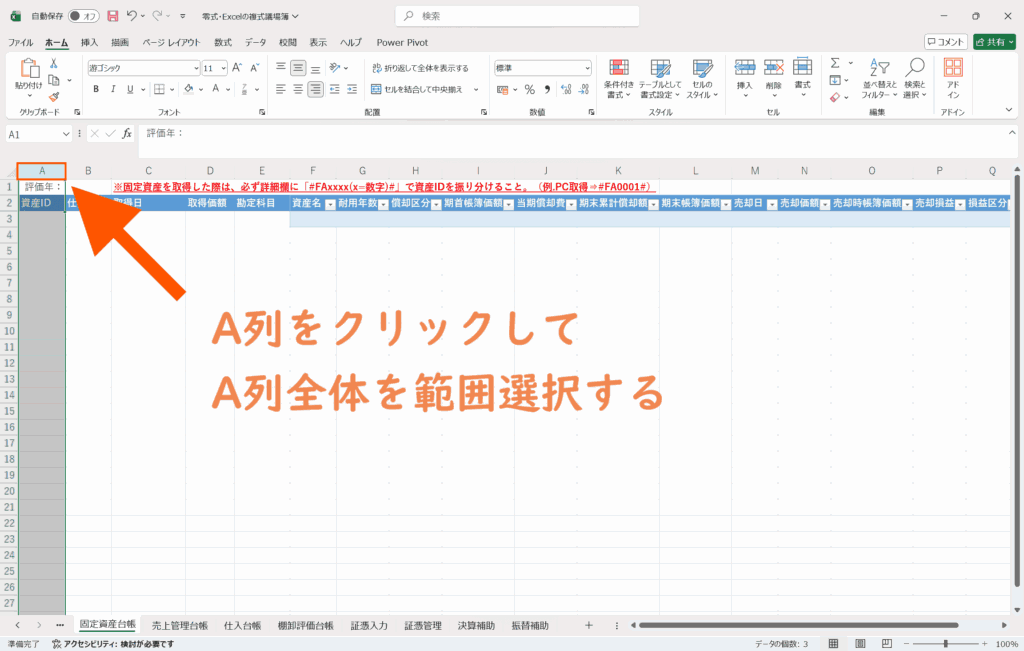
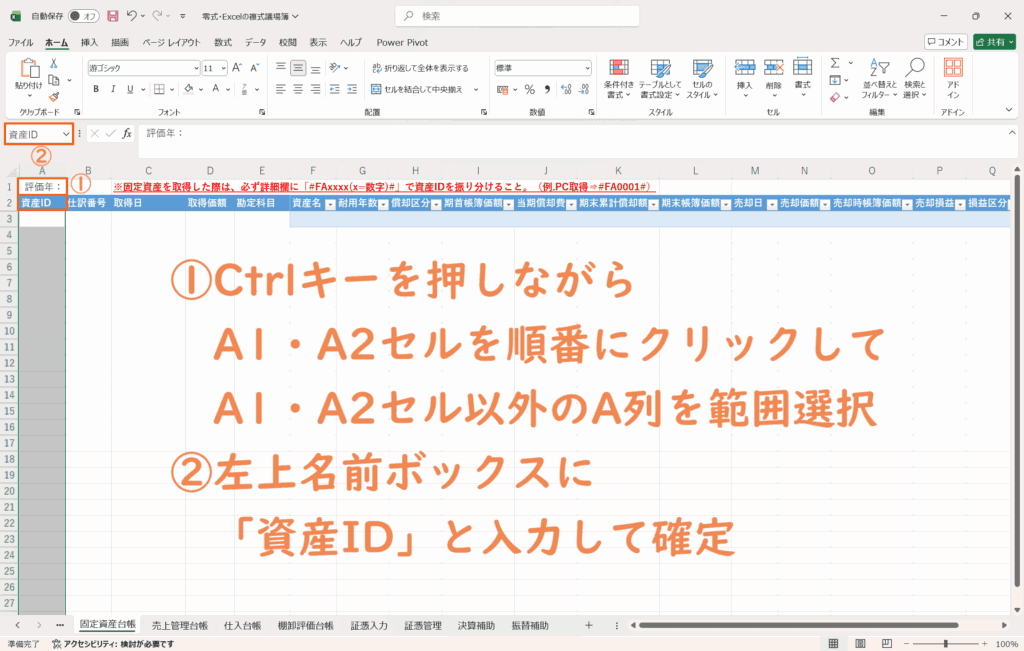
- ③A1・A2セル以外のA列を範囲選択した状態で、左上の名前ボックスに「資産ID」と入力して確定する
◆
表示形式を変更してシートを見やすいように装飾する
- [日付]列の表示形式を変更する
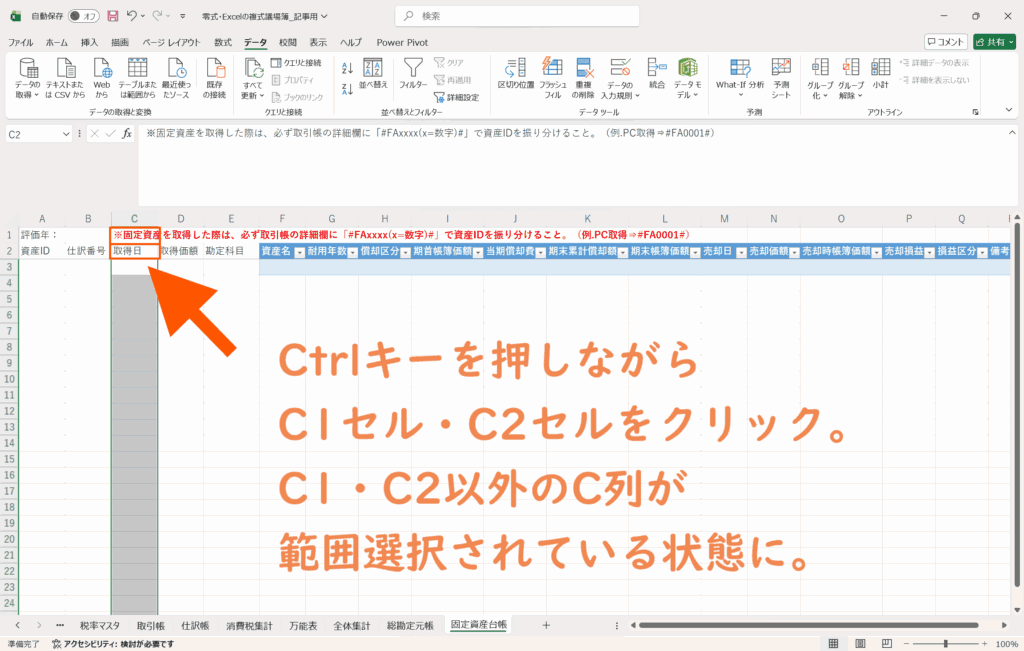
- C列全体を範囲選択
- Ctrlキーを押しながらC1セル・C2セルをクリック
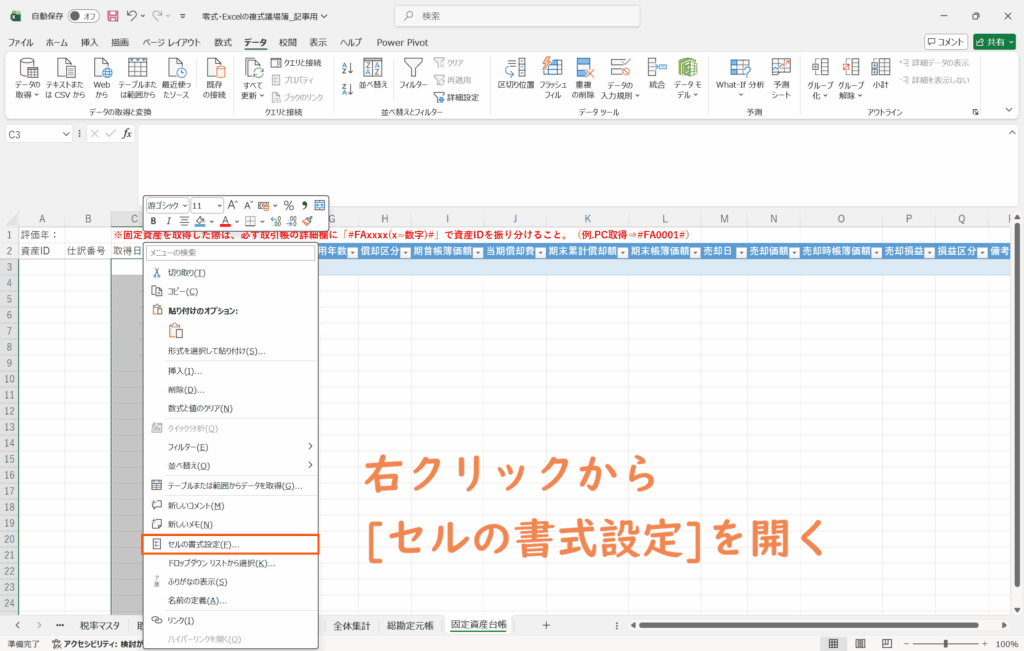
- 右クリックから[セルの書式設定]を開く
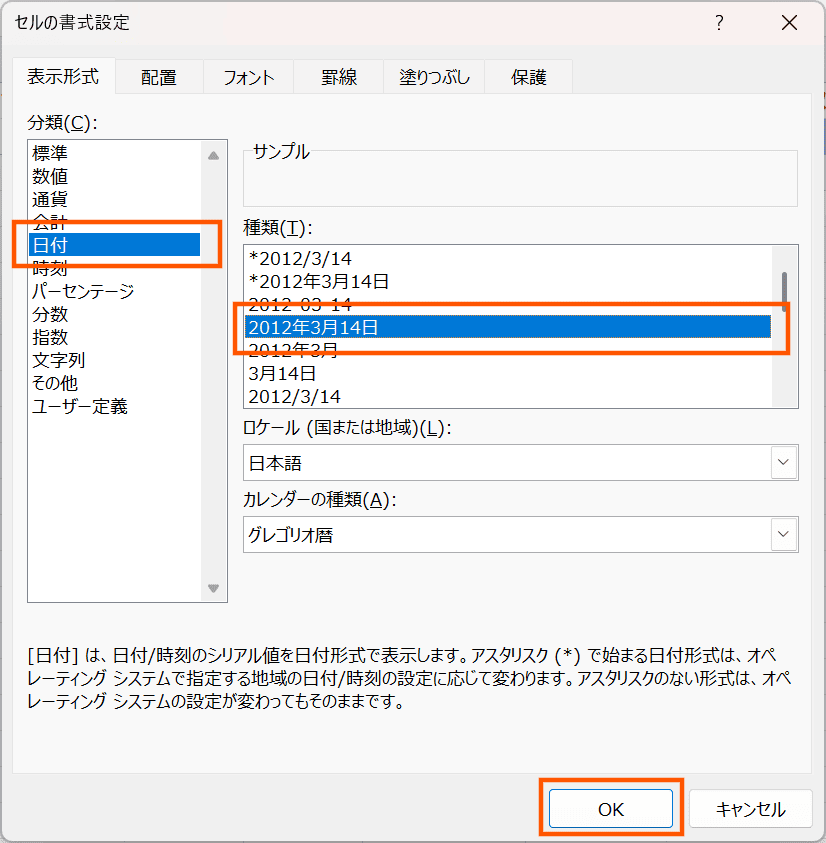
- [分類]から「日付」を選択し、[種類]を「2012年3月14日」にして[OK]をクリック
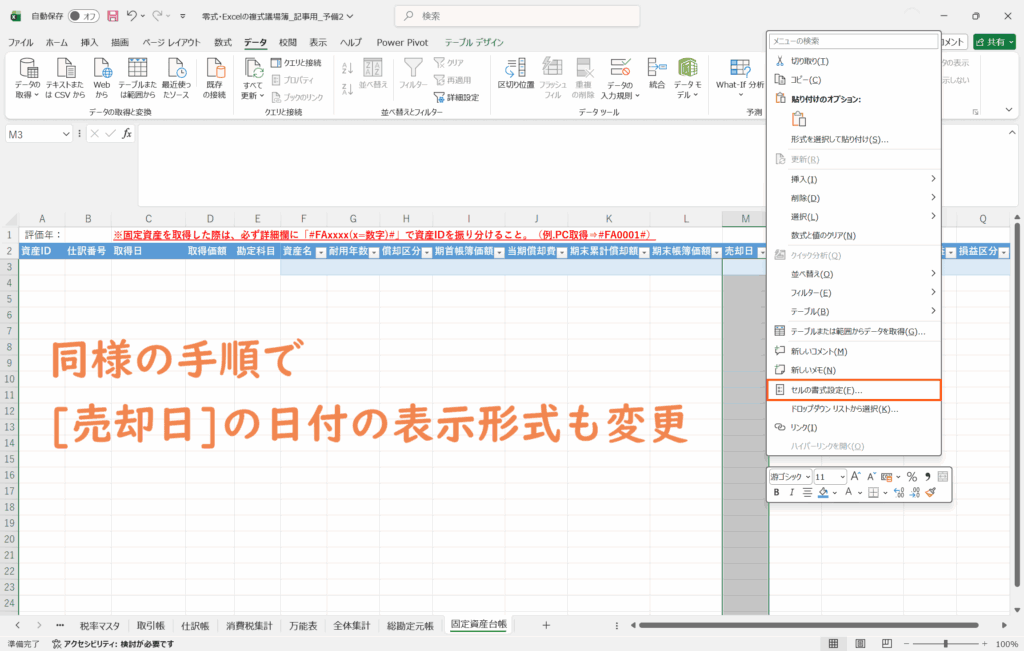
- 同様の手順で、[売却日]の表示形式も同じものに変更する
- [取得価額]の表示形式を変更する
- 手順①と同じ手順で、D1・D2セル以外のD列を範囲選択し、右クリックから[セルの書式設定]を開く
- [分類]から「通貨」を選択し、[記号]を「なし」に、[負の数の表示形式]を「1,234」にして[OK]をクリック
- 同様の手順で、他の金額表示列も表示形式を変更していく
- 以下の列は金額表示列となるため、手順②と同じ手順で表示形式を通貨に変更する
- I列:期首帳簿価額
- J列:当期償却費
- K列:期末累計償却額
- L列:期末帳簿価額
- N列:売却価額
- O列:売却時帳簿価額
- P列:売却損益
- 以下の列は金額表示列となるため、手順②と同じ手順で表示形式を通貨に変更する
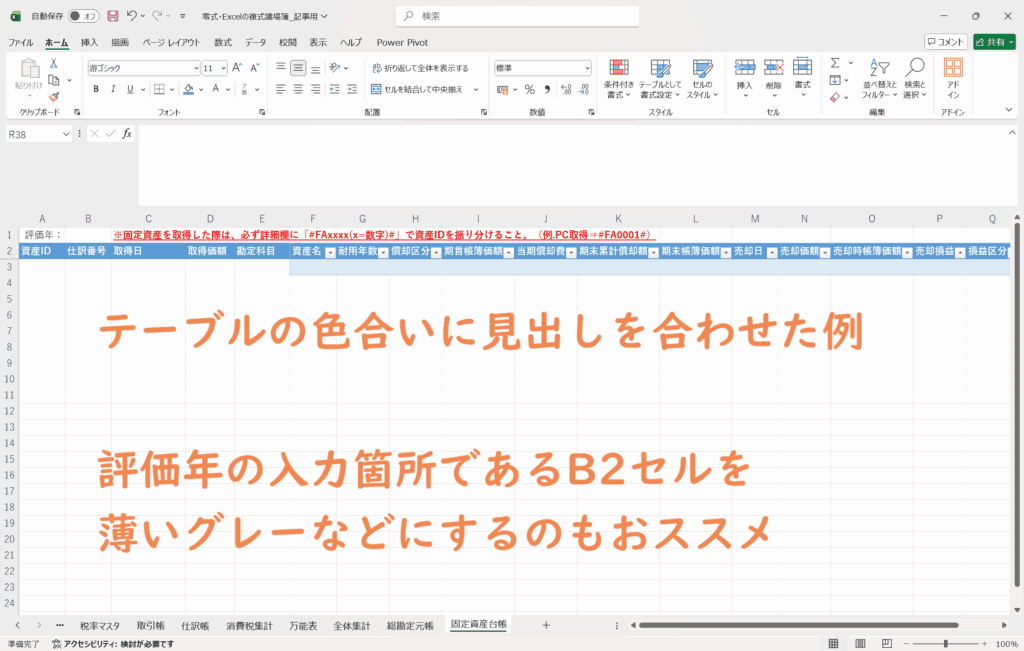
- A2セルからE2セルの見出しを装飾する
- [ホーム]タブの[フォント]や[配置]を使って装飾
- ①[日付]列の表示形式を変更する
C列全体を範囲選択
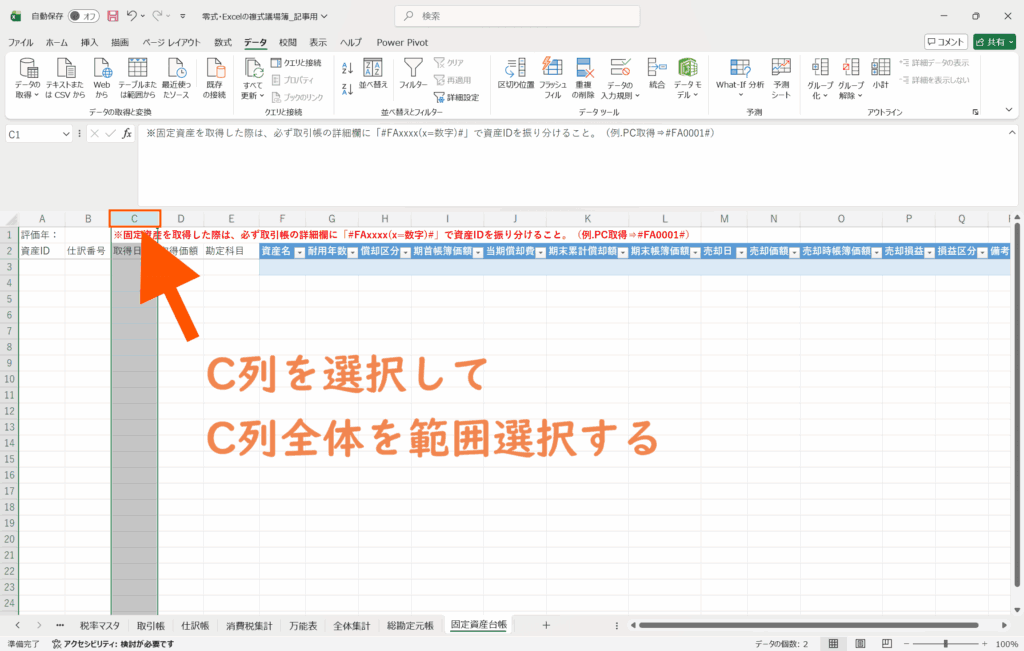
Ctrlキーを押しながらC1セル・C2セルをクリック
右クリックから[セルの書式設定]を開く
[分類]から「日付」を選択し、[種類]を「2012年3月14日」にして[OK]をクリック
- ②同様の手順で、[売却日]の表示形式も同じものに変更する
- ③[取得価額]の表示形式を変更する
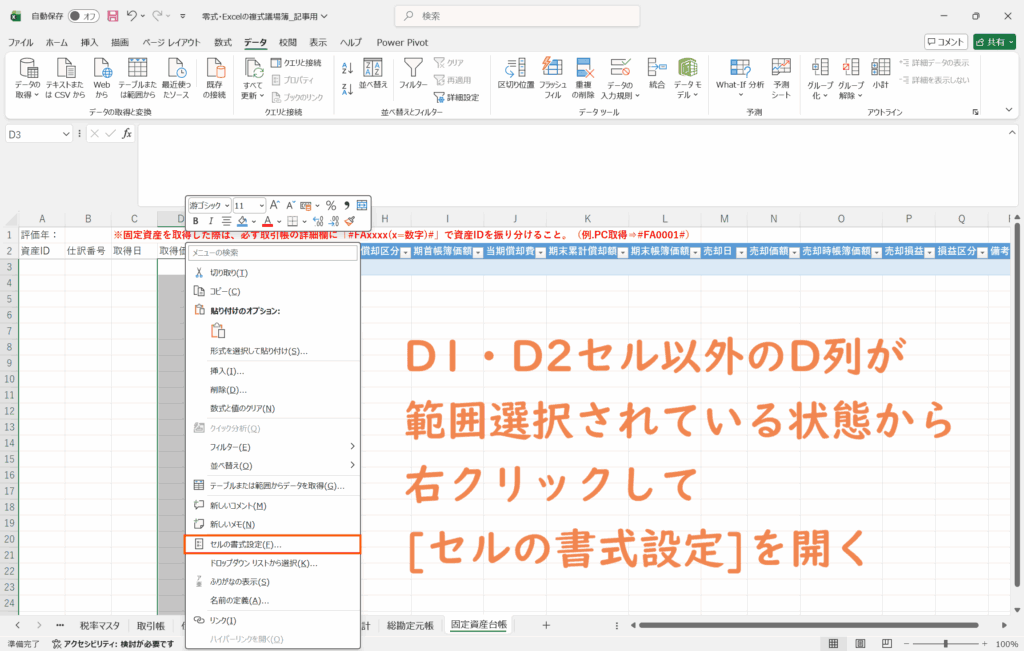
手順①と同じ手順で、D1・D2セル以外のD列を範囲選択し、右クリックから[セルの書式設定]を開く
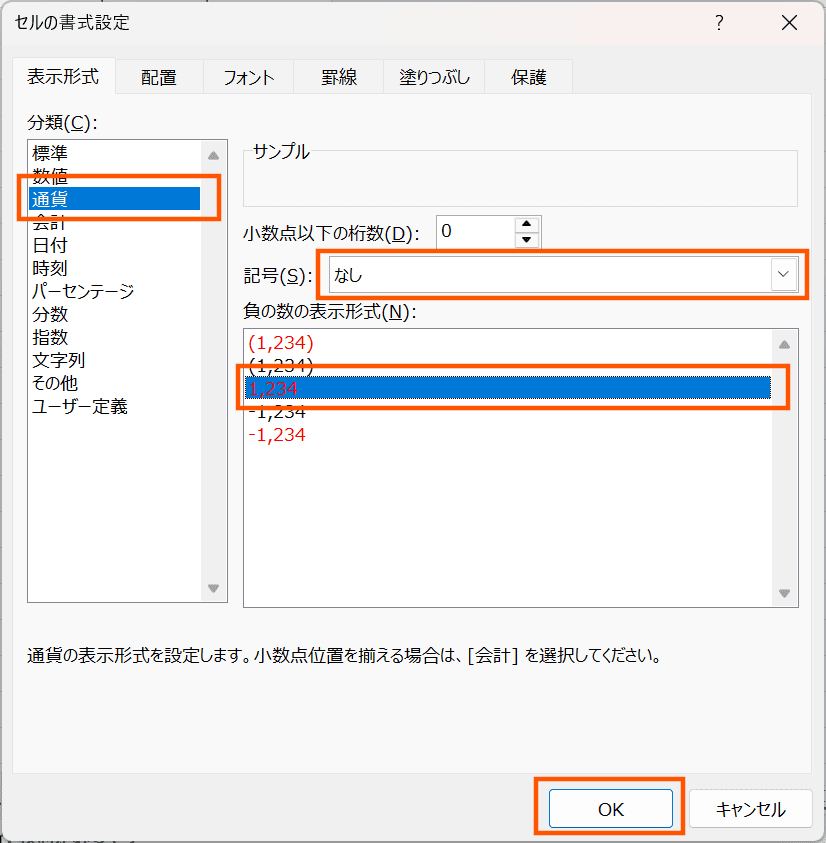
[分類]から「通貨」を選択し、[記号]を「なし」に、[負の数の表示形式]を「1,234」にして[OK]をクリック
- ④同様の手順で、他の金額表示列も表示形式を変更していく
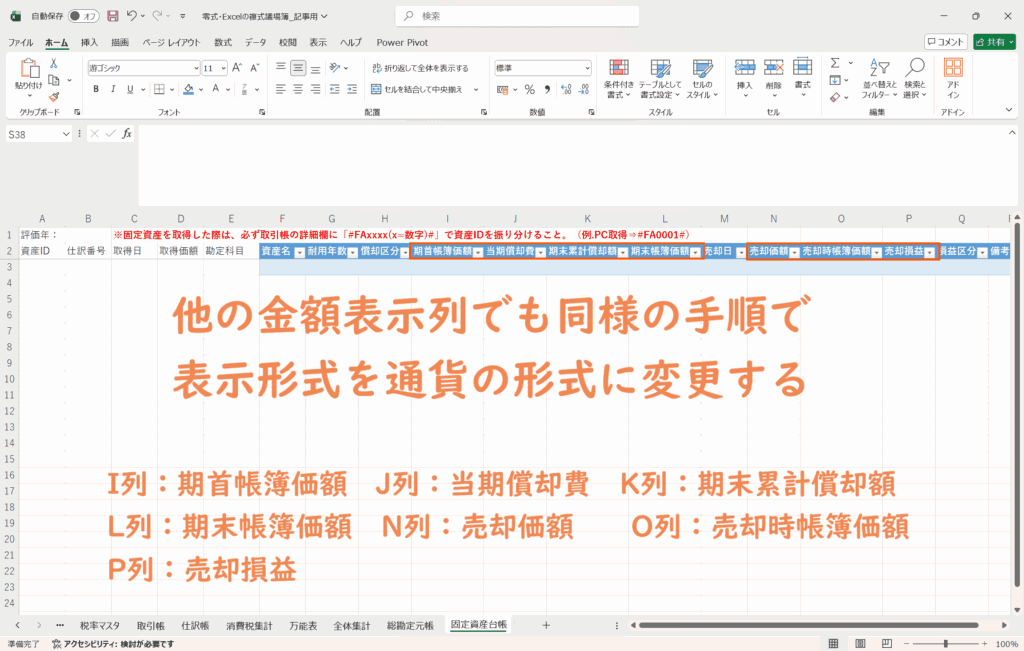
- 以下の列は金額表示列となるため、手順②と同じ手順で表示形式を通貨に変更する
- I列:期首帳簿価額
- J列:当期償却費
- K列:期末累計償却額
- L列:期末帳簿価額
- N列:売却価額
- O列:売却時帳簿価額
- P列:売却損益
- 以下の列は金額表示列となるため、手順②と同じ手順で表示形式を通貨に変更する
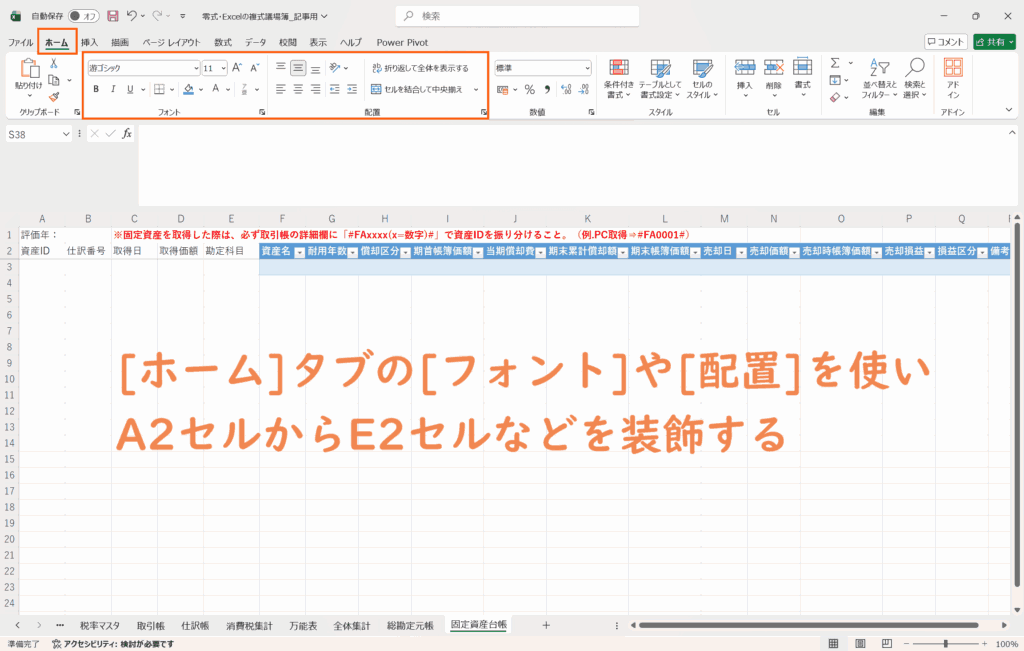
- ⑤A2セルからE2セルの見出しを装飾する
◆
零式・Excelの複式事業簿――固定資産台帳の使い方
固定資産台帳を利用する上で欠かせないのが、取引帳の[詳細]への資産IDの入力である。
「固定資産台帳」シートの作成の際にC3セルに注意書きを入力したように、備品や車両などの固定資産を取得した場合、取引帳に資産IDである「#FAxxxx(x=数字)#」を入力していないと、固定資産台帳へその情報が反映されない。
◆
固定資産を取得したときの基本的な流れ
- 取引帳に取引を入力する際、[摘要]欄に必ず資産IDとなる「#FAxxxx#」を入力
- 仕訳帳にも取引が反映されているのを確認
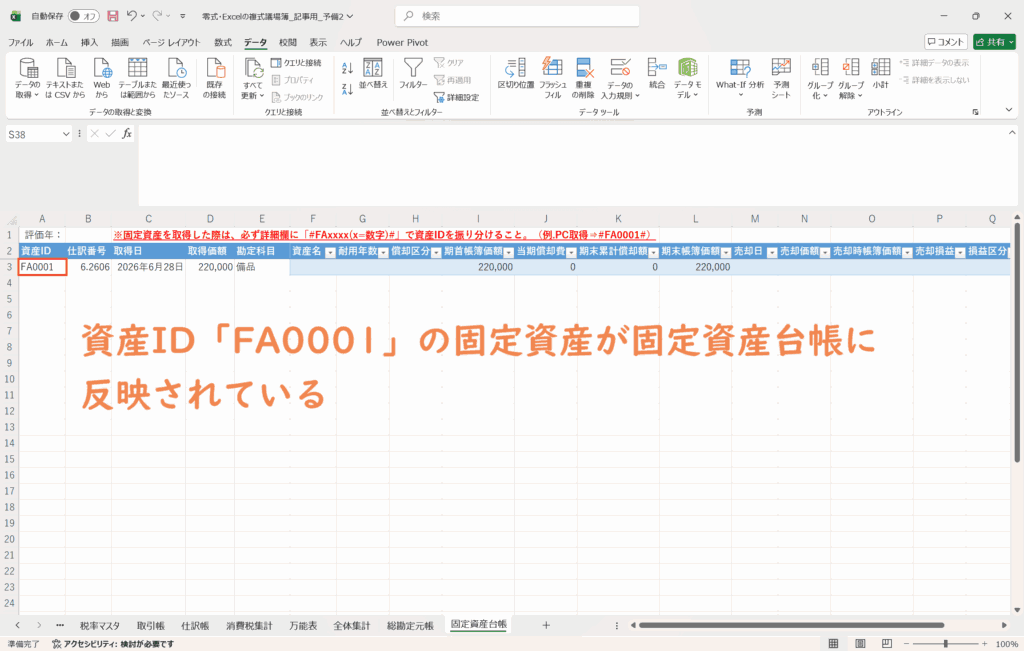
- 固定資産台帳にも固定資産が抽出して反映されているのを確認
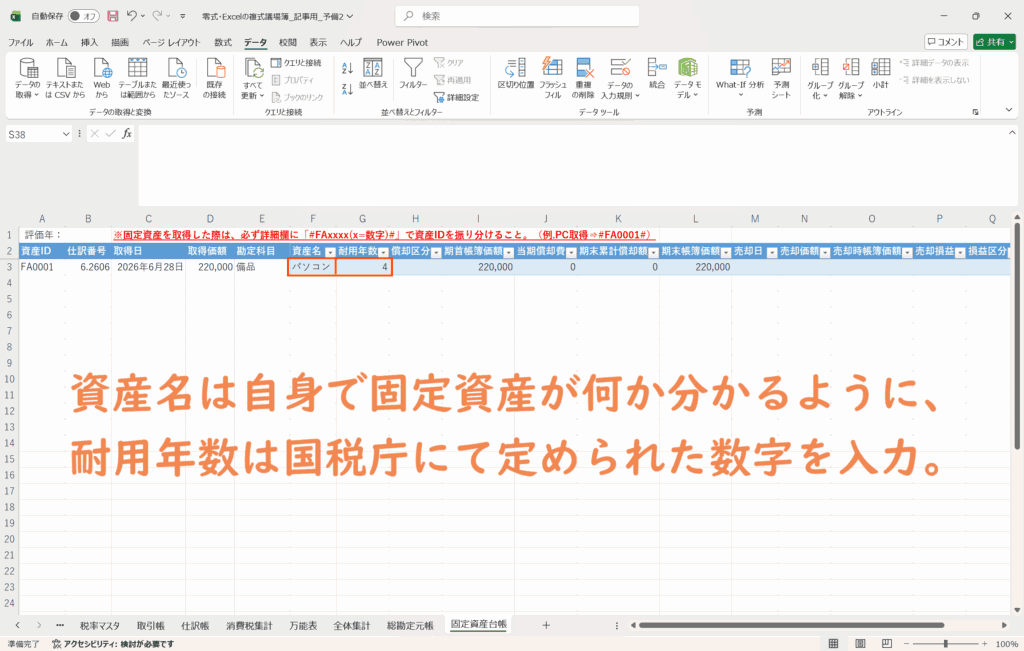
- [資産名]と[耐用年数]を入力
- 耐用年数は国税庁HPの「主な減価償却資産の耐用年数表」を参照
- また中古にて固定資産を取得した際は耐用年数が変わるので注意
- [償却区分]を選択
- 基本は「通常」を選択すればOK
- [償却区分]の詳細は別途解説
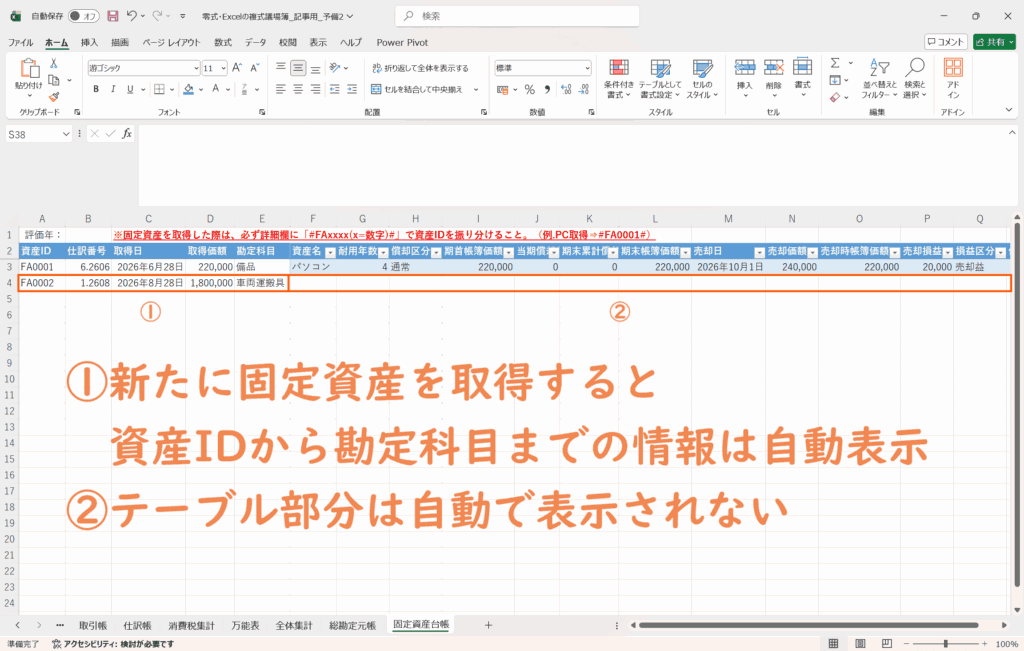
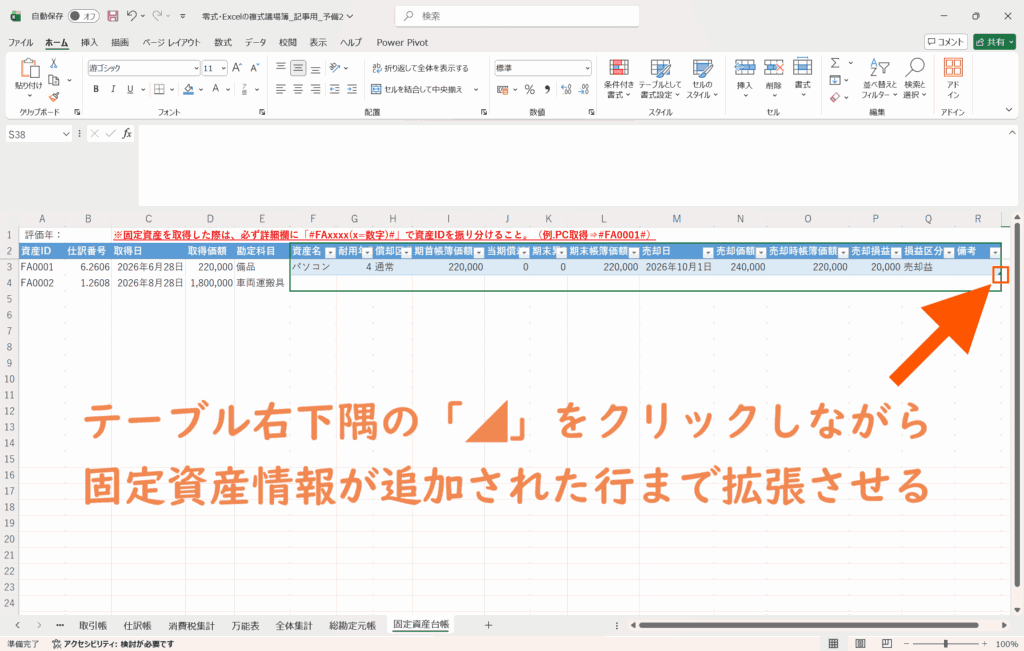
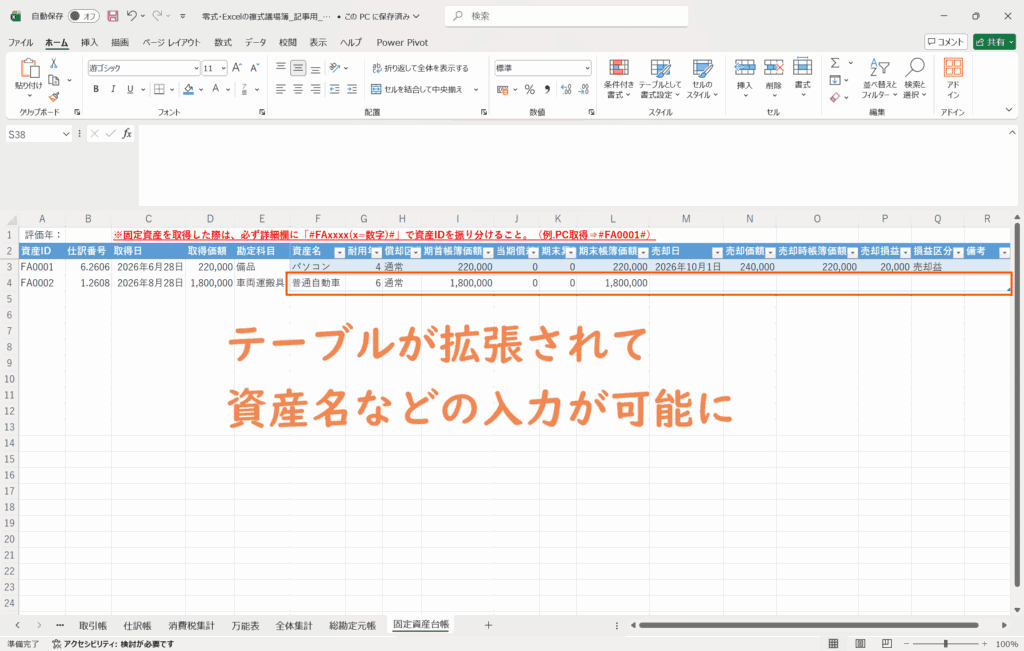
- 新たに固定資産を取得した際は、固定資産台帳のテーブルを拡張させる
- 資産IDなどの情報は自動表示されるが、テーブルは自動で拡張されない
- テーブル右下隅にある「◢」をクリックしたままドラッグすれば拡張可能
以下のプロンプトをコピペして、必要事項を入力した上でAIに質問してみよう。
あなたは優秀な税理士(AI)です。
個人事業主が中古で購入した固定資産の耐用年数を、所得税法の「簡便法」に基づいて計算してください。

以下の情報から、この中古資産の「計算式」「端数の処理プロセス」、そして最終的に確定申告(固定資産台帳)の耐用年数の欄に入力すべき「年数(整数)」を分かりやすく出力してください。

【 入力データ 】
・購入した商品:【 例:中古のカメラ 】
・新品の場合の法定耐用年数:【 例:5 】年
・製造からの経過年数(何年落ちか):【 例:2 】年

【 出力ルール 】
1. 「寿命を超えている(法定耐用年数≦経過年数)」か「寿命が残っている(法定耐用年数>経過年数)」かを自動判定してください。
2. 1年未満の端数(月数)が出た場合は切り捨てるルールを適用してください。
3. 計算結果が2年未満になった場合は、一律で「2年」とする税法の最低ルール(2年未満切り上げ)を適用してください。- ①取引帳に取引を入力する際、[摘要]欄に必ず資産IDとなる「#FAxxxx#」を入力
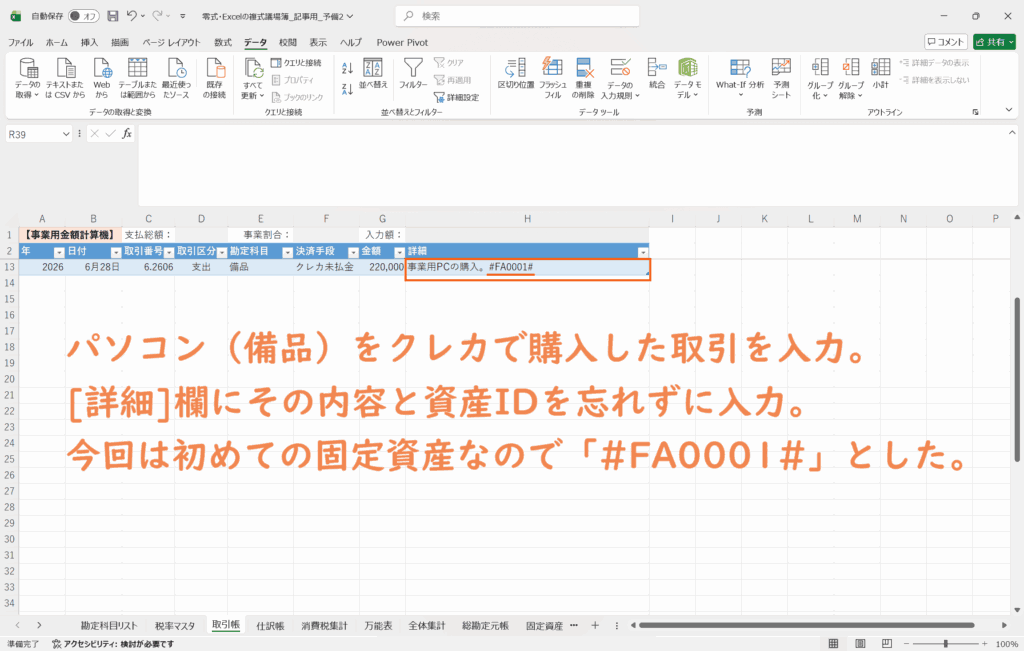
ここでは例としてPCをクレジットカードで購入した取引を入力。
資産IDは「#FA0001#」とする。 - ②仕訳帳にも取引が反映されているのを確認
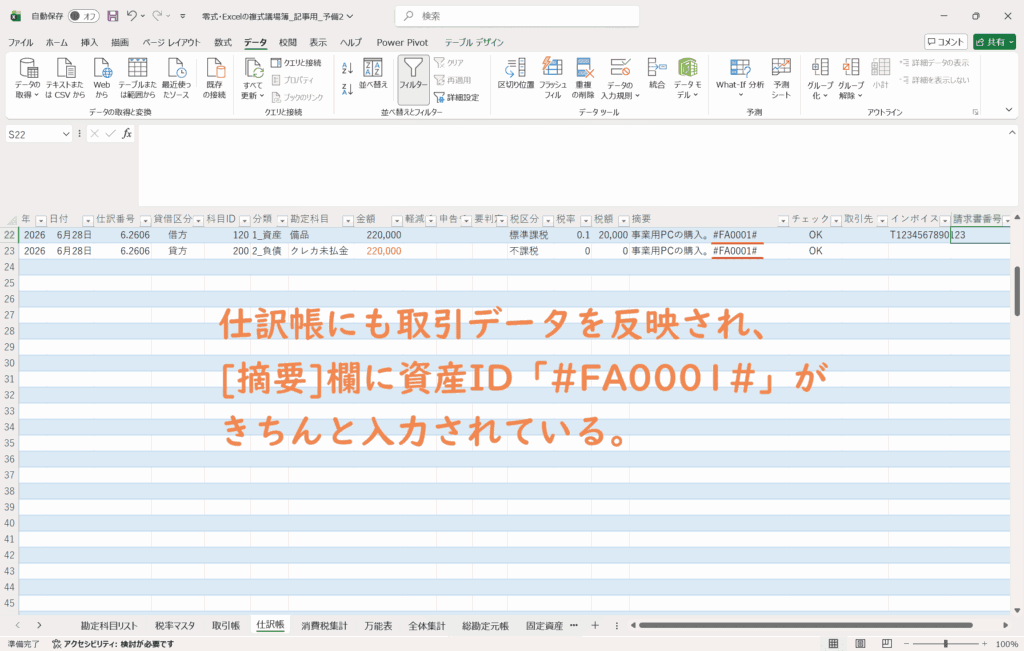
[摘要]欄に資産IDが入力されている。
- ③固定資産台帳にも固定資産が抽出して反映されているのを確認
- ④[資産名]と[耐用年数]を入力
- ⑤[償却区分]を選択
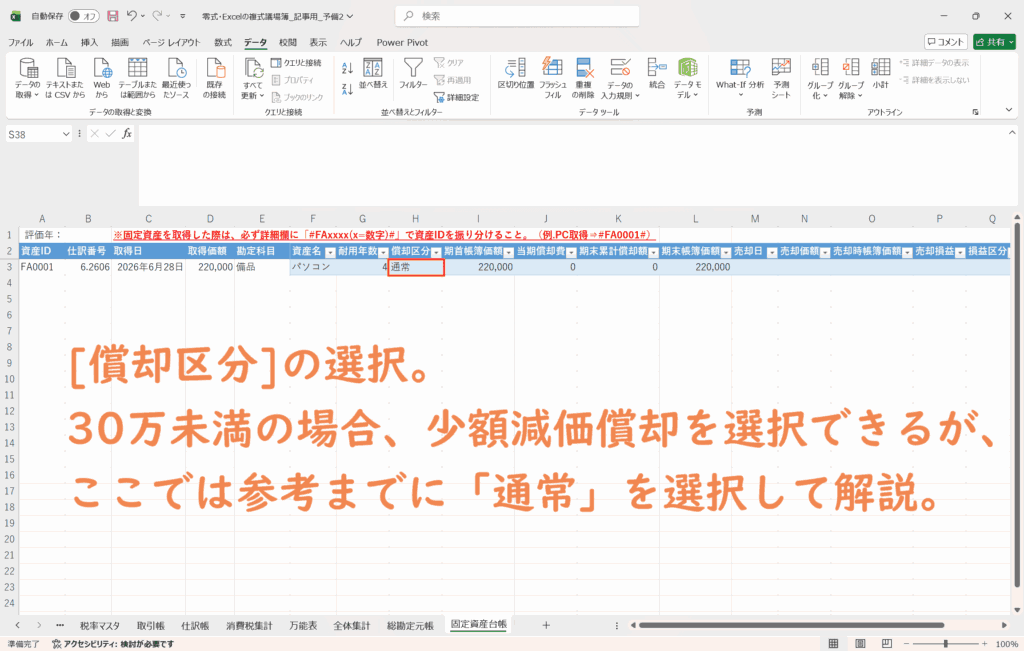
基本は「通常」を選択すればOK。[償却区分]の詳細は別途解説している
- ⑥新たに固定資産を取得した際は、固定資産台帳のテーブルを拡張させる
◆
[償却区分]の選択について
10万円以上のパソコンや機材を購入した際、「通常」「一括」「少額」という3つの選択肢が用意されているが、これは「買ったものを、どういうペースで経費(減価償却費)として落とすか」を決めるための切替スイッチである。
結論から言うと、選択の基準は「金額」と「青色申告かどうか」の2点だけで完全に決まる。
| 買ったものの金額 | 申告方法 | 選択すべき「償却区分」 |
| 10万円未満 | 全員 | 固定資産ではない(消耗品費として一発経費で落とす) |
| 10万円以上 〜 20万円未満 | 青色申告 | 今すぐ節税したい ➡ 【少額】 3年間に分散したい ➡ 【一括】 |
| 白色申告 | 【一括】(一択) | |
| 20万円以上 〜 30万円未満 | 青色申告 | 【少額】(一択) |
| 白色申告 | 【通常】(一択) | |
| 30万円以上 | 全員 | 【通常】(一択。法律通りの年数で償却) |
◆
固定資産を売却・除却(処分)したときの流れ
固定資産を売却もしくは除却(処分)した場合も、取引帳への入力は必須である。
その際、必ず売却・除却時に発生する損益(差額)も忘れずに入力しなくてはいけない。
また固定資産を売却したことにより損失が出た場合と収益が出た場合では、取引帳への入力方法が変わってくるため注意が必要だ。
なお、固定資産を売却した際、本来(法人などを想定した一般的な)簿記上のルールであれば、売却月までの減価償却を行った上で、売却した際の固定資産の帳簿残高と売却額の差額を損益として記帳するようになっている。
しかし個人事業主の場合、売却年(当年)の減価償却は行わなくても税務上問題がないため、「零式・Excelの複式事業簿」の固定資産台帳では、売却日を入力する場合の当期償却費は自動的に「0」と表示される仕様とした。
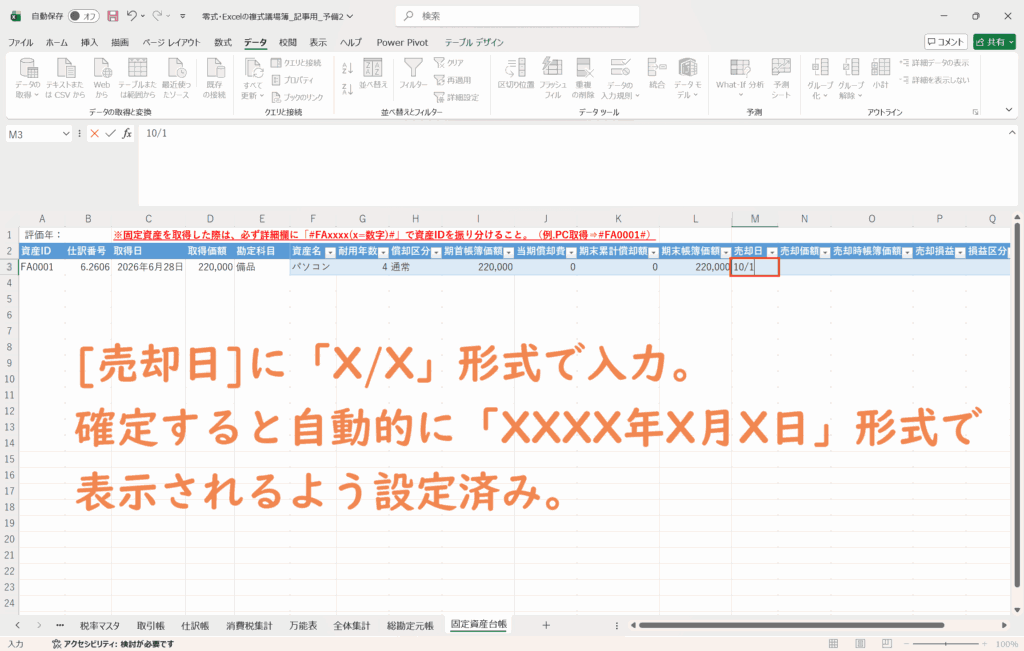
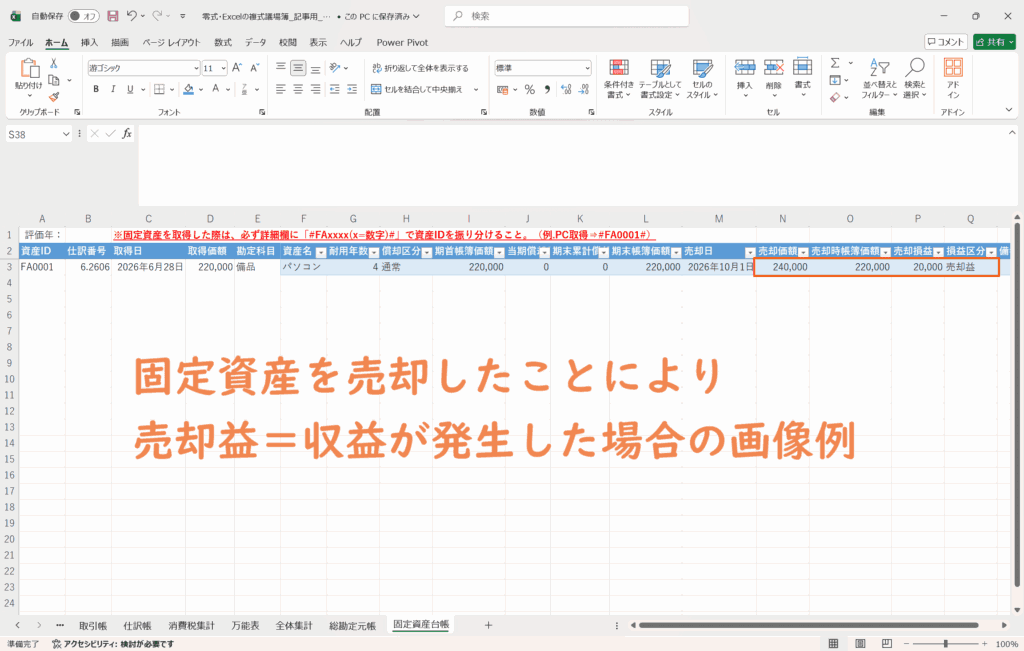
- [売却日]に日付を「X/X」形式で入力して確定
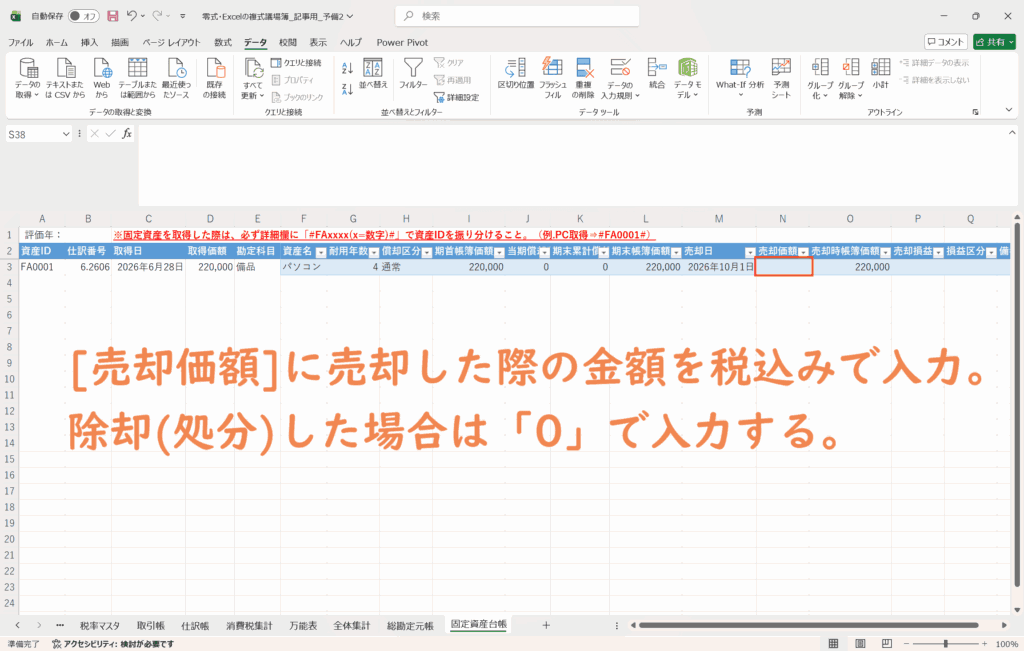
- [売却価額]に売却した税込金額を手入力(除却の場合は「0」)
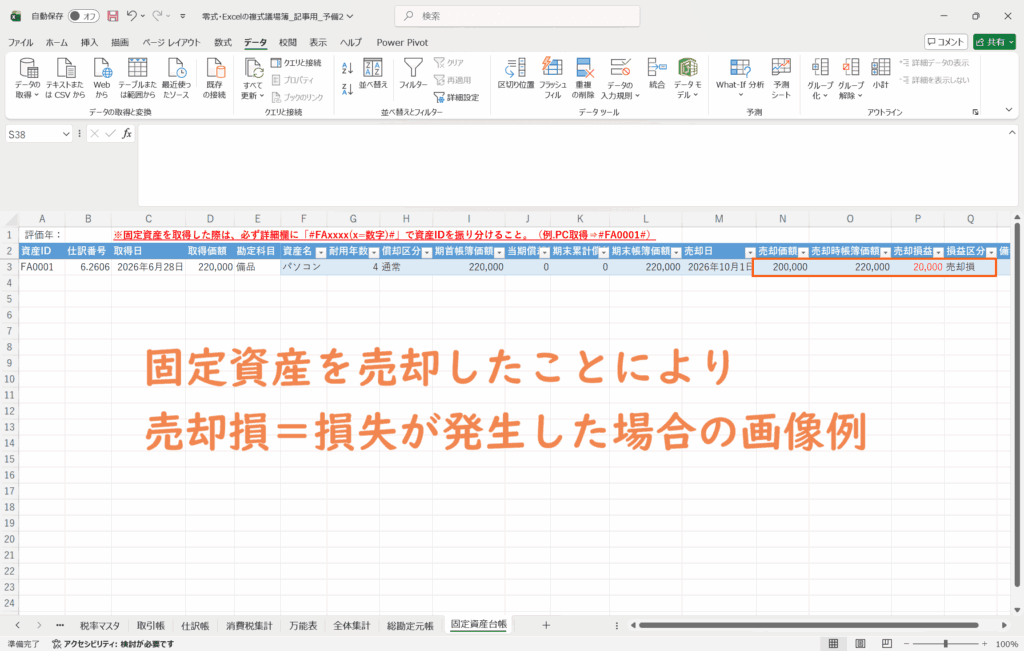
- 売却した時点での固定資産の帳簿価額から計算して、[売却損益]と[損益区分]が自動表示
- 取引帳に、固定資産を売却した取引を入力
- 固定資産を売却・除却した場合、資産間の取引なので[取引区分]は「移動」になる。
- 詳しくは『第5章~取引帳と仕訳帳の使い方~』にて解説している。
- 売却・除却時の損益分の取引も取引帳に入力
- [詳細]欄に必ず「残高振替」のキーワードを入力しておく
- 損失の場合は[勘定科目]を「事業主貸」に、[決済手段]を「備品」にする
- 事業の経費にできない損なので、発生した損失は事業主個人がプライベートで負担した(引き取った)という扱いにする
- 収益の場合は[勘定科目]を「備品」に、[決済手段]を「事業主借」にする
- 備品売却により得た収益は事業の収益ではないので、発生した収益は事業主個人のお金を事業用に借りた金額という扱いにする
- ①[売却日]に日付を「X/X」形式で入力して確定
- ②[売却価額]に売却した税込金額を手入力(除却の場合は「0」)
- ③売却した時点での固定資産の帳簿価額から計算して、[売却損益]と[損益区分]が自動表示
- ④取引帳に、固定資産を売却した取引を入力
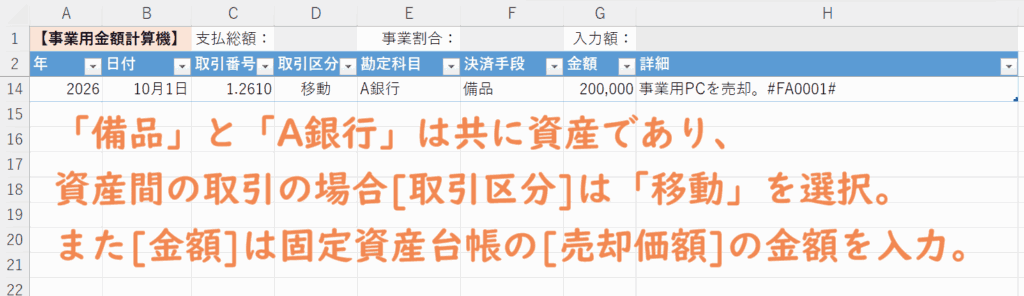
固定資産を売却・除却した場合、資産間の取引なので[取引区分]は「移動」になる。
詳しくは『第5章~取引帳と仕訳帳の使い方~』にて解説している。 - ⑤売却・除却時の損益分の取引も取引帳に入力
[詳細]欄に必ず「残高振替」のキーワードを入力しておく
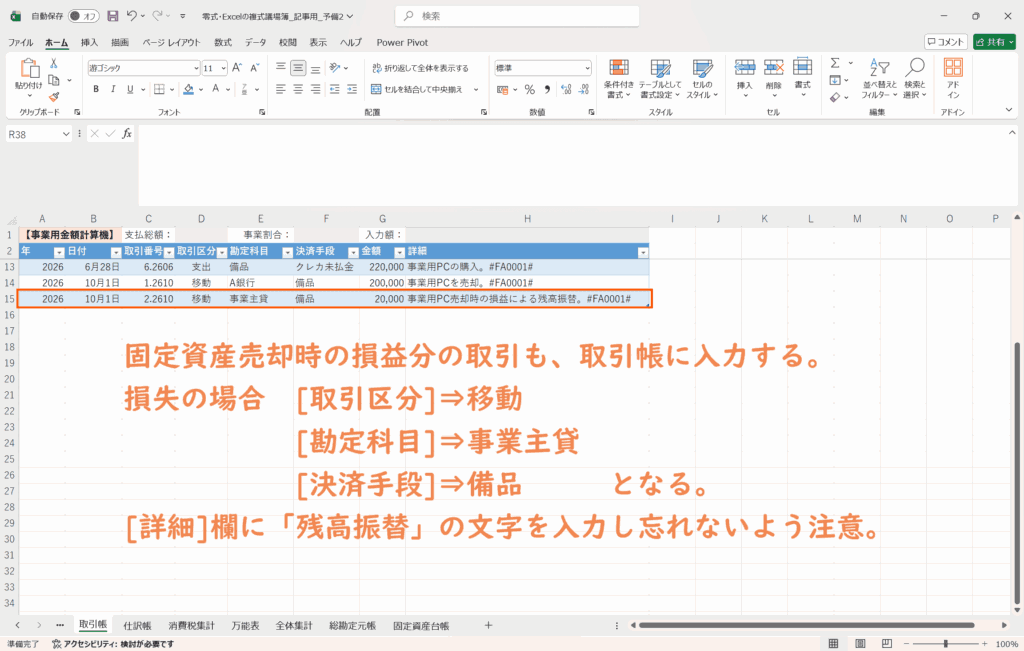
※固定資産売却により損失が出た場合の入力例 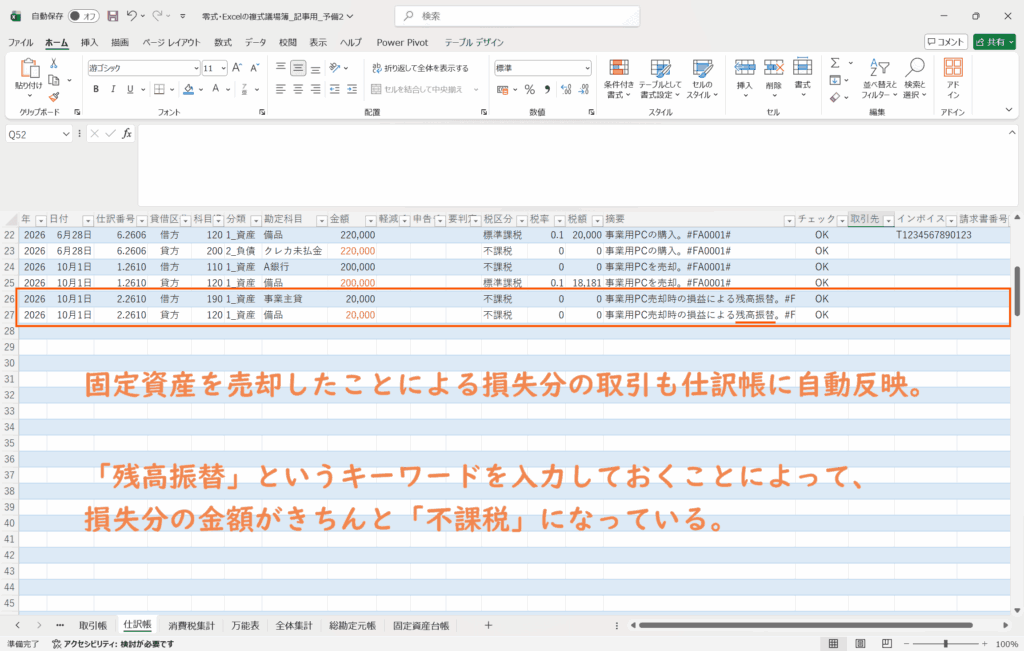
※固定資産売却により損失が出た場合の画像例 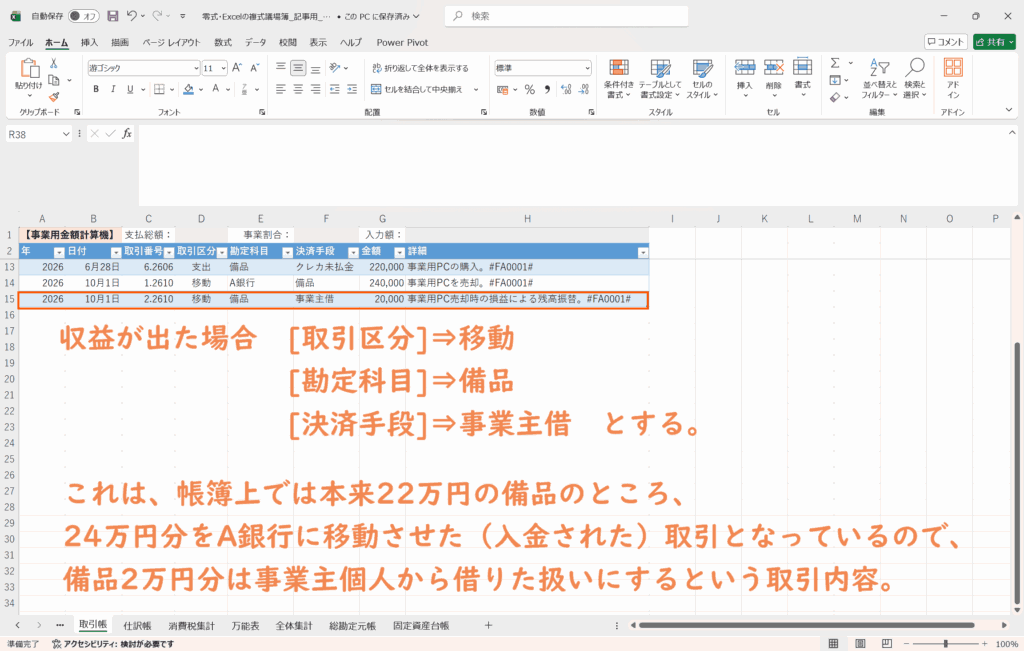
※固定資産売却により収益が出た場合の入力例 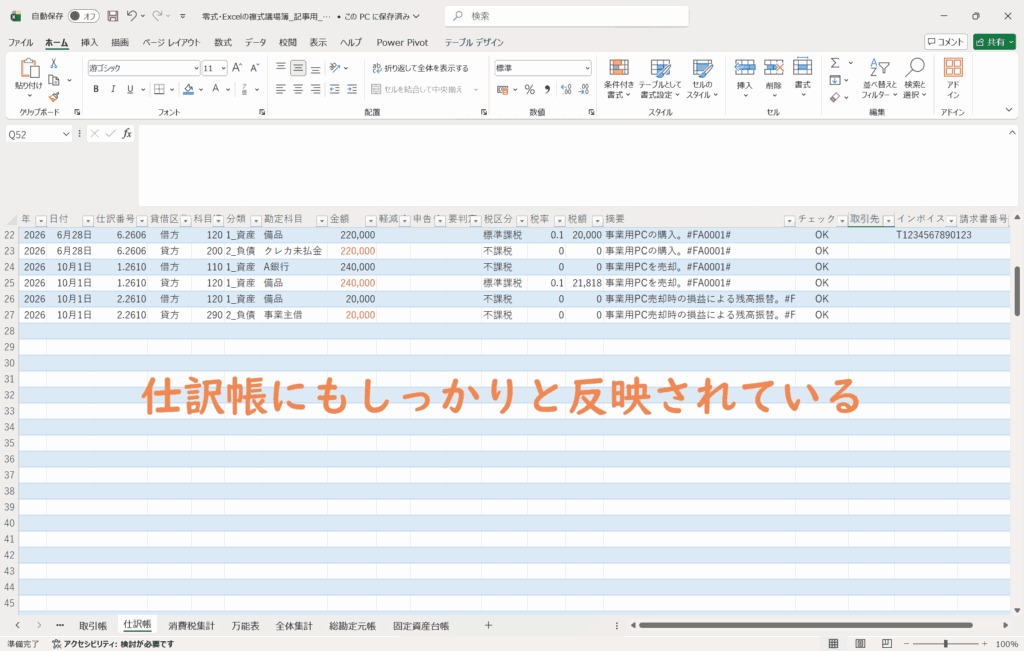
※固定資産売却により収益が出た場合の画像例