

自営業の第一歩を踏み出したとき、まずぶつかる壁の一つが「帳簿をどうするか」という問題。

簿記の知識なんてないし、自分で帳簿をつけるのは難しそう。
でも会計ソフトってちょっと手が出ないし……
そんな問題を解決するため、簿記の知識が無くとも、日々の取引を見たまま、ありのままに1ずつ行入力していくだけで、システムが裏側で正規の「複式簿記」を自動生成してくれる「零式・Excelの複式事業簿」を構築していく。
Chapter6では、零式・Excelの複式事業簿を使って確定申告や消費税申告をする際の、入力箇所の解説などを撰述していく。
~零式・Excelの複式事業簿~
ガイドライン
――作成マニュアル――
――利用マニュアル――
本記事はWindows版Excel 2021を基に解説しています。
Excel 365やMac版をご利用の場合、一部表示や機能に違いがある場合があります。
◆
◆
零式・Excelの複式事業簿を使った確定申告・消費税申告の注意事項
これまでの手順で「零式・Excelの複式事業簿」に日々の取引を取引帳に入力し、年末の決算整理仕訳までを終えて決算書の作成まで完了していれば、手元にはすでに確定申告に必要なデータが揃っている。
現在の「e-Tax(電子申告)」は、画面の指示に従って集計数値を入力していけば、必要な計算をシステムがすべて自動で行ってくれるため、ここから先も難しい簿記の知識は不要だ。

なお本記事は、「零式・Excelの複式事業簿」で弾き出した数字を申告画面の「どのハコに嵌め込むか」という入力箇所のナビゲーションである。
システム自体の詳細な動かし方や手順については、国税庁の確定申告書等作成コーナーに掲載されている公式の「ご利用ガイド」に沿って進めていただくようお願いしたい。
また掲載しているのは一般的な個人事業主を想定した基本パターンのみであり、事業の形態や規模によって必要な特有の処理や、個別の不明点・不安がある場合は、必ず税務署や税理士などの専門家へ相談し、自身の責任において申告を行ってほしい。
◆
零式・Excelの複式事業簿を使った確定申告――損益計算書の入力
確定申告には、税務署への直接持参や郵送といった昔ながらの手法も存在するが、当サイトでは国税庁のe-Taxを用いたルートのみに絞って解説する。
青色申告の「65万円控除」の適用についても、デジタルでの申告(e-Tax)が法律上の必須要件となっているため、国税庁の確定申告書等作成コーナーにあるガイドや入力例に沿って、スマートに進めていこう。
※本記事で使用している申告画面のイメージおよびマニュアルの一部は、国税庁ウェブサイトが配布する「確定申告書等作成コーナー・ご利用ガイド」等から引用しています。
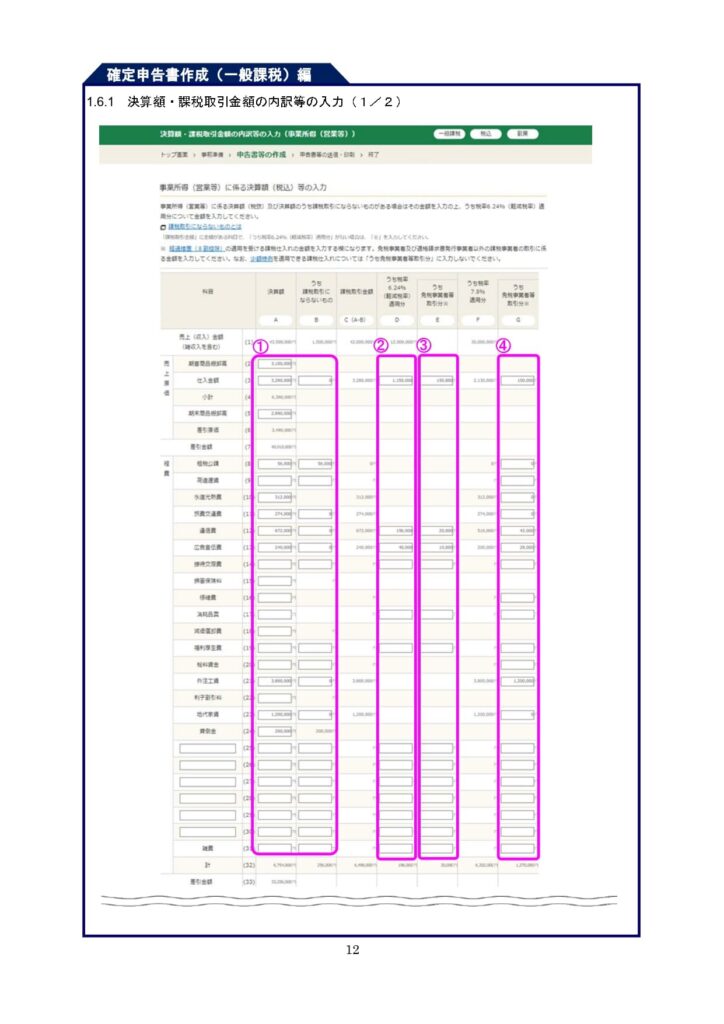
最初に入力していく損益計算書の入力は、売上や売上原価(仕入と棚卸高を計算したもの)、経費を入力していき、文字通り当期の「損益を計算する」項目となる。
画面通りに進めることで、自動的に当期の損益が算出され、事業のいわば「成績」が発表される。
◆
損益計算書――売上の入力
eTaxにて確定申告を行う際、青色申告の決算書作成の画面を進んでいくと、売上や経費を入力する画面が表示される。
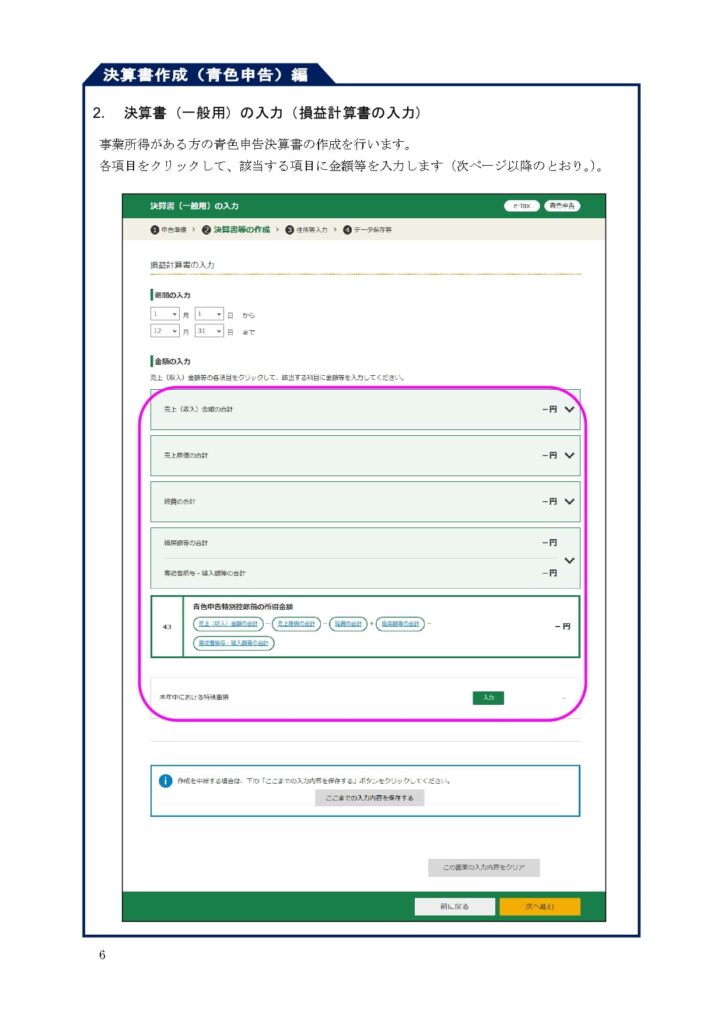
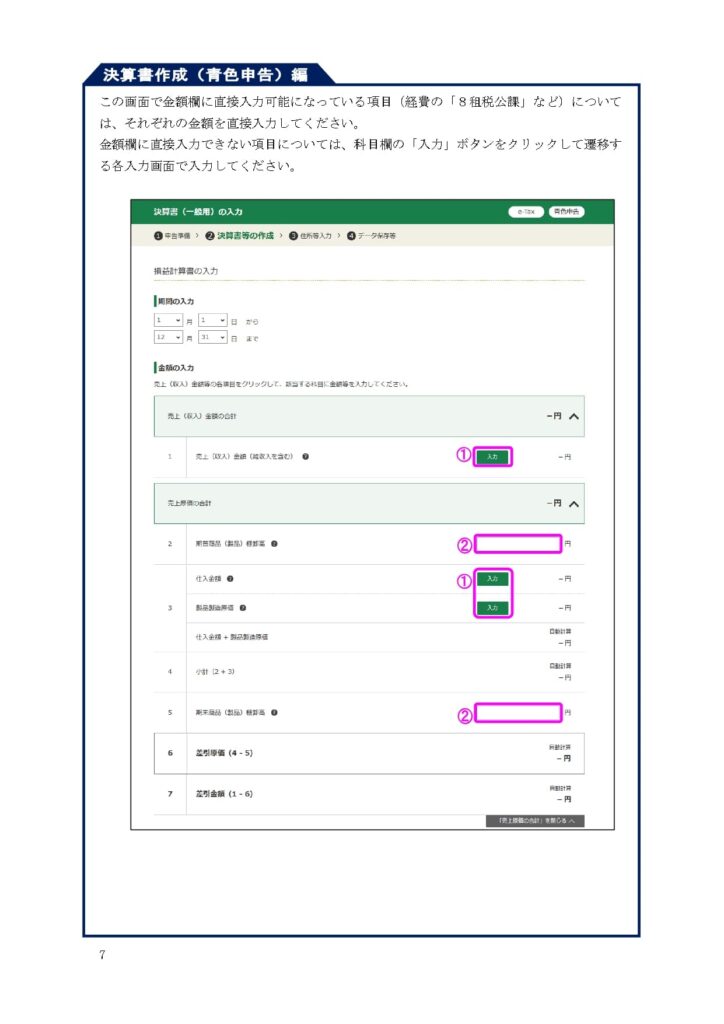
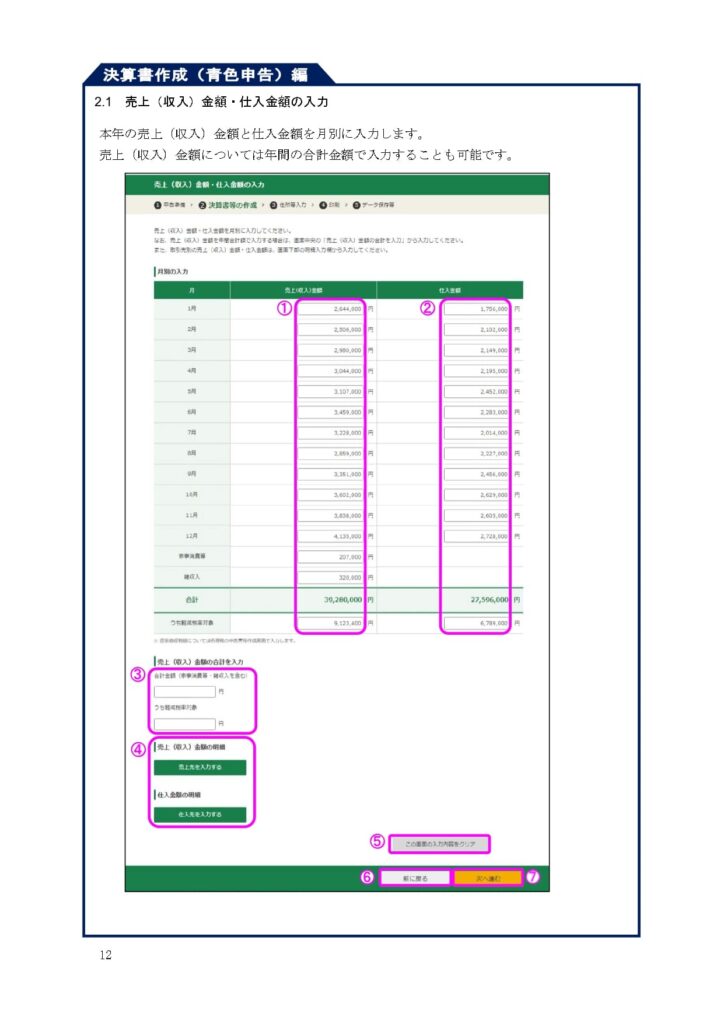
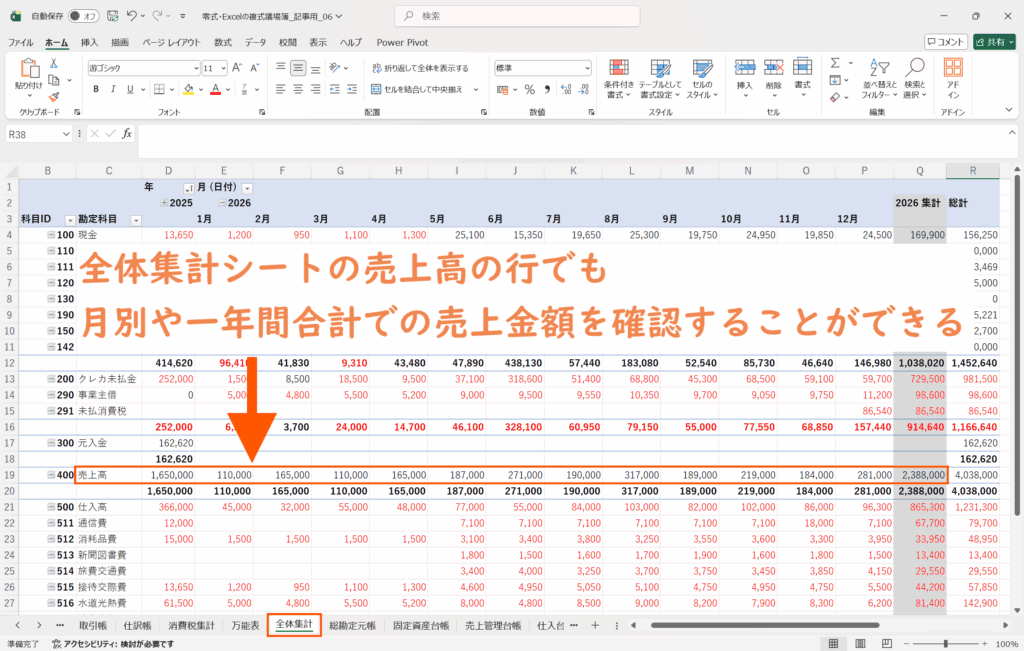
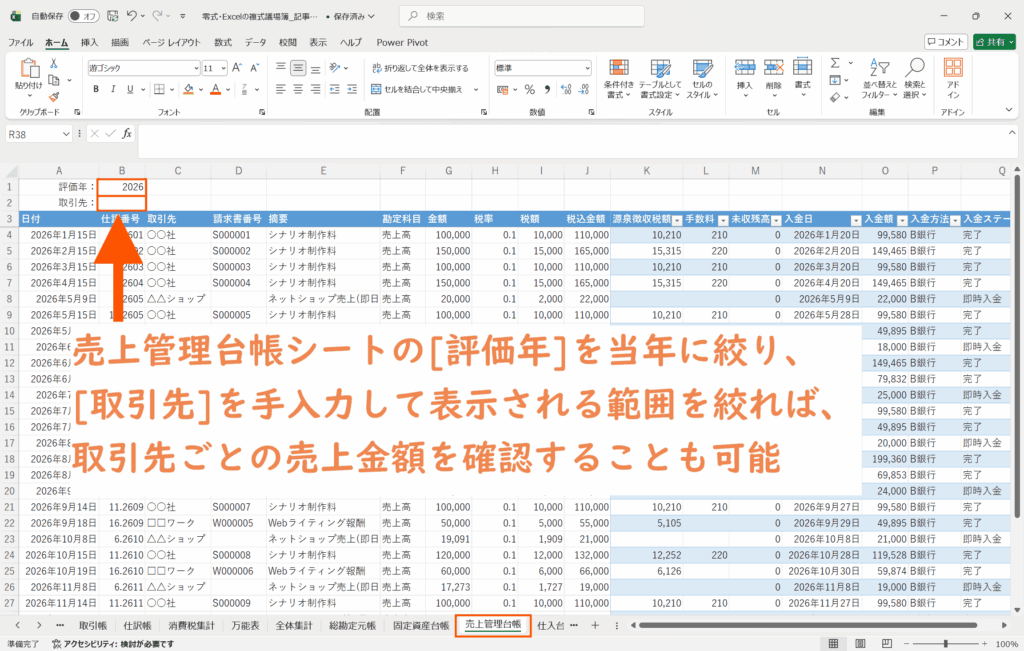
売上については、「月別金額」「合計金額」「売上先ごとの明細金額」の入力を選択できる形となっており、任意の入力先へ売上高を入力をすれば問題ない。
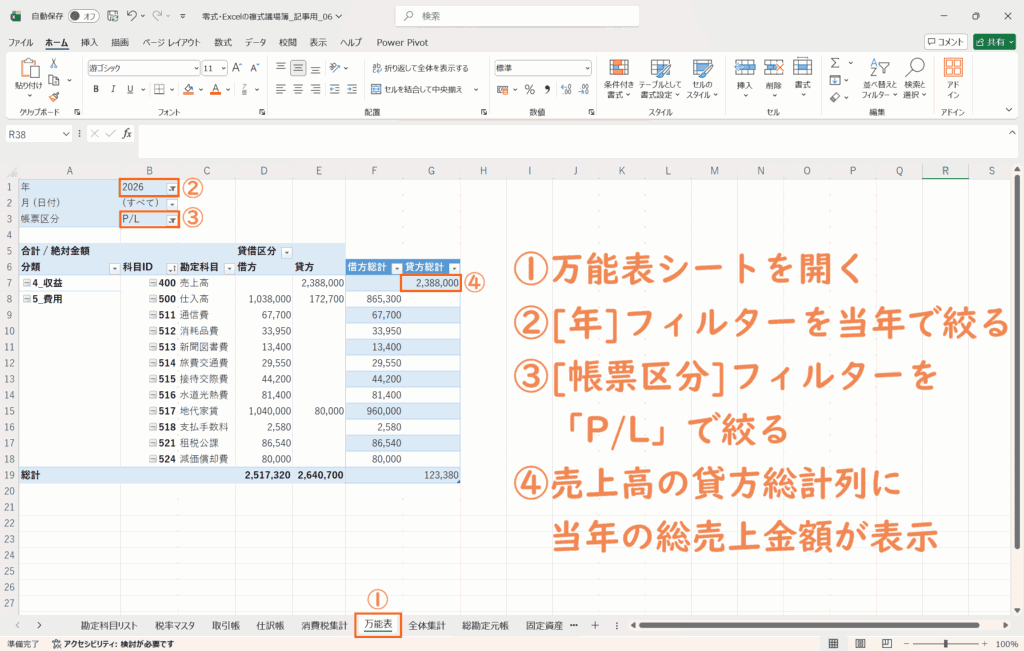
万能表や全体集計、売上管理台帳などのシートを利用して、該当する金額を入力していこう。
◆
損益計算書――売上原価(仕入)の入力
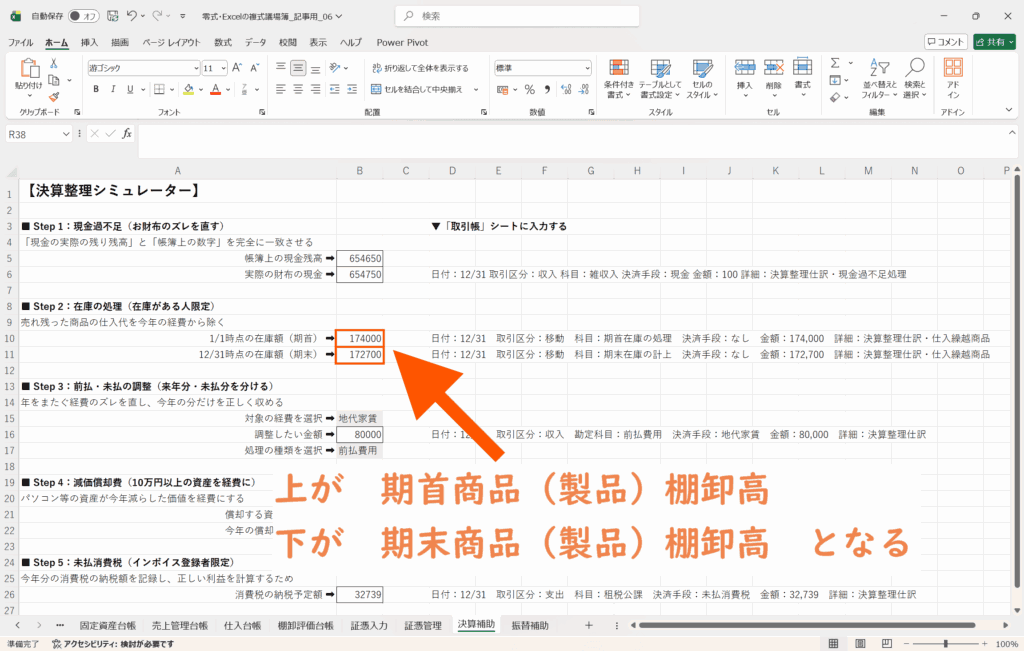
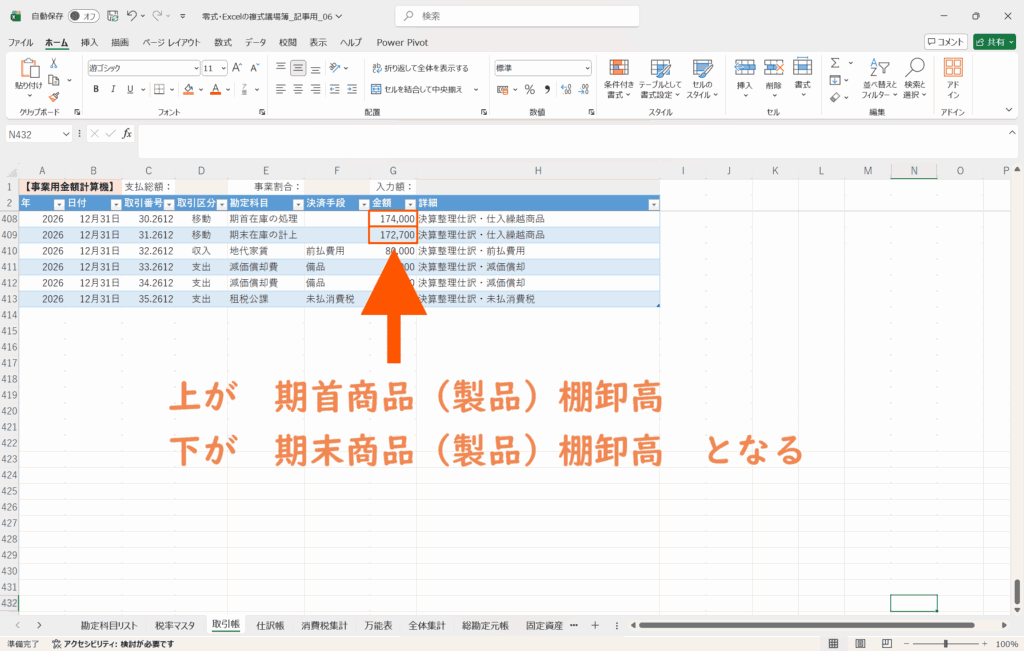
売上原価の入力フォームにある「期首商品(製品)棚卸高」と「期末商品(製品)棚卸高」については、『零式・Excelの複式事業簿~Chapter3:決算整理仕訳~』にて、仕入・繰越商品の仕訳の際に入力した数値をそのまま入力すればOKだ。
仕入の入力については「月別金額」または「仕入先の明細金額」のどちらかとなっている。
仕入台帳を利用すれば、その年のその月の仕入金額を表示させることが可能だ。
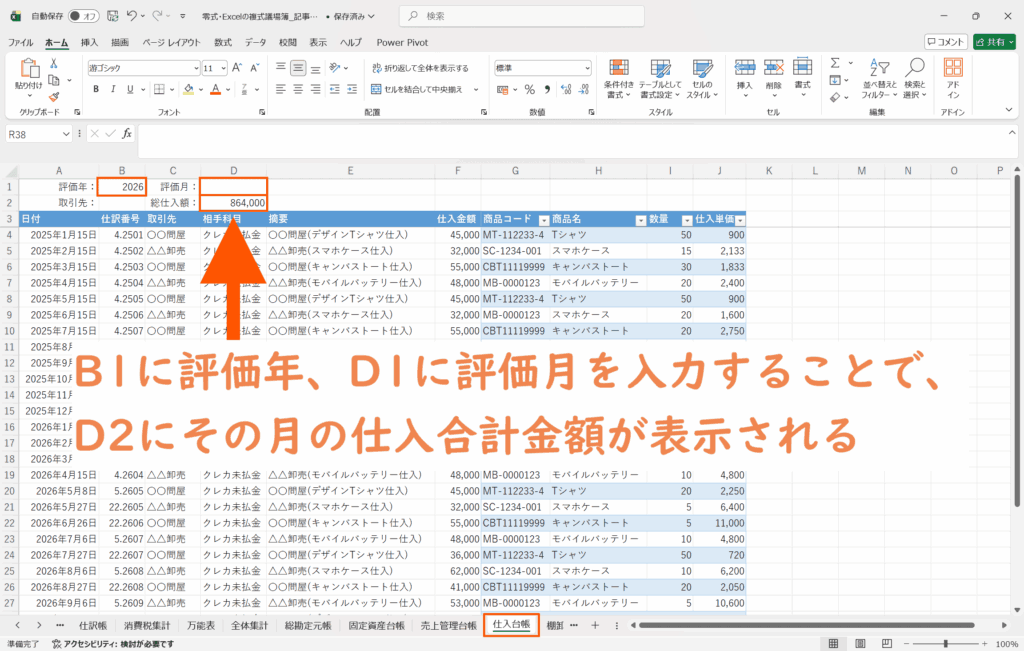
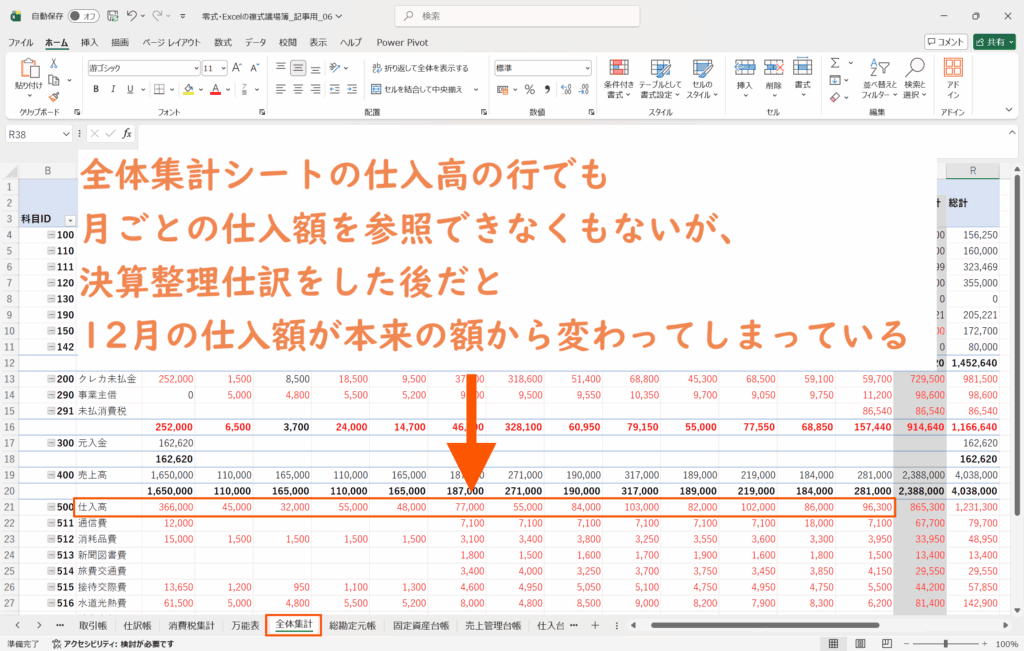
全体集計シートでも、月別の仕入額を参照することはできるが、12月の仕入額は期末の決算整理仕訳の関係上、純粋な仕入額となっていないため、やはり仕入台帳を参照することをおススメする。
◆
損益計算書――経費の入力
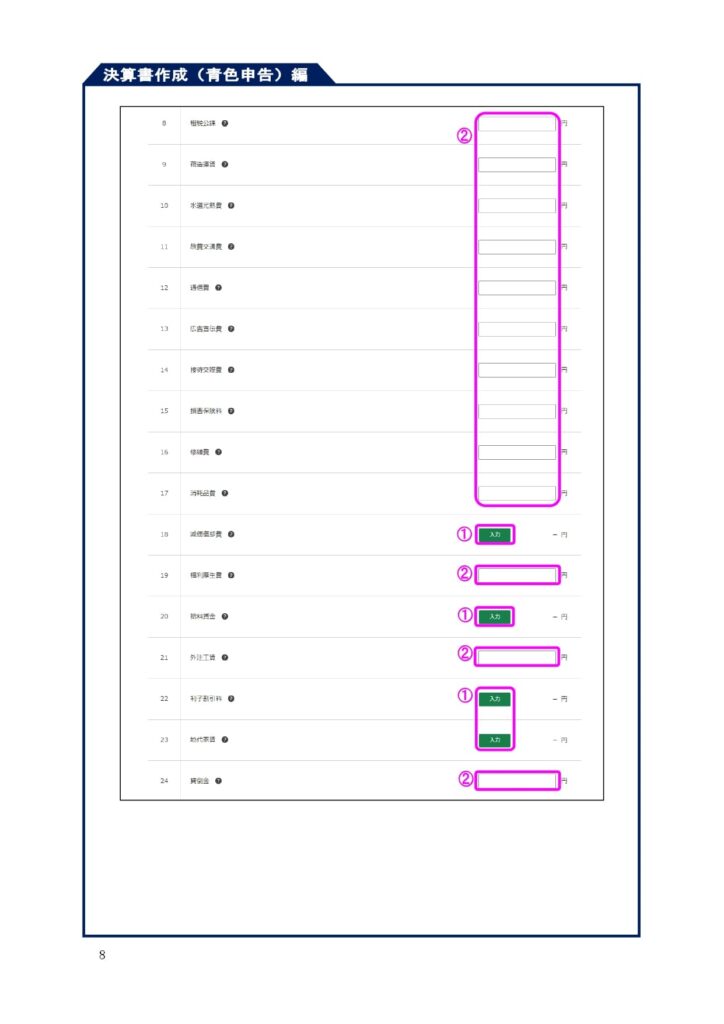
経費――日々の事業の中で発生した費用をこちらに入力していく。
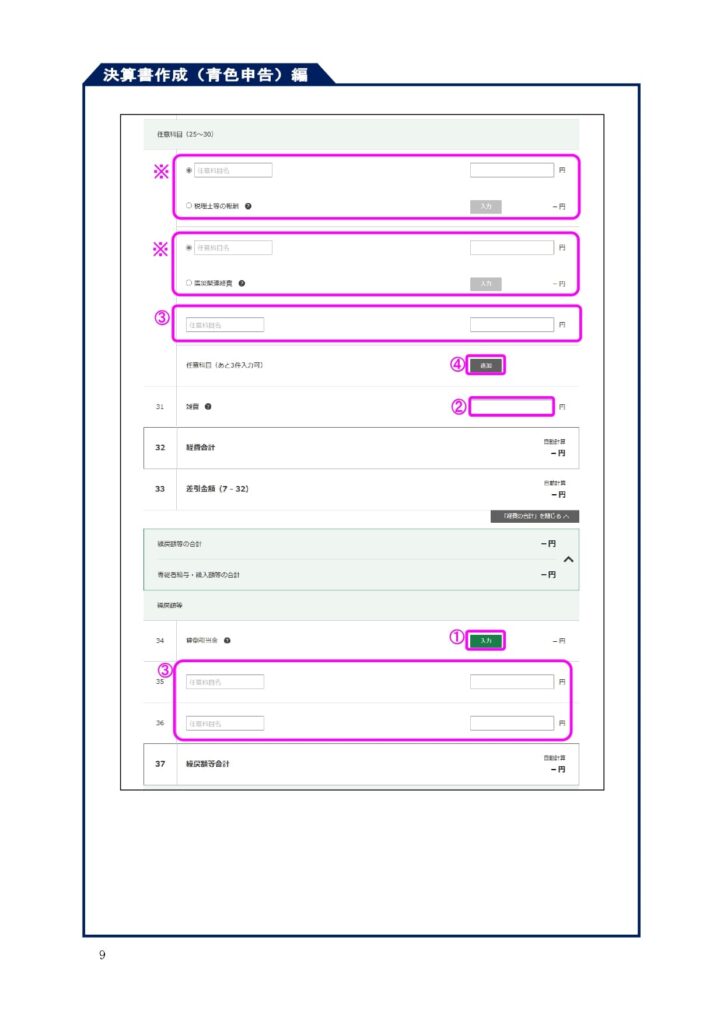
「零式・Excelの複式事業簿」では、費用関係の勘定科目を基本的にそのまま用意しているため、万能表の借方総計に表示されている金額をそのまま転記するだけでOKとなっている。
しかし、勘定科目を自身で追加している場合や、「支払手数料」や「新聞図書費」など実務ではよく使われるが申告書には用意されていない科目については、「任意科目」の欄から自身で追加して入力しておこう。
◆
損益計算書――減価償却費の入力
確定申告で減価償却費を入力する場合、減価償却の計算が済んでいるかどうかの項目が表示されるが、ここでは「いいえ」(済んでいない)を選択して減価償却資産の入力を進めよう。
「零式・Excelの複式事業簿」では、固定資産台帳で当期の減価償却費が計算されているほか、決算整理仕訳の際に仕訳帳へ減価償却費仕訳を既に行っている。
しかし、ここで「はい」(済んでいる)を選んで入力をスキップしてしまうと、電子データとして内訳が送られず、「データがないなら、紙で明細を郵送してください」と書類の提出が必要になってしまうため、この画面で改めて入力をしておこう。
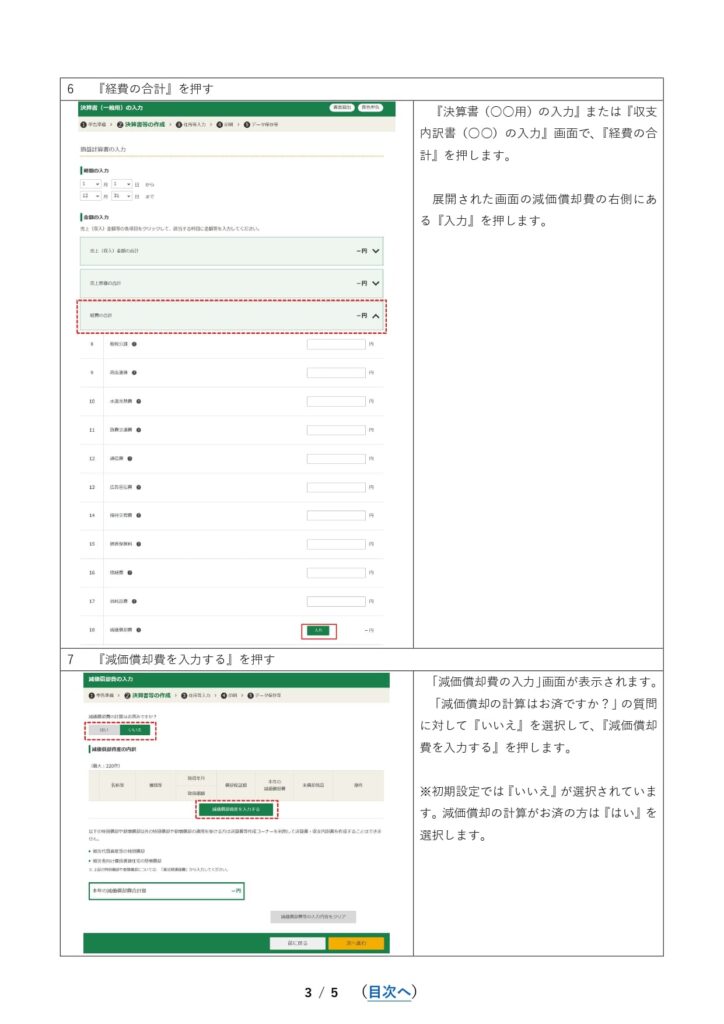
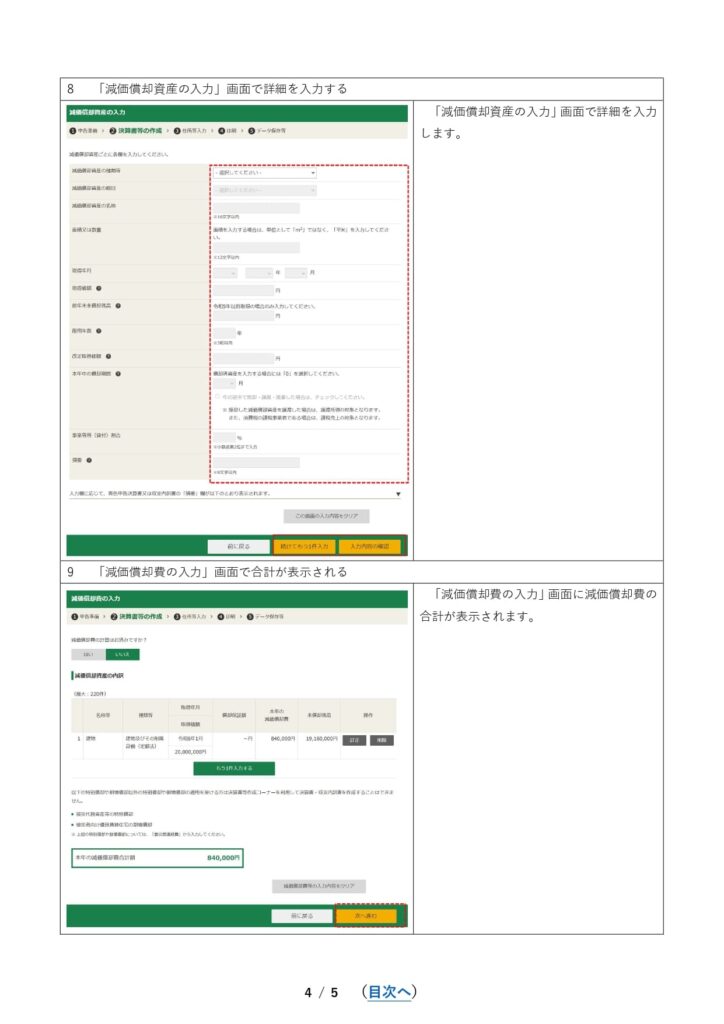
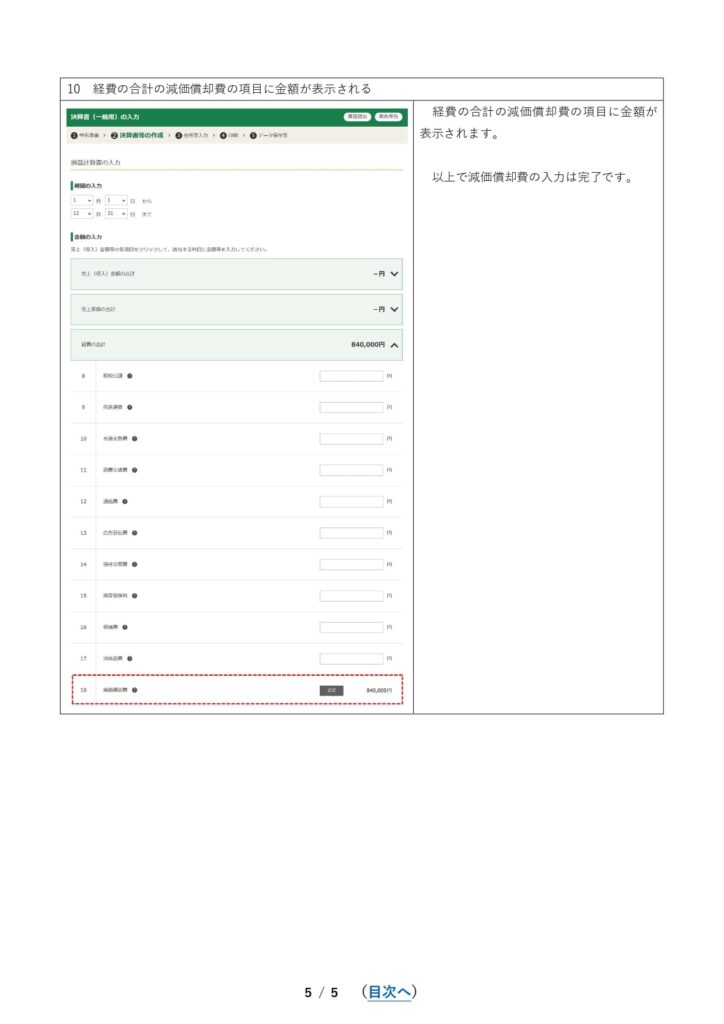
減価償却資産の入力は、画面の指示に沿って入力すれば完了できる、初心者にもやさしいシステムになっている。
◆
零式・Excelの複式事業簿を使った確定申告――貸借対照表の入力
損益計算書のデータとなる売上や経費の入力を終えて次へと進んでいくと、貸借対照表を作成する項目になる。
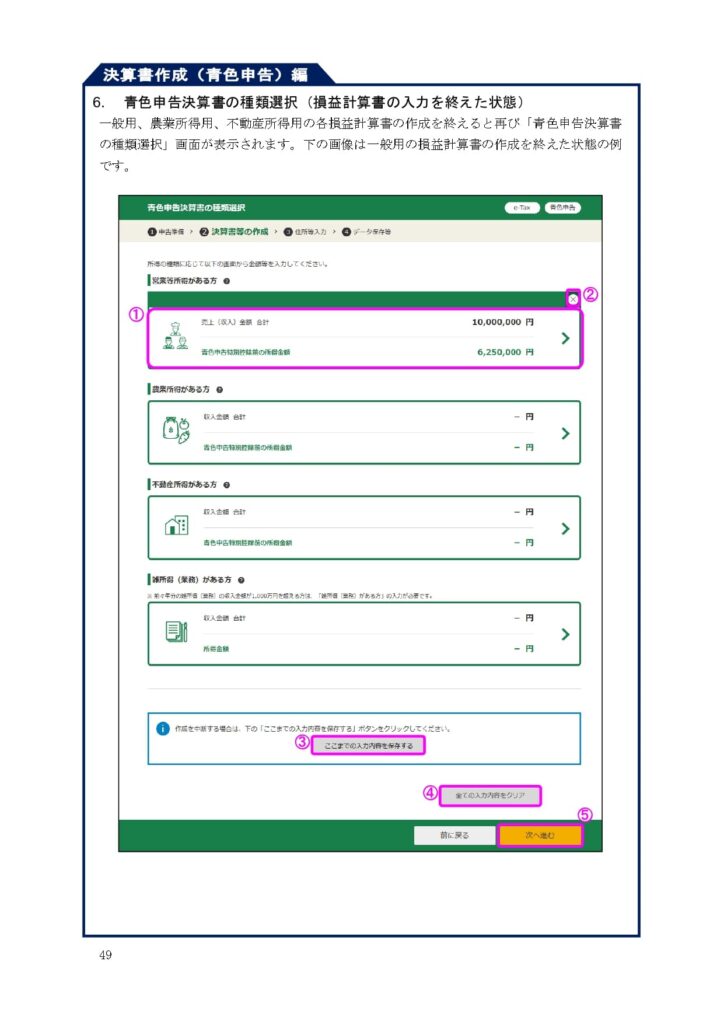
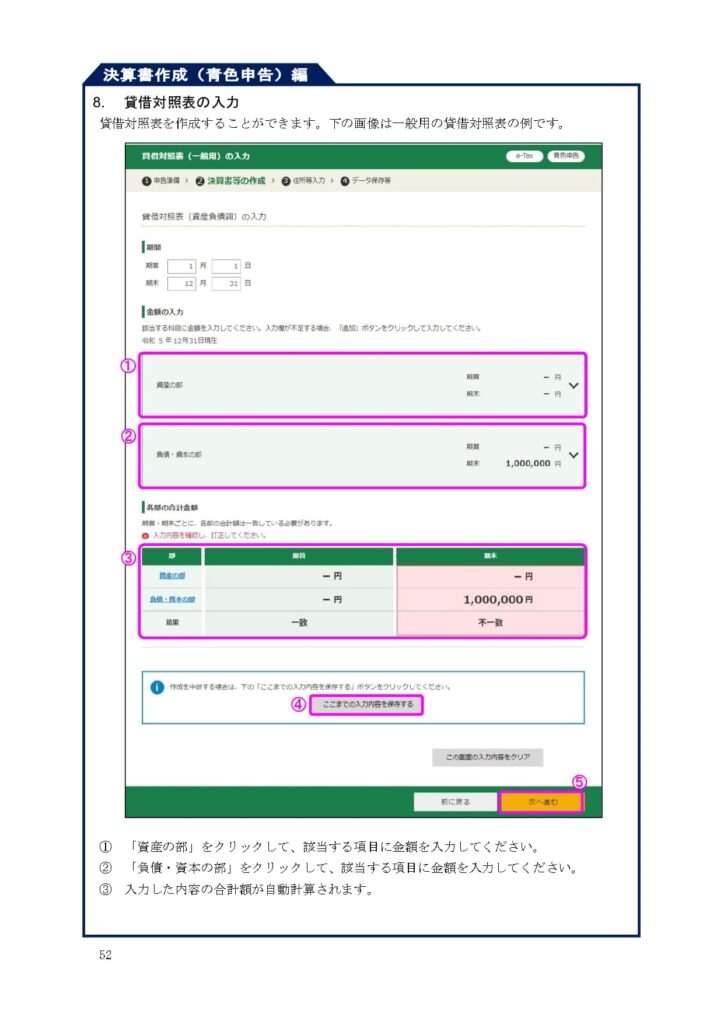
損益計算書はその一年間の損益を計算して出す成績表に対し、貸借対照表は今後もずっとデータが引き継がれていく、いわば健康診断書のようなものだといえる。
自身の資産や負債の残高が今いくらなのかを入力していこう。
なお、先ほど入力を終えて算出された一年間分の損益金額は、既に貸借対照表に自動的に反映されている。
◆
貸借対照表――期首の金額について
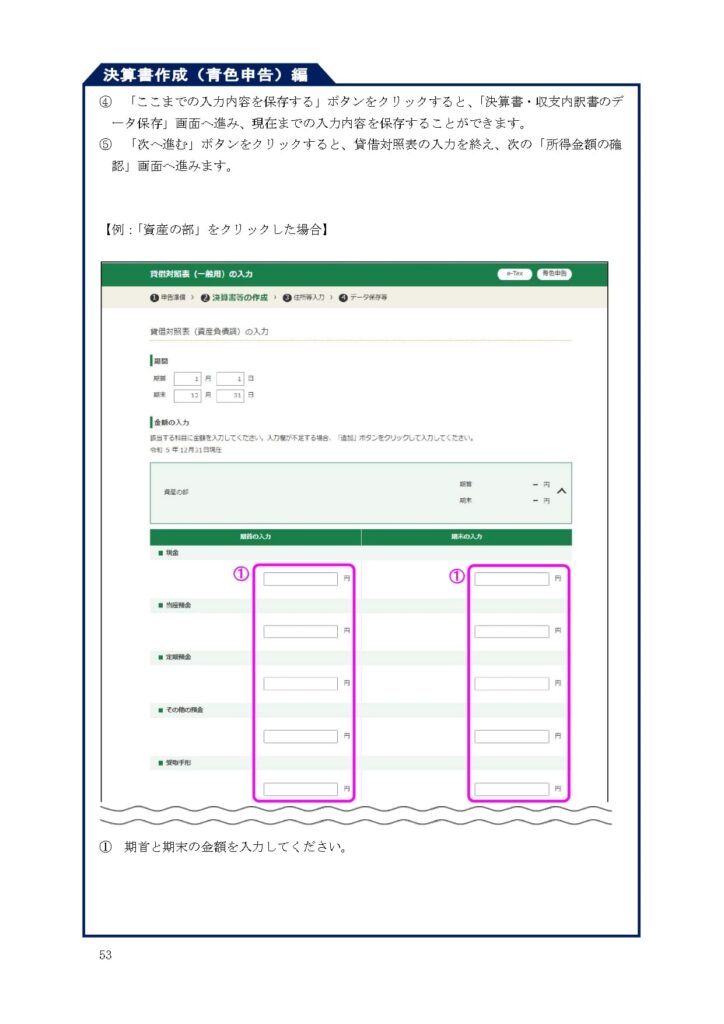
今年事業を開始したばかりの場合、期首の金額はすべてゼロでのスタートとなる。
そうでない場合、期首金額には「前年の帳簿の最後で事業主借や損益などをすべて相殺リセット(決算振替)した状態」の数字を引き継ぐ必要がある。
e-Taxの場合、前年の「.data」ファイルがあれば、全自動でデータを引き継ぎ計算までしてくれるため、確定申告後のファイルはしかるべき場所できちんと保管しておこう。
零式・Excelの複式事業簿にて前年の帳簿を正しく締めくくり、今年のスタートラインを綺麗に揃える手順については、別記事である『零式・Excelの複式事業簿~Chapter4:決算書の作成~』と『零式・Excelの複式事業簿~Chapter5:振替仕訳~』を参照しよう。
◆
貸借対照表――期末の金額について
期末の金額については、「零式・Excelの複式事業簿」にて決算整理仕訳が済んだあとの万能表の数値を入力していけばOK。
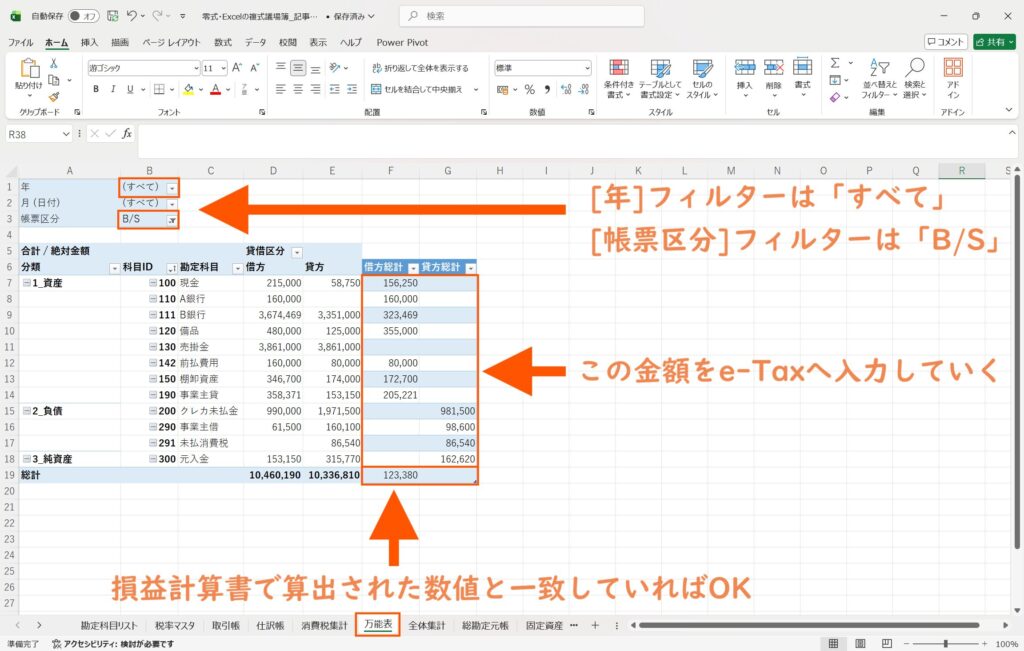
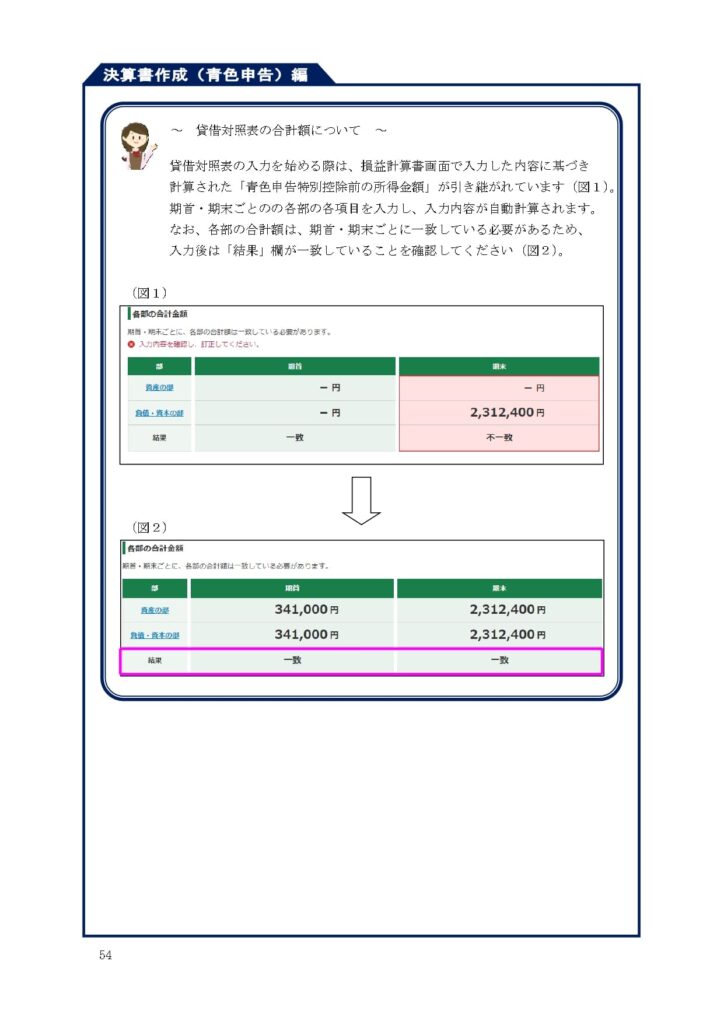
入力が完了したあと、各部の合計金額が一致していれば入力完了となる。
◆
零式・Excelの複式事業簿を使った消費税申告
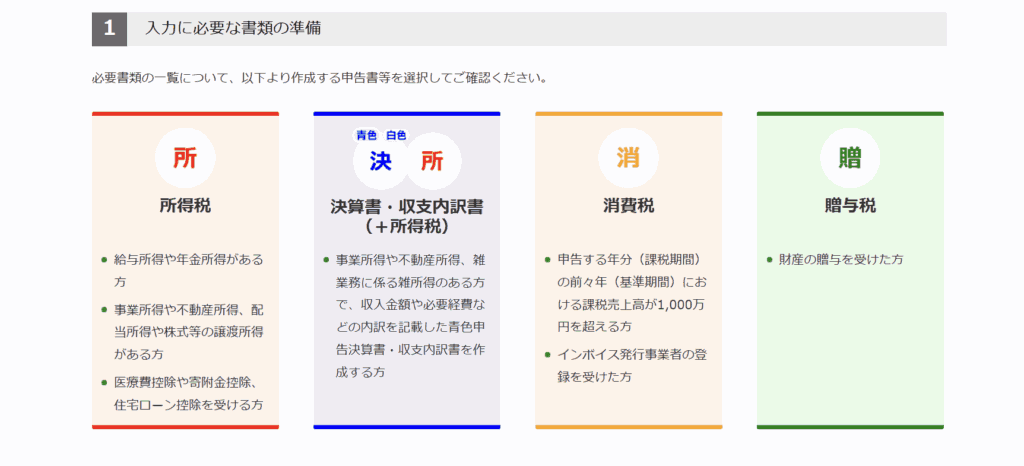
インボイス制度に登録している人、またはインボイスに未登録でも「2年前の売上が1,000万円を超えている人」など、個人事業主によっては消費税の申告が必要になる。
厳密にいえば確定申告(青色申告)は毎年2月16日~3月15日(※e-Taxによる電子申告は1月上旬から送信可能)の期間、消費税申告は毎年1月1日~3月31日までの期間と、若干の違いこそあるが、同時に行う人が多いだろう。
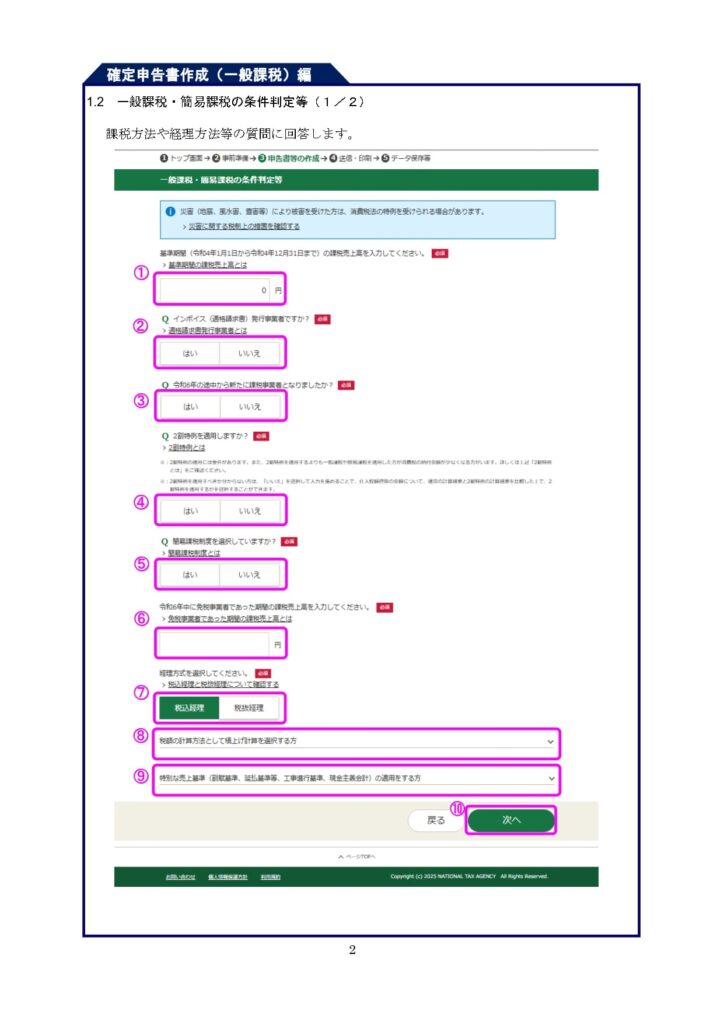
「零式・Excelの複式事業簿」を使用する場合、消費税集計シートを使えば、入力に必要な各項目の金額を知ることができる。
消費税申告自体についても、e-Taxの画面に従って進めていけば、初心者でも入力は難しくないシステムとなっている。
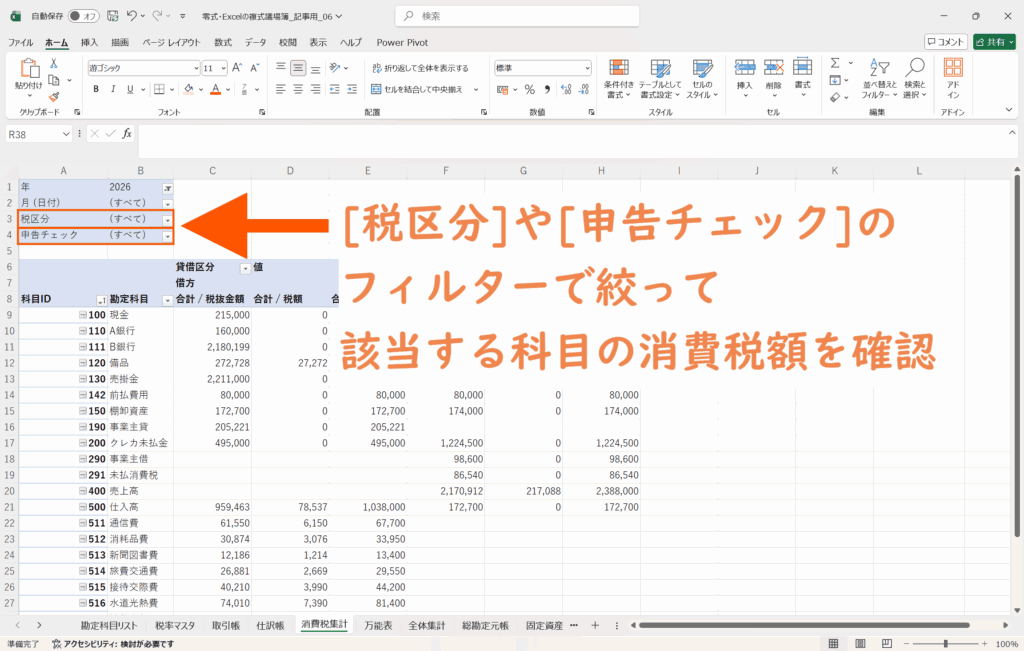
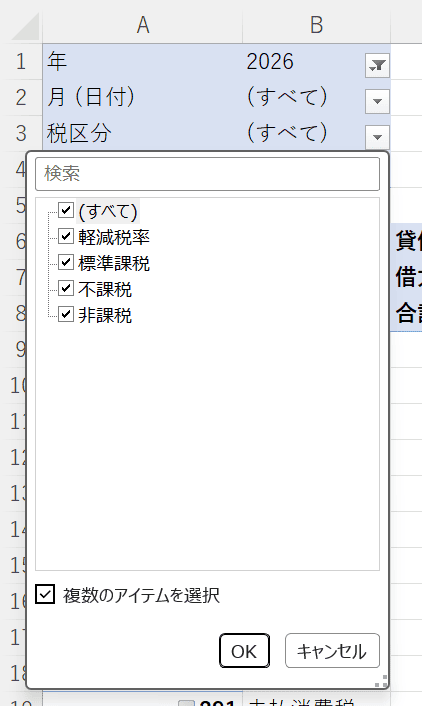
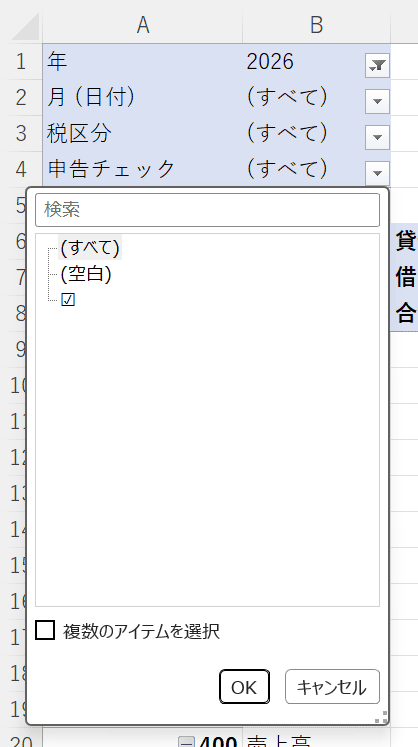
[税区分]フィルターを「軽減税率」で絞ったり、[申告チェック]で絞って申告が必要な非課税取引のみを表示させることにより、入力のし忘れや不備がないように確認ておこう。
◆
零式・Excelの複式事業簿――確定申告・消費税申告のまとめ
確定申告や消費税申告を初めて行う事業者は、本当に正確に送信ができているのか不安になることもあるだろう。
しかしe-Taxの場合、送信した後にミスに気づいても、申告期間内であれば何度でも再提出(訂正申告)が可能になっている。
税務署のシステムは、期限内に送信された「一番最後に届いた新しいデータ」を正式な申告書として自動的に上書きで受理されるため、焦らずに本システムのデータを修正し、もう一度送信し直せば全く問題ない。
またインボイス登録を機に初めて消費税を申告した人は、申告書の送信だけで終わらせないよう厳重に注意してほしい。
原則として、消費税の納付期限は申告期限と同じ「3月31日まで」(振替納税口座を設定している場合を除く)であり、期日までに税額を確実に国へ納付するまでが確定申告である。