
自営業の第一歩を踏み出したとき、まずぶつかる壁の一つが「帳簿をどうするか」という問題。

簿記の知識なんてないし、自分で帳簿をつけるのは難しそう。
でも会計ソフトってちょっと手が出ないし……
そんな問題を解決するため、簿記の知識が無くとも、日々の取引を見たまま、ありのままに1行ずつ入力していくだけで、システムが裏側で正規の「複式簿記」を自動生成してくれる「零式・Excelの複式事業簿」を構築していく。
利用マニュアルChapter1では、日々の取引入力の基本となる「取引帳」と「仕訳帳」の使い方について解説していく。
~零式・Excelの複式事業簿~
ガイドライン
――作成マニュアル――
――利用マニュアル――
本記事はWindows版Excel 2021を基に解説しています。
Excel 365やMac版をご利用の場合、一部表示や機能に違いがある場合があります。
◆
◆
「零式・Excelの複式事業簿」――大原則・ルール
「零式・Excelの複式事業簿」の使い方を解説するにあたり、その前に守らなければいけない大原則を撰述しておく。
「零式・Excelの複式事業簿」は初心者でも扱える帳簿システムとはいえ、例外的な操作や入力を行うと、数式の破損が起きたり、複式事業簿のルールから逸脱した帳簿になってしまう可能性がある。
以下の基本的なルールに則って利用してほしい。
◆
「零式・Excelの複式事業簿」――日々の取引の記録の仕方
個人事業主には「収入や経費を記録し、その帳簿を一定期間保存しておくこと」が法律(所得税法)で義務付けられており、特に青色申告特別控除の最大額である「65万円控除」を受けるには、複式簿記での記帳やe-Taxでの申告など、条件も厳しくなっている。

また仮に税務署から経費の使い道を聞かれた場合、「自身の正当性を証明し、自分を守る最強の『盾』となるのも日々の帳簿だ。
そんな『盾』を、自作でも強度の高いものにすべく作り上げた「取引帳」シートと「仕訳帳」シートの使い方について、日々の取引を例にして撰述していく。
◆
発生した取引を取引帳へと入力⇒仕訳帳で反映を確認
まずは、一番最初に事業用のお金を用意したときの例を挙げ、他に「事務用品を購入した」や「売上が入金された」など、事業の中で発生しそうな取引を例にして解説していく。
取引帳の基本的な入力方法は以下の6段階。
なお、勘定科目の選択に迷った場合は、「勘定科目質問用プロンプト」をコピペし、ChatGPTやGeminiなどのAIに質問しよう。
以下のプロンプトをコピペして、必要事項を入力した上でAIに質問してみよう。
私は個人事業主(青色申告)です。
以下の取引について、記帳するための「勘定科目」と「分類(資産・負債・収益・費用のどれか)」を個人の「青色申告決算書(一般用)」に則って教えてください。

取引の内容:「【★ここに具体的な内容を入力。例:取引先と一緒に現場にタクシーで移動】」

出力は以下の形式で、簡潔に答えてください。
勘定科目:
分類:
理由:- 日付の入力
- 「X/X」形式で入力(例.4月1日⇒4/1と入力して確定)
- 取引区分の選択
- 収入:お金を受け取ったときや、後日受取でも売上が入ることが確定したとき
- 支出:お金を払ったとき
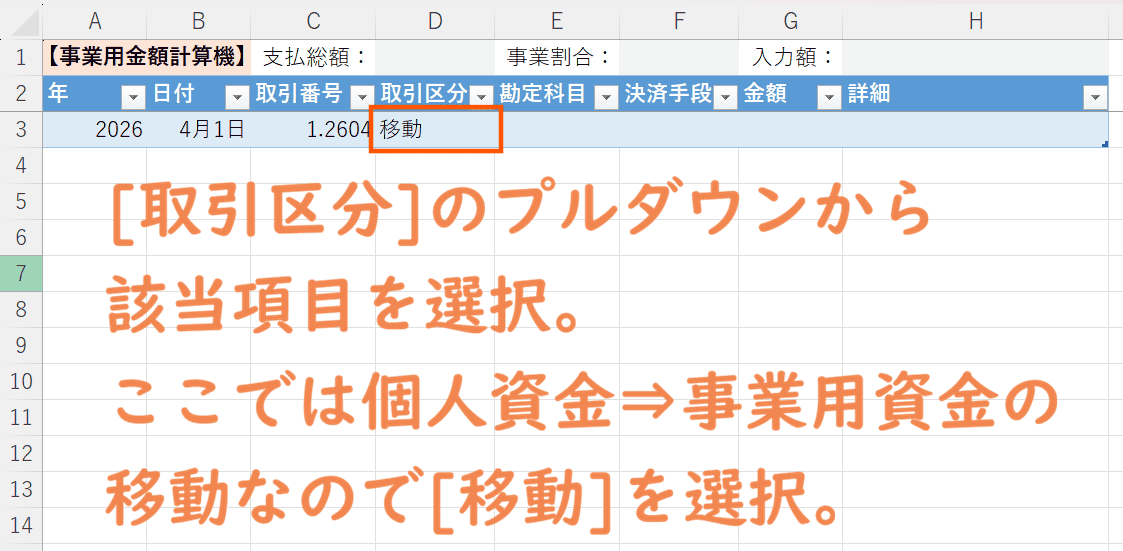
- 移動:銀行に預けいれたり、負債(クレカ代など)を返済したとき
- 勘定科目の選択(分からなければAIに相談!)
- 決済手段の選択
- [取引区分]が「収入」の場合⇒入金されたところ
- [取引区分]が「支出」の場合⇒支払った手段
- [取引区分]が「移動」の場合⇒出金したところ
- 金額の入力
- 税込金額にて入力
- 詳細な内容の入力
- できるだけ詳細に取引の内容を入力しておくのがおススメ
◆
具体例①:2026/4/1・事業用のお金を現金で50万、A銀行に300万円用意した
事業を開始した際に用意したお金は「元入金(もといれきん)」の勘定科目を使用する。
「元入金」は個人事業主特有の勘定科目であり、いわば「事業の軍資金」だ。
通常の複式簿記の場合、借方に「現金:500,000」「A銀行:3,000,000」・貸方に「元入金:3,500,000」とまとめて記帳するが、「零式・Excelの複式事業簿」の場合、間違いのないよう1つずつ取引を入力していく。
まずは「元入金から現金に50万円用意した」取引を入力した後、次に「元入金からA銀行に300万円用意した」取引を入力していくということだ。
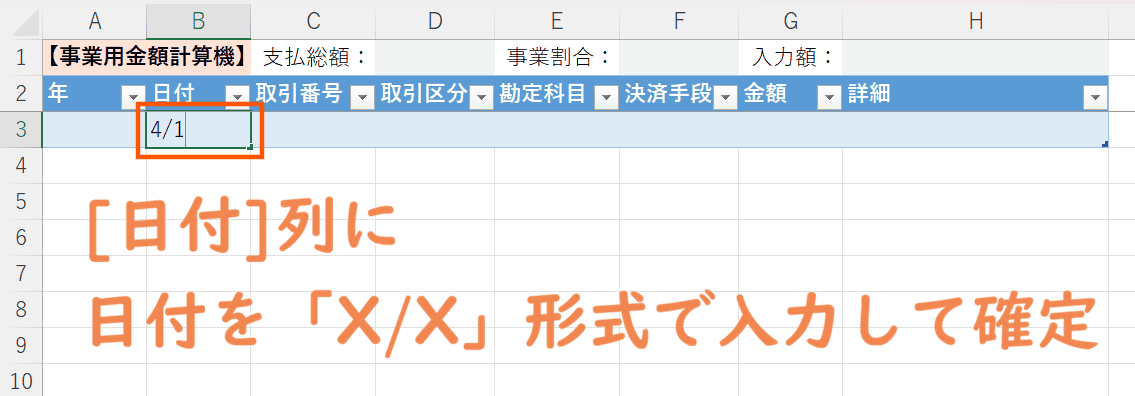
- 日付に「4/1」と入力して確定
- [取引区分]のプルダウンから「移動」を選択
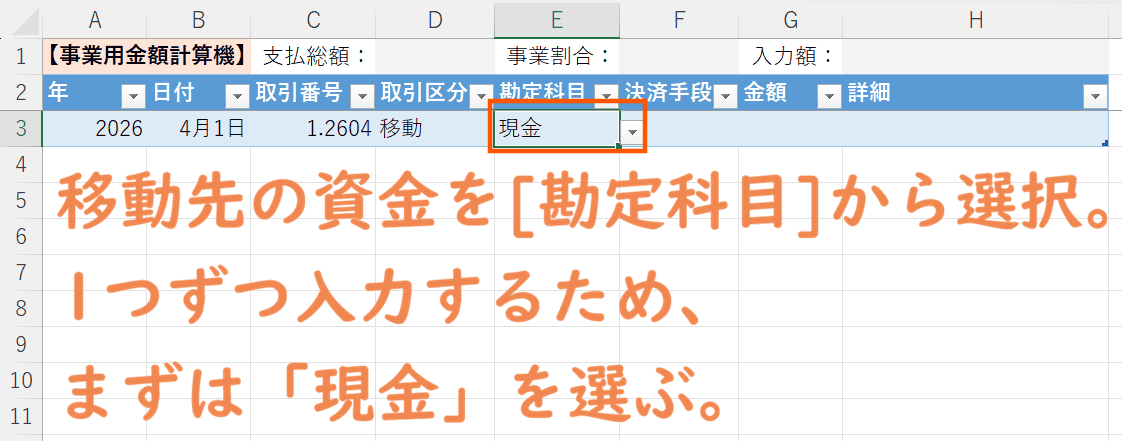
- [勘定科目]のプルダウンから「現金」を選択
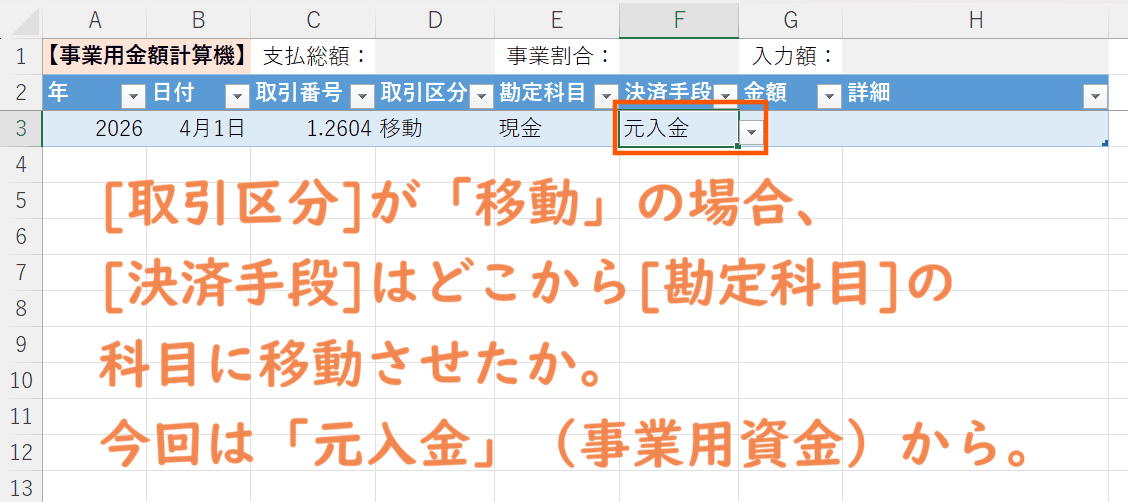
- [決済手段]のプルダウンから「元入金」を選択
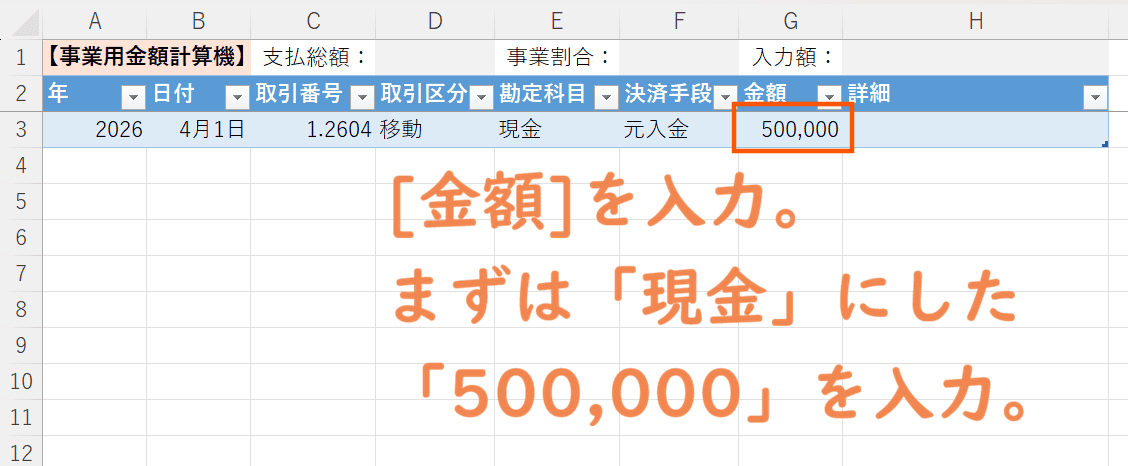
- [金額]に「500,000」と入力
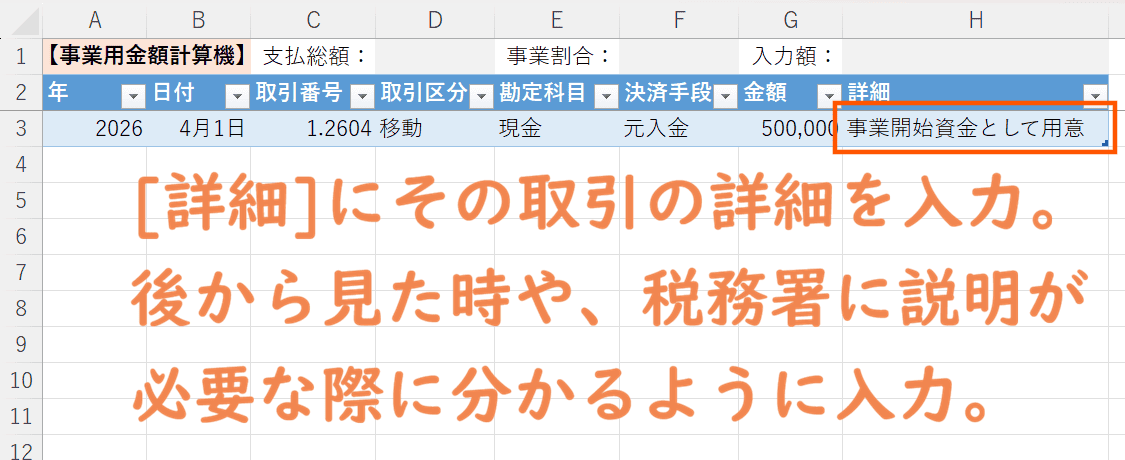
- [詳細]にその取引の詳細を入力
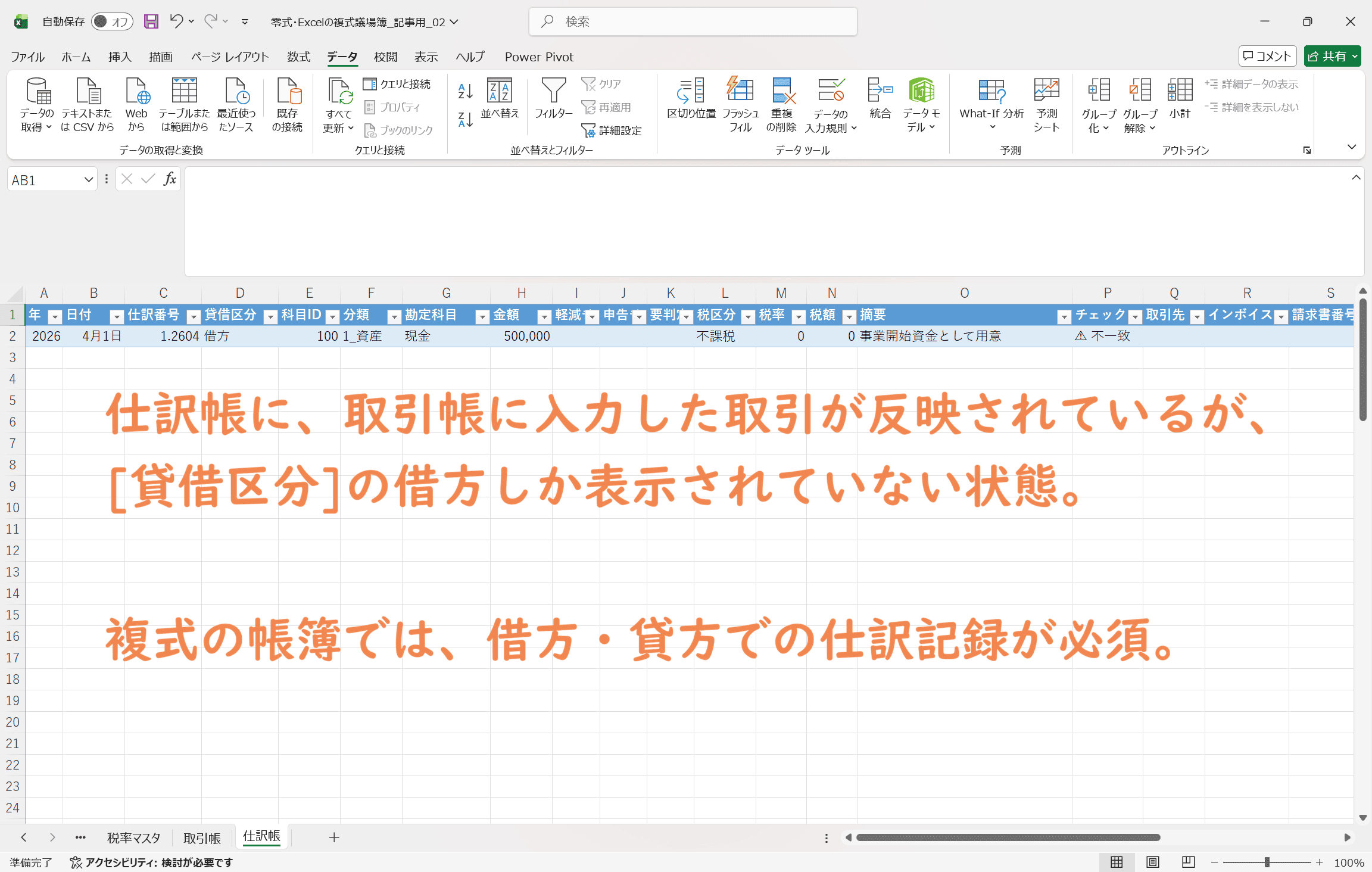
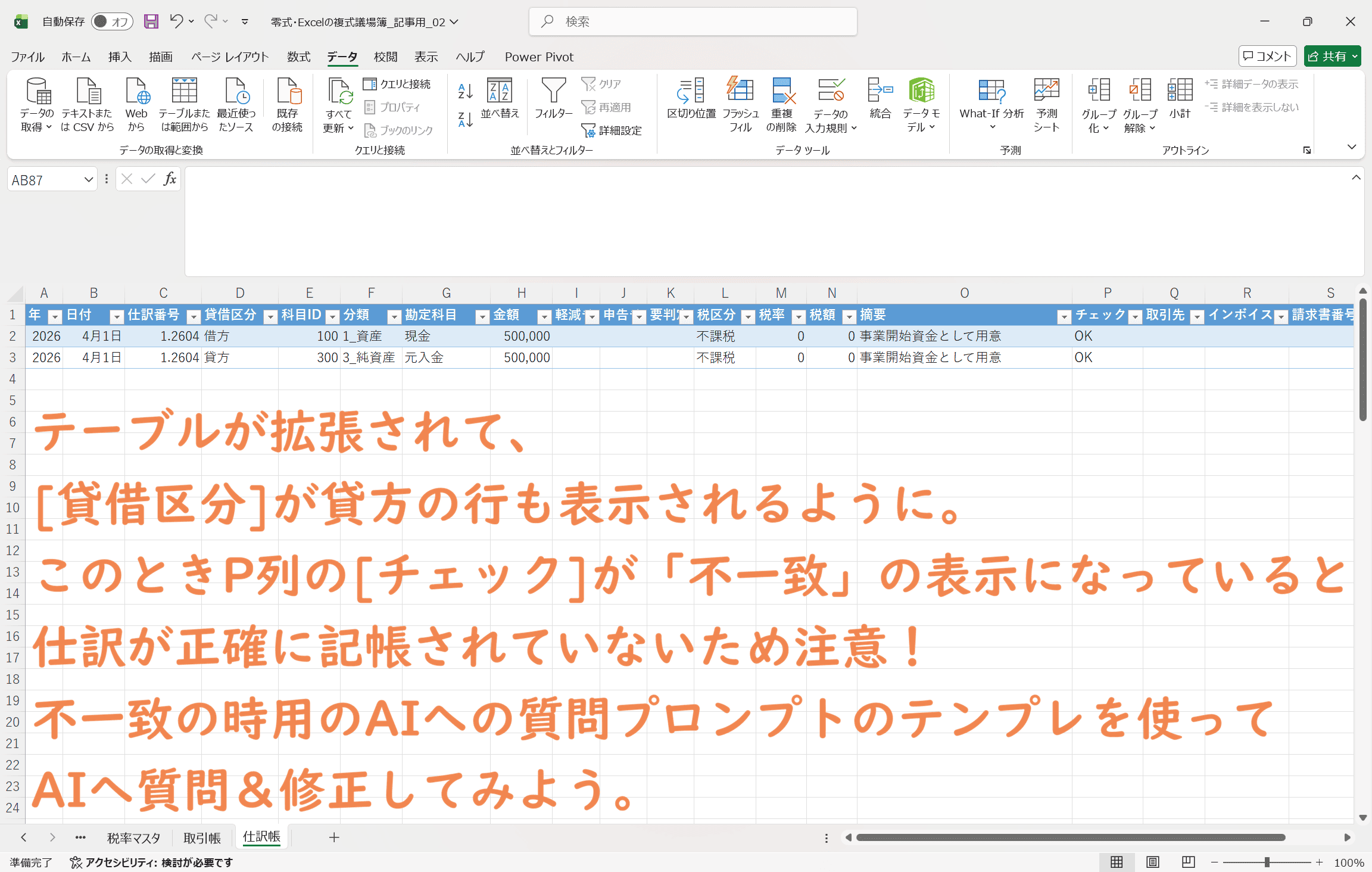
- 「仕訳帳」シートに、取引帳に入力した取引が反映されているか確認
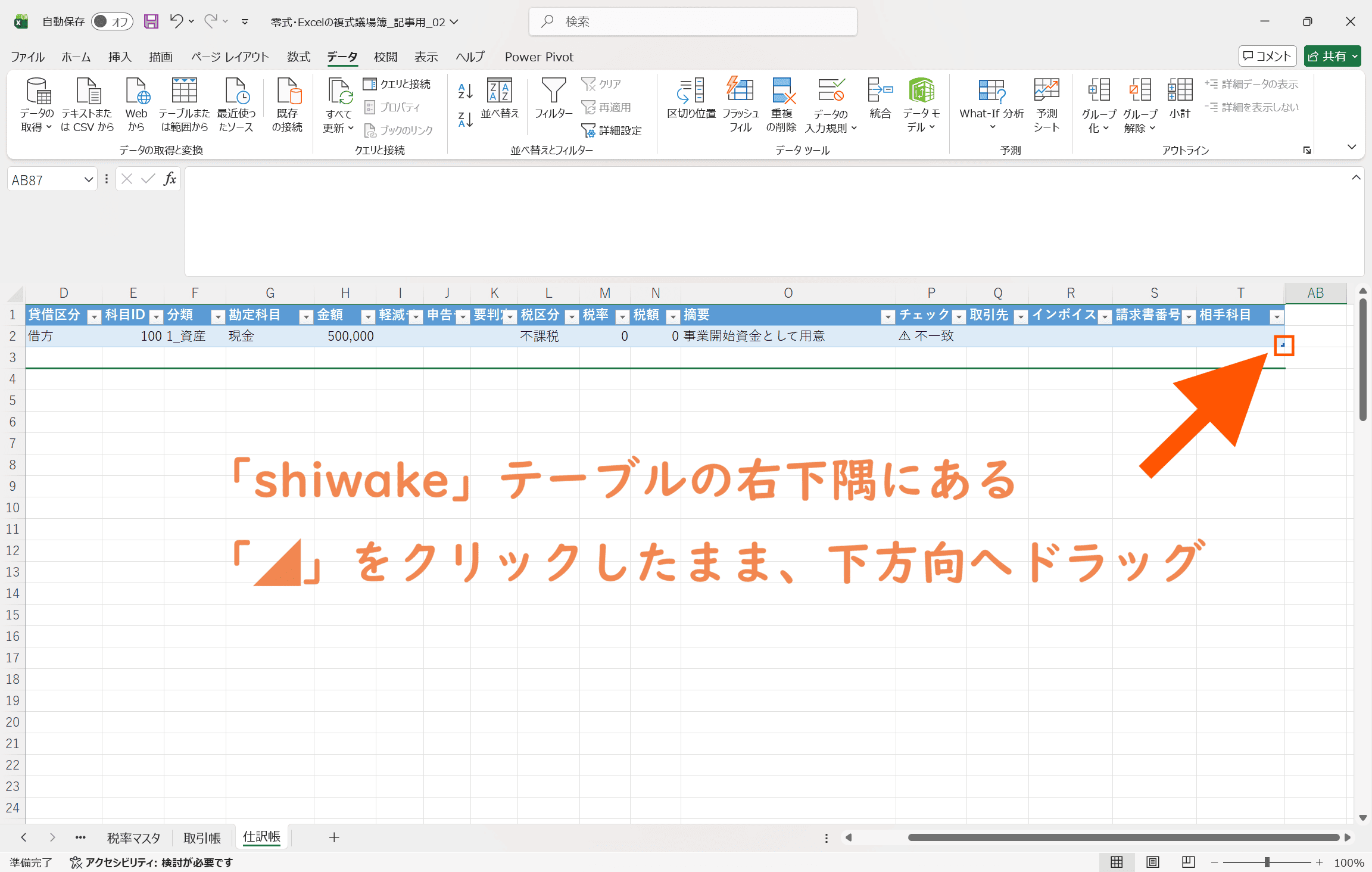
- 「零式・Excelの複式事業簿」での仕訳帳は2行で1つの取引データを表している
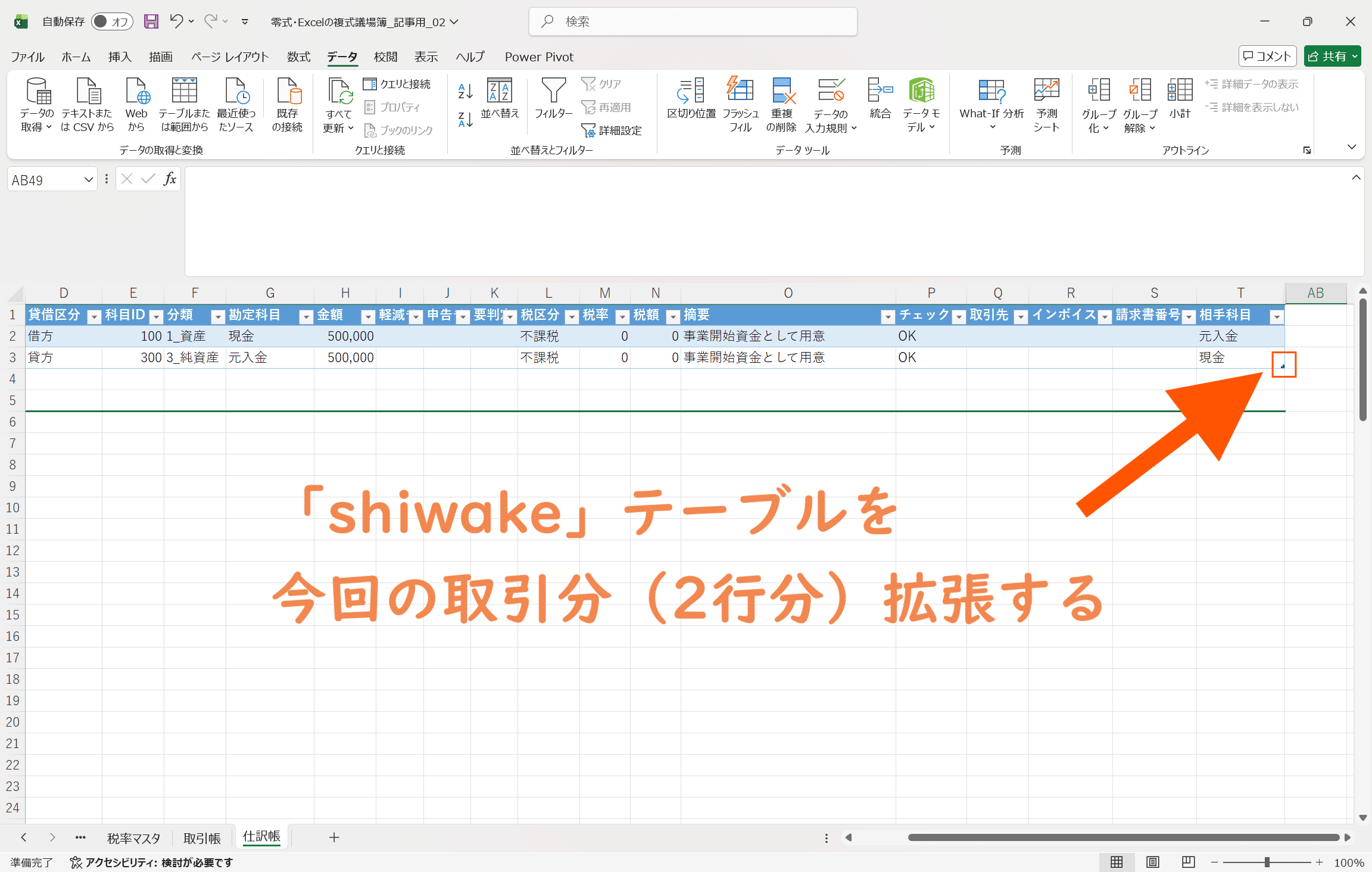
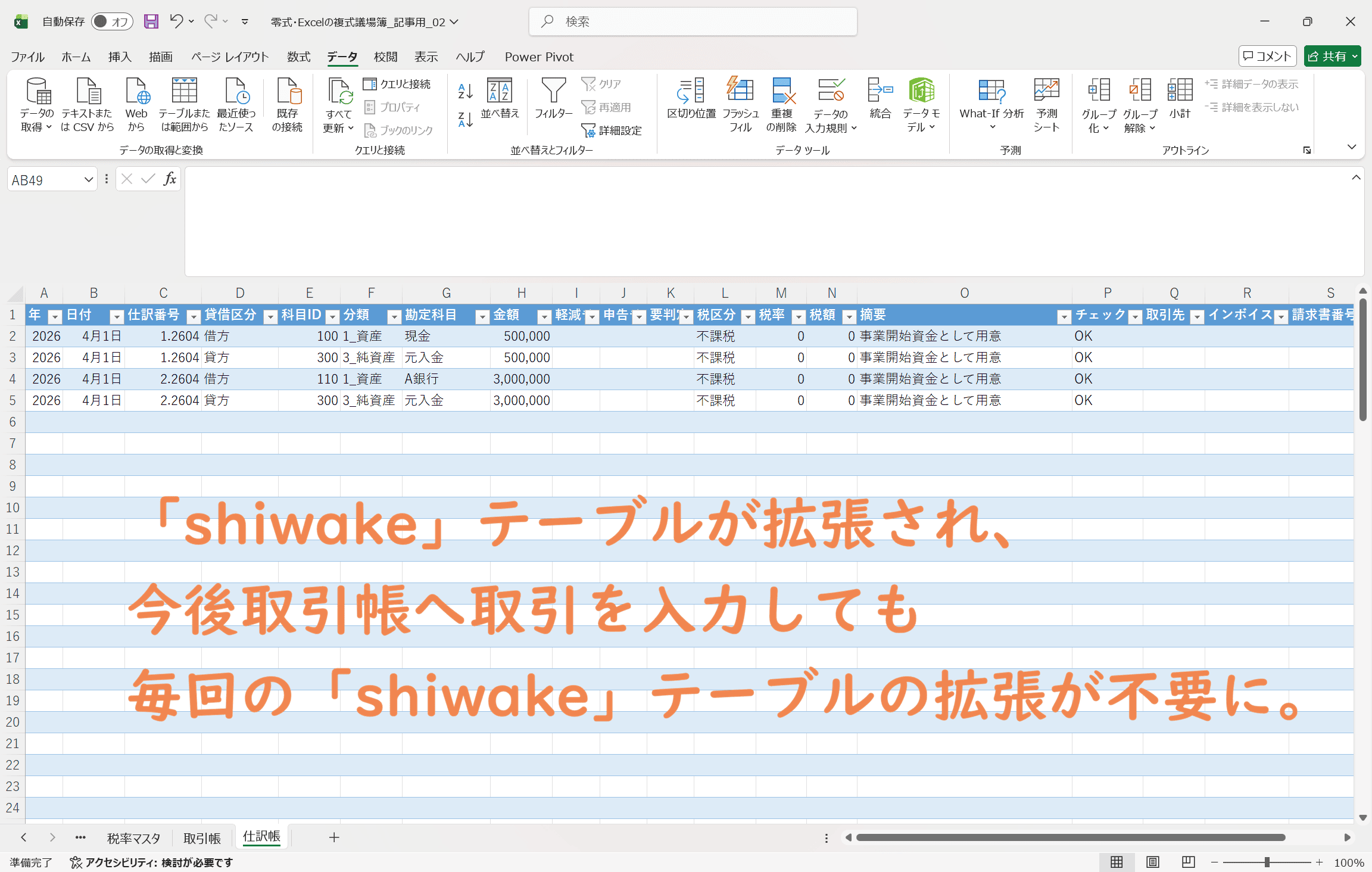
- 「shiwake」テーブルを拡張しないと全取引が表示されないため、右下隅にある「◢」を下方向へドラッグ&ドロップしてテーブルを拡張させる
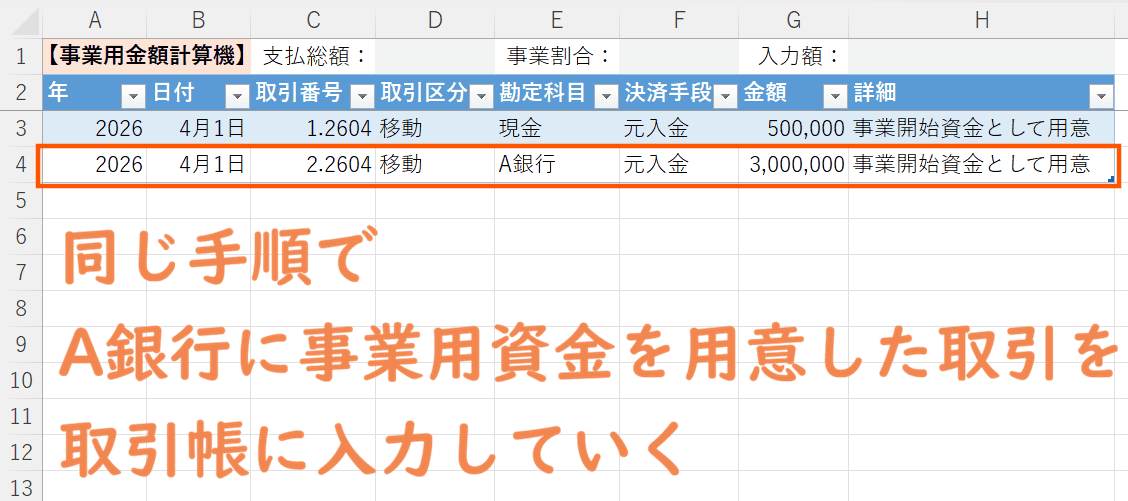
- A銀行に事業用資金を用意した取引を同様の手順で入力していく
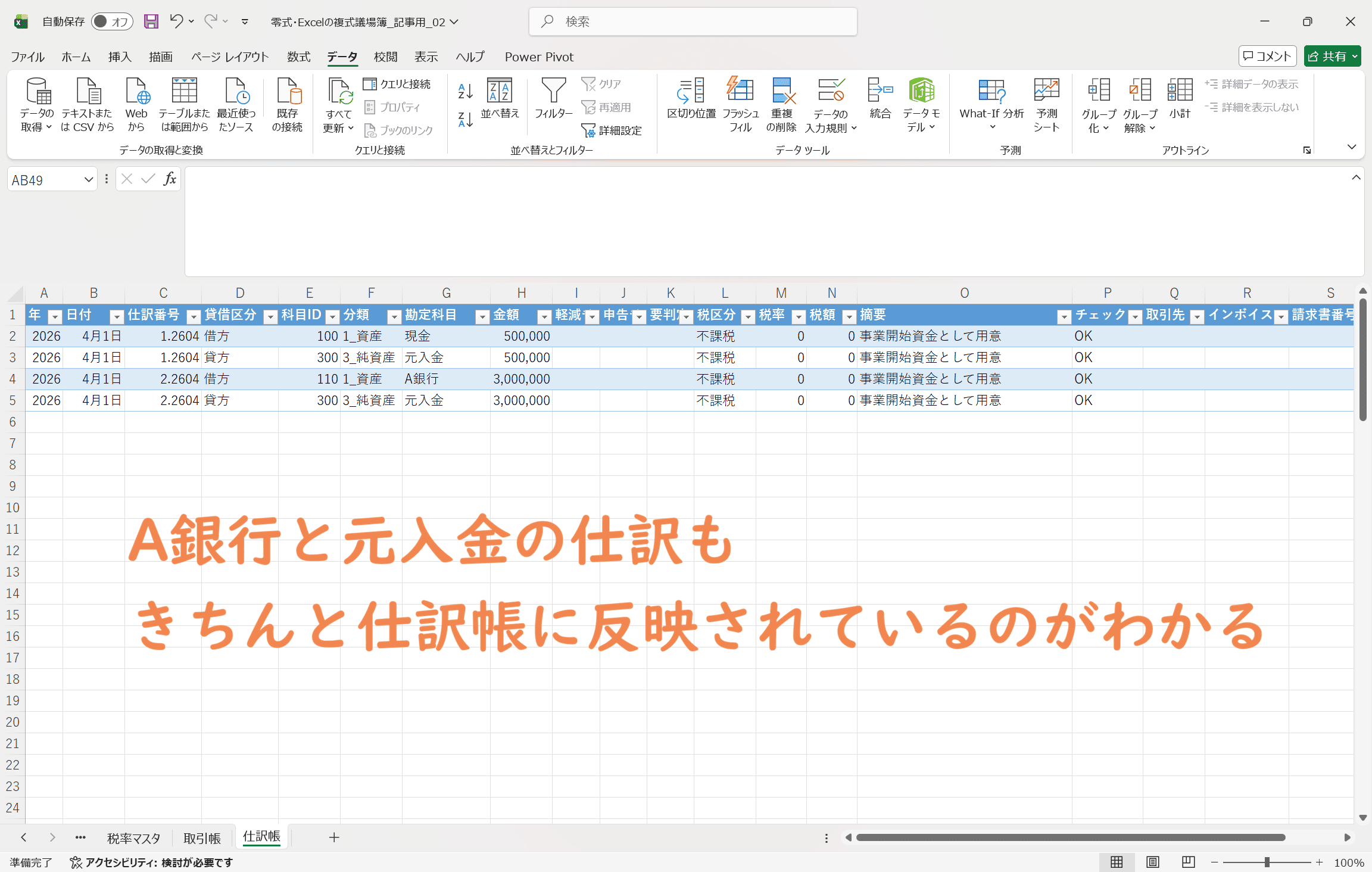
- 「仕訳帳」シートに、取引帳に入力した取引が反映されているか確認
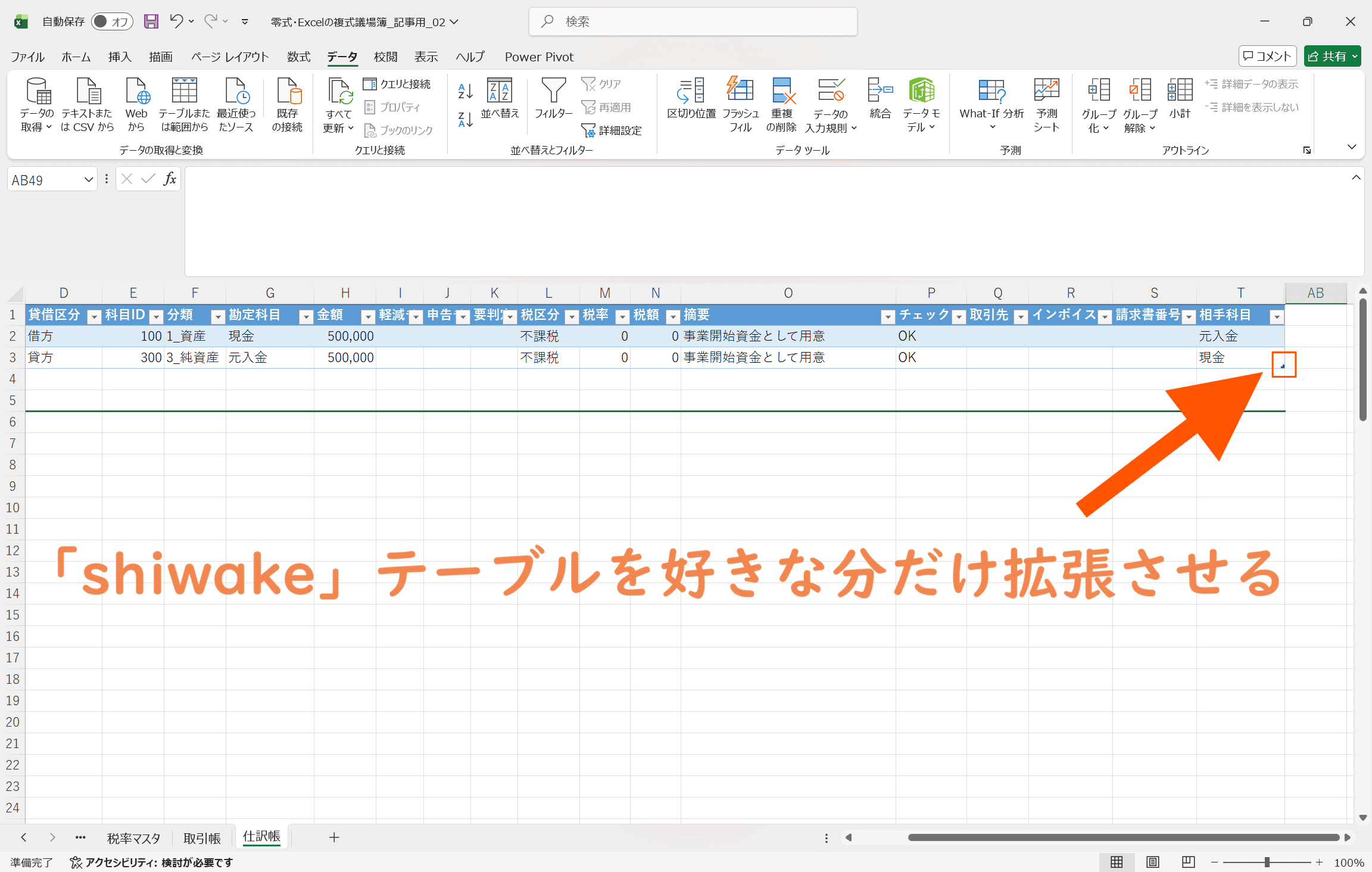
- 「shiwake」テーブルを拡張すれば、今回の取引帳への取引を入力した分がきちんと反映されているのがわかる
- ①日付に「4/1」と入力して確定
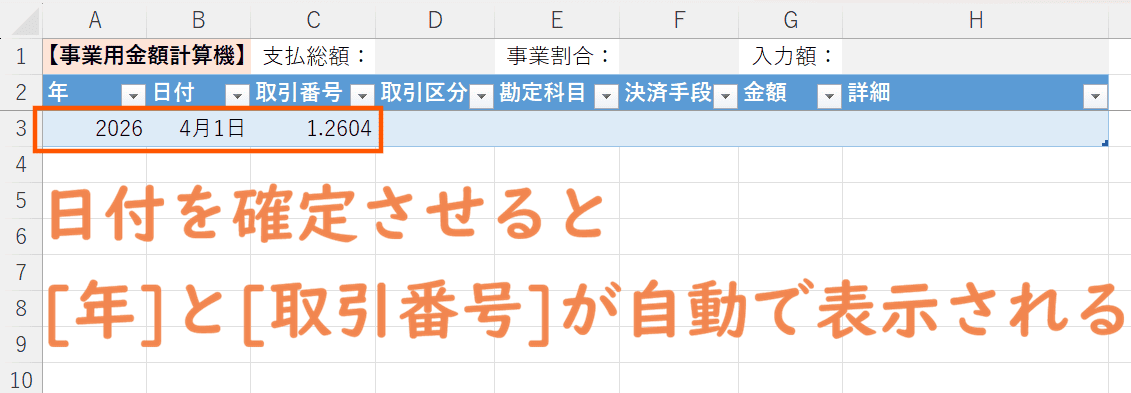
- ②[取引区分]のプルダウンから「移動」を選択
- ③[勘定科目]のプルダウンから「現金」を選択
- ④[決済手段]のプルダウンから「元入金」を選択
- ⑤[金額]に「500,000」と入力
- ⑥[詳細]にその取引の詳細を入力
- ⑦
- ⑧A銀行に事業用資金を用意した取引を同様の手順で入力していく
- ⑨「仕訳帳」シートに反映されれているか確認
「shiwake」テーブルを拡張すれば、今回の取引帳への取引を入力した分がきちんと反映されているのがわかる。
このように、「取引帳に入力⇒仕訳帳で確認」が「零式・Excelの複式事業簿」のデフォルトの記帳手順となっている。
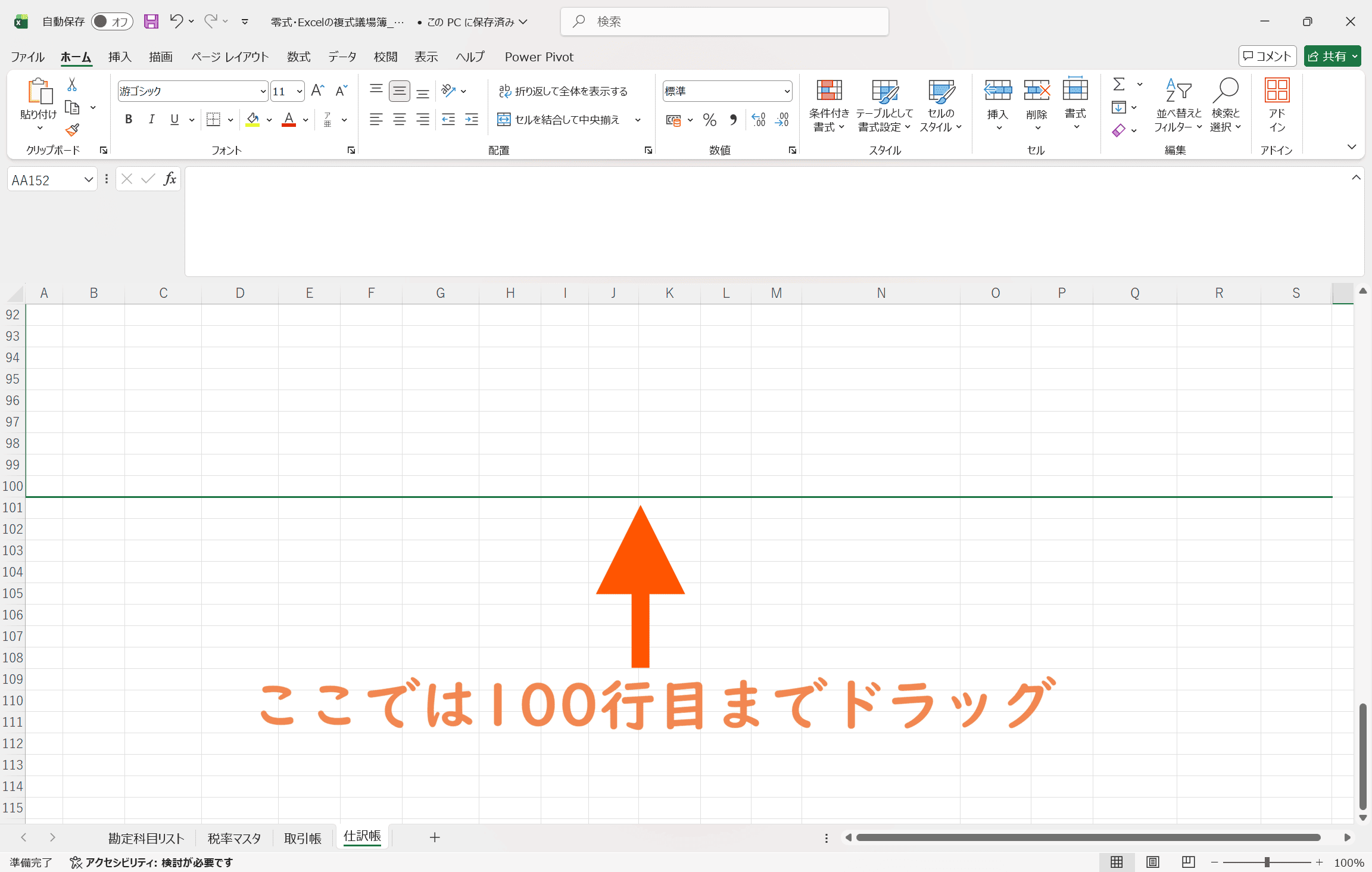
なお、「仕訳帳」シートの「shiwake」テーブルの拡張を毎回行うのが面倒な場合は、あらかじめテーブルを100行分・200行分と好きなだけ拡張させていてもOK。
◆
具体例②:2026/4/10・事務用品一式を55,000円、事業用のクレジットカードで購入して、後日(5/25)A銀行から引き落としされた
クレジットカードで商品を購入した場合、青色申告を基準とすると、勘定科目は「未払金」を使用して仕訳するのが通常の会計処理となるが、「零式・Excelの複式事業簿」では「クレカ未払金」を用意して使用するのを推奨している。
個人事業主においてクレジットカードの利用率は高い可能性を考慮し、他の未払金と差別化しておくことでクレカ利用残高を把握しやすくすることが目的となっている。
- ①取引帳に消耗品費購入の取引を入力する
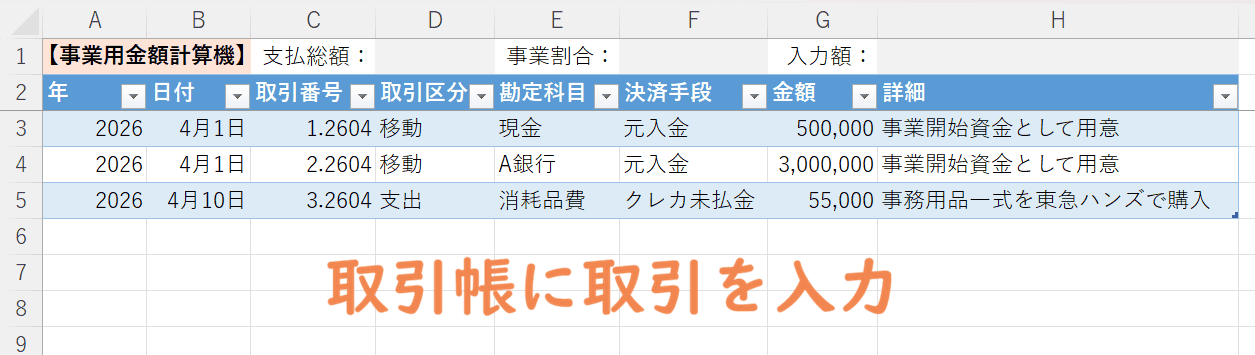
- 日付:4/10
- 取引区分:支出
- 勘定科目:消耗品費
- 決済手段:クレカ未払金
- 金額:55,000
- 詳細:事務用品一式を東急ハンズで購入
- ②仕訳帳にきちんと反映されているか確認
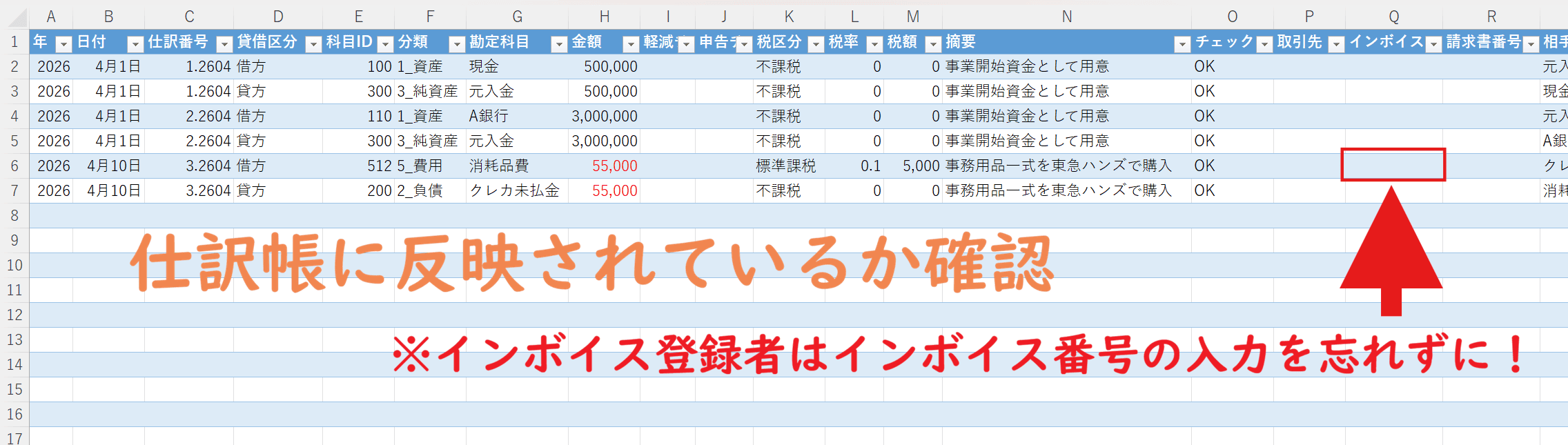
このときインボイス番号に登録している自営業者は、忘れずにインボイス番号の入力を行おう
- ①取引帳にクレカ代が引き落とされた取引を入力する
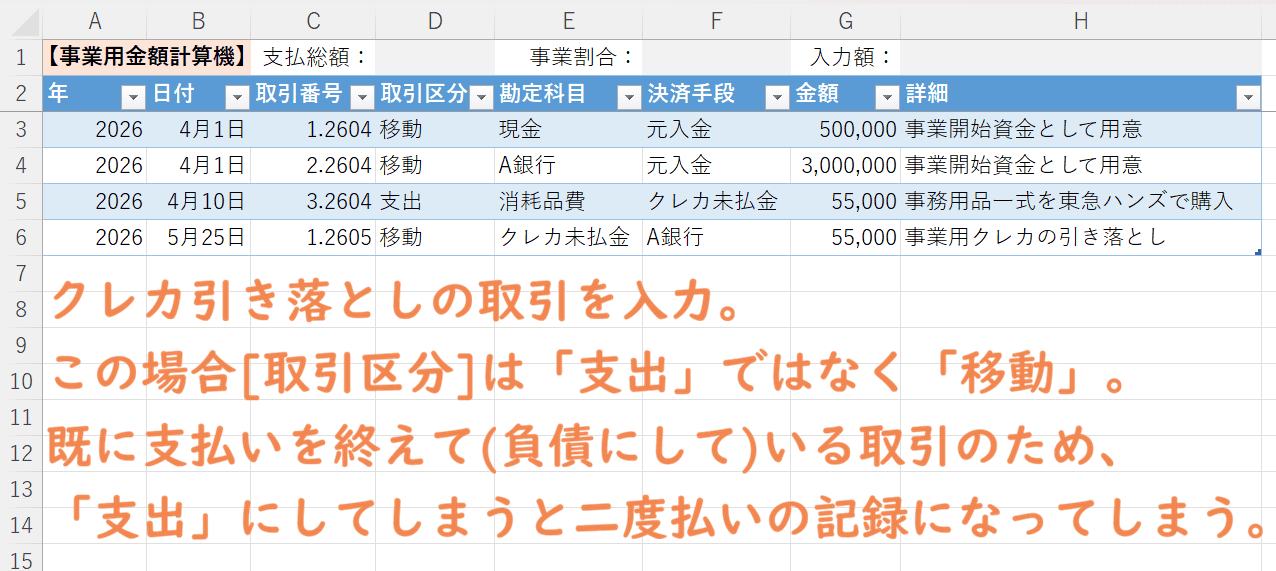
クレカ代の引き落としの際[取引区分]は「支出」ではなく「移動」になる。
これは、クレカ代の金額は既に一度支払いの取引記録を付けているため、ここで再度「支出」としてしまうと経費の二重計上のような形になってしまうため。
銀行からクレカ代を返済したということは、資産を負債に充てたという「移動」になる。 - ②仕訳帳にきちんと反映されているか確認
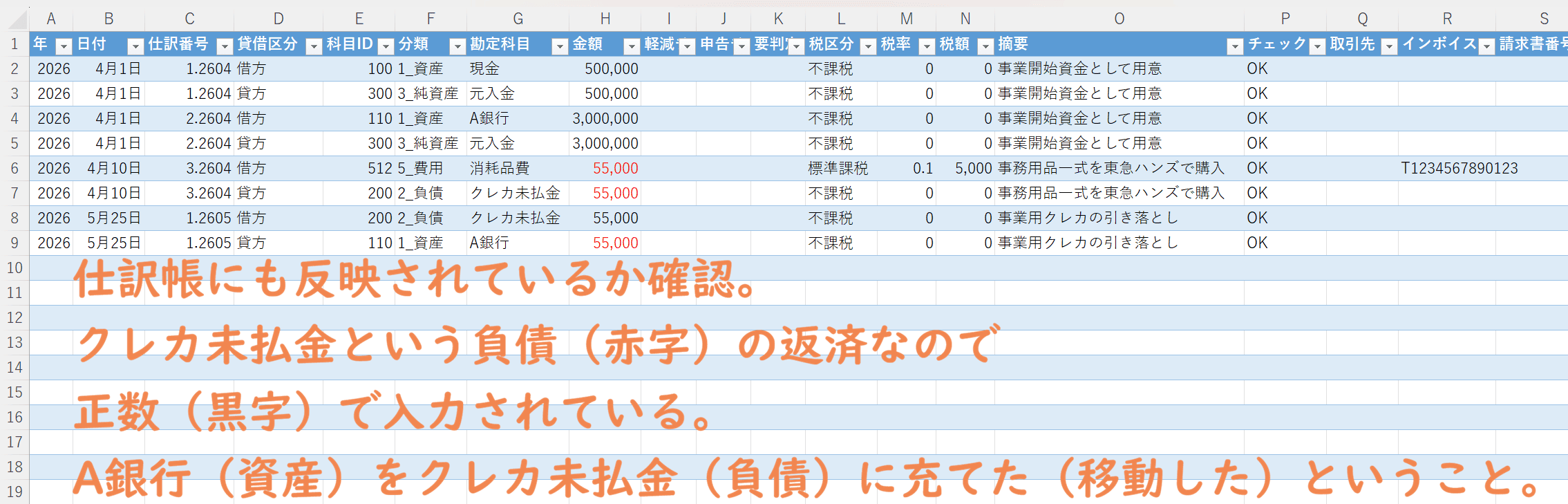
クレカ代(負債)の返済ができたということは、赤字が黒字方向へ向かうということ。
そのため[金額]も正数で入力されている。
◆
具体例③:5/26・取引先の〇×ワークスに報酬33万円で依頼されたデータを納品した。後日(6/15)、B銀行に源泉徴収税額33,693円が引かれた残りの金額が振り込まれていた
売上が即時入金(飲食店経営でその場で売上が上がるなど)ではなく後日に入金される場合、「売掛金」という勘定科目を使って、その取引記録を残しておく。
また源泉徴収税額が引かれる場合、勘定科目は基本的には「事業主貸」を使い、その記録も残しておかなければならない。
- ①取引帳に売上が上がった取引を入力する
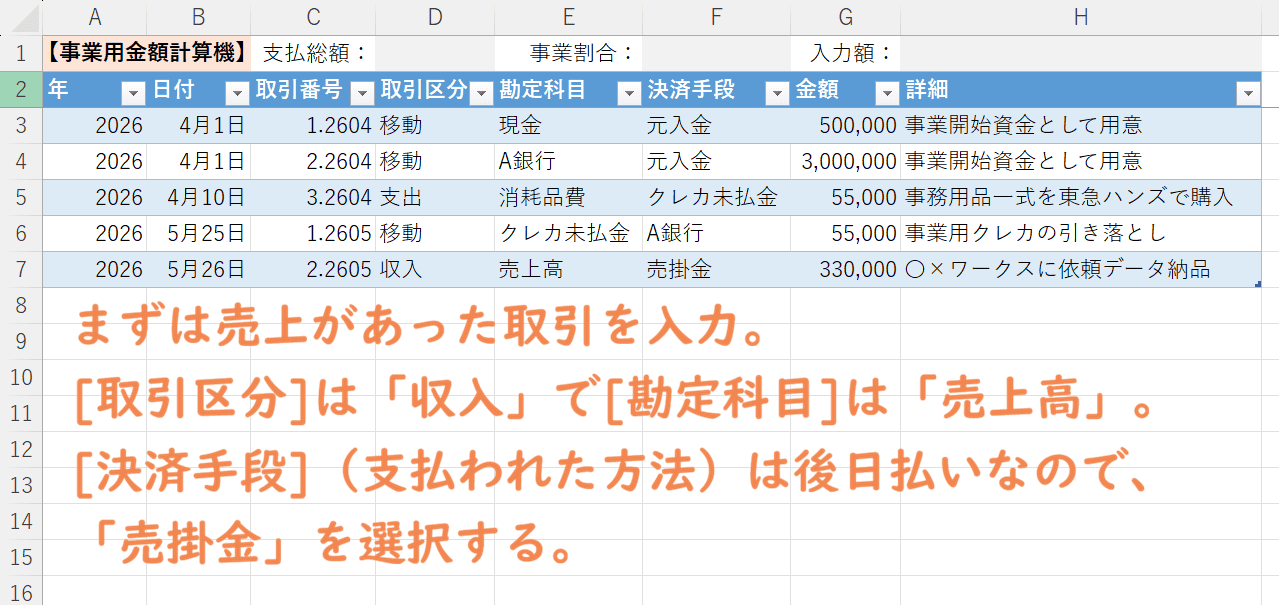
- 日付:5/26
- 取引区分:収入
- 勘定科目:売上高
- 決済手段:売掛金
- 金額:330,000
- 詳細:〇×ワークスに依頼データ納品
- ②仕訳帳にきちんと反映されているか確認
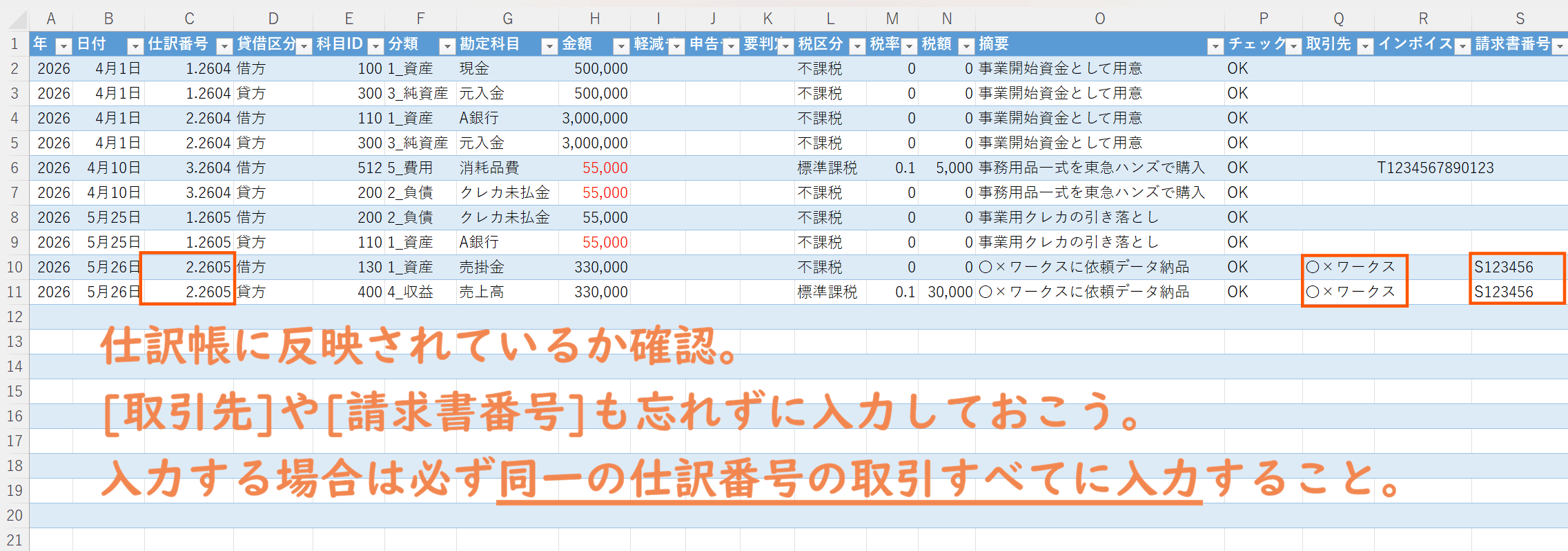
このとき[取引先]や[請求書番号](ある場合)は必ず入力するように。
その際同じ[仕訳番号]の取引すべてに入力をしておく。
- ①売掛金が無事支払われた取引を入力していく
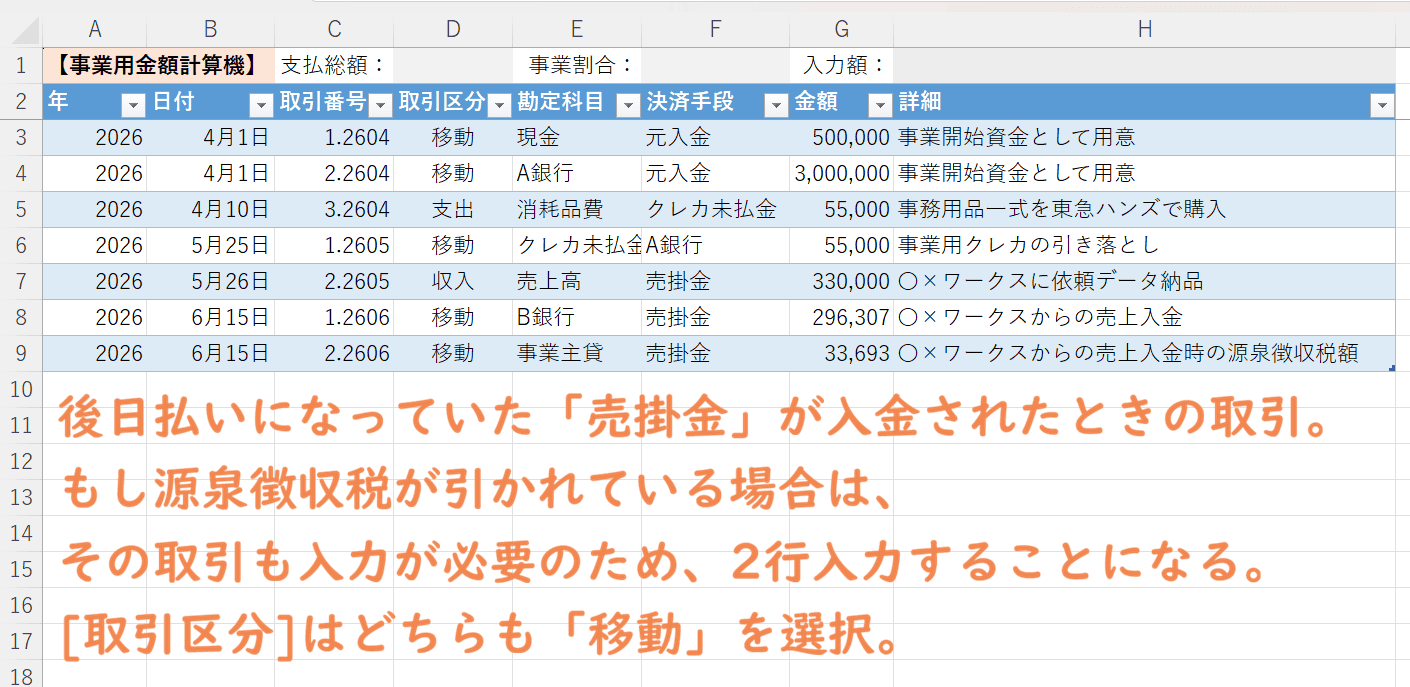
「売掛金」が無事支払われた場合は[取引区分]は「収入」ではなく「移動」。
一度すでに「売上」で「収入」の記録は残しているため、「収入」にはせず、「売掛金」が「B銀行」に「移動」したというイメージ。またその際に源泉徴収税が引かれた場合、その取引も取引帳に入力。
勘定科目は「事業主貸」を使う。
これも[取引区分]は「支出」ではなく「移動」。
あくまで「売掛金」にしている中の一部が「B銀行」に、一部が「事業主貸(源泉徴収税)」に「移動」したということ。 - ②仕訳帳にきちんと反映されているか確認
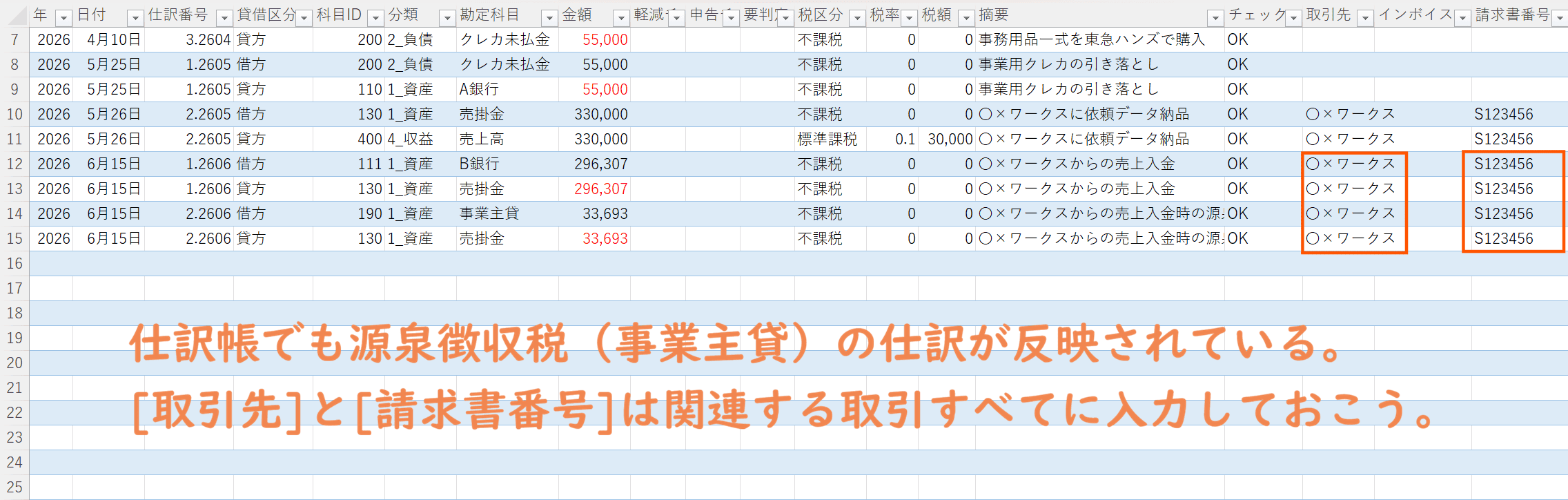
「売掛金」が入金された取引と、源泉徴収税(「事業主貸」)が引かれている取引がきちんと反映されているか確認。
[取引先]と[請求書番号]も忘れずに関係するすべての取引に入力をしておこう。
◆
「仕訳帳」シートにて自身で入力・補完が必要な項目について
「零式・Excelの複式事業簿」の基本的な日々の取引の記録は、前述した例を参考に進めるだけでOK。
しかし、軽減税率や申告が必要な非課税取引、また税区分が要判定である科目を使用した取引は「仕訳帳」シートで補完する必要がある。
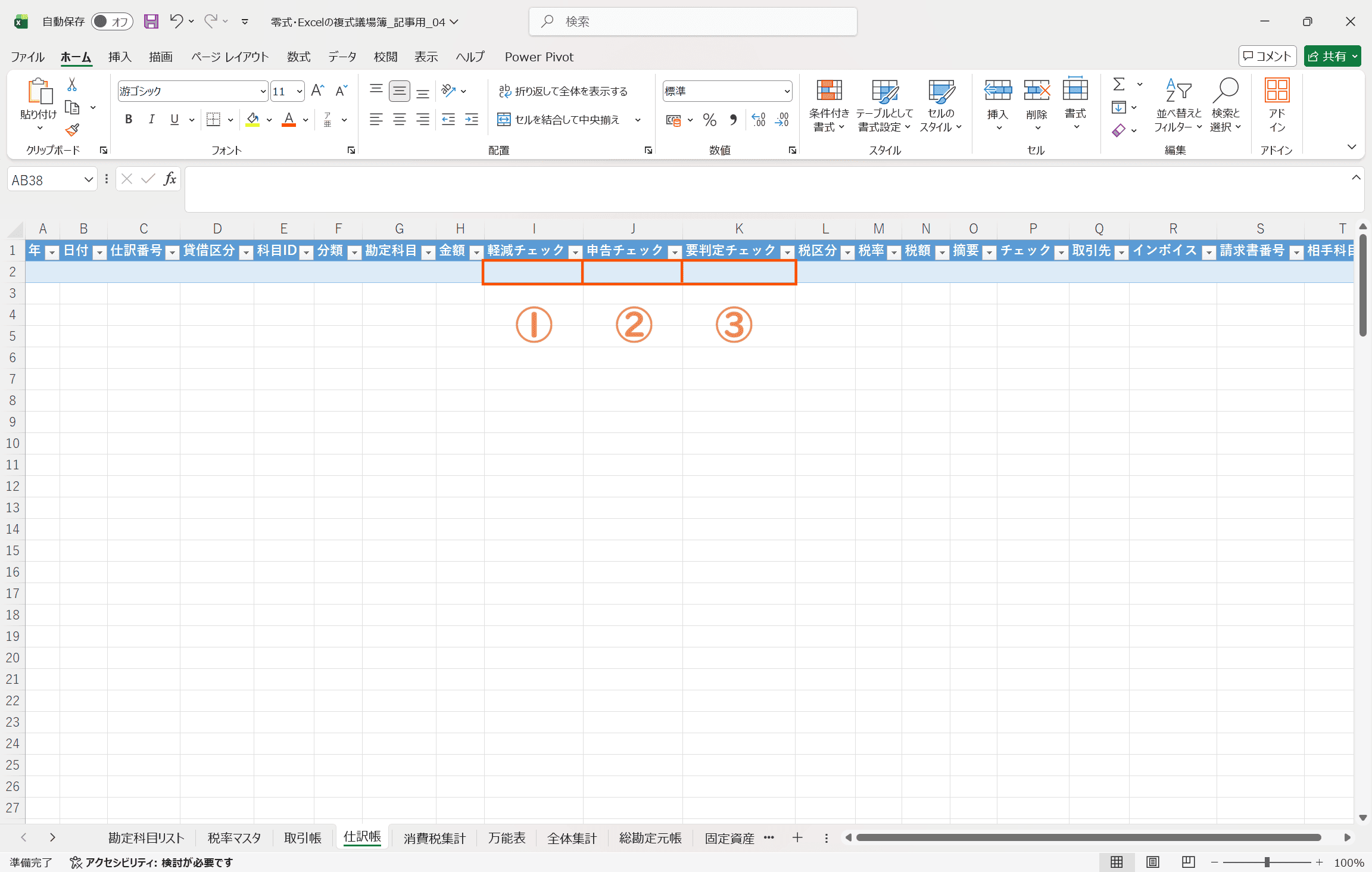
この項目は消費税申告の際に関係があるものであり、あくまでインボイス制度に登録している事業者のための項目なので、インボイス制度に登録していない免税事業者は無視をしても問題はない。
◆
①軽減税率について
たとえば飲食店経営などで食料品を「仕入高」として購入したとき、税率は「標準課税」ではなく「軽減税率」となる。
「零式・Excelの複式事業簿」にて、その仕入れの取引を前述したように通常通り入力していくと、以下のような画面になってしまう。
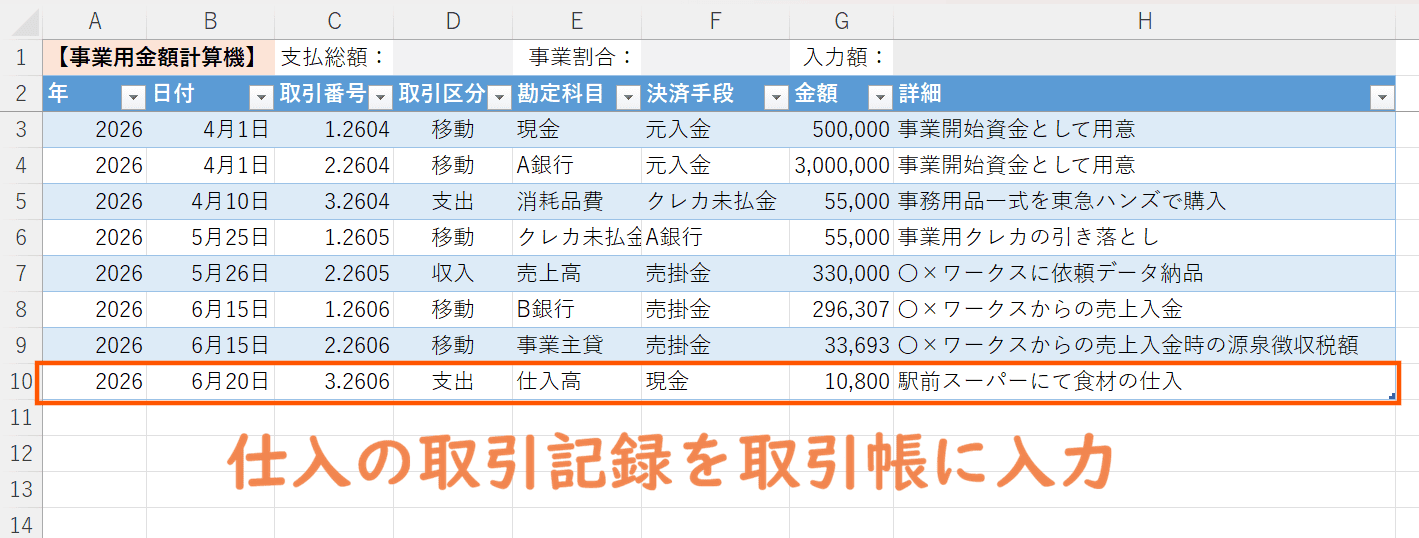

通常の取引入力を進めると、課税取引に該当するものはすべて「標準課税」で仕訳帳に転記されるのだ。
そこで「仕訳帳」シートを開き、「軽減税率」に該当する取引のものは[軽減チェック]のプルダウンから「☑」を選択することで、「標準課税」から「軽減税率」の取引へと修正することができる。


◆
②申告が必要な非課税取引について
消費税がない取引の中でも、受取利息や、住宅用家賃の収入など「消費税の申告書に書かなければならない取引(非課税)」が存在する。
事業全体の「課税売上割合(税金がかかる仕事の割合)」を計算するために、国から集計を求められており、消費税申告の際に入力する必要がある。
| 取引の内容 | 主な勘定科目 | 具体例・備考 |
| 住宅用建物の貸付 | 売上高 など | 居住用アパートやマンションの家賃収入(※事務所・店舗用は標準課税10%となる) |
| 土地の売却・貸付 | 固定資産売却益 など | 事業用土地の売却代金、更地の地代(※1ヶ月未満の貸付や駐車場施設は除く) |
| 有価証券等の譲渡 | 売上高・雑収入 など | 金券ショップなどで商品券やプリペイドカードを売却した際の代金 |
この「申告すべき非課税」と「無視していい不課税」を簡単に仕分けるスイッチが、取引帳の『申告チェック』だ。
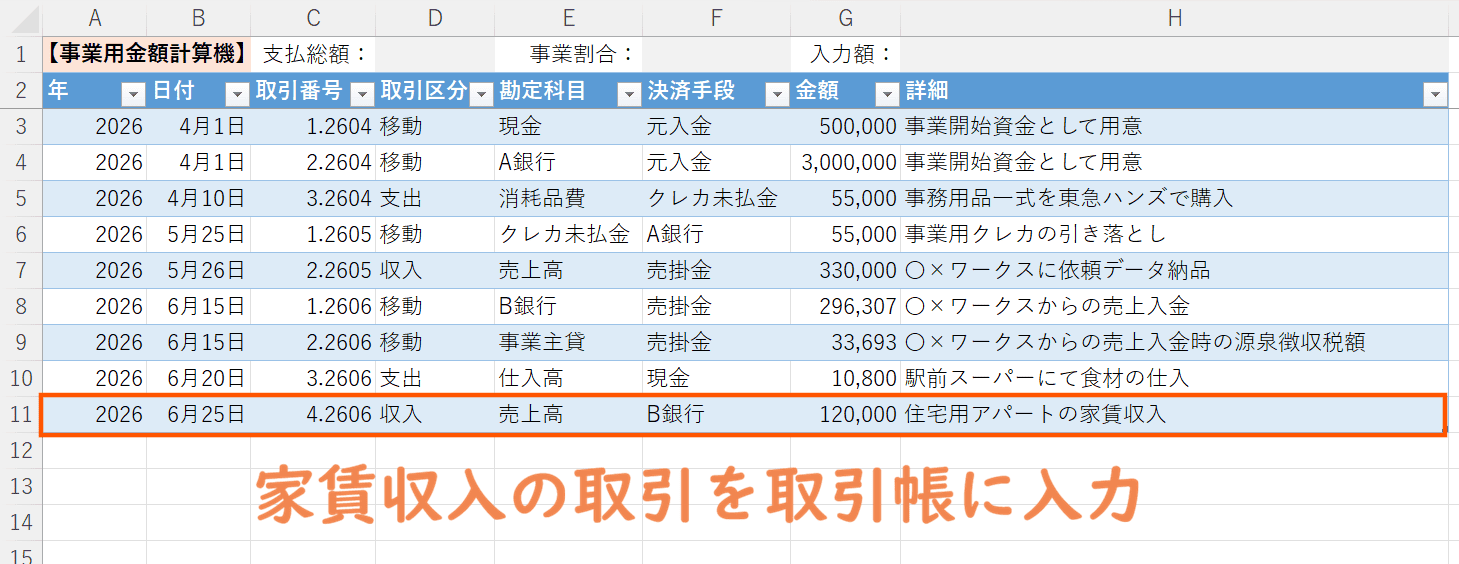

通常通りに取引帳にて取引を記録すると、勘定科目によっては[税区分]が「標準課税」で仕訳をされたり、「非課税」で仕訳をされても、そのままでは「申告が必要な非課税」ということがわからない。
そこで仕訳帳の[申告チェック]のプルダウンから「☑」を付けることにより、[税区分]が「非課税」へと修正され、「消費税集計」シートでは「申告が必要な非課税」として絞って表示させることが出来るようになる。


◆
③[税区分]が「要判定」の取引も「仕訳帳」シートで補完
標準課税や軽減税率、はたまた非課税など、いろいろな税区分が該当する可能性がある勘定科目は、「勘定科目リスト」シートにて[税区分]が「要判定」になっている。
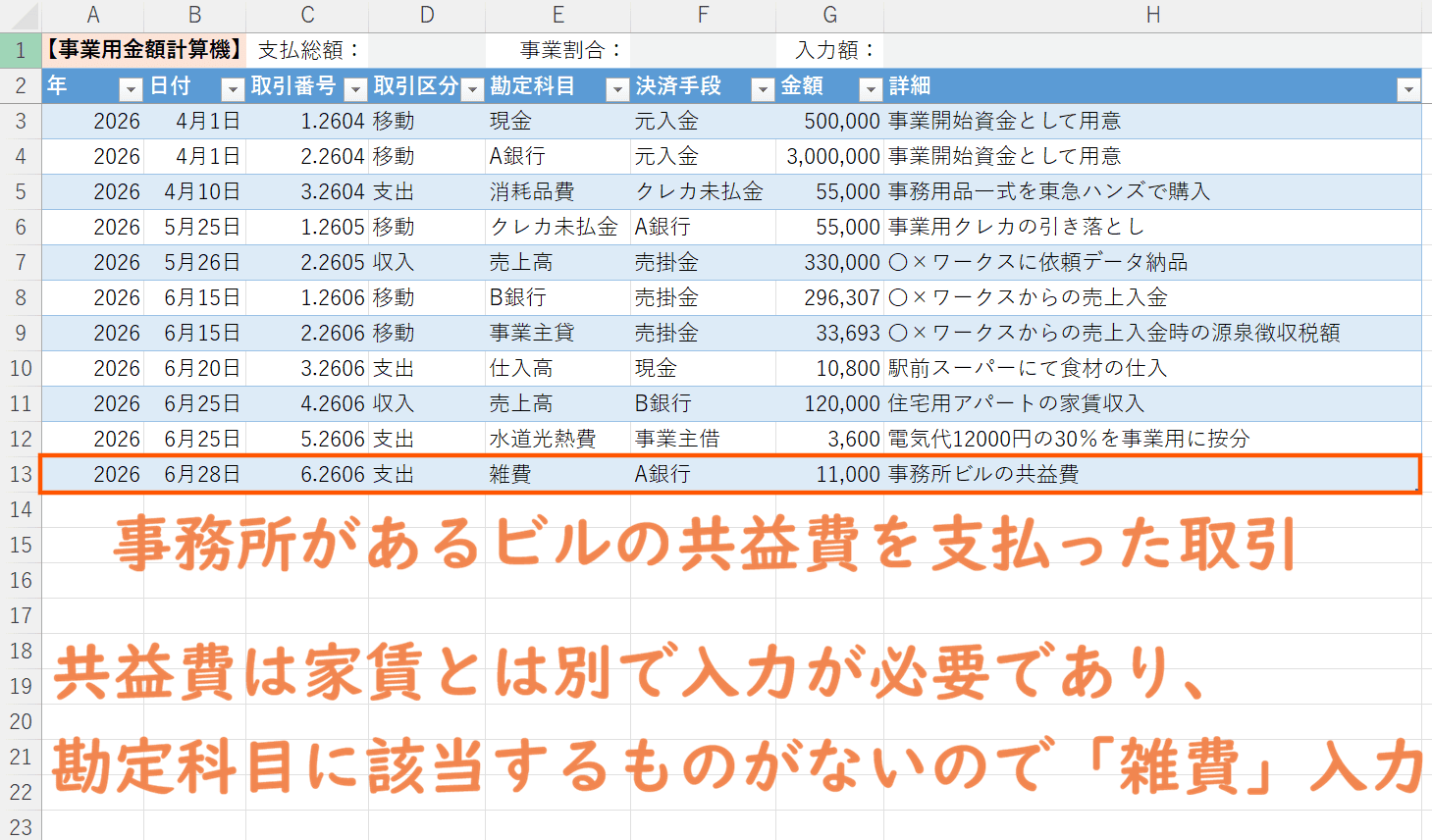
例えば「雑費」という勘定科目は、他のどの科目にも当てはまらない取引を受け止める、いわば「経理の何でもポケット」だ。
ゆえに標準課税で仕訳することもあれば、非課税となることもある。
また他の初期設定で標準課税や非課税に固定している勘定科目でも、実務では例外が必ず発生する。
そのように、後から税区分を調整するための項目が「要判定チェック」である。



◆
「取引帳」シート――事業用金額計算機の使い方
自宅で事業を行っているなどの場合、電気代、ネット代、家賃など、これらは「全額」ではなく「仕事で使った割合」だけを経費にする必要があり、これを「家事按分(かじあんぶん)」という。
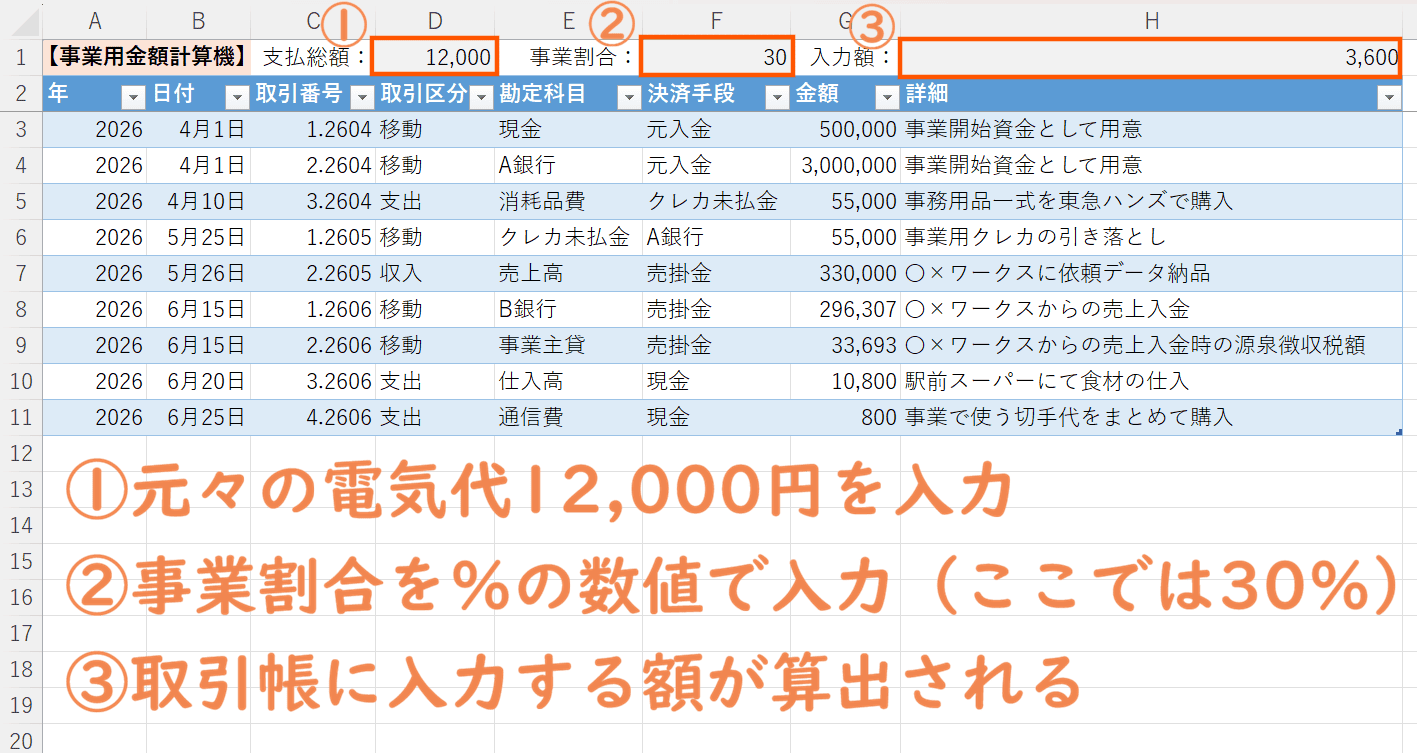
「零式・Excelの複式事業簿」の「取引帳」シートには「家事按分」を計算するための「事業用計算機」を設置している。
たとえば個人用口座を引き落としにして電気代を支払っている場合、「事業主借」という勘定科目を使ってその一部を経費として仕訳をする。
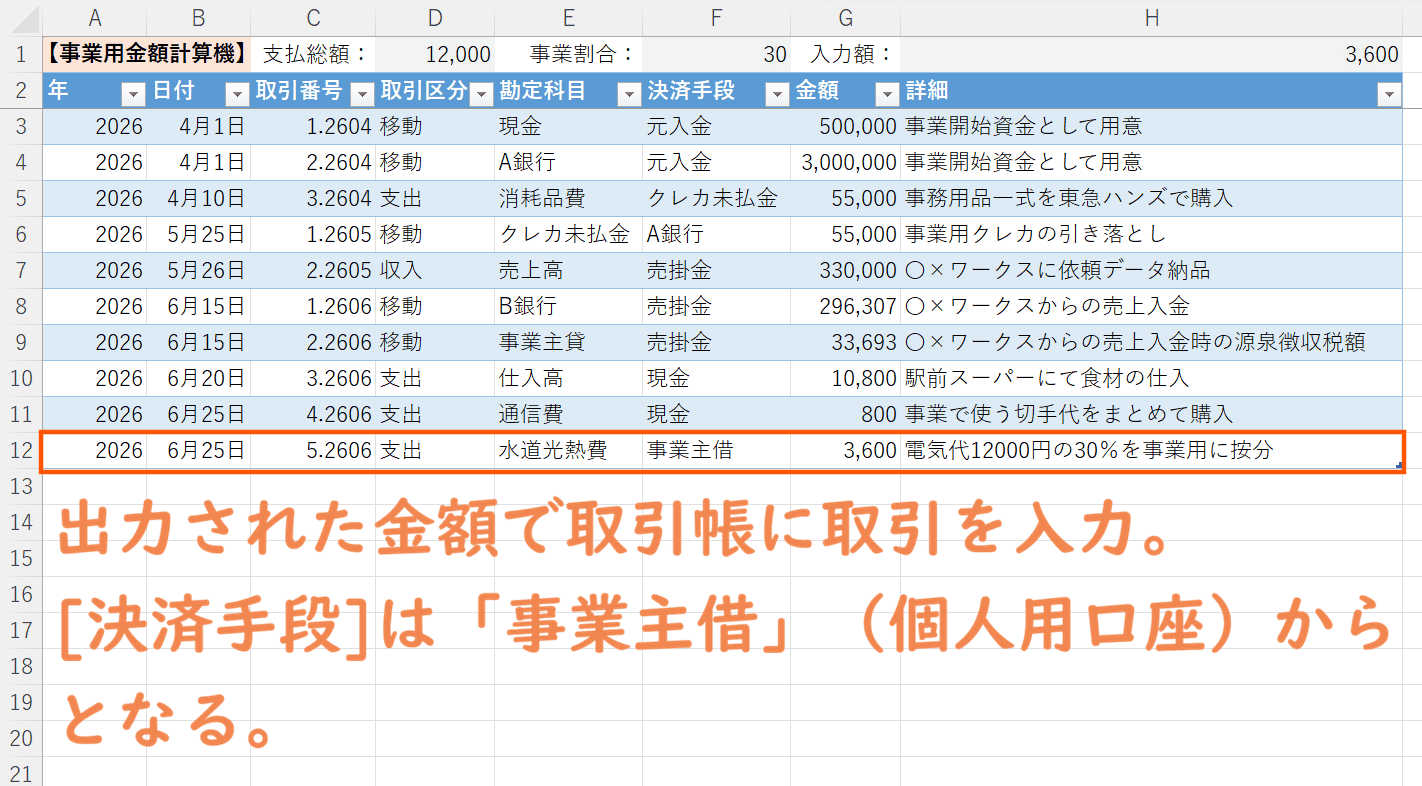

この時、気を付けなければならないことは、支払をどの口座(もしくはどの決済方法)で支払っているかということ。
家事按分する費用の支払いには、実は「楽なルート」と「少し手間なルート」の2種類が存在する。
この「パターンB」の面倒くささを回避するために、按分が必要な固定費は、なるべく個人口座(または個人カード)に紐付けることを推奨する。
◆
「零式・Excelの複式事業簿」――取引帳と仕訳帳の使い方・まとめ
以上が「零式・Excelの複式事業簿」の取引帳と仕訳帳の使い方となる。
個人事業主として日々の取引を記帳していくと、どうしても記帳の仕方が分からない場面には多々遭遇することになる。
しかし世はまさにAIの時代となっているように、不明点はChatGPTやGeminiなどのAIに質問をすれば、こと事業簿の記帳に関しては大抵の事柄にて回答を得ることはできる。
「零式・Excelの複式事業簿」なんてものが必要なくなる時代も、すぐそこまで来ているかもしれない。
※AIの回答は必ずしも正しいとは限りません。重要な情報は確認するようにしてください。