自営業の第一歩を踏み出したとき、まずぶつかる壁の一つが「帳簿をどうするか」という問題。

簿記の知識なんてないし、自分で帳簿をつけるのは難しそう。
でも会計ソフトってちょっと手が出ないし……
そんな問題を解決するため、簿記の知識が無くとも、日々の取引を見たまま、ありのままに1ずつ行入力していくだけで、システムが裏側で正規の「複式簿記」を自動生成してくれる「零式・Excelの複式事業簿」を構築していく。
第2章は、変わりゆく消費税に対応するため「税率マスタ」を作成していく。
~零式・Excelの複式事業簿~
ガイドライン
――作成マニュアル――
――利用マニュアル――
本記事はWindows版Excel 2021を基に解説しています。
Excel 365やMac版をご利用の場合、一部表示や機能に違いがある場合があります。
◆
◆
消費税の仕訳は必要なのか?インボイス登録の有無について

そもそも消費税って帳簿で仕訳していかなければいけないの?
計算とか面倒くさそうなんだけど…
結論から言うと、「零式・Excelの複式事業簿」を使うなら消費税を意識した難しい計算や個別の仕訳は一切不要である。
本システムは「税込経理」という手法を採用しており、これはレジで支払った金額(税込総額)をそのまま入力するやり方で、税務上も認められている正式な会計処理となっている。

「税込経理」は「税抜経理」に対して、記帳が圧倒的にシンプルで済むという大きなメリットがある反面、「経営上の実数値(税抜の利益)が見えにくい」というデメリットがある。
しかし「零式・Excelの複式事業簿」では、税込みで入力する裏側の数式で、「消費税額」を自動的にスキャンして抽出する仕組みを構築していく。
これにより、記帳の手間は「税込経理」のまま、分析の鋭さは「税抜経理」と同等という、ハイブリッドな運用を実現している。
◆
インボイスに登録していなくても消費税額の把握は必要?
けど消費税額の把握が必要なのってインボイス制度に登録してる事業者だけなんだよね?登録していない免税事業者なら、別に把握してなくてもよくない?
適格請求書等保存方式――消費税の仕入税額控除を受けるために「登録番号付きの適格請求書」の保存を要件とする、いわゆるインボイス制度。
年間売上が1,000万円以下で免税事業者となる場合や、個人向け取引(BtoC)が中心な場合など、インボイスに登録せずに事業を行う個人事業主も当然多くいる。
しかし、たとえインボイス非登録者であっても、消費税額を正確に把握しておくことは非常に大きな意味を持つ。
◆
税率の設定について

「零式・Excelの複式事業簿」で「税込経理」を採用し、日々の取引帳にも税込金額で入力をしていく。
しかし、ここで対策をしておかねばまずいことは、今後消費税率に変更が生じた際、それに自動対応できる仕組みを組み込んでおく必要があるということだ。
そこで「税率マスタ」という消費税用のマスターシートを作成し、税率を「仕訳日」ベースで判定させ、期中の途中から税率が改正された場合でも問題の無いように設計する。
◆
「税率マスタ」シートの作成
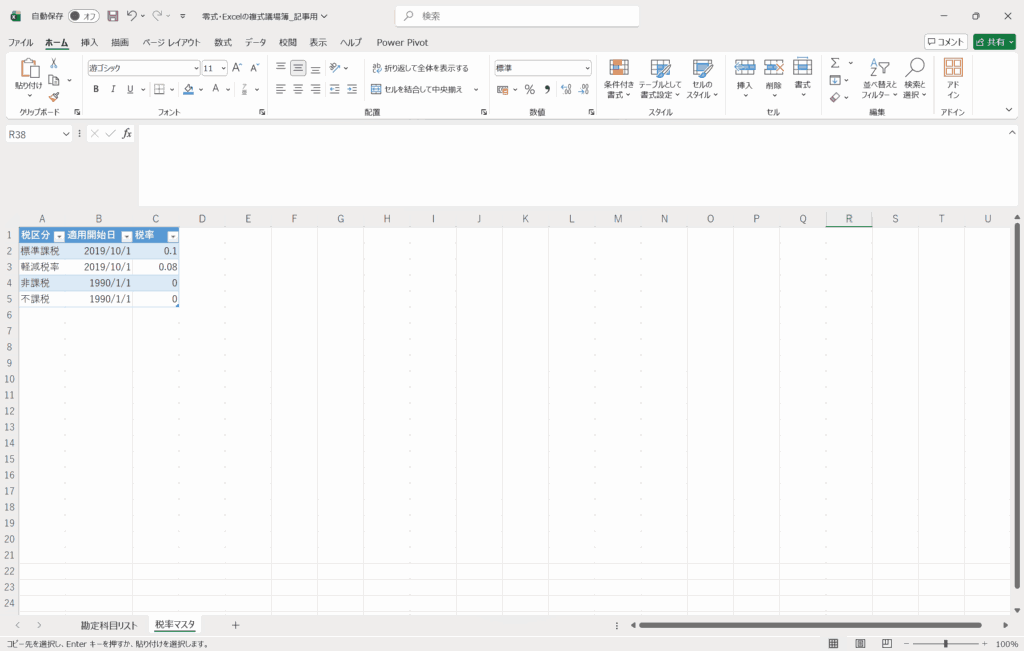
作成前の大事な注意事項として、「税率マスタ」シートで使用する見出しや[税区分]内の語句は、「勘定科目リスト」シートの[税区分]と完全一致させなければいけない。
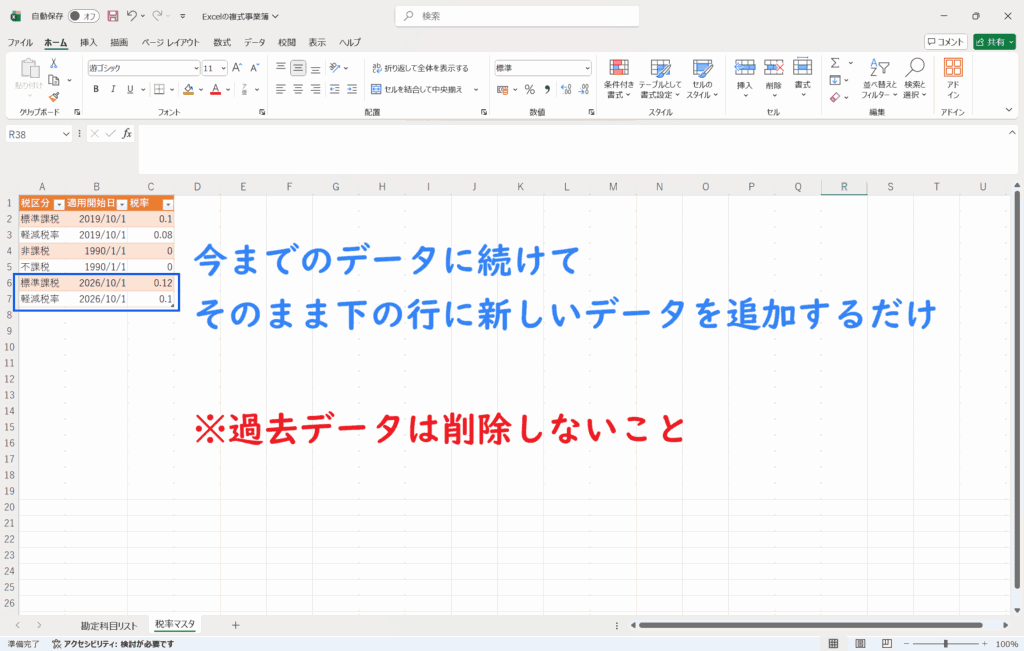
また新たに税率を設定した場合、過去の税率データは削除してはいけない。
一度作成をしてしまえば、消費税率が改正されない限りは触れることのないシートとなっている。
- 新しいシートを作成し、シート名を「税率マスタ」に変更する
- 各セルに見出し単語を入力して、[挿入]タブを開き[テーブル]をクリック
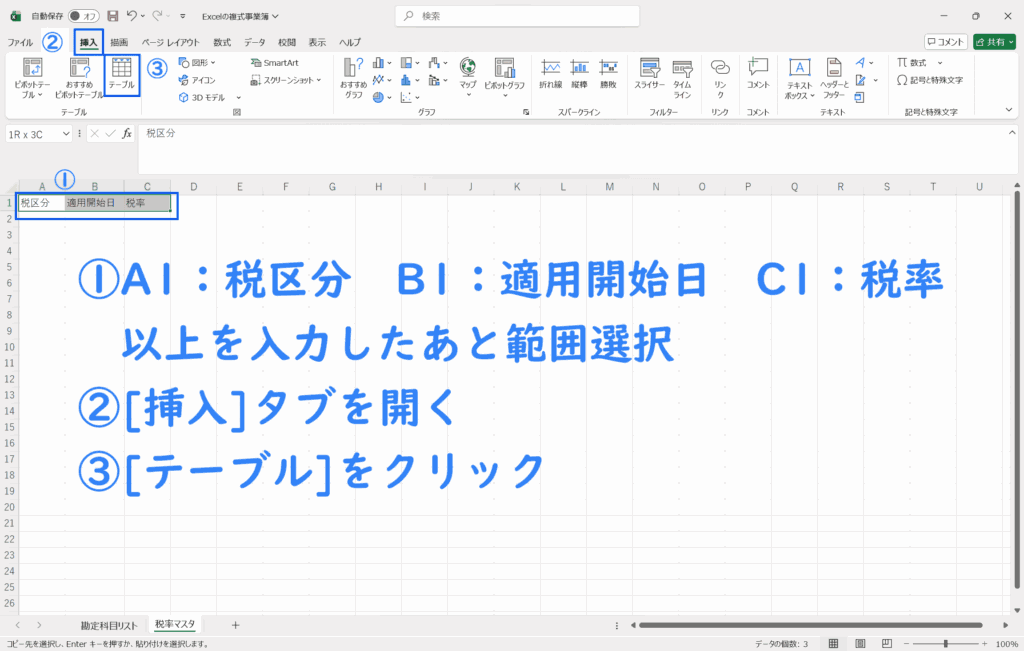
- A1: B1: C1:
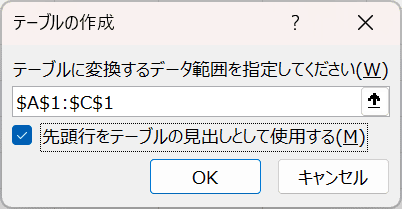
- [先頭行をテーブルの見出しとして使用する]にチェックをいれて[OK]をクリック
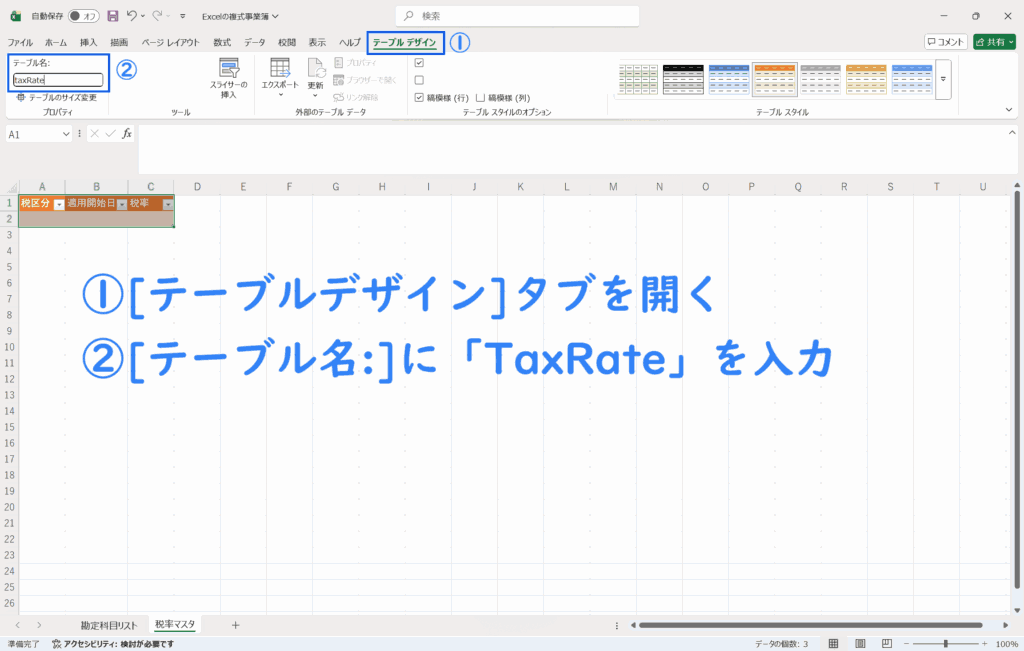
- [テーブルデザイン]タブを開いて、左上の[テーブル名:]に「TaxRate」と入力
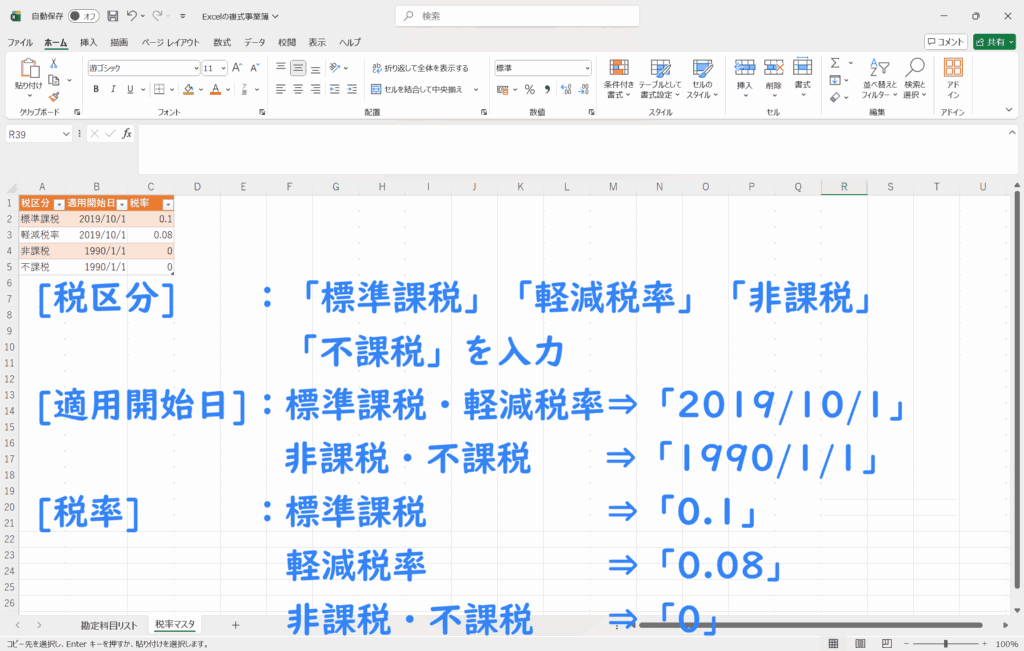
- 初期データを入力する
- [税区分]:「標準課税」「軽減税率」「非課税」「不課税」を入力
- [適用開始日]:
- 標準課税・軽減税率⇒「2019/10/1」を入力
- 非課税・不課税⇒「1990/1/1」を入力
- [税率]:
- 標準課税⇒「0.1」を入力
- 軽減税率⇒「0.08」を入力
- 非課税・不課税⇒「0」を入力
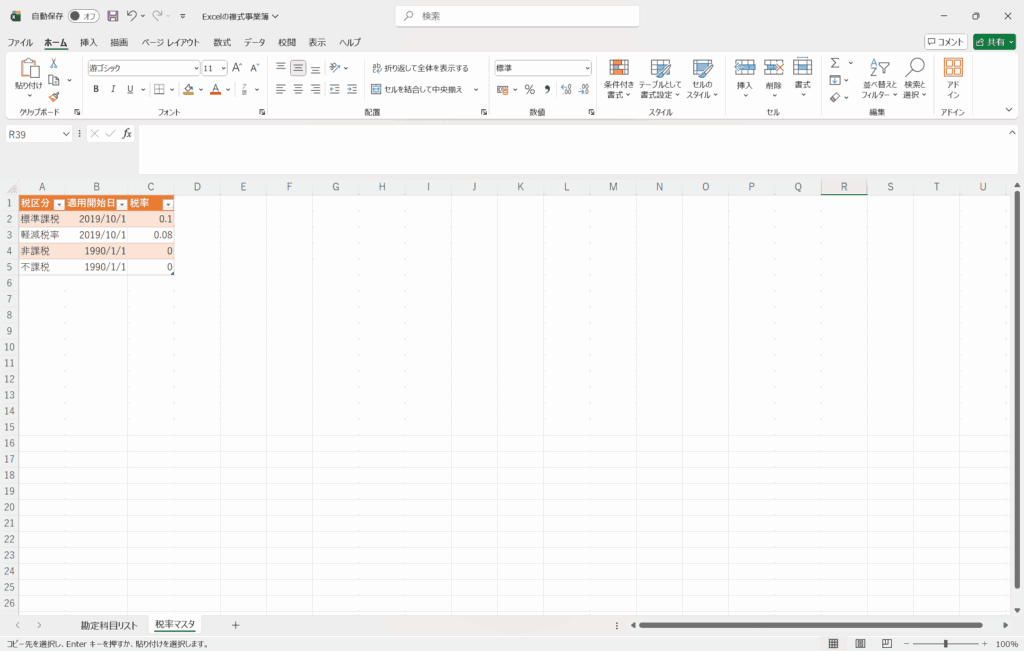
- 初期状態の「税率マスタ」シートの完成
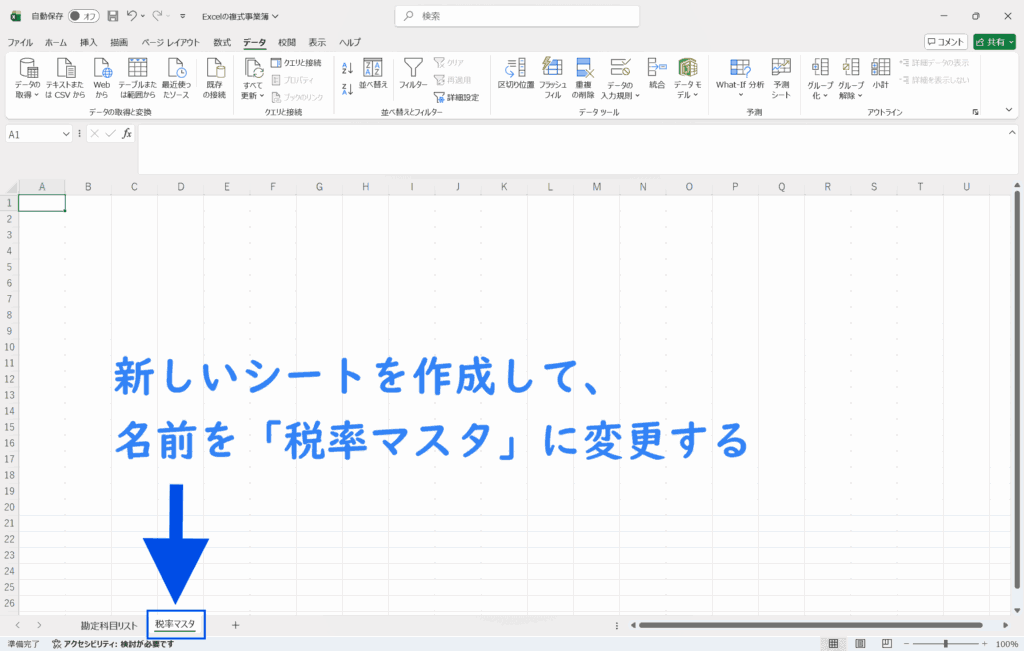
- ①新しいシートを作成し、シート名を「税率マスタ」に変更する
- ②各セルに見出し単語を入力して、[挿入]タブを開き[テーブル]をクリック
- ③[先頭行をテーブルの見出しとして使用する]にチェックをいれて[OK]をクリック
- ④[テーブルデザイン]タブを開いて、左上の[テーブル名:]に「TaxRate」と入力
- ⑤初期データを入力する
- ⑥初期状態の「税率マスタ」シートの完成
◆
「税率マスタ」シートの使い方
今後、消費税率が改正された際に、「税率マスタ」シートに新たな税率データを追加することによって、消費税の自動集計に影響を与えないようにすることができる。
以下に、消費税率が改正された例とした、税率データの追加方法を撰述しておく。
- ①今までのデータに続けて、新しい行に新データを追加する
過去データを削除すると仕訳が破損するため注意!
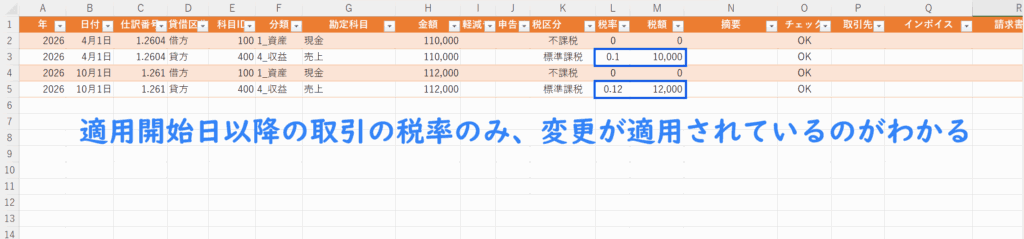
- ②適用開始日以降の取引のみ、新税率が適用される