

自営業の第一歩を踏み出したとき、まずぶつかる壁の一つが「帳簿をどうするか」という問題。

簿記の知識なんてないし、自分で帳簿をつけるのは難しそう。
でも会計ソフトってちょっと手が出ないし……
そんな問題を解決するため、簿記の知識が無くとも、日々の取引を見たまま、ありのままに1ずつ行入力していくだけで、システムが裏側で正規の「複式簿記」を自動生成してくれる「零式・Excelの複式事業簿」を構築していく。
第5章では、インボイス制度に対応させるため、消費税を集計するシートを作成していく。
~零式・Excelの複式事業簿~
ガイドライン
――作成マニュアル――
――利用マニュアル――
本記事はWindows版Excel 2021を基に解説しています。
Excel 365やMac版をご利用の場合、一部表示や機能に違いがある場合があります。
◆
◆
「消費税集計」シートの役割

適格請求書等保存方式――消費税の仕入税額控除を受けるために「登録番号付きの適格請求書」の保存を要件とするいわゆるインボイス制度。
売上や仕入について、税額とともに課税・非課税・軽減税率などの区分を正確に集計・把握しておく必要がある。
年間売上が1,000万円以下で免税事業者となる場合や、個人向け取引(BtoC)が中心で影響が限定的なケースもあるが、近年では個人事業であっても仕入先やクライアントから適格請求書の発行を求められる場面が増えているため、制度を前提とした帳簿体制を整えておくことが望ましい。
◆
零式・Excelの複式事業簿――「消費税集計」シートの作成
『零式・Excelの複式事業簿~第2章:税率マスタ~』でも撰述したように、「零式・Excelの複式事業簿」では税込経理を推奨しているため、取引帳への入力は税込金額での入力が必須となっている。
そこで、税込金額で入力を進めても、税額や税抜金額、また税区分がきちんと把握できるようにするために、ピポットテーブルを利用して消費税を集計するためのシートを作成していく。
通常の「標準課税」「軽減税率」「非課税」「不課税」を自動集計する他、フィルターを利用して申告が必要な「非課税」を絞り込み、ひと目で分かるように設計していく。
◆
手順①:シートを作成してピポットテーブルを作成する
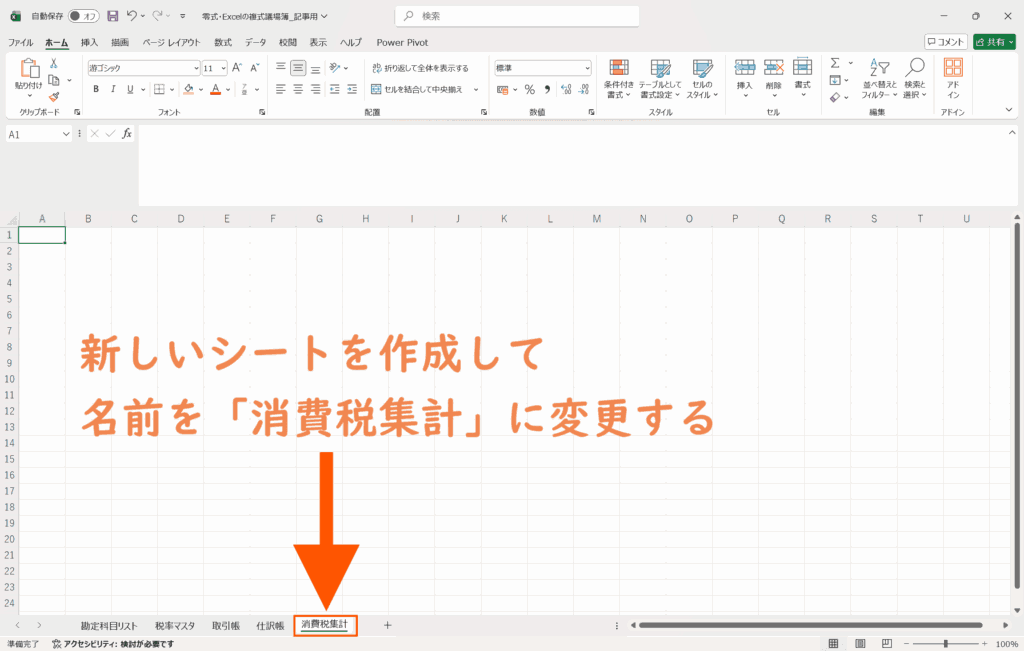
- 新シートを開いて、名前を「消費税集計」にする
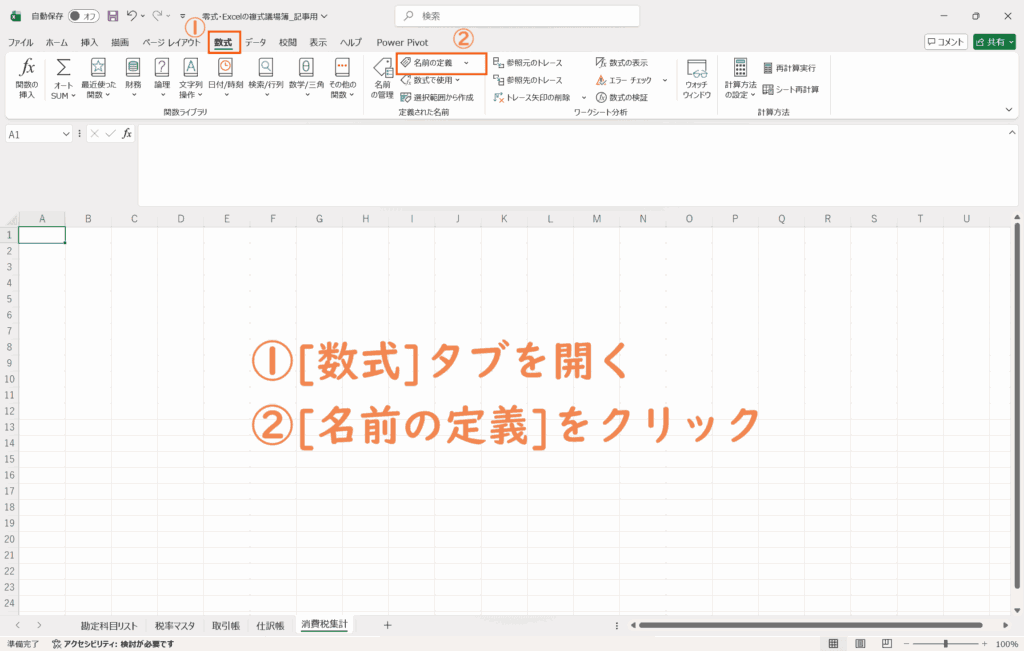
- [数式]タブを開いて[名前の定義]をクリック
- [名前]に「shiwake_data」、[参照範囲]に以下の数式を入力して、[OK]をクリック
=OFFSET(仕訳帳!$A$1, 0, 0, MAX(2, COUNT(shiwake[日付])+1), COLUMNS(shiwake))
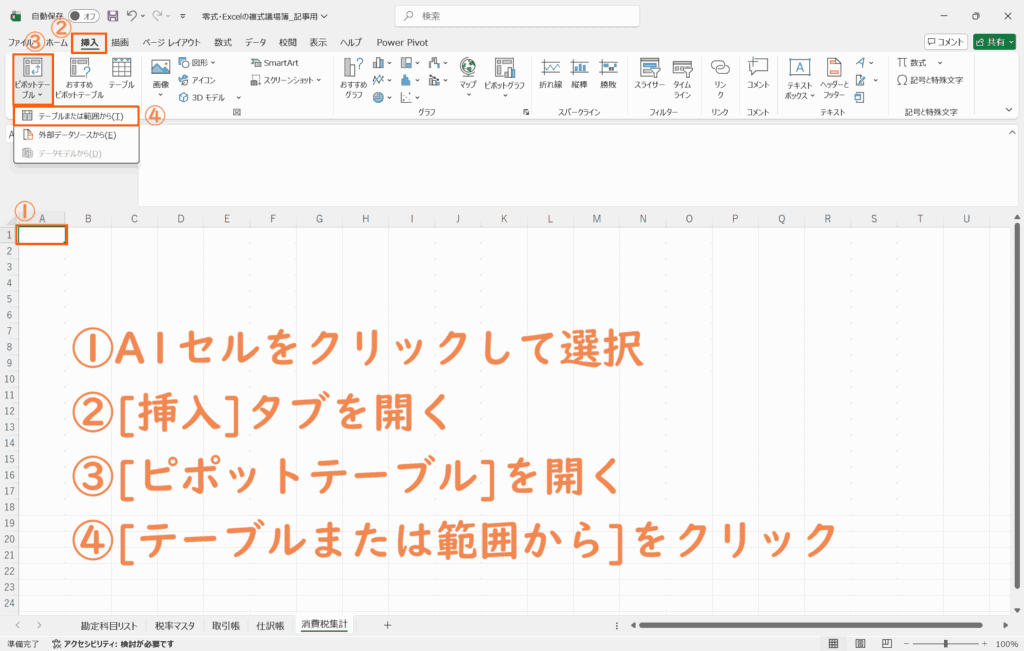
- [挿入]タブから[ピポットテーブル]を開いて[テーブルまたは範囲から]をクリック
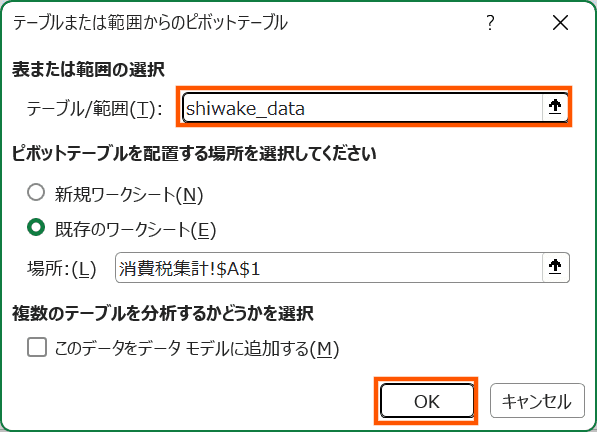
- [テーブル/範囲]に「shiwake_data」を入力して[OK]をクリック
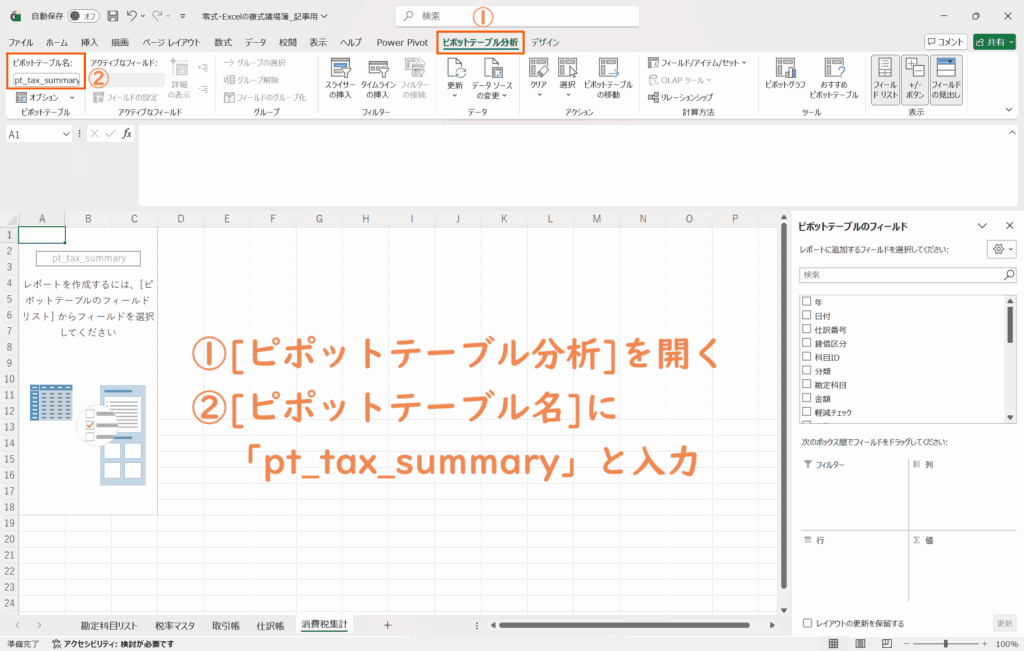
- 左上の[ピポットテーブル名:]に「pt_tax_summary」と入力して確定
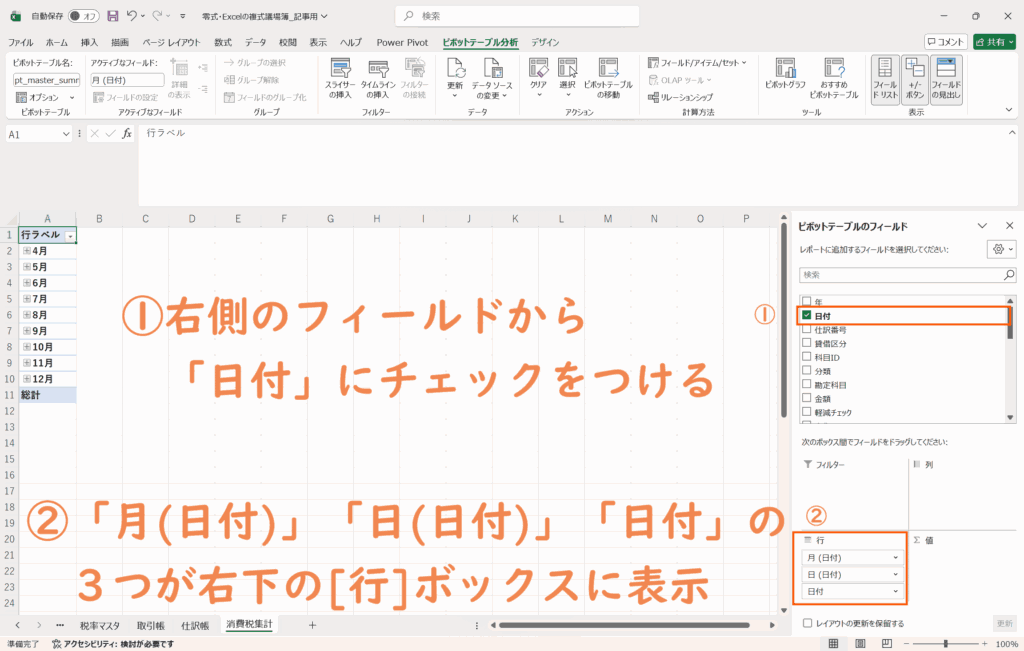
- 右側のフィールドの「日付」にチェックをつける
- 「月(日付)」「日(日付)」「日付」の3つが、右下の[行]ボックスに表示される
- 「月(日付)」を[フィルター]ボックスに移動させて、「月(日付)」「日付」を削除する
- 以下のように残りのフィールドをボックスに配置する
- フィルター:[年][月(日付)][税区分][申告チェック]
- 列:[貸借区分]
- 行:[科目ID][勘定科目]
- Σ値:[税抜金額][税額][絶対金額]
- ①新シートを開いて、名前を「消費税集計」にする
- ②[数式]タブを開いて[名前の定義]をクリック
- ③[名前]に「shiwake_data」、[参照範囲]に以下の数式を入力して、[OK]をクリック
=OFFSET(仕訳帳!$A$1, 0, 0, MAX(2, COUNT(shiwake[日付])+1), COLUMNS(shiwake))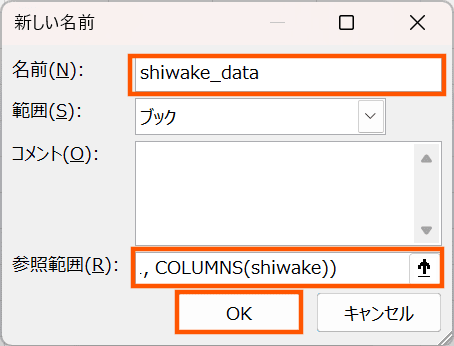
- ④[挿入]タブから[ピポットテーブル]を開いて[テーブルまたは範囲から]をクリック
- ⑤[テーブル/範囲]に「shiwake_data」を入力して[OK]をクリック
- ⑥左上の[ピポットテーブル名:]に「pt_tax_summary」と入力して確定
- ⑦右側のフィールドの「日付」にチェックをつける
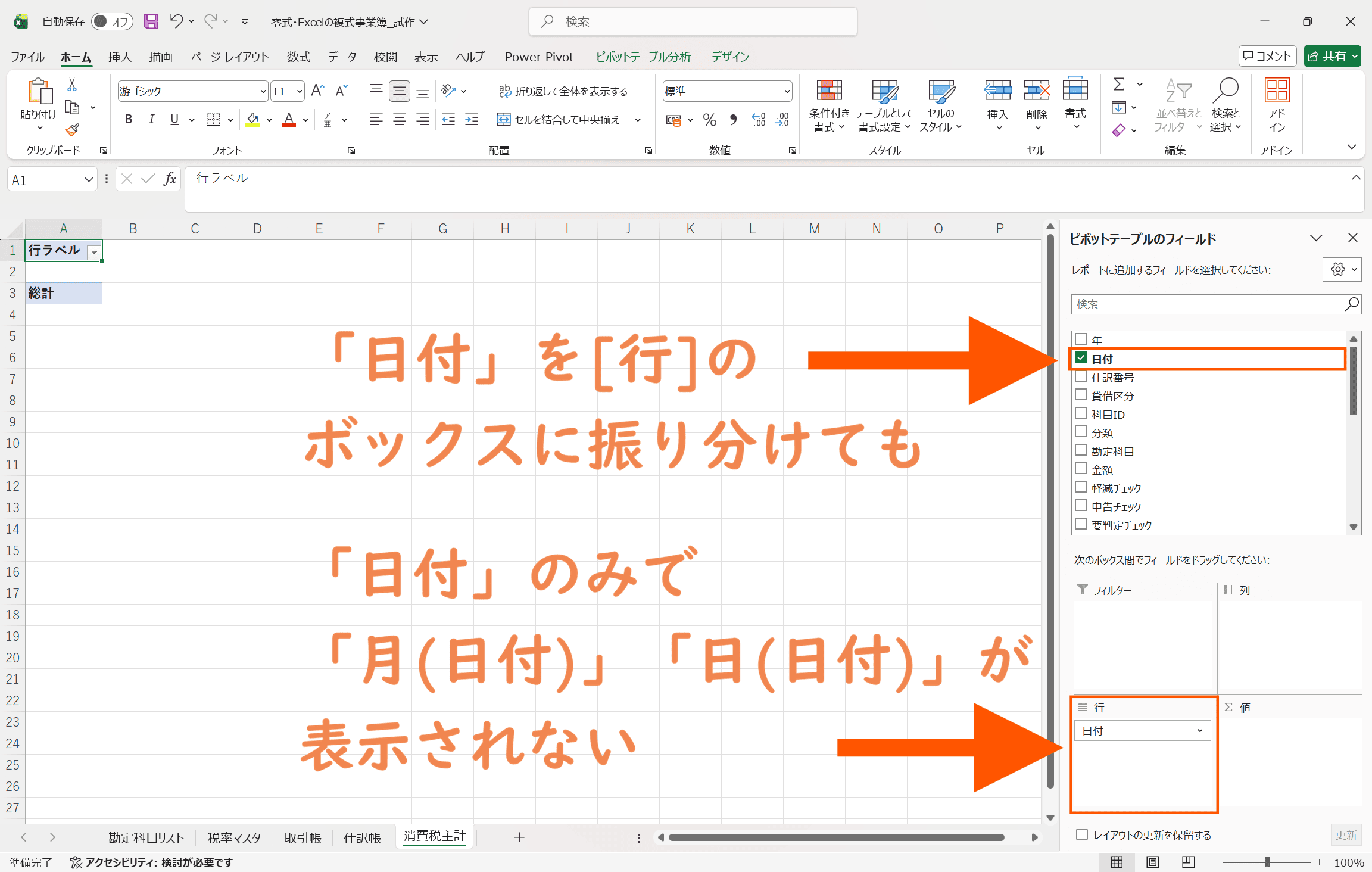
- ⑧「月(日付)」を[フィルター]ボックスに移動させて、「月(日付)」「日付」を削除する
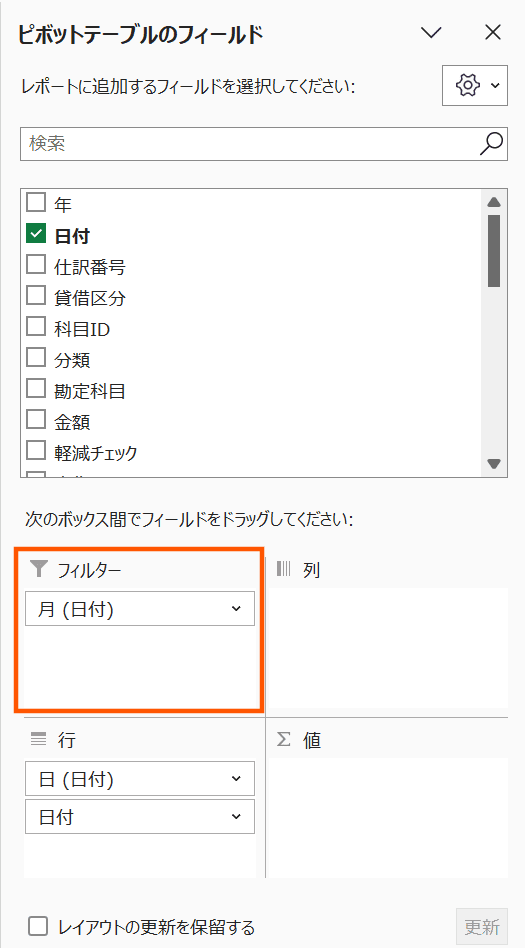
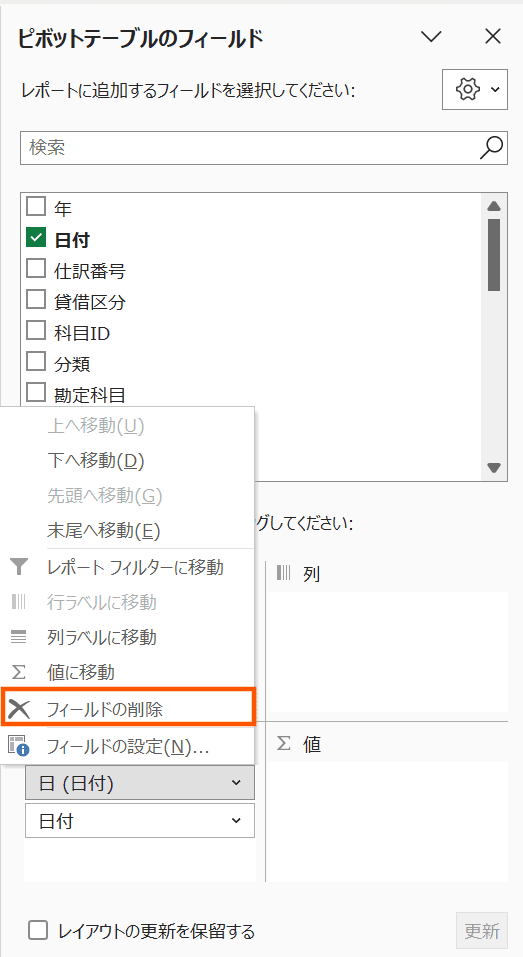
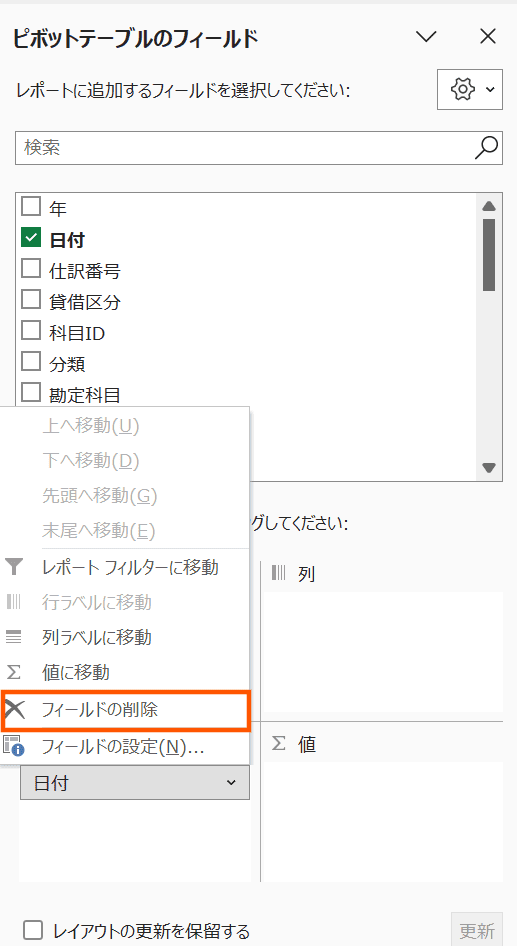
- ⑨以下のように残りのフィールドをボックスに配置する
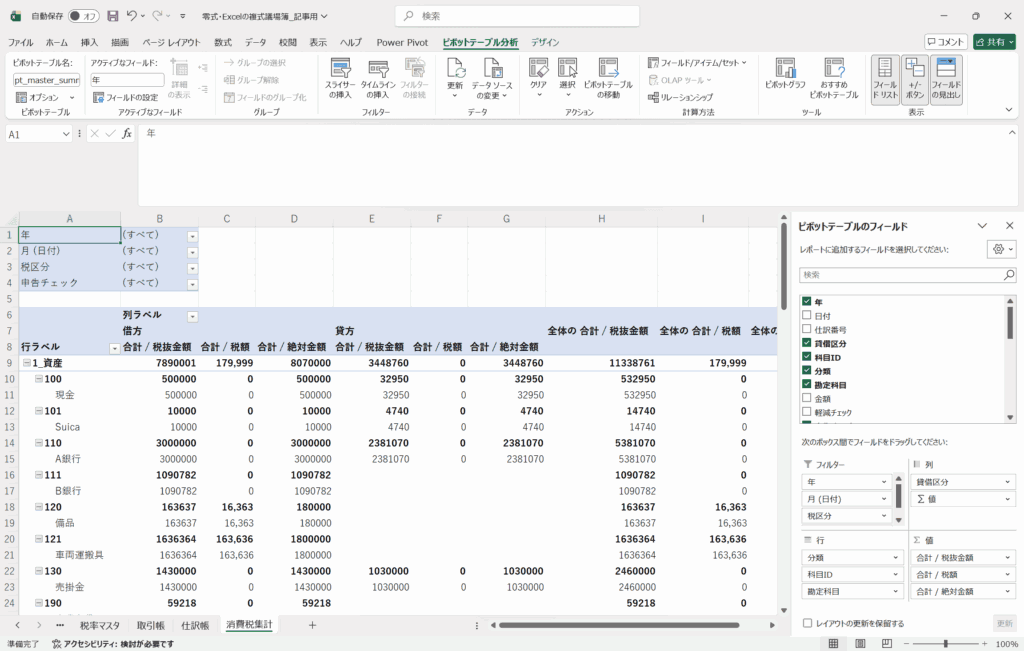
フィルター:[年][月(日付)][税区分][申告チェック]
列:[貸借区分]
行:[科目ID][勘定科目]
Σ値:[税抜金額][税額][絶対金額]
◆
手順②:ピポットテーブルの見た目を整える
- Σ値のボックスに割り振った「税抜金額」「税額」「絶対金額」の集計方法を「個数」から「合計」に変更する
- 「税抜金額」をクリックして開き、[値フィールドの設定]をクリック
- [値フィールドの集計]を「合計」にして[OK]をクリック
- 「税額」「絶対金額」も同様の手順で「合計」に変更する
- 表示形式を変更する
- 「税抜金額」をクリックして開き、[値フィールドの設定]をクリック
- [表示形式]をクリック
- [分類]を「通貨」[記号]を「なし」[負の数の表示形式]を「1,234」で選択して[OK]をクリック
- 他の「税額」「絶対金額」も同様の手順で通貨表示に変更する
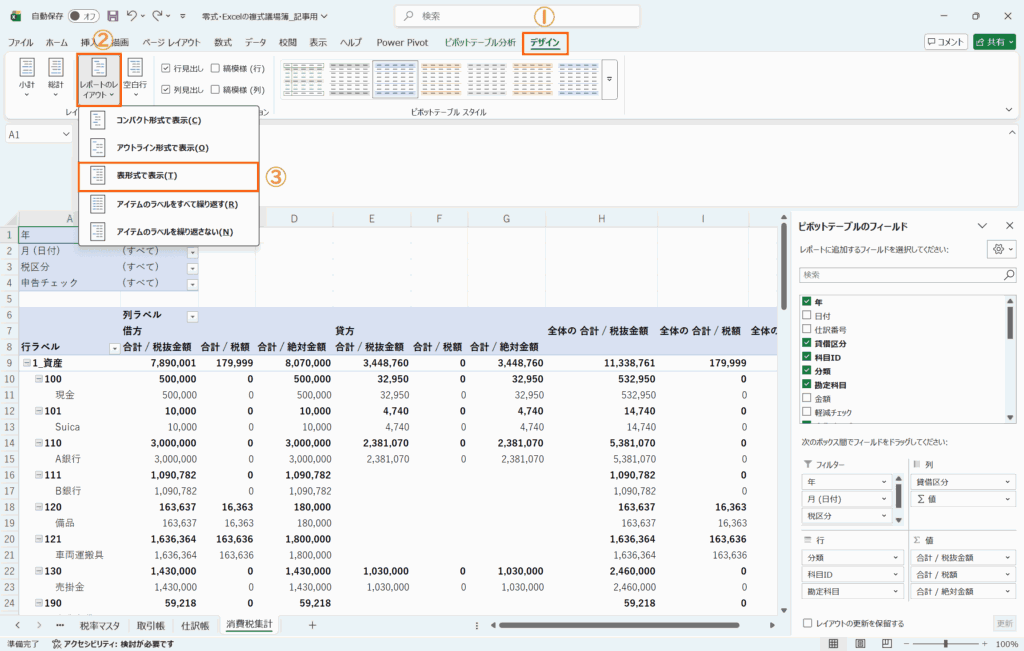
- [デザイン]タブの[レポートのレイアウト]から[表形式で表示]を選択
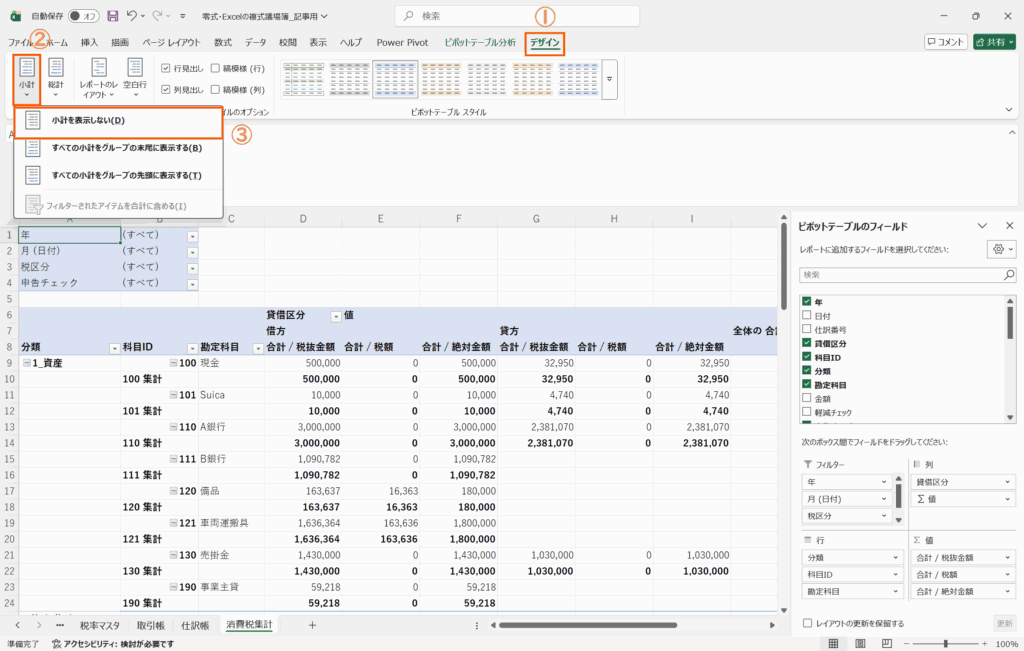
- [デザイン]タブの[小計]から[小計を表示しない]を選択
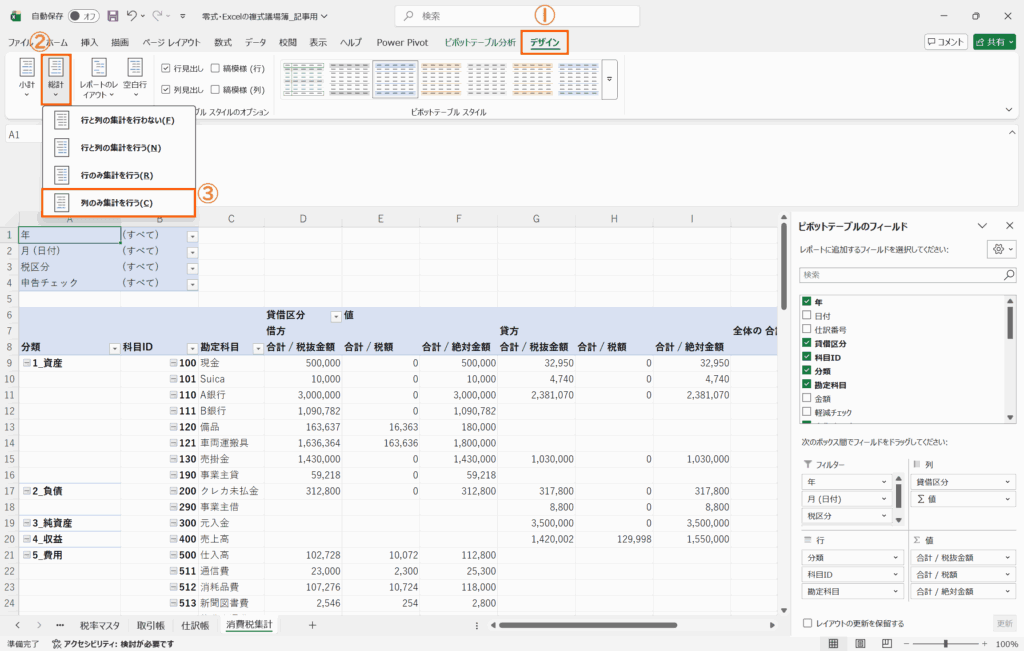
- [デザイン]タブの[総計]から[行と列の集計を行わない]を選択
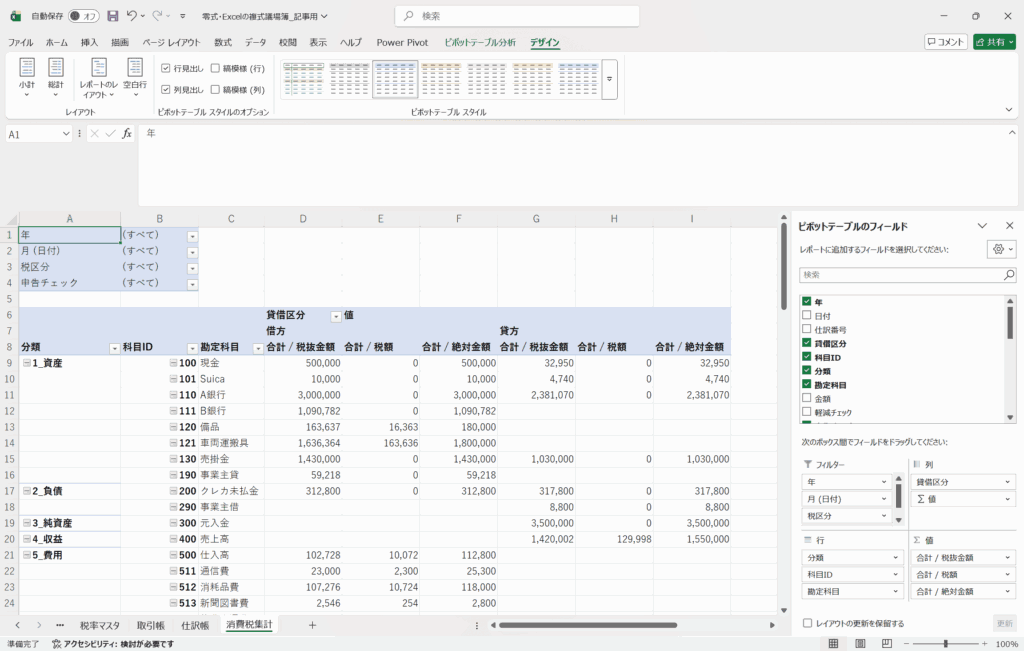
- 見た目がすっきしりた消費税集計のシートが完成する
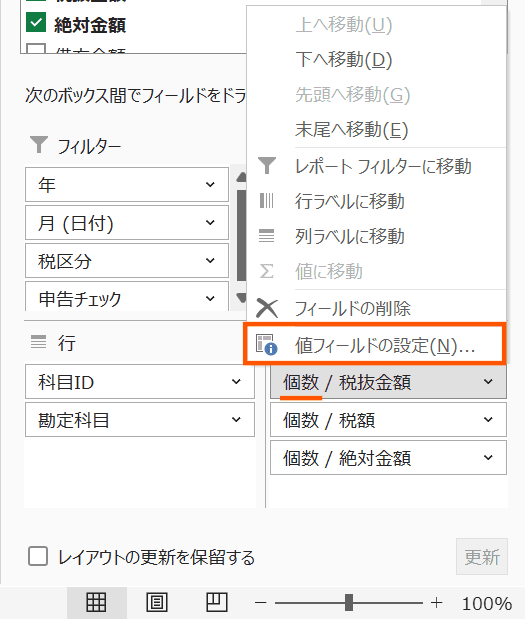
- ①Σ値のボックスに割り振った「税抜金額」「税額」「絶対金額」の集計方法を「個数」から「合計」に変更する
「個数/税抜金額」をクリックして[値フィールドの設定]をクリック
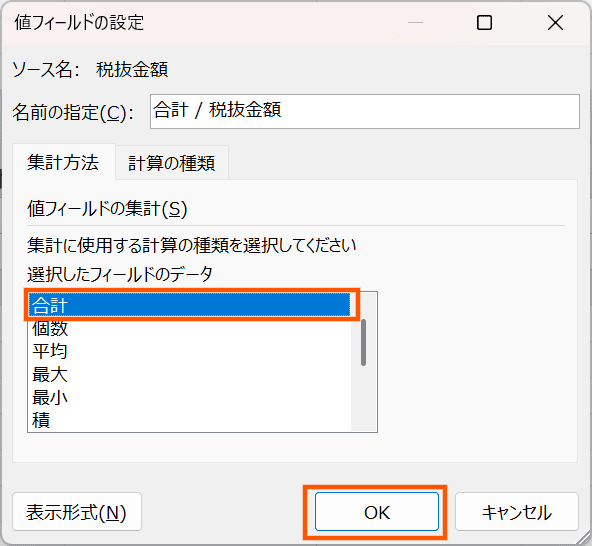
[値フィールドの集計]を「合計」にして[OK]をクリック
「税額」「絶対金額」も同様の手順で「合計」に変更する
- ②Σ値のボックスに割り振ったフィールドの表示形式を変更する
「税抜金額」をクリックして開き、[値フィールドの設定]をクリック
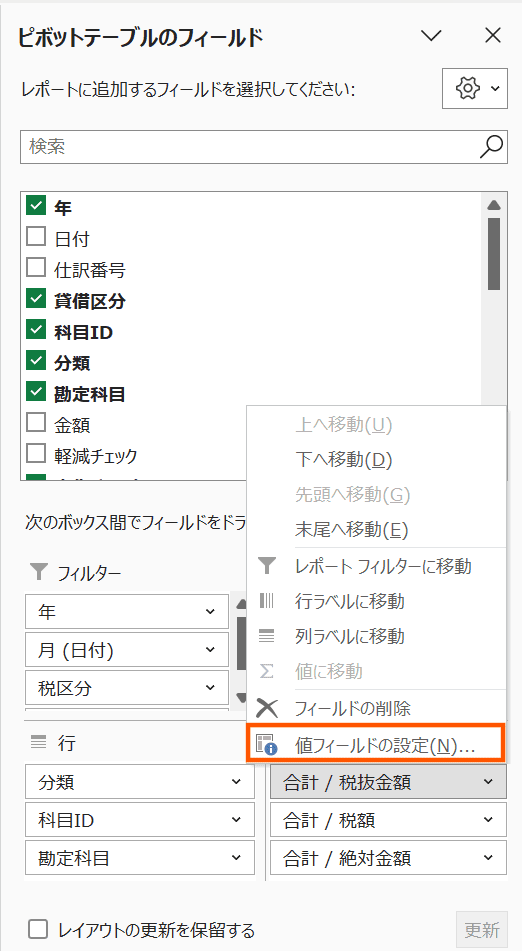
[表示形式]をクリック
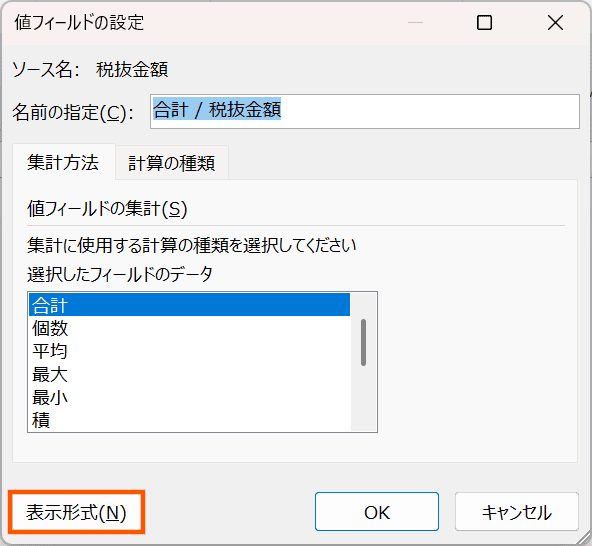
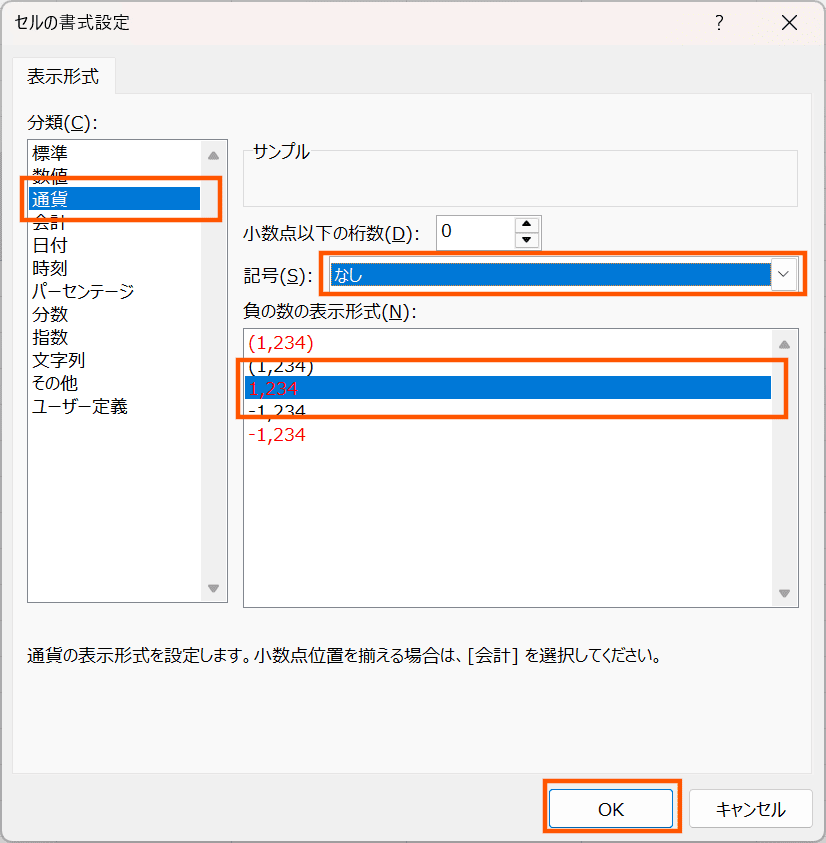
[分類]を「通貨」[記号]を「なし」[負の数の表示形式]を「1,234」で選択して[OK]をクリック
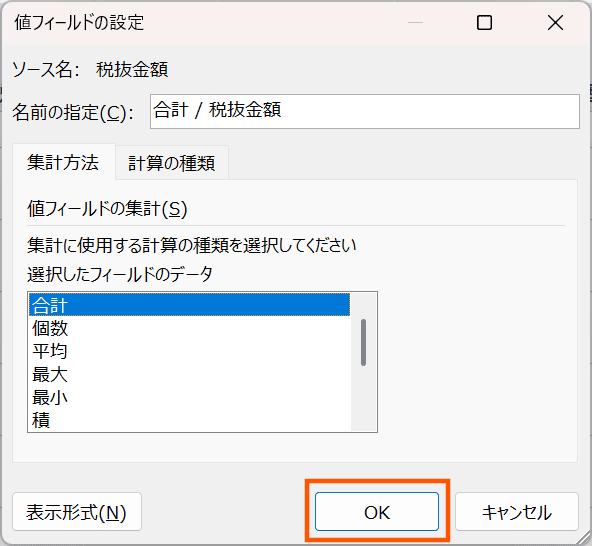
[OK]をクリック
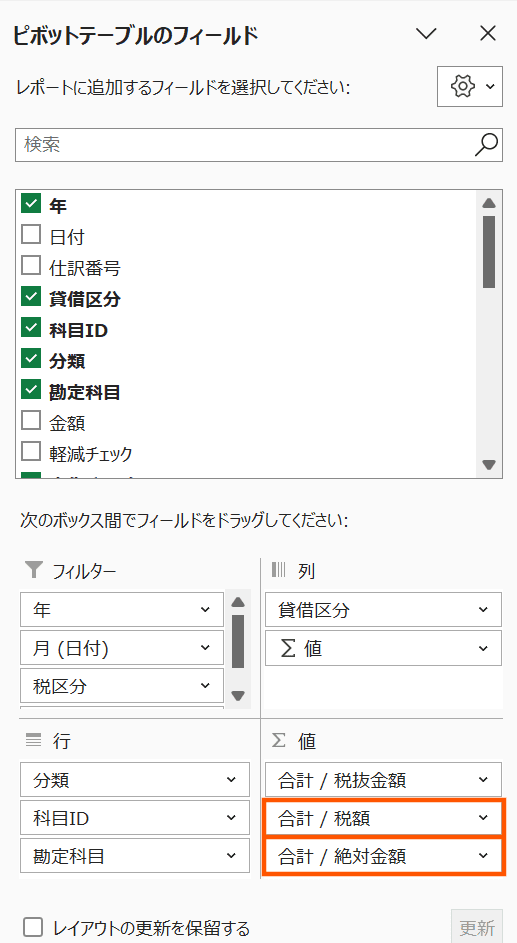
他の「税額」「絶対金額」も同様の手順で通貨表示に変更する
- ③[デザイン]タブの[レポートのレイアウト]から[表形式で表示]を選択
- ④[デザイン]タブの[小計]から[小計を表示しない]を選択
- ⑤[デザイン]タブの[総計]から[列のみ集計を行う]を選択
- ⑥見た目がすっきしりた消費税集計のシートが完成する
◆
零式・Excelの複式事業簿――「消費税集計」シートの使い方

作成した「零式・Excelの複式事業簿」の「消費税集計」シートは、日常の記帳において利用することは基本的にない。
このシートを使用するのは確定申告における消費税申告のタイミングであり、実質的にはインボイス登録事業者以外には不要な長物に見えるかもしれない。
しかし免税事業者であっても、自身のビジネスから消費税を除いた「真の利益」を正確に分析したい局面では、このシートが極めて有効なツールとして機能する。
「消費税集計」シートの、消費税申告での利用方法は『零式・Excelの複式事業簿~Chapter6:確定申告と消費税申告~』にて解説しているため、そちらを参照いただきたい。