

自営業の第一歩を踏み出したとき、まずぶつかる壁の一つが「帳簿をどうするか」という問題。

簿記の知識なんてないし、自分で帳簿をつけるのは難しそう。
でも会計ソフトってちょっと手が出ないし……
そんな問題を解決するため、簿記の知識が無くとも、日々の取引を見たまま、ありのままに1ずつ行入力していくだけで、システムが裏側で正規の「複式簿記」を自動生成してくれる「零式・Excelの複式事業簿」を構築していく。
補助簿とは、仕訳帳や総勘定元帳といったメインの帳簿(主要簿)では追い切れない特定の科目(売掛金など)の詳細な内訳を記録しておくための「専用のサブノート」。
本章で解説する決算補助というシートは、補助簿としては存在しないものだが、簿記知識がなくとも決算整理仕訳という最終仕訳が行えるように用意しておく。
~零式・Excelの複式事業簿~
ガイドライン
――作成マニュアル――
――利用マニュアル――
本記事はWindows版Excel 2021を基に解説しています。
Excel 365やMac版をご利用の場合、一部表示や機能に違いがある場合があります。
◆
◆
決算整理仕訳とは?
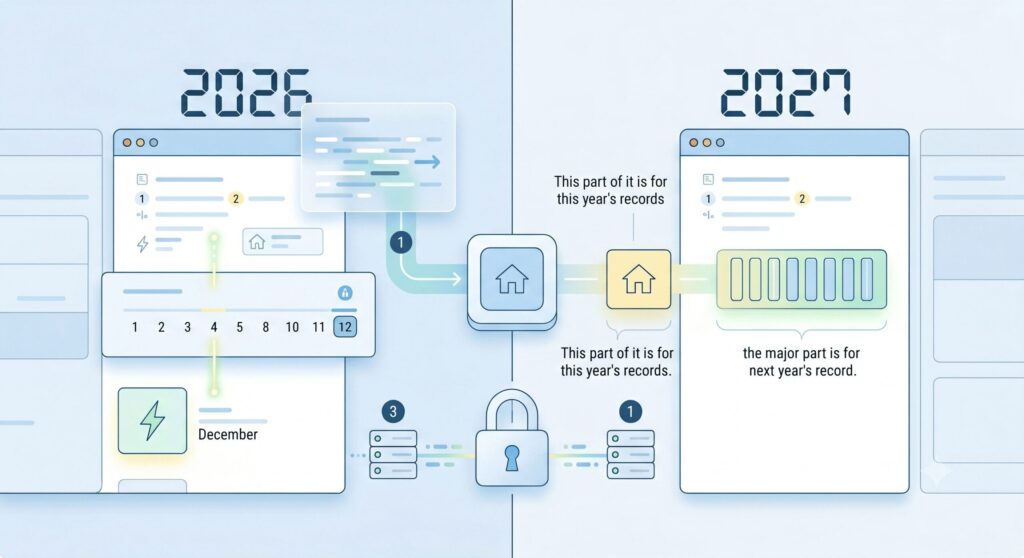
日々の取引を取引帳に入力し、12月31日までの入力を終えると、それで1年間の事業簿が完成するかというと、そうではない。
なぜなら、お金の動きと実際のビジネスのタイムラインには、必ず「ズレ」が生じるからだ。

たとえば、12月分の電気代――実際に電気を使用したのは今年だが、口座から引き落とされるのは来年の1月になる。
これをそのまま放置すると、本来なら『今年の経費』であるべきものが、お金が引き落とされる『来年の経費』としてカウントされてしまう。
逆に、12月に先払いした来年1月分の家賃は、今年お金が減っていても、来年の経費にしなければならない。
このように、「お金は動いていない(または動きすぎている)が、事実は今年(あるいは来年)のもの」というイレギュラーな取引が、年末の帳簿には数多く残されている。
このままでは、今年の正しい利益が計算できず、確定申告書を作ることもできない。
そこで、1年の締めくくりとして、年をまたぐ売上や経費のズレを綺麗に掃除し、帳簿を「確定申告に使える公式なデータ」へとアップデートする最終調整が必要になる。
この一連の作業を、簿記の世界では「決算整理仕訳(けっさんせいりしわけ)」と呼ぶ。
◆
「決算補助」シートを使って、簿記の知識なしでも決算整理仕訳をクリアする
決算整理仕訳は複式事業簿と同じように、簿記の知識がないと記帳していくことが難しい。
零式・Excelの複式事業簿は、完全初心者による帳簿作成の補助を目的としているため、この決算整理仕訳も簿記の知識なしでクリアできるよう、「決算補助シート」を事前に作成しておく。
◆
零式・Excelの複式事業簿――「決算補助シート」の作成
決算補助シートは、ここまで作成した他の台帳や集計表と違い、ユーザーが自身で決算整理仕訳を行えるように、その手順と入力方法が一目でわかるようなメモ帳形式で作成していく。
◆
決算整理仕訳の手順を入力していく
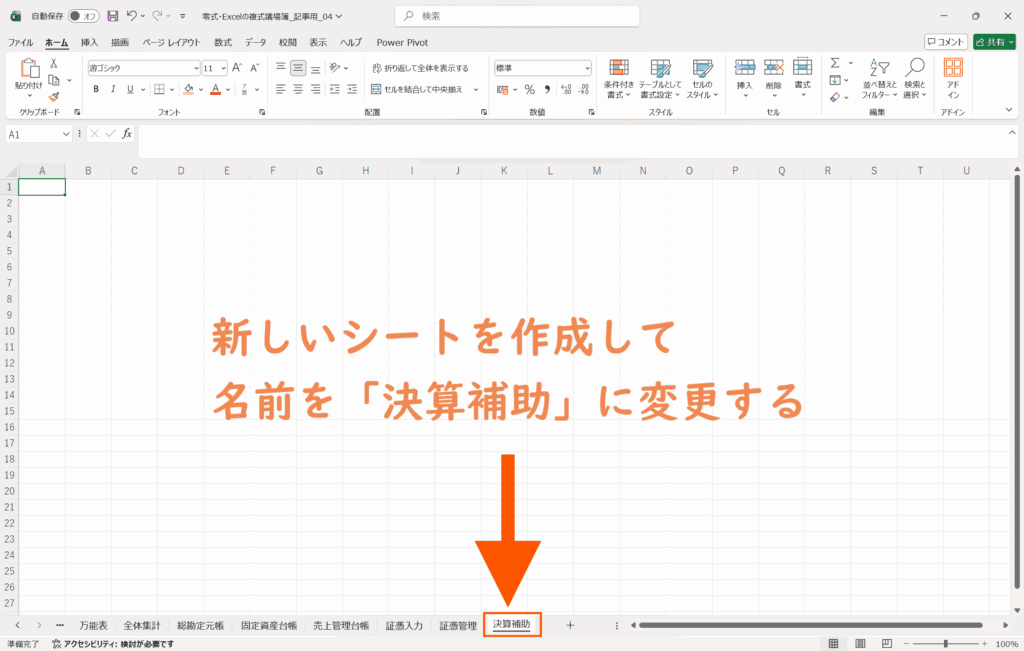
名前を「決算補助」に変更した新しいシートを作成。
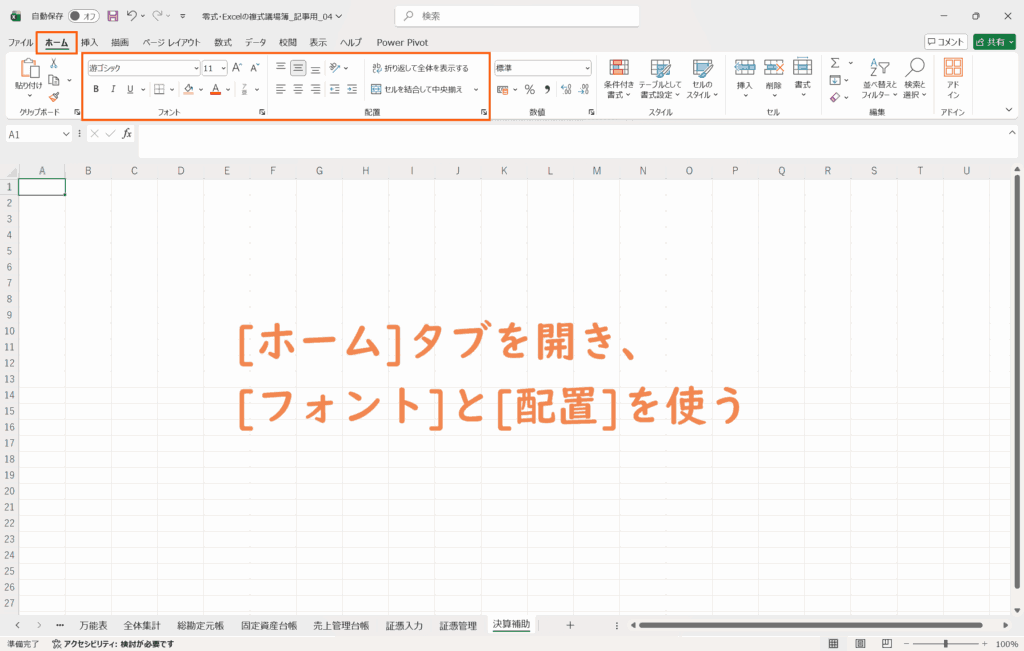
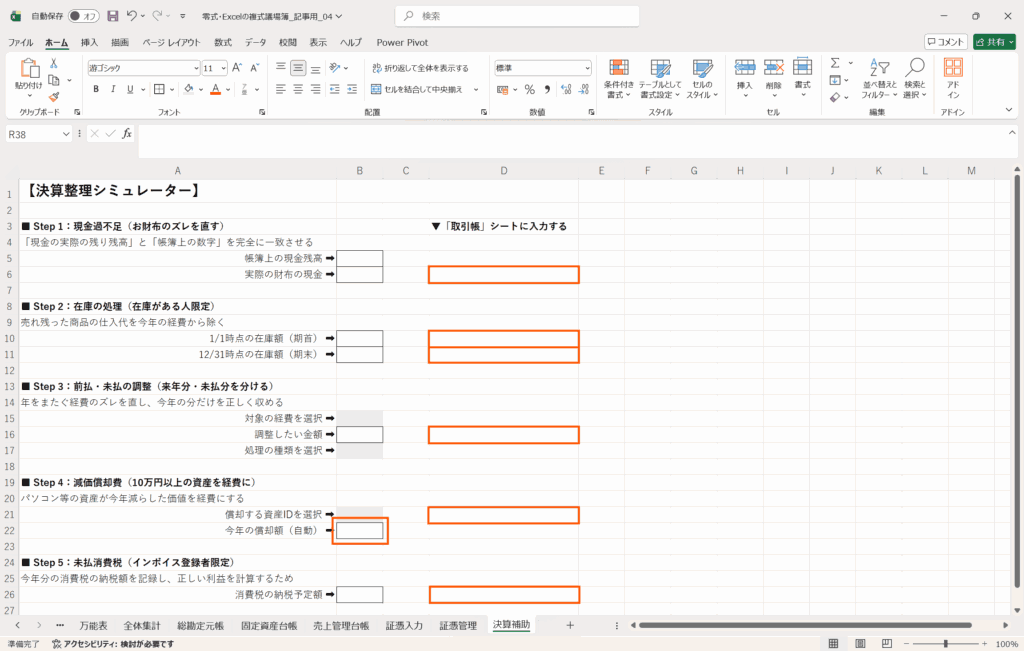
各セルに決算整理仕訳の手順を画像の通りに入力し、[ホーム]タブの[フォント]や[配置]を使って装飾していく。
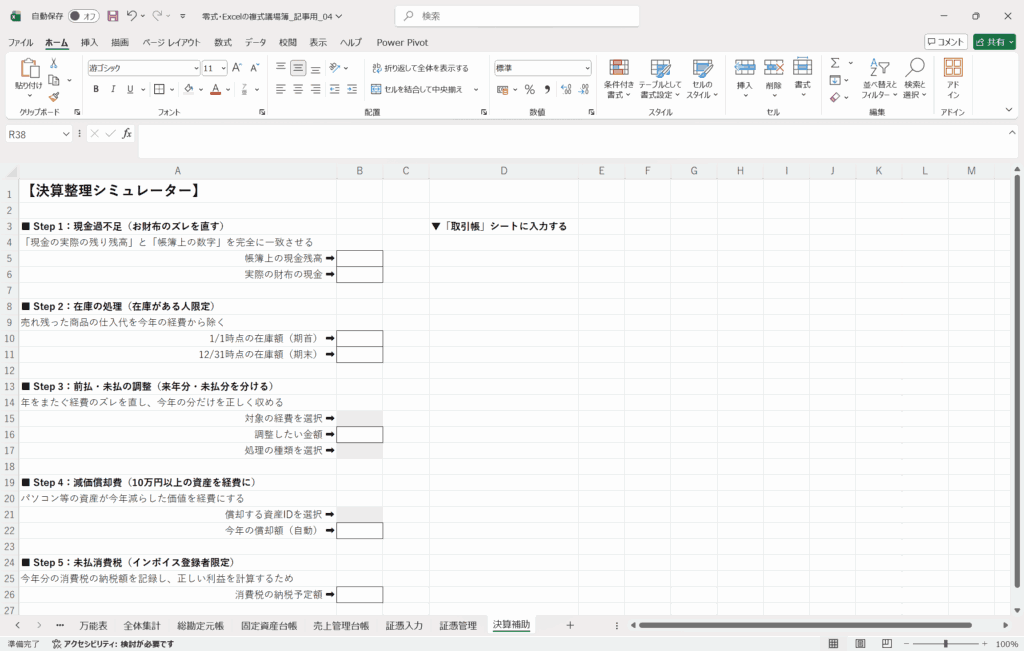
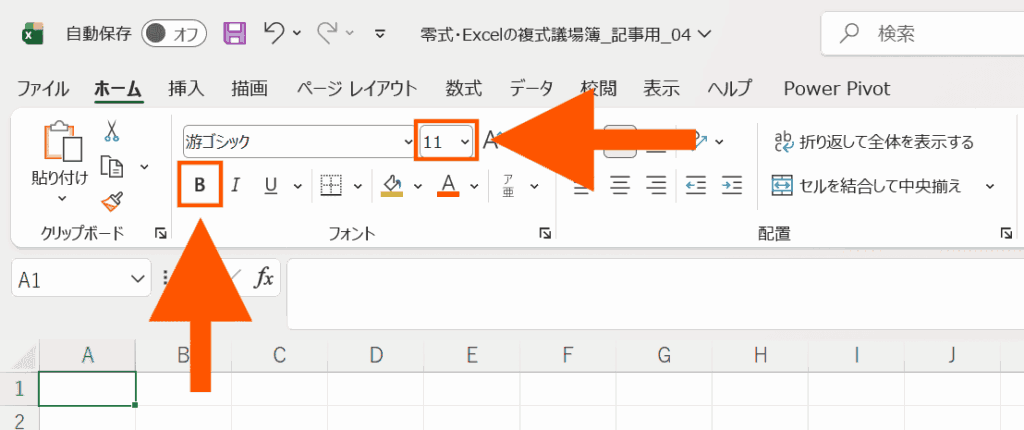
- A1セル:「【決算整理シミュレーター】」
- フォントサイズ「16」
- 太字
- A3セル:「■ Step 1:現金過不足(お財布のズレを直す)」
- A8セル:「■ Step 2:在庫の処理(在庫がある人限定)」
- A13セル:「■ Step 3:前払・未払の調整(来年分・未払分を分ける)」
- A19セル:「■ Step 4:減価償却費(10万円以上の資産を経費に)」
- A24セル:「■ Step 5:未払消費税(インボイス登録者限定)」
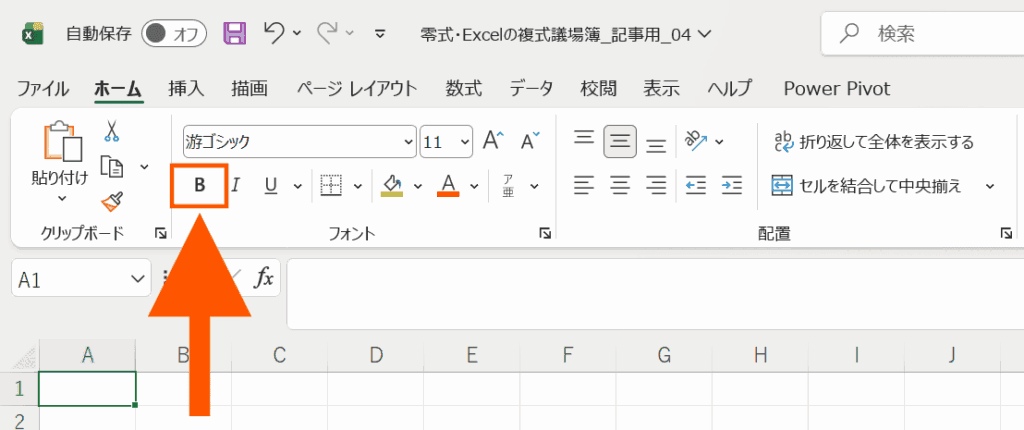
- D3セル:「▼「取引帳」シートに入力する」
- 太字
- A4セル:「「現金の実際の残り残高」と「帳簿上の数字」を完全に一致させる」
- A9セル:「売れ残った商品の仕入代を今年の経費から除く」
- A14セル:「年をまたぐ経費のズレを直し、今年の分だけを正しく収める」
- A20セル:「パソコン等の資産が今年減らした価値を経費にする」
- A25セル:「今年分の消費税の納税額を記録し、正しい利益を計算するため」
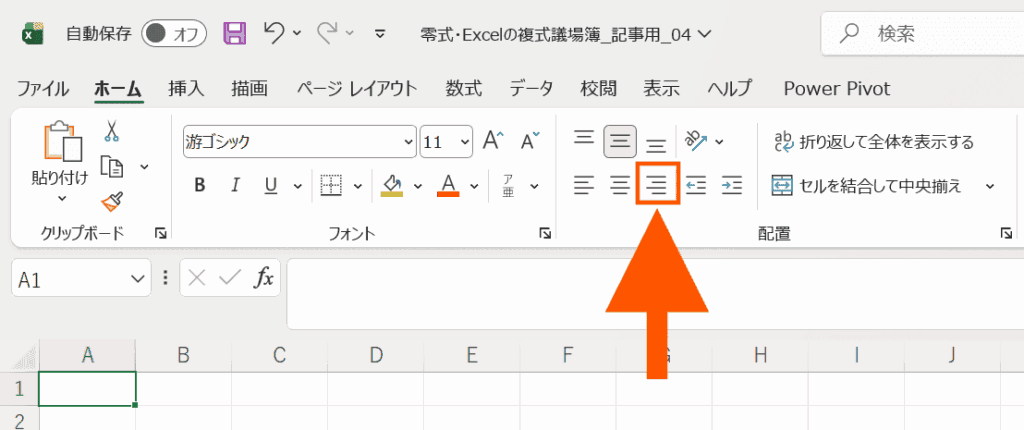
- A5セル:「帳簿上の現金残高 ➡」
- A6セル:「実際の財布の現金 ➡」
- A10セル:「1/1時点の在庫額(期首) ➡」
- A11セル:「12/31時点の在庫額(期末) ➡」
- A15セル:「対象の経費を選択 ➡」
- A16セル:「調整したい金額 ➡」
- A17セル:「処理の種類を選択 ➡」
- A21セル:「償却する資産IDを選択 ➡」
- A22セル:「今年の償却額(自動) ➡」
- A26セル:「消費税の納税予定額 ➡」
- 右寄せ
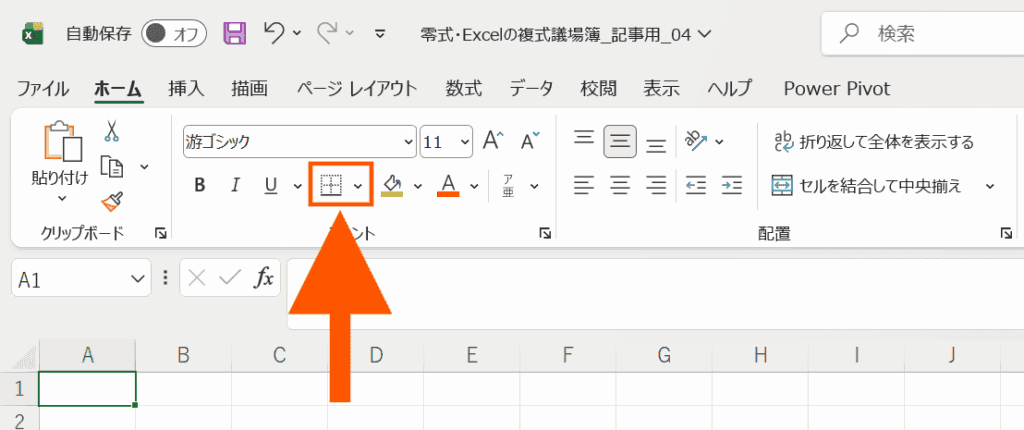
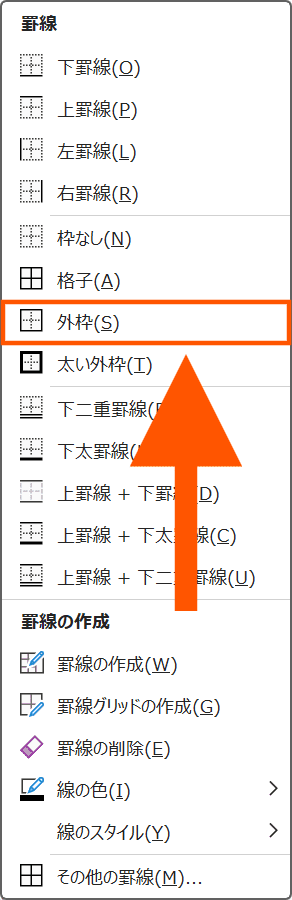
- B5・B6・B10・B11・B16・B22・B26セル
- 外枠の罫線
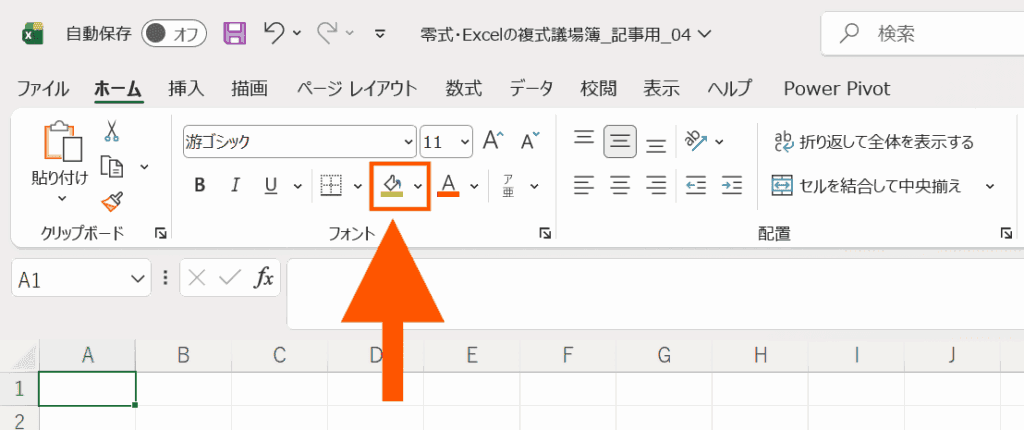
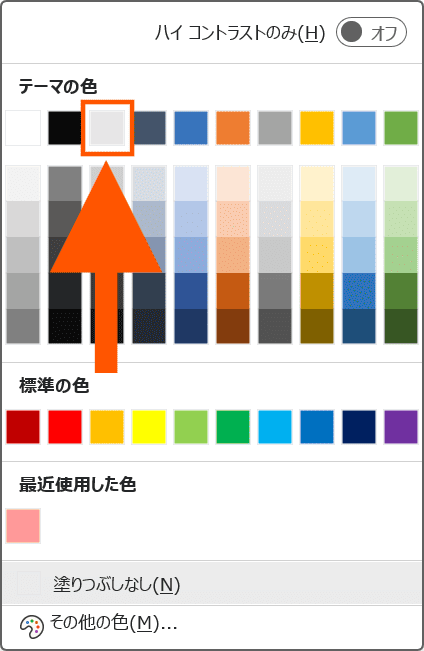
- A15・A17・A21セル
- グレーで塗りつぶし
◆
プルダウンを設定して数式を入力していく
- B15セルをクリックし、[データ]タブを開いて[データの入力規則]から[データの入力規則]をクリック
- [入力値の種類]を「リスト」に、[元の値]に以下を入力して[OK]をクリック
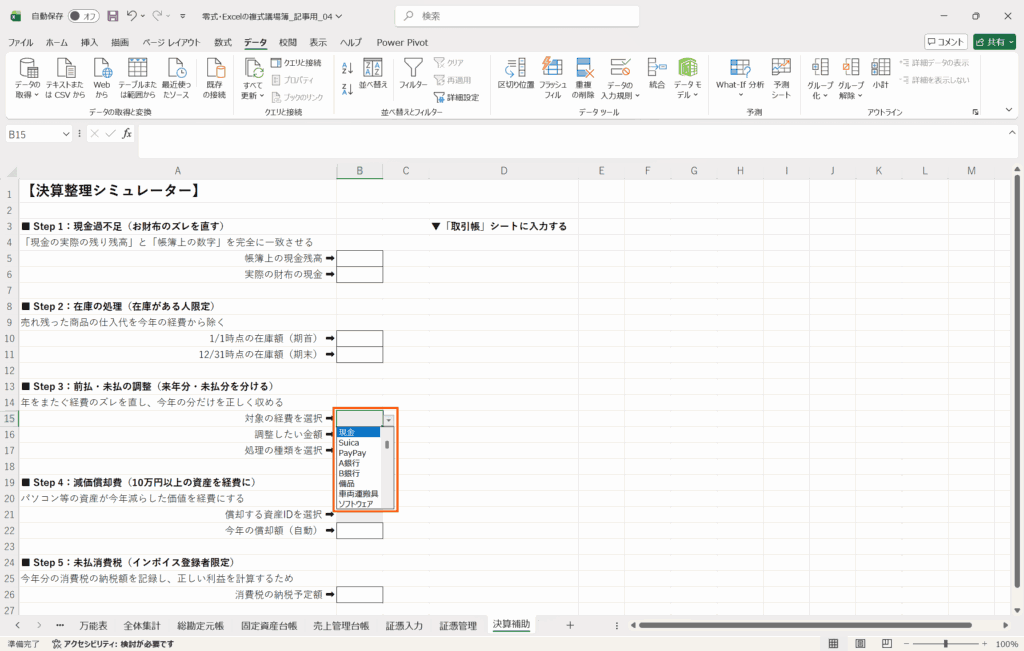
=勘定科目- プルダウンから勘定科目を選択できるようになる
- B17セルをクリックし、[データ]タブを開いて[データの入力規則]から[データの入力規則]をクリック
- [入力値の種類]を「リスト」に、[元の値]に以下を入力して[OK]をクリック
前払費用,未払費用- プルダウンから「前払費用」か「未払費用」かを選択できるようになる
- B21セルをクリックし、[データ]タブを開いて[データの入力規則]から[データの入力規則]をクリック
- [入力値の種類]を「リスト」に、[元の値]に以下を入力して[OK]をクリック
=資産ID- プルダウンから取得済みの固定資産の資産IDが選択できるようになる
- 以下の各セルに数式を入力
- B22セル:B21セルで選択した固定資産の当期償却費を自動表示
=IF(B21="","",SUMIF(固定資産台帳!$A:$A, B21, 固定資産台帳!$J:$J))
- D6セル:帳簿と実際の現金差額を修正するための手順を表示
=IF(B5=B6,"ズレはありません",IF(B5>B6,"日付:12/31 取引区分:支出 科目:雑費 決済手段:現金 金額:"&TEXT(B5-B6,"#,##0")&" 詳細:決算整理仕訳","日付:12/31 取引区分:収入 科目:雑収入 決済手段:現金 金額:"&TEXT(B6-B5,"#,##0")&" 詳細:決算整理仕訳"))
- D10セル:期首の在庫を処理する手順を表示
=IF(B10="", "(未入力)", IF(B10=0, "(取引帳への入力不要)", "日付:12/31 取引区分:移動 科目:期首在庫の処理 決済手段:なし 金額:"&TEXT(B10,"#,##0")&" 詳細:決算整理仕訳・仕入繰越商品"))
- D11セル:期末の在庫を計上する手順を表示
=IF(B11="", "(未入力)", IF(B11=0, "(取引帳への入力不要)", "日付:12/31 取引区分:移動 科目:期末在庫の計上 決済手段:なし 金額:"&TEXT(B11,"#,##0")&" 詳細:決算整理仕訳・仕入繰越商品"))
- D16セル:選択した科目を前払・未払にする手順を表示
=IF(AND(B15="",B16="",B17=""),"(未入力)",IF(OR(B15="",B16="",B17=""),IF(B15="","(経費未選択)","")&IF(B16="","(金額未入力)","")&IF(B17="","(処理未選択)",""),"日付:12/31 取引区分:"&IF(B17="前払費用","収入","支出")&" 科目:"&B15&" 決済手段:"&B17&" 金額:"&TEXT(B16,"#,##0")&" 詳細:決算整理仕訳・"&B17))
- D21セル:当年の固定資産を経費にする手順を表示
=IF(OR(B21="",B22=0),"",LET(row_num,MATCH(B21,固定資産台帳!$A:$A,0),asset_kamoku,IFERROR(INDEX(固定資産台帳!$E:$E,row_num),"資産不明"),"日付:12/31 取引区分:支出 科目:減価償却費 決済手段:" & asset_kamoku & " 金額:" & TEXT(B22,"#,##0") & " 詳細:決算整理仕訳・減価償却"))
- D26セル:消費税の納税額を翌年支払う分としておく手順を表示
=IF(B26="","","日付:12/31 取引区分:支出 科目:租税公課 決済手段:未払消費税 金額:"&TEXT(B26,"#,##0")&" 詳細:決算整理仕訳・未払消費税")
- B22セル:B21セルで選択した固定資産の当期償却費を自動表示
- ①B15セルをクリックし、[データ]タブを開いて[データの入力規則]から[データの入力規則]をクリック
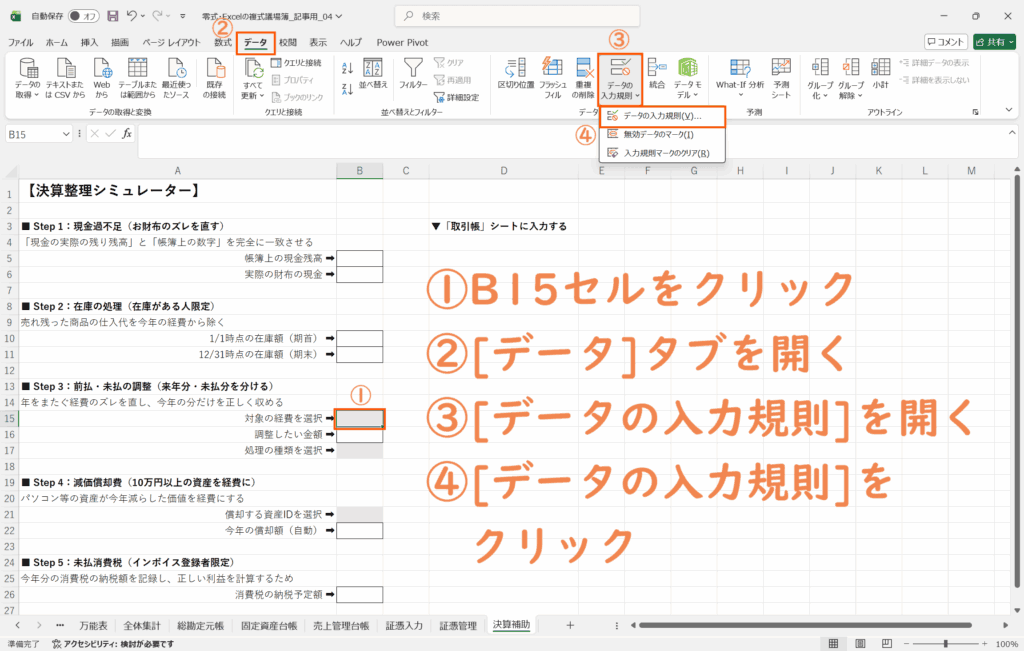
- ②[入力値の種類]を「リスト」に、[元の値]に以下を入力して[OK]をクリック
=勘定科目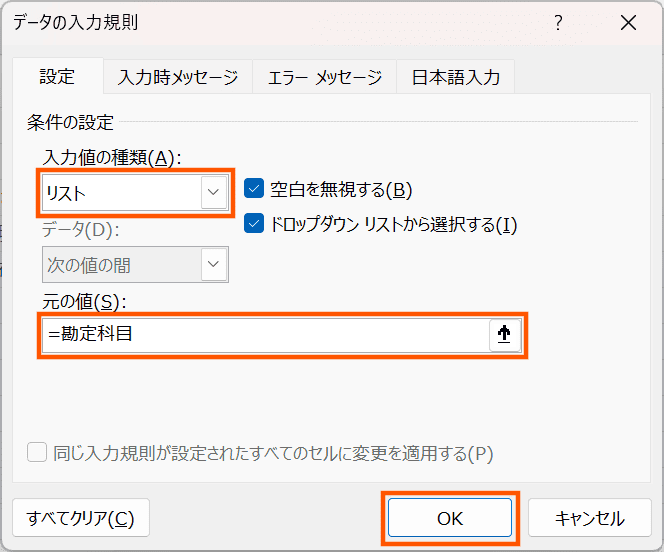
プルダウンから勘定科目を選択できるようになる
- ③B17セルをクリックし、[データ]タブを開いて[データの入力規則]から[データの入力規則]をクリック
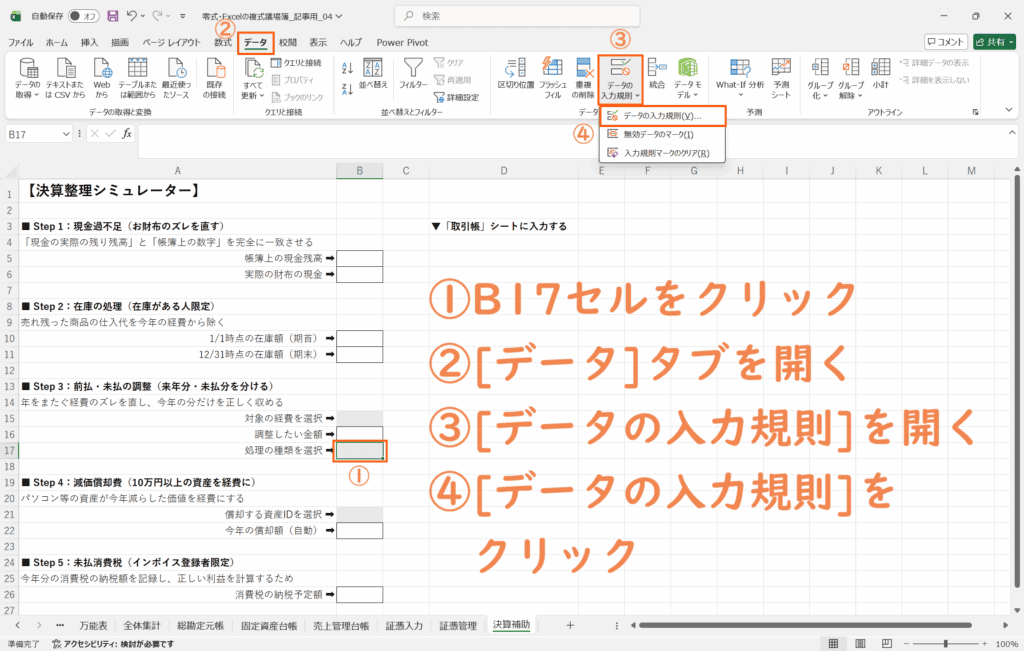
- ④[入力値の種類]を「リスト」に、[元の値]に以下を入力して[OK]をクリック
前払費用,未払費用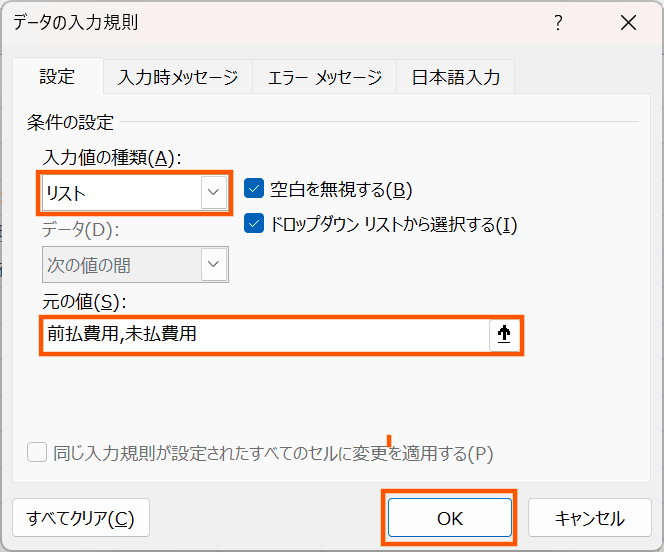
プルダウンから「前払費用」か「未払費用」かを選択できるようになる
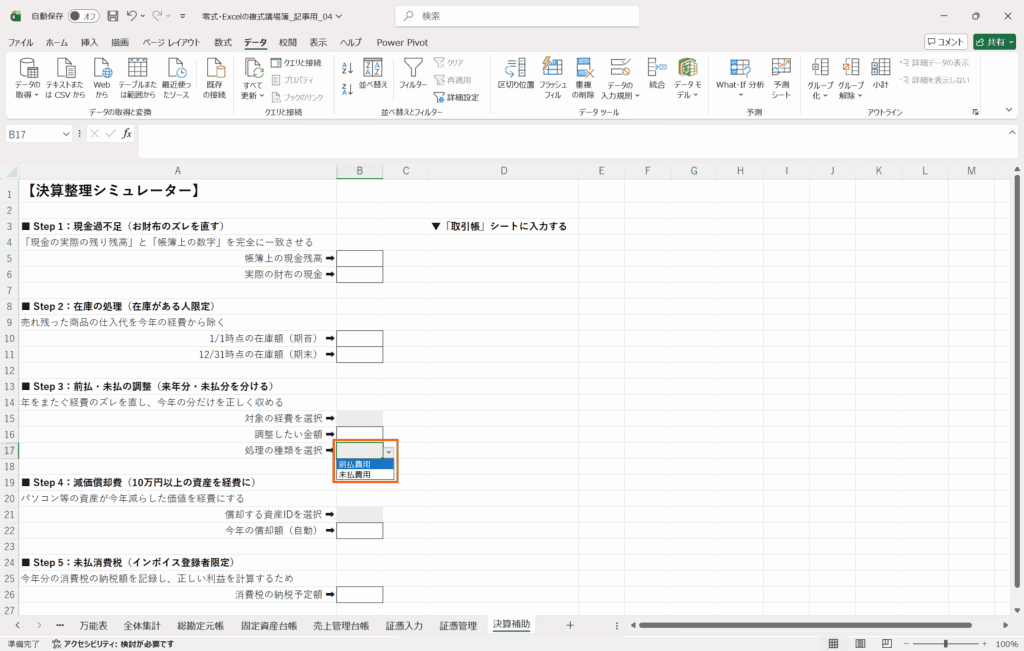
- ⑤B21セルをクリックし、[データ]タブを開いて[データの入力規則]から[データの入力規則]をクリック
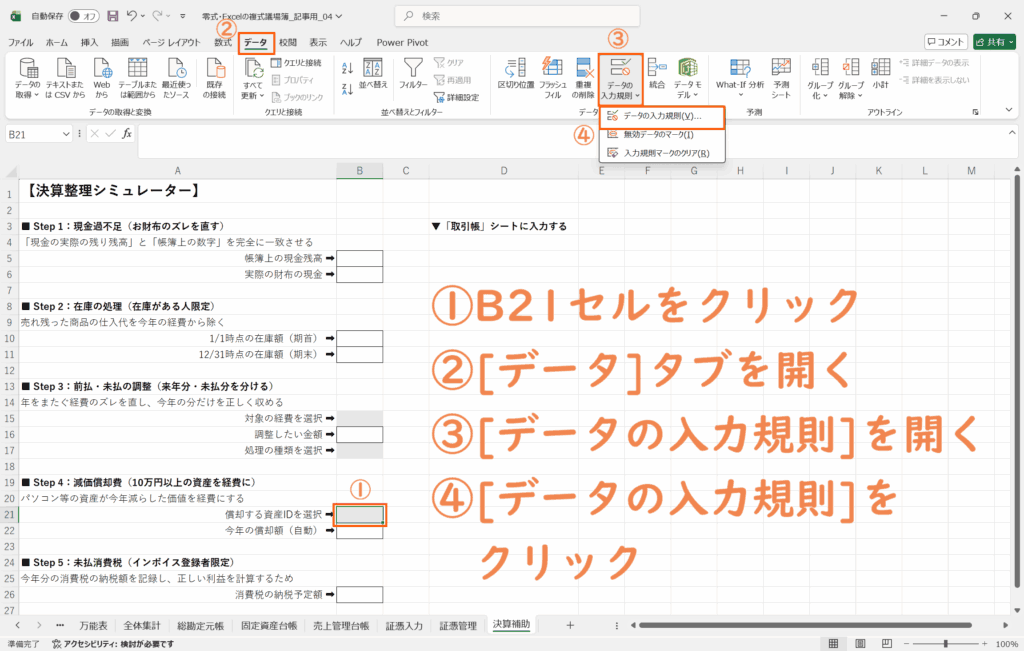
- ⑥[入力値の種類]を「リスト」に、[元の値]に以下を入力して[OK]をクリック
=資産ID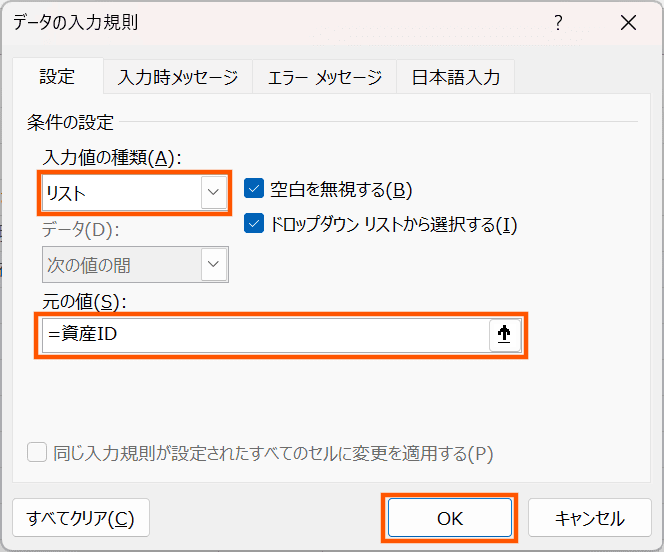
プルダウンから取得済みの固定資産の資産IDが選択できるようになる
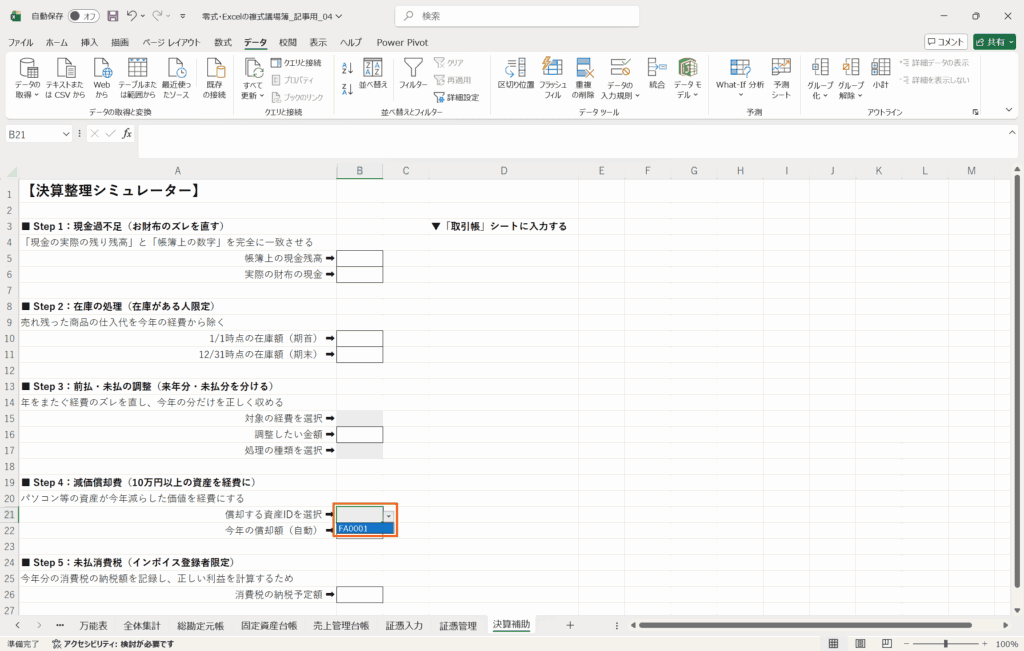
- ⑦各セルに手順⑦の数式を入力
◆
零式・Excelの複式事業簿――「決算補助シート」の使い方
ここまで撰述してきたように、零式・Excelの複式事業簿の「決算補助シート」は、決算整理仕訳の際にその入力手順をそのままガイドしてくれる補助シートとして利用するものになる。
そのため「決算補助シート」の使い方は、別記事『零式・Excelの複式事業簿~Chap3:決算整理仕訳~』にて、決算整理仕訳の流れの解説と合わせて撰述していく。