自営業の第一歩を踏み出したとき、まずぶつかる壁の一つが「帳簿をどうするか」という問題。
簿記の知識なんてないし、自分で帳簿をつけるのは難しそう。
でも会計ソフトってちょっと手が出ないし……
そんな問題を解決するため、簿記の知識が無くとも、日々の取引を見たまま、ありのままに1ずつ行入力していくだけで、システムが裏側で正規の「複式簿記」を自動生成してくれる「零式・Excelの複式事業簿」を構築していく。
補助簿とは、仕訳帳や総勘定元帳といったメインの帳簿(主要簿)では追い切れない特定の科目(売掛金など)の詳細な内訳を記録しておくための「専用のサブノート」。
決算整理仕訳が完了し、無事確定申告が済んだ後に必要な振替仕訳を行うための補助シートを作成していく。
~零式・Excelの複式事業簿~
ガイドライン
――作成マニュアル――
――利用マニュアル――
本記事はWindows版Excel 2021を基に解説しています。
Excel 365やMac版をご利用の場合、一部表示や機能に違いがある場合があります。
本連載で提供する「Excelの複式事業簿(以下、本システム)」および関連する解説記事は、個人事業主の帳簿作成業務をサポートするためのツールです。ご利用にあたっては、以下の事項にご同意いただいた上で、ご自身の責任において運用をお願いいたします。
1. 本システムは補助ツールであり、税務上の保証を行うものではありません
本システムは、入力されたデータに基づき機械的に複式簿記の計算および集計を行う「計算補助ツール」です。出力された数値の正確性や、それが税法上正当なものであるか(青色申告の要件を満たすか等)を完全に保証するものではございません。
2. 最終的な申告責任は事業主様に帰属します
確定申告における最終的な内容確認および納税の責任は、すべて事業主様ご自身に帰属いたします。本システムを利用して作成した帳簿や決算書によって、万が一税務調査で指摘を受けたり、追徴課税等の不利益が生じた場合でも、当サイト(撰述オートマタ)および筆者は一切の責任を負いかねますので、あらかじめご了承ください。
3. 事業ごとの個別事情には対応できない場合がございます
本連載の解説は、一般的な個人事業主を想定した「基本ルール」に基づいています。事業の形態や規模、適用される特例などによっては、記事で触れていない特殊な処理や追加の仕訳が必要になるケースがございます。自身の事業における特有の税務処理について判断に迷われる場合は、必ず管轄の税務署や顧問税理士などの専門家にご確認ください。
4. 独自のカスタマイズに関するサポートについて
本システムは、関数や数式が精密に連携して動くよう設計されています。ユーザー様ご自身でシートの保護を解除したり、列を挿入したり、数式を書き換える等のカスタマイズを行った場合、思わぬ計算エラーやデータの消失を招くリスクがございます。万が一システムが崩壊した場合、原因の特定や復旧は各自でご対応いただくことになりますので、確かな知識をお持ちでない段階での独自の改変は控え、可能な限りデフォルトの構造のまま大切に運用していただくようお願いいたします。
◆
◆
振替仕訳とは?必要な理由を解説
個人事業主は、私生活と仕事の間で行き来したお金を「事業主貸」または「事業主借」として処理する。
たとえば売上から天引きされる源泉徴収税は、経費ではなく個人の税金の前払いであるため、帳簿上は「事業主貸(生活費の引き出しと同等)」となる。
これら個人の貸借残高をリセットせず翌期に引き継ぐと、年々数字が積み上がり、帳簿が破綻する原因になる。
年末にすべて「事業の元手(元入金)」へ合流・相殺させ、新年のスタートラインを綺麗に「0円」に揃える手続きが、この決算振替だ。
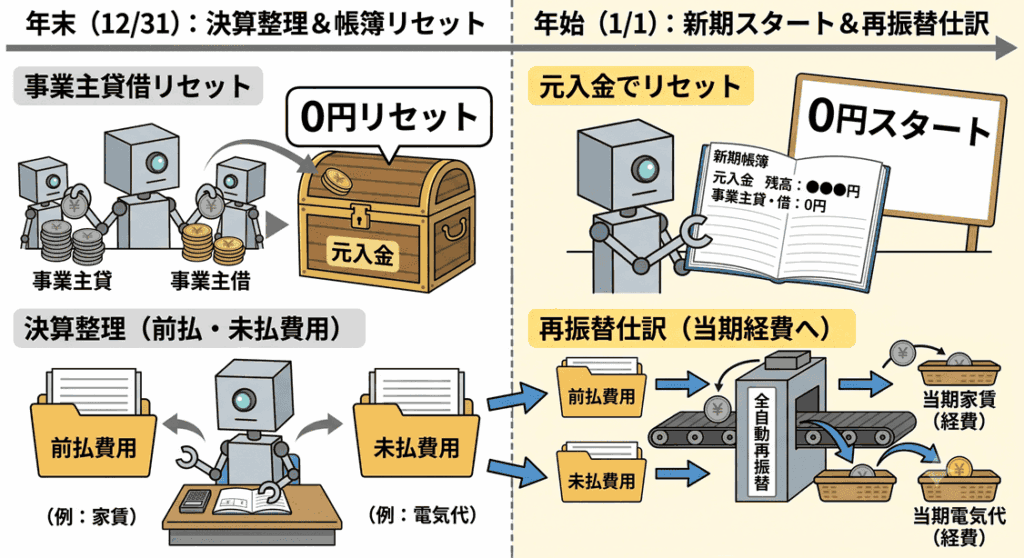
また、大晦日に境界線を引くために一時避難させていた「前払費用」や「未払費用」も、翌期首(1月1日)に仕訳をひっくり返して元のハコに戻す(再振替仕訳)。
これにより、新年度の経費を再び全自動で正しく計算させることが可能となる。
◆
零式・Excelの複式事業簿――決算補助シートの作成
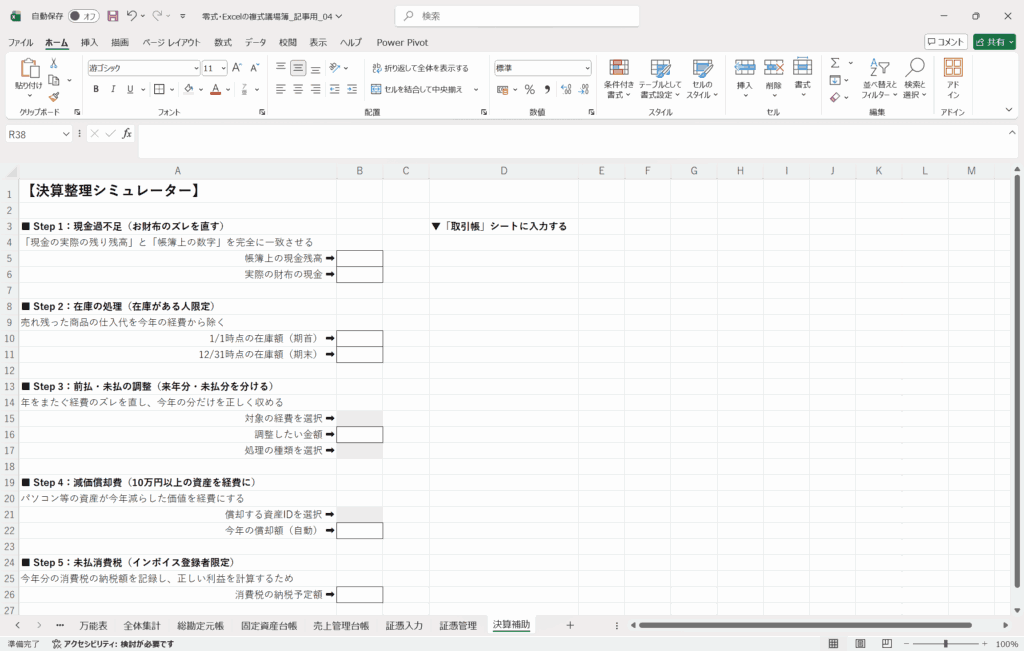
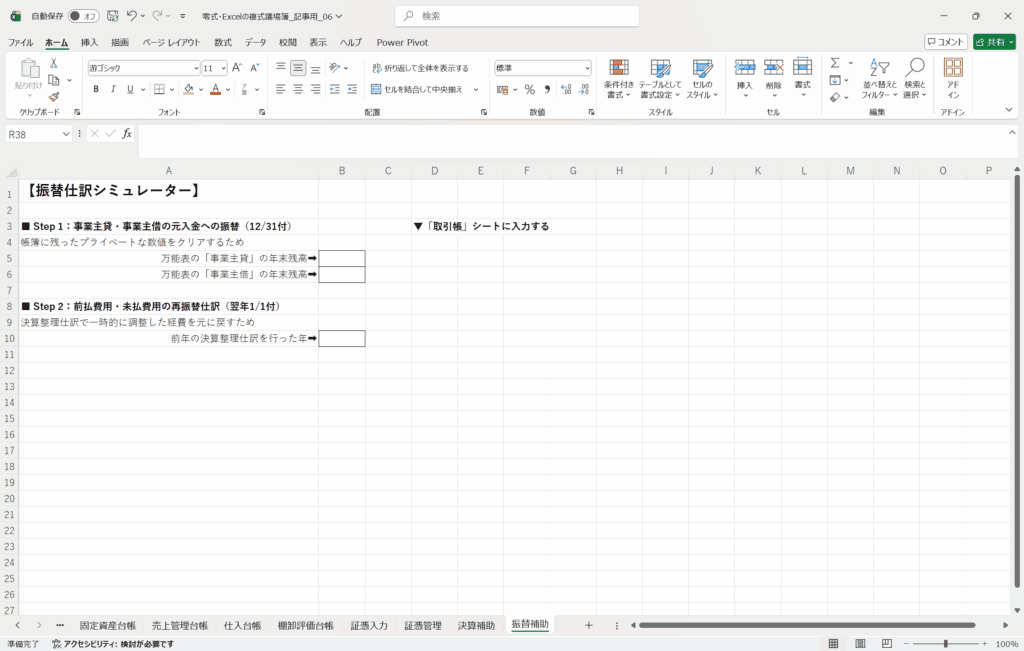
振替補助シートは、決算補助シートと同じく、ユーザーが自身で振替仕訳を行えるように、その手順と入力方法が一目でわかるようなメモ帳形式で作成していく。
◆
振替仕訳の手順を入力していく
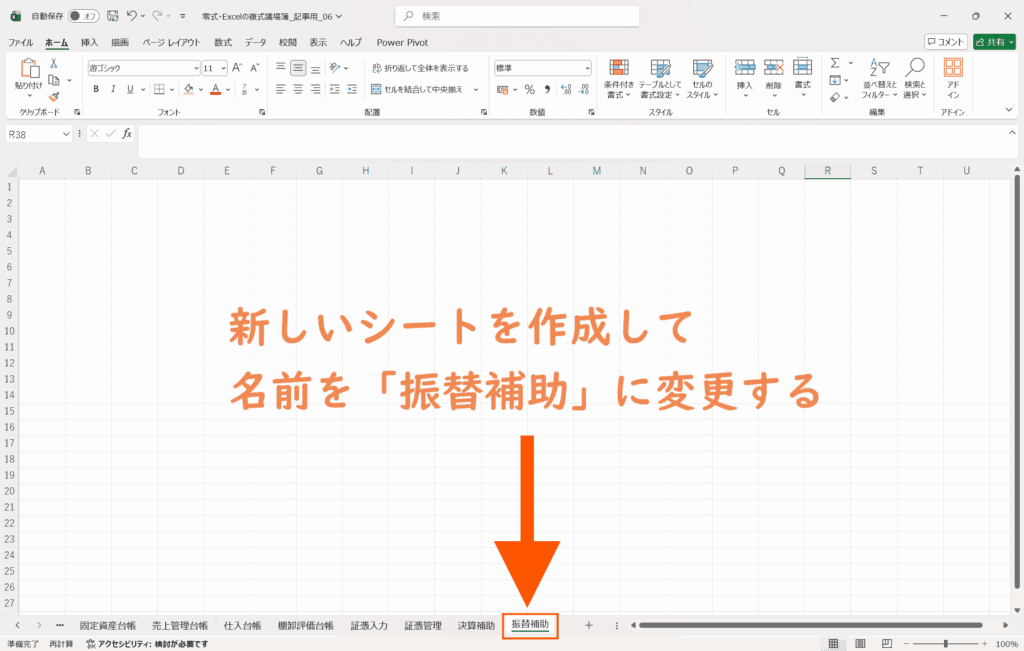
名前を「振替補助」に変更した新しいシートを作成。
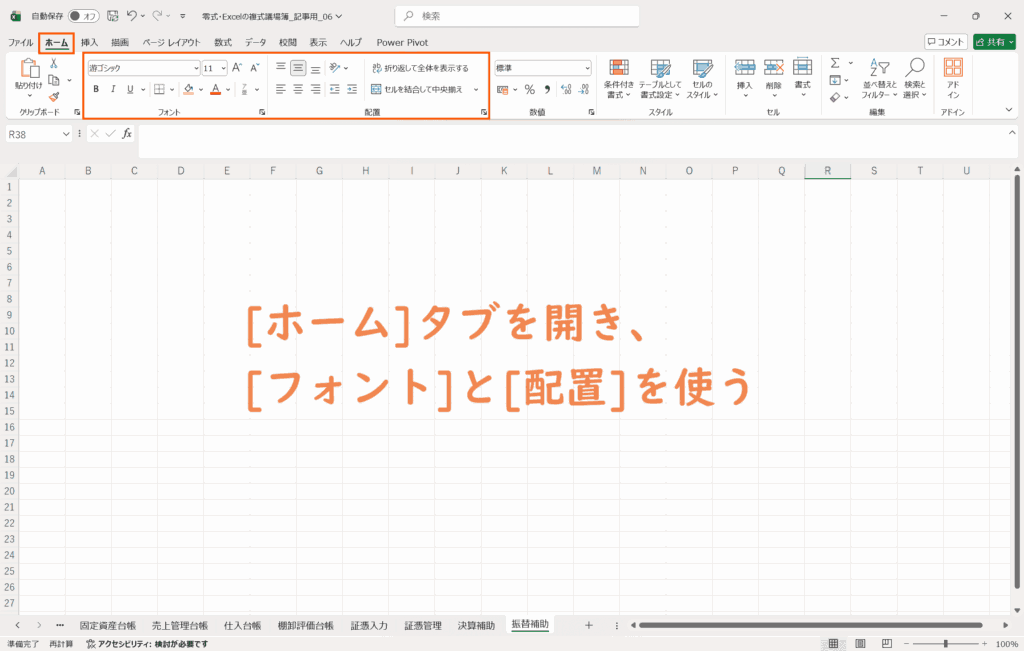
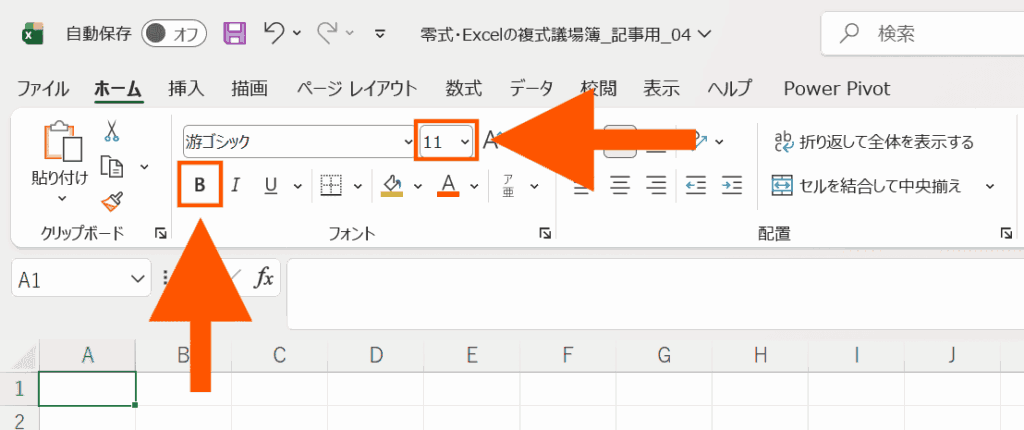
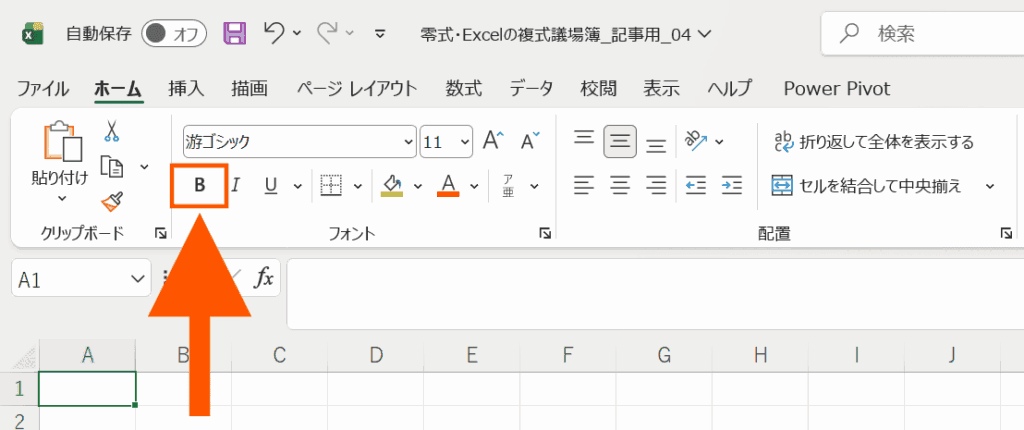
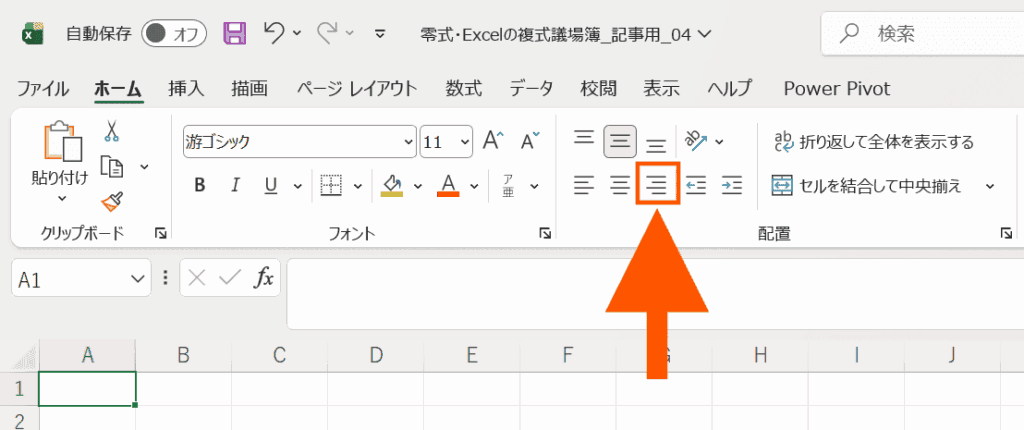
各セルに振替仕訳の手順を画像の通りに入力し、[ホーム]タブの[フォント]や[配置]を使って装飾していく。
◆
数式を入力していく
- 以下の各セルに数式を入力
- D5セル:事業主貸を元入金に振り返る手順を表示
=IF(B5="","", "日付:12/31 取引区分:移動 科目:元入金 決済手段:事業主貸 金額:"&TEXT(B5,"#,##0")&" 詳細:決算振替仕訳・事業主貸の清算")
- D6セル:事業主借を元入金に振り返る手順を表示
=IF(B6="","", "日付:12/31 取引区分:移動 科目:事業主借 決済手段:元入金 金額:"&TEXT(B6,"#,##0")&" 詳細:決算振替仕訳・事業主借の清算")
- D10セル:決算整理仕訳で行った前払・未払費用の逆仕訳手順を表示
=LET(src,torihiki,t_year,torihiki[年],t_detail,torihiki[詳細],mask,(t_year=$B$10)*(ISNUMBER(SEARCH("決算整理仕訳・前払費用",t_detail))+ISNUMBER(SEARCH("決算整理仕訳・未払費用",t_detail))),rowsMatch,FILTER(src,mask,""),IF(INDEX(rowsMatch,1,1)="", "",LET(rawType,INDEX(rowsMatch,,XMATCH("取引区分",torihiki[#見出し])),newType,IF(rawType="収入","支出","収入"),rawDetail,INDEX(rowsMatch,,XMATCH("詳細",torihiki[#見出し])),newDetail,"再振替仕訳・"&MID(rawDetail,SEARCH("決算整理仕訳・",rawDetail)+7,4),k_k,INDEX(rowsMatch,,XMATCH("勘定科目",torihiki[#見出し])),k_s,INDEX(rowsMatch,,XMATCH("決済手段",torihiki[#見出し])),amt,TEXT(INDEX(rowsMatch,,XMATCH("金額",torihiki[#見出し])),"#,##0"),"日付:1/1 取引区分:"&newType&" 勘定科目:"&k_k&" 決済手段:"&k_s&" 金額:"&amt&" 詳細:"&newDetail)))
◆
零式・Excelの複式事業簿――「振替補助シート」の使い方
零式・Excelの複式事業簿の「振替補助シート」は、決算書を作成したあとの振替仕訳の際に、その入力手順をそのままガイドしてくれる補助シートとして利用するものになる。
そのため「振替補助シート」の使い方は、別記事『零式・Excelの複式事業簿~Chapter6:振替仕訳~』にて撰述していく。