

自営業の第一歩を踏み出したとき、まずぶつかる壁の一つが「帳簿をどうするか」という問題。

簿記の知識なんてないし、自分で帳簿をつけるのは難しそう。
でも会計ソフトってちょっと手が出ないし……
そんな問題を解決するため、簿記の知識が無くとも、日々の取引を見たまま、ありのままに1ずつ行入力していくだけで、システムが裏側で正規の「複式簿記」を自動生成してくれる「零式・Excelの複式事業簿」を構築していく。
決算整理仕訳が完了したら、来たるべき確定申告へ向けて、行わなければならない決算書の作成について解説していく。
~零式・Excelの複式事業簿~
ガイドライン
――作成マニュアル――
――利用マニュアル――
本記事はWindows版Excel 2021を基に解説しています。
Excel 365やMac版をご利用の場合、一部表示や機能に違いがある場合があります。
◆
◆
決算書とは?――損益計算書と貸借対照表について――
日々の入力(仕訳)を終え、年末の決算整理をすべてクリアした後に待ち受ける帳簿としての最終ゴール――それが決算書となる「損益計算書(P/L)」と「貸借対照表(B/S)」の作成だ。
この2つは、税法上「7年間の保存」が厳格に義務付けられている必須書類となっている。
- 損益計算書(P/L) = 事業の「1年間の成績表」
- 「今年1年間でいくら売上を出し、いくら経費を使い、最終的にいくらの利益or損失になったのか」を示す表。「ある一定期間」の事業の成績を振り返るためのもので、確定申告のベースとなる重要な書類。
- 貸借対照表(B/S) = 事業の「健康診断書」
- 「12月31日などの決算日時点で、銀行にいくら現金があって、クレジットカードの未払いがいくらあるのか」を示す表。
- P/Lが期間の成績なら、B/Sは「ある一時点」における財産と借金のバランス(健康状態)を確認するためのもの。
「いくら稼いだか(損益計算書)」の結果は、最終的に「どれだけ財産が増えたか(貸借対照表)」へと合流する。
難解な簿記のルールを覚える必要はなく、当システムの「万能表」は、決算書作成に必要なデータを自動で集約しているため、フィルターを切り替えるだけで、出力すべき数字を導きだすことができる。
◆
零式・Excelの複式事業簿を使った決算書の作成手順
零式・Excelの複式事業簿を使った決算書の作成手順は、以下の流れとなっている。
なお、決算書を作成したあとは、事業主貸(借)の元入金への振替仕訳や、決算整理で仕訳した前払費用などの振替仕訳が必要となるため、そちらは別記事を参照いただきたい。
◆
万能表を使って損益計算書(P/L)を作成する
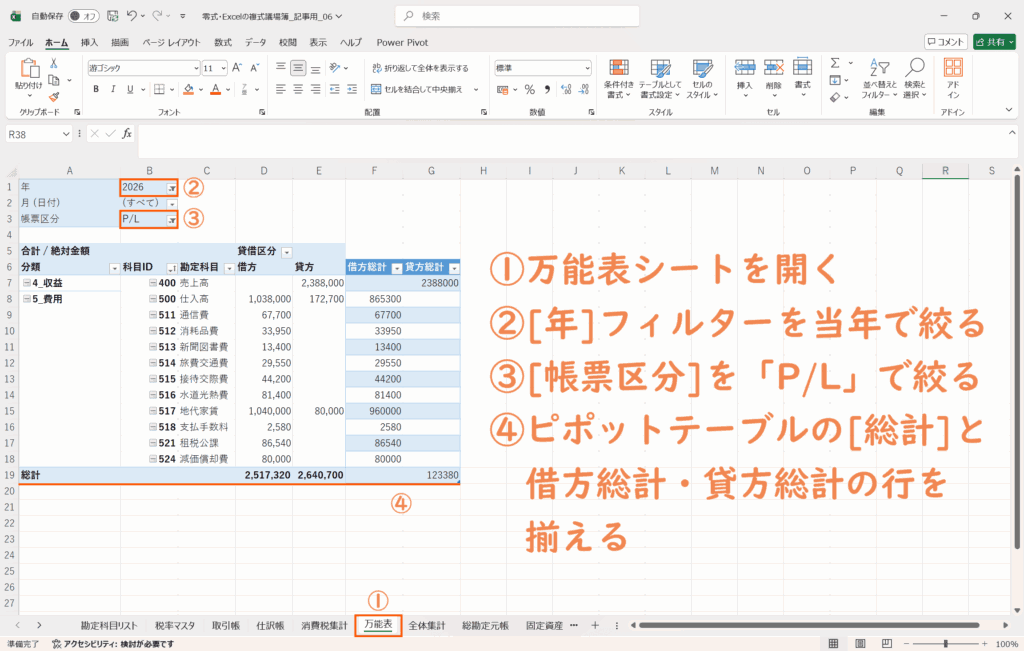
- 万能表を開き、[年]のフィルターを当年に、[帳票区分]フィルターを「P/L」で絞って、ピポットテーブルの[総計]行と揃うように「借方総計・貸方総計」テーブルを拡張させる
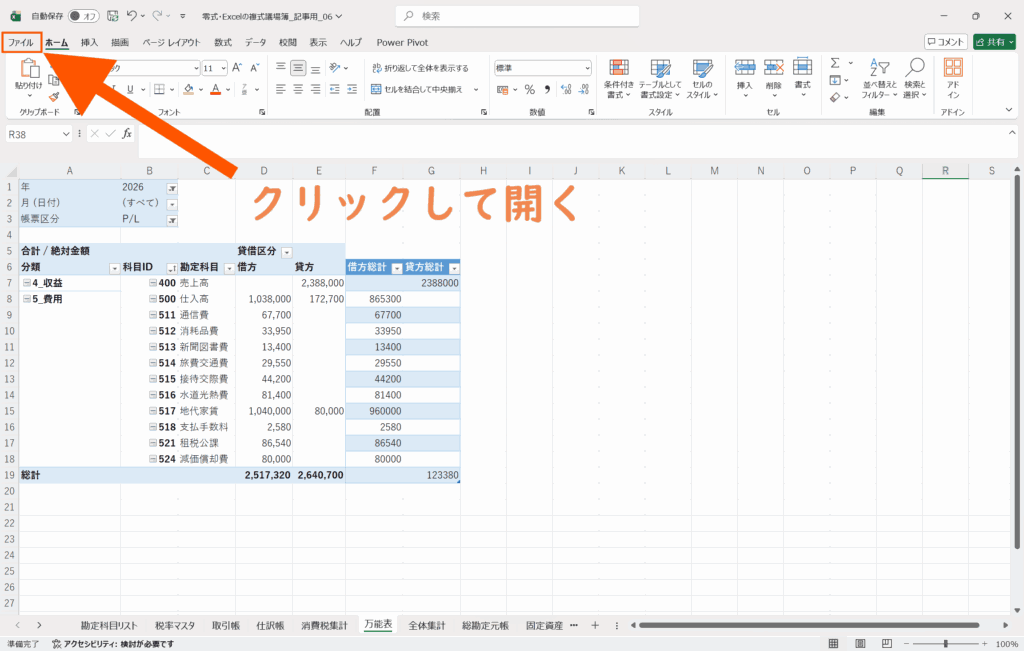
- [ファイル]をクリックして開く
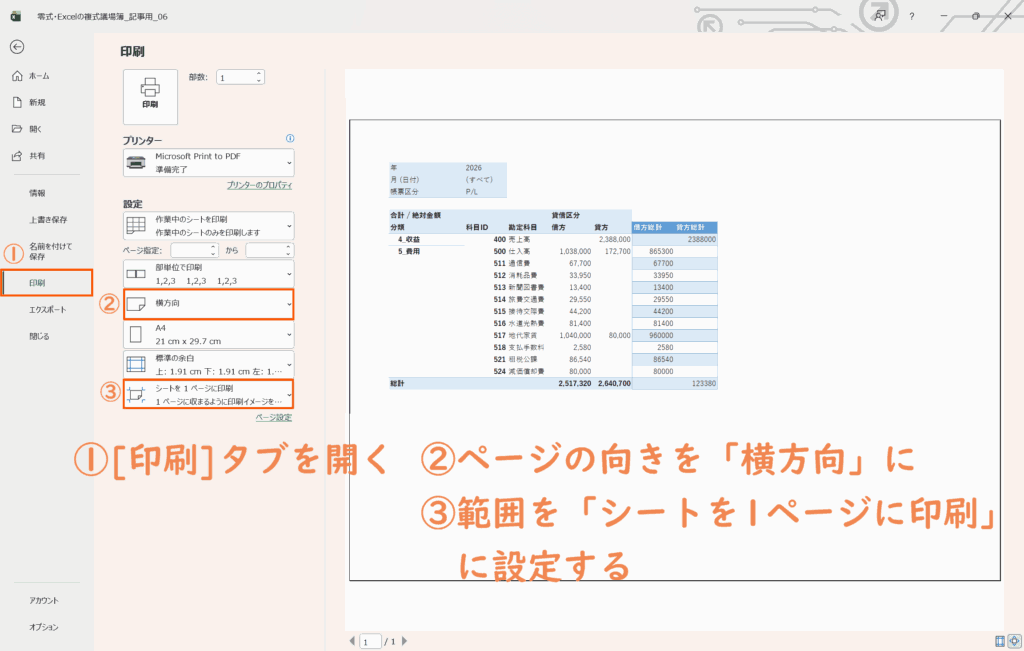
- [印刷]タブを開き、ページの向きを「横向き」に、印刷範囲を「シートを1ページに印刷」に設定する
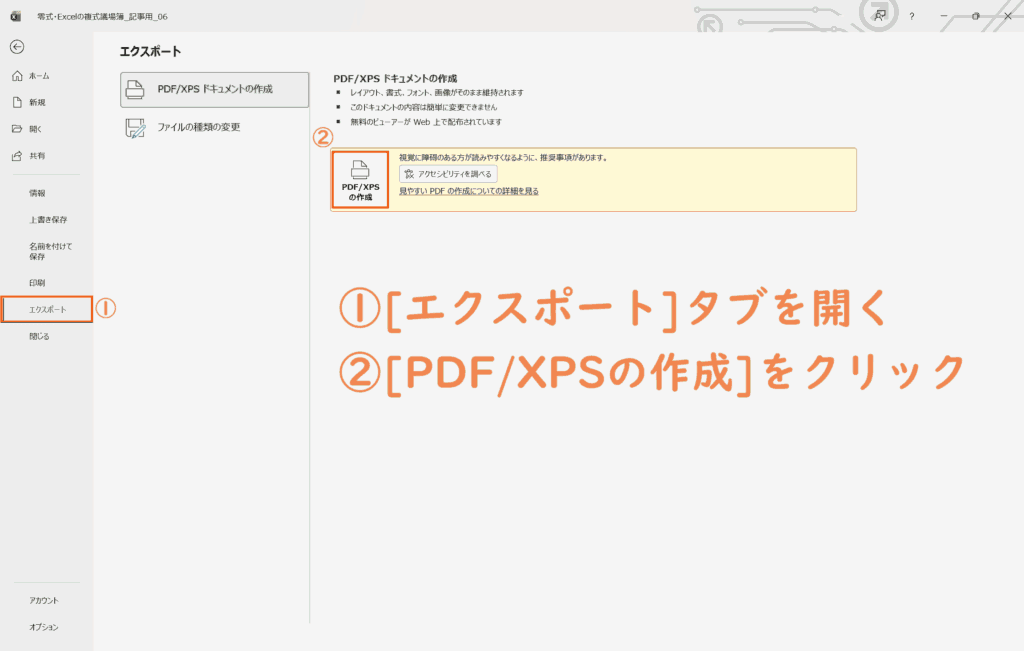
- [エクスポート]タブを開き、[PDF/XPSの作成]をクリック
- [ファイル名]を「西暦-12-31_損益計算書_年次確定版」の形式にして、[ファイルの種類]を「PDF」にして[実行]をクリック
- (例)2026-12-31_損益計算書_年次確定版
- 『零式・Excelの複式事業簿~Chapter2:帳簿や証憑の保存方法~』にて解説したフォルダへ保存する場合、保存先は「00_電帳本_正本>03_帳簿>該当年>02_年次確定版」の「02_年次確定版」内に保存しておこう
- PDFファイルが作成されていればOK
- ①万能表を開き、[年]のフィルターを当年に、[帳票区分]フィルターを「P/L」で絞って、ピポットテーブルの[総計]行と揃うように「借方総計・貸方総計」テーブルを拡張させる
- ②[ファイル]をクリックして開く
- ③[印刷]タブを開き、ページの向きを「横向き」に、印刷範囲を「シートを1ページに印刷」に設定する
- ④[エクスポート]タブを開き、[PDF/XPSの作成]をクリック
- ⑤[ファイル名]を「西暦-12-31_損益計算書_年次確定版」の形式にして、[ファイルの種類]を「PDF」にして[実行]をクリック
(ファイル名の例)2026-12-31_損益計算書_年次確定版
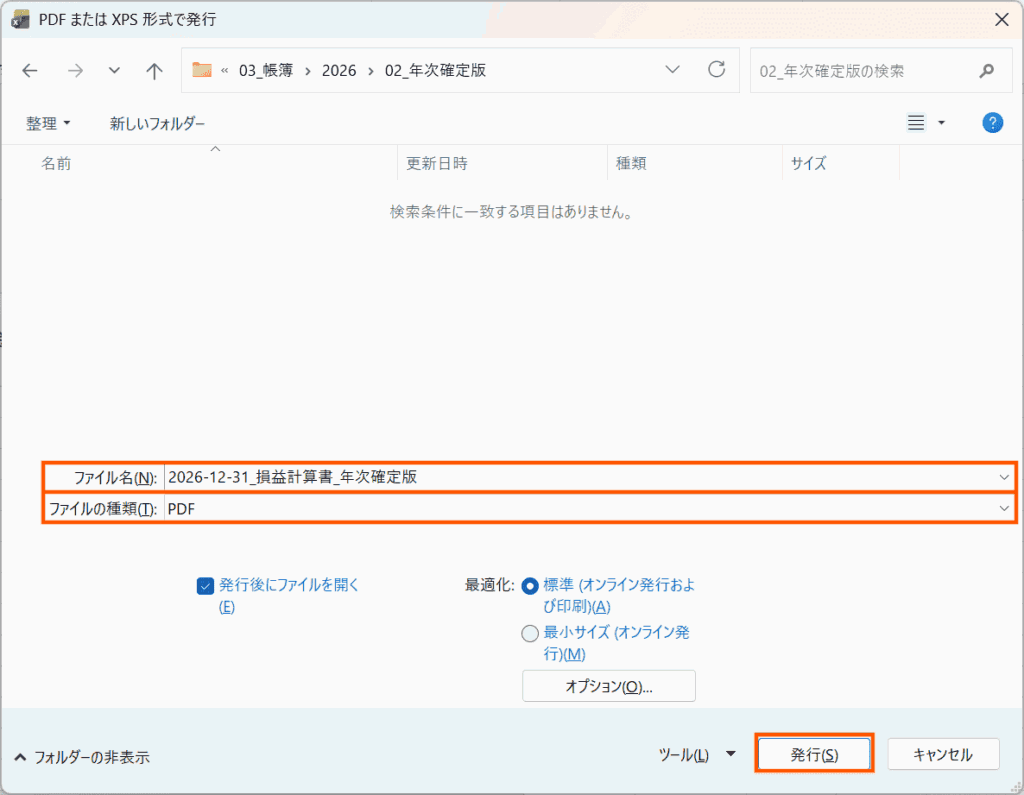
『零式・Excelの複式事業簿~Chapter2:帳簿や証憑の保存方法~』にて解説したフォルダへ保存する場合、保存先は「00_電帳本_正本>03_帳簿>該当年>02_年次確定版」の「02_年次確定版」内に保存しておこう
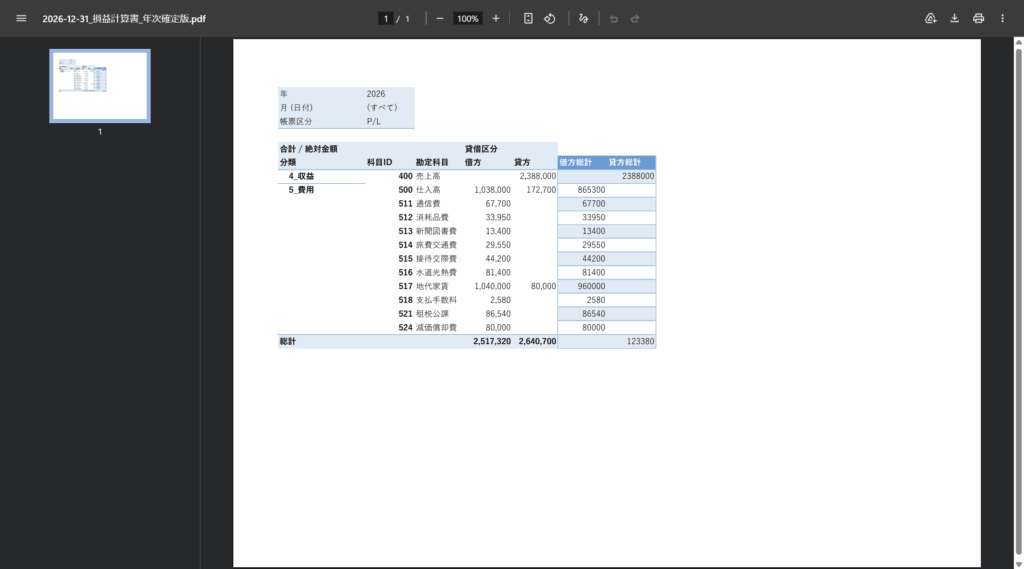
- ⑥PDFファイルが作成されていればOK
◆
損益を元入金に振替仕訳する
「損益(売上から費用を引いた金額)を元入金に振替仕訳する」とは、1年間のビジネスの結果(損益)を事業の元手にすべて反映させ、帳簿のカウンターを新年のスタートラインへリセットする手続きだ。
今年の損益が黒字の場合と赤字の場合で、少しだけ選択する項目が変わってくるため注意しよう。
損益は「売上から費用を引いた金額」のため、先ほど作成した損益計算書(P/L)の「借方総計・貸方総計」テーブルに表示されている金額が損益となる。
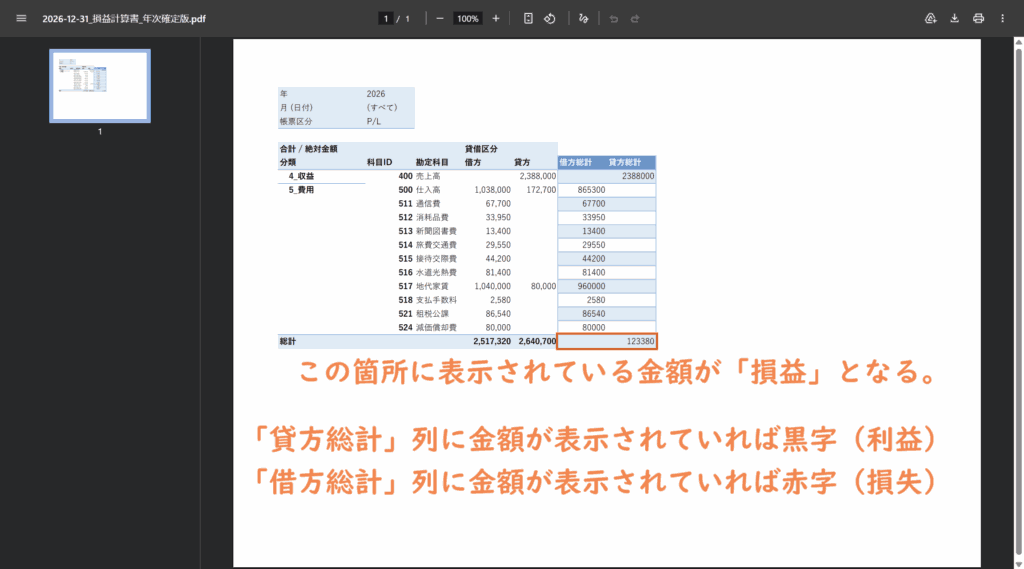
- 損益が黒字の場合
- 損益が赤字の場合
- ①取引帳に以下のように入力
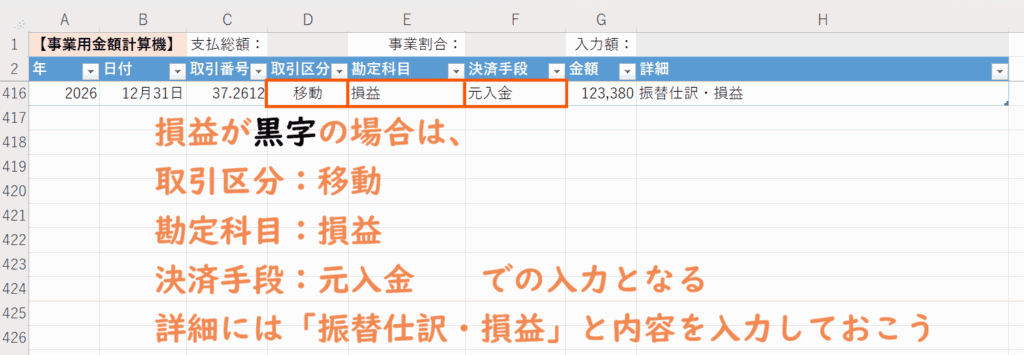
- 取引区分:移動
- 勘定科目:損益
- 決済手段:元入金
- 詳細:振替仕訳・損益
- ②[ファイル]をクリックして開く

- ①取引帳に以下のように入力
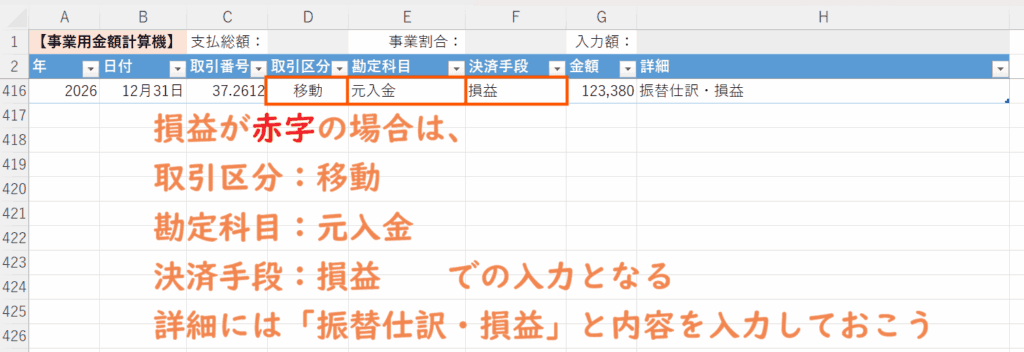
- 取引区分:移動
- 勘定科目:元入金
- 決済手段:損益
- ②[ファイル]をクリックして開く

◆
万能表を使って貸借対照表(B/S)を作成する
- 万能表を開き、[年]のフィルターを当年に、[帳票区分]フィルターを「P/L」で絞って、ピポットテーブルの[総計]行と揃うように「借方総計・貸方総計」テーブルを拡張させる
- [総計]行の「借方総計」「貸方総計」それぞれに金額が表示されていなければOK
- 金額表示がある場合は、損益の振替忘れなど、どこかでミスが発生している
- [ファイル]をクリックして開く
- [印刷]タブを開き、ページの向きを「横向き」に、印刷範囲を「シートを1ページに印刷」に設定する
- [エクスポート]タブを開き、[PDF/XPSの作成]をクリック
- [ファイル名]を「西暦-12-31_貸借対照表_年次確定版」の形式にして、[ファイルの種類]を「PDF」にして[実行]をクリック
- (例)2026-12-31_貸借対照表_年次確定版
- 『零式・Excelの複式事業簿~Chapter2:帳簿や証憑の保存方法~』にて解説したフォルダへ保存する場合、保存先は「00_電帳本_正本>03_帳簿>該当年>02_年次確定版」の「02_年次確定版」内に保存しておこう
- PDFファイルが作成されていればOK
- ①万能表を開き、[年]のフィルターを当年に、[帳票区分]フィルターを「P/L」で絞って、ピポットテーブルの[総計]行と揃うように「借方総計・貸方総計」テーブルを拡張させる
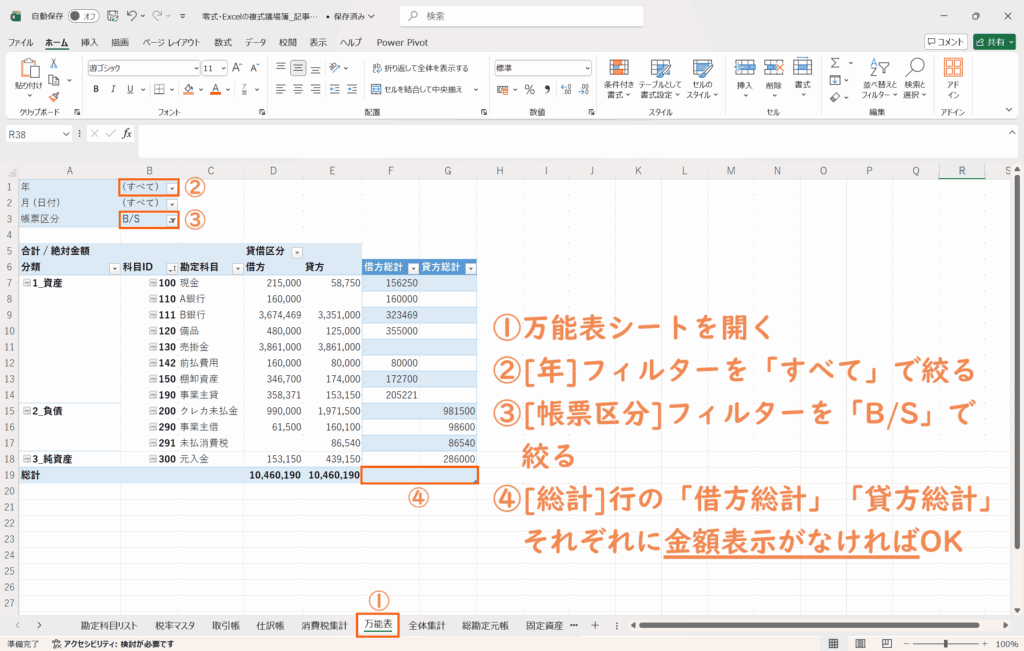
[総計]行の「借方総計」「貸方総計」それぞれに金額が表示されていなければOK
金額表示がある場合は、損益の振替忘れなど、どこかでミスが発生している
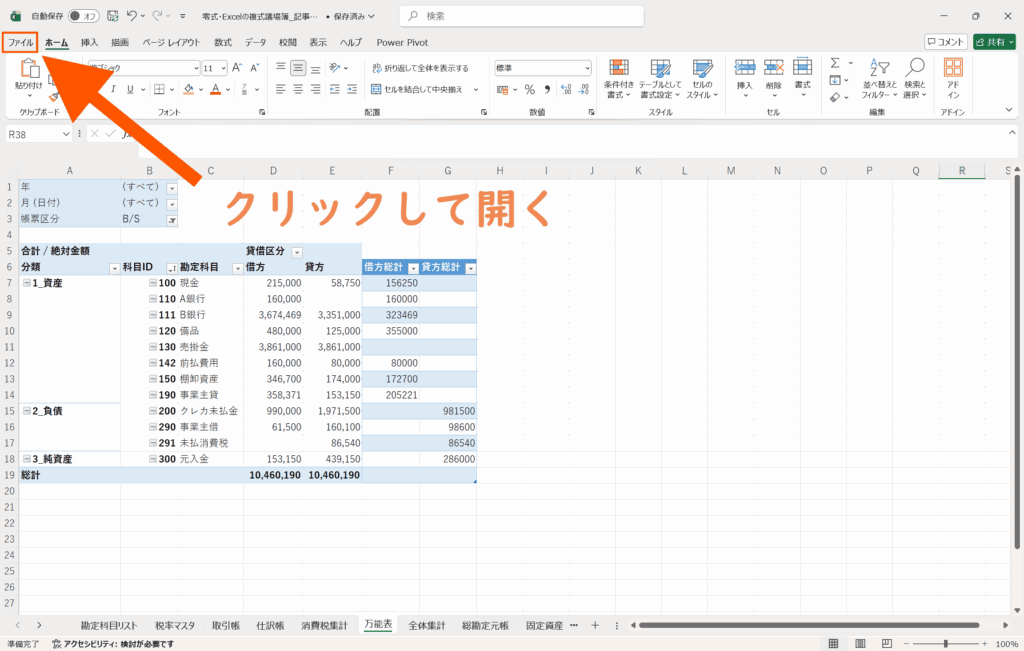
- ②[ファイル]をクリックして開く
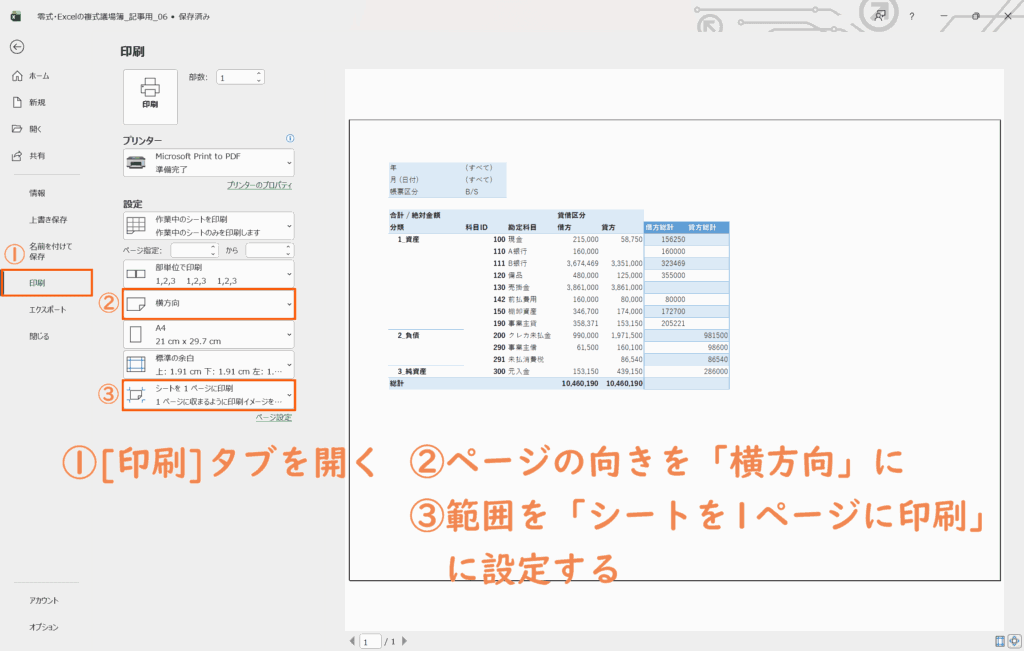
- ③[印刷]タブを開き、ページの向きを「横向き」に、印刷範囲を「シートを1ページに印刷」に設定する
- ④[エクスポート]タブを開き、[PDF/XPSの作成]をクリック
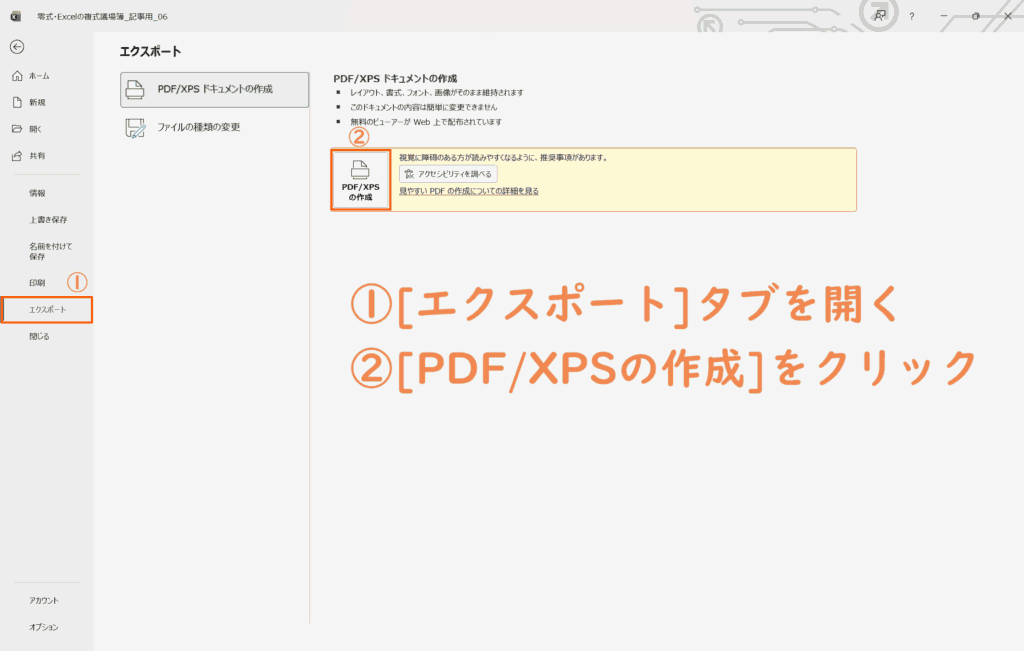
- ⑤[ファイル名]を「西暦-12-31_貸借対照表_年次確定版」の形式にして、[ファイルの種類]を「PDF」にして[実行]をクリック
(ファイル名の例)2026-12-31_貸借対照表_年次確定版
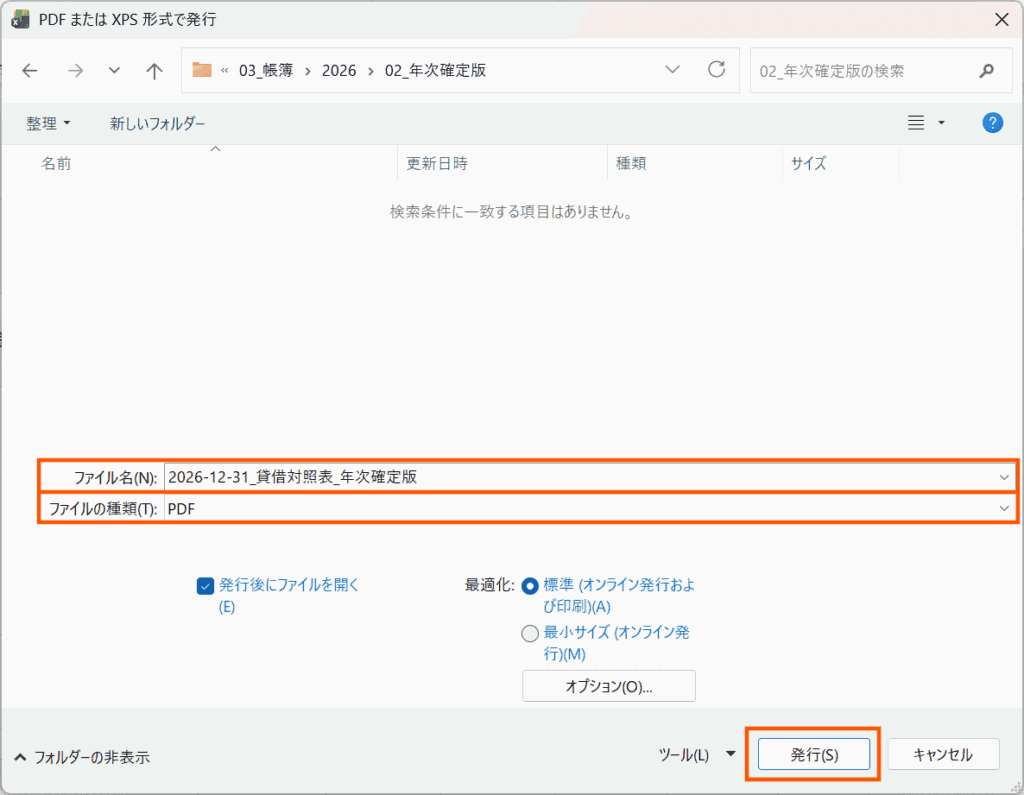
『零式・Excelの複式事業簿~Chapter2:帳簿や証憑の保存方法~』にて解説したフォルダへ保存する場合、保存先は「00_電帳本_正本>03_帳簿>該当年>02_年次確定版」の「02_年次確定版」内に保存しておこう
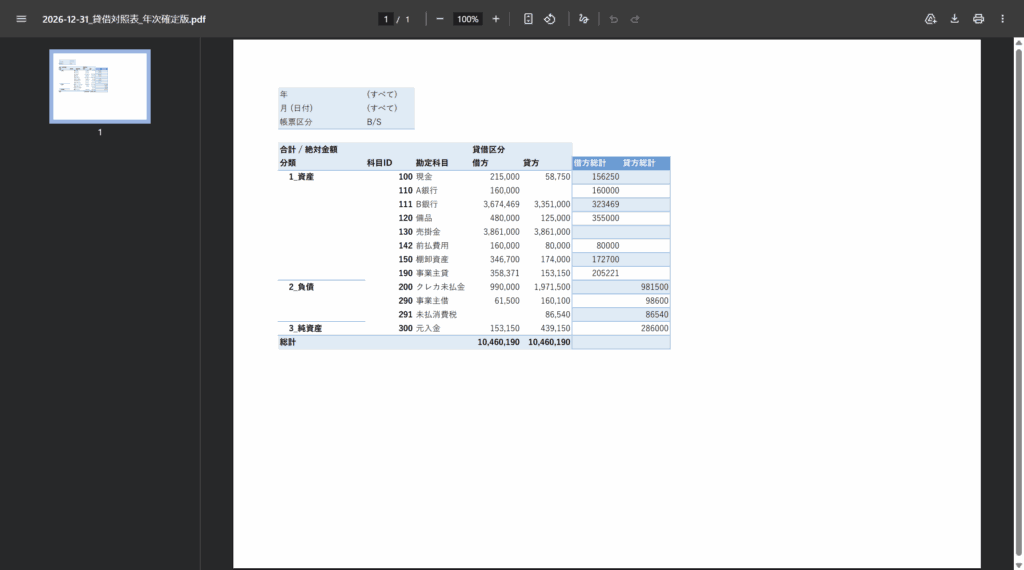
- ⑥PDFファイルが作成されていればOK
◆
零式・Excelの複式事業簿――決算書作成のまとめ
国税庁のe-Tax(確定申告書等作成コーナー)を利用すれば、画面上で数字を入力することで自動的に貸借対照表や損益計算書が作成され、データ送信をもって提出自体は完了する。
そのため、手元のExcelでわざわざPDFを出力する必要はないと感じるかもしれない。
しかし、税法上、事業主には提出した決算書の元となる「確定版の決算書類および帳簿データ」を7年間手元に保存する義務がある。
e-Taxはあくまで国への提出窓口であり、事業者自身のデータ保管場所ではない点に注意が必要だ。
万能表から出力した確定版の損益計算書(P/L)と貸借対照表(B/S)は、速やかにPDF化し、あらかじめ構築してある指定の保存先フォルダへと保存しておこう。
また、当期分の決算書類を正しく保存したら、次は新年度の記帳を正常にスタートさせるために不可欠な「事業主貸借の元入金への振替」や「前払費用などの再振替仕訳」も忘れずに。
詳しくは『零式・Excelの複式事業簿~Chapter5:振替仕訳~』にて解説している。