

自営業の第一歩を踏み出したとき、まずぶつかる壁の一つが「帳簿をどうするか」という問題。

簿記の知識なんてないし、自分で帳簿をつけるのは難しそう。
でも会計ソフトってちょっと手が出ないし……
そんな問題を解決するため、簿記の知識が無くとも、日々の取引を見たまま、ありのままに1ずつ行入力していくだけで、システムが裏側で正規の「複式簿記」を自動生成してくれる「零式・Excelの複式事業簿」を構築していく。
第3章では「零式・Excelの複式事業簿」の要である「取引帳」を作成していく。
~零式・Excelの複式事業簿~
ガイドライン
――作成マニュアル――
――利用マニュアル――
本記事はWindows版Excel 2021を基に解説しています。
Excel 365やMac版をご利用の場合、一部表示や機能に違いがある場合があります。
◆
◆
「零式・Excelの複式事業簿」の要である「取引帳」について
冒頭に撰述したように、「零式・Excelの複式事業簿」は、簿記の知識が無くともシステムが裏側で正規の「複式簿記」を自動生成してくれるシステムを目指している。
そのため、通常ならば簿記の知識を用いて日々の記帳・仕訳を「仕訳帳」にて行うところを、このシステムでは一切行わず、「取引帳」に日記感覚で入力・選択するだけで完了させる。
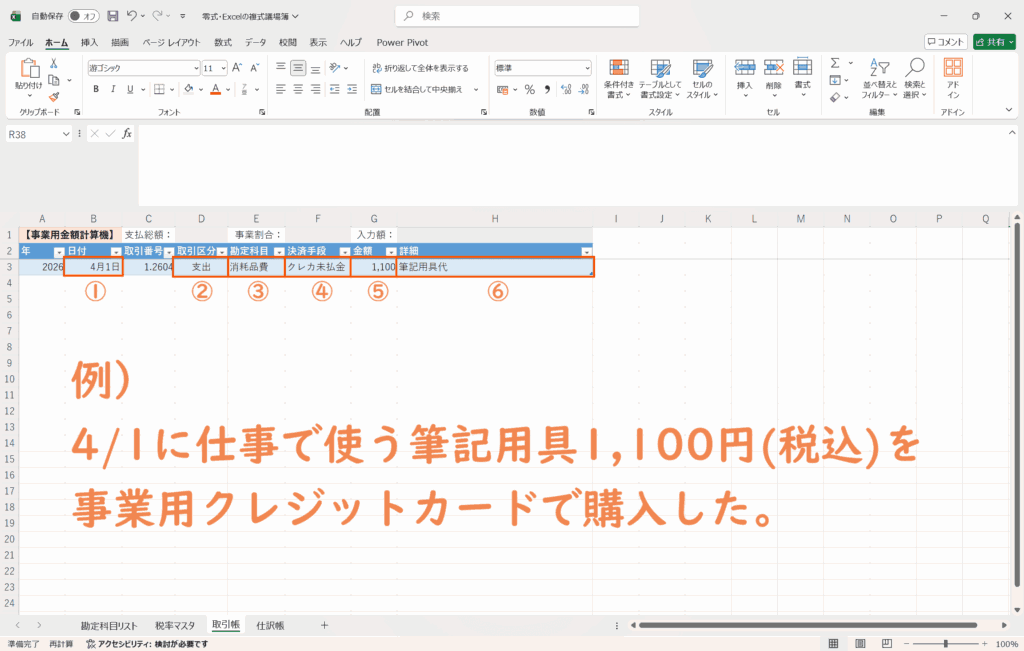
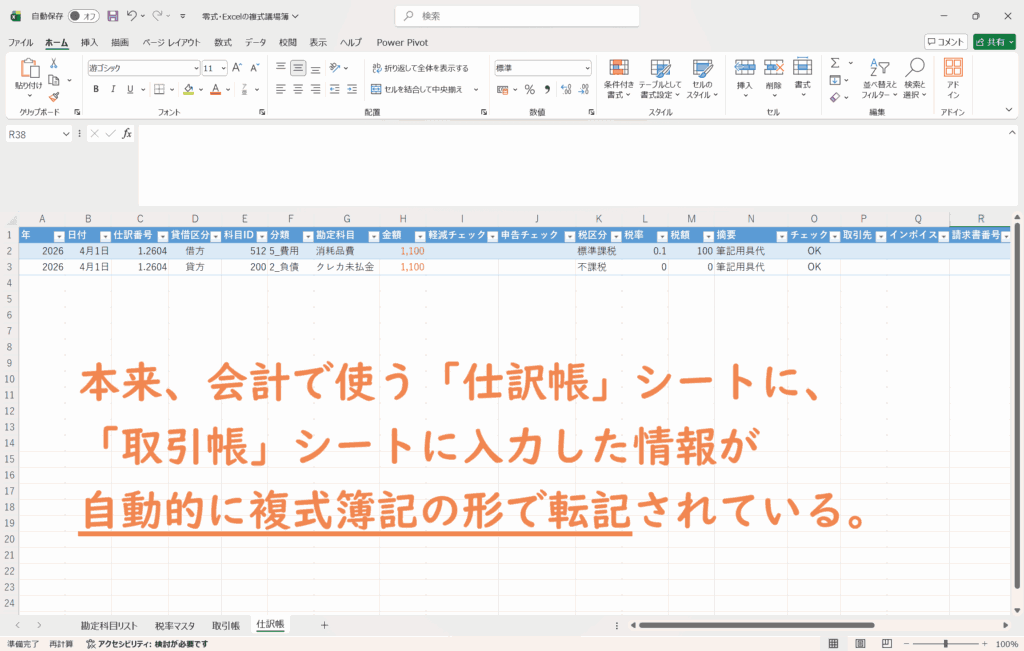
注意事項として、システム上「取引帳」では「軽減税率の判定」と「申告が必要な非課税・不課税取引の判定」を行うことができないようになっている。
そのため、「軽減税率の判定」と「申告が必要な非課税・不課税取引の判定」に関しては「仕訳帳」にて操作が必要だ。
詳細については『零式・Excelの複式事業簿~Chapter1:取引帳と仕訳帳の使い方~』にて解説しているため、そちらを参照いただくか、「仕訳帳」を作成時に確認いただきたい。
◆
「零式・Excelの複式事業簿」――「取引帳」シートの作成
それでは「零式・Excelの複式事業簿」の要となる「取引帳」の作成に取り掛かっていく。
「取引帳」シート内には「事業用計算機」という計算スペースを用意し、たとえば自宅で事業を行っている自営業者が、電気代の一部を経費にする場合の金額計算ができるようにしておく。
◆
「事業用計算機」コーナーの作成
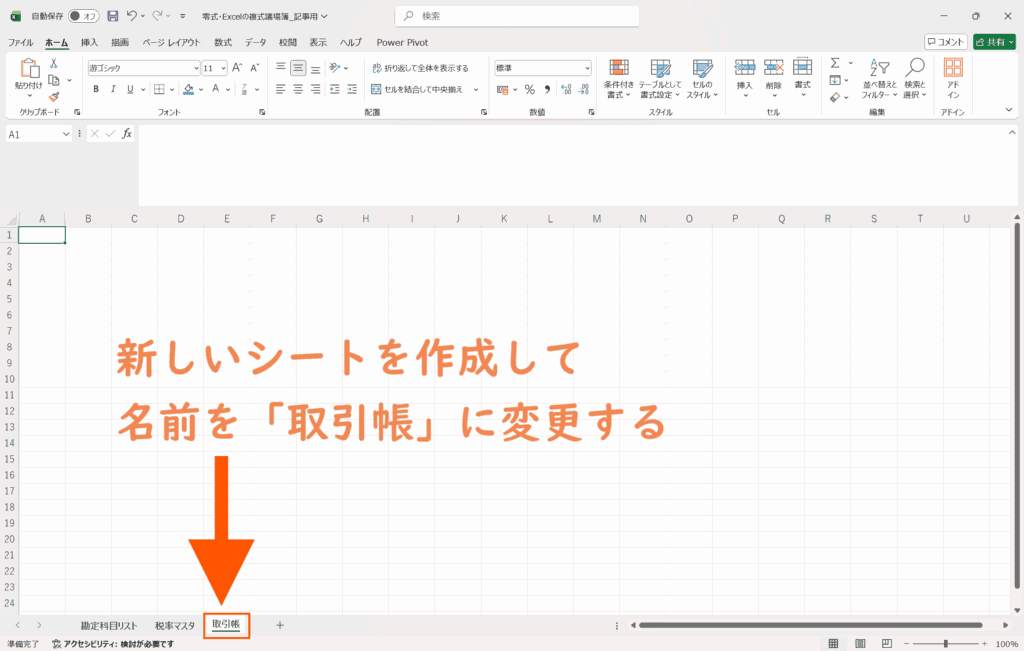
- 新しいシートを作成して、名前を「取引帳」に変更する
- 以下の各セルに名称を入力し、装飾する
- A1セル:
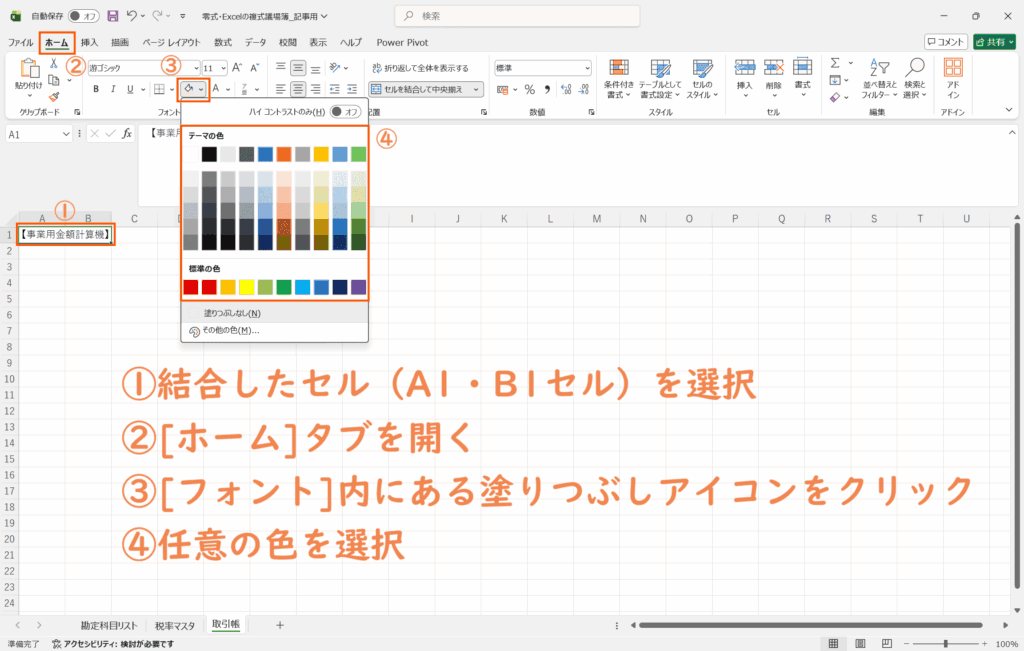
- A1セルとB1セルを結合させる
- A1セルをクリックして、Shiftキーを押しながらB1セルをクリック
- [ホーム]タブの[配置]にある[セルを結合して中央揃え]をクリック
- [ホーム]タブ内[フォント]の[塗りつぶし]から任意の色を選択(薄めかつ目立つ色を推奨)
- A1セルとB1セルを結合させる
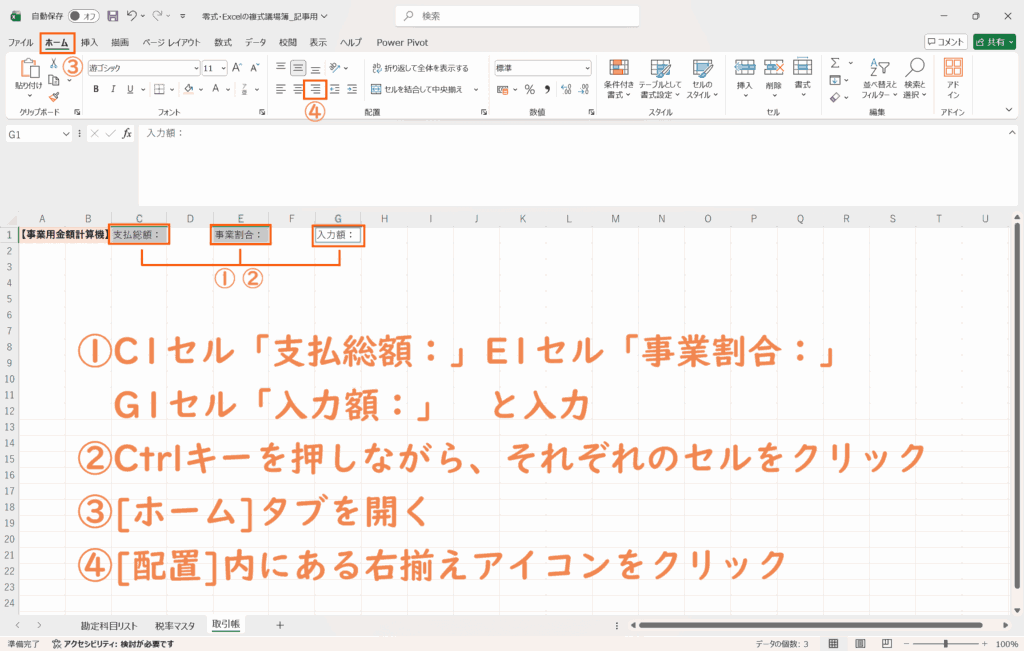
- C1セル:
- E1セル:
- G1セル:
- 各セルをCtrlキーを押しながら選択し、[ホーム]タブ内[フォント]の[配置]から[右揃え]を選択
- D1セル・F1セル・H1セル:[ホーム]タブ内[フォント]の[塗りつぶし]から任意の色を選択(薄めグレーを推奨)
- A1セル:
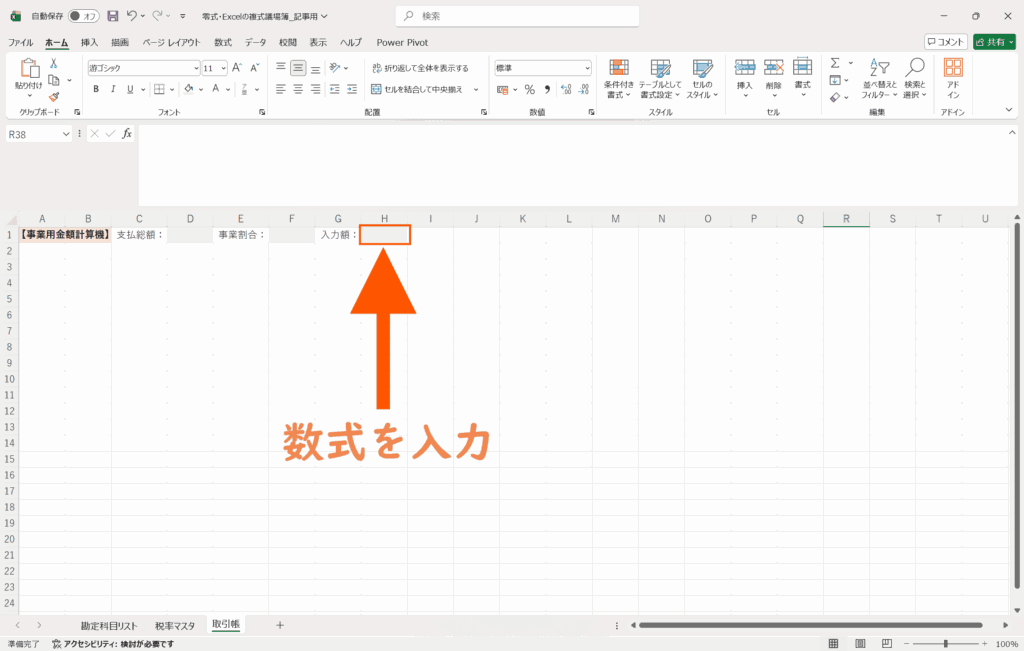
- H1セルに事業分金額が計算される以下の数式を入力
=IF(OR(D1="",F1=""),"",IFERROR(ROUNDDOWN(D1*(F1/100),0),""))
- ①新しいシートを作成して、名前を「取引帳」に変更する
- ②以下の各セルに名称を入力し、装飾する
A1セル:
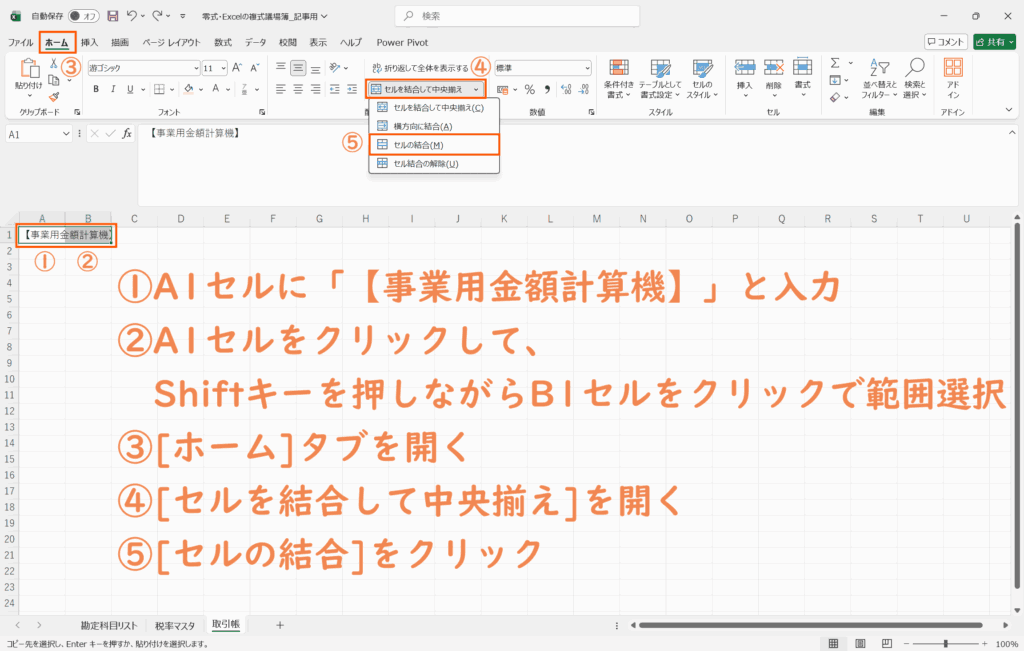
C1セル: E1セル: G1セル:
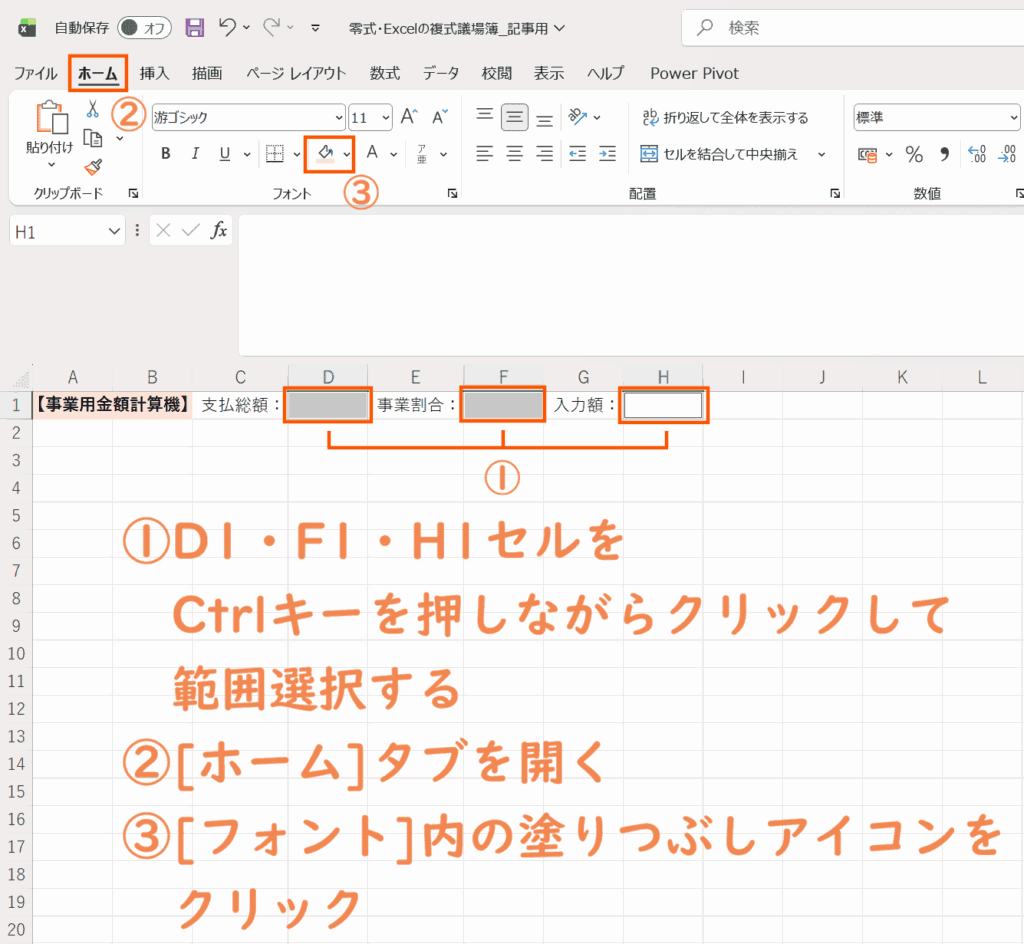
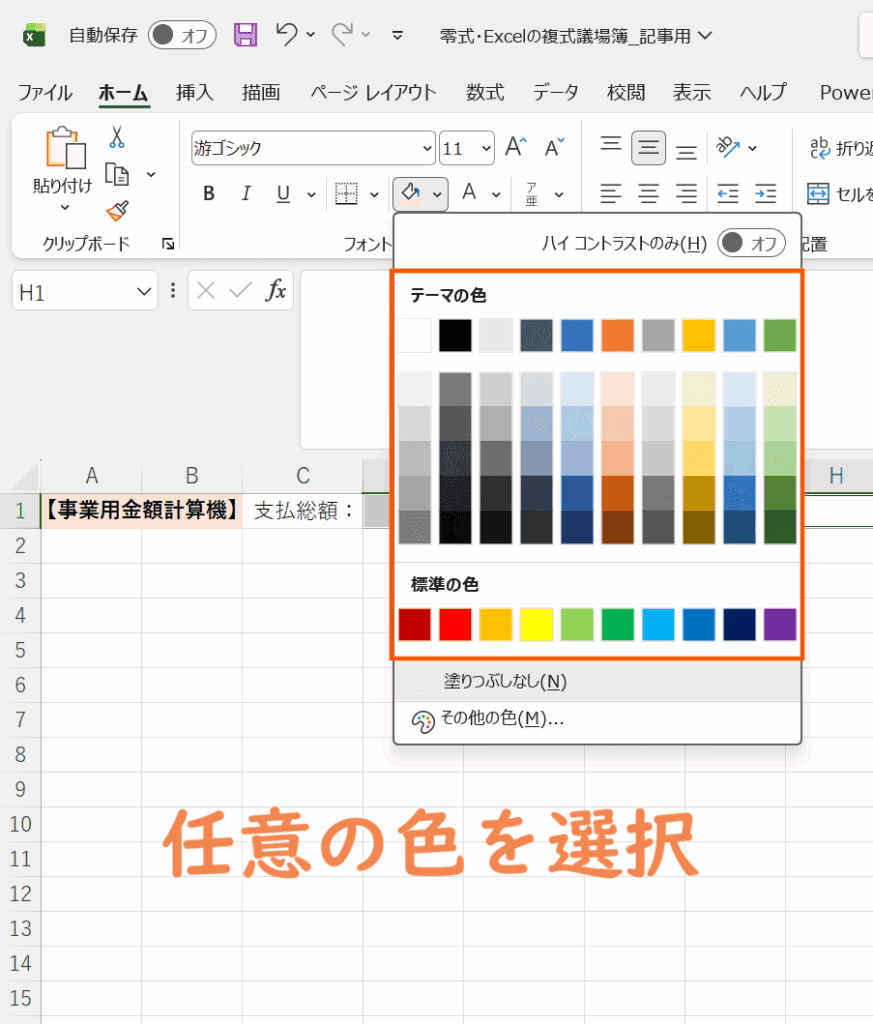
- ③H1セルに事業分金額が計算される手順③の数式を入力
◆
「torihiki」テーブルの作成
- 各セルに、以下のように見出しとなる名称を入力する
- A2セル:
- B2セル:
- C2セル:
- D2セル:
- E2セル:
- F2セル:
- G2セル:
- H2セル:
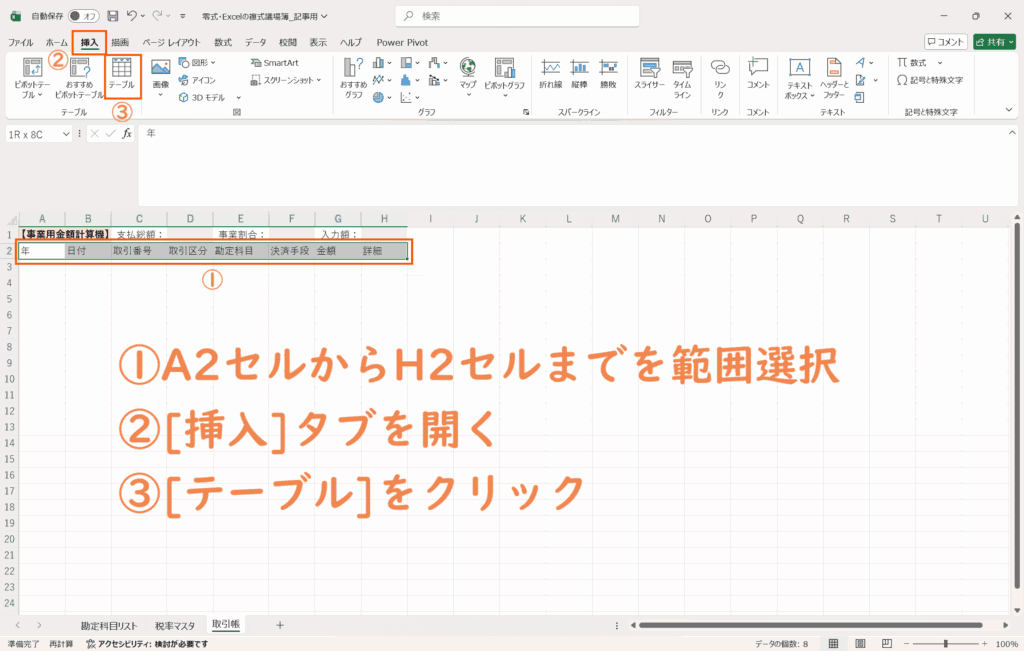
- A2セルからH2セルを範囲選択して、[挿入]タブから[テーブル]をクリック
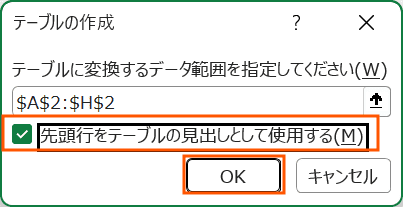
- [先頭行をテーブルの見出しとして使用する]にチェックをつけて[OK]をクリック
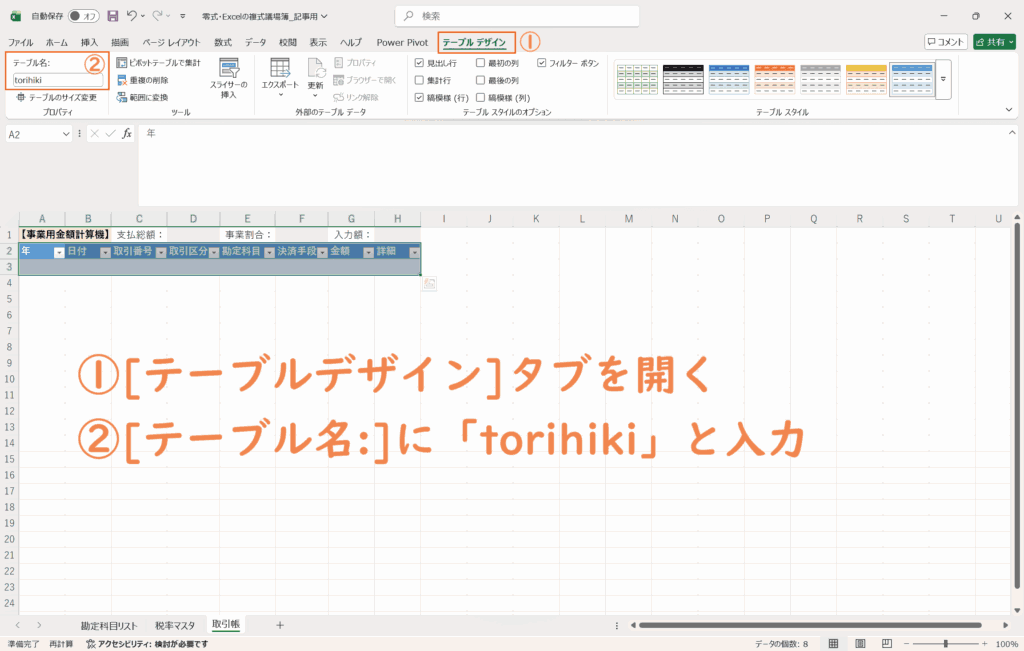
- [テーブルデザイン]タブを開き、[テーブル名:]に「torihiki」と入力
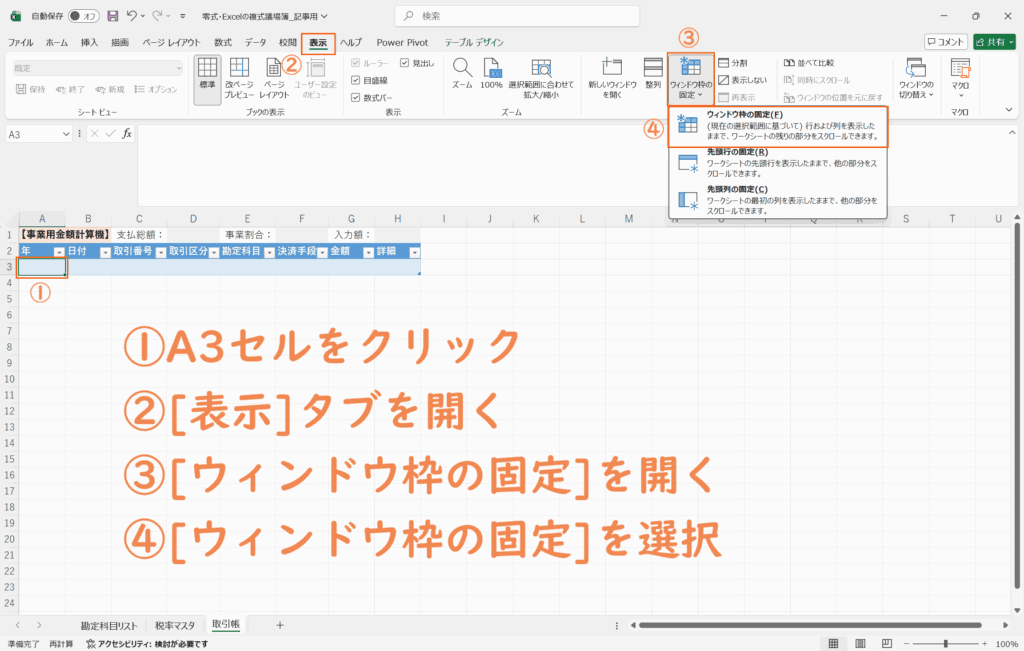
- A3セルをクリックして、[表示]タブから[ウィンドウ枠の固定]を開き、[ウィンドウ枠の固定]を選択する
- 「torihiki」テーブルの取引番号列を右揃えにする
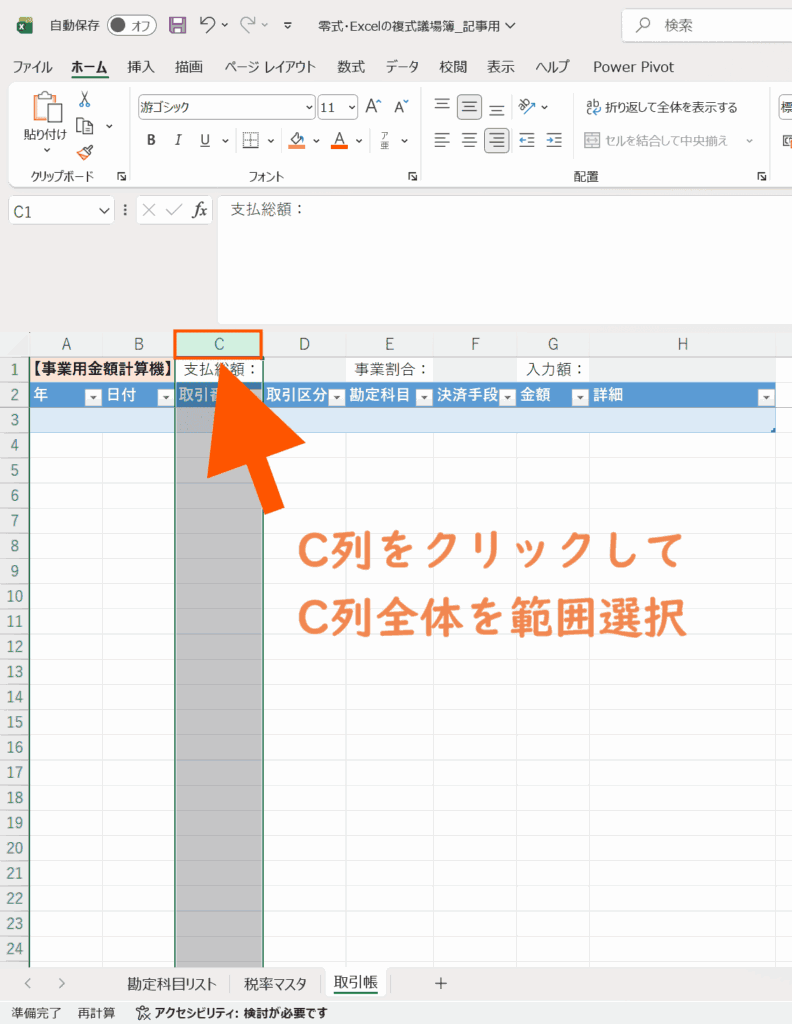
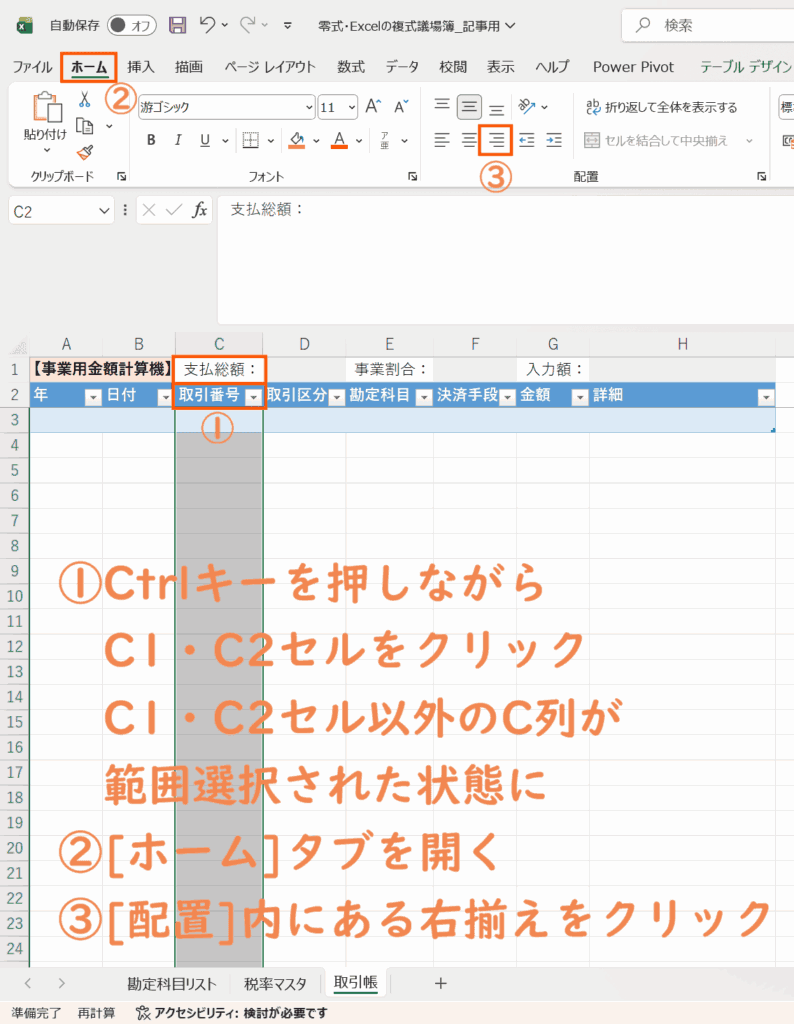
- C列全体を範囲選択してから、Ctrlキーを押しながらC1・C2セルをクリック
- [ホーム]タブを開いて[配置]内にある右揃えをクリック
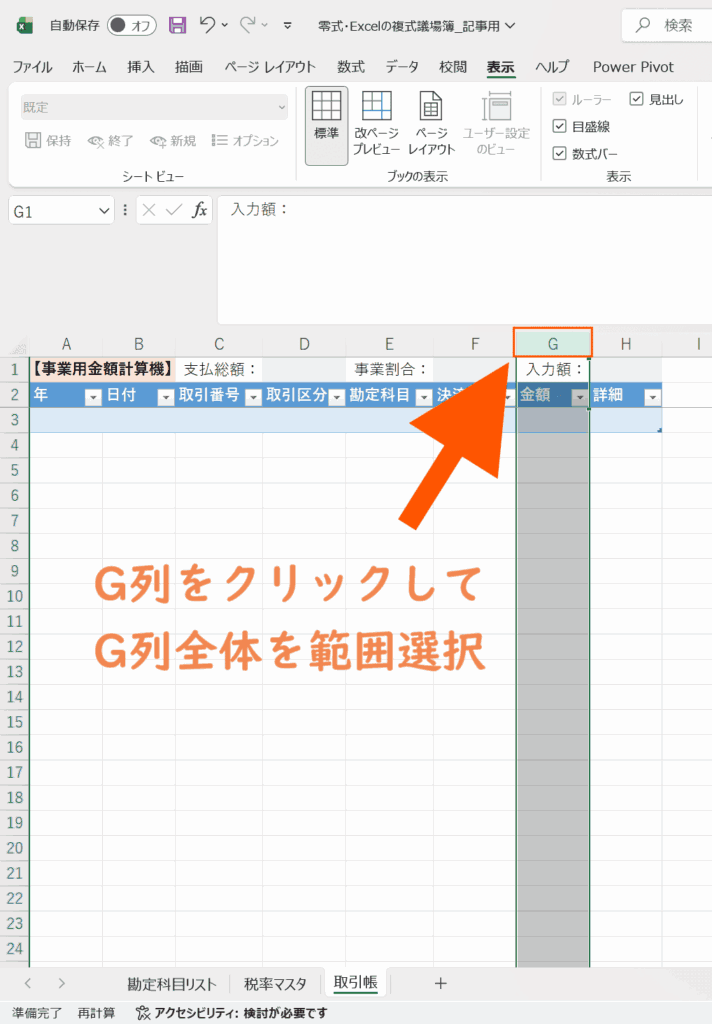
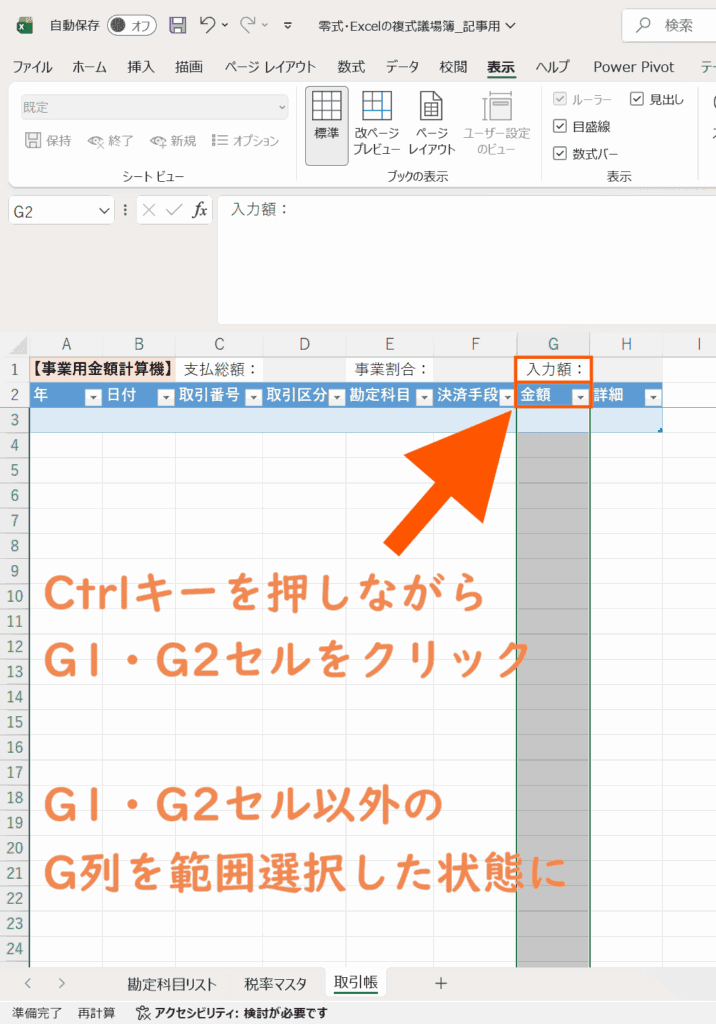
- 「torihiki」テーブルの金額列の書式設定を変更する
- G列全体を範囲選択してから、Ctrlキーを押しながらG1・G2セルをクリック
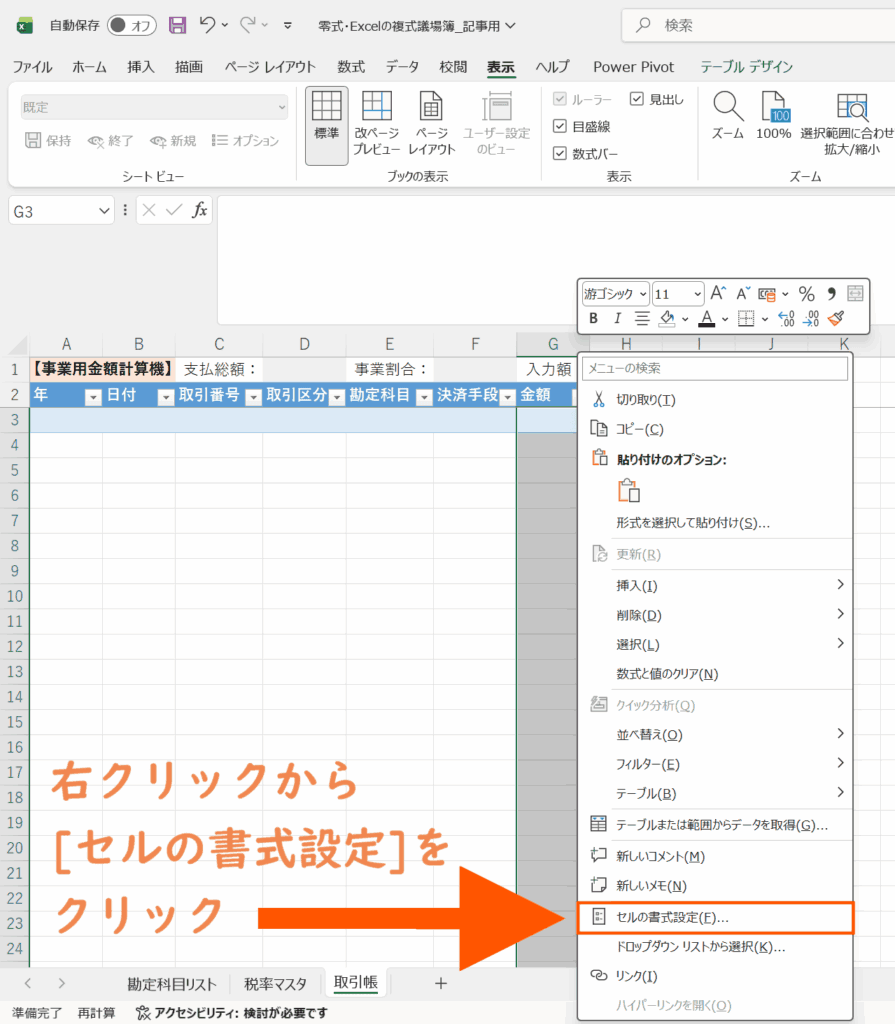
- 右クリックから[セルの書式設定]を開く
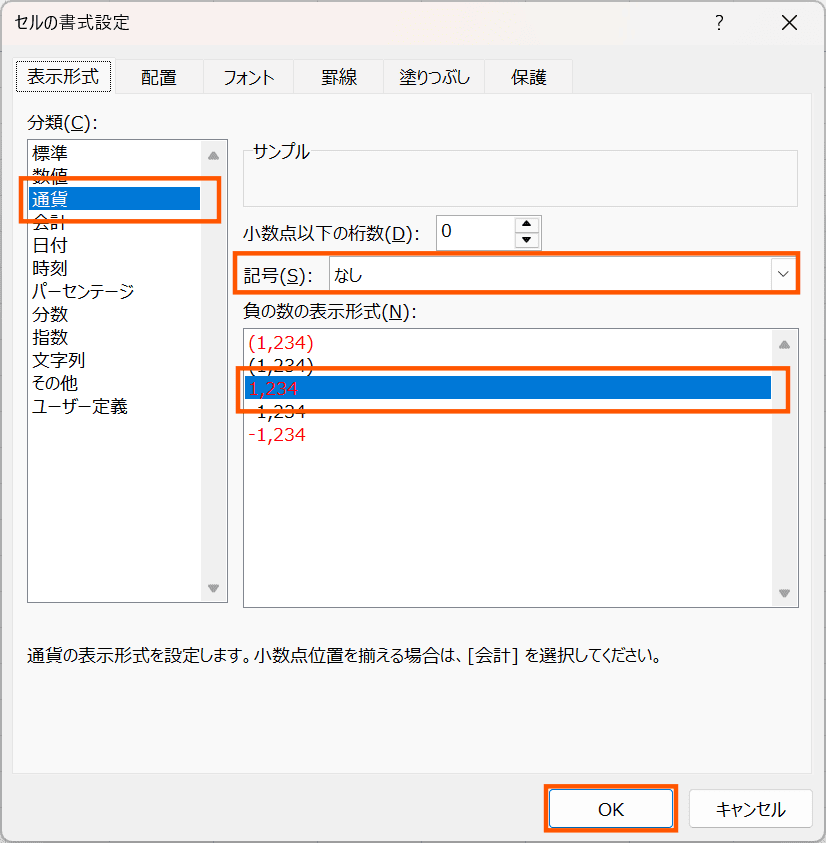
- [分類]を「通貨」・[記号]を「なし」・[負の表示形式]を「1,234」にして[OK]をクリック
- ①各セルに画像のように見出しとなる名称を入力する

- ②A2セルからH2セルを範囲選択して、[挿入]タブから[テーブル]をクリック
[先頭行をテーブルの見出しとして使用する]にチェックをつけて[OK]をクリック
- ③[テーブルデザイン]タブを開き、[テーブル名:]に「torihiki」と入力
- ④A3セルをクリックして、[表示]タブから[ウィンドウ枠の固定]を開き、[ウィンドウ枠の固定]を選択する
- ⑤「torihiki」テーブルの取引番号列を右揃えにする
- ⑥「torihiki」テーブルの金額列の書式設定を変更する
◆
「torihiki」テーブルにプルダウンリストと数式を設定
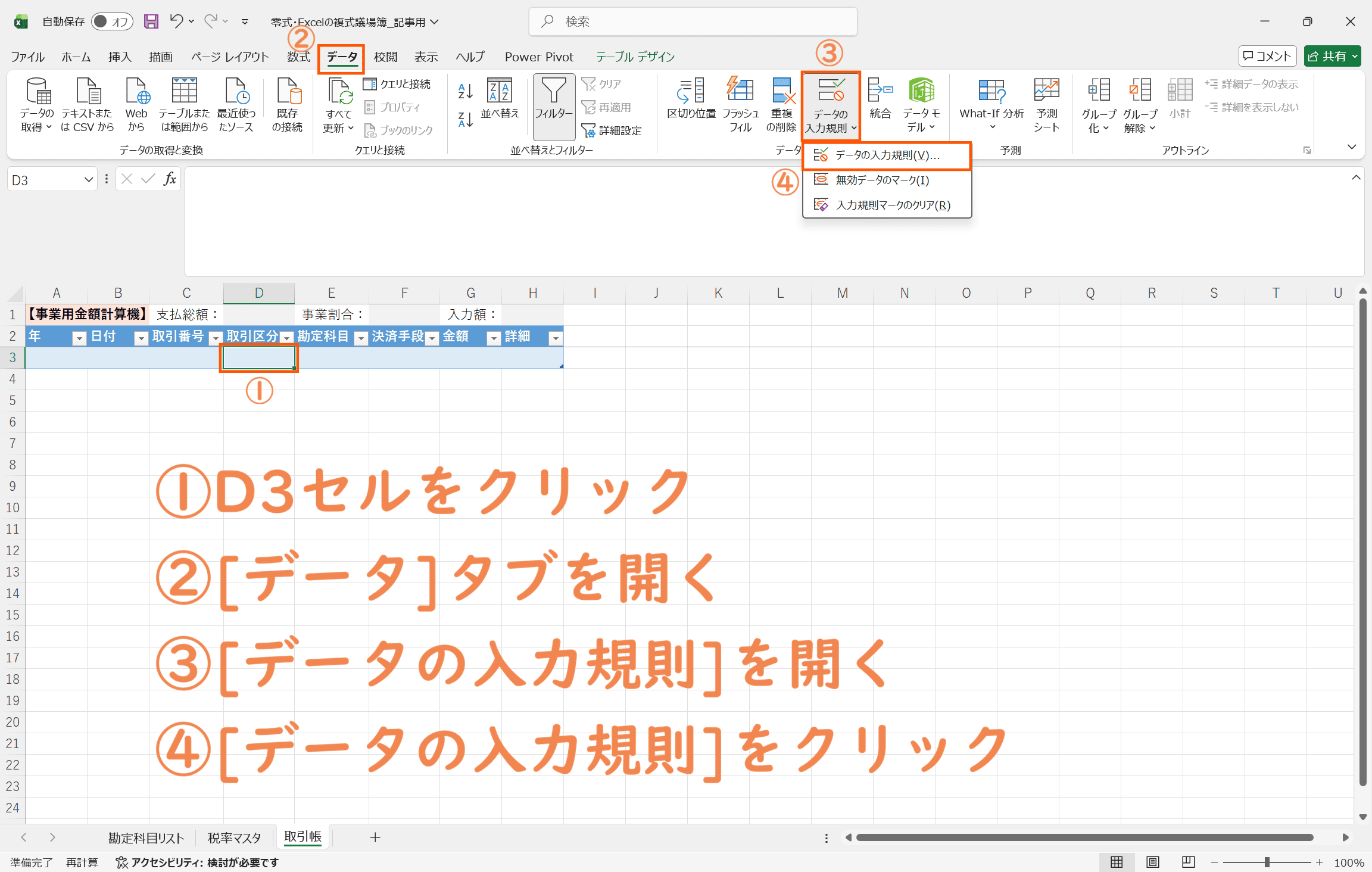
- D3セルをクリックして、[データ]タブから[データの入力規則]を開き、[データの入力規則]をクリックする
- [入力値の種類]を「リスト」にして、[元の値]には以下を入力
収入,支出,移動
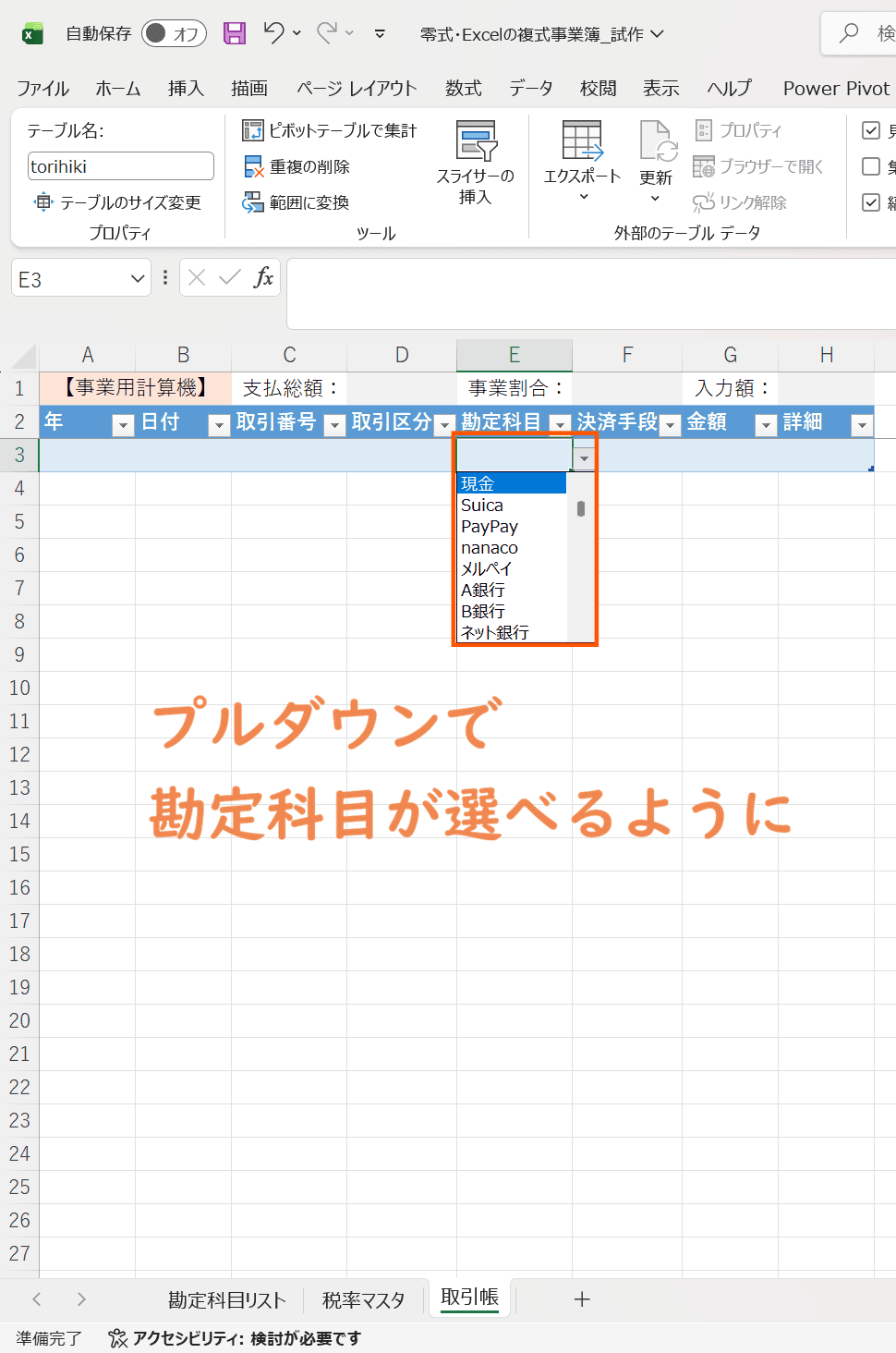
- E3セルをクリックして、[データ]タブから[データの入力規則]を開き、[データの入力規則]をクリックする
- [入力値の種類]を「リスト」にして、[元の値]には以下を入力
=勘定科目
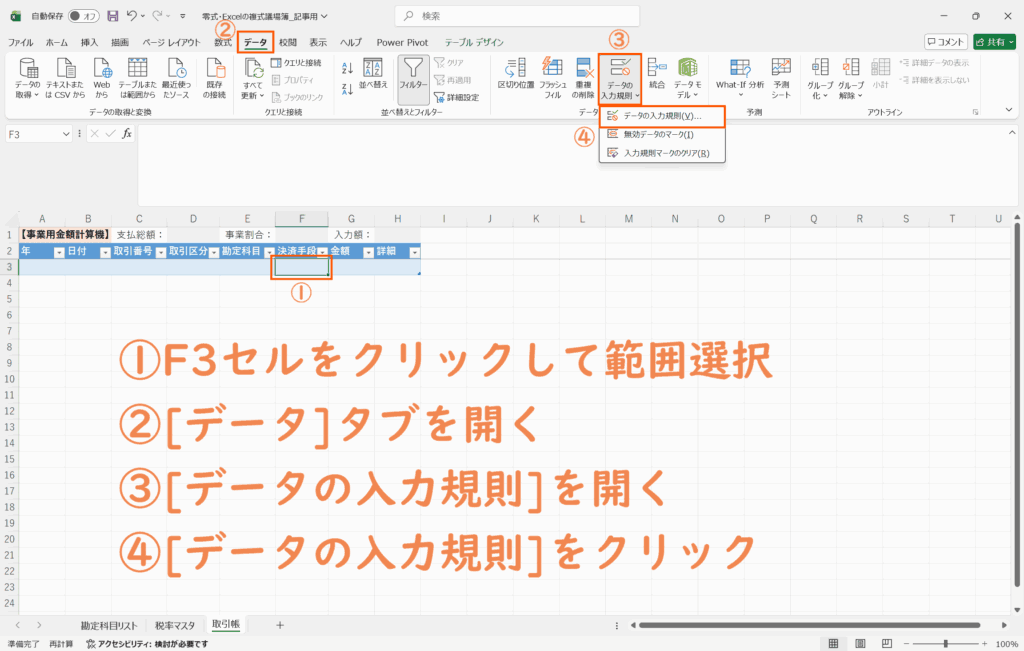
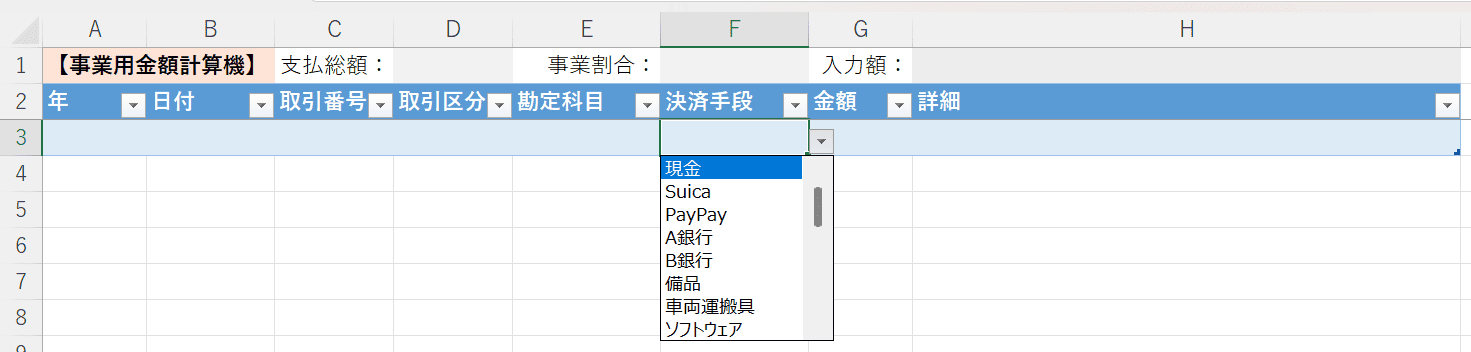
- F3セルをクリックして、[データ]タブから[データの入力規則]を開き、[データの入力規則]をクリックする
- [入力値の種類]を「リスト」にして、[元の値]には以下を入力
=勘定科目リスト!$J$2#
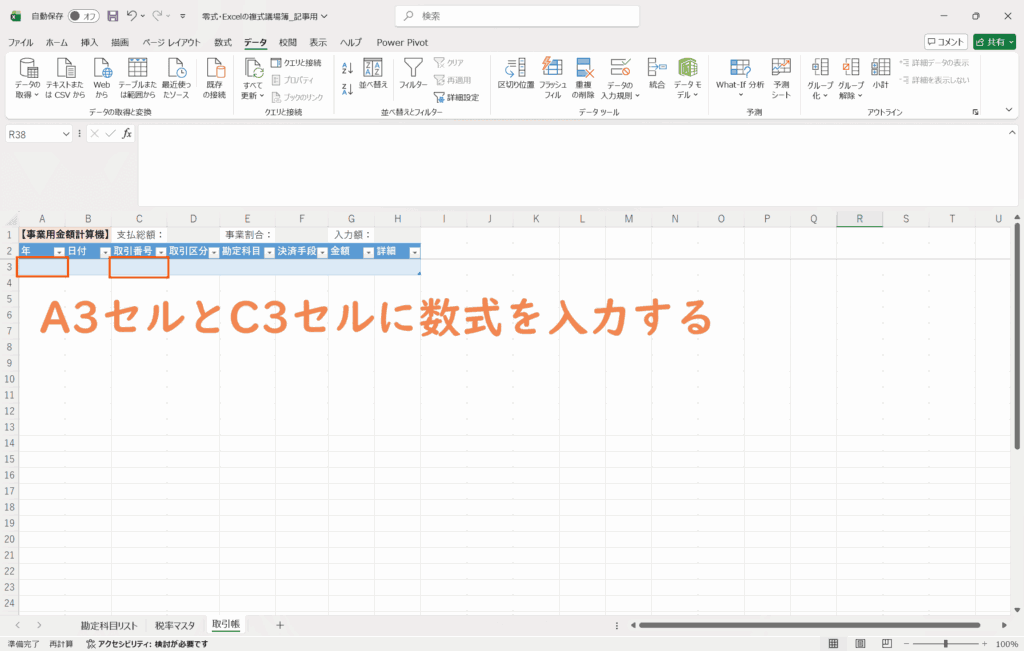
- A3セルとC3セルに以下の数式を入力する
- A3セル:日付の入力から自動で年を表示する
=IF([@日付]="","",YEAR([@日付]))
- C3セル:日付から取引番号を自動付与
=IF([@日付]="","",COUNTIFS(INDEX([日付],1):[@日付],">="&EOMONTH([@日付],-1)+1,INDEX([日付],1):[@日付],"<="&EOMONTH([@日付],0))&"."&TEXT([@日付],"yymm"))
- A3セル:日付の入力から自動で年を表示する
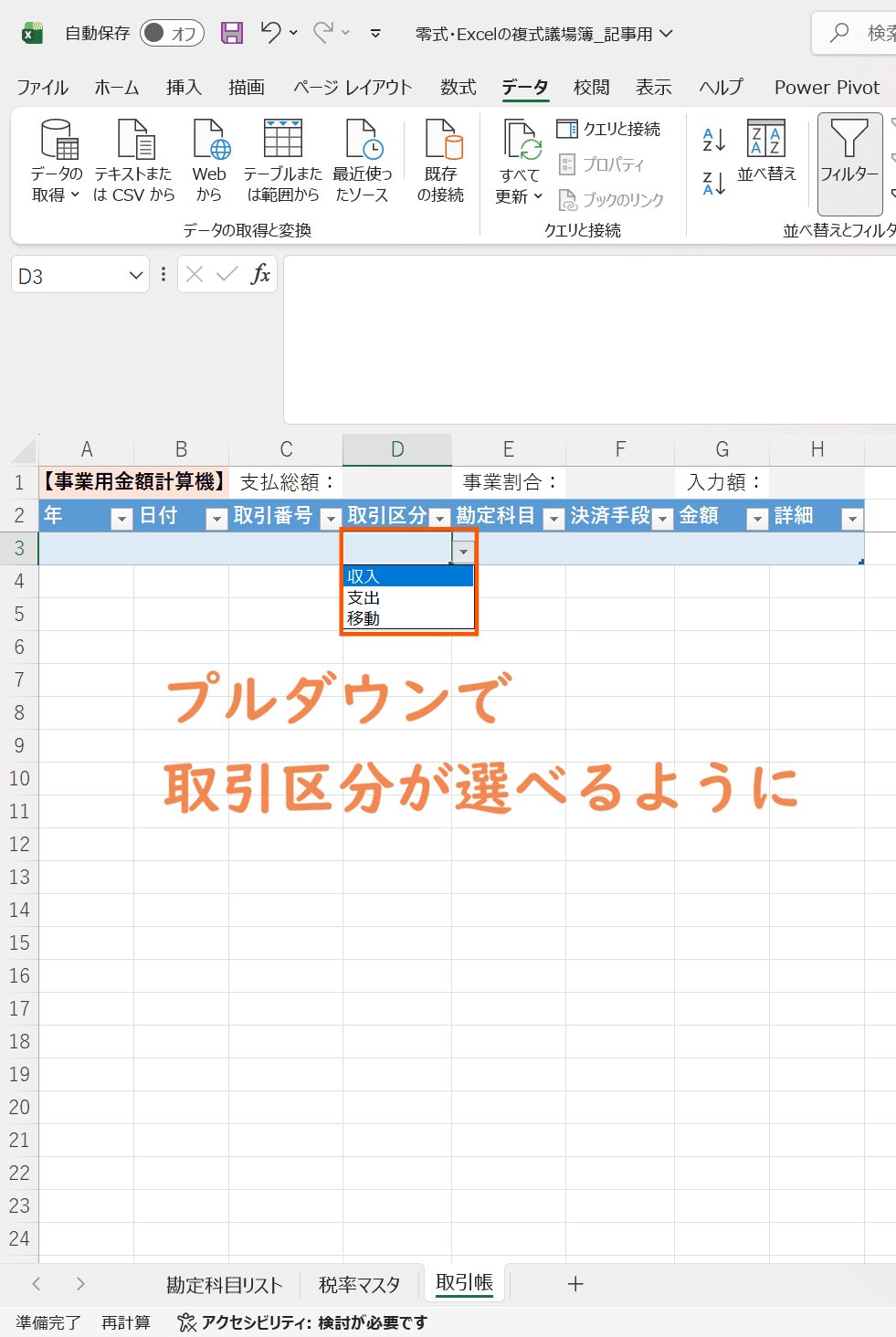
- ①D3セルをクリックして、[データ]タブから[データの入力規則]を開き、[データの入力規則]をクリックする
- ②[入力値の種類]を「リスト」にして、[元の値]には以下を入力
収入,支出,移動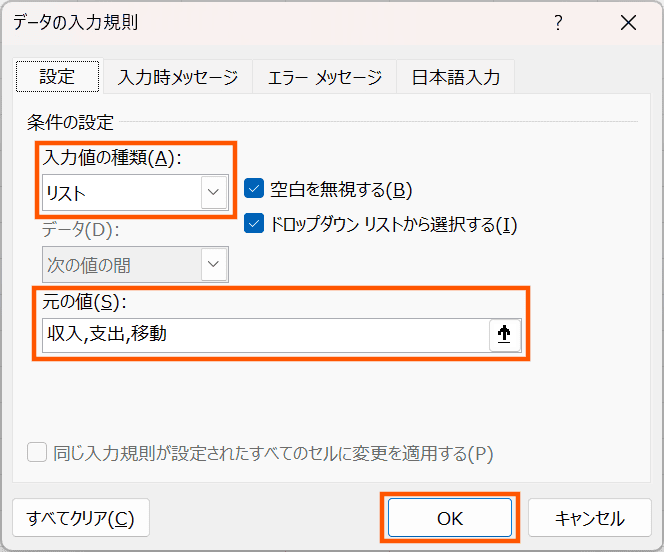
- ③E3セルをクリックして、[データ]タブから[データの入力規則]を開き、[データの入力規則]をクリックする
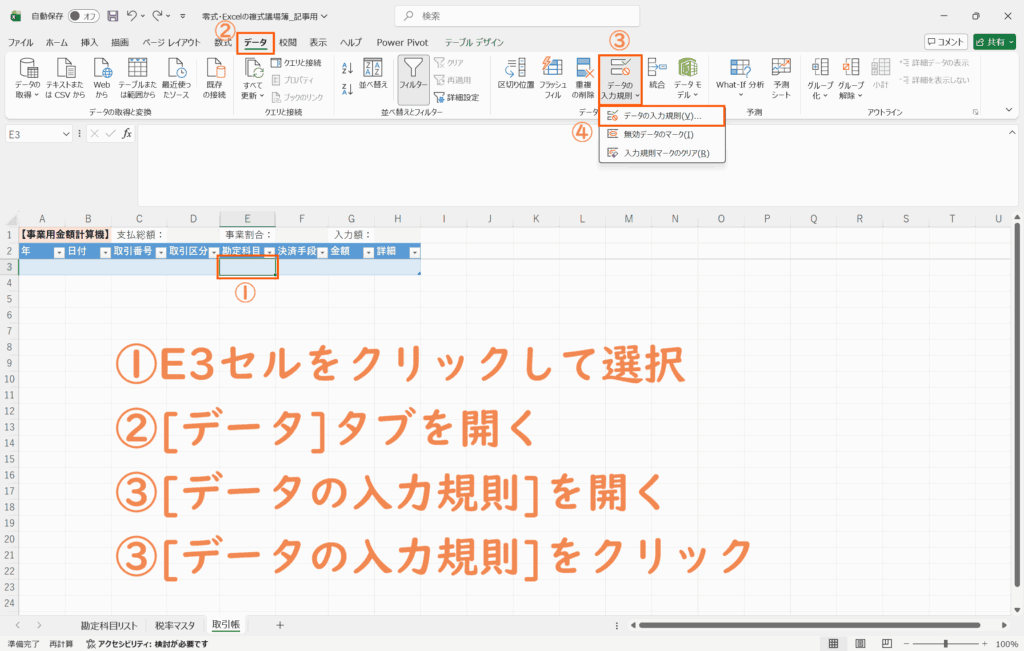
- ④[入力値の種類]を「リスト」にして、[元の値]には以下を入力
=勘定科目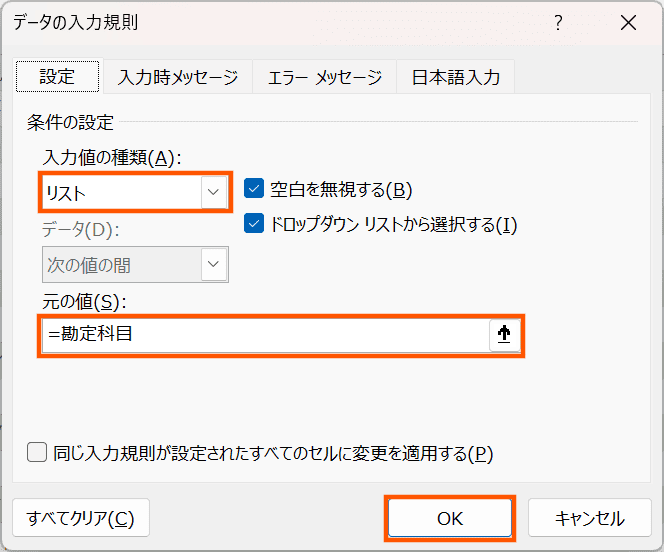
- ⑤F3セルをクリックして、[データ]タブから[データの入力規則]を開き、[データの入力規則]をクリックする
- ⑥[入力値の種類]を「リスト」にして、[元の値]には以下を入力
=勘定科目リスト!$J$2#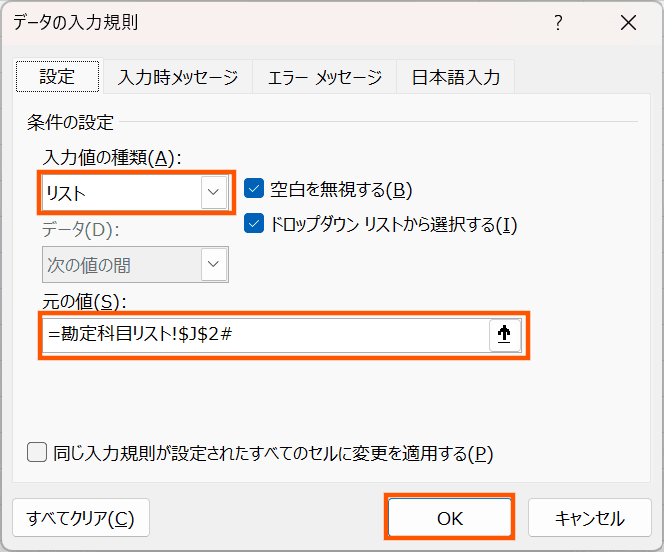
- ⑦A3セルとC3セルに手順⑦の数式を入力する
◆
「零式・Excelの複式事業簿」――「取引帳」シートの使い方について
「零式・Excelの複式事業簿」の「取引帳」シートは「仕訳帳」シートと連動して使用する場合がある。
そのため、「取引帳」シートの使い方については『零式・Excelの複式事業簿~Chapter1:取引帳と仕訳帳の使い方~』で撰述する。